Free shipping from 1 999 Kč
Fast shipping
Verified store
Thousands of customers




Free shipping from 1 999 Kč
Інструкція з калібрування динаміки потоку в Bambu Studio
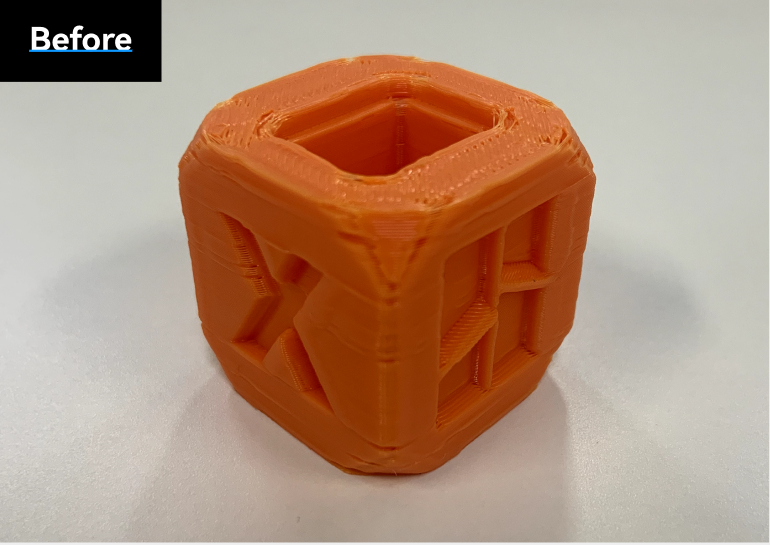
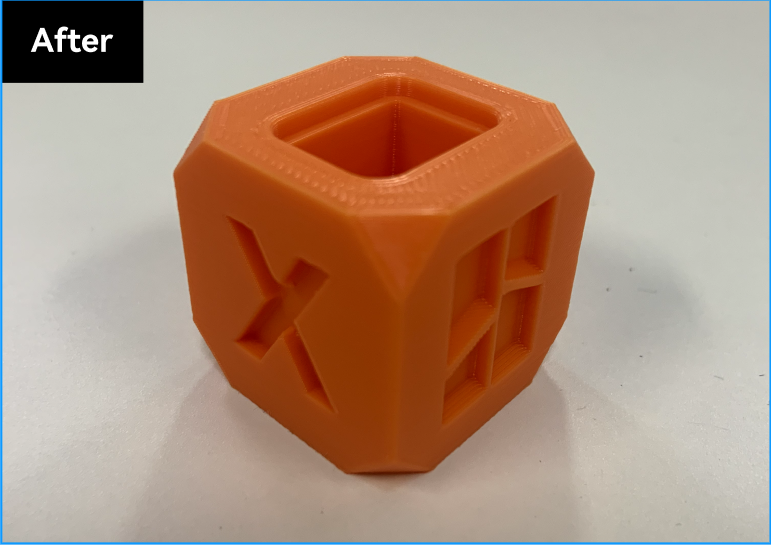
Що таке калібрування динаміки потоку?
З гідромеханіки ми знаємо, що коли ньютонівська рідина протікає через отвір, їй потрібен тиск, а тиск пропорційний потоку.
Філамент, який не є твердим тілом, під час екструзії стискається для створення необхідного тиску. Цей процес стиснення спричиняє затримку реакції фактичного потоку, оскільки екструдер подає лише ту кількість філаменту, яку потрібно екструдувати, без будь-якого надлишку.
Тому ми впровадили керування динамікою потоку для вирішення цієї проблеми, подібно до «Pressure advance» у Klipper або «Linear advance» у Marlin, із додаванням компенсації нелінійних ефектів. Під час виконання команди налаштування потоку принтер швидко виконує додаткову екструзію, щоб якомога швидше створити необхідний тиск і забезпечити реакцію потоку на рух інструмента.
Однак яка додаткова екструзія потрібна для конкретного філаменту? Оскільки різні філаменти мають різну жорсткість і в’язкість, їм потрібна різна кількість екструзії за певного потоку. Тому калібрування динаміки потоку є необхідним.
Раніше ми виконували калібрування перед кожним друком, але зіткнулися з кількома проблемами:
Коли виконувати калібрування динаміки потоку?
Тепер ми додали автоматичне калібрування для різних філаментів, яке повністю автоматизоване, а результат зберігатиметься у принтері для подальшого використання.
Калібрування динаміки потоку слід виконувати в таких випадках:
Що станеться, якщо не виконати калібрування?
Добре, існує два сценарії:
Чи є калібрування надійним?
Надійність калібрування залежить від кількох факторів:
За винятком цих випадків результат калібрування в наших тестах є надійним.
Чому результати мого калібрування відрізняються під час кожного калібрування?
У наших тестах ми зафіксували близько 10% коливань результатів калібрування. Ми все ще досліджуємо причини цього відхилення.
Два режими калібрування
Калібрування динаміки потоку має два режими — ручний та автоматичний.
Автоматичний режим: користувач лише запускає калібрування, а принтер повертає результати калібрування після завершення друку.
Ручний режим: користувач має визначити, який параметр використовувати, спостерігаючи за якістю калібрувальної лінії на надрукованій пластині.
Як запустити калібрування?
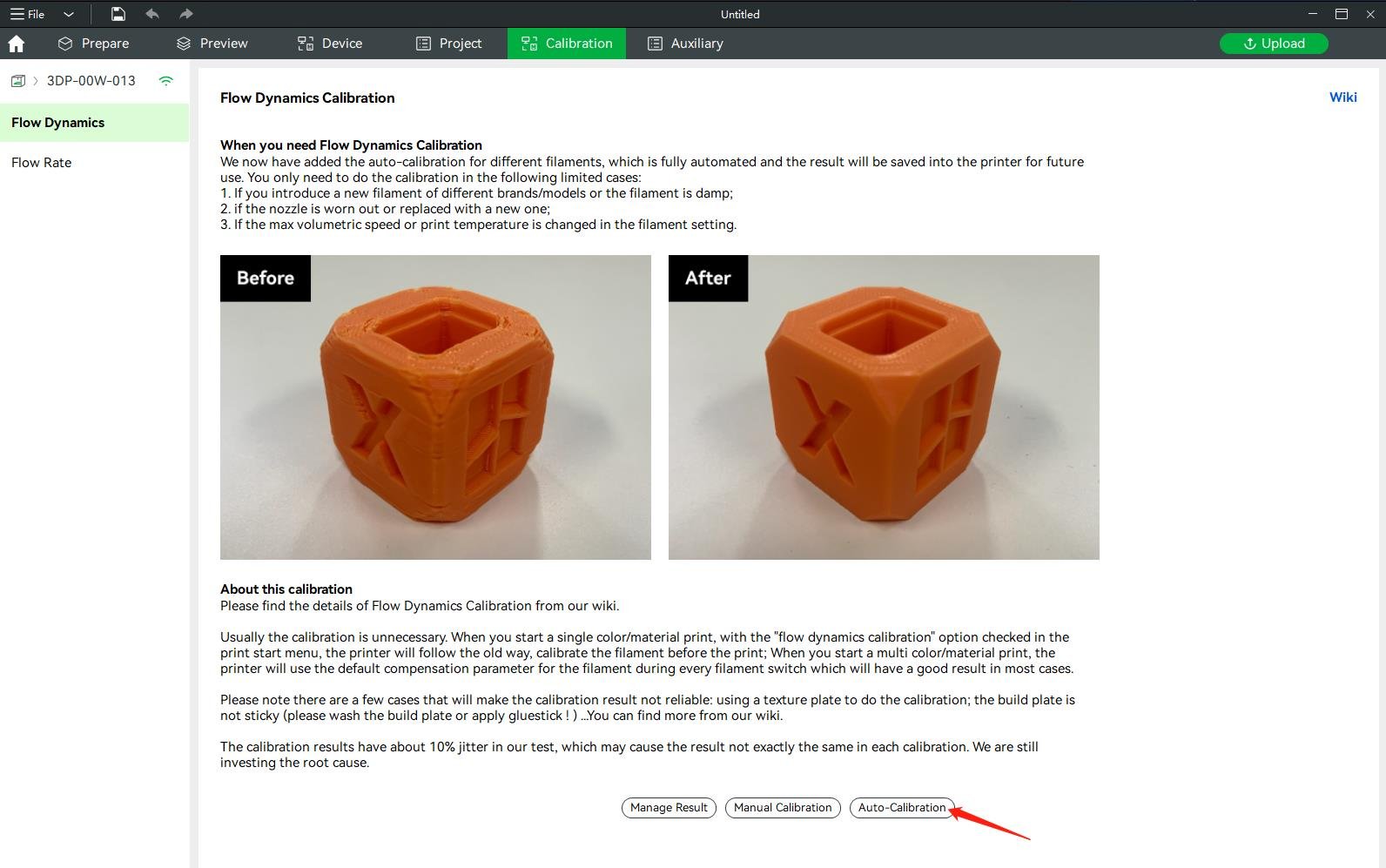
Перед виконанням калібрування принтер має бути підключений.
(2) Виберіть матеріал для калібрування
За замовчуванням буде вибрано всю необхідну інформацію про параметри, але ви також можете налаштувати деякі параметри відповідно до своєї ситуації.
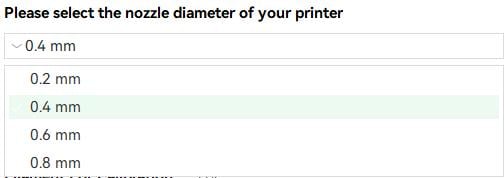
Виберіть діаметр сопла вашого принтера.
(Примітка: калібрування сопел різних розмірів потребує підтримки з боку мікропрограми принтера. Для версії OTA 01.06.00.00 підтримується лише сопло діаметром 0,4 мм)
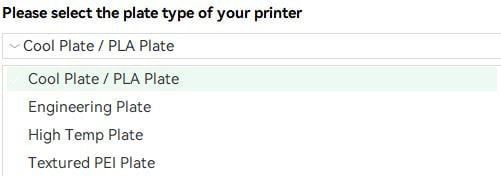
Виберіть тип платформи вашого принтера.
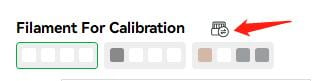
Синхронізуйте інформацію про список філаментів з AMS.
Виберіть філамент, який потрібно калібрувати, і виберіть попереднє налаштування філаменту для друку за допомогою розкривного списку філаментів.
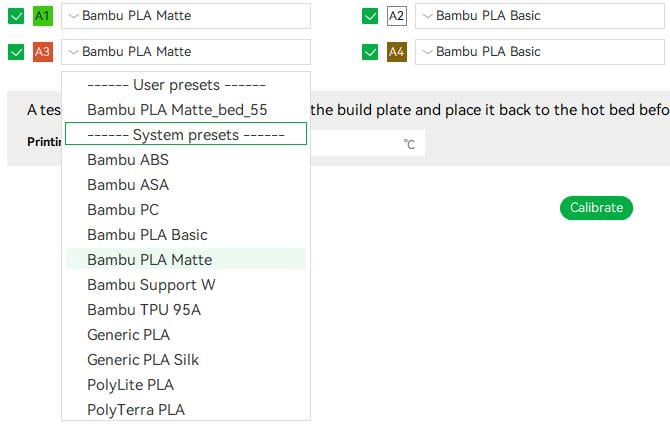
Якщо ви налаштували необхідну інформацію, можна запустити калібрування, натиснувши кнопку «калібрування».
(3) Виконується калібрувальний друк.
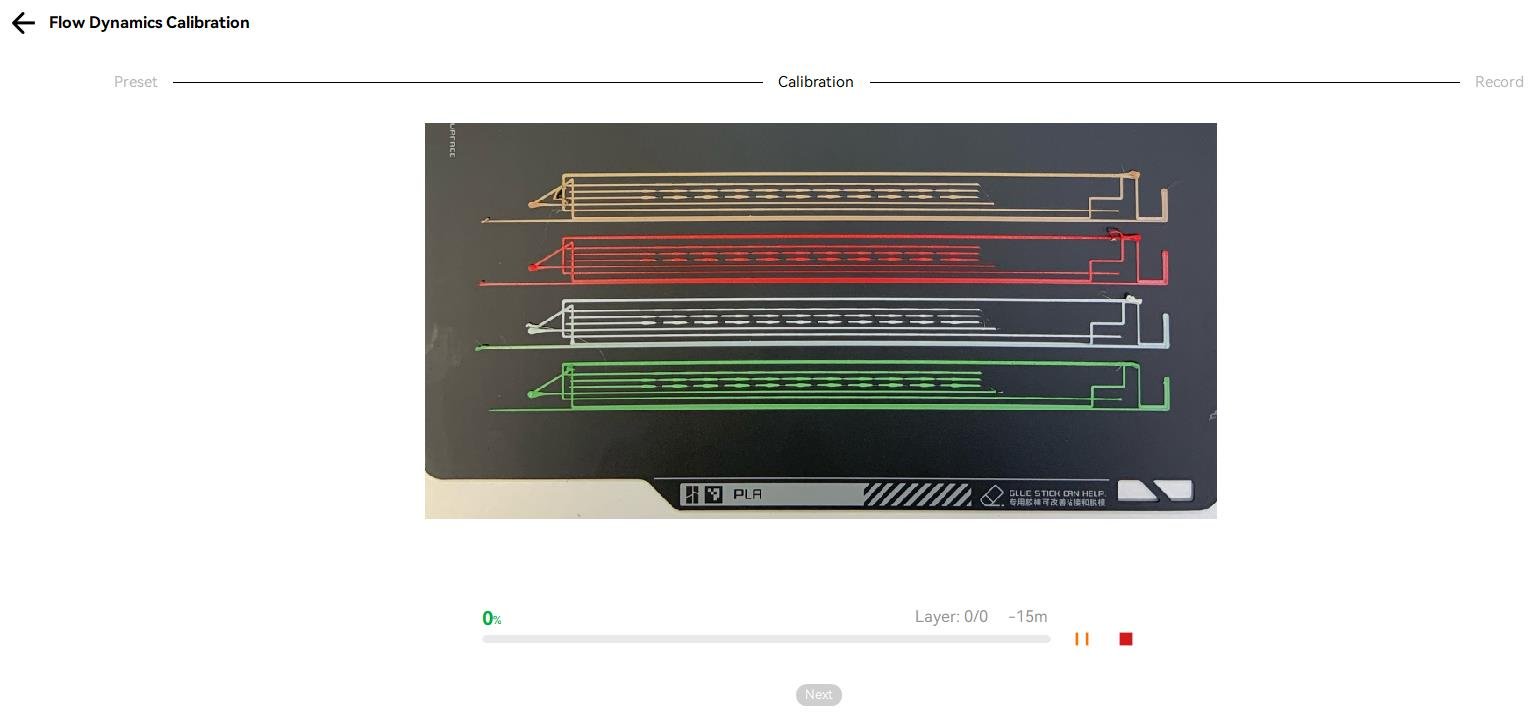
Після завершення друку можна натиснути кнопку «Далі», щоб перейти до наступного кроку.
(4) Збереження результатів калібрування
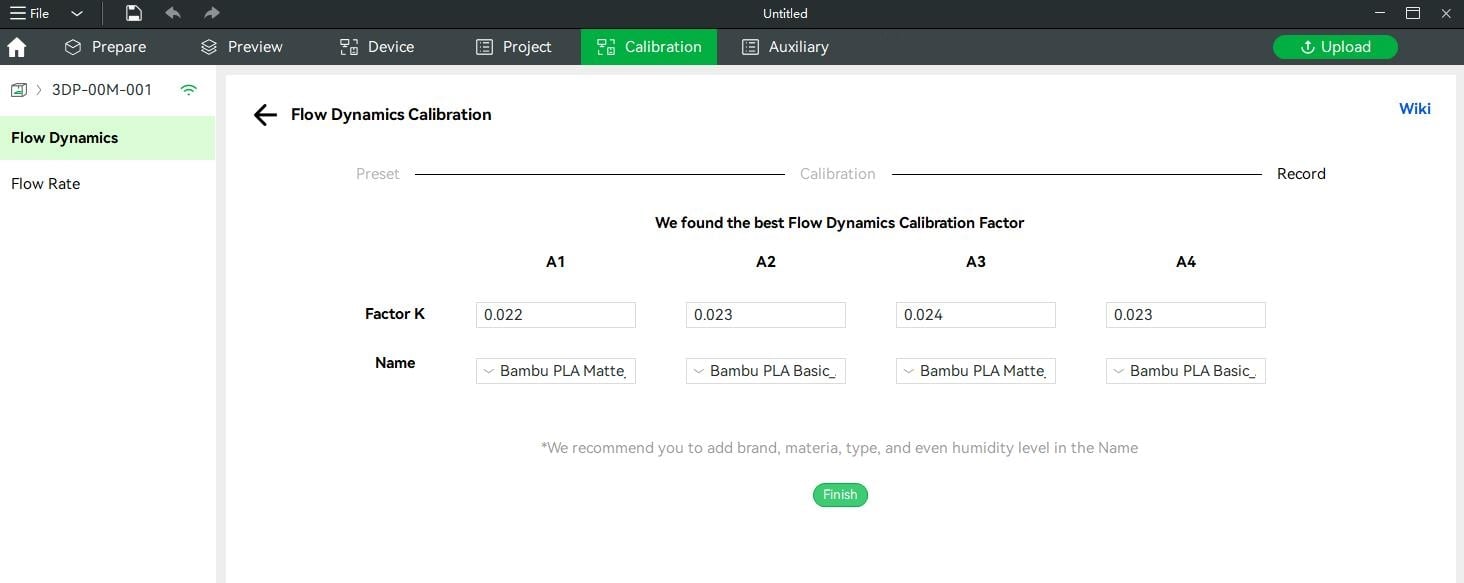
Після завершення друку машина поверне результати, які можна зберегти. Кожному файлу параметрів можна присвоїти назву, яку також можна змінити.
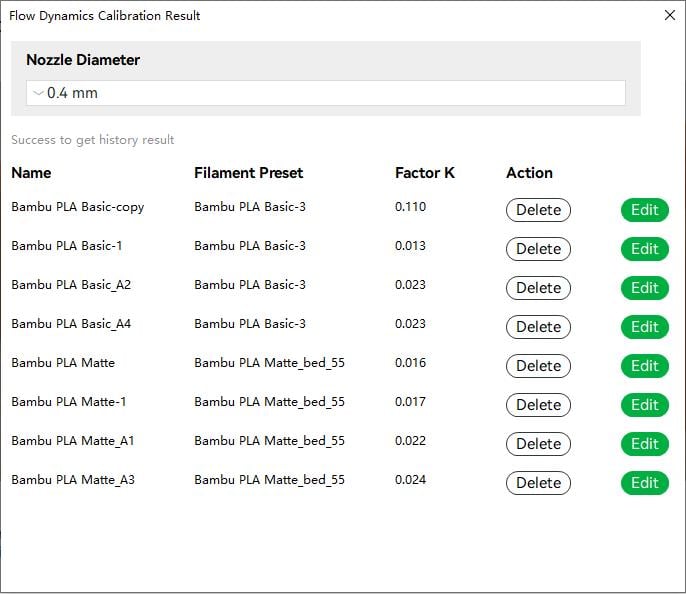
Усі збережені результати можна переглянути, натиснувши кнопку «Керування результатами» на головній сторінці,
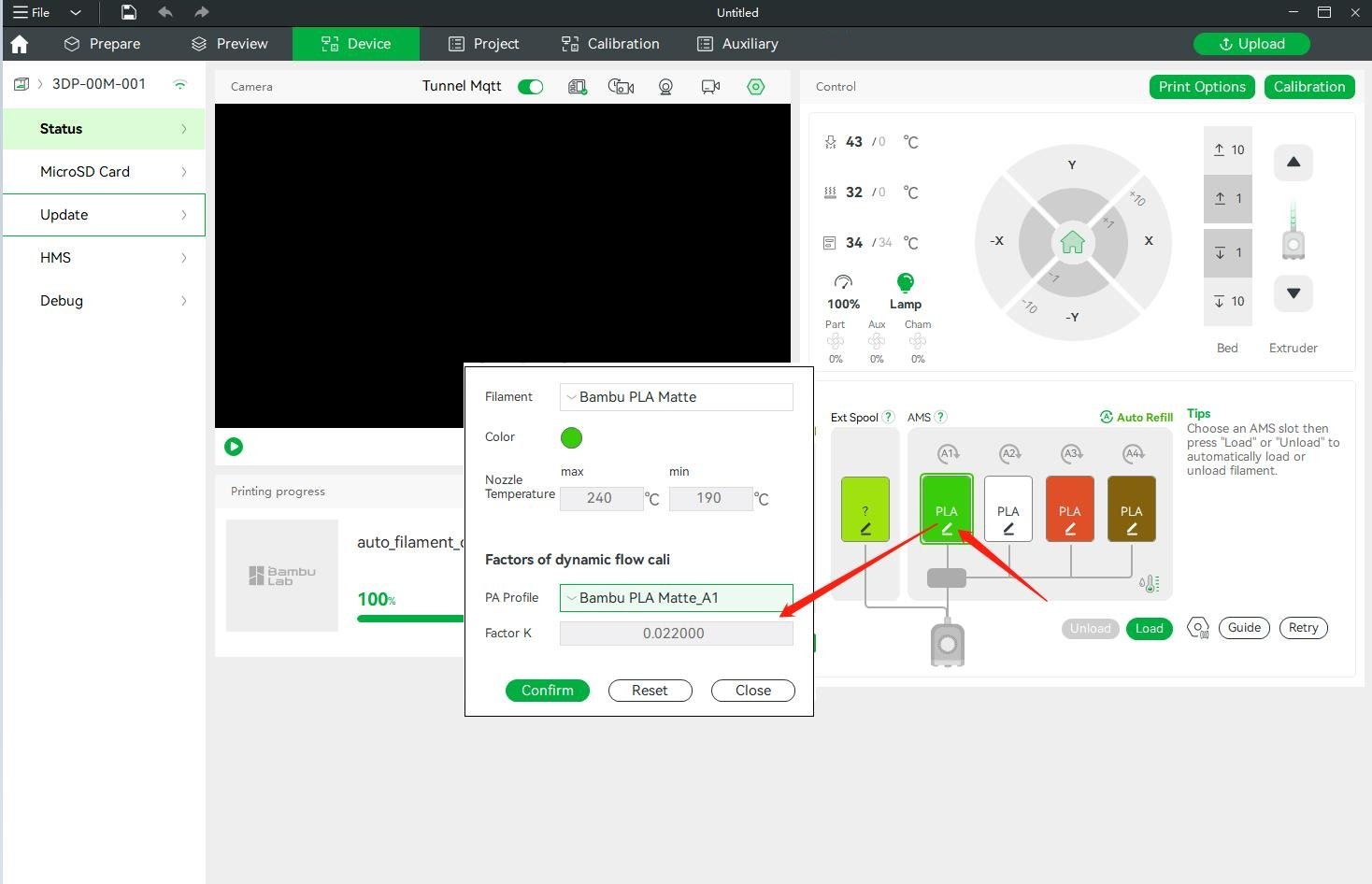
а також можна встановити значення K, яке потрібно використовувати для кожного слота в діалоговому вікні матеріалу на сторінці пристрою.
(2) Виберіть матеріал для калібрування
Як і в автоматичному режимі, але в ручному режимі можна калібрувати лише один матеріал за раз.
(3) Виконується калібрувальний друк
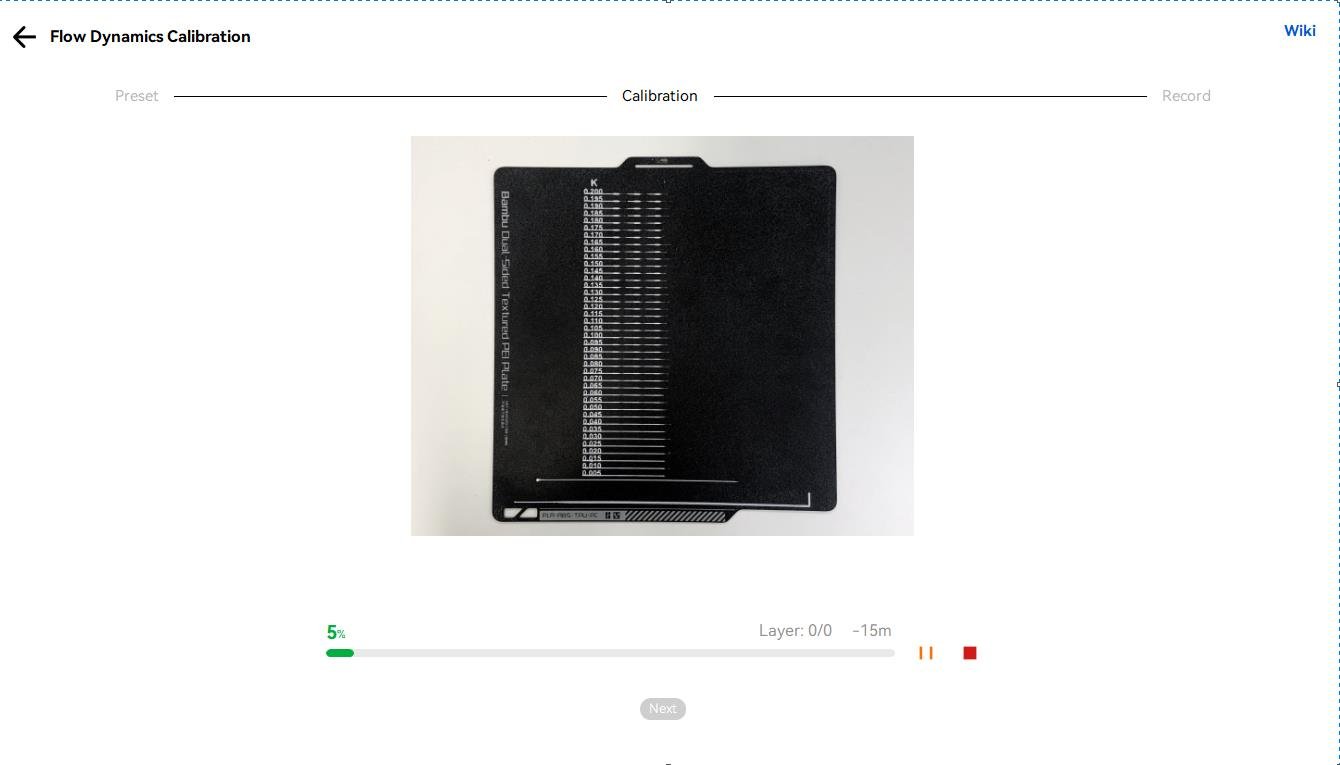
(4) Збереження результатів калібрування
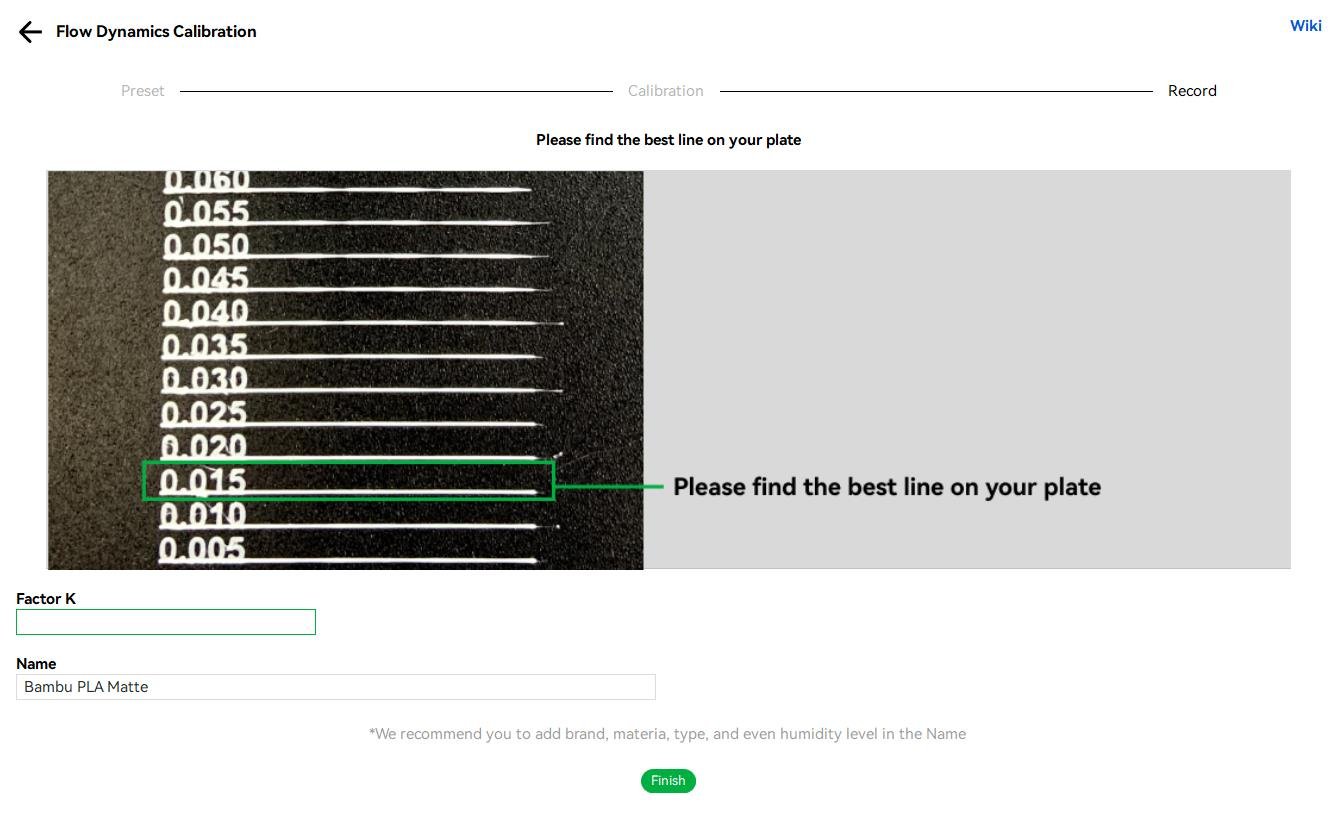
Спостерігаючи за калібрувальною лінією, виберіть число, що відповідає калібрувальній лінії з найкращим результатом друку. Потім введіть значення K у поле редагування з цим числом, і після збереження можна переглянути історію відображених даних у діалоговому вікні історії.


