Безкоштовна доставка від 1 999 Kč
Швидка доставка
Перевірений магазин
Тисячі клієнтів




Безкоштовна доставка від 1 999 Kč
Ця сторінка описує дистанційне керування принтерами за допомогою режиму WAN або LAN.
Bambu Studio підтримує повне дистанційне керування та моніторинг принтера через мережу (WAN/LAN). Ось деякі з функцій:
Функції:
Підготовка:
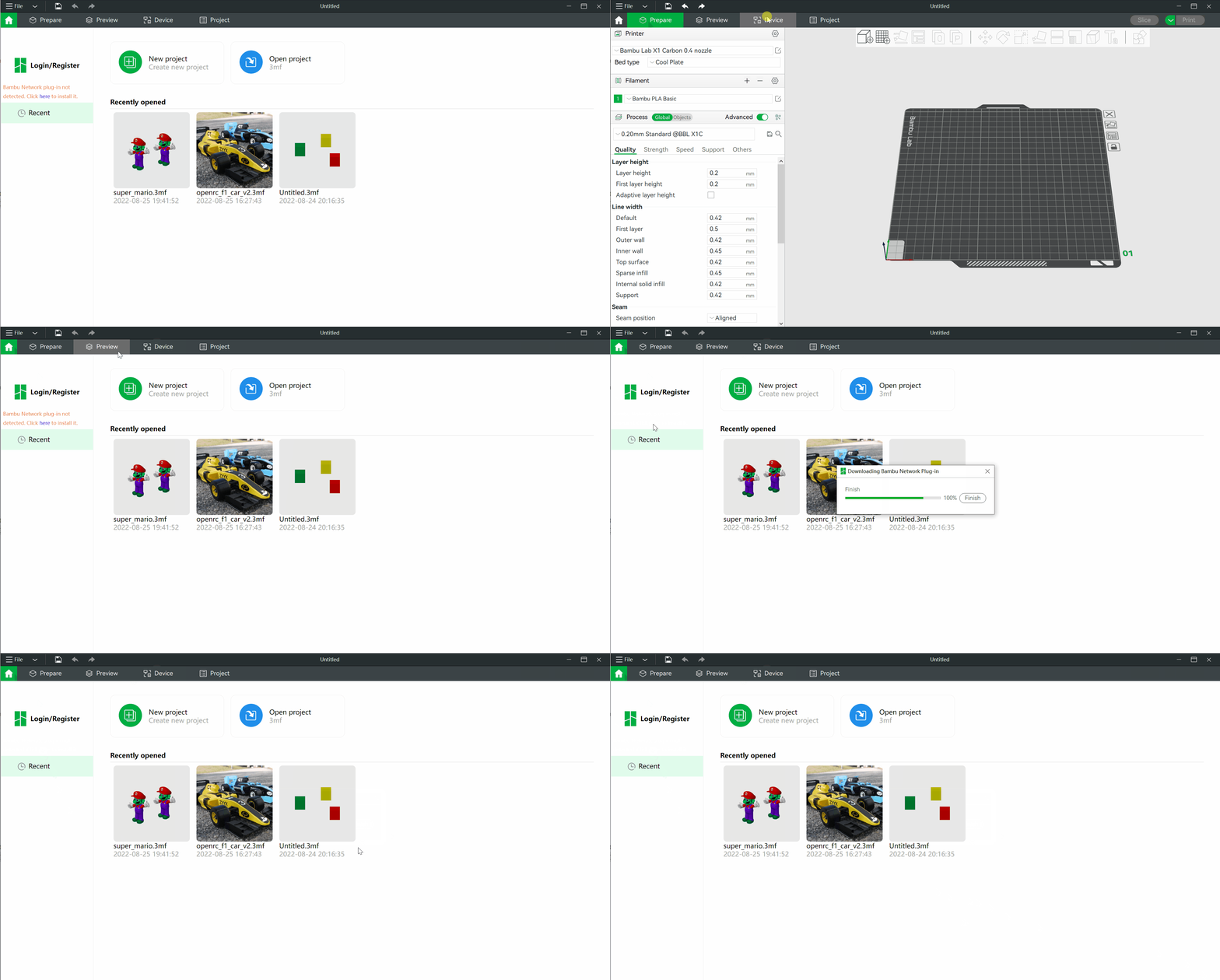
Встановлення мережевого плагіна
Мережевий плагін Bambu необхідний для функцій дистанційного керування та моніторингу в Bambu Studio. Якщо його не встановлено, ви не зможете надіслати завдання друку через мережу, а сторінка «Пристрій» буде недоступна.
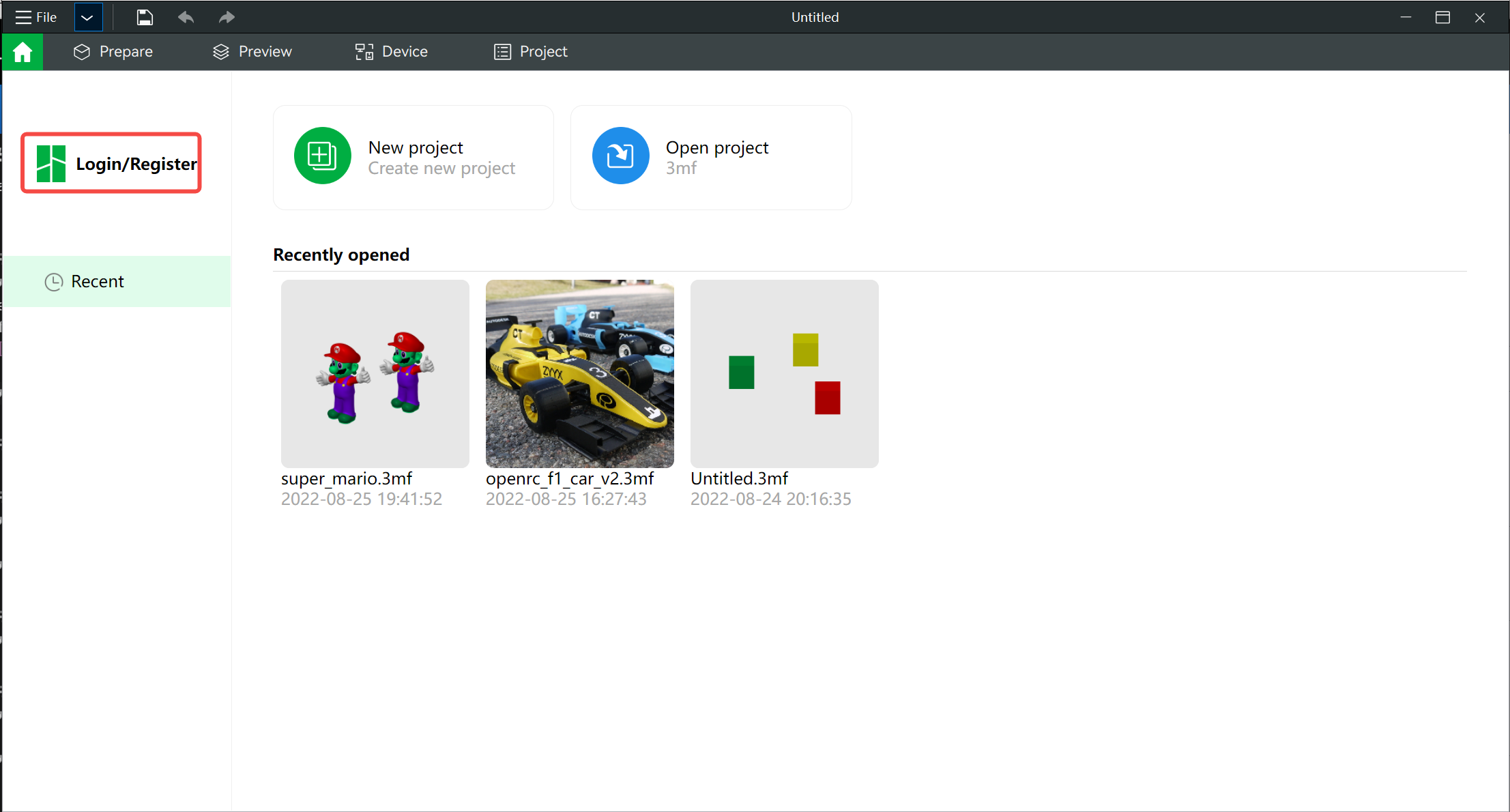
Реєстрація/Вхід
Спочатку потрібно увійти за допомогою кнопки «Вхід/Реєстрація» на першій сторінці.
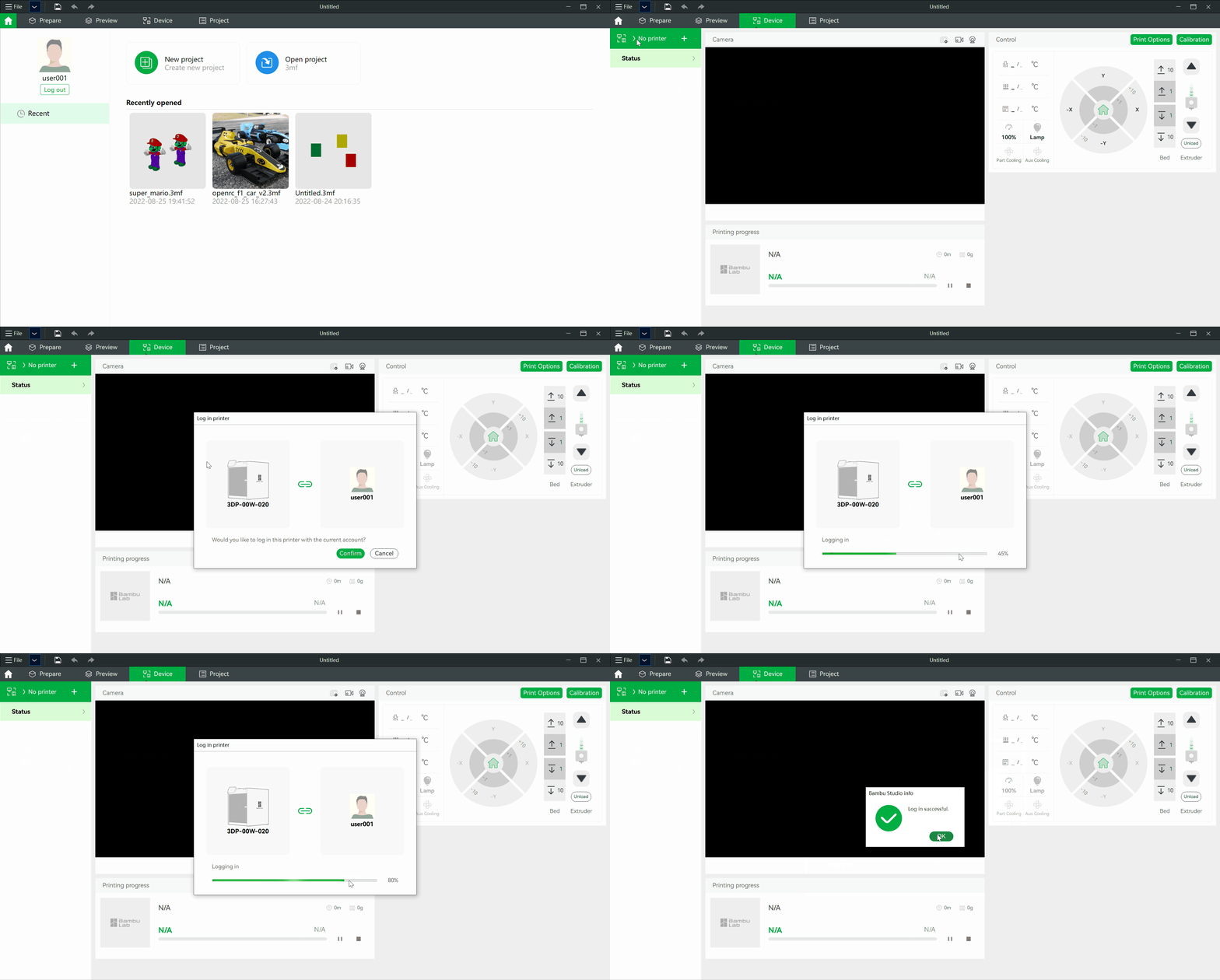
Прив’язування принтера
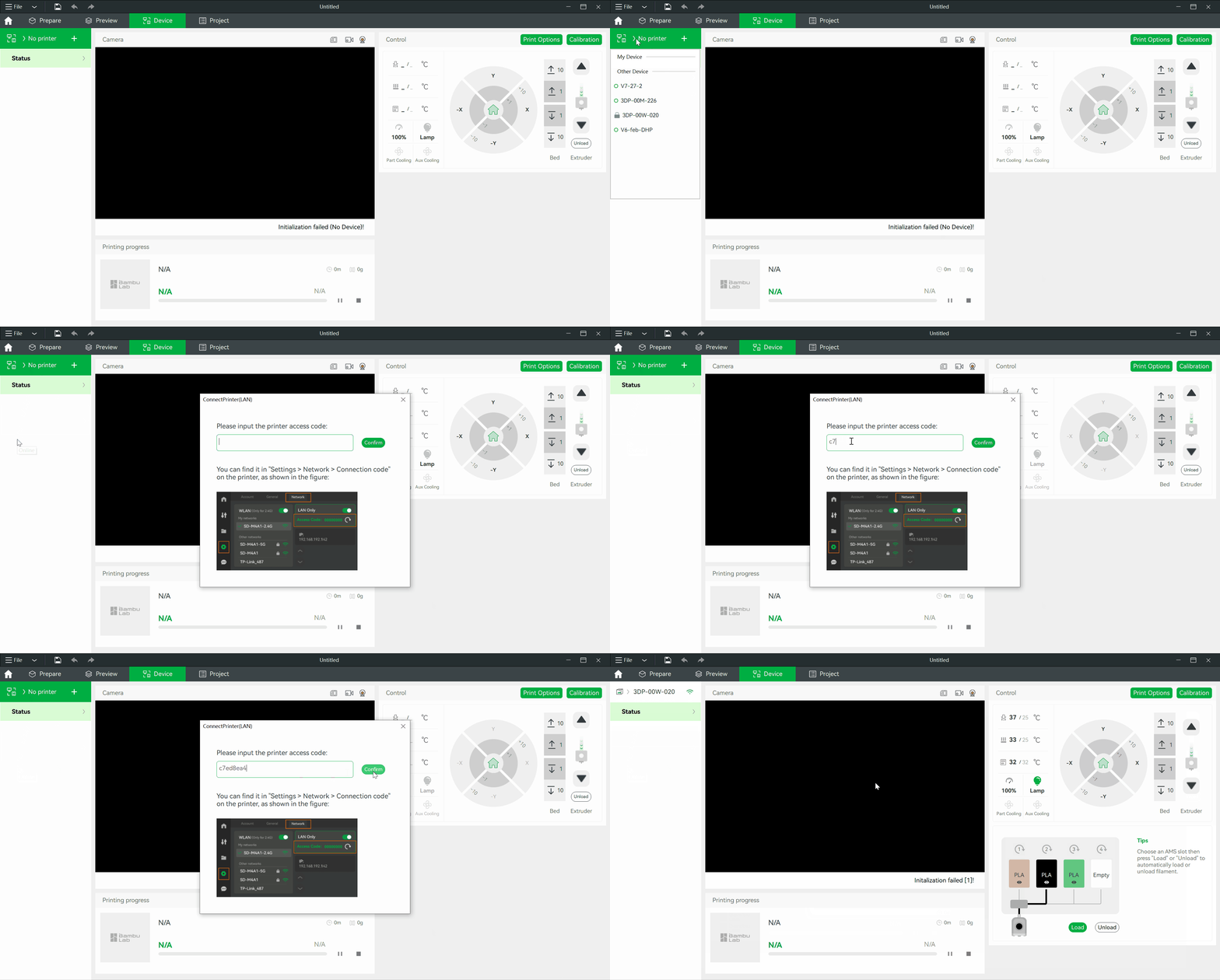
Якщо до вашого облікового запису не прив’язано жодного принтера, ви можете прив’язати принтер, знайдений у тій самій мережі LAN.
Також можна прив’язати додаткові принтери, виконавши ті самі кроки.
Якщо ми прив’язали більше одного принтера, можна вибрати інший принтер зі списку принтерів.
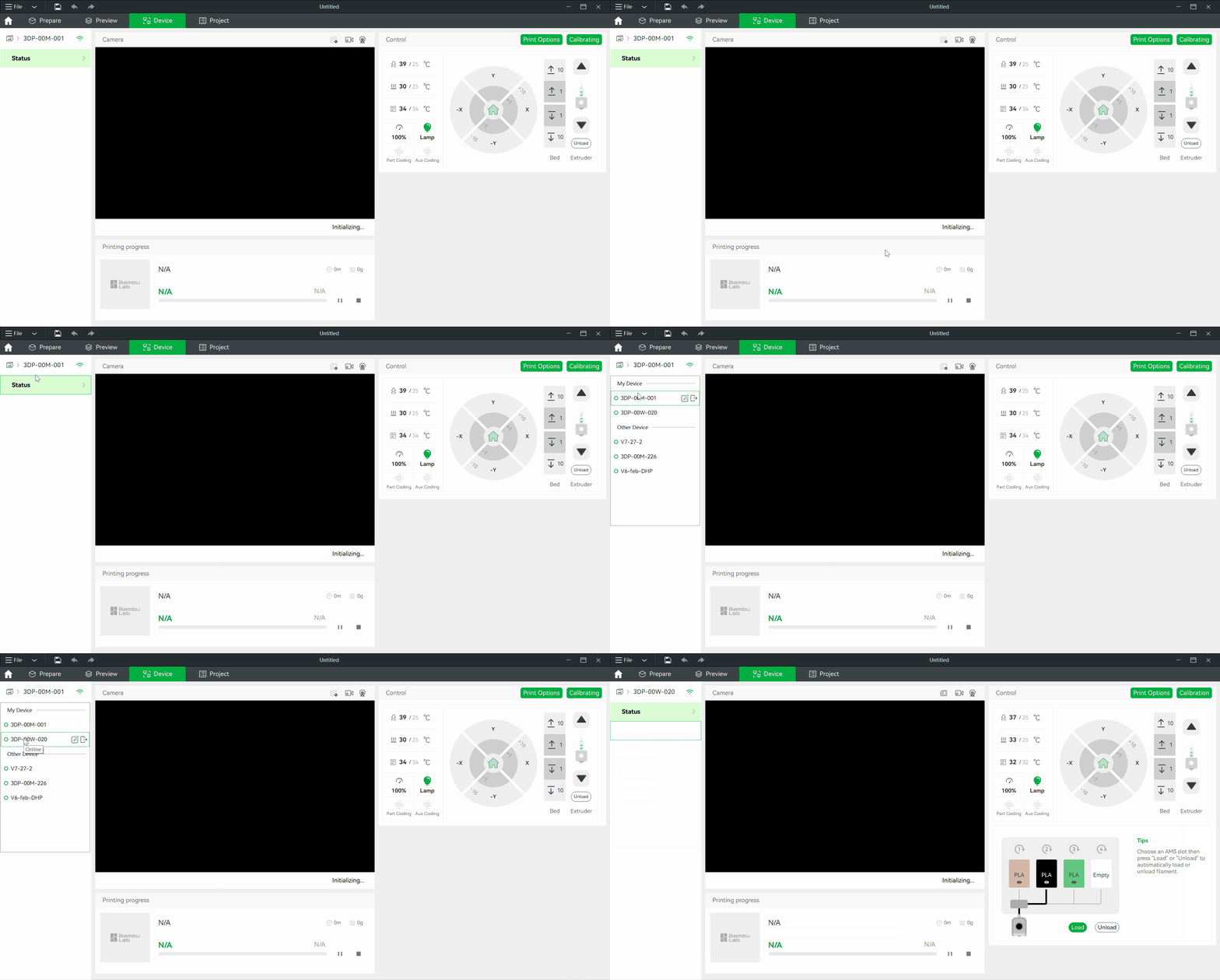
Вступ до основних функцій
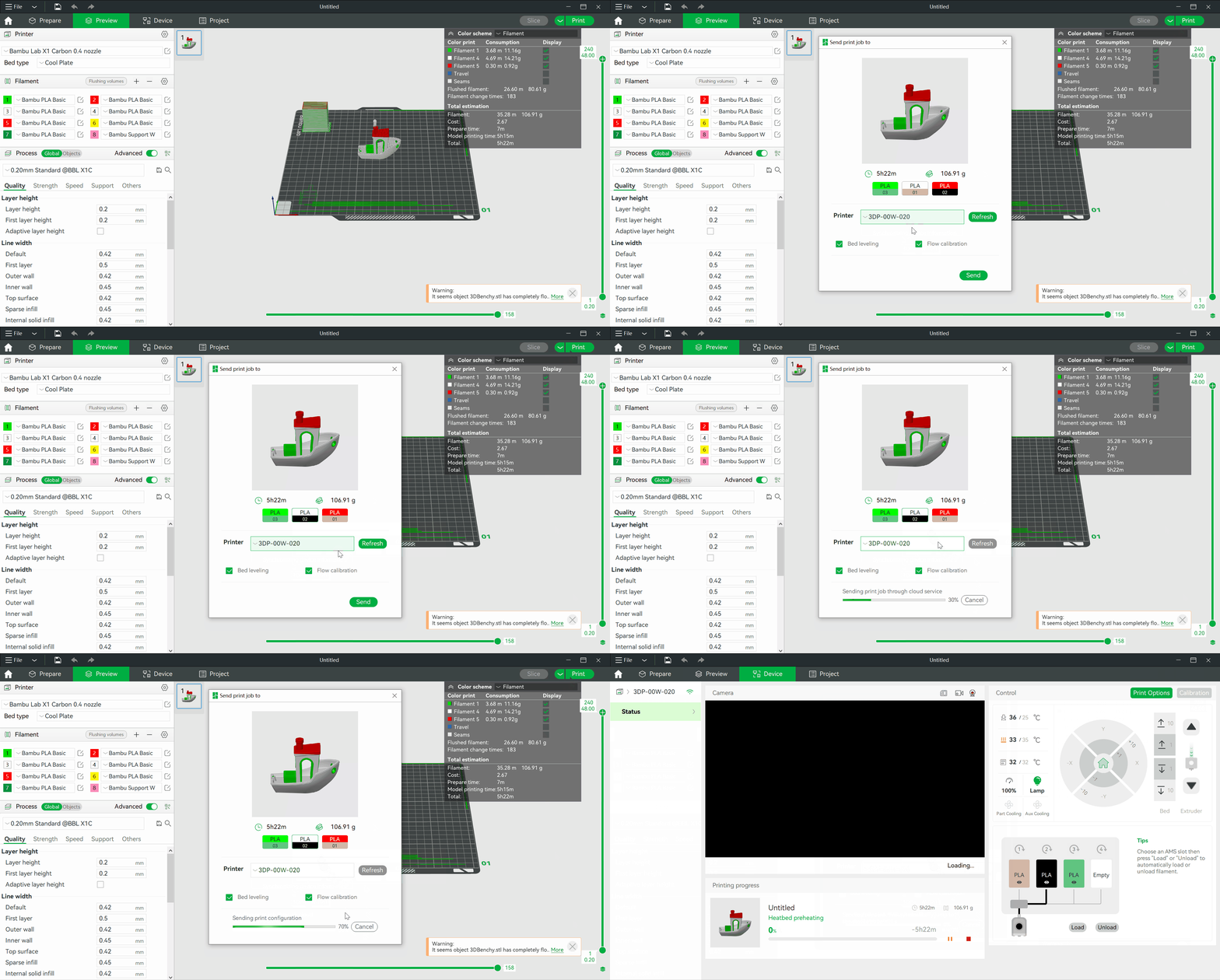
Дистанційний друк
Після завершення нарізання моделі можна надіслати результат на принтер для друку. У діалоговому вікні друку можна вибрати, який принтер використовувати, а також вибрати філаменти в AMS.
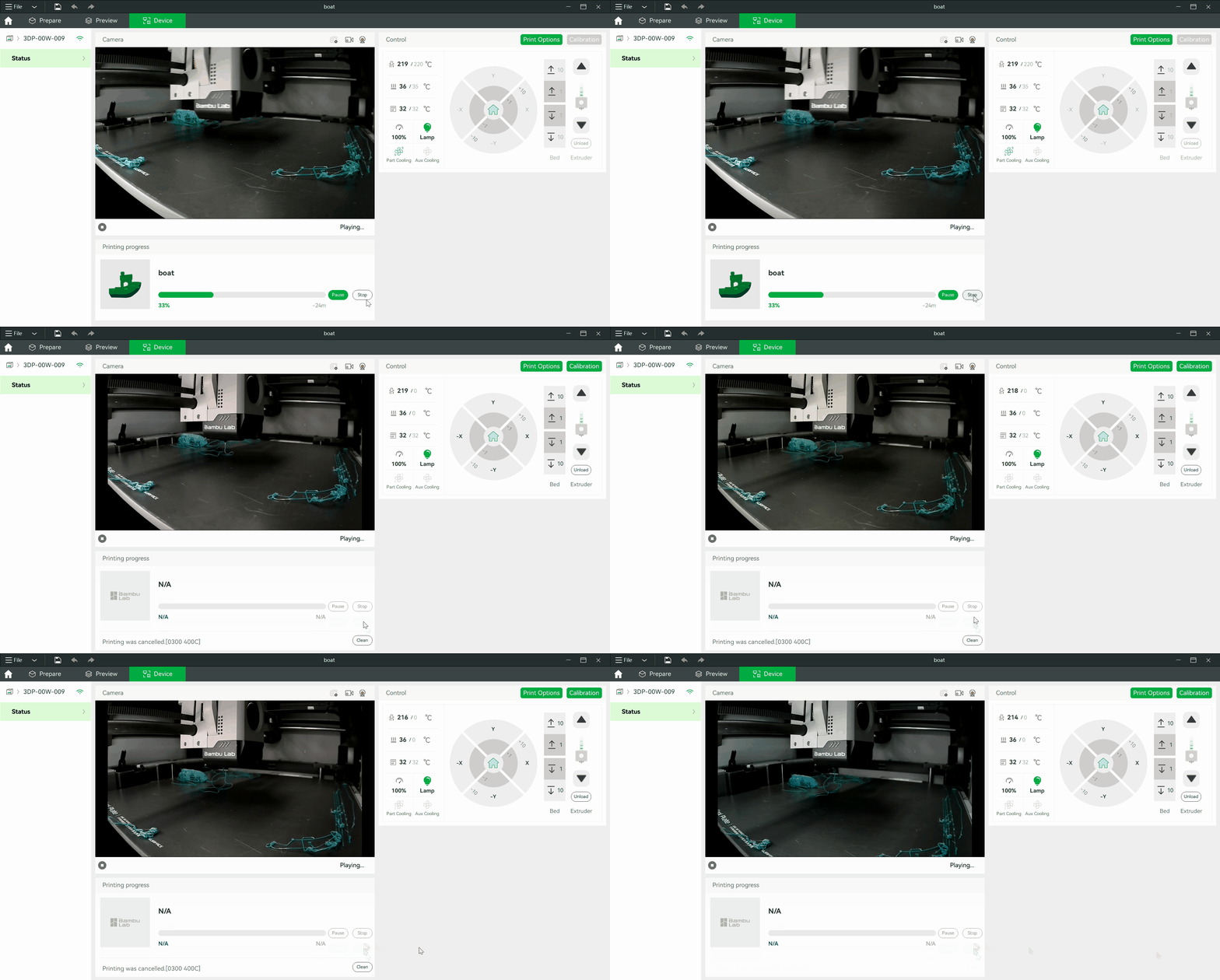
Керування завданням друку
Після початку друку можна знайти «Перебіг друку» поточного завдання друку. Можна зупинити або призупинити / відновити поточне завдання друку.
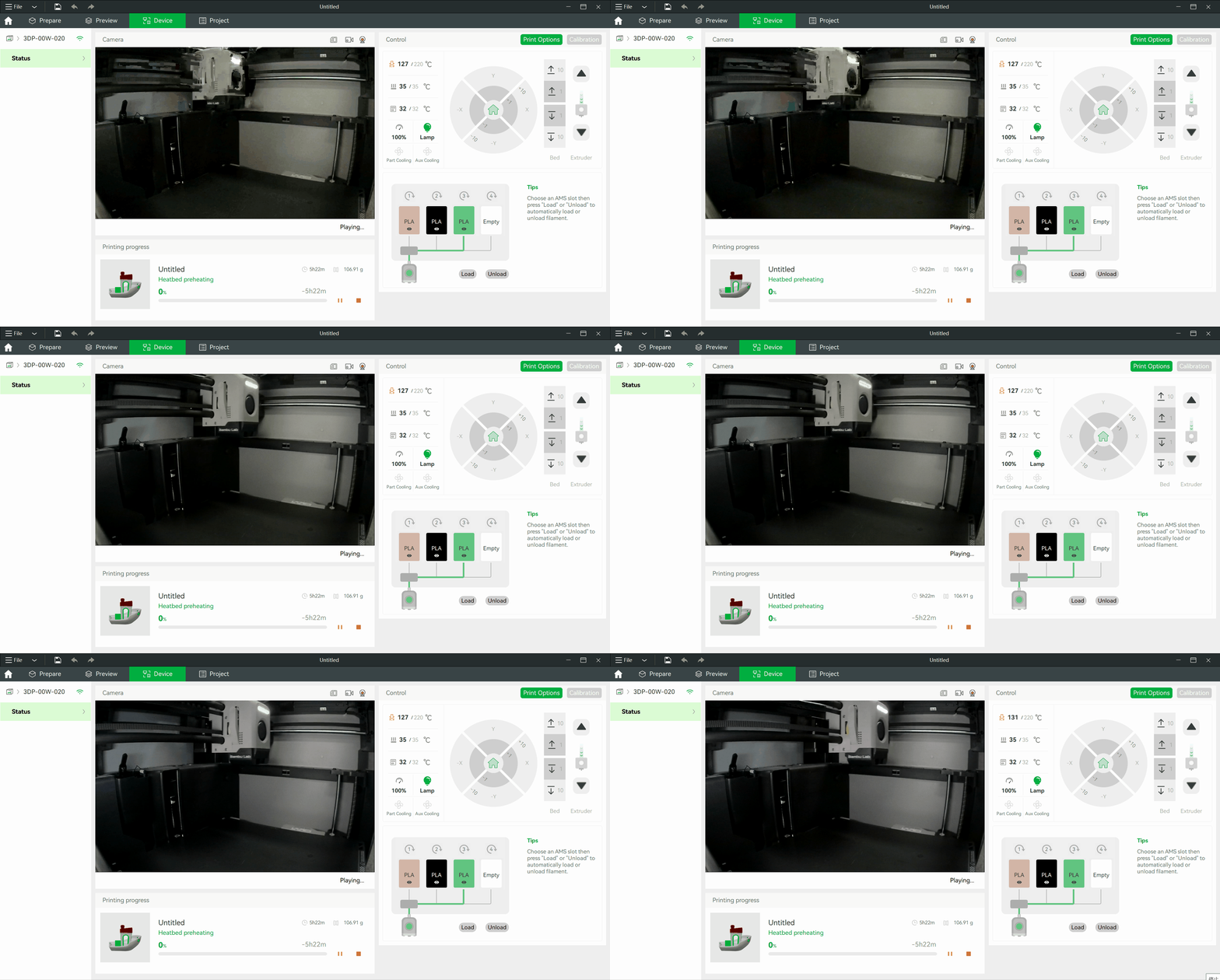
Перегляд зображення з вебкамери в реальному часі
Незалежно від того, чи триває друк, можна відстежувати роботу принтера на вкладці «Камера».
Керування принтером
Після вибору принтера можна використовувати елементи керування на правій панелі сторінки «Пристрій» для виконання таких дій:
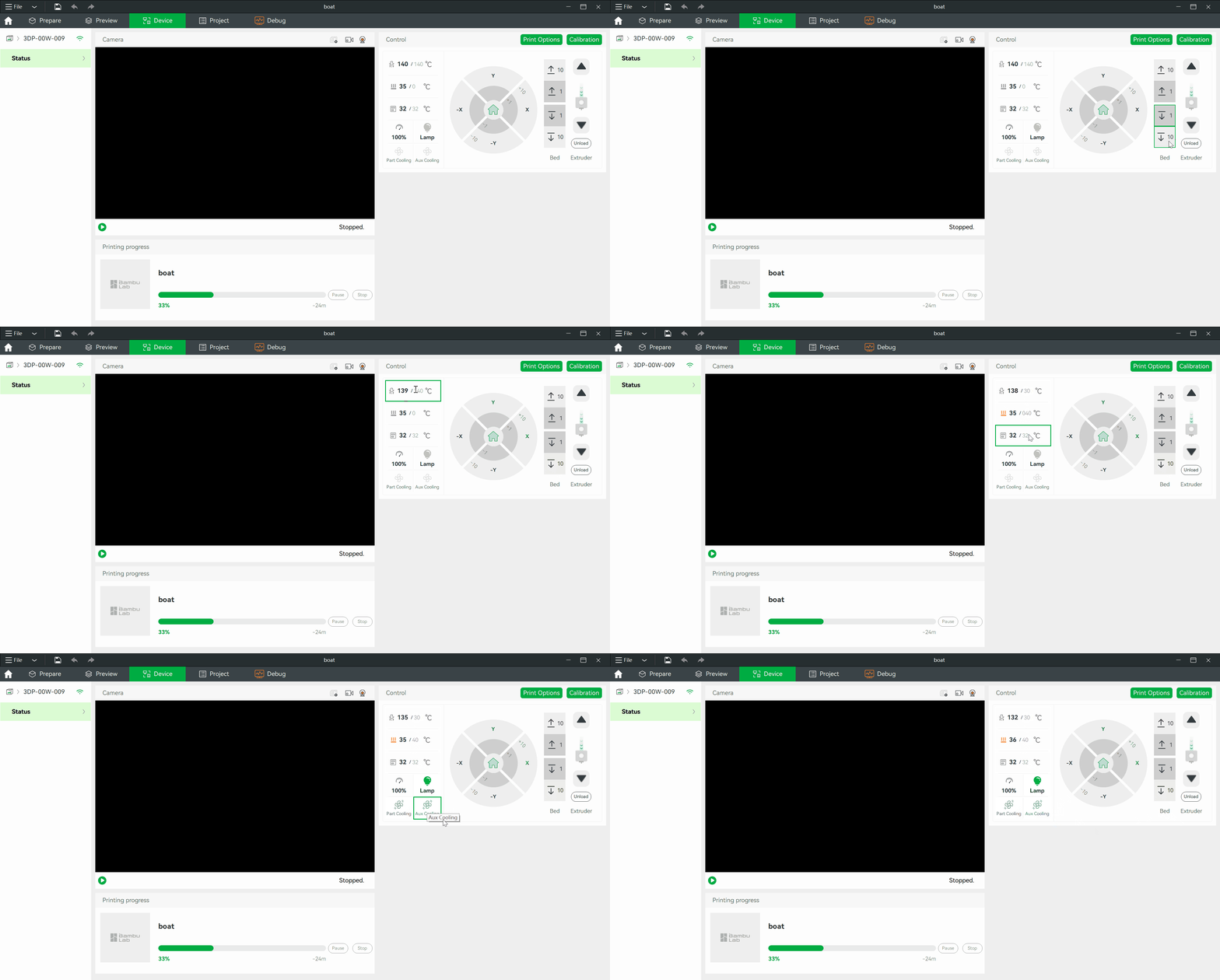
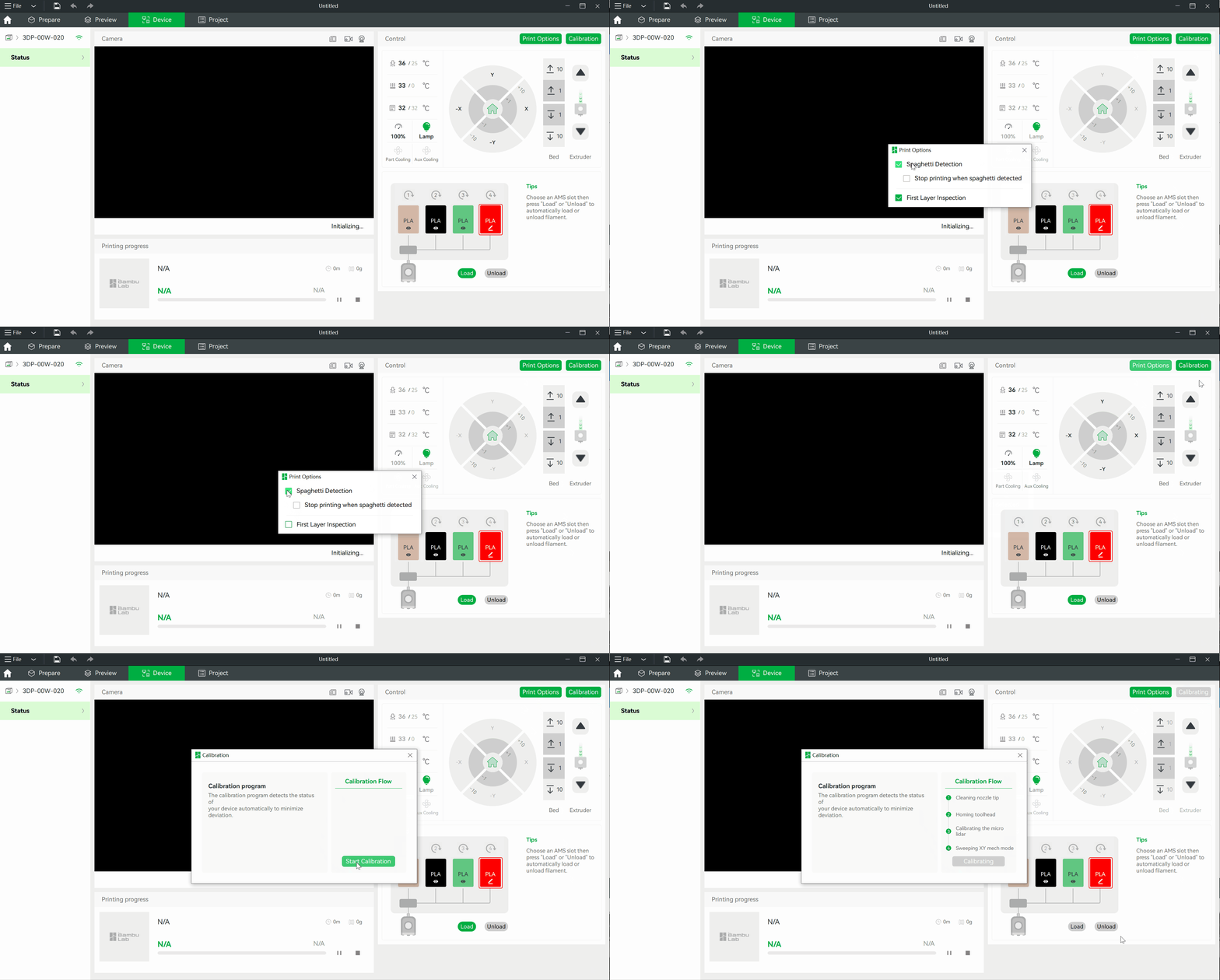
Також можна використовувати параметри друку для налаштування наведених нижче параметрів під час друку:
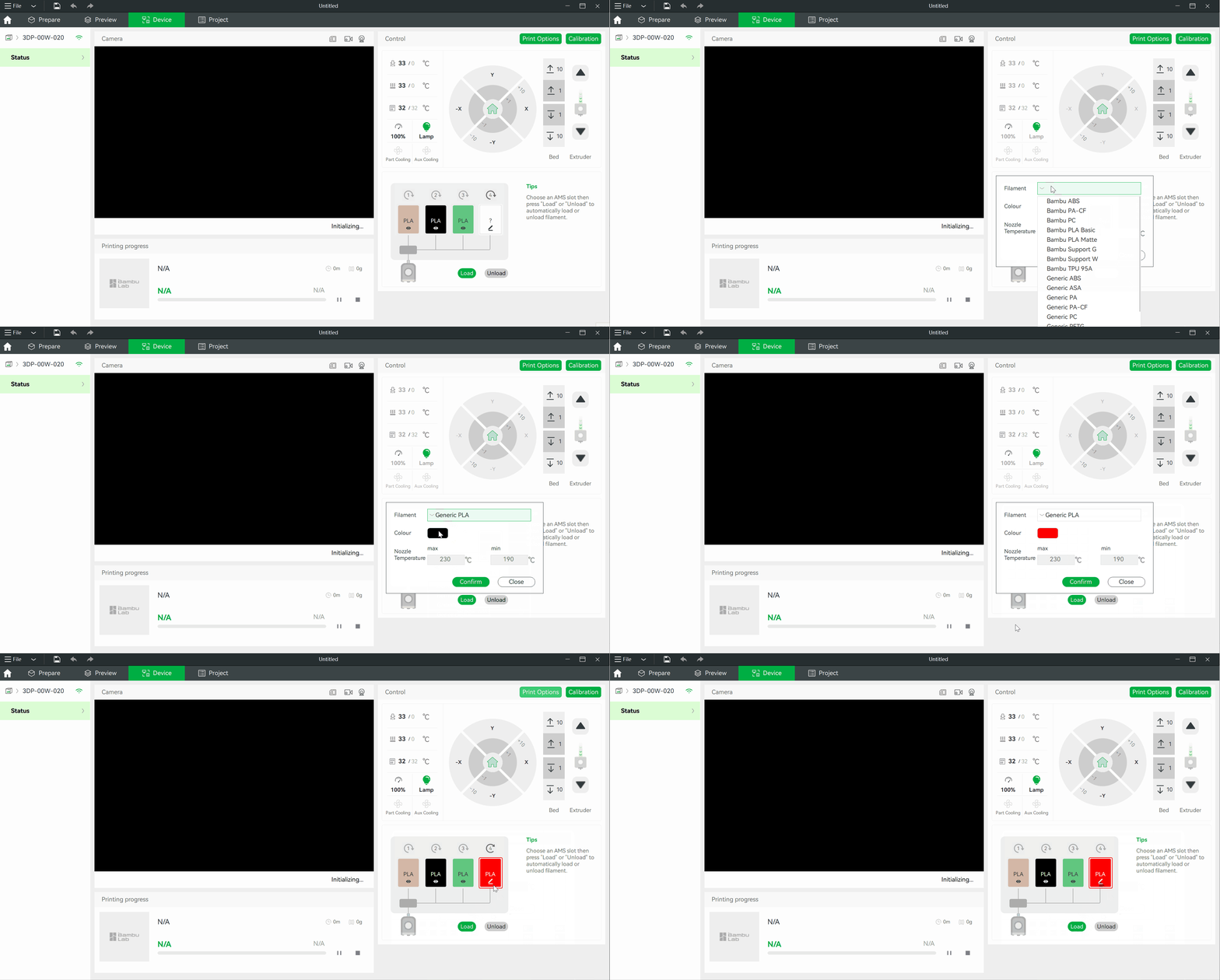
Можна налаштувати філамент AMS за допомогою елементів AMS на правій панелі сторінки «Пристрій», якщо філамент не розпізнано автоматично. Також можна використовувати кнопку «Завантажити/Вивантажити» для завантаження/вивантаження філаменту в AMS.
Два мережеві режими
Bambu Studio підтримує два мережеві режими:
За замовчуванням принтер працює в режимі Auto. Можна ввімкнути параметр «Лише LAN» безпосередньо на принтері в меню «Налаштування мережі».
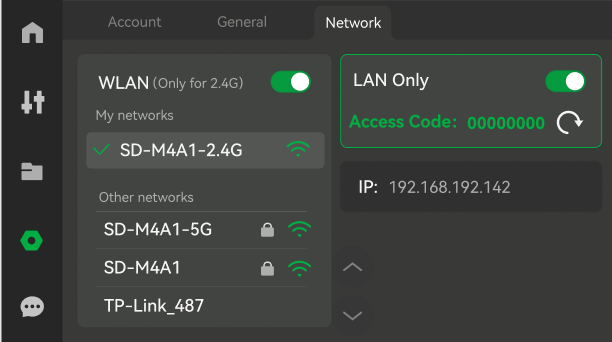
Після цього можна прив’язати принтер, ввівши «Код доступу» у застосунку Studio.