Безкоштовна доставка від 1 999 Kč
Швидка доставка
Перевірений магазин
Тисячі клієнтів




Безкоштовна доставка від 1 999 Kč
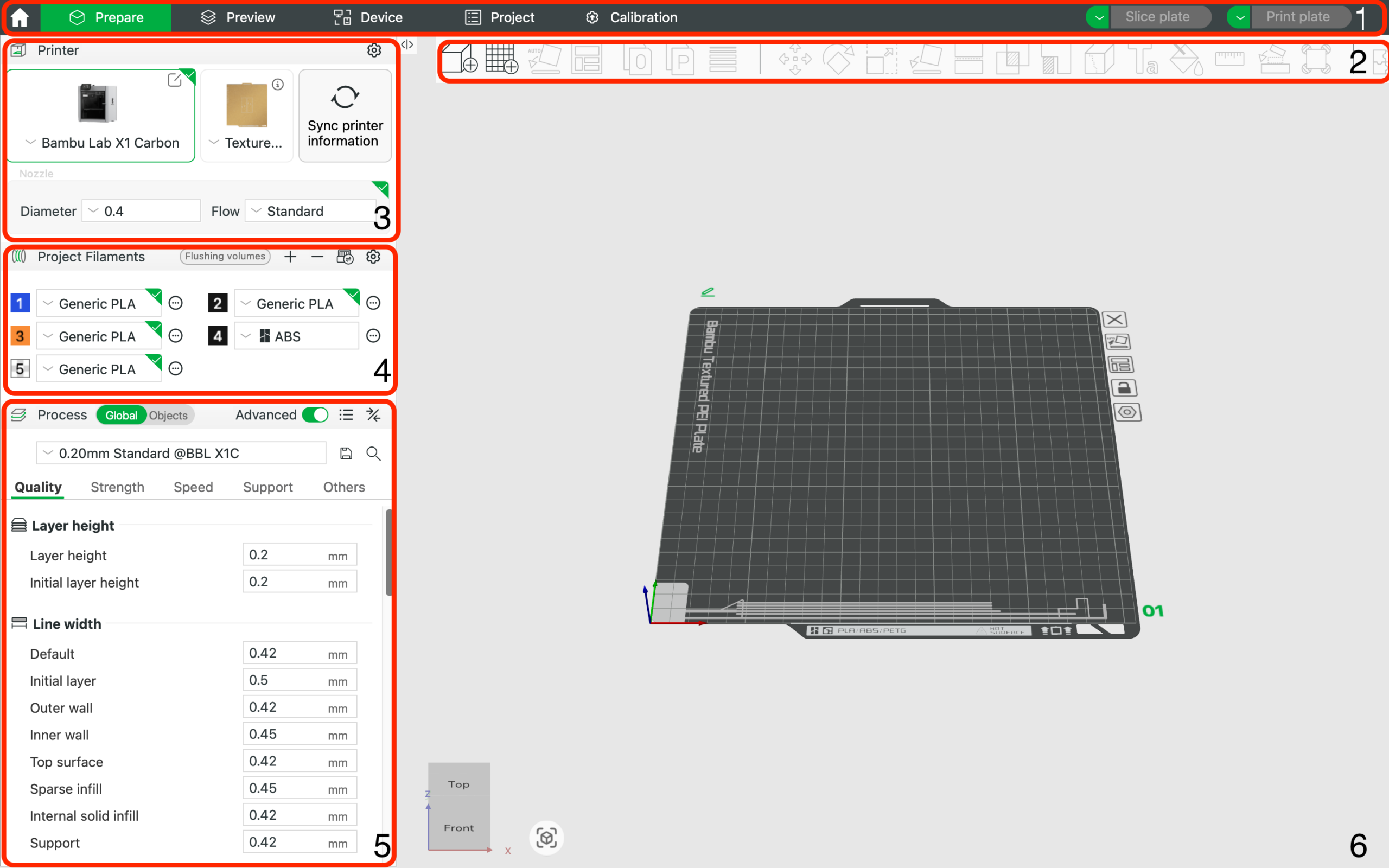
Bambu Studio — це слайсер, у якому визначається більшість параметрів, які ви потім побачите на надрукованій моделі: шари, швидкість, температури, охолодження, підтримки, потік філаменту, шов, заповнення та багатоколірний друк. Принтери Bambu Lab багато чого автоматизують, але хороший результат і далі залежить не лише від натискання кнопки «Slice».
Найбільшу різницю зазвичай дає правильно вибраний профіль принтера, платформи та філаменту, а потім калібрування потоку й розумна робота зі швидкістю. Коли ви навчитеся розуміти, що змінювати в Bambu Studio, а що краще залишити без змін, ви отримаєте чистіші стінки, точніші розміри, менше stringing і надійніший перший шар.
Ця інструкція — практичний посібник для звичайних користувачів принтерів Bambu Lab. Вона підходить для серій A, P і X, а більшість принципів також застосовні до інших принтерів, які підтримуються в Bambu Studio.
Перед налаштуванням перевірте три речі:
Якщо ви друкуєте соплом 0,4 mm, але в слайсері вибрано профіль для 0,2 mm або 0,6 mm, калібрування не допоможе. Так само профіль для PLA не буде оптимальним для PETG, ASA або TPU. Bambu Studio використовує комбінацію профілю принтера, процесу та філаменту. Кожен із них впливає на різні параметри:
Добра практика — починати з профілю за замовчуванням, а власну копію зберігати лише тоді, коли ви розумієте, навіщо змінюєте конкретне значення. Не змінюйте профілі за замовчуванням хаотично. Краще мати, наприклад, «PLA 3D друк CZ – глянцевий» або «PETG чорний – міцність» і вже з назви розуміти, для чого призначений профіль.
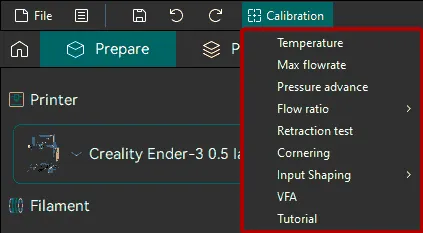
Коли ви відкриваєте нову котушку, дійте просто:
Так ви заощадите багато часу на випадкових експериментах. Якщо почати одночасно змінювати температуру, швидкість, потік і ретракцію, ви не зрозумієте, яка саме зміна справді допомогла.
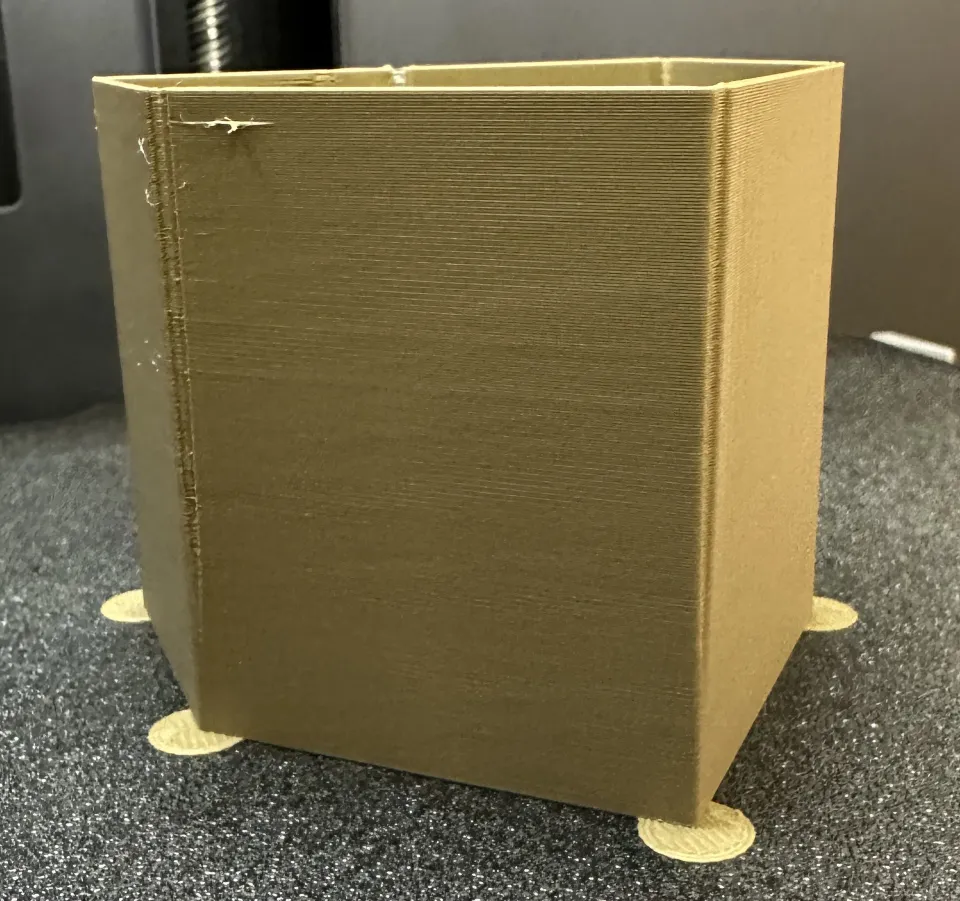
Flow Dynamics — це калібрування, яке налаштовує спосіб компенсації слайсером тиску розплавленого філаменту в соплі. Часто його називають pressure advance або K factor. На практиці воно передусім потрібне для того, щоб принтер не видавлював надлишок матеріалу в кутах і водночас не створював недостатньо екструдовані початки ліній.
Типові ознаки неправильно налаштованого Flow Dynamics:
Запустіть калібрування в Bambu Studio через інструменти калібрування. Для деяких принтерів і комбінацій прошивки можуть бути доступні автоматичний і ручний варіанти. Якщо принтер підтримує автоматичне калібрування, це зручний початок. Ручне калібрування корисне, коли ви хочете зберегти результат у профілі філаменту та використовувати його повторно.
Flow Dynamics має сенс виконувати переважно під час зміни філаменту, бренду, кольору, сопла, температури друку або максимального об’ємного потоку. Для тієї самої котушки не потрібно повторювати калібрування перед кожним друком, якщо результати стабільні.
Практичний приклад: ви друкуєте PLA зі швидким профілем, і кути невеликих технічних деталей трохи роздуті. Не починайте зі зменшення швидкості вдвічі. Спочатку перевірте Flow Dynamics, оскільки проблема може бути в компенсації тиску, а не в механіці принтера.
Flow Rate вирішує інше завдання, ніж Flow Dynamics. Якщо Flow Dynamics налаштовує поведінку під час початку та гальмування екструзії, то Flow Rate визначає загальну кількість матеріалу, що видавлюється. У профілі філаменту це проявляється як коефіцієнт потоку.
Неправильний Flow Rate можна розпізнати так:
Для нового філаменту рекомендую спочатку виконати Flow Dynamics, а вже потім Flow Rate. Причина проста: якщо принтер неправильно поводиться під час зміни тиску в соплі, це може спотворити й візуальну оцінку потоку.
Під час ручної оцінки Flow Rate не дивіться лише на найкращу центральну частину кубика. Огляньте верхню поверхню при боковому освітленні. Ідеальне налаштування має з’єднані, але не залиті матеріалом лінії. Якщо поверхня виглядає ніби переорана, потік занадто високий. Якщо між лініями видно тонкі проміжки, він занадто низький.
Температура сопла впливає на блиск, міцність шарів, stringing, нависання та максимальну швидкість. Профіль за замовчуванням зазвичай є хорошим початком, але між брендами філаменту існують відмінності. Навіть два кольори одного PLA можуть поводитися дещо по-різному.
Використовуйте невеликі кроки, зазвичай 5 °C. Якщо PLA створює stringing, спробуйте знизити температуру. Якщо шари крихкі або периметри погано з’єднуються, спробуйте підвищити її. Для PETG важливо знайти компроміс між міцністю та утворенням волосків. Для ASA і ABS стежте передусім за стабільним середовищем, камерою та відсутністю протягів.
Орієнтири для поширених матеріалів:
| Матеріал | Що налаштовувати спочатку | Типова проблема |
|---|---|---|
| PLA | Flow Dynamics, Flow Rate, охолодження | stringing, глянцеві напливи, слабші нависання |
| PETG | температура, потік, охолодження | волоски, прилипла підтримка, шорстка верхня поверхня |
| TPU | швидкість, потік, сушіння | нерегулярна екструзія, stringing |
| ASA/ABS | температура, камера, охолодження | деформація кутів, розтріскування шарів |
| PA/нейлон | сушіння, температура, потік | бульбашки, слабкі шари, нестабільна поверхня |
Не забувайте, що вологий філамент може імітувати неправильні налаштування слайсера. Якщо ви чуєте потріскування, бачите бульбашки або поверхня матова й пориста, спочатку висушіть філамент.

Принтери Bambu швидкі, але кожен філамент має обмеження щодо кількості матеріалу, який встигає розплавитися та бути видавленим. У Bambu Studio це регулюється значенням максимального об’ємного потоку. Якщо ліміт завеликий, слайсер дозволить швидкість, із якою хотенд або конкретний філамент не впорається.
Ознаки надто високого об’ємного потоку:
Якщо ви працюєте над міцністю, не орієнтуйтеся лише на час друку. Швидкий друк може виглядати добре, але деталь буде слабшою, оскільки шари гірше з’єднуються. Для технічних деталей часто допомагає зменшення максимального об’ємного потоку або використання консервативнішого профілю процесу.
Практичний приклад: тримач із PETG має гарну поверхню, але ламається в місці навантаження. Замість збільшення заповнення з 25 % до 60 % спочатку спробуйте зменшити швидкість, підвищити температуру на 5–10 °C і перевірити, чи не вологий філамент.
Перший шар визначає, чи завершиться друк взагалі. Bambu Studio дає змогу вибрати тип платформи й відповідно регулює температури та поведінку першого шару. Завжди перевіряйте, чи відповідає вибрана в проєкті платформа тій, яка фізично встановлена в принтері.
Якщо перший шар не тримається:
Якщо перший шар надто сильно розплющений, нижній край деталі зазвичай стає ширшим. Для точних технічних компонентів може допомогти компенсація першого шару або невелике коригування конструкції моделі. Не намагайтеся вирішити проблему надмірним відриванням моделі від платформи, оскільки можете пошкодити її поверхню.
Найпоширеніша комбінація — сопло 0,4 mm і висота шару 0,2 mm. Вона швидка та універсальна. Для детальніших моделей можна використовувати 0,16 mm або 0,12 mm. Для великих функціональних деталей, навпаки, доцільні 0,24 mm або 0,28 mm, якщо це дозволяють профіль і геометрія.
Менший шар не означає автоматично кращу деталь. Ви отримаєте гладшу поверхню в напрямку Z, але друк триватиме довше, а іноді стануть помітнішими інші дефекти, наприклад перегрівання дрібних деталей. Вищий шар скорочує час друку, але потребує більшого потоку матеріалу й може погіршити нависання.
Для практичного вибору:
Bambu Studio має кілька типів підтримок, зокрема деревоподібні. Перш ніж вмикати підтримки для всієї моделі, спробуйте повернути її. Часто достатньо змінити орієнтацію на 45 або 90 градусів, і підтримки майже зникнуть.
Для підтримок звертайте увагу передусім на:
Якщо у вас є AMS, дуже спокусливо використовувати PETG як розділовий шар для PLA або навпаки. Це добре працює, оскільки матеріали гірше склеюються між собою. Однак враховуйте довший друк і більшу витрату матеріалу через промивання. Для одного невеликого контакту підтримки це часто недоцільно. Для складної моделі з великою площею контакту — уже так.
Якщо підтримку важко видалити, не збільшуйте відстань одразу радикально. Надто велика відстань погіршить нижню поверхню моделі. Змінюйте значення поступово й друкуйте невеликий фрагмент проблемної ділянки.
Помітний шов — звичайна властивість FDM-друку. Bambu Studio дає змогу впливати на розташування шва. Для декоративних моделей сховайте його на задній стороні або в кутку. Для циліндричних деталей може бути кращим випадкове розташування, але лише якщо вас не турбують невеликі крапки по периметру.
Для чистіших стінок допомагають:
Верхня поверхня налаштовується передусім за допомогою потоку, кількості верхніх шарів і візерунка заповнення. Якщо верхня поверхня має отвори, додайте верхні шари або збільште щільність заповнення під нею. Якщо вона шорстка й залита матеріалом, перевірте Flow Rate.
Для функціональних деталей зазвичай потрібно більше стінок, а не лише більше заповнення. Замість 2 стінок і 50% заповнення спробуйте 4 стінки та 25–35% заповнення. Часто ви отримаєте міцнішу й чистішу деталь без зайвих витрат часу.
Для AMS найважливіше правильно призначити філаменти та не недооцінювати промивання. Bambu Studio дуже зручно підтримує багатоматеріальний друк, але закони фізики не обійти. Під час переходу з чорного на білий потрібно значно більше промивання, ніж під час переходу між подібними кольорами.
Практичні поради:
Новіші версії Bambu Studio також додають функції змішування та керування переходами кольорів. Вважайте їх розширеними інструментами. Для важливого замовлення завжди спочатку друкуйте невеликий зразок, оскільки попередній перегляд кольору може неточно відповідати результату на конкретному філаменті та геометрії.
Спочатку висушіть філамент, особливо PETG, TPU та нейлон. Потім знижуйте температуру кроком 5 °C і перевірте, чи не завеликий потік. Для дуже глянцевих філаментів може допомогти трохи повільніший друк.
Запустіть калібрування Flow Dynamics. Якщо проблема не зникає, зменште швидкість зовнішньої стінки або прискорення. Для невеликих технічних деталей чистий кут важливіший за рекордний час друку.
Перевірте Flow Rate. Залита матеріалом верхня поверхня означає надлишок матеріалу, а проміжки — його нестачу або недостатню кількість верхніх шарів. Також може допомогти зменшення швидкості верхнього шару.
Підвищте температуру, зменште швидкість, перевірте об’ємний потік і висушіть філамент. Для деталей, де важлива міцність, використовуйте більше стінок і правильну орієнтацію моделі.
Очистьте платформу, перевірте вибір підкладки в Bambu Studio та запустіть вирівнювання. Якщо кути відриваються, додайте brim і зменште протяг.
Після кількох тижнів використання у вас може накопичитися багато власних профілів у Bambu Studio. Якщо не називати їх розумно, ви швидко втратите орієнтацію. Рекомендую простий формат:
Materiál - značka/barva - účel - tryska
Наприклад:
PLA - černé matné - detail - 0.4PETG - transparentní - pevnost - 0.4ASA - venkovní díly - 0.4TPU 95A - pomalu - 0.4Якщо ви змінюєте лише процес, назвіть його відповідно до результату: 0.20 rychlý prototyp, 0.16 hladký povrch, 0.24 pevný díl. Ви уникнете профілів на кшталт test2 final opravdu final, які через місяць ніхто не зрозуміє.
Для звичайного друку PLA соплом 0,4 мм почніть із таких налаштувань:
Для PETG приділіть більше уваги сушінню, обережнішому охолодженню та чистій платформі. Для ASA й ABS подбайте про умови навколо принтера, а не лише про слайсер. Для TPU зменште швидкість і не намагайтеся друкувати зі швидкістю PLA.
Bambu Studio уміє багато чого робити автоматично, але найкращі результати з’являються тоді, коли ви знаєте, яке налаштування вирішує конкретну проблему. Для нового філаменту створіть простий ритуал: правильний профіль, перший шар, Flow Dynamics, Flow Rate, потім температура та швидкість.
Якщо друк не вдався, не змінюйте десять значень одночасно. Знайдіть ознаку проблеми, змініть щось одне та надрукуйте невеликий тест. Саме такий спокійний підхід відрізняє випадкове налаштування від повторюваного друку.


