Безкоштовна доставка від 1 999 Kč
Швидка доставка
Перевірений магазин
Тисячі клієнтів




Безкоштовна доставка від 1 999 Kč
Bambu Studio — це програмне забезпечення на основі PrusaSlicer від Prusa Research, що походить від Slic3r, створеного Alessandro Ranellucci та спільнотою RepRap.
Bambu Studio — це сучасне, функціонально насичене програмне забезпечення для підготовки файлів до 3D-друку, розроблене компанією Bambu Lab. Воно містить робочі процеси, орієнтовані на проєкти, системно оптимізовані алгоритми нарізання та зручний графічний інтерфейс, що забезпечує користувачам безперебійний процес друку.
Системні вимоги
• Операційна система: Windows 10 або новішої версії / Mac OS X v10.15 або новішої версії / Linux Ubuntu 20.02 або новішої версії, Fedora 36 або новішої версії (версія для Linux доступна для завантаження на GitHub).
• Процесор: Intel® Core 2 або AMD Athlon® 64, 2 ГГц або швидший.
• Графічна система: Підтримка OpenGL 2.0.
• Пам’ять: Рекомендовано 8 ГБ RAM, мінімум 4 ГБ.
• Сховище: 2 ГБ вільного місця на диску.
Завантаження та встановлення
1. Завантаження Bambu Studio
Завантажте програмне забезпечення з офіційної сторінки.
2. Встановлення Bambu Studio
Дотримуйтеся вказівок майстра встановлення.
Майстер налаштування
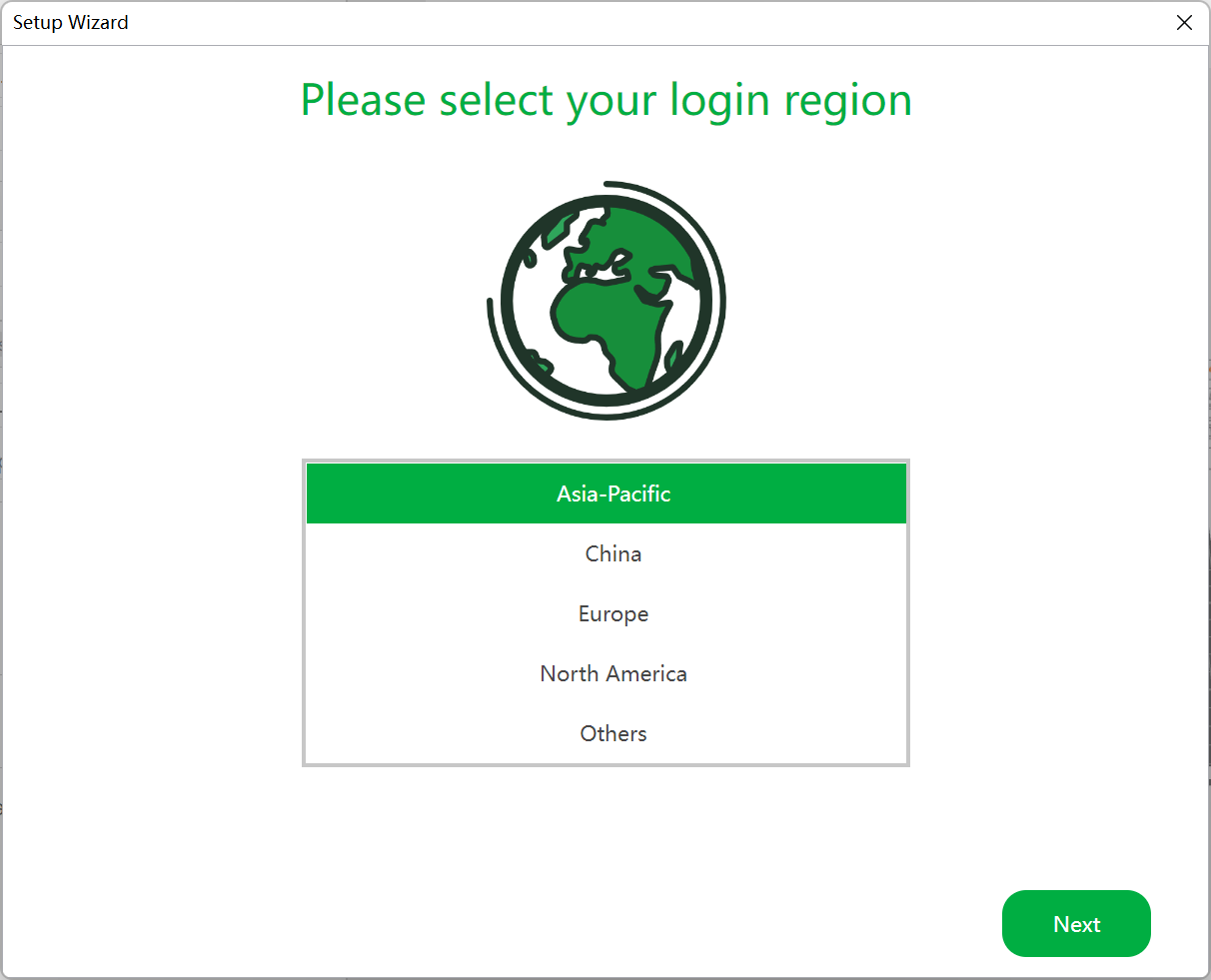
1. Вибір регіону входу
Виберіть регіон, у якому ви перебуваєте. Наприклад, обліковий запис, зареєстрований у Північній Америці, не може увійти в систему, якщо регіон встановлено як Китай.
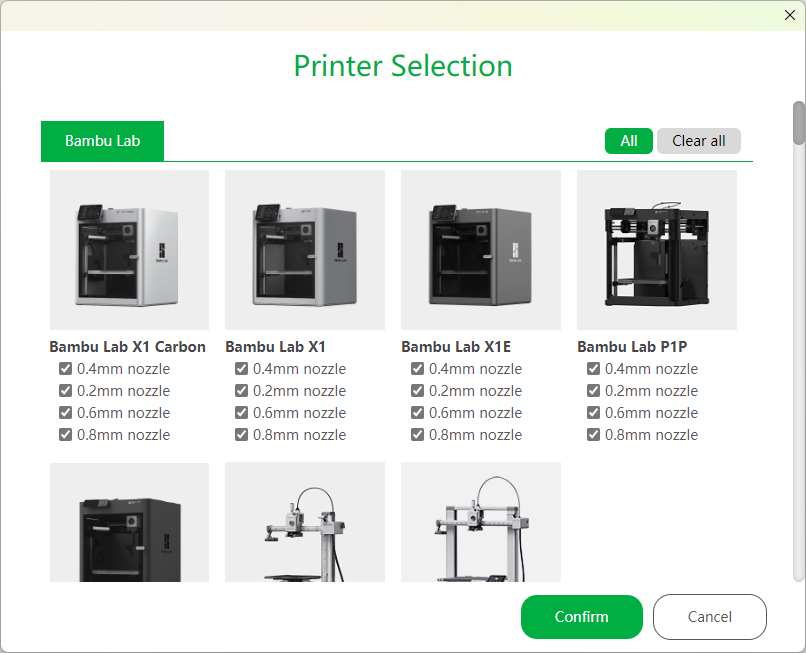
2. Вибір принтера
Виберіть принтери та сопла, які хочете бачити в меню слайсера. Налаштування можна змінити пізніше в будь-який момент.
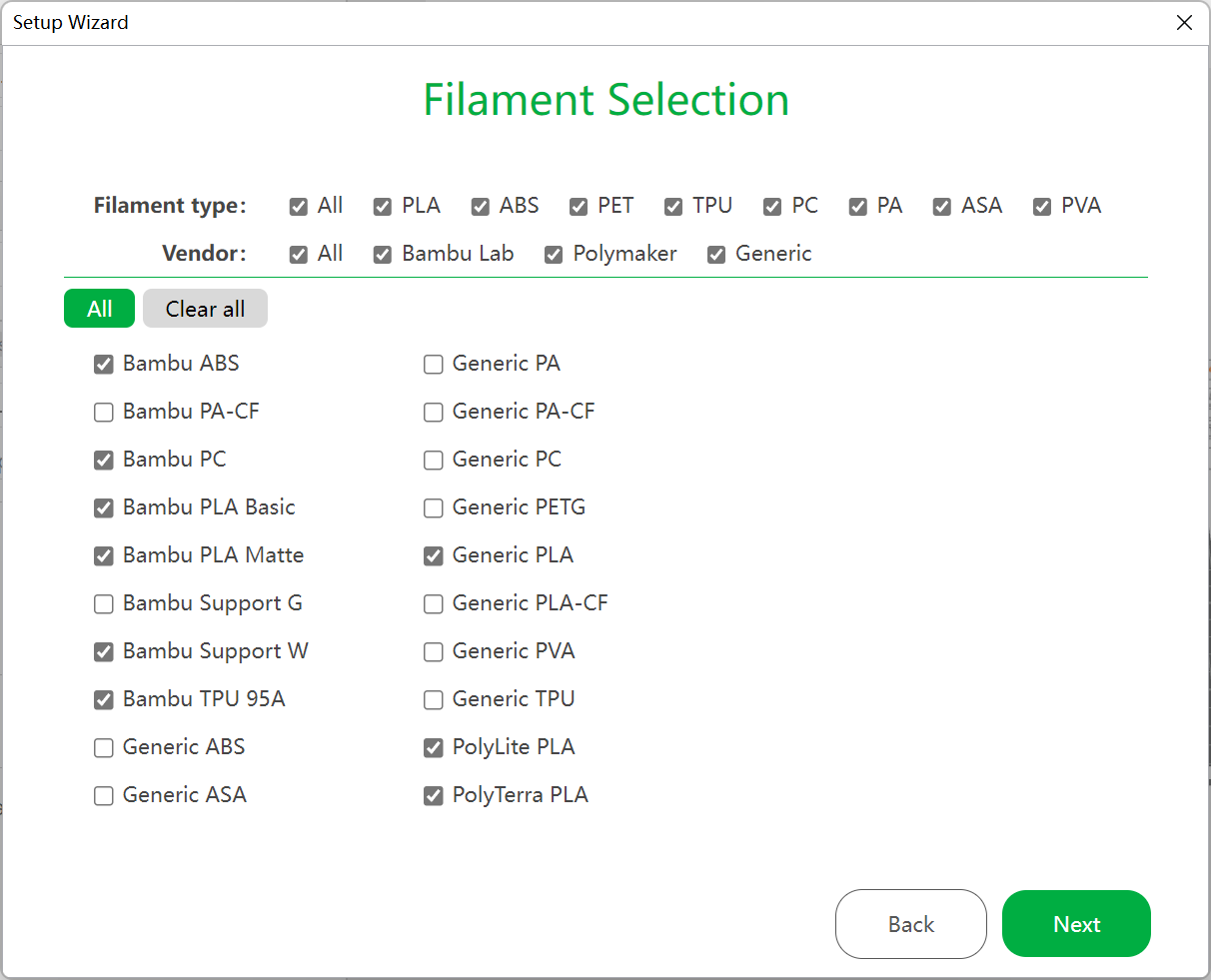
3. Вибір філаменту
Виберіть філаменти, які хочете бачити в попередніх налаштуваннях філаменту.
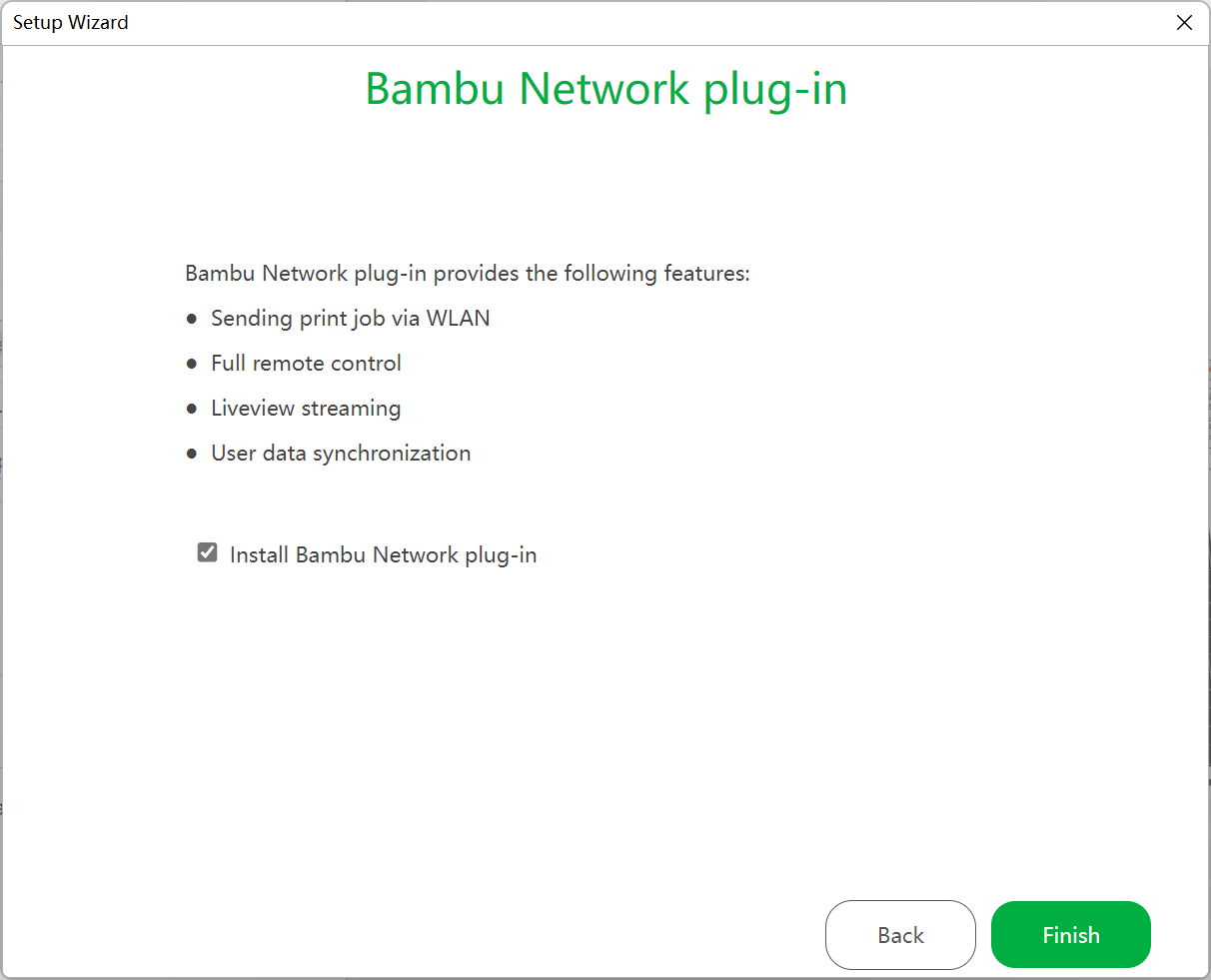
4. Встановлення плагіна Bambu Network
Цей плагін забезпечує мережеві функції, як-от друк через WAN/LAN, віддалене керування та синхронізацію даних. Для встановлення потрібне підключення до Інтернету, і воно відбувається автоматично після завершення роботи майстра.
Перший друк
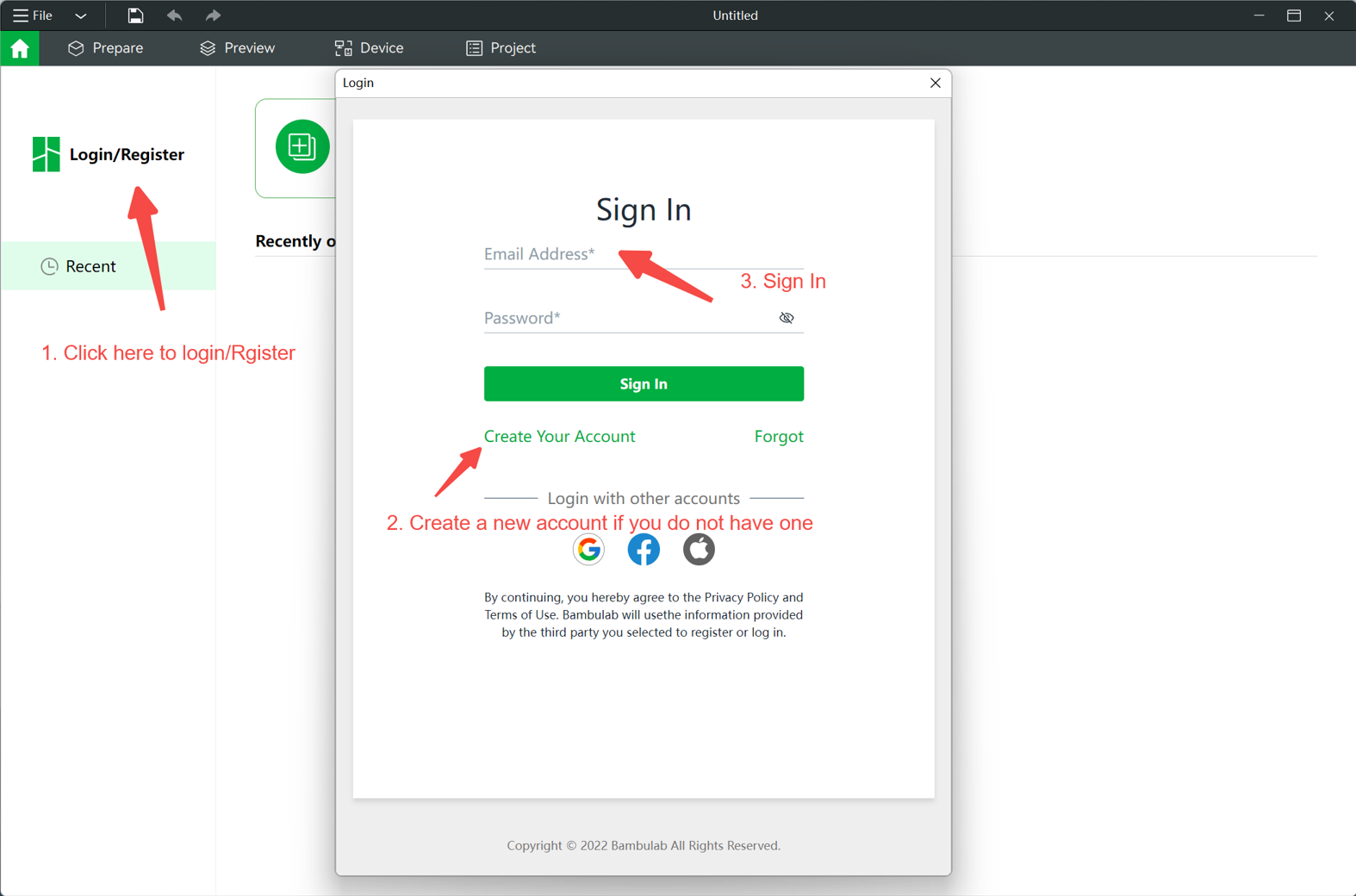
1. Вхід
Вхід не є обов’язковим, але рекомендується для синхронізації даних та історії друку.
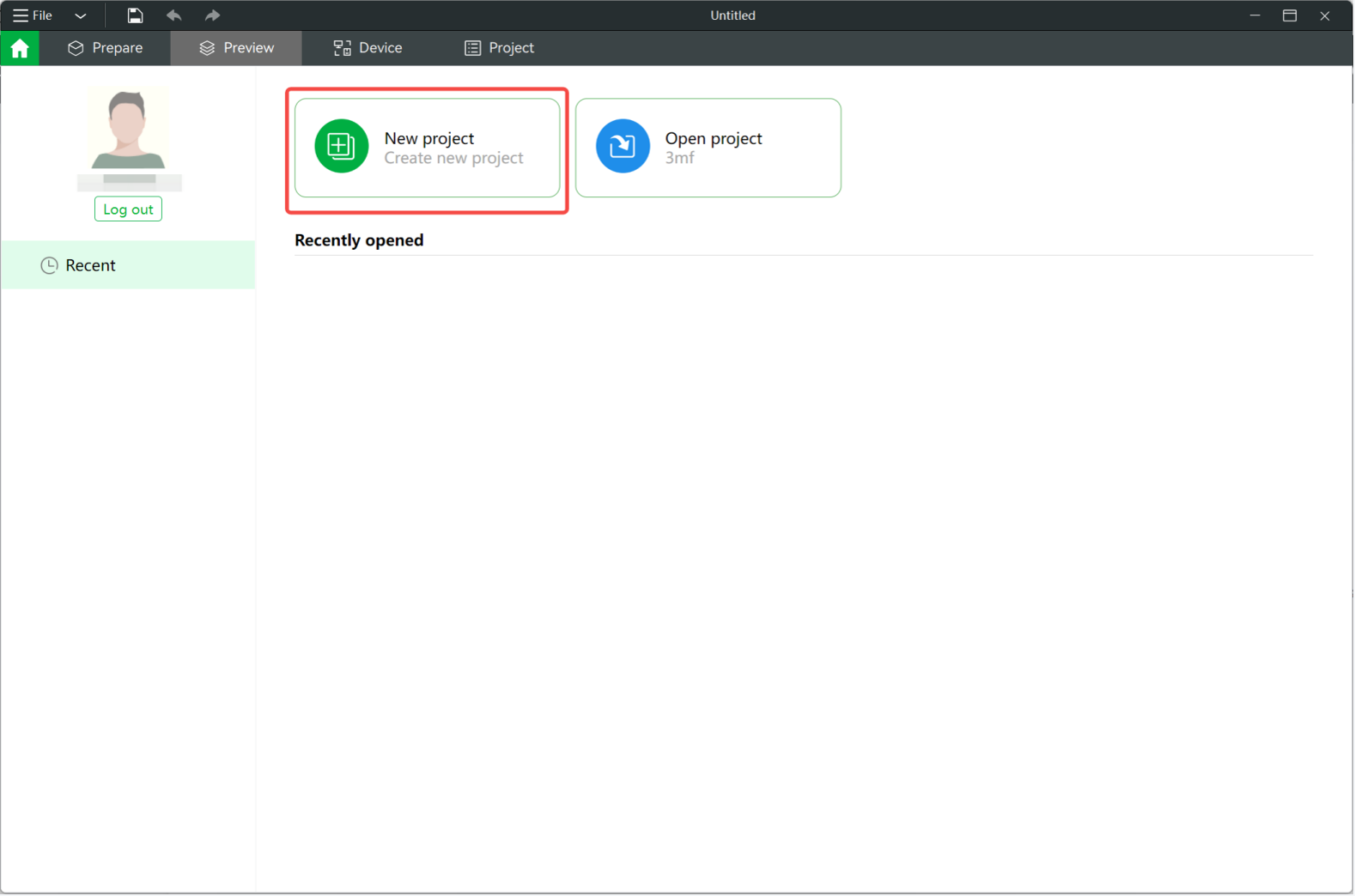
2. Створення нового проєкту
Натисніть New Project для початку підготовки моделі.
3. Додавання моделі
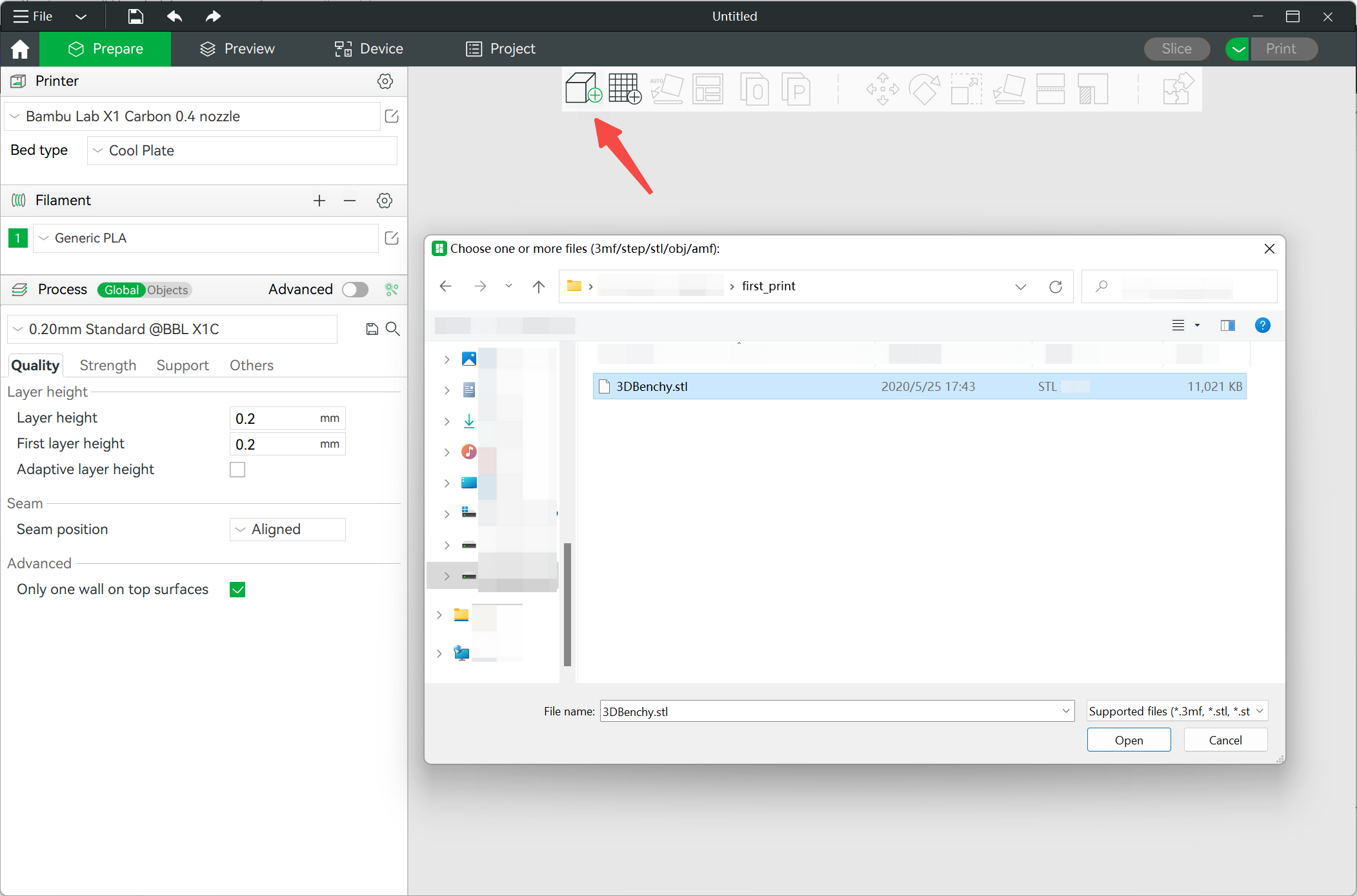
На панелі інструментів натисніть піктограму додавання моделі або перетягніть файл у вікно. Підтримувані формати: .3mf, .stl, .stp, .step, .amf, .obj.
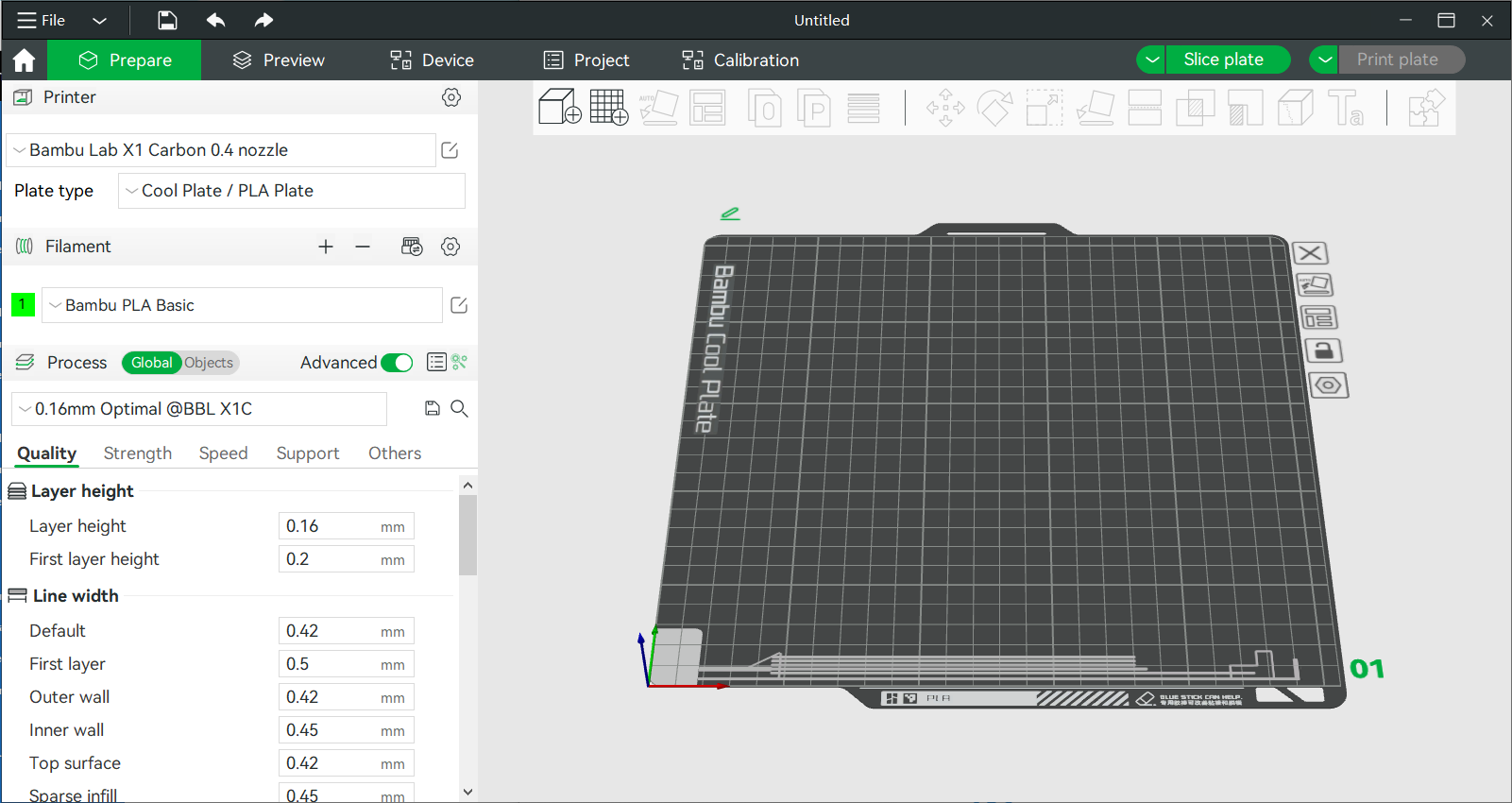
4. Вибір принтера, філаменту та налаштувань процесу
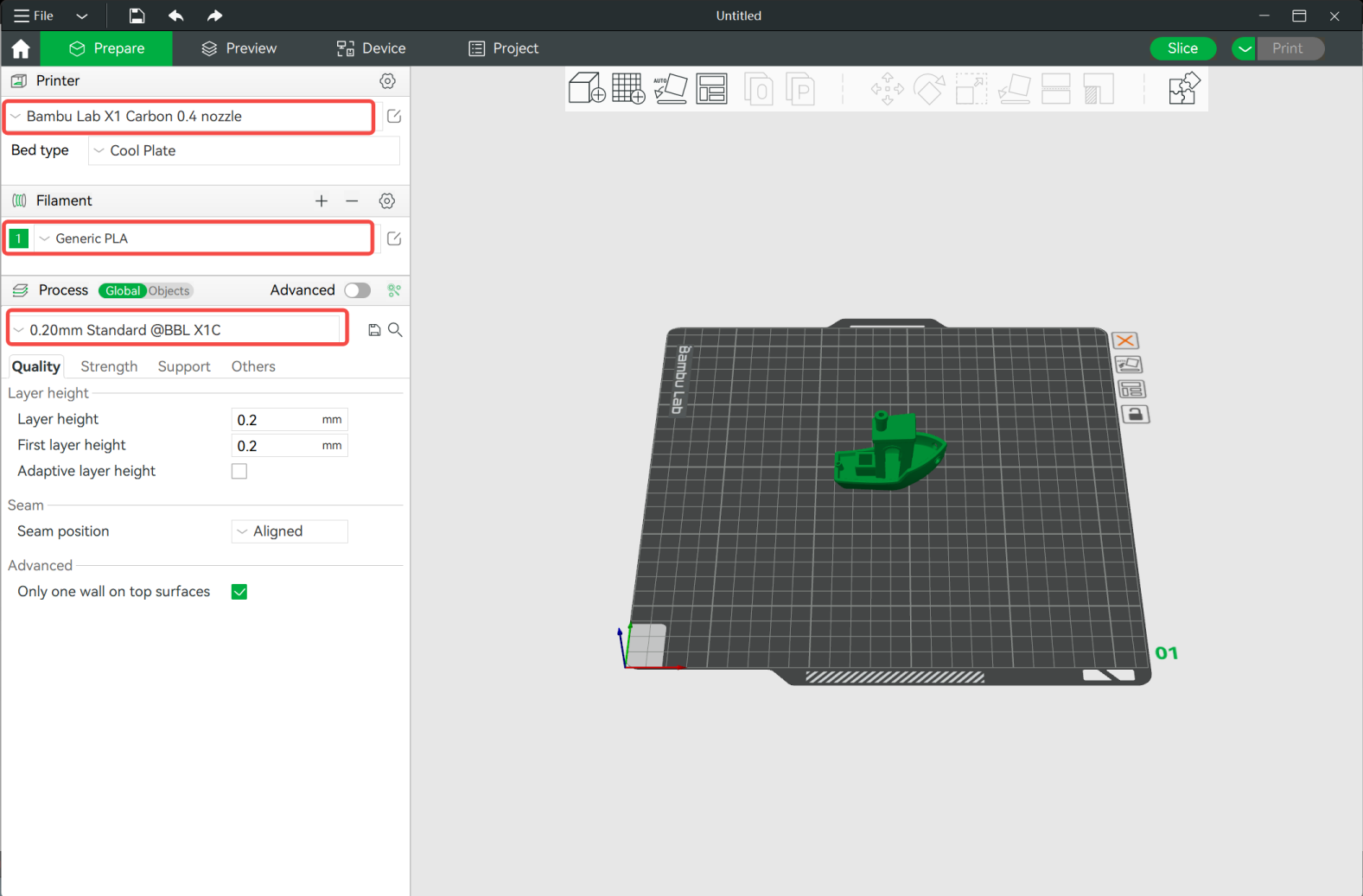
Щоб почати підготовку моделі, потрібно вибрати попередні налаштування для принтера, філамент, який ви використовуватимете, а також налаштування, з якими хочете надрукувати модель.
Виберіть принтер, який використовуєте, у спадному списку на вкладці Printer. Цей вибір також включатиме розмір сопла, з яким ви друкуватимете.
У розділі Filament виберіть тип філаменту, який плануєте використовувати, зі спадного списку.
Виберіть висоту шару, з якою хочете надрукувати модель, у спадному меню Process. Завжди пам’ятайте: що меншою є висота шару, то довше триватиме друк. Для більшості видів друку стандартною є висота шару 0,20 mm.
5. Нарізання моделі
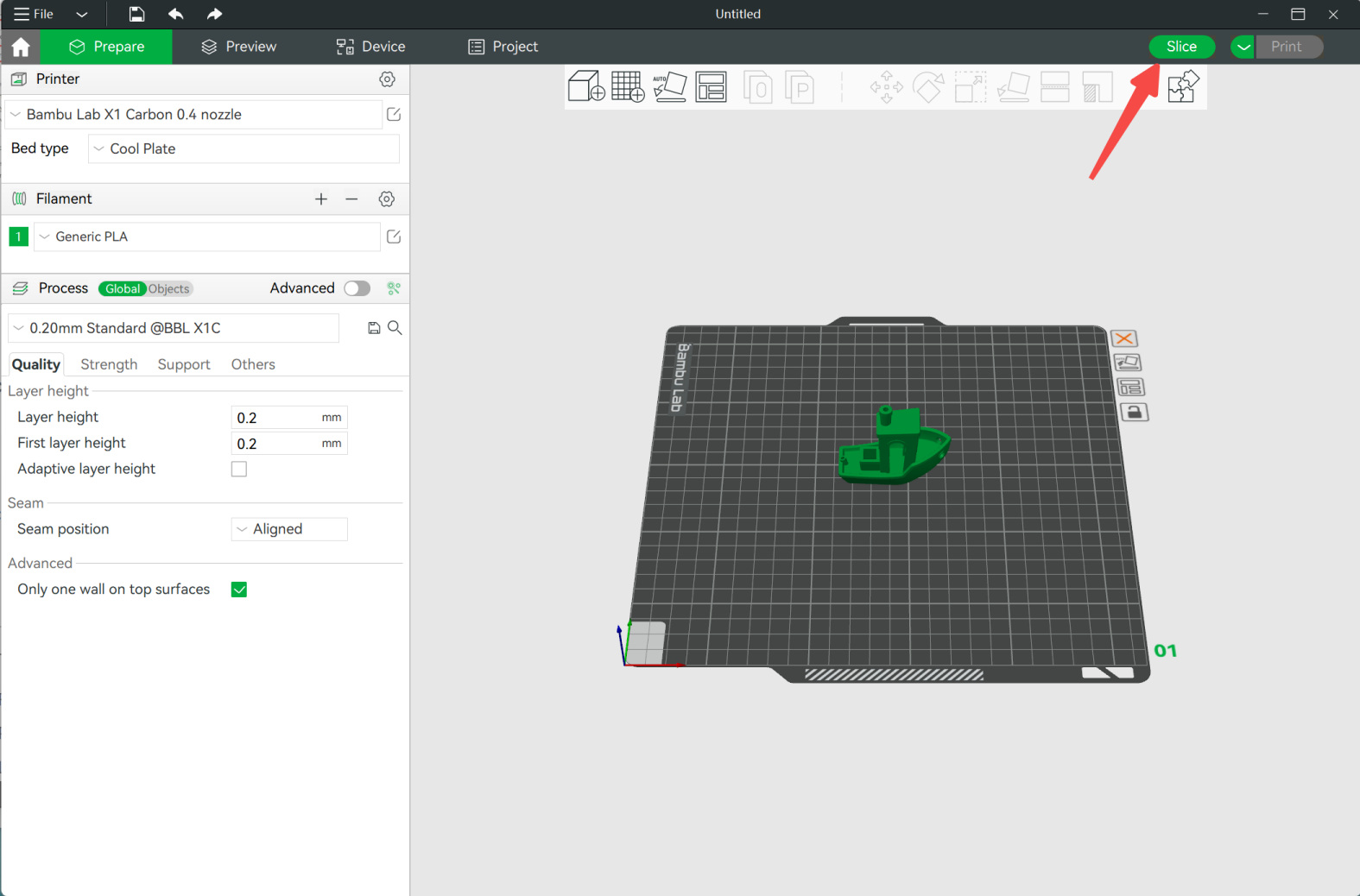
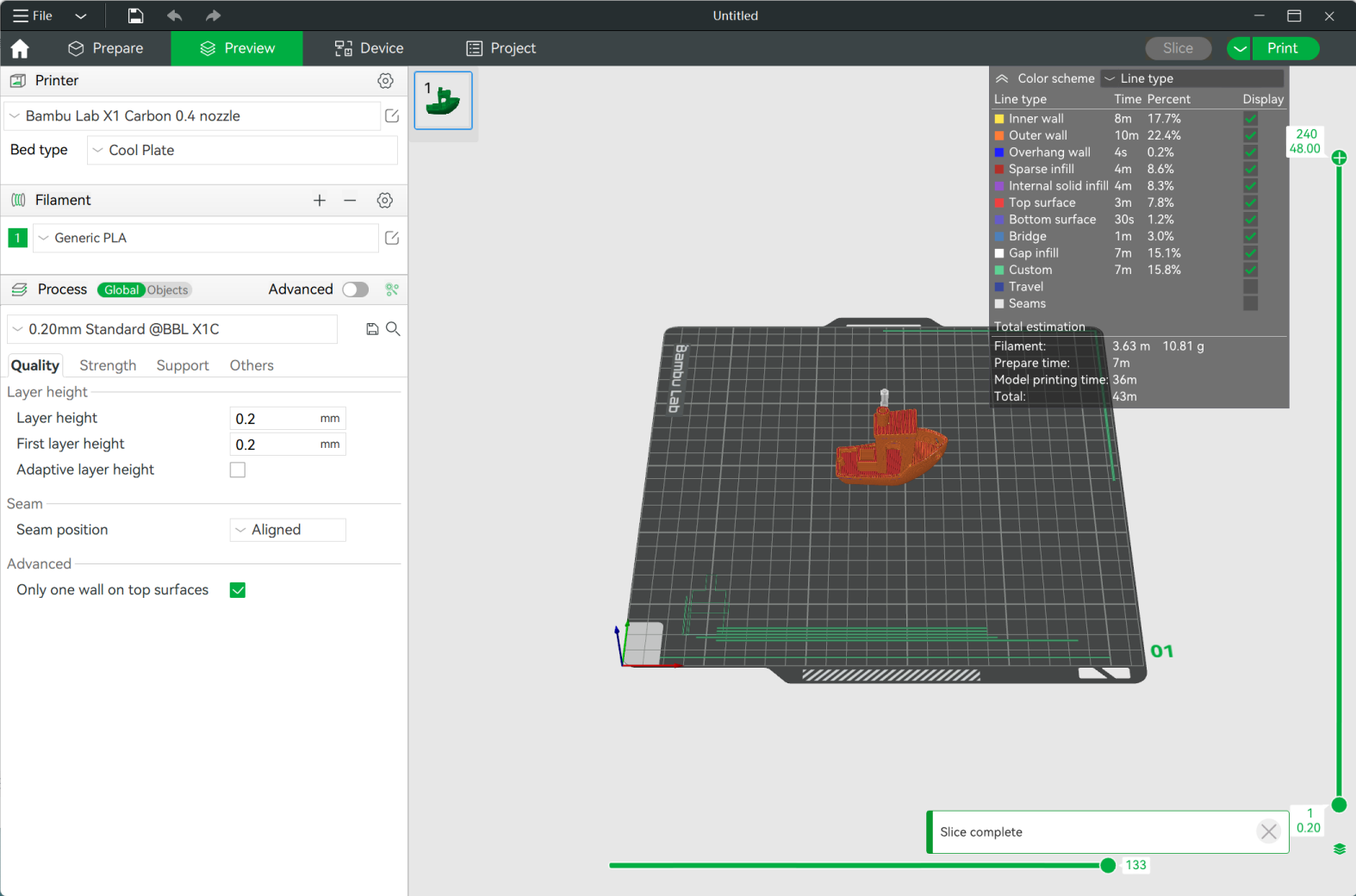
Коли все буде готово, натисніть кнопку Slice, розташовану у правому верхньому куті Bambu Studio.
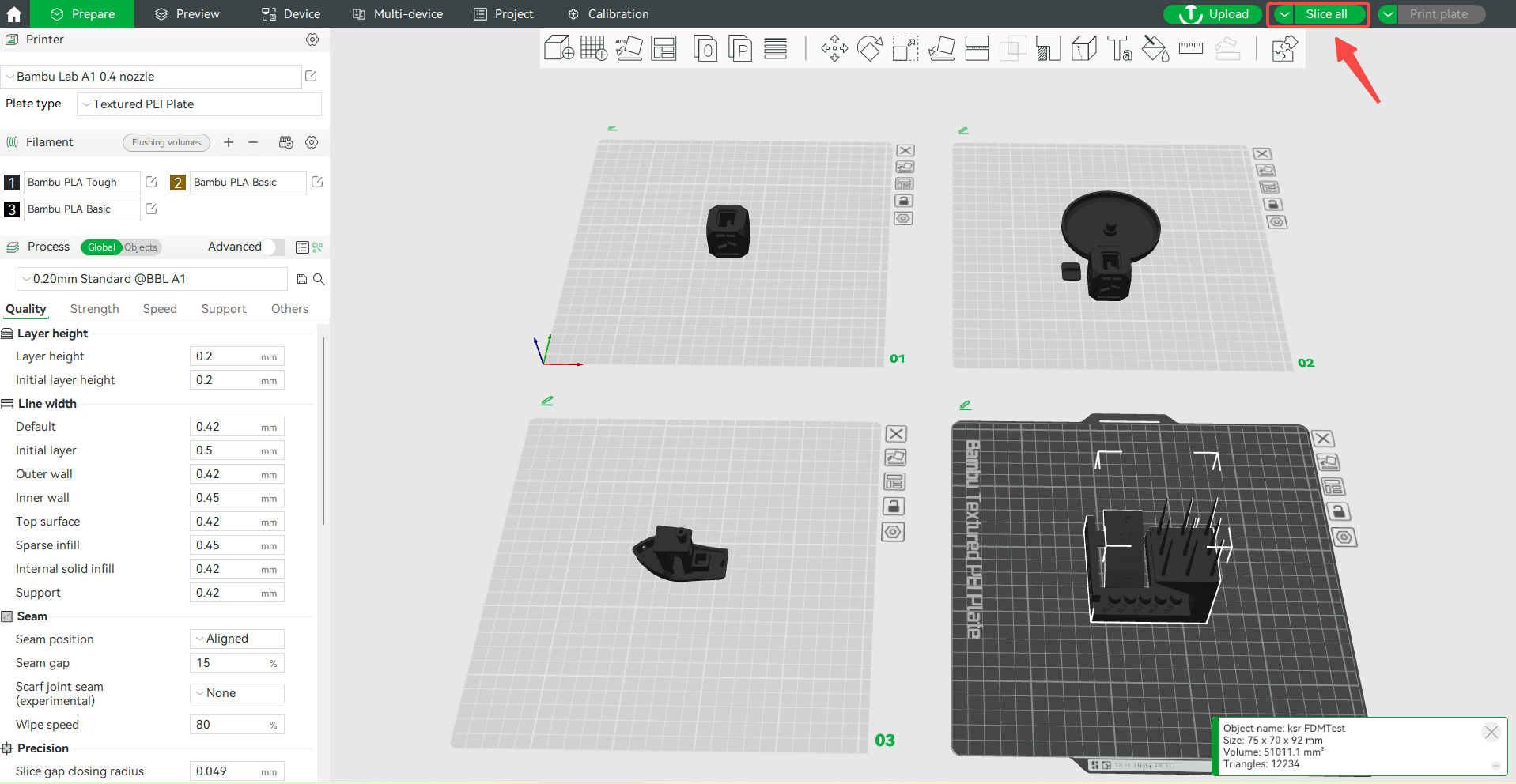
Якщо файл моделі містить кілька пластин, натисніть Slice All у правому верхньому куті екрана.
Після завершення слайсер перенесе вас на панель попереднього перегляду (Preview Pane), де ви побачите, як виглядає нарізана модель після обробки файлу .3mf. Гістограма праворуч також покаже інформацію про час друку для окремих параметрів друку.
Надсилання завдання на друк (Send print job)
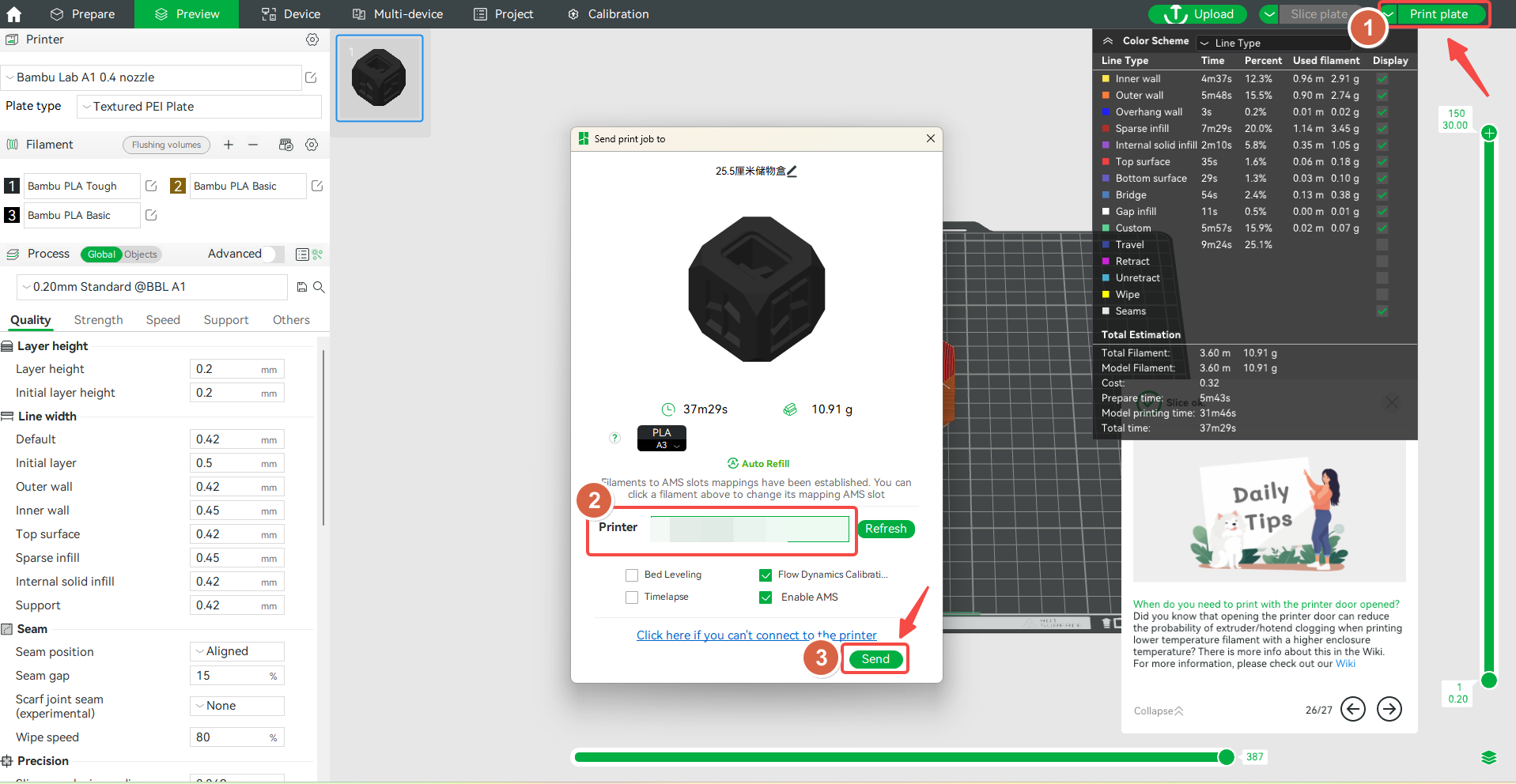
Друк пластини (Print plate)
Натисніть кнопку Print у правому верхньому куті. Відкриється спливаюче вікно зі швидким попереднім переглядом моделі. Вам буде запропоновано вибрати принтер, на який потрібно надіслати файл, зі спадного списку. Ви також можете вибрати, чи потрібно виконати перед друком певні функції, як-от вирівнювання платформи (Bed Leveling) або калібрування потоку (Flow Calibration). Після завершення натисніть Send для надсилання файлу на принтер і початку друку.
Друк усіх моделей (Print all)
Примітка: Щоб надсилати файли через WLAN, потрібно встановити плагін Bambu Network, а також переконатися, що Bambu Studio і принтер підключені до однієї мережі LAN.
Надсилання/Надсилання всіх (Send/Send all)
Натисніть стрілку ліворуч від опції Print plate у правому верхньому куті екрана та виберіть Send.
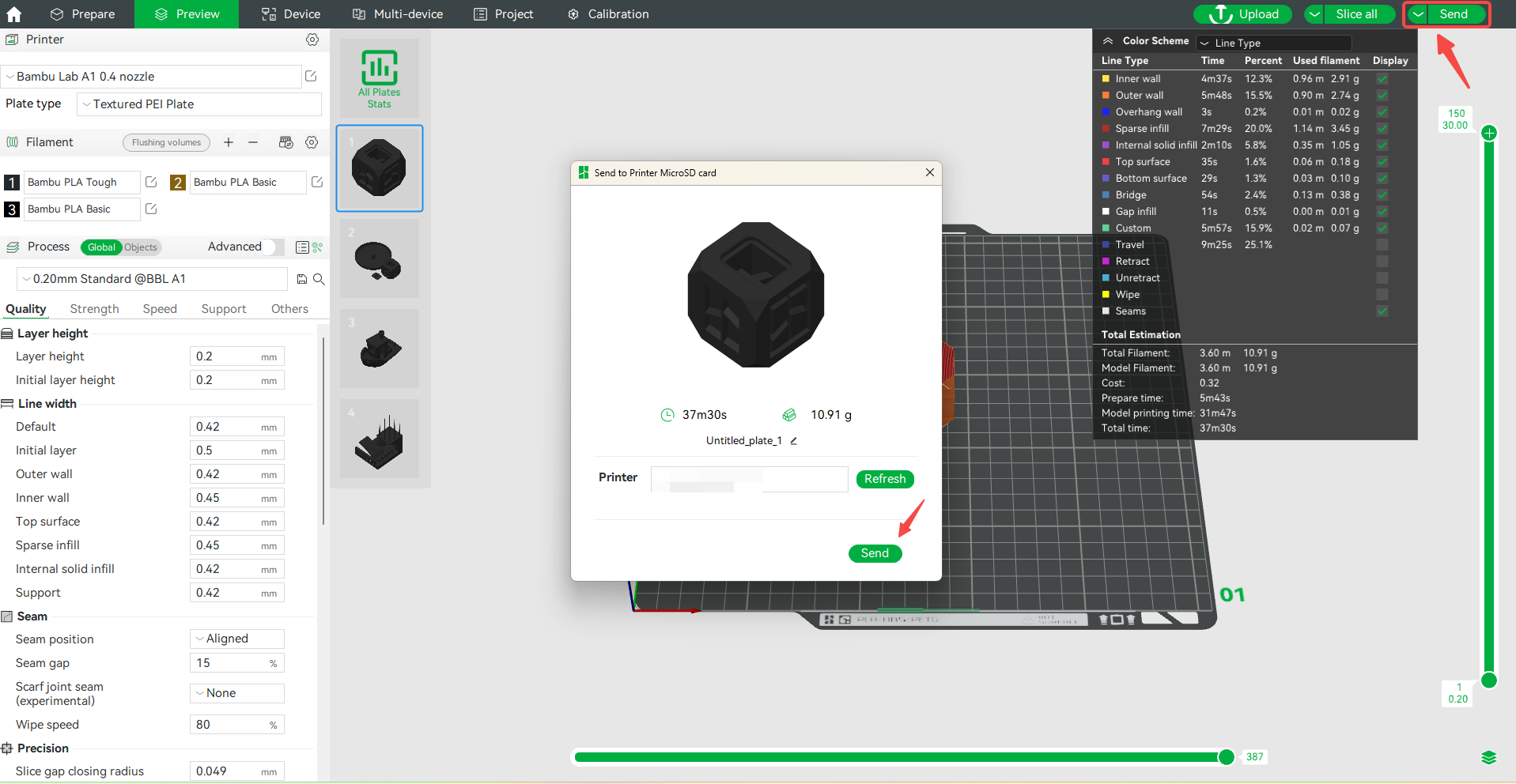
Якщо файл моделі містить кілька пластин, натисніть стрілку ліворуч від опції Print plate у правому верхньому куті екрана та виберіть Send all. На екрані з’явиться вікно Send to Printer MicroSD card, у якому потрібно вибрати принтер, на який хочете надіслати файл. Файл моделі буде надіслано на SD-карту принтера.
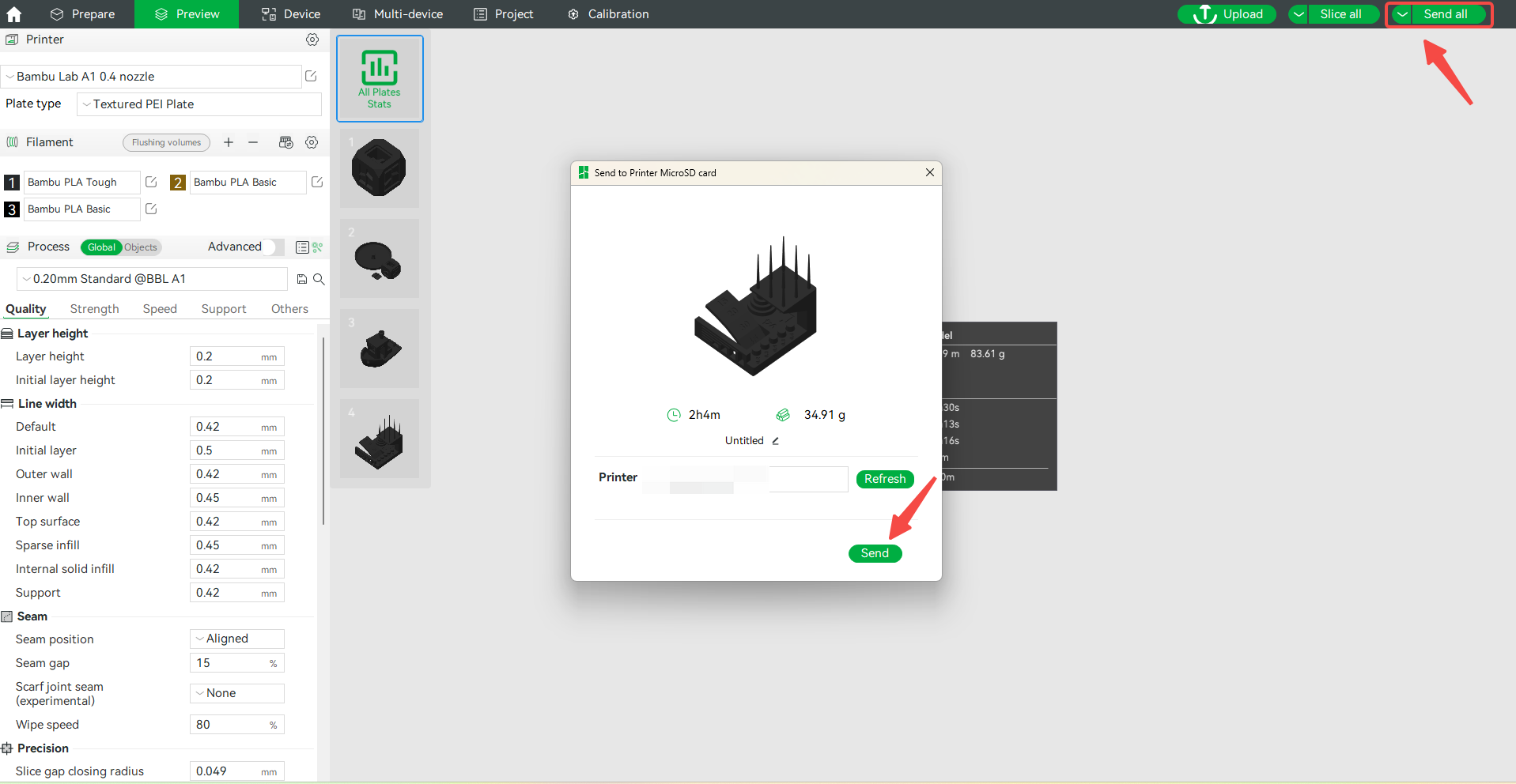
Примітка: Переконайтеся, що Bambu Studio і принтер підключені до однієї мережі LAN.
Експорт пластини/усіх нарізаних файлів (Export plate/all sliced file)
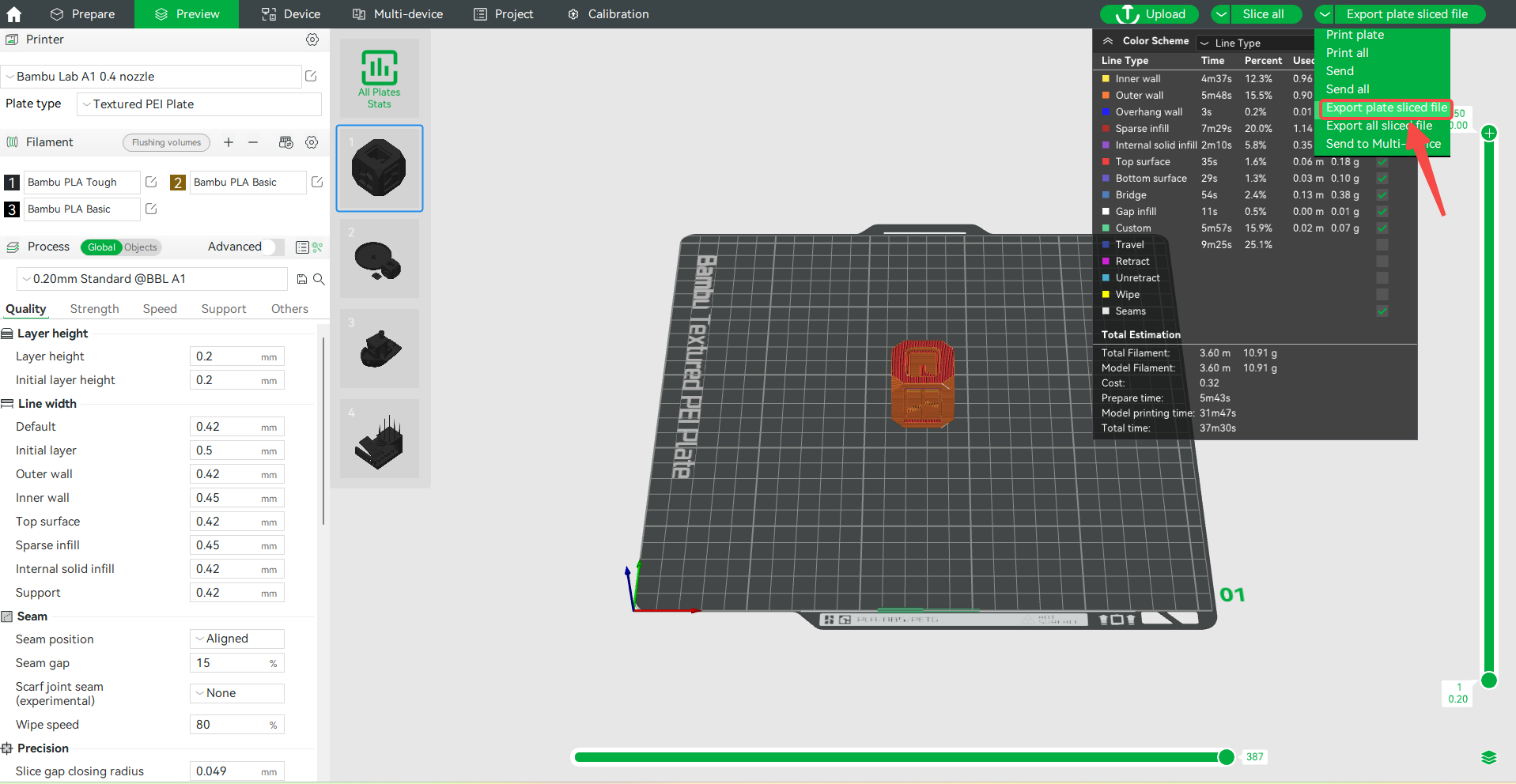
Вийміть SD-карту принтера та вставте її в комп’ютер. Натисніть стрілку ліворуч від Print plate у правому верхньому куті екрана та виберіть Export plate sliced file. Потім натисніть вибрану опцію та підтвердьте дію.
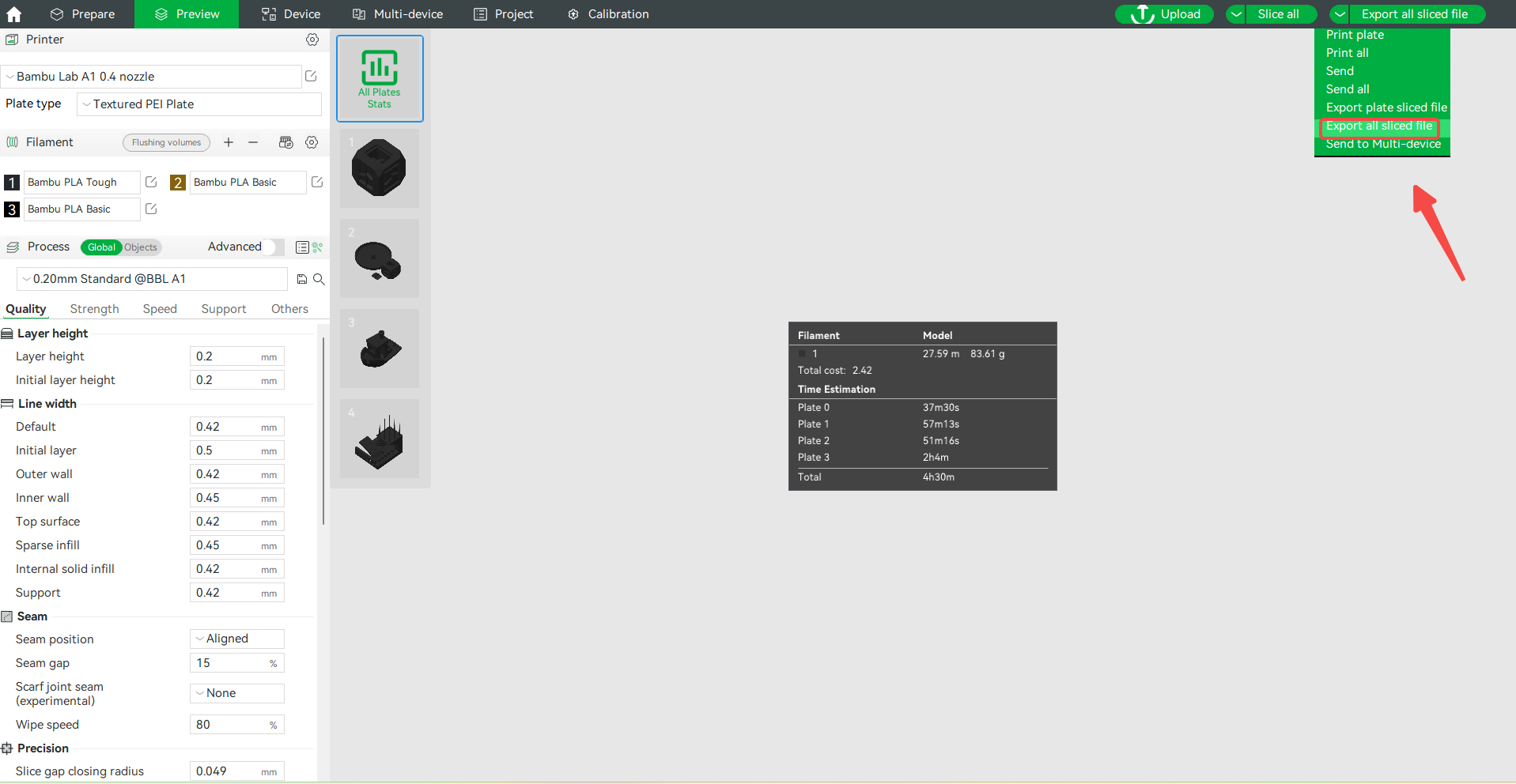
Якщо файл моделі містить кілька пластин, натисніть стрілку ліворуч від Print plate у правому верхньому куті екрана та виберіть Export all sliced file.
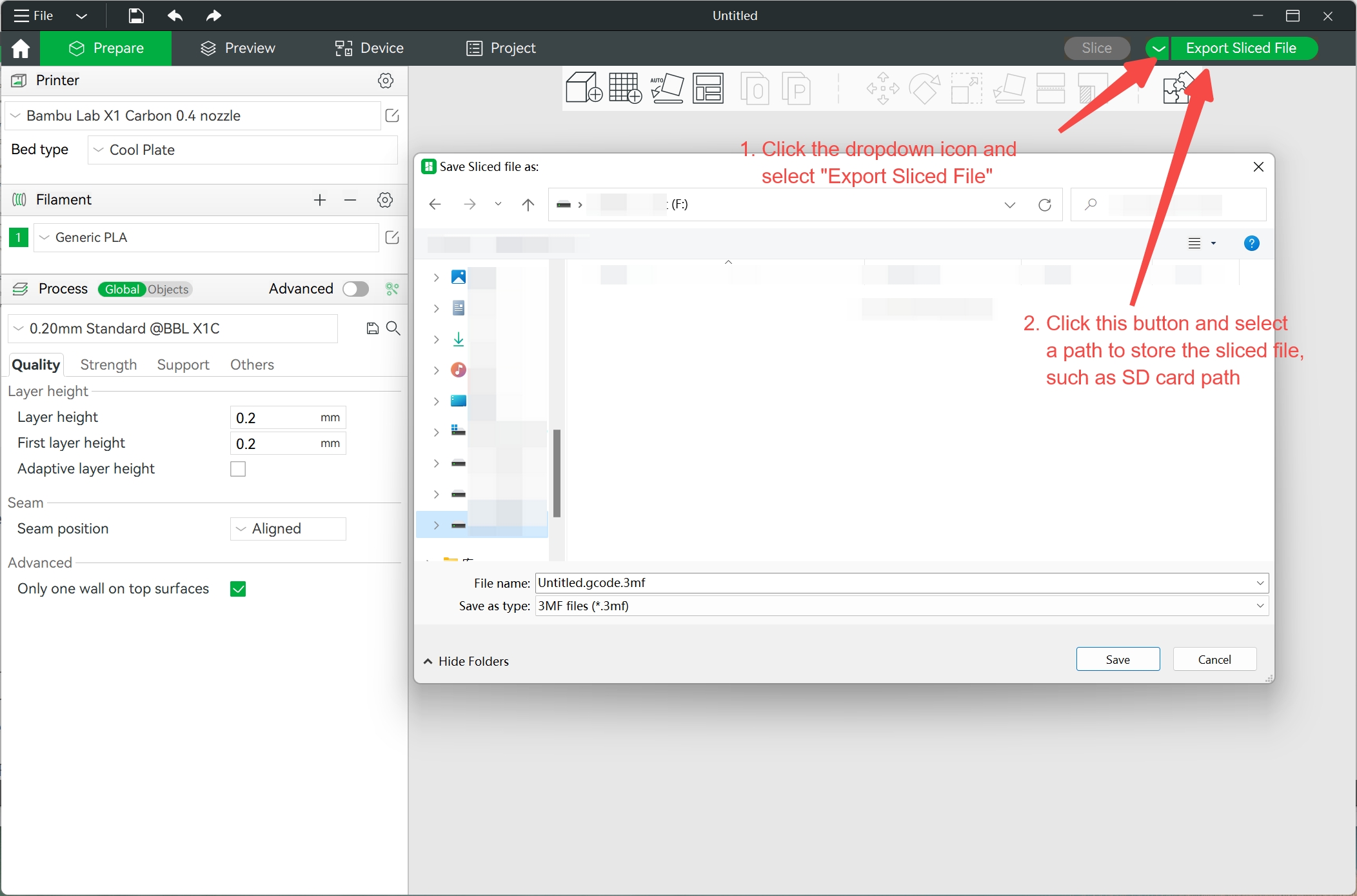
З’явиться вікно провідника файлів, у якому можна вибрати розташування SD-карти. Натисніть Save — файл буде експортовано на SD-карту.
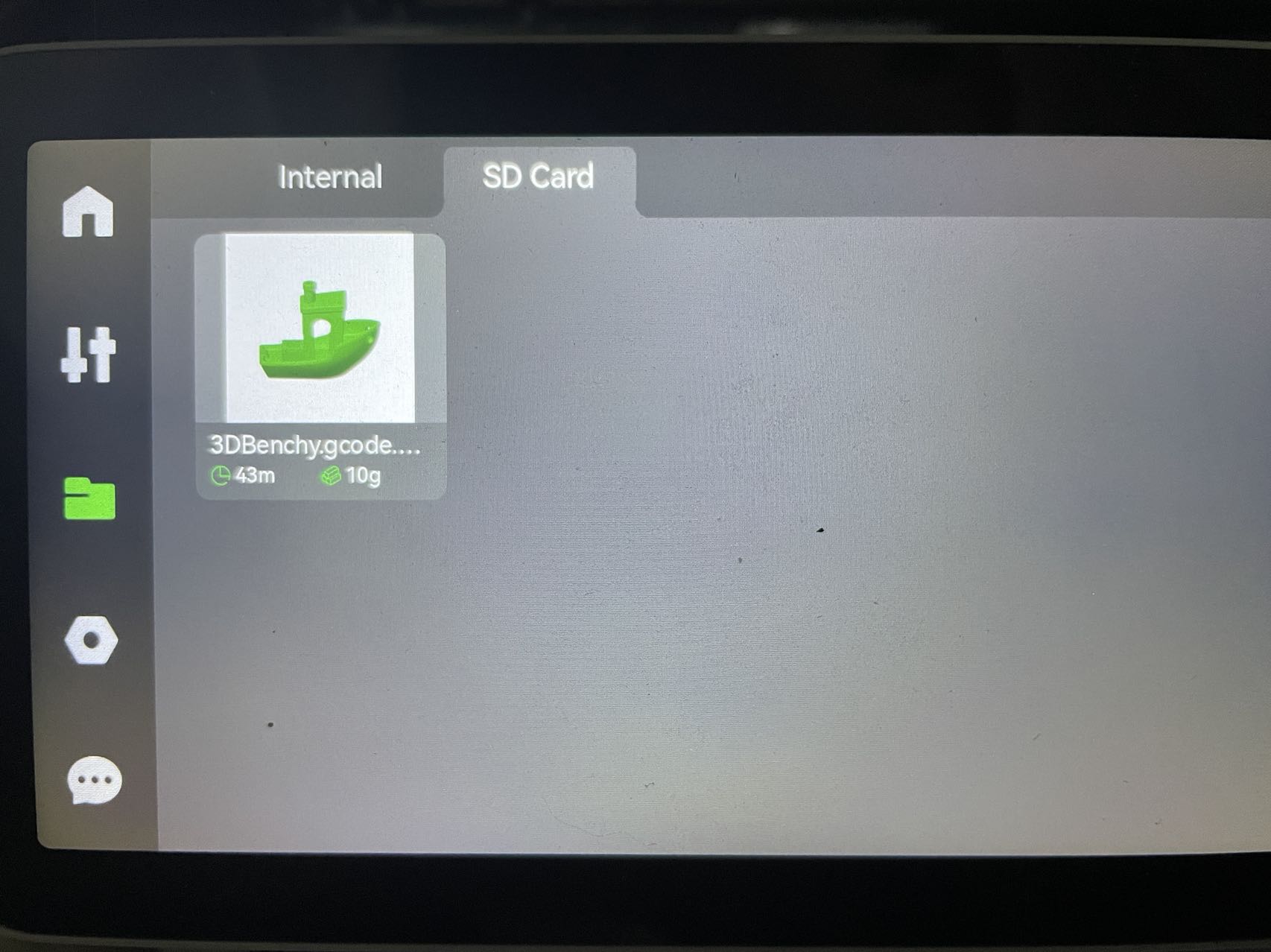
Після збереження вставте SD-карту в невеликий слот праворуч на екрані принтера. Натисніть піктограму папки в лівому меню, а потім виберіть SD Card у верхньому меню. Натисніть файл, який щойно експортували, і запустіть друк.
Віддалене керування (Remote Control)
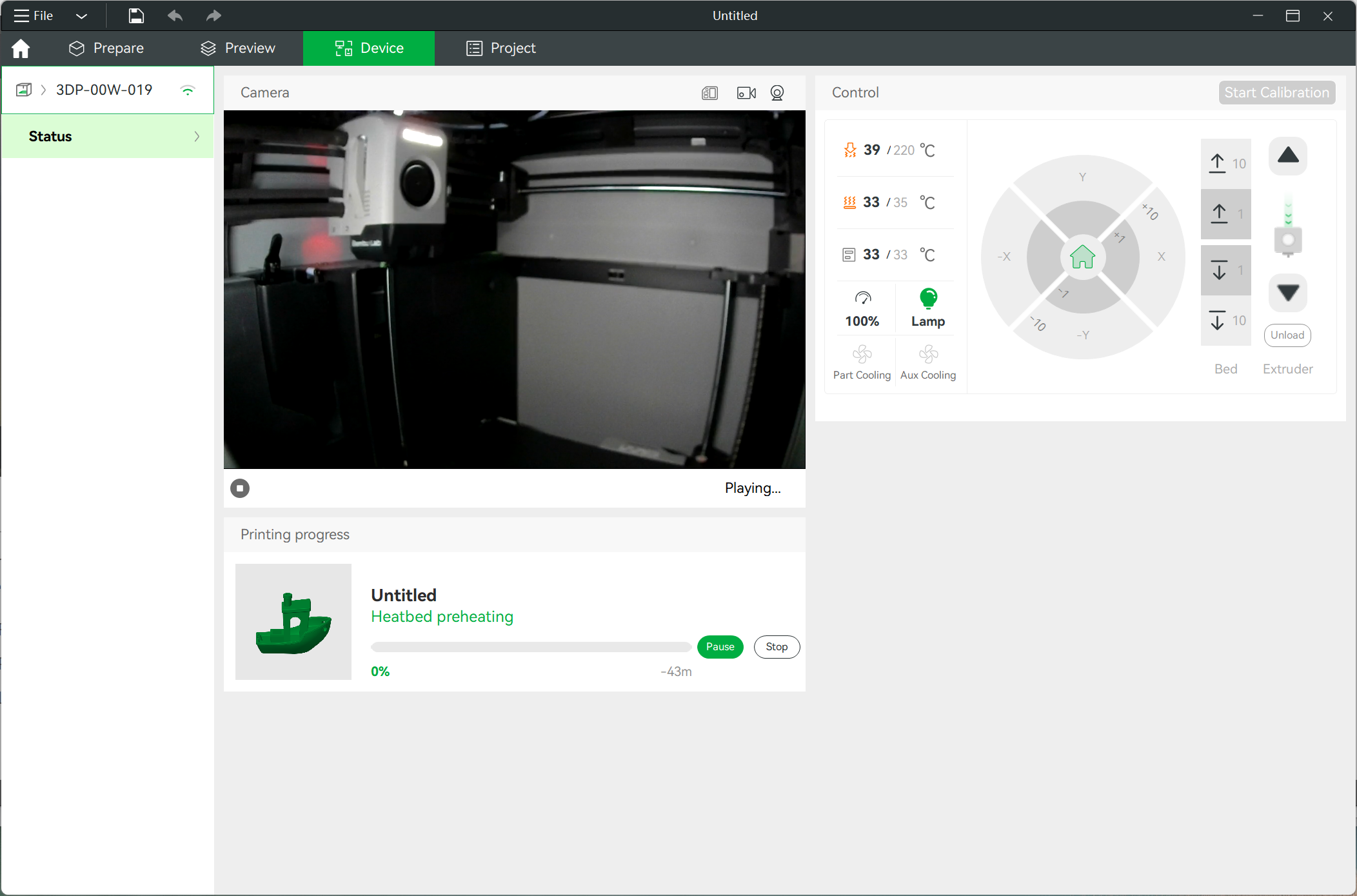
Перейдіть до пристроїв в інтерфейсі Studio, де можна стежити за друком і керувати ним у реальному часі. Якщо у принтері встановлено камеру (стандартно для X1C), можна дистанційно переглядати пряму трансляцію друку.
Примітка: Для доступу до пристрою таким способом необхідно встановити плагін Bambu Network.