Doprava zdarma od 1 999 Kč
Rychlá expedice
Ověřený obchod
Tisíce zákazníků




Doprava zdarma od 1 999 Kč
Ця стаття містить короткий огляд Bambu Handy та посібник, який допоможе швидко встановити, налаштувати застосунок і одразу почати друкувати.
Що таке Bambu Handy?
Bambu Handy — це мобільний застосунок «усе в одному», розроблений для 3D-принтерів Bambu Lab. Він дає змогу дистанційно контролювати та керувати вашими 3D-принтерами. Користувачі також можуть легко запускати попередні проєкти, редагувати поточні завдання друку в реальному часі та оптимізувати весь процес друку.
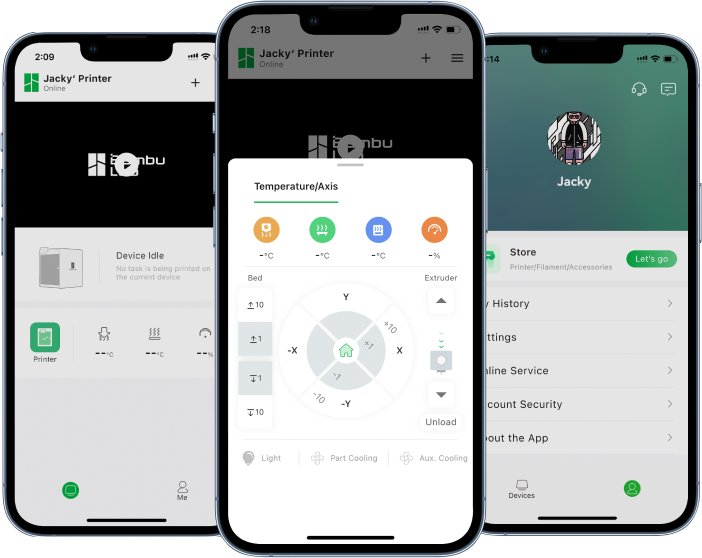
Завантаження та встановлення
Застосунок Bambu Handy доступний для завантаження в Play Store або App Store. Щоб швидко перейти на сторінку завантаження, натисніть посилання на офіційний вебсайт.
Завантажте Bambu Handy: https://bambulab.com/en/download/app
Початкове налаштування
Перед першим входом у застосунок необхідно погодитися та прийняти Угоду про конфіденційність користувача. Після підтвердження згоди застосунок попросить дозволити активацію сповіщень. Рекомендуємо дозволити сповіщення, щоб отримувати важливу інформацію, наприклад про стан друку на принтері. Після цього застосунок автоматично перейде на головний екран.
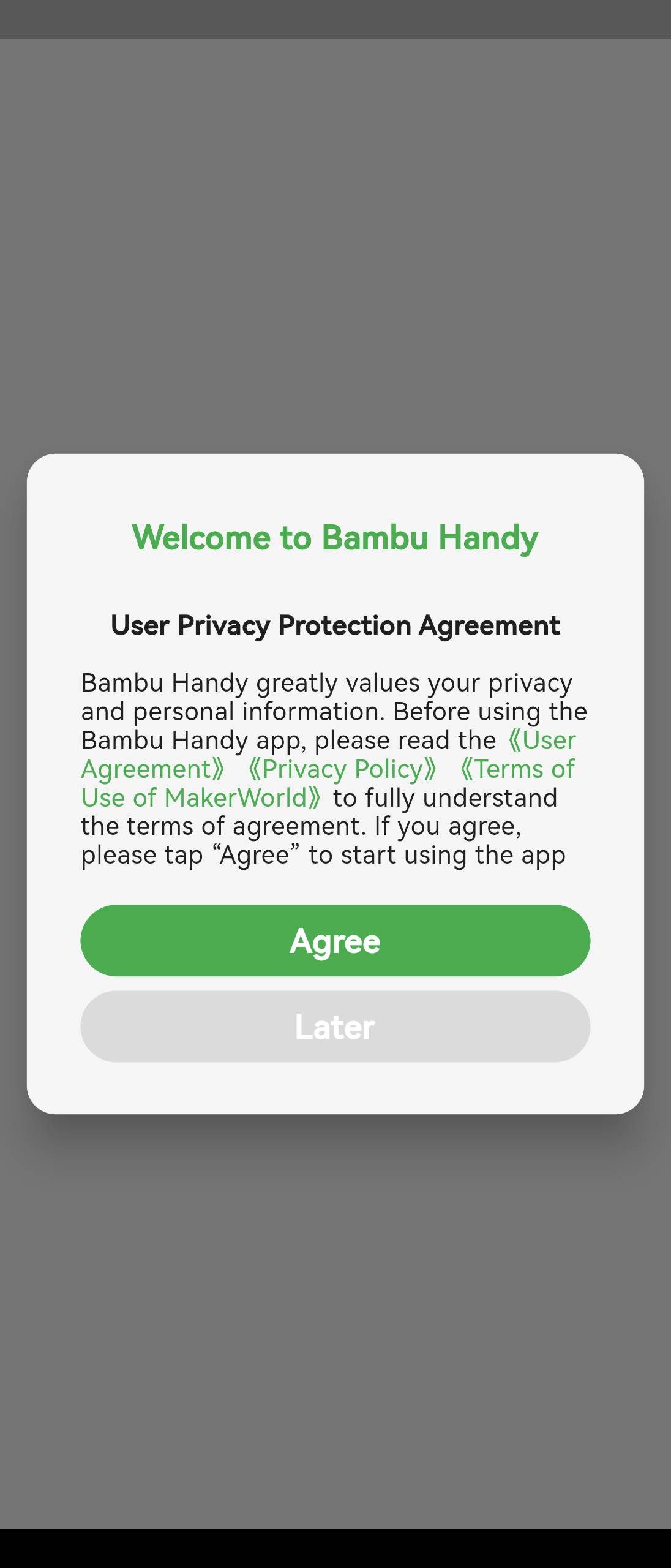
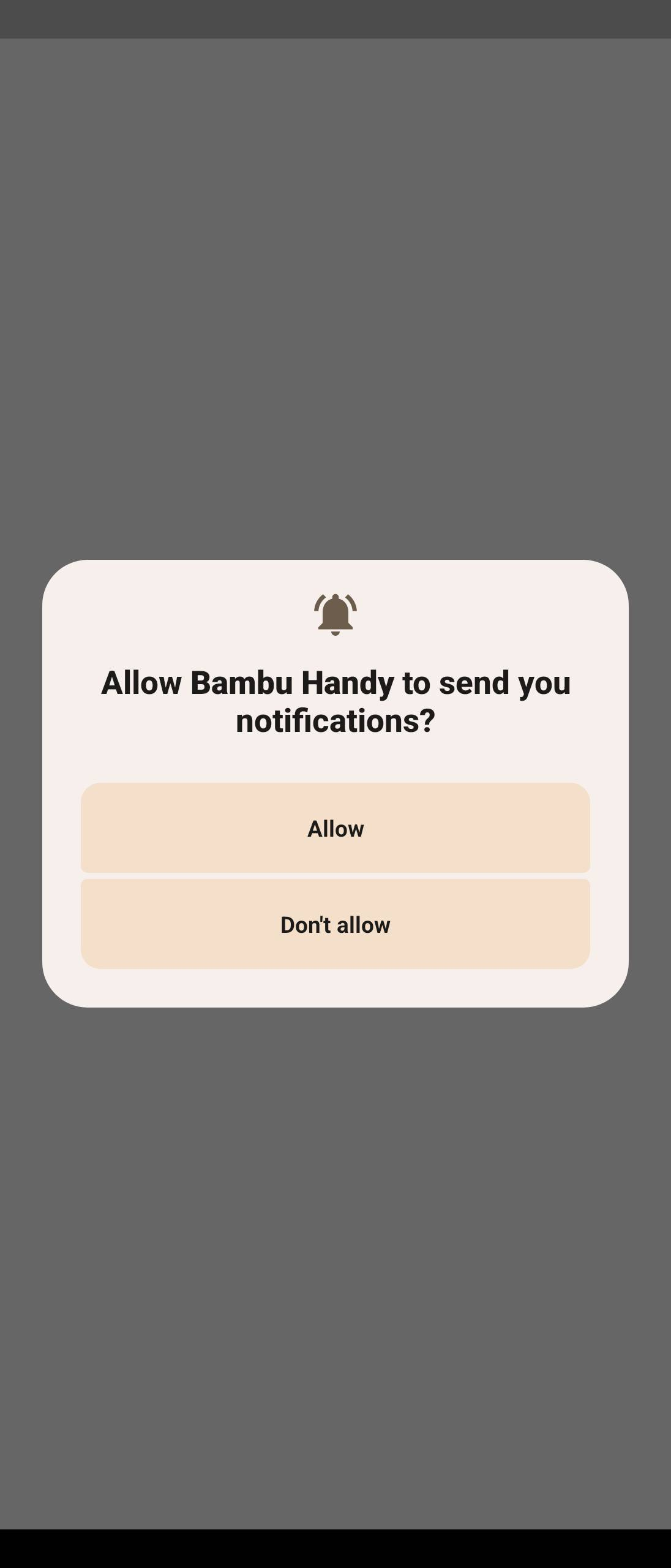
Вхід / Реєстрація
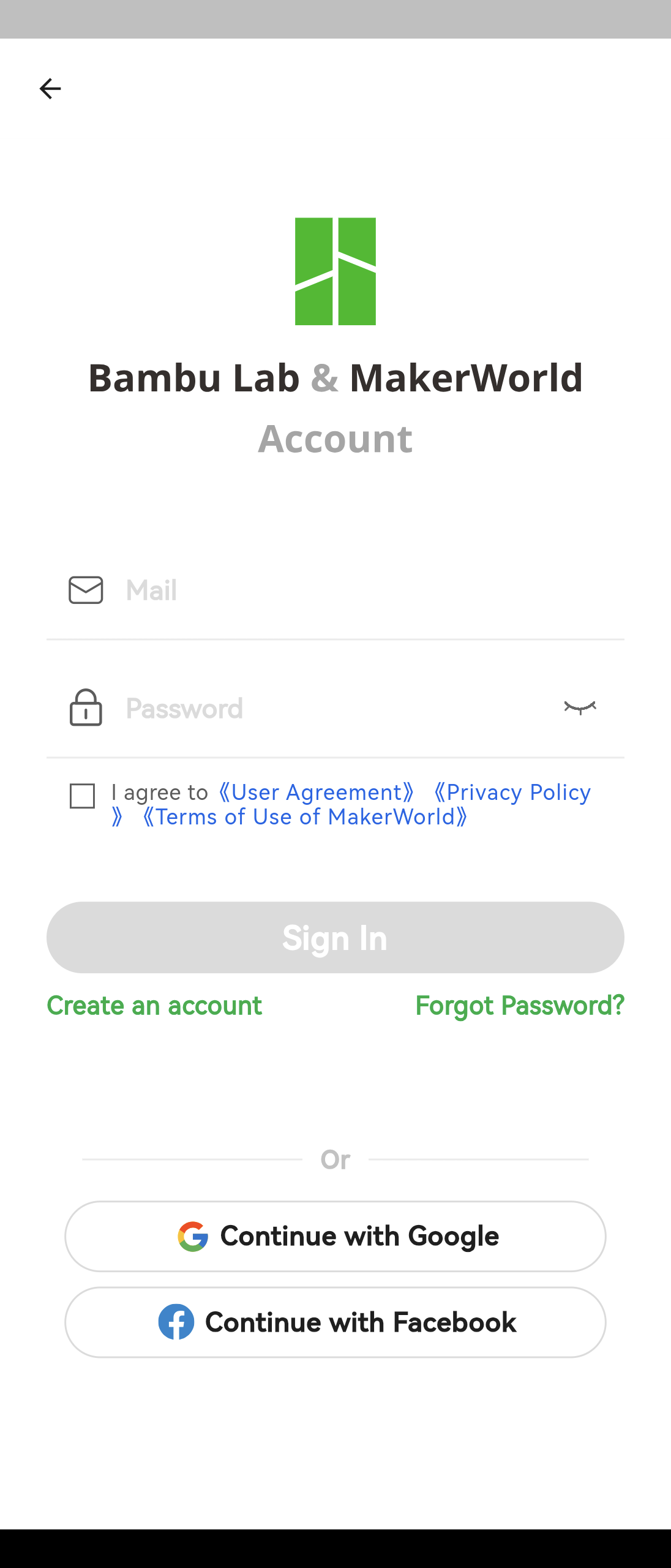
Після входу в головний інтерфейс натисніть кнопку Me (Я), розташовану праворуч на нижній панелі навігації, щоб відкрити сторінку «Я». Потім натисніть Увійти / Зареєструватися у верхній частині екрана та завершіть реєстрацію облікового запису або вхід.
Bambu Handy підтримує вхід за допомогою адреси електронної пошти, облікового запису Google або облікового запису Facebook.
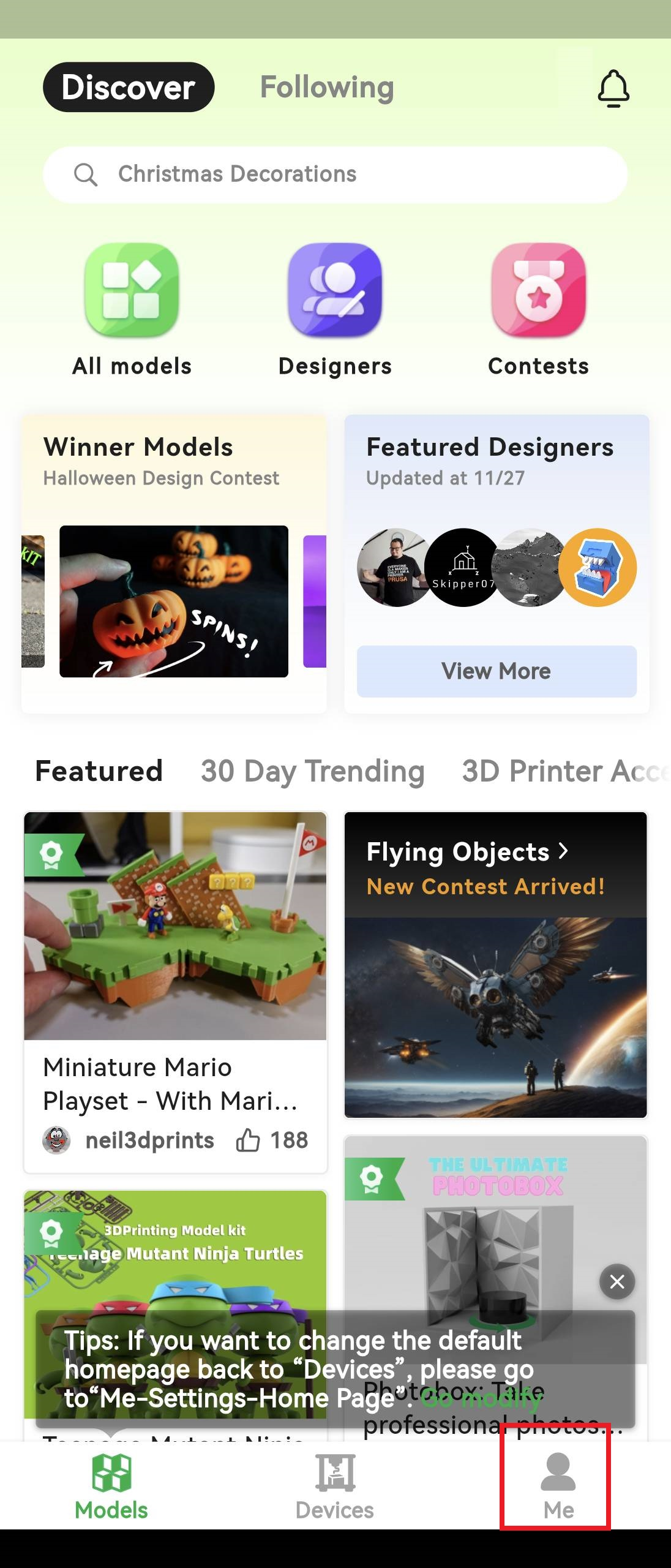
Додавання принтера
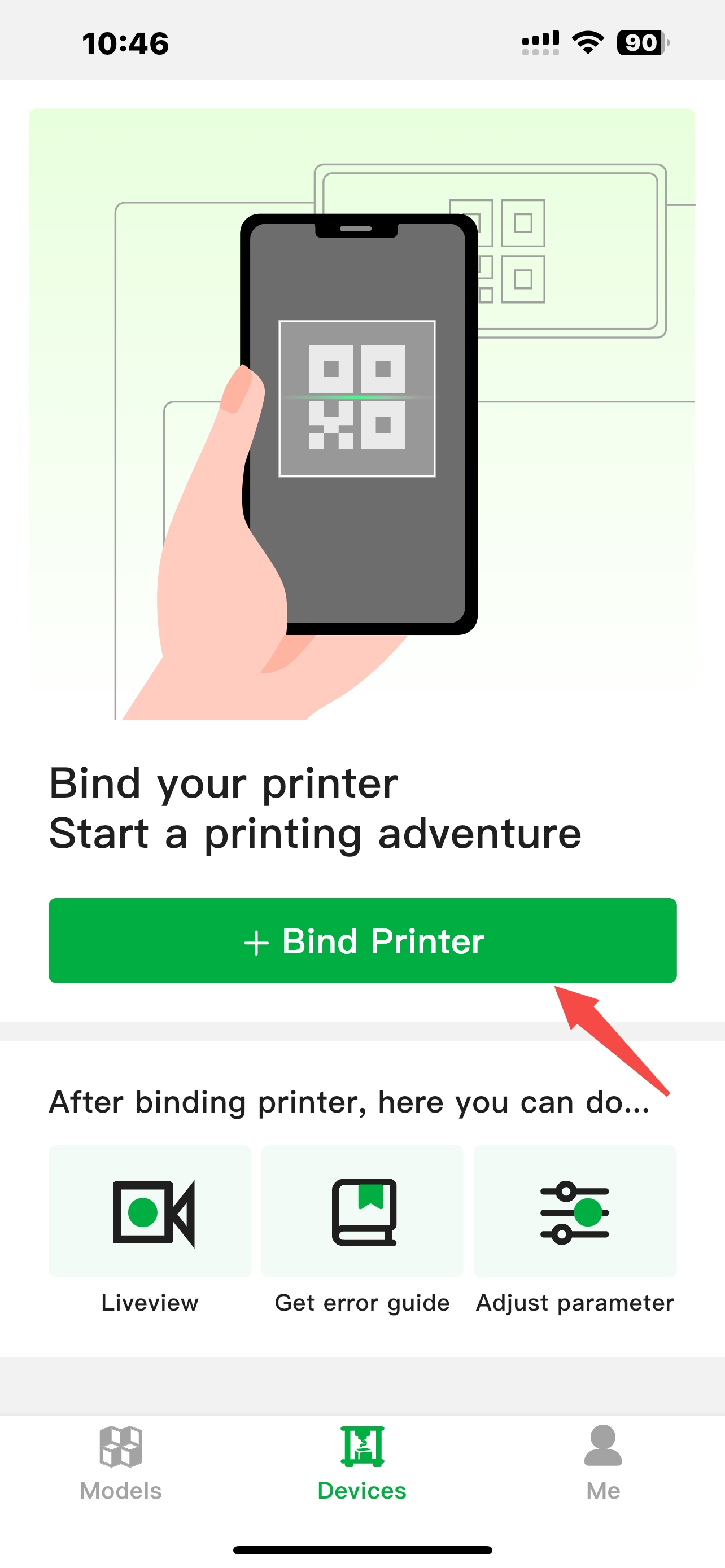
Після успішного входу в обліковий запис натисніть кнопку Devices (Пристрої) на нижній панелі навігації, щоб перейти на сторінку «Пристрої», а потім натисніть Bind Printer (Підключити принтер), щоб додати принтер.
Знайдіть QR-код для входу на екрані принтера та відскануйте його.
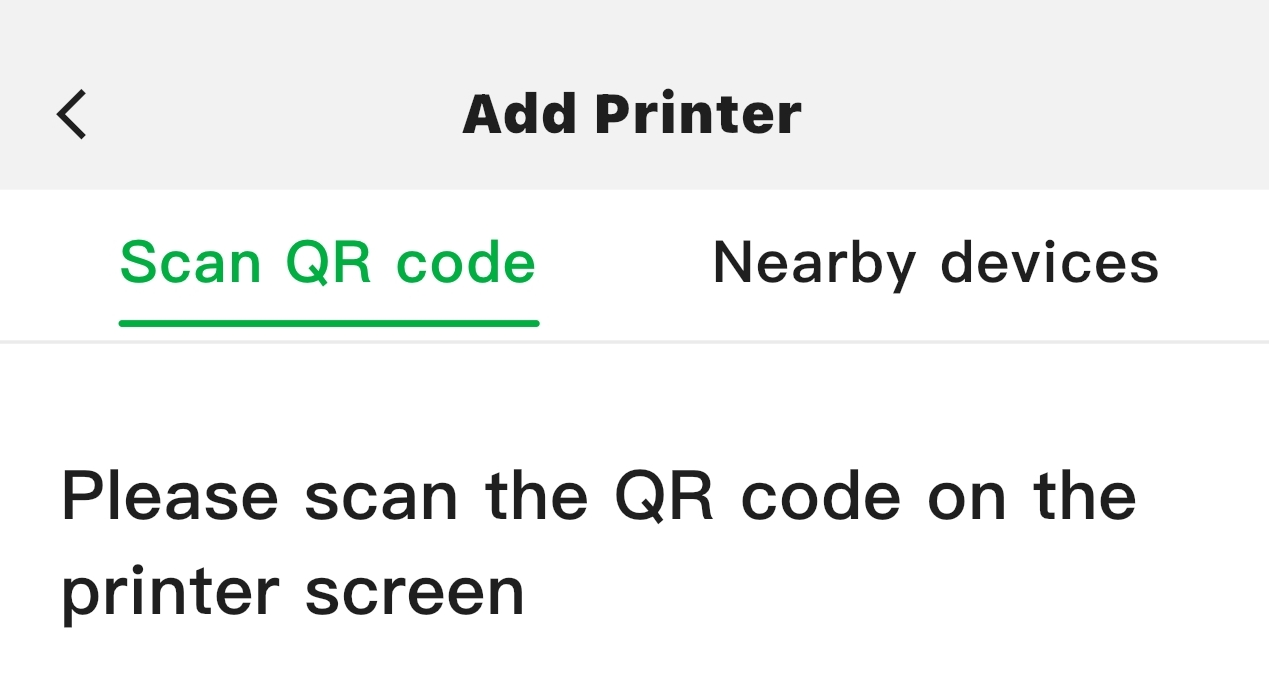
Примітка: якщо сканування коду не вдалося, на сторінці «Сканувати QR-код» можна збільшити або зменшити масштаб зображення чи очистити камеру.
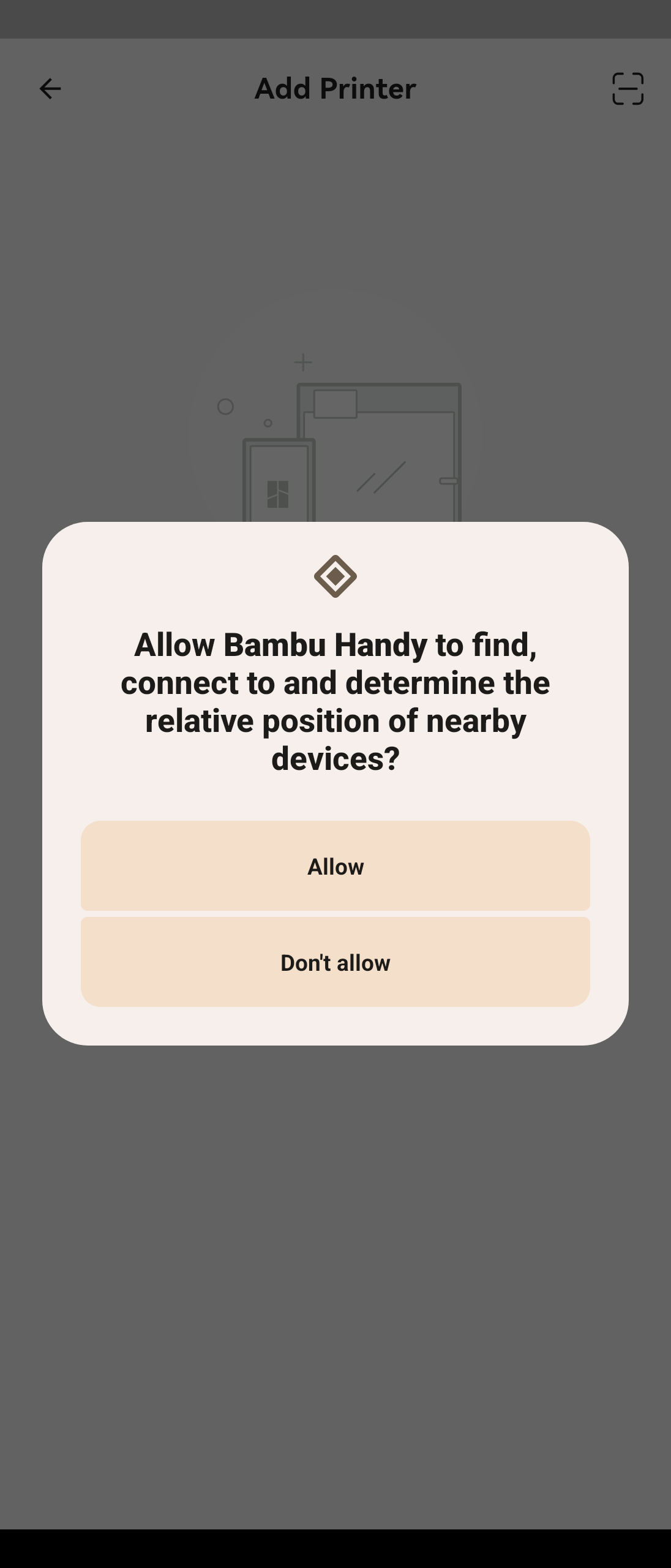
Пристрої поблизу
Для використання підключення до облікового запису Bambu Handy принтер має бути підключений до Інтернету:
Якщо принтер перебуває в тій самій локальній мережі (LAN), що й ваш телефон, список пристроїв у застосунку Bambu Handy автоматично покаже знайдений пристрій.
Примітка: Наразі застосунок Bambu Handy не підтримує режим LAN принтера, тому для підключення до принтера необхідне з’єднання з Інтернетом. LAN використовується лише для виявлення принтера, а передавання даних має здійснюватися через Інтернет.
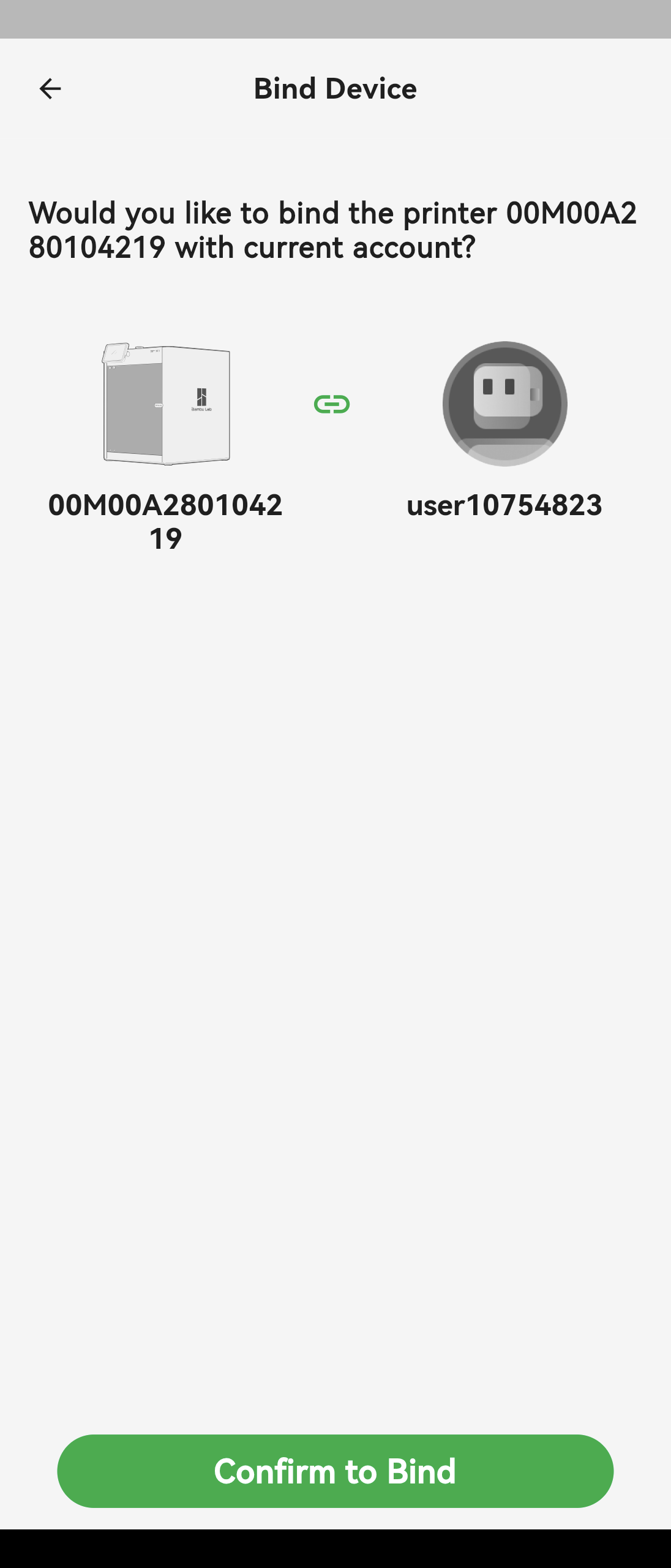
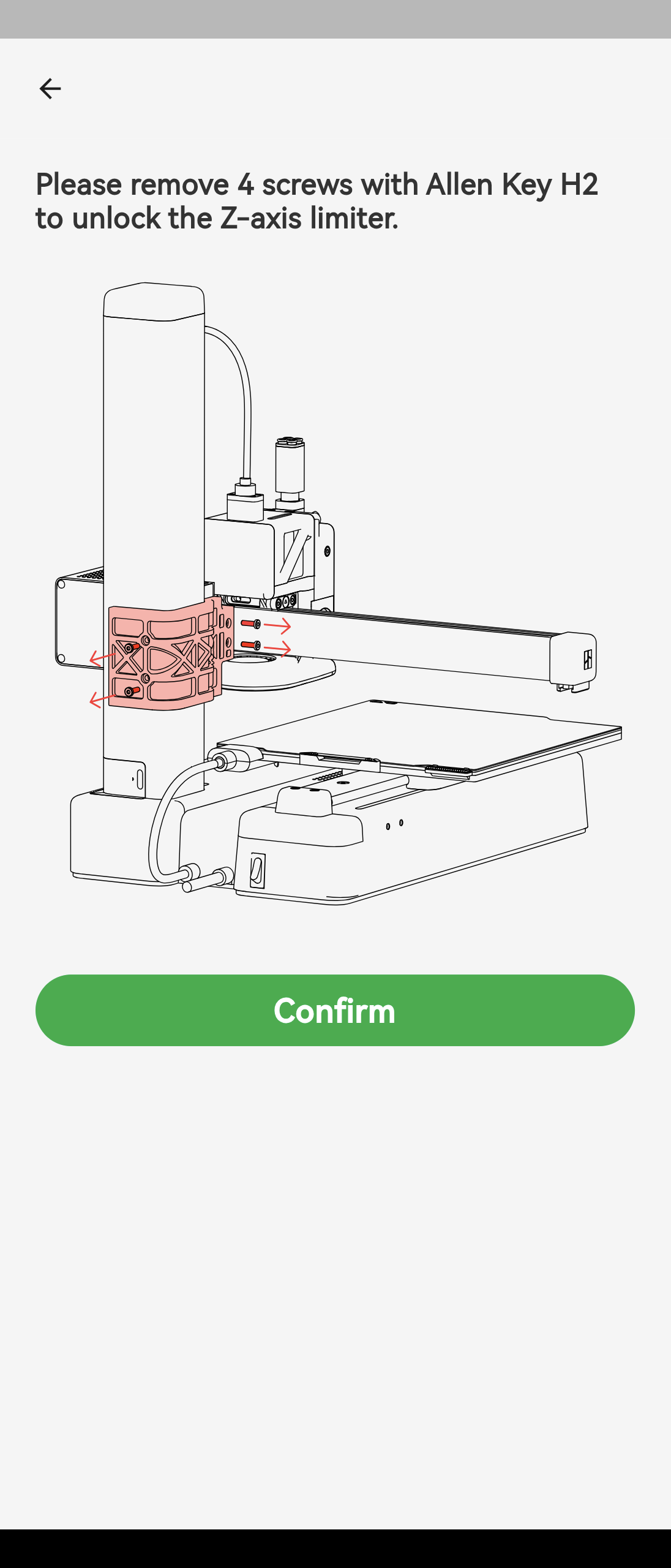
Після завершення процесу підключення, якщо ви використовуєте 3D-принтер уперше, можливо, потрібно буде за інструкціями в застосунку зняти всі захисні елементи, встановлені на принтері під час транспортування. Якщо ви вже знайомі з принтером і раніше ним користувалися, цей крок можна пропустити, натиснувши Підтвердити.
Головна сторінка
[Modely] Функції інтерфейсу
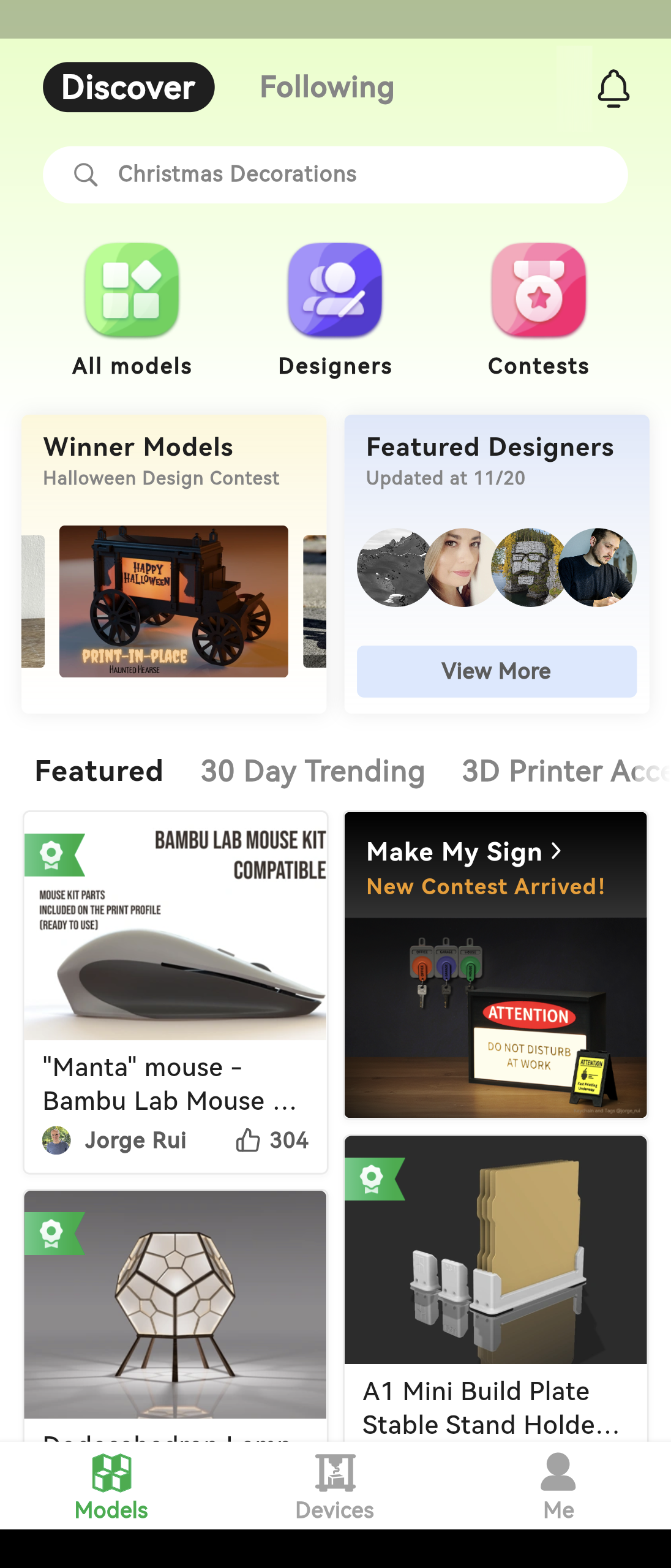
Інтерфейс «Моделі» — це місце, де можна отримати доступ до MakerWorld, ділитися моделями з іншими та переглядати їхні роботи. Також можна безпосередньо надсилати улюблені моделі на друк.
У верхньому лівому куті цього екрана розташовані дві основні вкладки. На вкладці «Огляд» можна переглядати моделі та дизайнерів, а вкладка «Відстежувані» дає змогу переглядати останні публікації дизайнерів, на яких ви підписані.
На вкладці «Огляд» також можна перейти до розділу конкурсів. Bambu Lab регулярно організовує конкурси, у яких беруть участь дизайнери з усього світу. Ви можете досліджувати ідеї інших або взяти участь самостійно. Переможці кожного конкурсу отримують чудові призи!
Функції інтерфейсу [Zařízení]
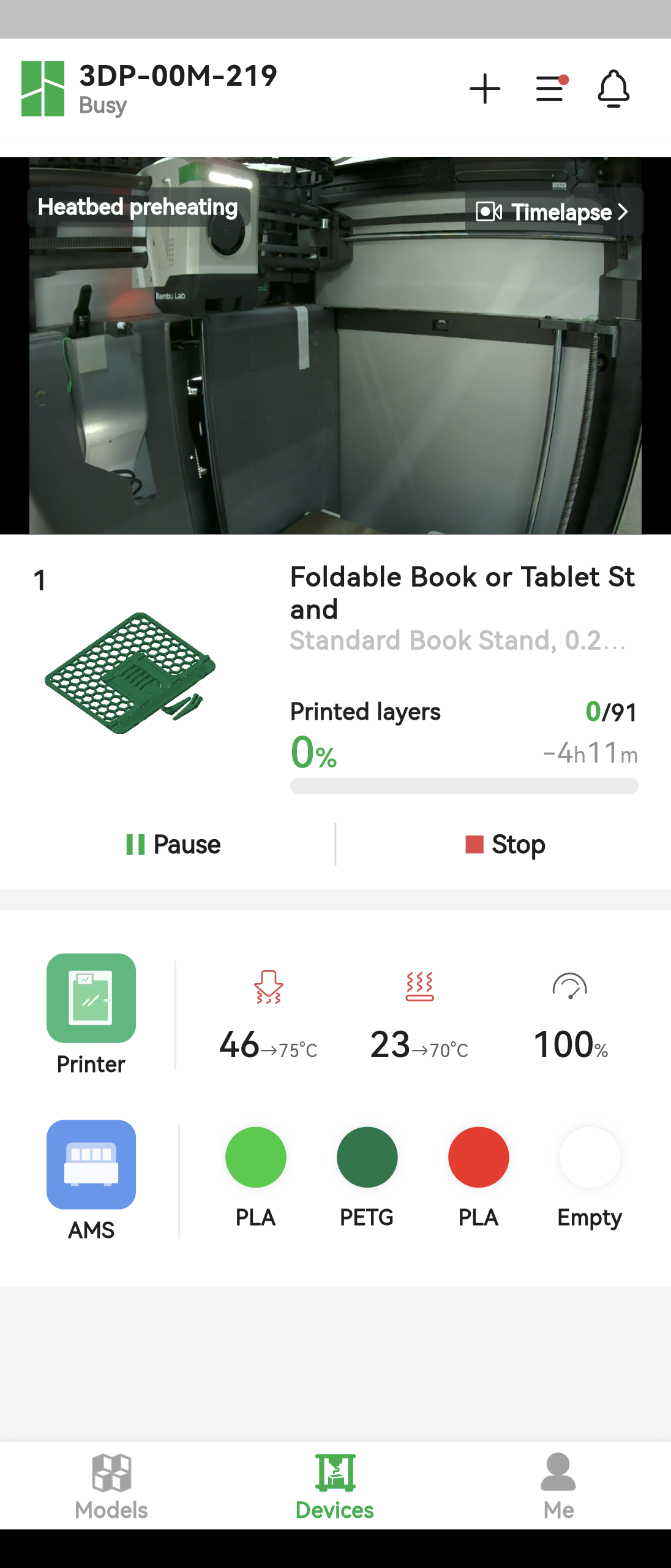
Після завершення підключення принтера застосунок автоматично перейде на екран пристрою. Інтерфейс «Пристрої» містить верхню панель, зображення моніторингу принтера, поточний об’єкт друку (або останній надрукований об’єкт) і елементи керування принтером.
Верхня панель
У верхній частині інтерфейсу відображаються назва та стан поточного пристрою; натиснувши на них, можна перемикатися між різними підключеними пристроями.
Три кнопки праворуч — це Додати принтер, Налаштування пристрою і Повідомлення. Додавання принтера описано в попередньому розділі, а Повідомлення використовуються для перегляду всіх повідомлень, отриманих користувачем від принтера та MakerWorld. Меню Налаштування пристрою буде описано в розділі розширених функцій.

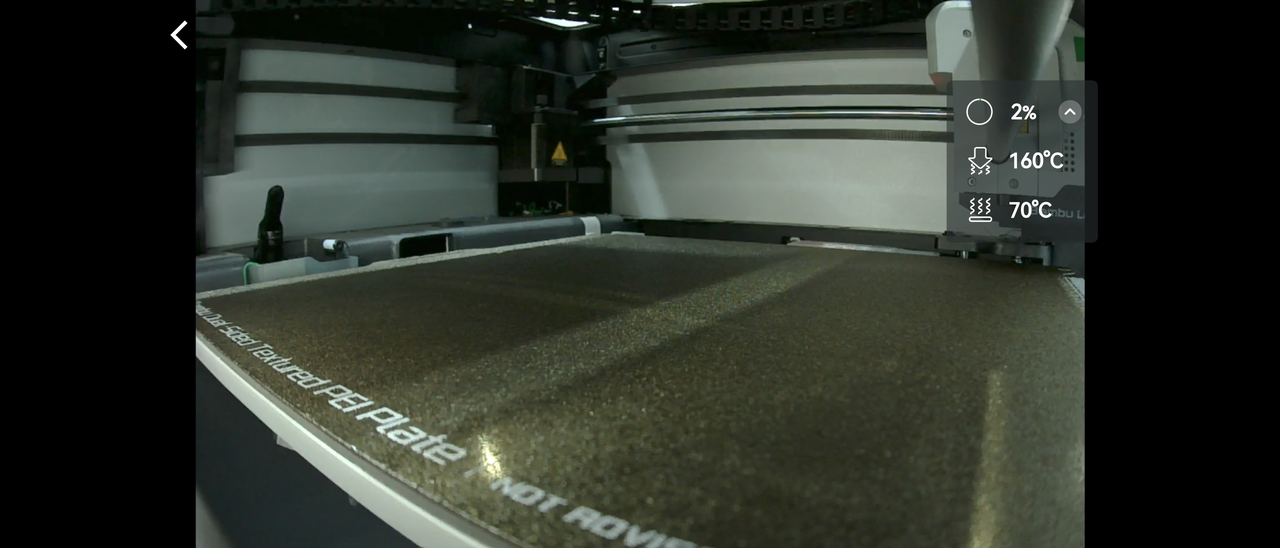
Зображення моніторингу принтера
Поточне зображення, яке передає принтер, можна переглянути в будь-який момент, натиснувши кнопку відтворення на зображенні моніторингу, переданому принтером. Натиснувши кнопку Камера у правому нижньому куті екрана, ви зробите знімок, який збережеться в альбомі телефону. Також можна натиснути кнопку На весь екран у правому нижньому куті, щоб перейти в повноекранний режим і переглянути передане зображення. У повноекранному режимі користувачі можуть змінювати масштаб зображення жестом двома пальцями, що полегшує спостереження за деталями друку.
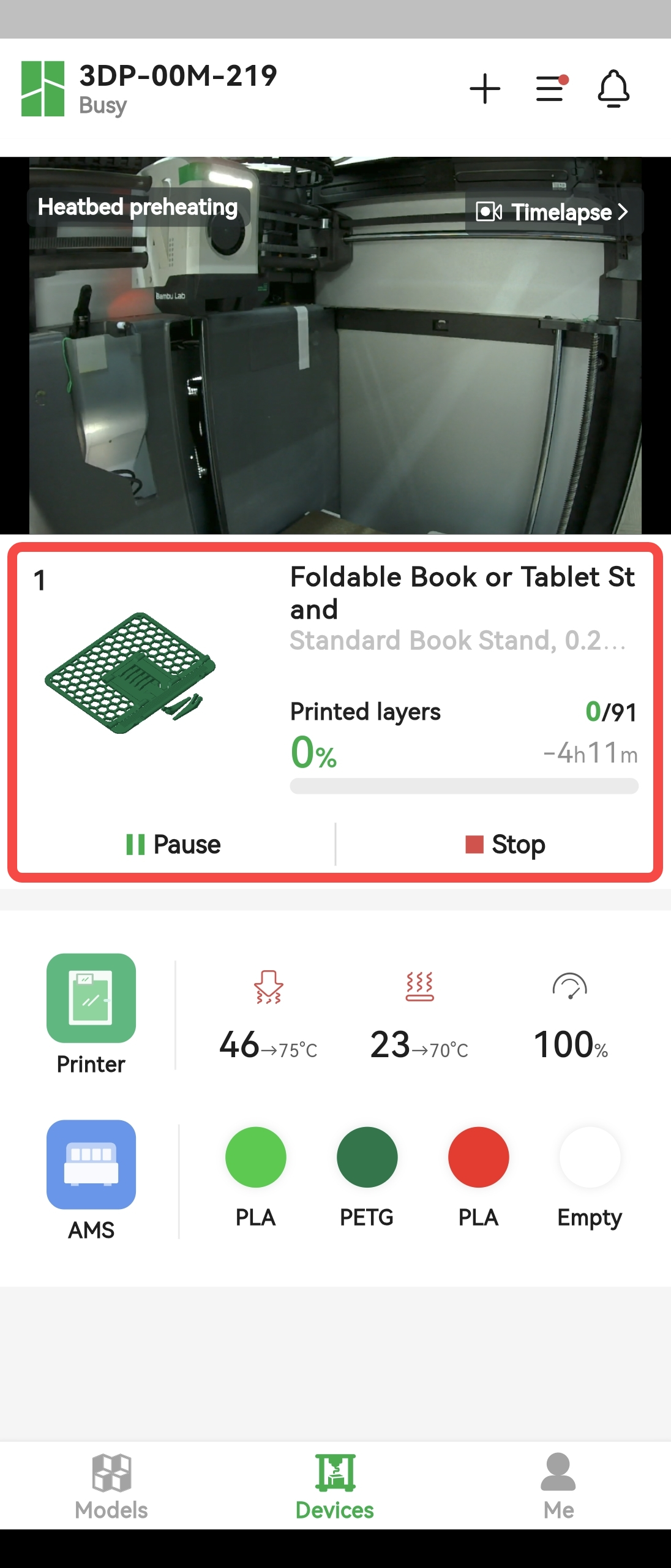
Проєкт друку
Модуль Елементи друку відображає лише останній об’єкт, надрукований підключеним пристроєм, якщо наразі нічого не друкується. Якщо принтер друкує, модуль показує поточний об’єкт і параметри керування друком. Якщо друк було запущено безпосередньо на принтері, модуль показує лише параметри Пауза та Зупинити, але якщо об’єкт друку було надіслано на принтер із Bambu Studio, модуль додатково показує параметр Пропустити частину поряд із параметрами Пауза та Зупинити. Цей параметр докладніше описано в розділі розширених функцій цієї статті.
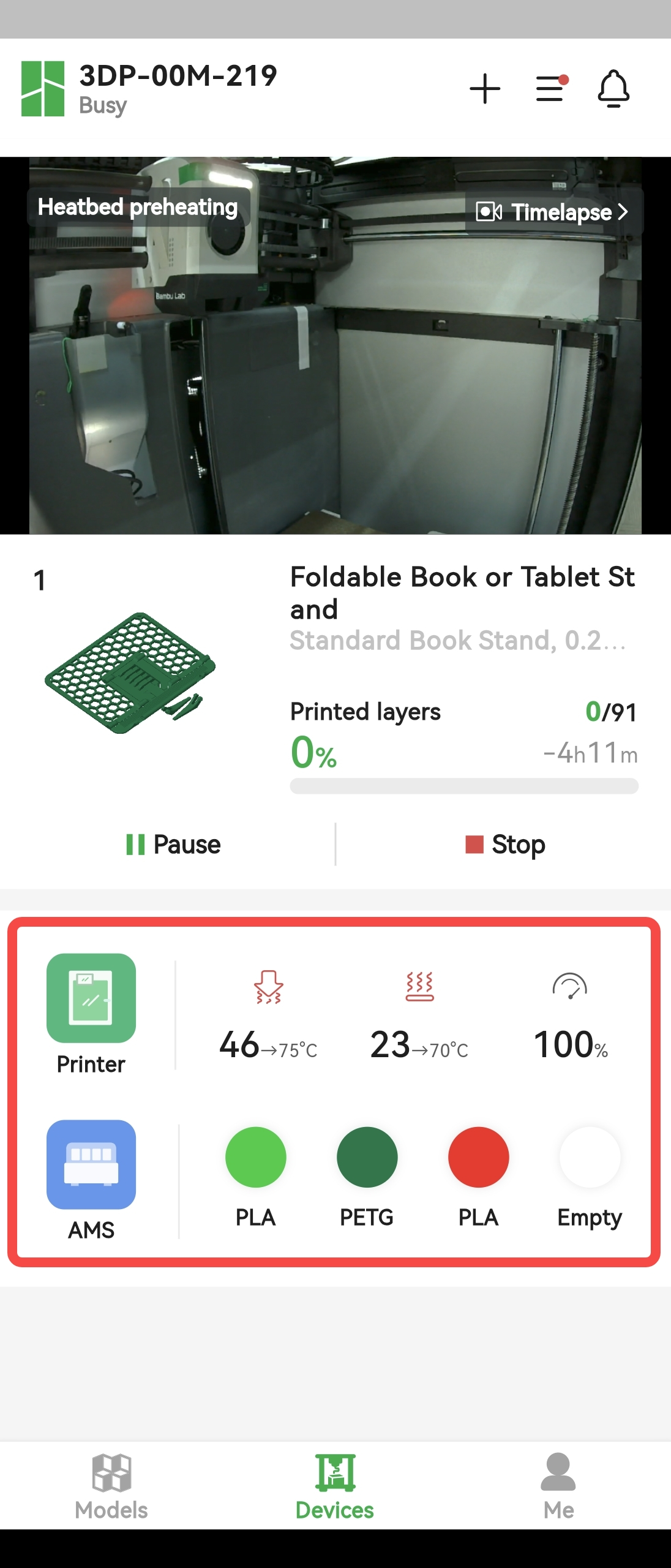
Керування принтером
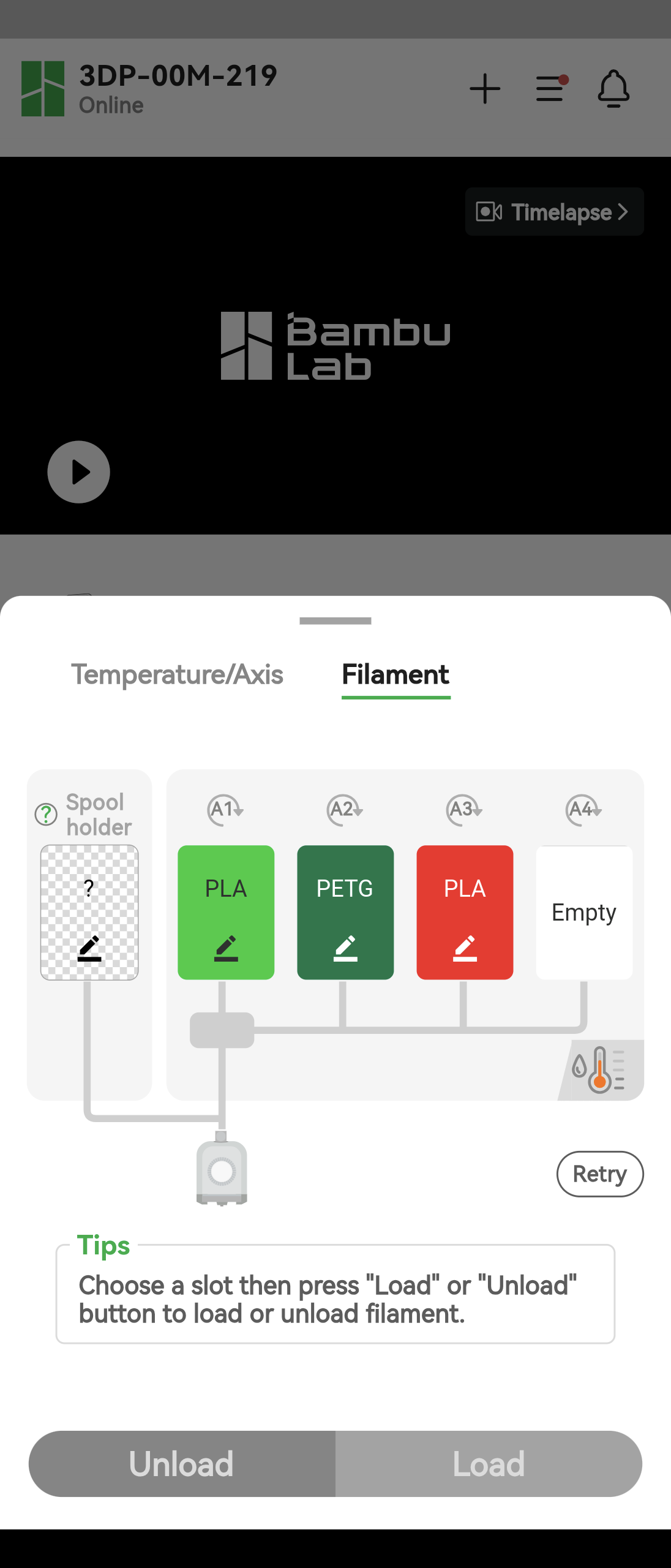
Розділ Керування принтером містить елементи керування як принтером, так і модулем AMS (автоматичним подавачем матеріалу).
На головному екрані можна безпосередньо налаштувати температуру сопла, температуру нагрівальної платформи та швидкість друку або натиснути на кольоровий блок, що відповідає певному філаменту, щоб переглянути інформацію про матеріал.
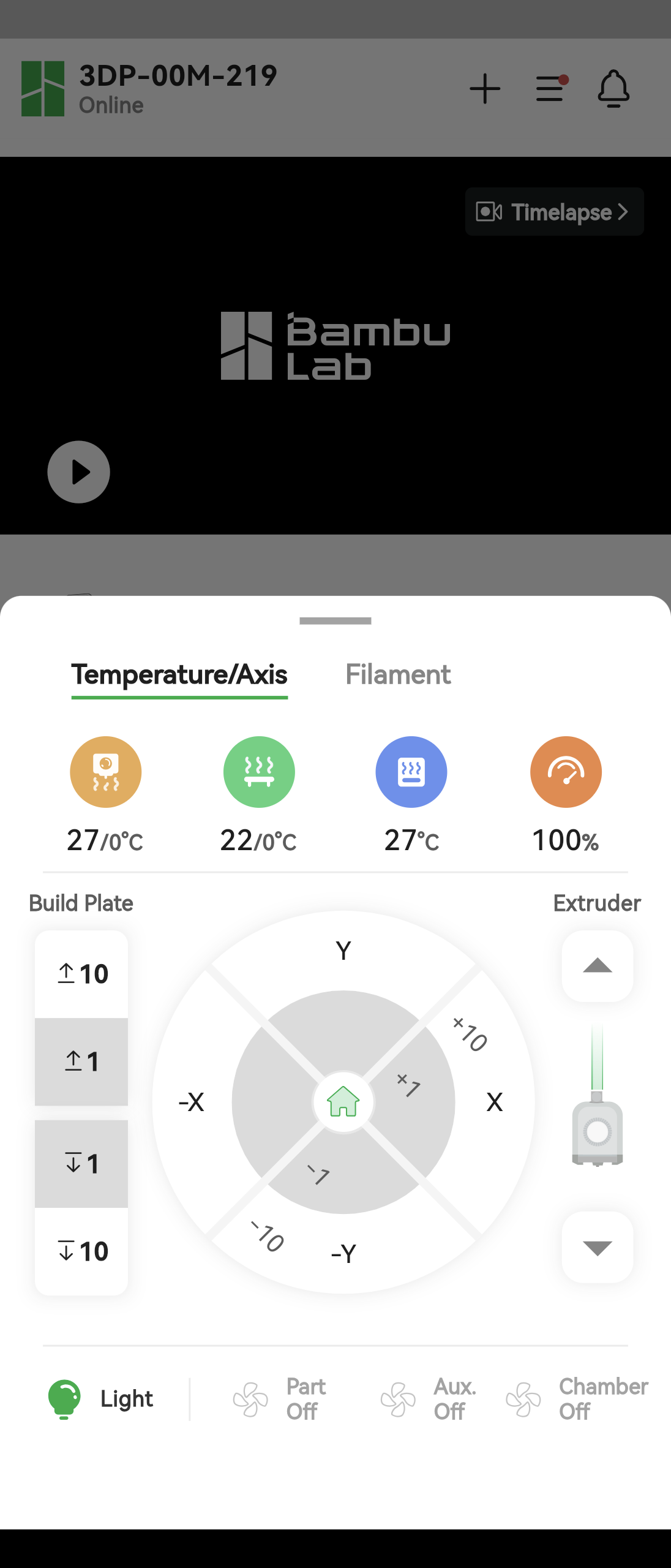
Натиснувши Принтер або AMS ліворуч у модулі, ви перейдете на детальну сторінку, де, крім функцій, доступних на головному екрані, можна переміщувати осі принтера, керувати деякими компонентами (наприклад, підсвічуванням і вентилятором охолодження), а також керувати AMS для завантаження/вивантаження філаменту.
Функції інтерфейсу [Já]
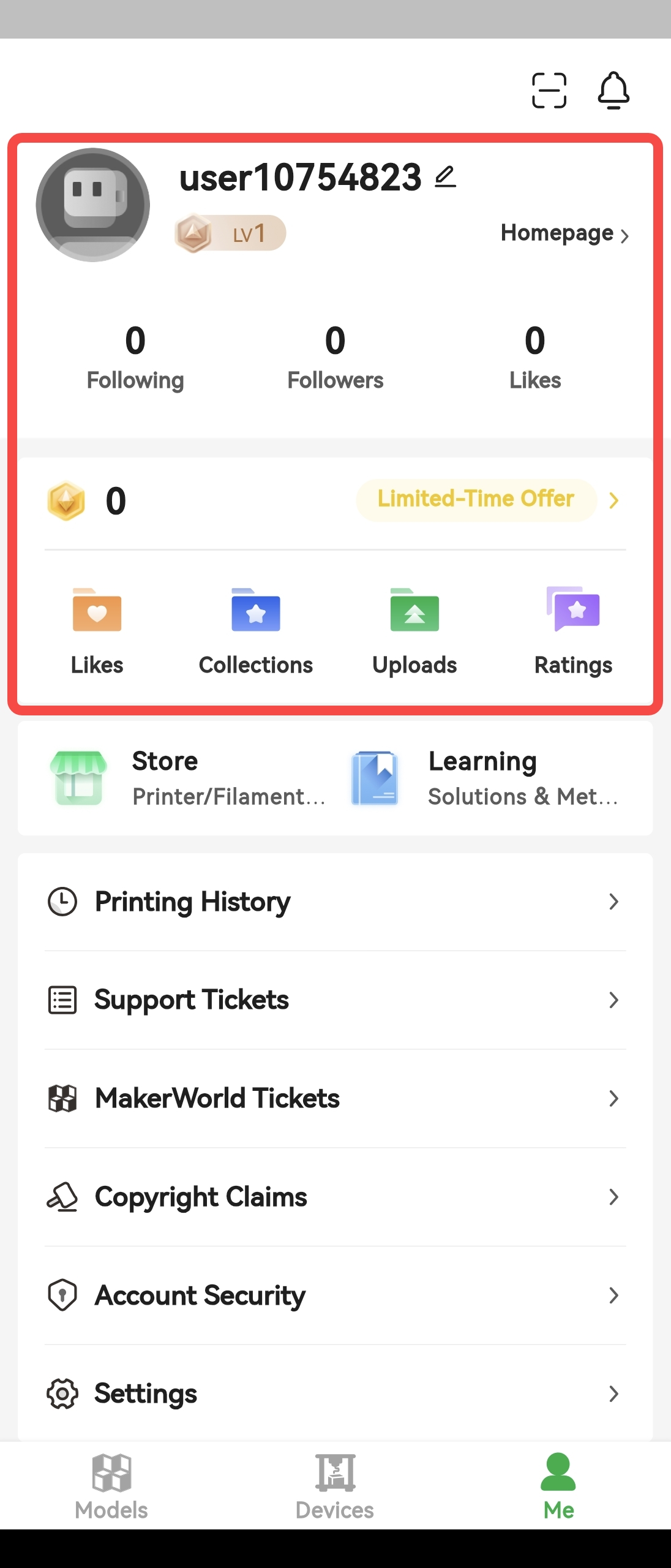
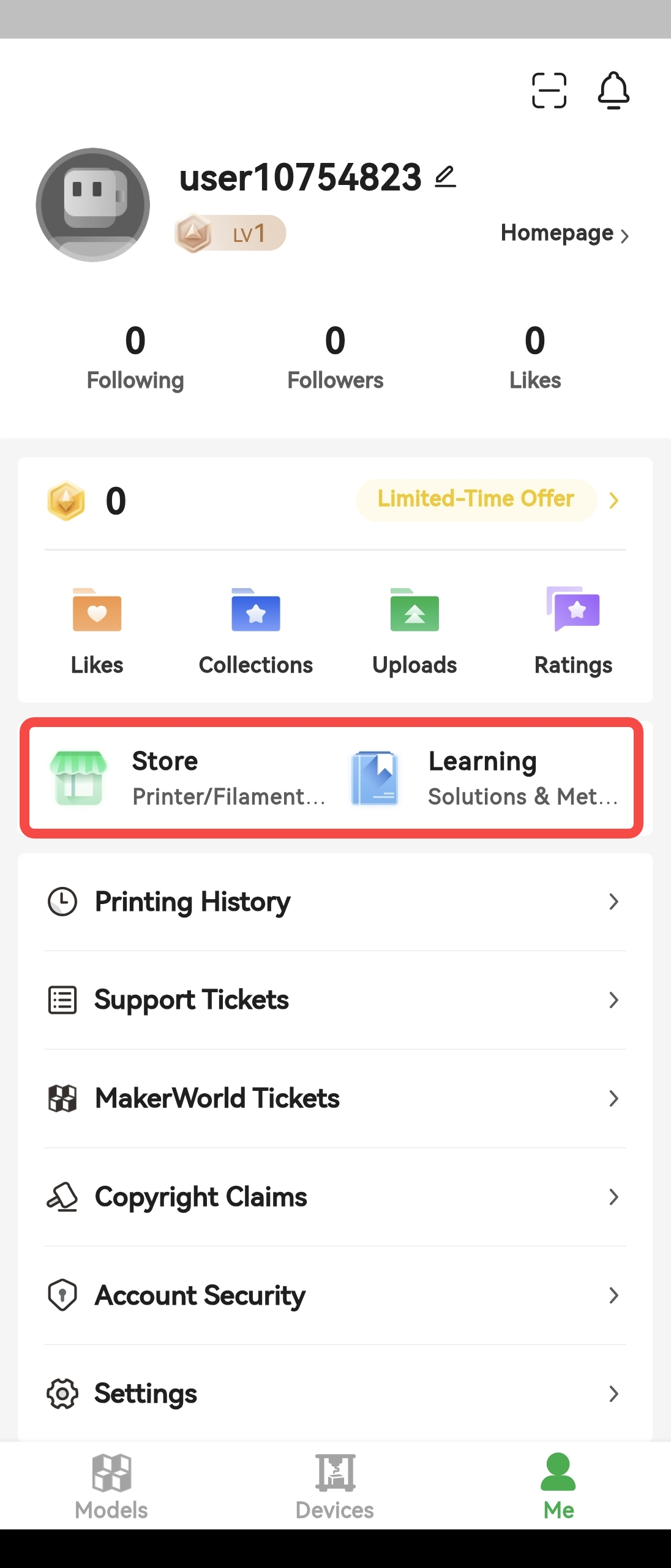
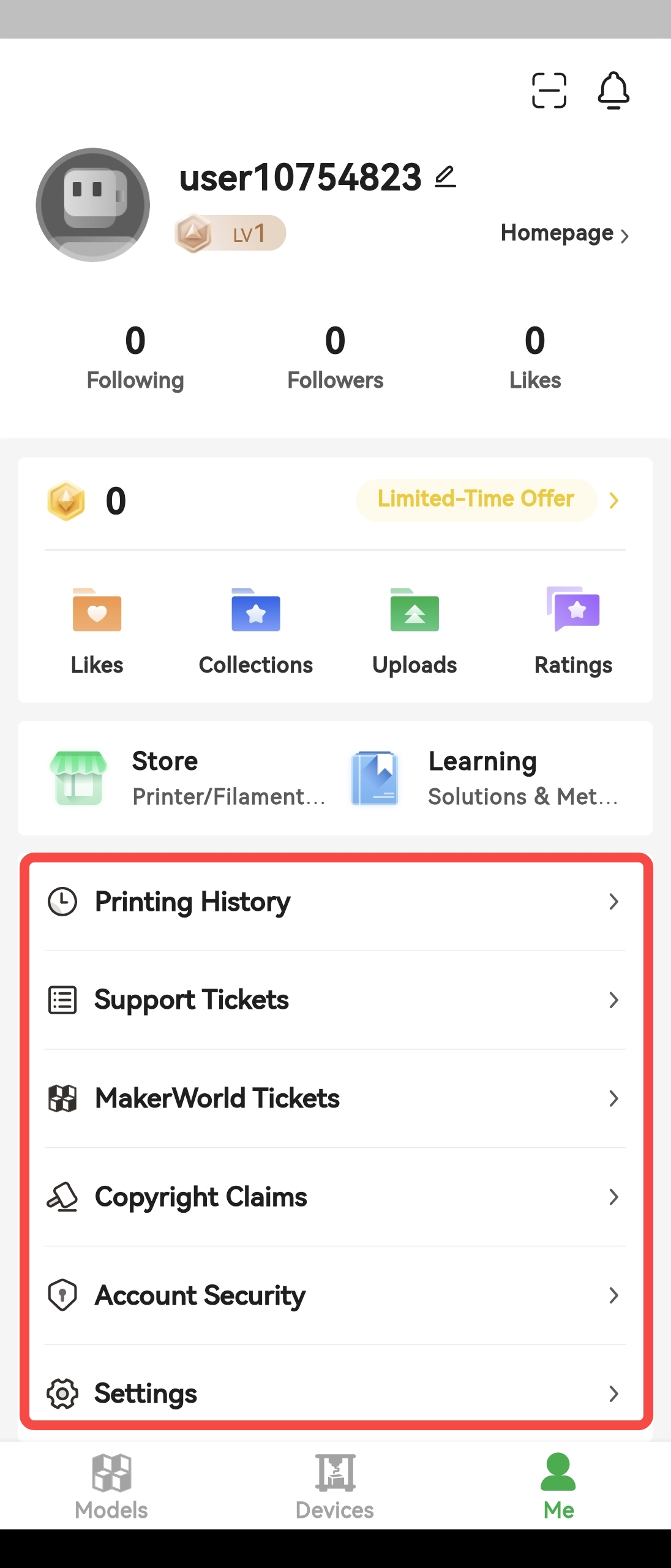
Інтерфейс Я містить модуль MakerWorld, Магазин, розділ Навчання та модуль керування користувачем.
Модуль MakerWorld
Модуль MakerWorld містить інформацію про особисту домашню сторінку, бали, вподобайки та колекції. Докладнішу інформацію можна знайти на офіційному вебсайті MakerWorld.
Магазин і Навчання
Модуль керування користувачем
Розширені функції
Цей розділ присвячений двом розширеним функціям застосунку.
Друк частин/пропуск частин
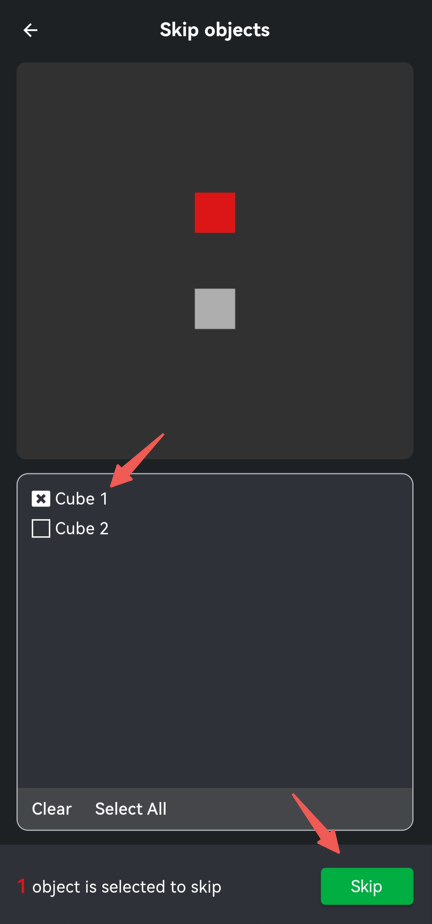
Є дві ситуації, у яких можна вибрати певну частину для друку. Перша — коли завдання друку надсилається на принтер із Bambu Studio: у цьому випадку на екрані пристрою можна вибрати, яку частину друкувати. Друга виникає, якщо друк запускається з історії друку або безпосередньо з MakerWorld. В обох випадках, якщо на одній друкарській платформі розташовано кілька частин, за допомогою функції Друк частин/пропуск частин можна вибрати, яку частину друкувати, заощаджуючи час і матеріал. Зверніть увагу: якщо під час друку вирішити пропустити частину, цю операцію неможливо скасувати. Якщо ви захочете надрукувати пропущену частину, друк потрібно буде запустити повторно. Додаткову інформацію про функцію друку/пропуску частин наведено в розділі Пропуск об’єктів.
Налаштування пристрою
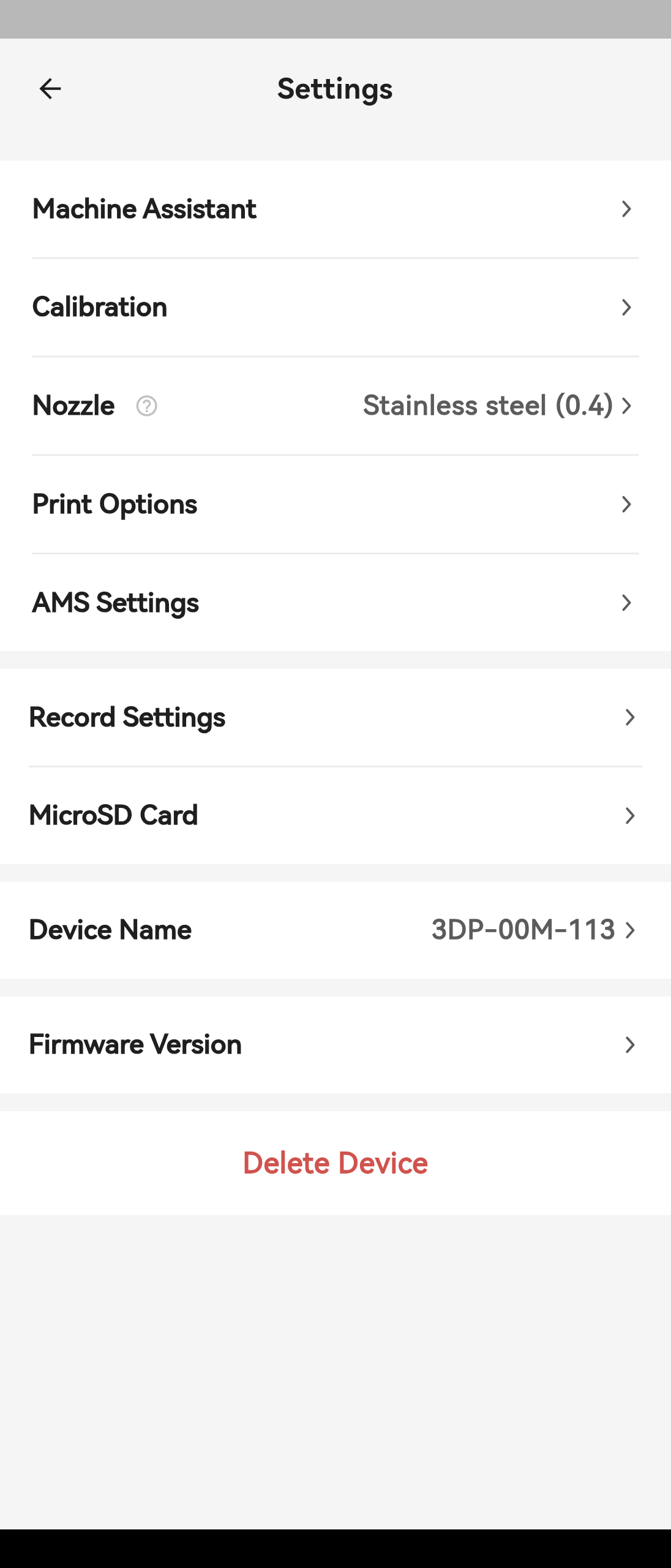
Налаштування пристрою призначені для керування параметрами поточного вибраного пристрою та містять такі опції.
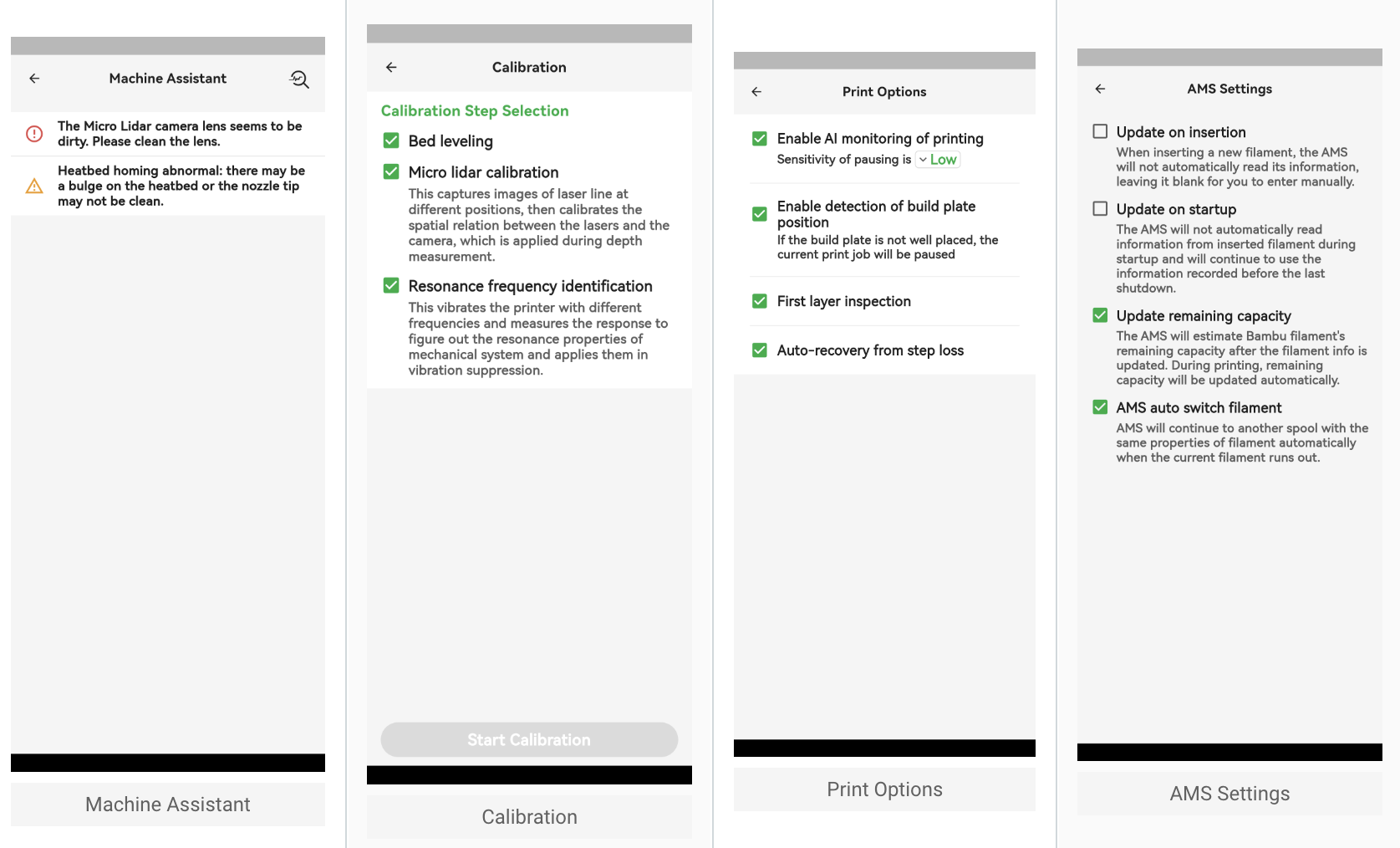
Помічник пристрою
Цей параметр відображає інформацію про нестандартні стани пристрою. Натиснувши піктограму лупи у верхньому правому куті, можна запустити самодіагностику пристрою, яка допомагає виявити проблеми та пропонує відповідні рішення.
Калібрування
Цей параметр призначений для калібрування принтера, де можна вибрати окремі етапи калібрування відповідно до своїх потреб.
Сопло
Ексклюзивно для серії X1 — цей параметр дає змогу вибрати сопло, яке використовує принтер.
Параметри друку
Цей параметр призначений для налаштування параметрів друку. Через обмеження мобільного застосунку тут доступно менше параметрів друку, ніж безпосередньо на принтері.
Налаштування AMS
Цей параметр дає змогу налаштувати параметри AMS (автоматичного подавача матеріалу) відповідно до потреб.
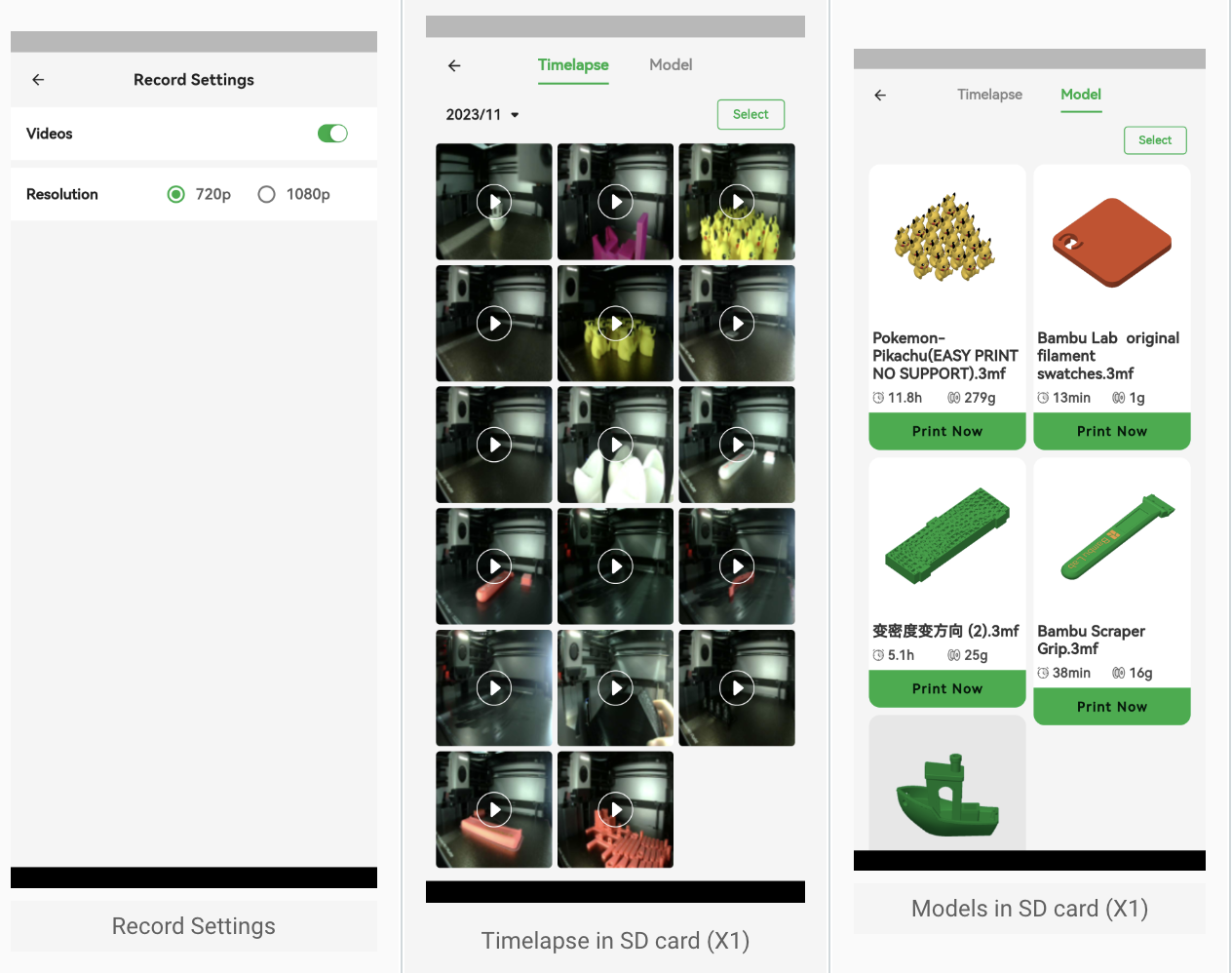
Налаштування запису
Цей параметр налаштовує відеозапис під час друку. Для серії X1 тут можна вибрати роздільну здатність відеозапису, а на всіх принтерах — увімкнути або вимкнути функцію відеозапису.
Карта Micro SD
Ексклюзивно для серії X1 — цей параметр дає змогу переглядати відео в режимі таймлапс із SD-карти принтера.
На вкладці TimeLapse можна переглядати та керувати відео в режимі таймлапс на SD-карті. Натиснувши на певне відео, його можна завантажити або поширити.
На вкладці Моделі можна переглядати моделі на SD-карті та надсилати вибрану модель на принтер для друку.
Назва пристрою
Цей параметр призначений для зміни назви принтера.
Версія мікропрограми
Цей параметр призначений для оновлення мікропрограми. За замовчуванням принтер оновлюється до найновішої версії мікропрограми, яка надходить із сервера. Однак якщо під час використання виникнуть проблеми, у цьому меню можна скористатися параметром Я хочу повернутися до попередньої версії, щоб повернутися до попередньої версії мікропрограми.
Видалити пристрій
Цей параметр призначений для видалення пристрою з облікового запису.
Заключні примітки
Сподіваємося, що цей докладний посібник був корисним та інформативним.
Щоб забезпечити безпечне й ефективне виконання, якщо у вас виникнуть будь-які сумніви або запитання щодо описаного в цій статті процесу, рекомендуємо надіслати технічний тікет стосовно вашої проблеми. Будь ласка, додайте зображення або відео, що ілюструє проблему, а також будь-яку іншу інформацію, пов’язану з вашим запитом.


