Безкоштовна доставка від 1 999 Kč
Швидка доставка
Перевірений магазин
Тисячі клієнтів




Безкоштовна доставка від 1 999 Kč
Bambu Studio είναι λογισμικό βασισμένο στο PrusaSlicer της Prusa Research, το οποίο προέρχεται από το Slic3r που δημιουργήθηκε από τον Alessandro Ranellucci και την κοινότητα RepRap.
Το Bambu Studio είναι ένα σύγχρονο, πλούσιο σε λειτουργίες λογισμικό για την προετοιμασία αρχείων για 3D εκτύπωση, που αναπτύχθηκε από την Bambu Lab. Περιλαμβάνει ροές εργασίας προσανατολισμένες σε έργα, συστηματικά βελτιστοποιημένους αλγόριθμους για slicing και ένα φιλικό προς τον χρήστη γραφικό περιβάλλον, εξασφαλίζοντας ομαλή διαδικασία εκτύπωσης.
Απαιτήσεις συστήματος
• Λειτουργικό σύστημα: Windows 10 ή νεότερο / Mac OS X v10.15 ή νεότερο / Linux Ubuntu 20.02 ή νεότερο, Fedora 36 ή νεότερο (η έκδοση Linux είναι διαθέσιμη για λήψη στο GitHub).
• Επεξεργαστής: Intel® Core 2 ή AMD Athlon® 64, 2 GHz ή ταχύτερος.
• Γραφικό σύστημα: Υποστήριξη OpenGL 2.0.
• Μνήμη: Συνιστώνται 8 GB RAM, τουλάχιστον 4 GB.
• Αποθηκευτικός χώρος: 2 GB ελεύθερου χώρου στον δίσκο.
Λήψη και εγκατάσταση
1. Λήψη του Bambu Studio
Κατεβάστε το λογισμικό από την επίσημη σελίδα.
2. Εγκατάσταση του Bambu Studio
Ακολουθήστε τον οδηγό εγκατάστασης.
Οδηγός ρύθμισης
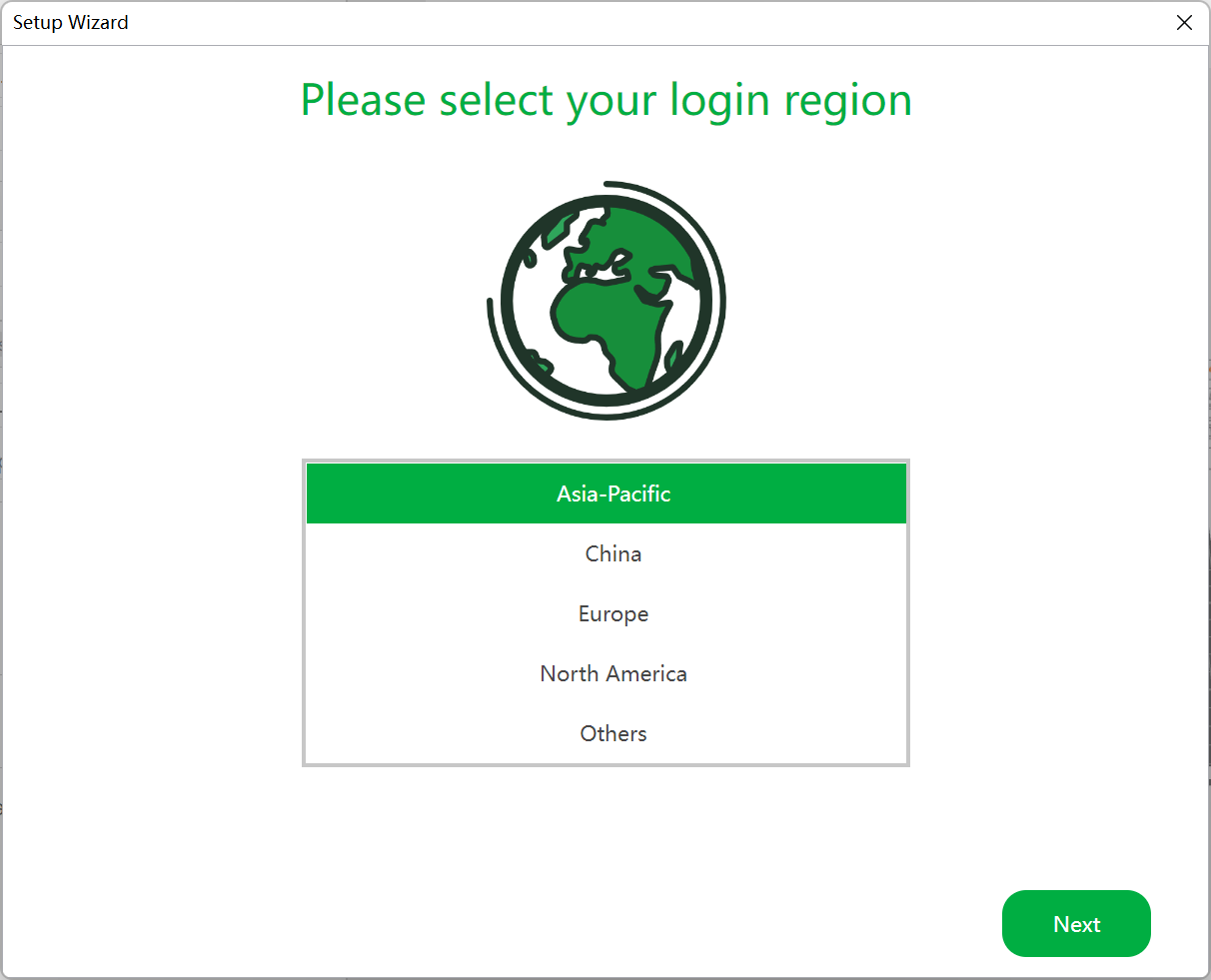
1. Επιλογή περιοχής σύνδεσης
Επιλέξτε την περιοχή στην οποία βρίσκεστε. Για παράδειγμα, ένας λογαριασμός που έχει καταχωριστεί στη Βόρεια Αμερική δεν μπορεί να συνδεθεί αν η περιοχή έχει οριστεί στην Κίνα.
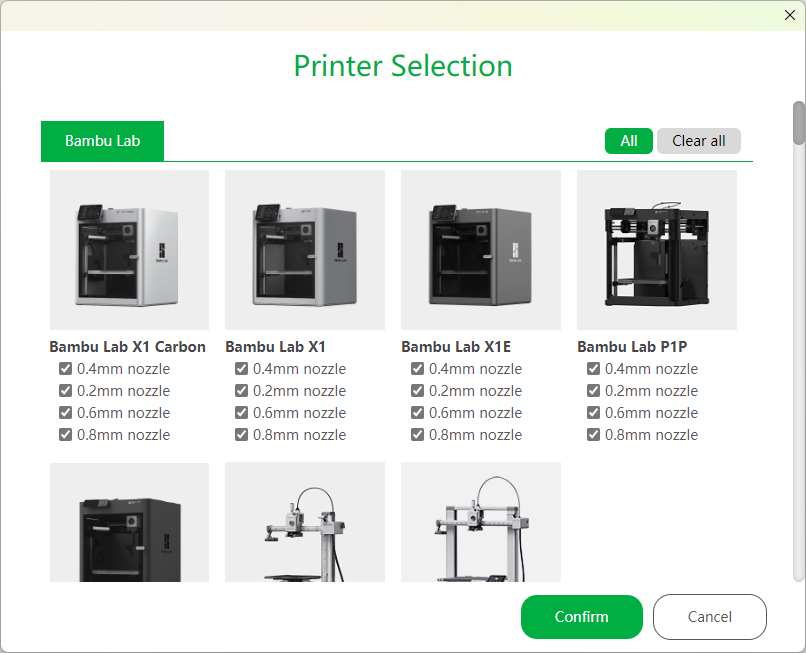
2. Επιλογή εκτυπωτή
Επιλέξτε τους εκτυπωτές και τα ακροφύσια που θέλετε να εμφανίζονται στο μενού του slicer. Οι ρυθμίσεις μπορούν να αλλάξουν οποιαδήποτε στιγμή αργότερα.
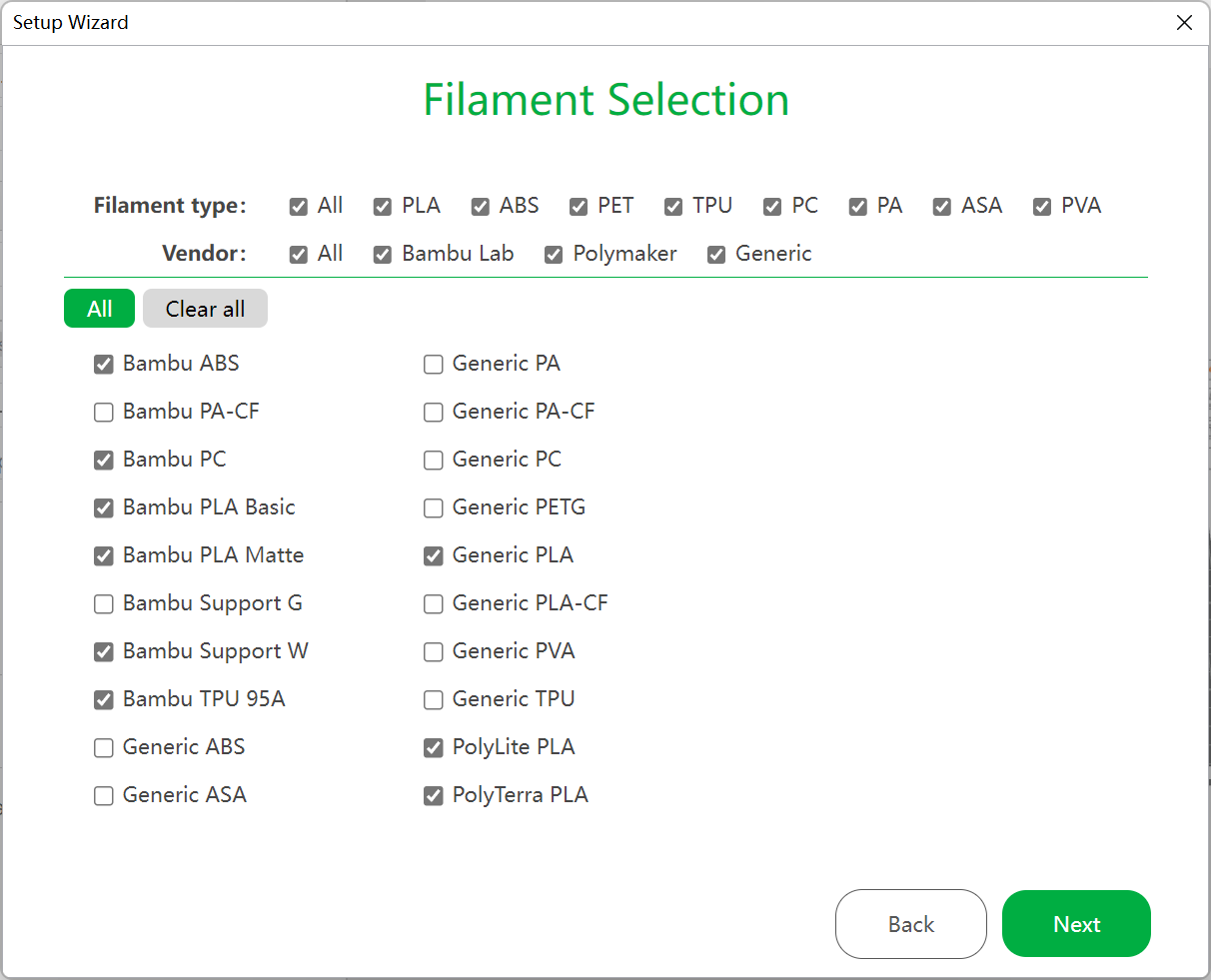
3. Επιλογή filament
Επιλέξτε τα filament που θέλετε να εμφανίζονται στις προεπιλογές filament.
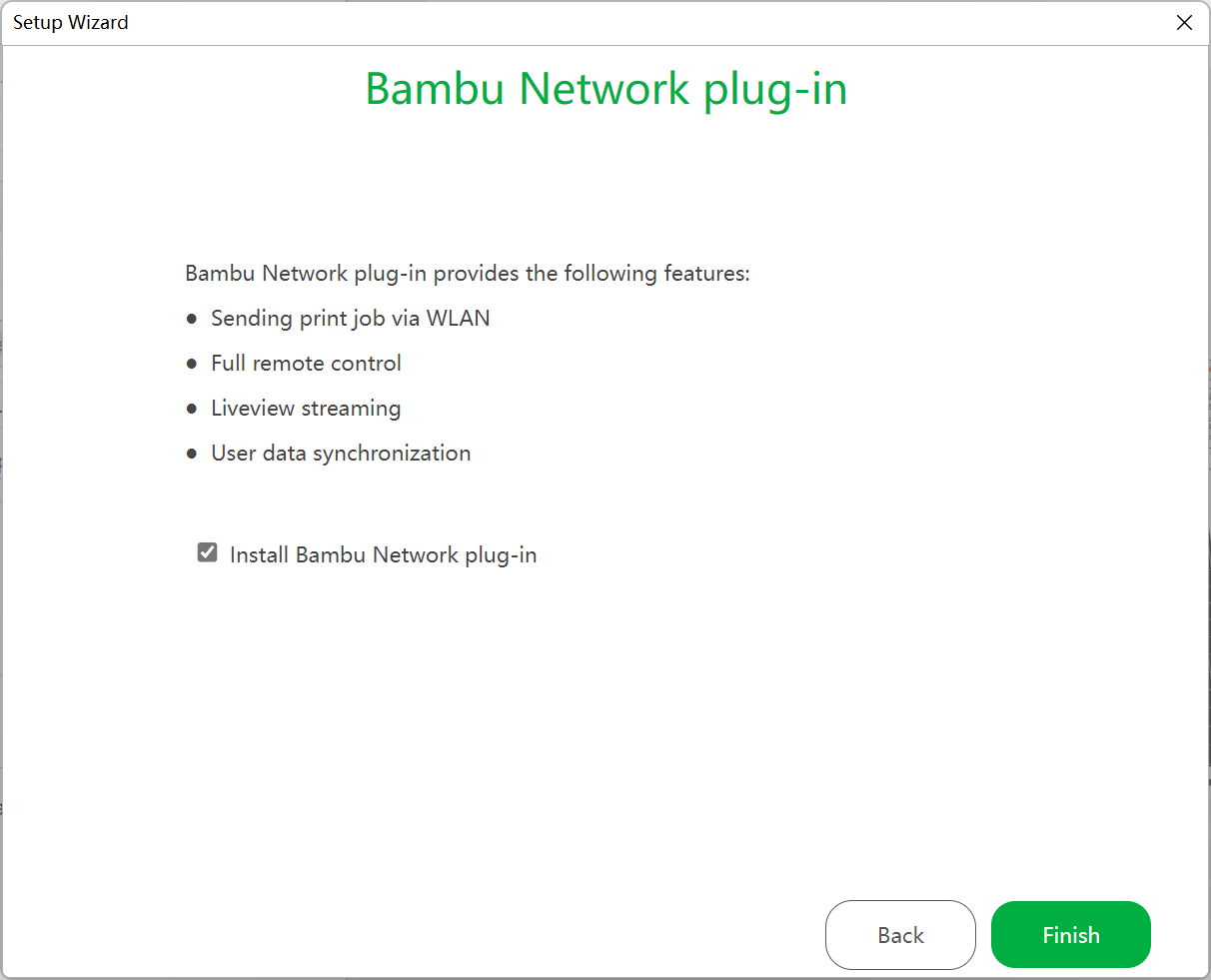
4. Εγκατάσταση του plugin Bambu Network
Αυτό το plugin επιτρέπει λειτουργίες δικτύου, όπως εκτύπωση μέσω WAN/LAN, απομακρυσμένο έλεγχο και συγχρονισμό δεδομένων. Η εγκατάσταση απαιτεί σύνδεση στο Internet και πραγματοποιείται αυτόματα μετά την ολοκλήρωση του οδηγού.
Πρώτη εκτύπωση
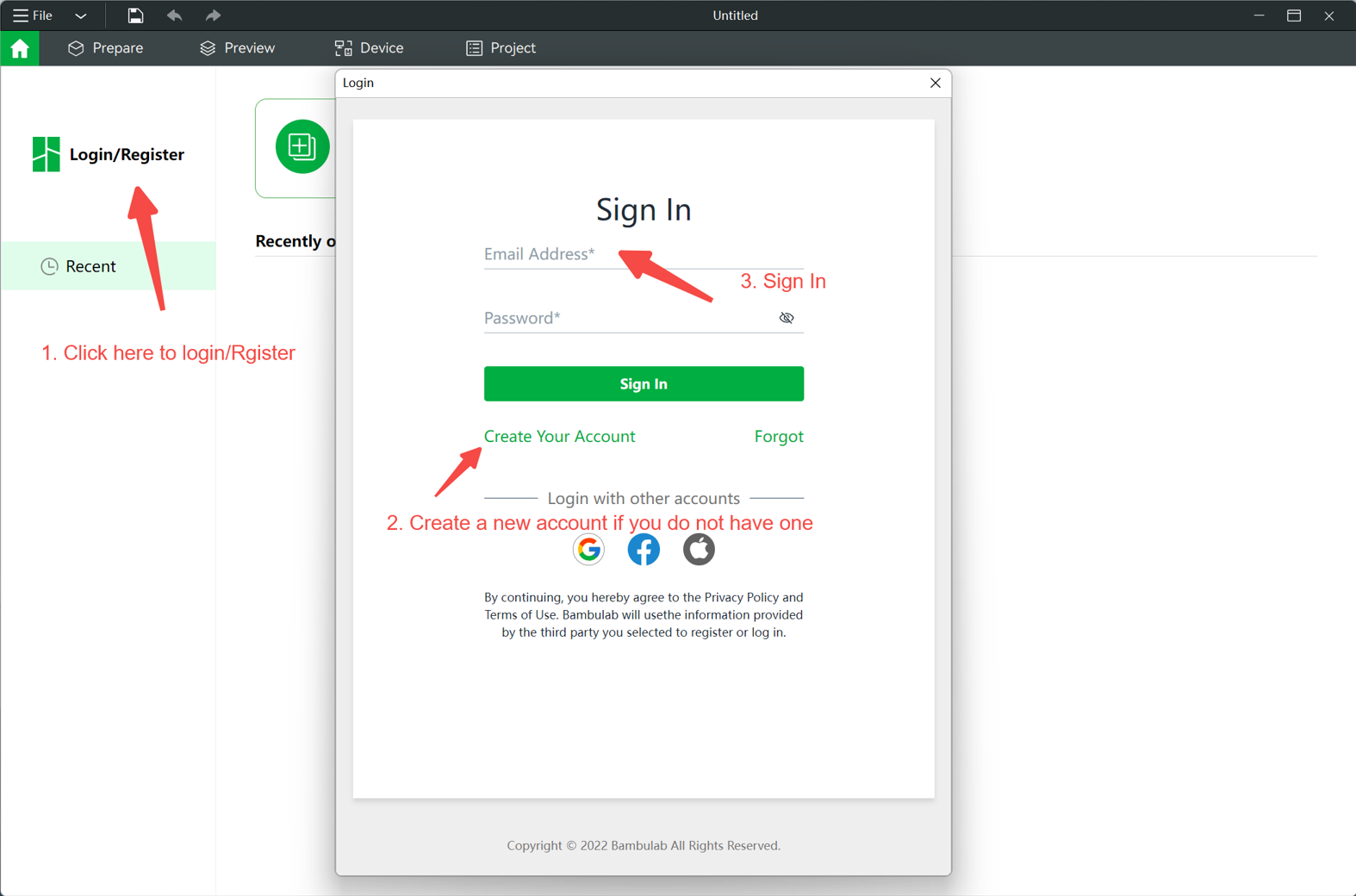
1. Σύνδεση
Η σύνδεση δεν είναι υποχρεωτική, αλλά συνιστάται για τον συγχρονισμό δεδομένων και το ιστορικό εκτυπώσεων.
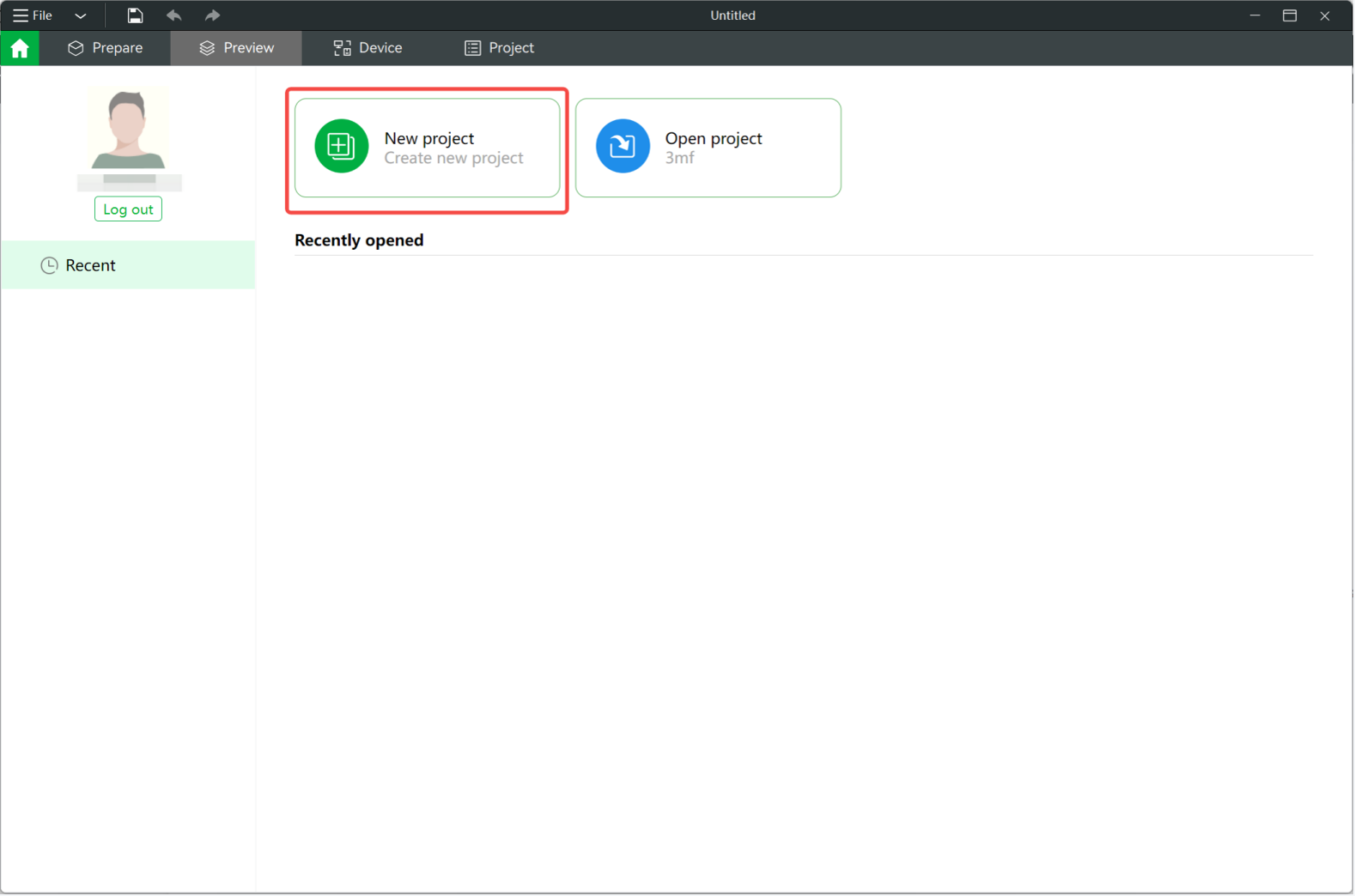
2. Δημιουργία νέου έργου
Κάντε κλικ στο New Project για να ξεκινήσετε την προετοιμασία του μοντέλου.
3. Προσθήκη μοντέλου
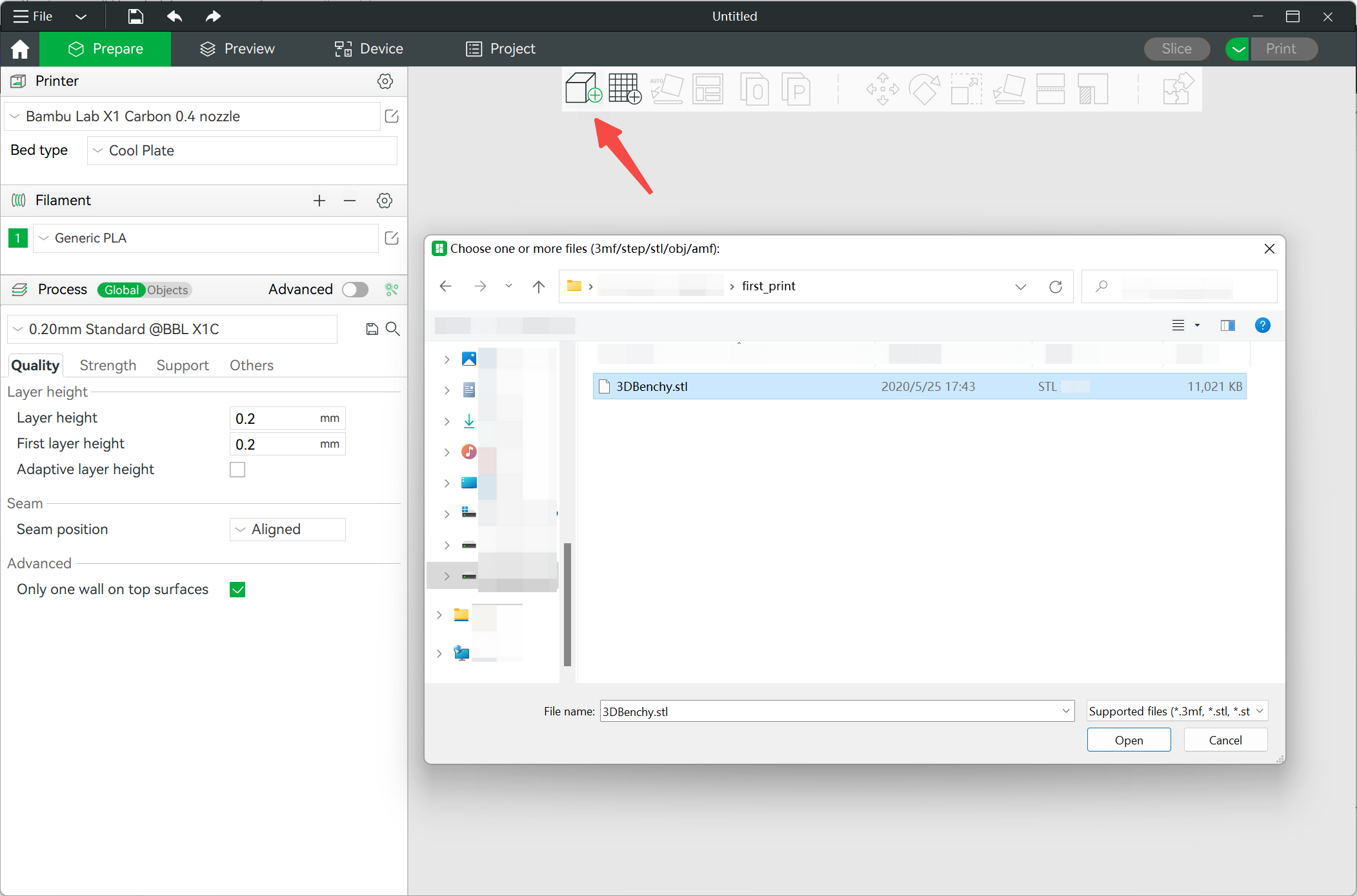
Στη γραμμή εργαλείων κάντε κλικ στο εικονίδιο προσθήκης μοντέλου ή σύρετε το αρχείο στο παράθυρο. Υποστηριζόμενες μορφές: .3mf, .stl, .stp, .step, .amf, .obj.
4. Επιλογή εκτυπωτή, filament και ρυθμίσεων διαδικασίας
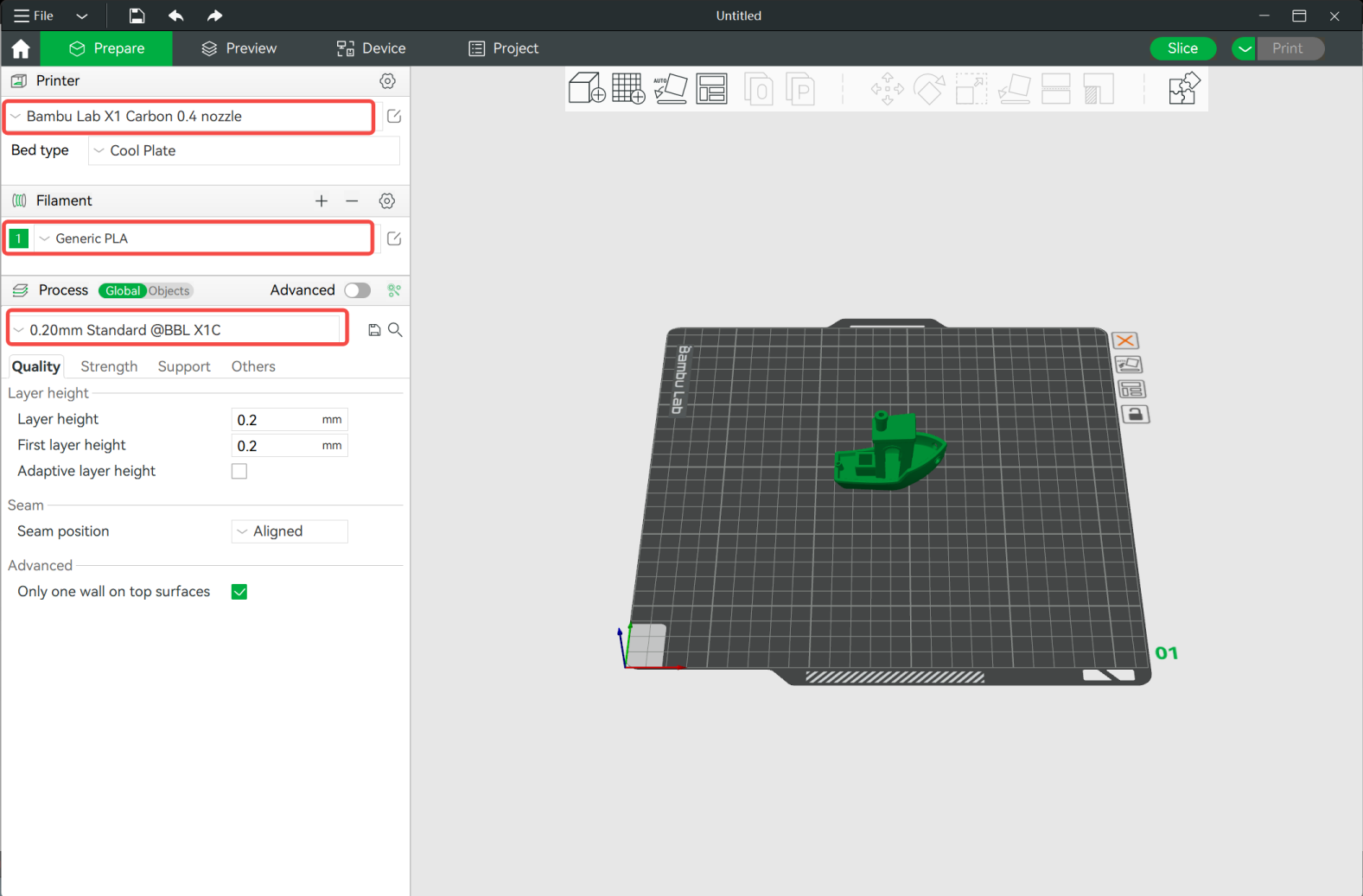
Για να ξεκινήσετε την προετοιμασία του μοντέλου, πρέπει να επιλέξετε την προεπιλογή για τον εκτυπωτή, το filament που θα χρησιμοποιήσετε, καθώς και τις ρυθμίσεις με τις οποίες θέλετε να εκτυπώσετε το μοντέλο.
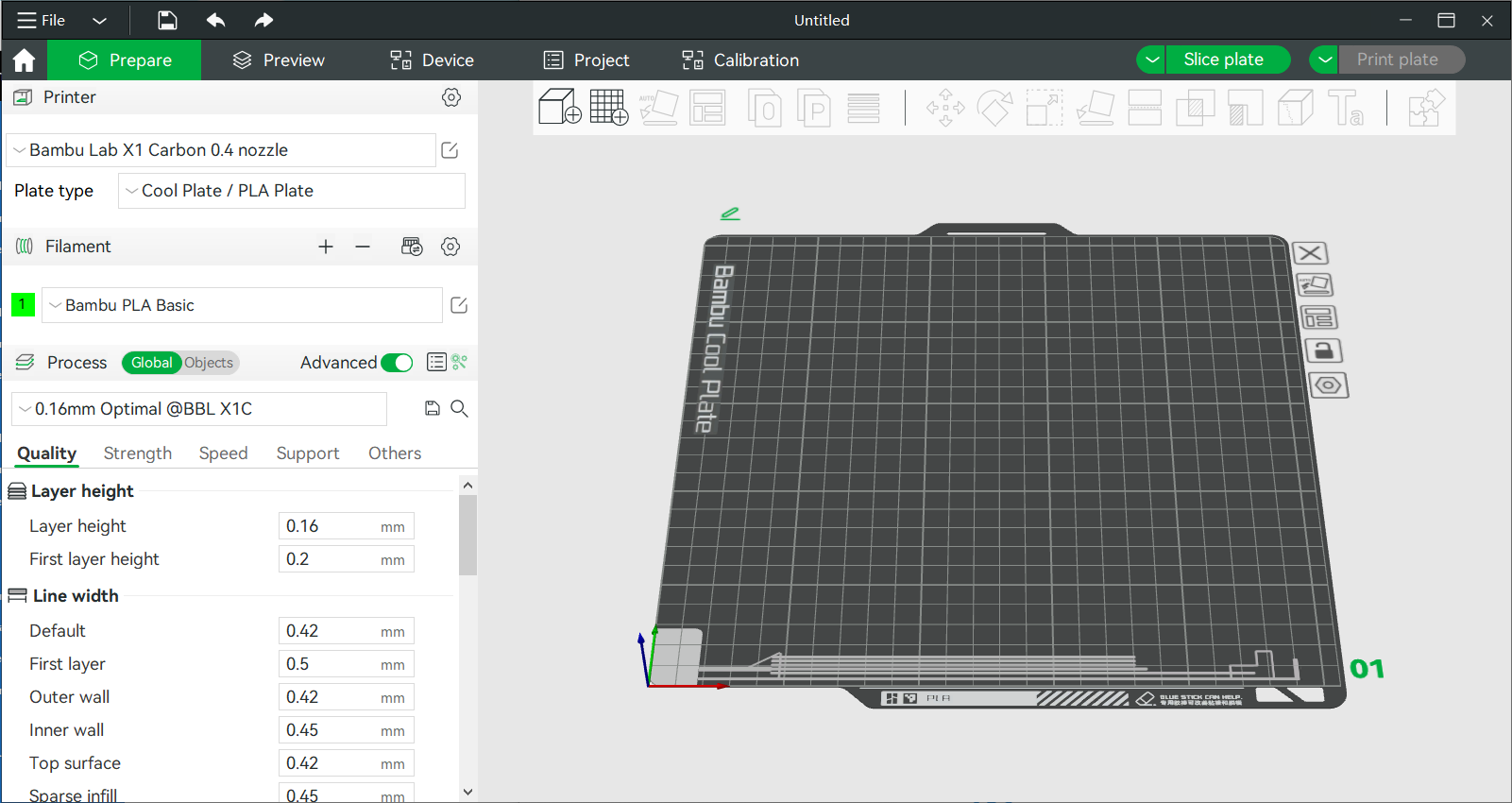
Επιλέξτε τον εκτυπωτή που χρησιμοποιείτε από την αναπτυσσόμενη λίστα στην καρτέλα Printer. Αυτή η επιλογή θα περιλαμβάνει επίσης το μέγεθος του ακροφυσίου με το οποίο θα εκτυπώσετε.
Στην ενότητα Filament επιλέξτε από την αναπτυσσόμενη λίστα τον τύπο filament που σκοπεύετε να χρησιμοποιήσετε.
Επιλέξτε το ύψος στρώσης με το οποίο θέλετε να εκτυπώσετε το μοντέλο από το αναπτυσσόμενο μενού Process. Να θυμάστε πάντα ότι όσο μικρότερο είναι το ύψος στρώσης, τόσο περισσότερο θα διαρκέσει η εκτύπωση. Για τις περισσότερες εκτυπώσεις, το τυπικό ύψος στρώσης είναι 0,20 mm.
5. Slicing του μοντέλου
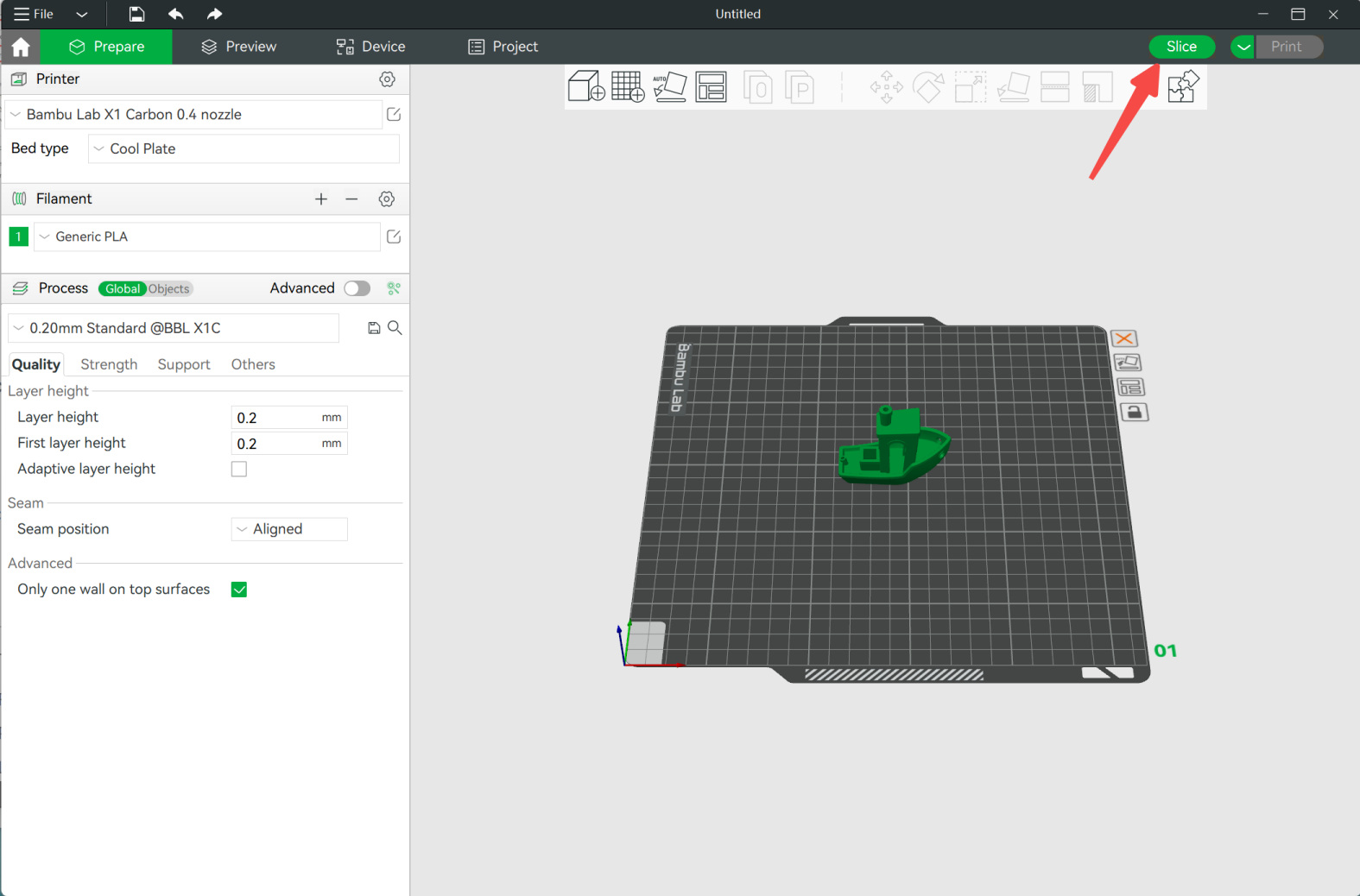
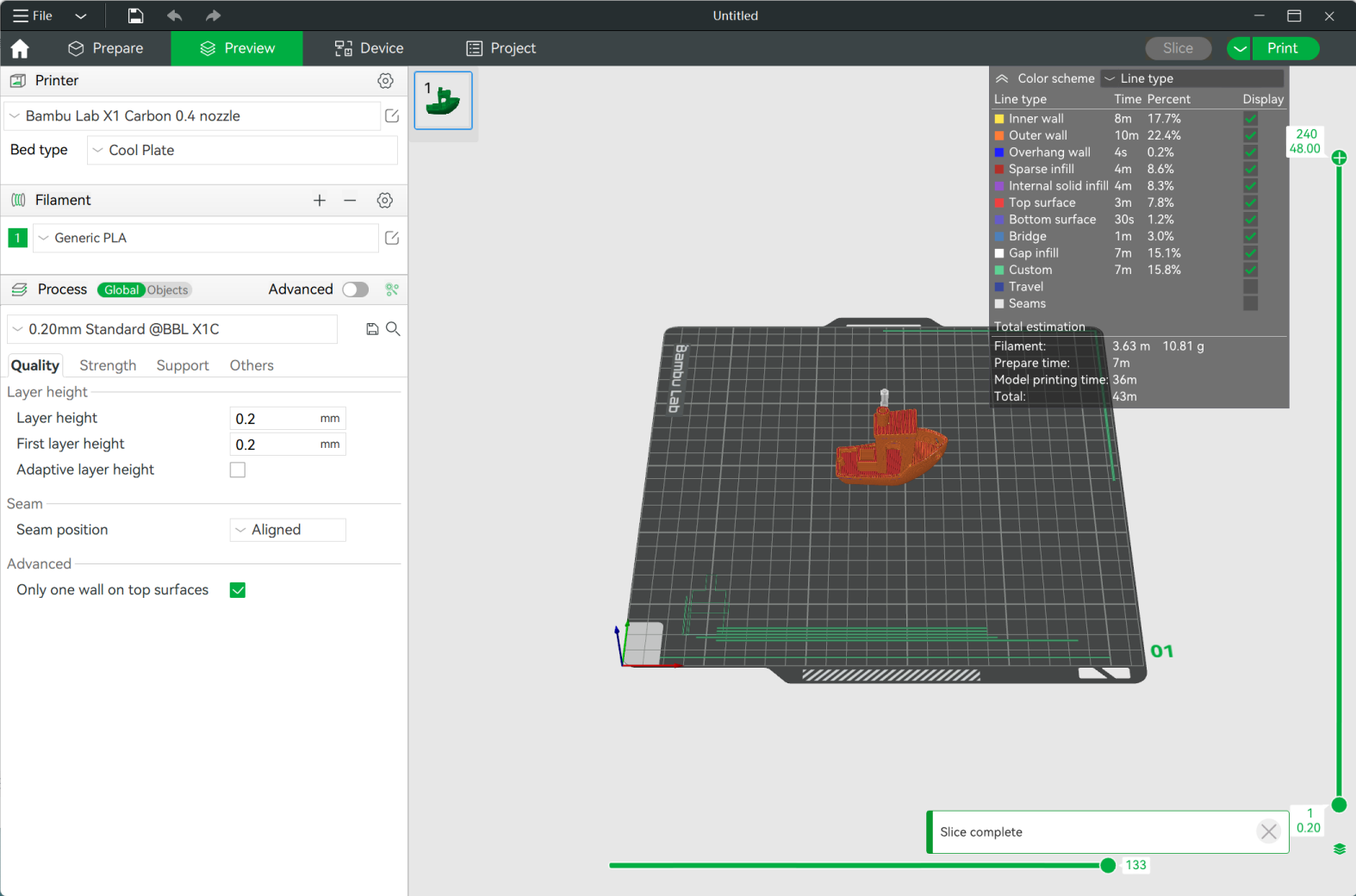
Όταν ολοκληρωθούν όλα, κάντε κλικ στο κουμπί Slice, που βρίσκεται στην επάνω δεξιά γωνία του Bambu Studio.
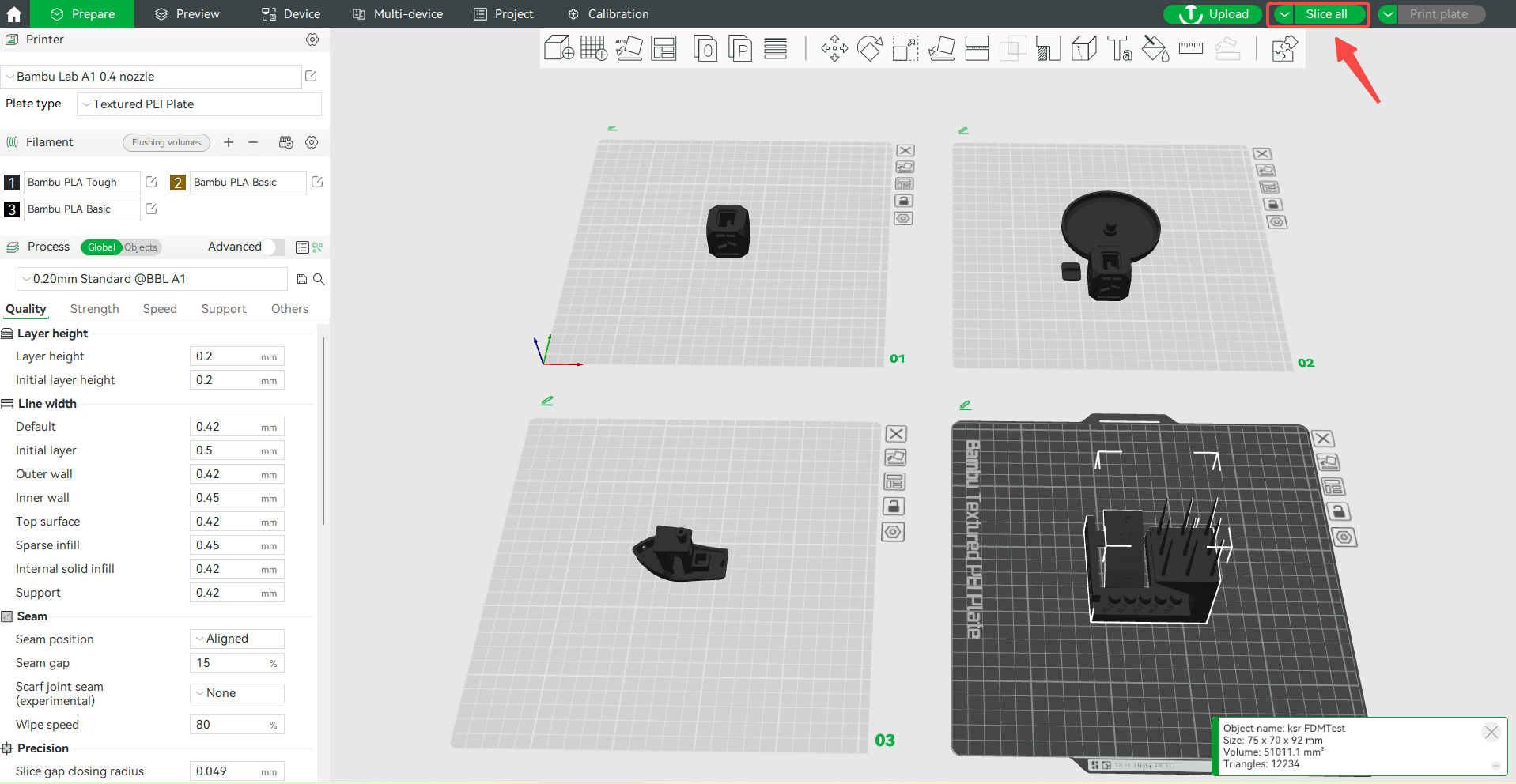
Αν το αρχείο του μοντέλου περιέχει πολλές πλάκες, κάντε κλικ στο Slice All στην επάνω δεξιά γωνία της οθόνης.
Μετά την ολοκλήρωση, ο slicer θα σας μεταφέρει στο παράθυρο προεπισκόπησης (Preview Pane), όπου θα δείτε πώς εμφανίζεται το sliced μοντέλο μετά την επεξεργασία του αρχείου .3mf. Το ιστόγραμμα στη δεξιά πλευρά θα εμφανίσει επίσης πληροφορίες σχετικά με τον χρόνο εκτύπωσης για τις επιμέρους παραμέτρους εκτύπωσης.
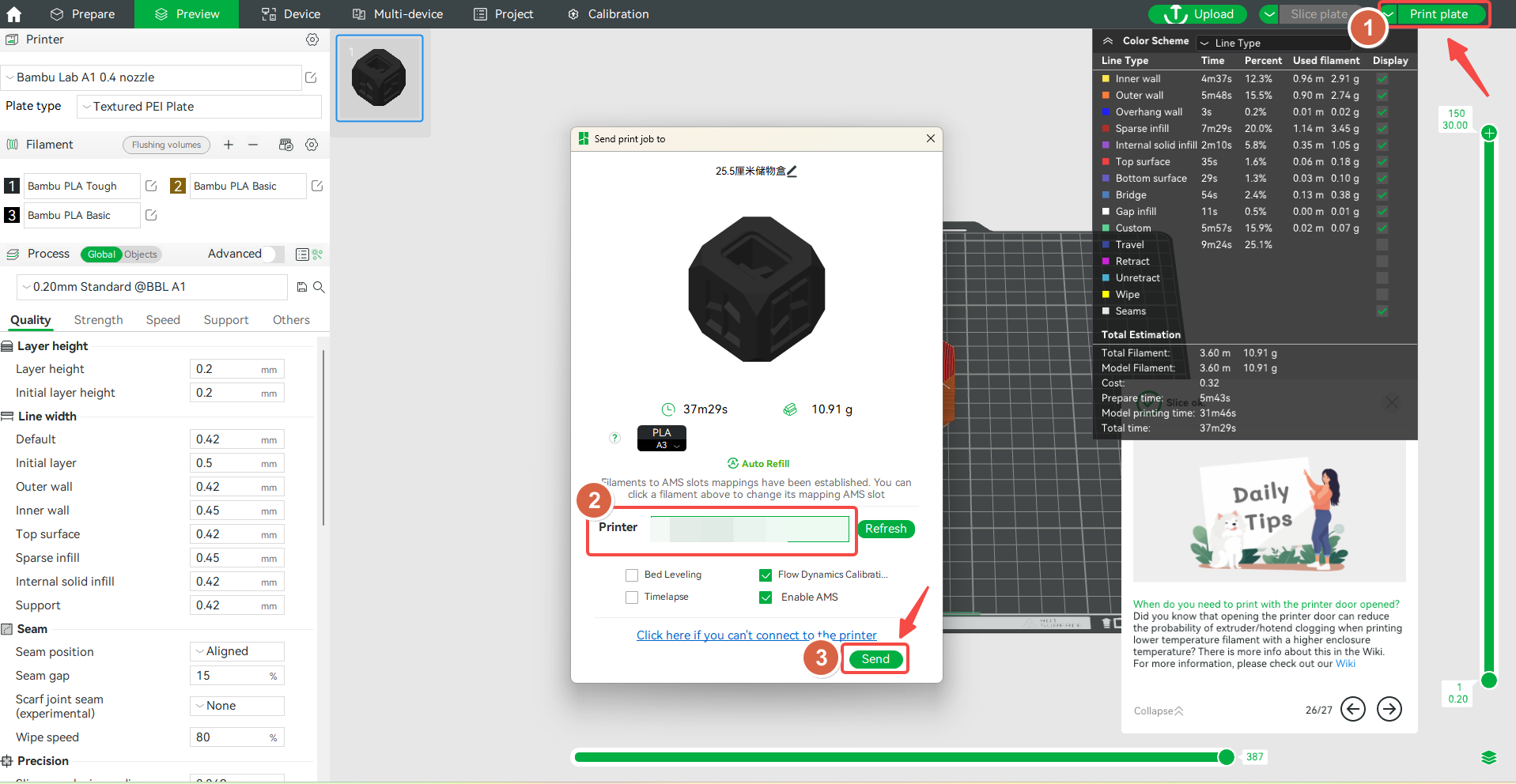
Αποστολή εργασίας εκτύπωσης (Send print job)
Εκτύπωση πλάκας (Print plate)
Κάντε κλικ στο κουμπί Print στην επάνω δεξιά γωνία. Θα ανοίξει ένα αναδυόμενο παράθυρο με γρήγορη προεπισκόπηση του μοντέλου. Θα σας ζητηθεί να επιλέξετε από την αναπτυσσόμενη λίστα τον εκτυπωτή στον οποίο θέλετε να στείλετε το αρχείο. Μπορείτε επίσης να επιλέξετε αν θέλετε να εκτελεστούν ορισμένες λειτουργίες πριν από την εκτύπωση, όπως η οριζοντίωση της επιφάνειας (Bed Leveling) ή η βαθμονόμηση ροής (Flow Calibration). Όταν ολοκληρώσετε, κάντε κλικ στο Send για να στείλετε το αρχείο στον εκτυπωτή και να ξεκινήσετε την εκτύπωση.
Εκτύπωση όλων των μοντέλων (Print all)
Σημείωση: Πρέπει να έχετε εγκαταστήσει το plugin Bambu Network, για να μπορείτε να στέλνετε αρχεία μέσω WLAN, και βεβαιωθείτε ότι το Bambu Studio και ο εκτυπωτής βρίσκονται στο ίδιο δίκτυο LAN.
Αποστολή/Αποστολή όλων (Send/Send all)
Κάντε κλικ στο βέλος στα αριστερά της επιλογής Print plate στην επάνω δεξιά γωνία της οθόνης και επιλέξτε Send.
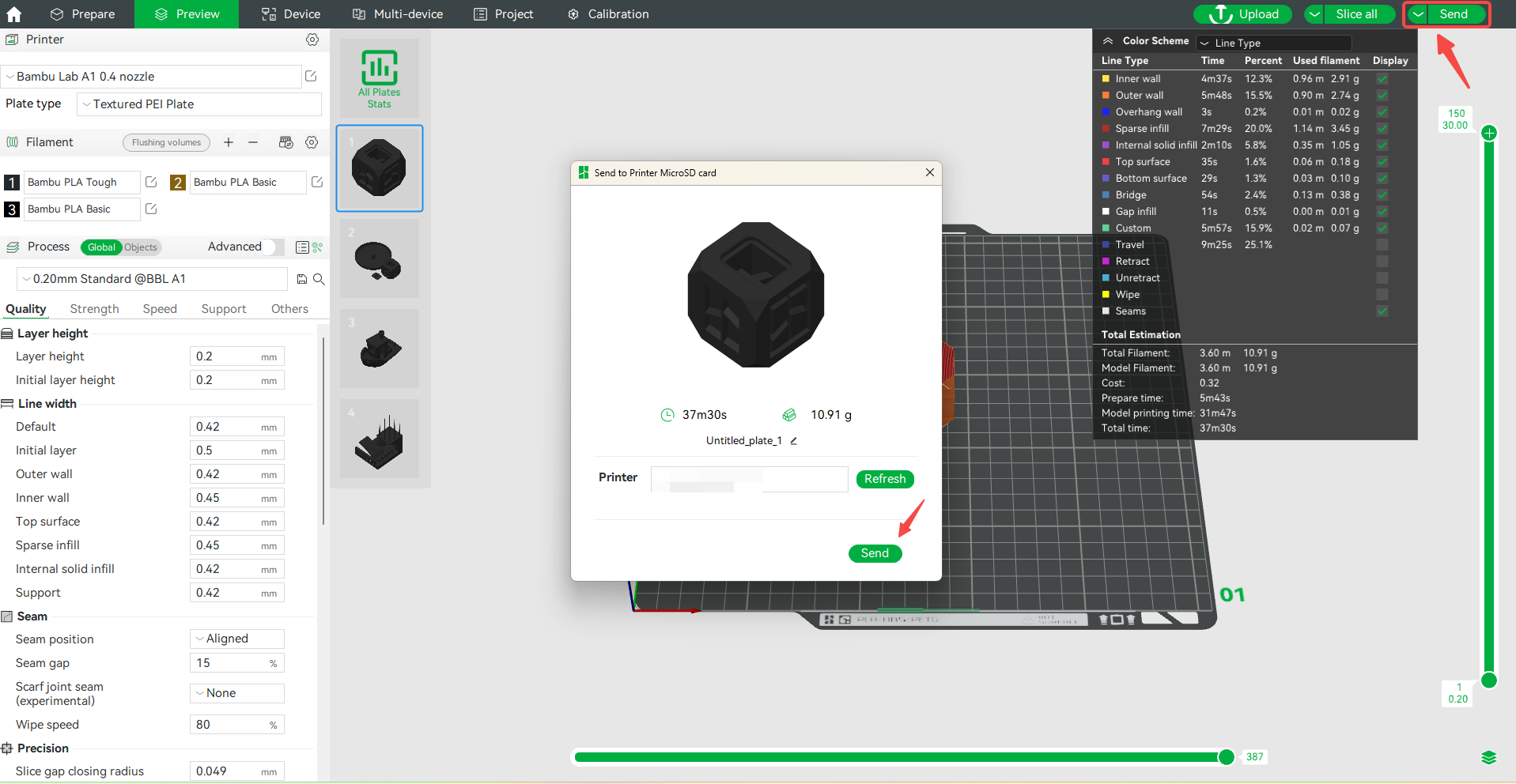
Αν το αρχείο του μοντέλου περιέχει πολλές πλάκες, κάντε κλικ στο βέλος στα αριστερά της επιλογής Print plate στην επάνω δεξιά γωνία της οθόνης και επιλέξτε Send all. Στην οθόνη θα εμφανιστεί το παράθυρο Send to Printer MicroSD card, όπου θα επιλέξετε τον εκτυπωτή στον οποίο θέλετε να στείλετε το αρχείο. Το αρχείο μοντέλου θα σταλεί στην κάρτα SD του εκτυπωτή.
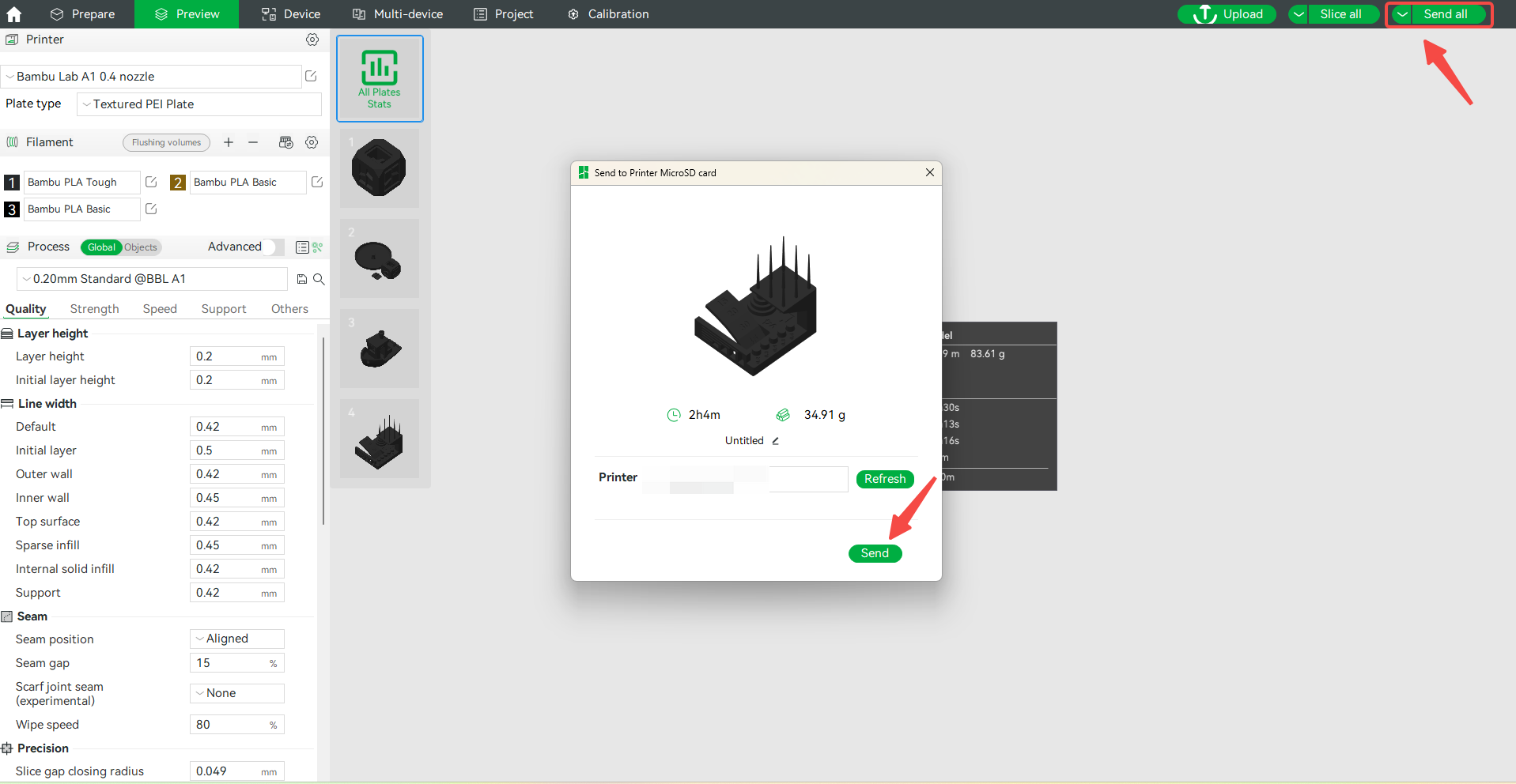
Σημείωση: Βεβαιωθείτε ότι το Bambu Studio και ο εκτυπωτής βρίσκονται στο ίδιο δίκτυο LAN.
Εξαγωγή πλάκας/όλων των sliced αρχείων (Export plate/all sliced file)
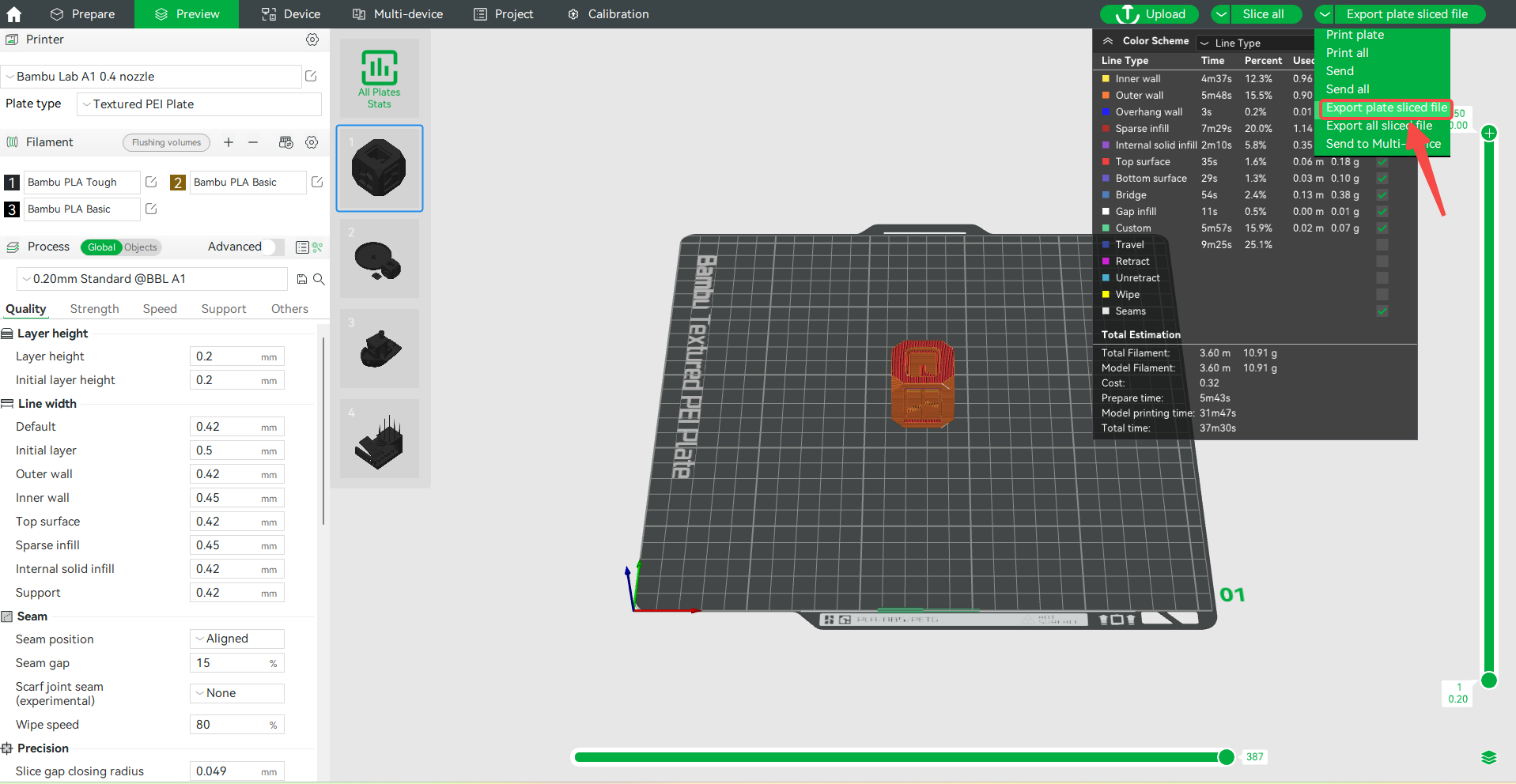
Αφαιρέστε την κάρτα SD του εκτυπωτή και τοποθετήστε την στον υπολογιστή. Κάντε κλικ στο βέλος στα αριστερά της επιλογής Print plate στην επάνω δεξιά γωνία της οθόνης και επιλέξτε Export plate sliced file. Στη συνέχεια κάντε κλικ στην επιλεγμένη επιλογή και επιβεβαιώστε.
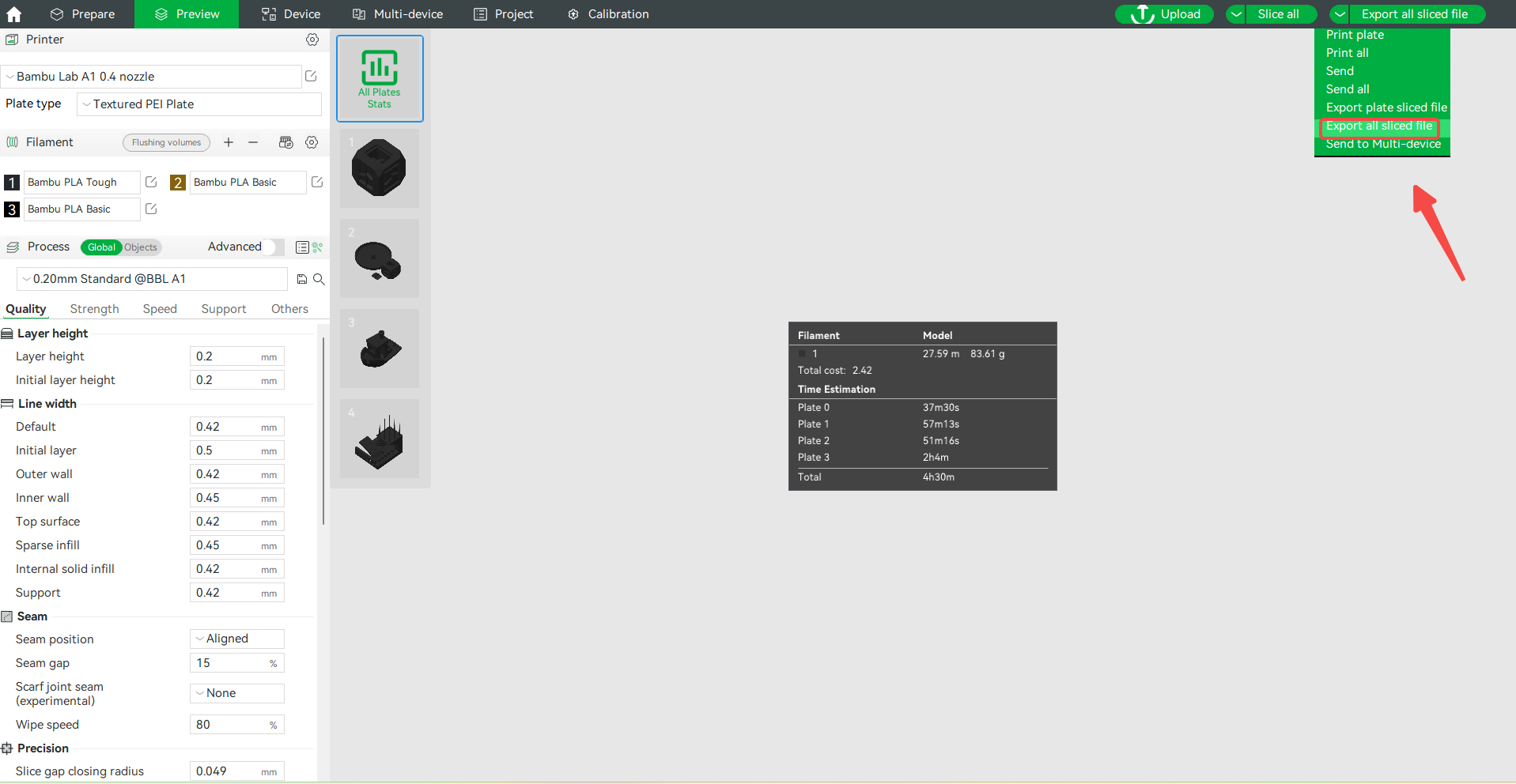
Αν το αρχείο του μοντέλου περιέχει πολλές πλάκες, κάντε κλικ στο βέλος στα αριστερά της επιλογής Print plate στην επάνω δεξιά γωνία της οθόνης και επιλέξτε Export all sliced file.
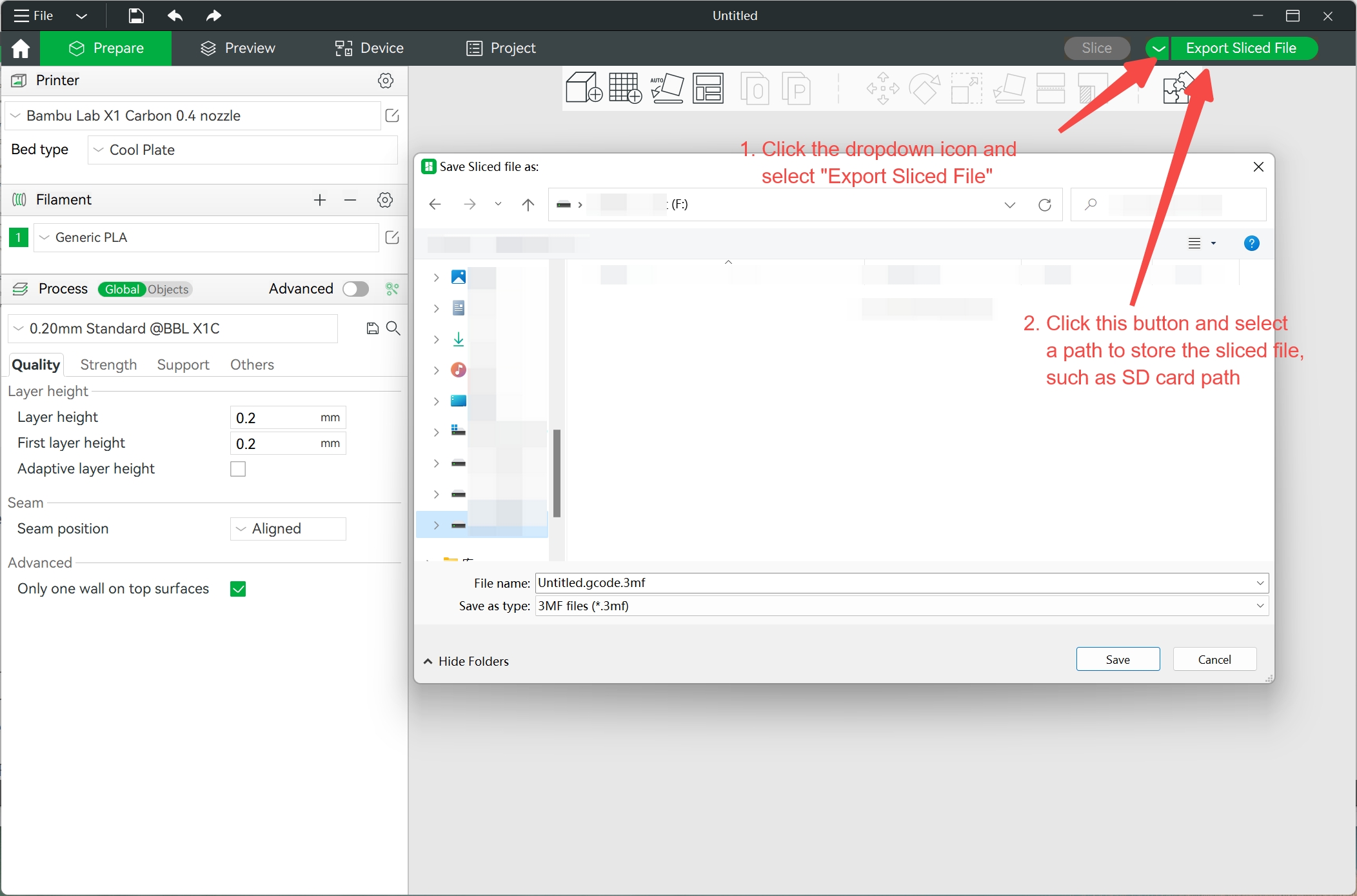
Θα εμφανιστεί ένα παράθυρο εξερεύνησης αρχείων, όπου μπορείτε να επιλέξετε τη θέση της κάρτας SD. Κάντε κλικ στο Save και το αρχείο θα εξαχθεί στην κάρτα SD.
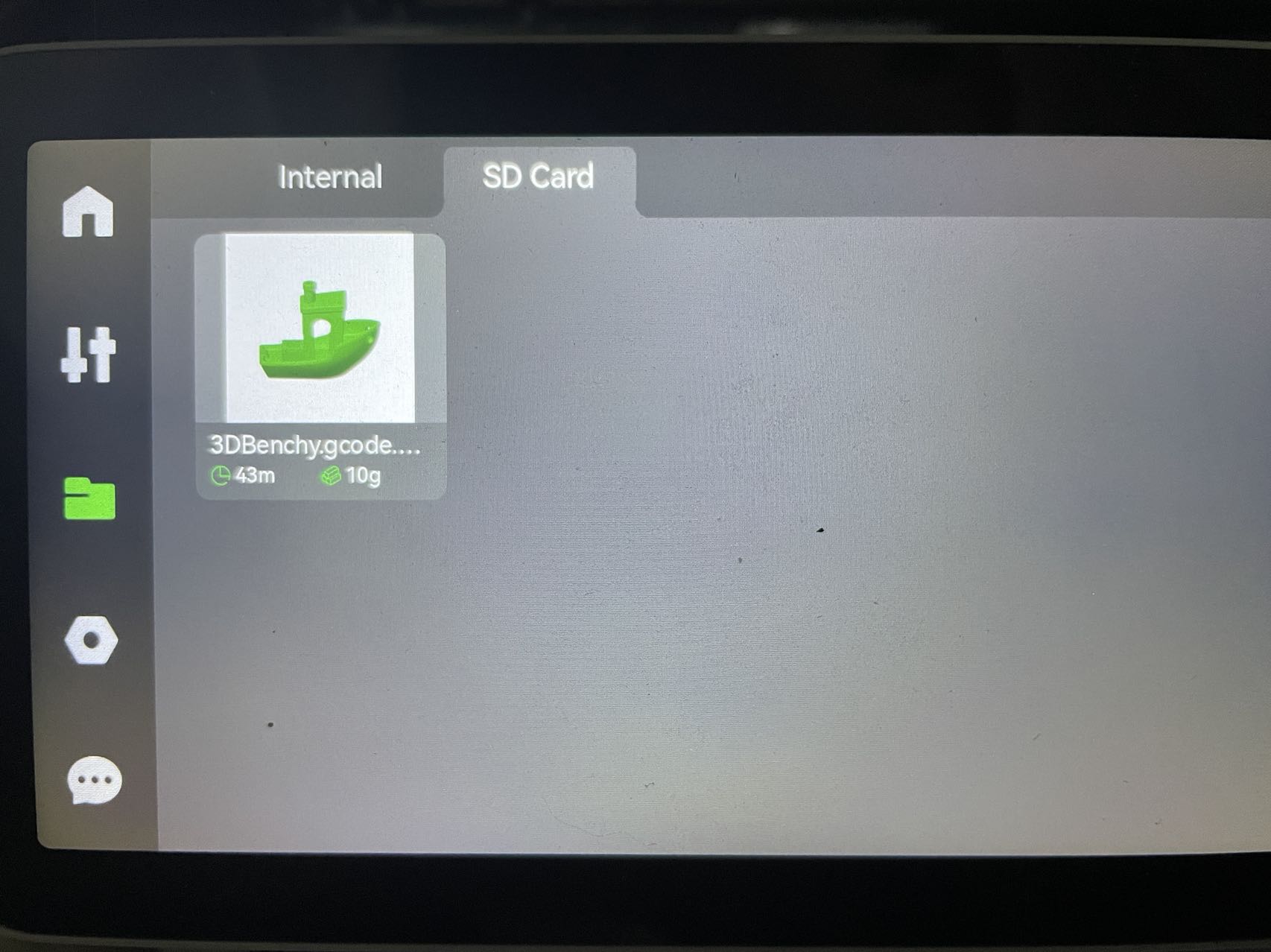
Μετά την αποθήκευση, τοποθετήστε την κάρτα SD στη μικρή υποδοχή στη δεξιά πλευρά της οθόνης του εκτυπωτή. Πατήστε το εικονίδιο φακέλου στο αριστερό μενού και στη συνέχεια επιλέξτε SD Card από το επάνω μενού. Κάντε κλικ στο αρχείο που μόλις εξαγάγατε και ξεκινήστε την εκτύπωση.
Απομακρυσμένος έλεγχος (Remote Control)
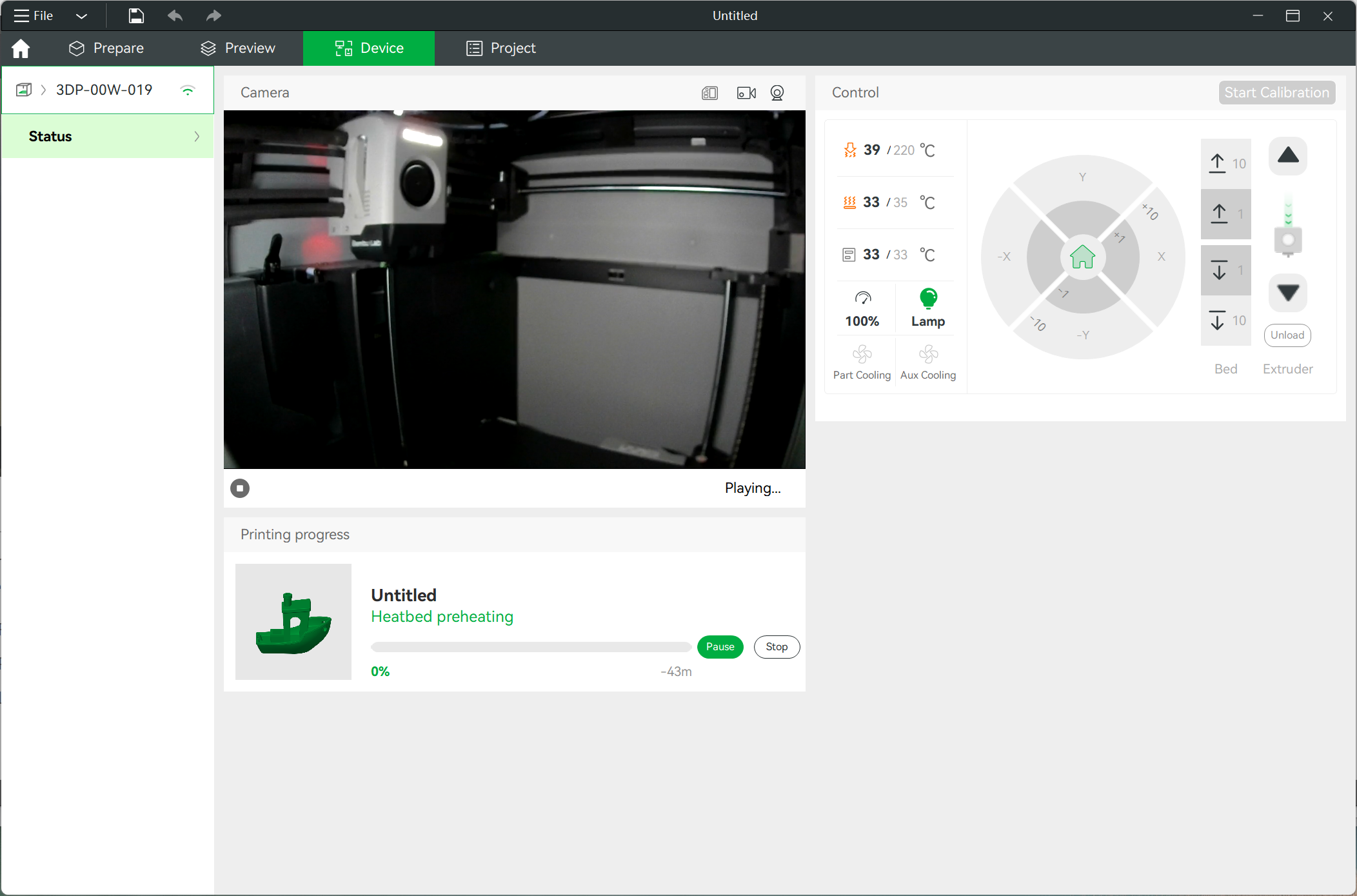
Μεταβείτε στη συσκευή στο περιβάλλον Studio, όπου μπορείτε να παρακολουθείτε και να ελέγχετε την εκτύπωση σε πραγματικό χρόνο. Αν ο εκτυπωτής σας διαθέτει εγκατεστημένη κάμερα (στάνταρ στο X1C), μπορείτε να παρακολουθείτε απομακρυσμένα τη ζωντανή μετάδοση της εκτύπωσης.
Σημείωση: Για να αποκτήσετε πρόσβαση στη συσκευή με αυτόν τον τρόπο, πρέπει να έχετε εγκαταστήσει το plugin Bambu Network.