Doprava zdarma od 1 999 Kč
Rychlá expedice
Ověřený obchod
Tisíce zákazníků




Doprava zdarma od 1 999 Kč
Αυτό το άρθρο παρέχει μια σύντομη επισκόπηση του Bambu Handy και έναν οδηγό που θα σας βοηθήσει να το εγκαταστήσετε και να το ρυθμίσετε γρήγορα και να ξεκινήσετε αμέσως τις εκτυπώσεις.
Τι είναι το Bambu Handy;
Το Bambu Handy είναι μια εφαρμογή για κινητά «όλα σε ένα», σχεδιασμένη για τους 3D εκτυπωτές της Bambu Lab. Σας επιτρέπει να παρακολουθείτε και να διαχειρίζεστε απομακρυσμένα τους 3D εκτυπωτές σας. Οι χρήστες μπορούν επίσης να ξεκινούν εύκολα προηγούμενα έργα, να πραγματοποιούν προσαρμογές σε εκτυπώσεις που βρίσκονται σε εξέλιξη σε πραγματικό χρόνο και να βελτιστοποιούν ολόκληρη τη διαδικασία εκτύπωσης.
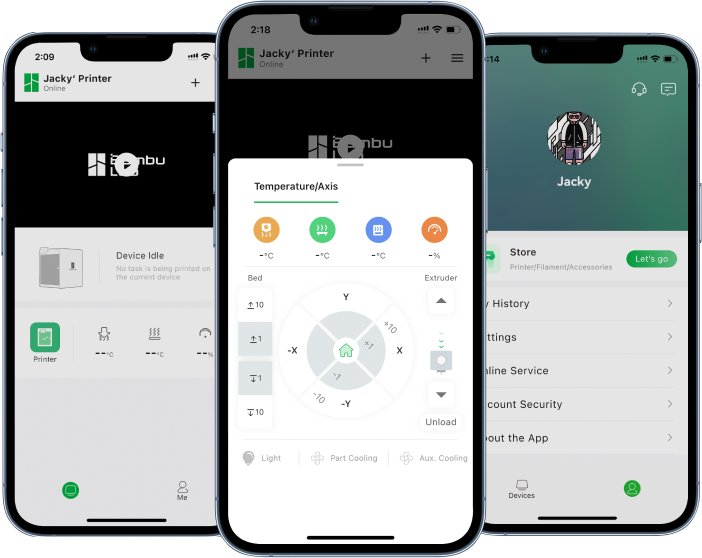
Λήψη και εγκατάσταση
Η εφαρμογή Bambu Handy είναι διαθέσιμη για λήψη από το Play Store ή το App Store. Για γρήγορη ανακατεύθυνση στη σελίδα λήψης, κάντε κλικ στον σύνδεσμο του επίσημου ιστότοπου.
Κατεβάστε το Bambu Handy: https://bambulab.com/en/download/app
Αρχική ρύθμιση
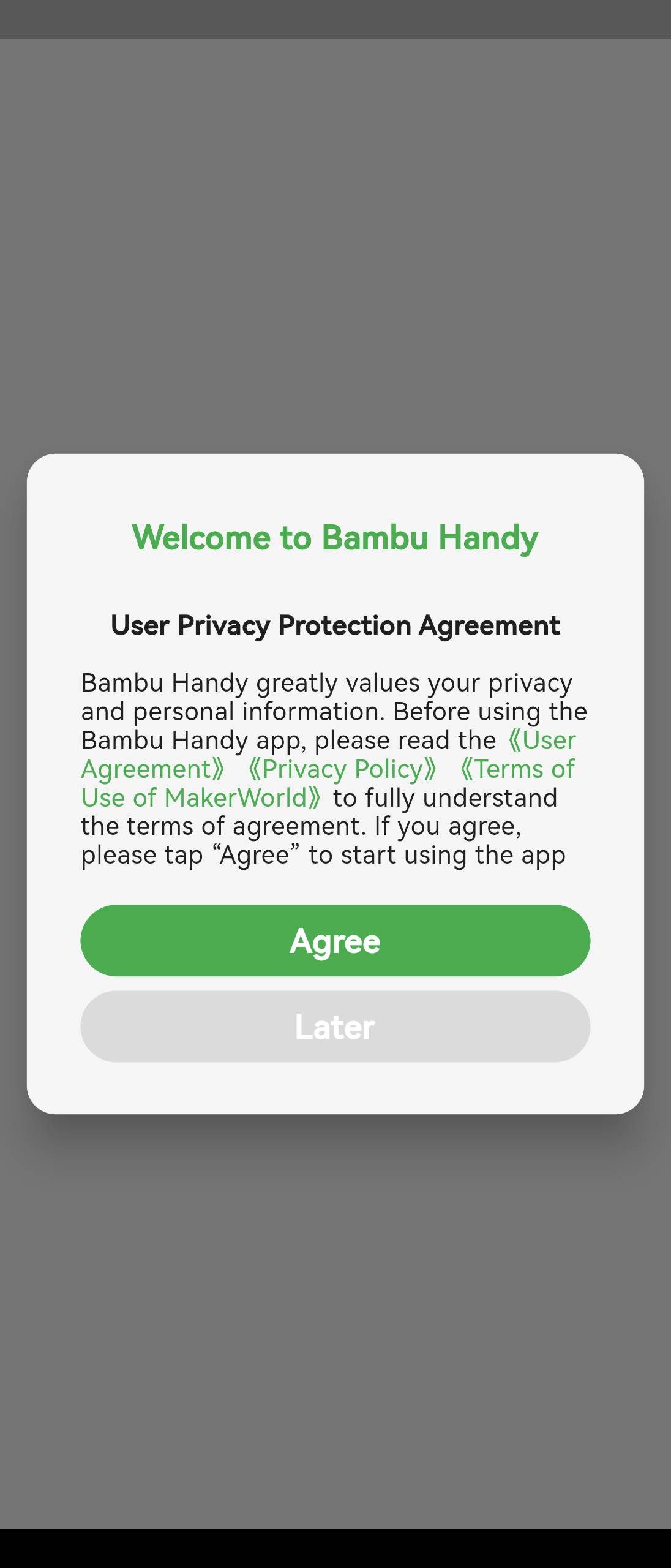
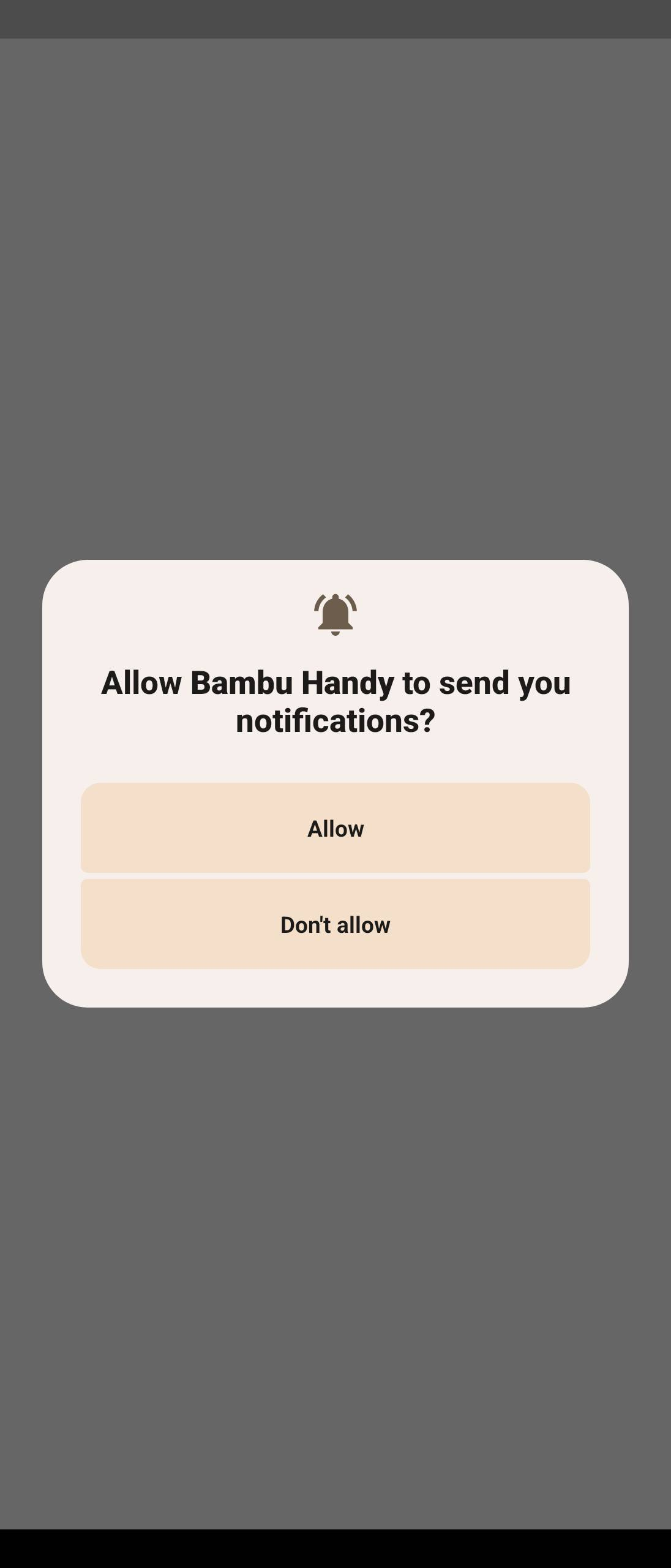
Πριν από την πρώτη πρόσβαση στην εφαρμογή, είναι απαραίτητο να συμφωνήσετε και να αποδεχτείτε τη Συμφωνία προστασίας απορρήτου χρήστη. Μετά την επιβεβαίωση της συγκατάθεσης, η εφαρμογή θα σας ζητήσει άδεια για την ενεργοποίηση των ειδοποιήσεων. Συνιστούμε να επιτρέψετε τις ειδοποιήσεις, ώστε να λαμβάνετε σημαντικές πληροφορίες, όπως την κατάσταση της εκτύπωσης στον εκτυπωτή. Στη συνέχεια, η εφαρμογή θα μεταβεί αυτόματα στην αρχική οθόνη.
Σύνδεση / Εγγραφή
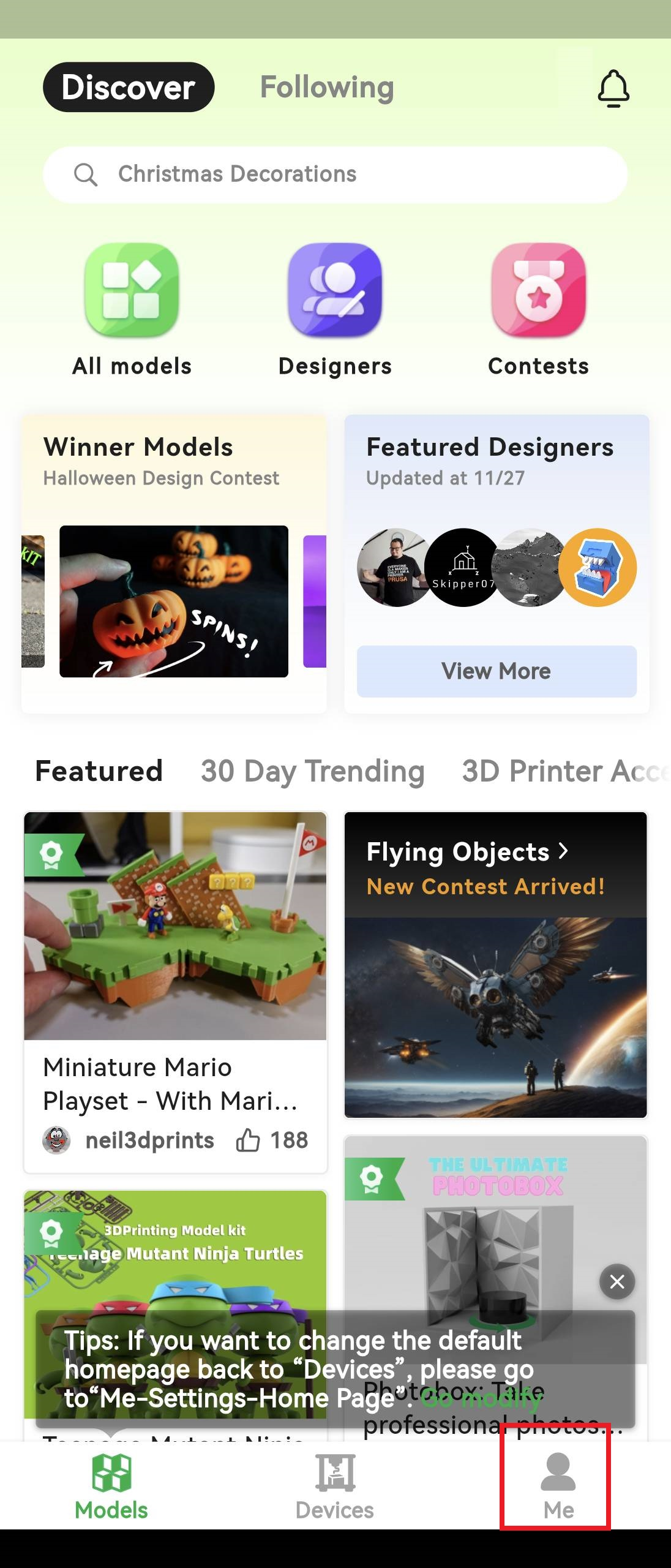
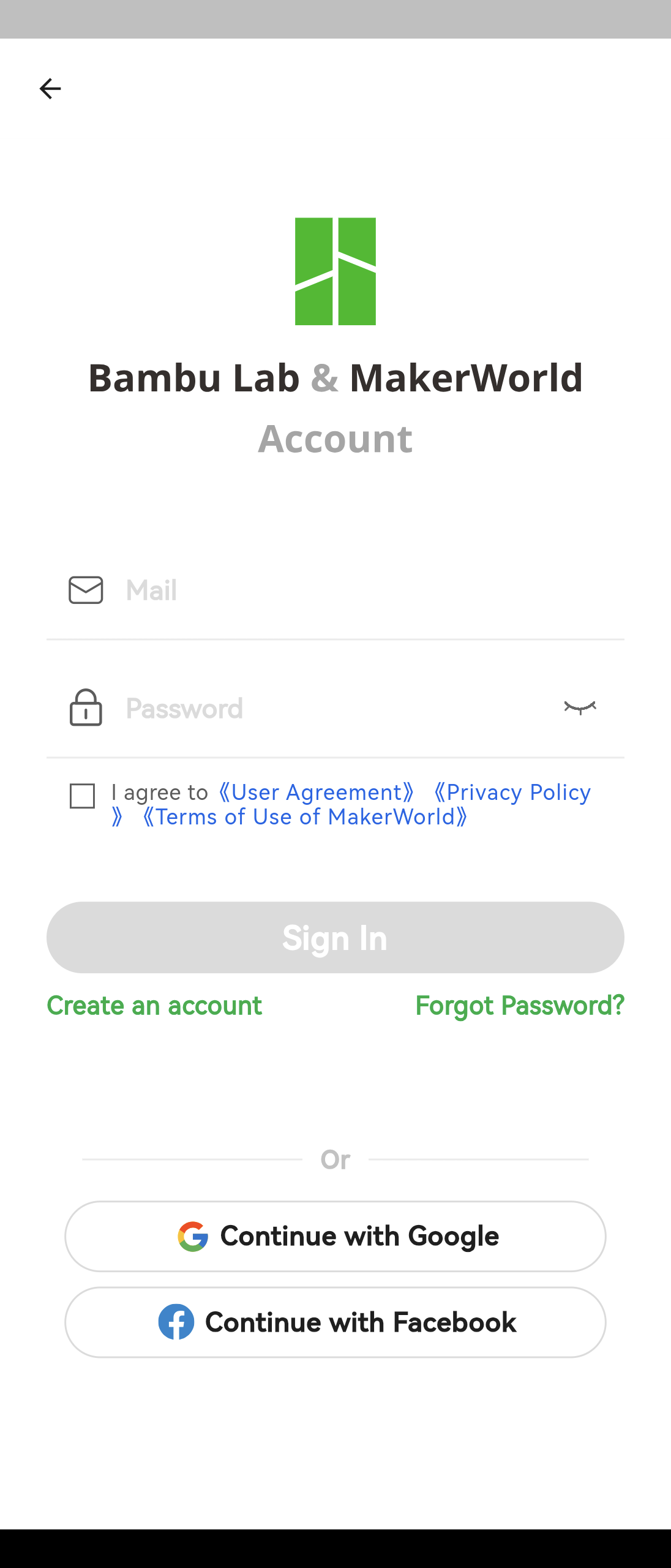
Αφού εισέλθετε στην κύρια διεπαφή, πατήστε το κουμπί Me (Εγώ), που βρίσκεται στη δεξιά πλευρά της κάτω γραμμής πλοήγησης, για να ανοίξετε τη σελίδα «Εγώ». Στη συνέχεια, κάντε κλικ στην επιλογή Σύνδεση / Εγγραφή στο επάνω μέρος της οθόνης και ολοκληρώστε την εγγραφή ή τη σύνδεση στον λογαριασμό σας.
Το Bambu Handy προσφέρει δυνατότητα σύνδεσης με διεύθυνση e-mail, λογαριασμό Google ή λογαριασμό Facebook.
Προσθήκη εκτυπωτή
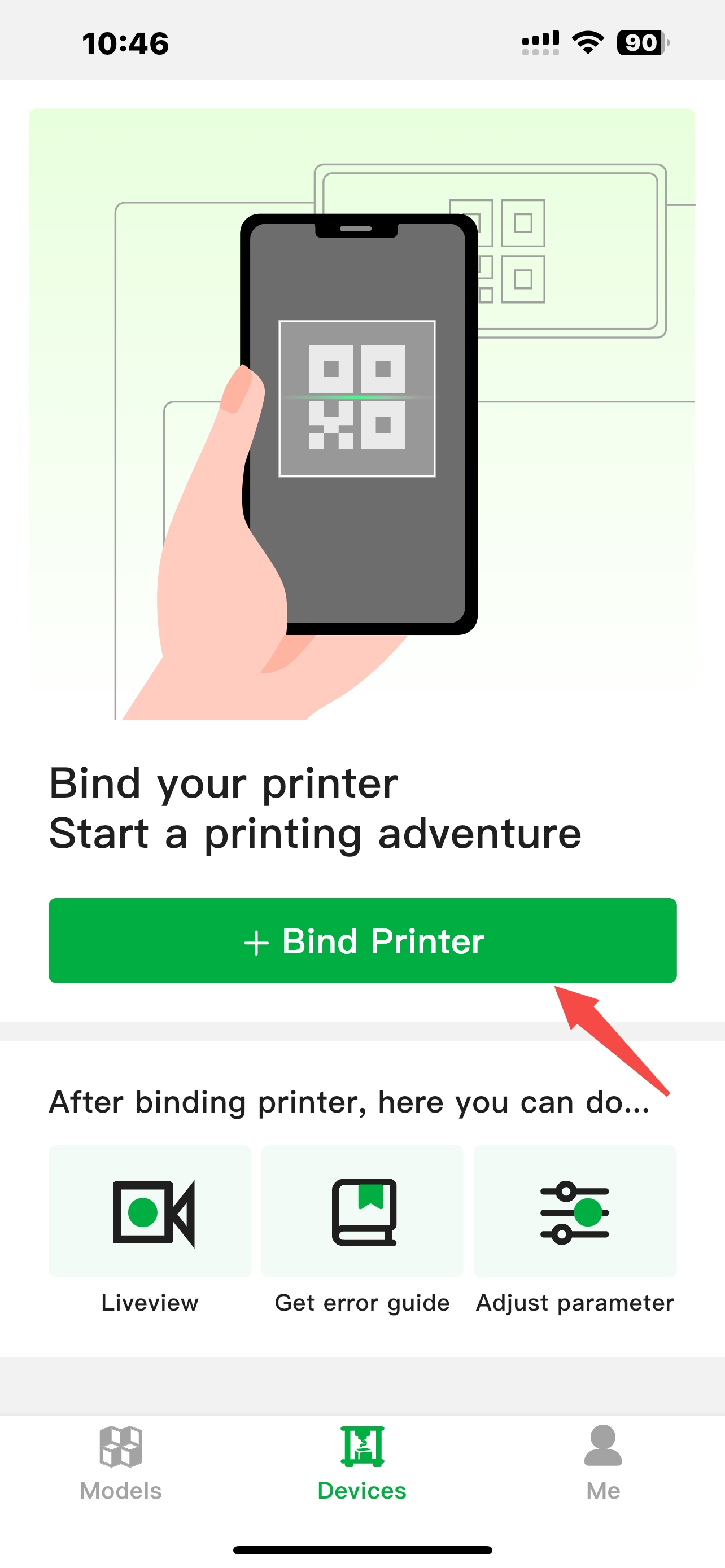
Αφού συνδεθείτε επιτυχώς στον λογαριασμό σας, πατήστε το κουμπί Devices (Συσκευές) στην κάτω γραμμή πλοήγησης για να μεταβείτε στη σελίδα «Συσκευές» και, στη συνέχεια, κάντε κλικ στην επιλογή Bind Printer (Σύνδεση εκτυπωτή) για να προσθέσετε έναν εκτυπωτή.
Βρείτε τον κωδικό QR σύνδεσης στην οθόνη του εκτυπωτή και σαρώστε τον.
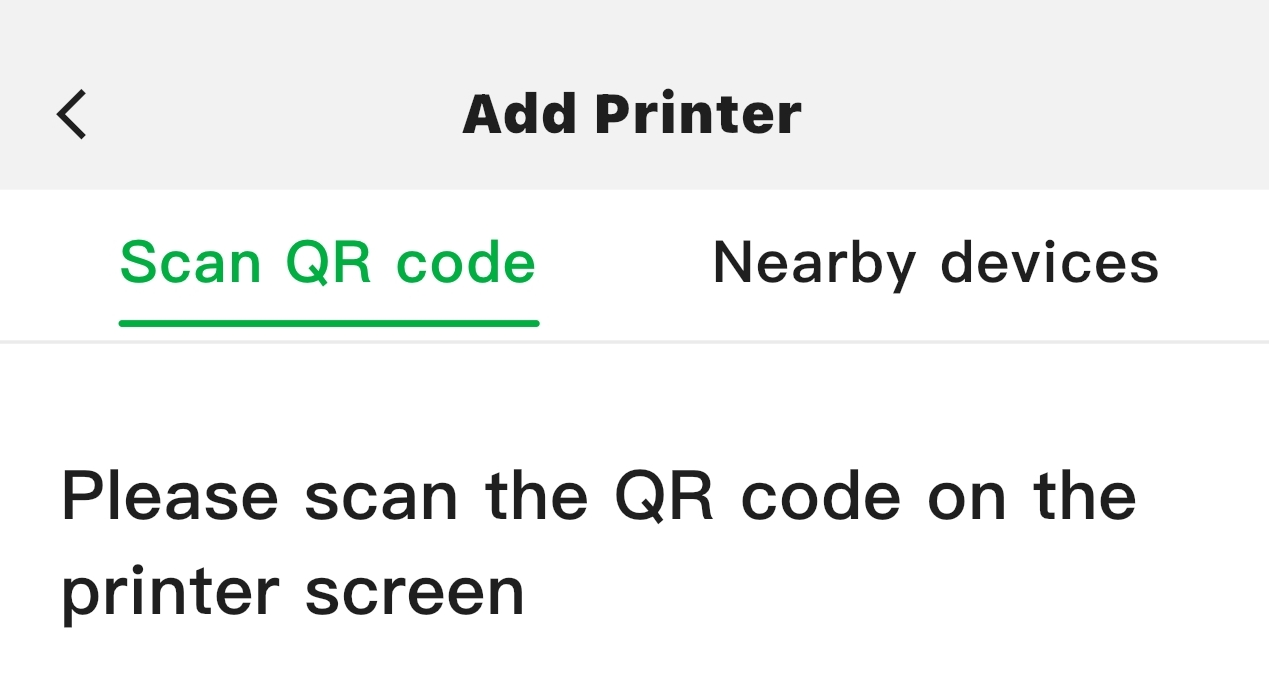
Σημείωση: Αν η σάρωση του κωδικού αποτύχει, μπορείτε στη σελίδα «Σάρωση κωδικού QR» να κάνετε μεγέθυνση ή σμίκρυνση της προβολής ή να καθαρίσετε την κάμερα.
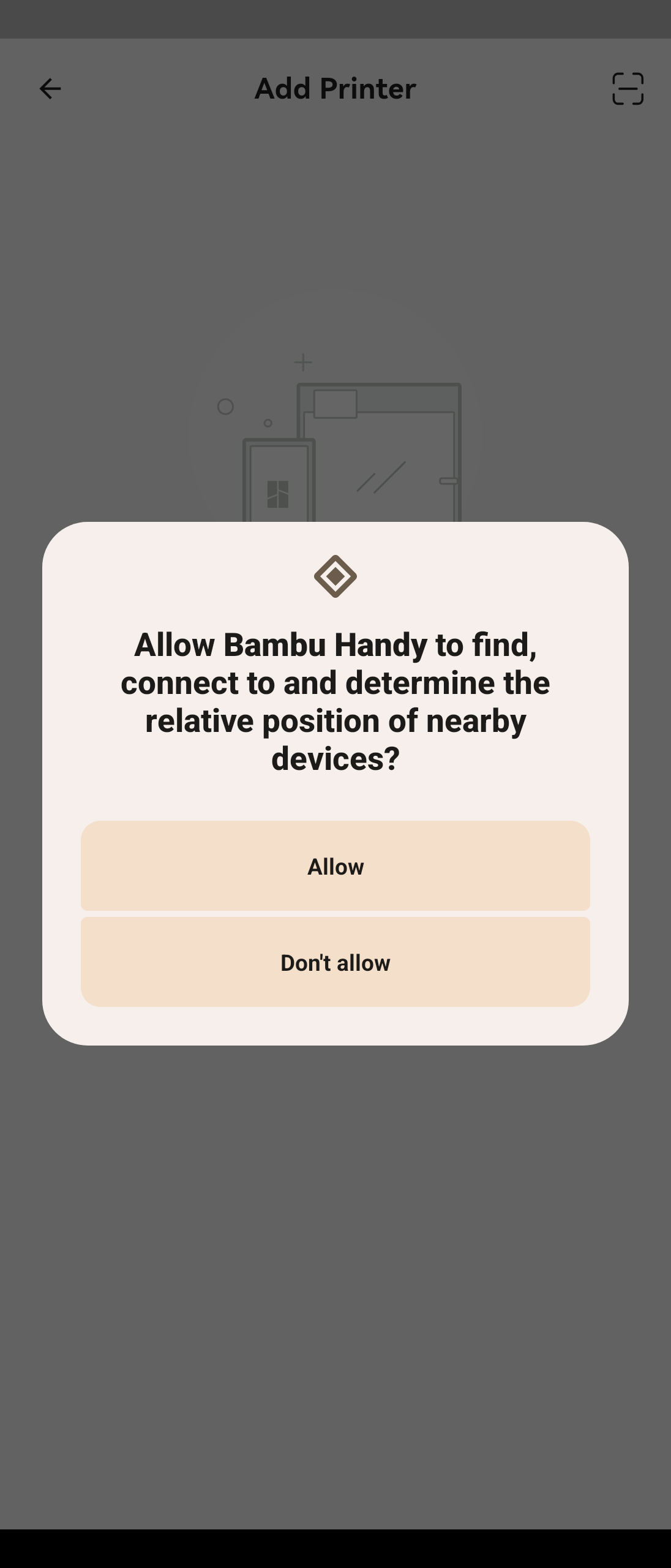
Κοντινές συσκευές
Ο εκτυπωτής πρέπει να είναι συνδεδεμένος στο διαδίκτυο, ώστε να είναι δυνατή η σύνδεσή του με τον λογαριασμό Bambu Handy:
Αν ο εκτυπωτής βρίσκεται στο ίδιο τοπικό δίκτυο (LAN) με το τηλέφωνό σας, η λίστα συσκευών στην εφαρμογή Bambu Handy θα εμφανίσει αυτόματα τη συσκευή που εντοπίστηκε.
Σημείωση: Η εφαρμογή Bambu Handy δεν υποστηρίζει προς το παρόν τη λειτουργία LAN του εκτυπωτή και για τη σύνδεση με τον εκτυπωτή πρέπει να χρησιμοποιείται σύνδεση στο διαδίκτυο. Το LAN χρησιμοποιείται μόνο για τον εντοπισμό του εκτυπωτή, ενώ η μεταφορά δεδομένων πρέπει να πραγματοποιείται μέσω διαδικτύου.
Μετά την ολοκλήρωση της διαδικασίας σύνδεσης, αν χρησιμοποιείτε τον 3D εκτυπωτή για πρώτη φορά, ενδέχεται να χρειαστεί να αφαιρέσετε, σύμφωνα με τις οδηγίες της εφαρμογής, όλα τα προστατευτικά εξαρτήματα που τοποθετήθηκαν στον εκτυπωτή κατά τη μεταφορά. Αν γνωρίζετε ήδη τον εκτυπωτή και τον έχετε χρησιμοποιήσει στο παρελθόν, μπορείτε να παραλείψετε αυτό το βήμα κάνοντας κλικ στην επιλογή Επιβεβαίωση.
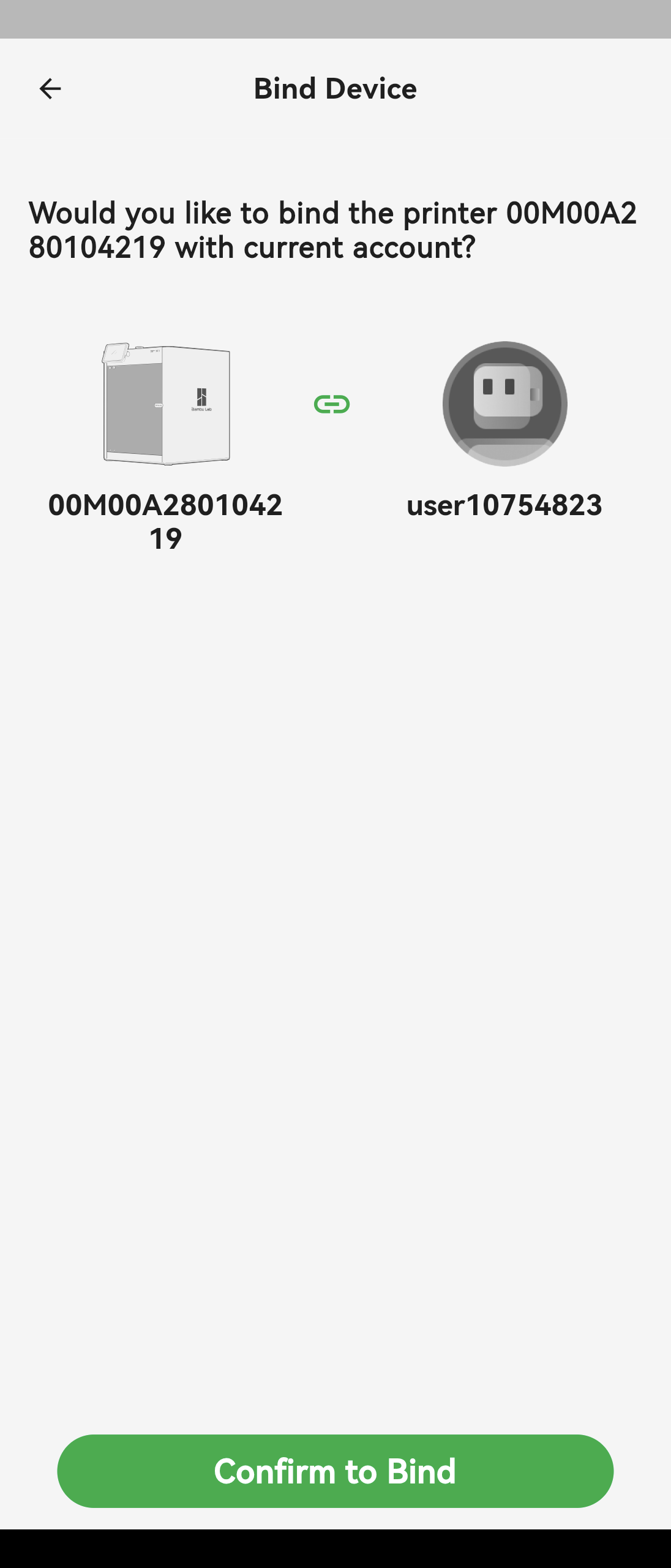
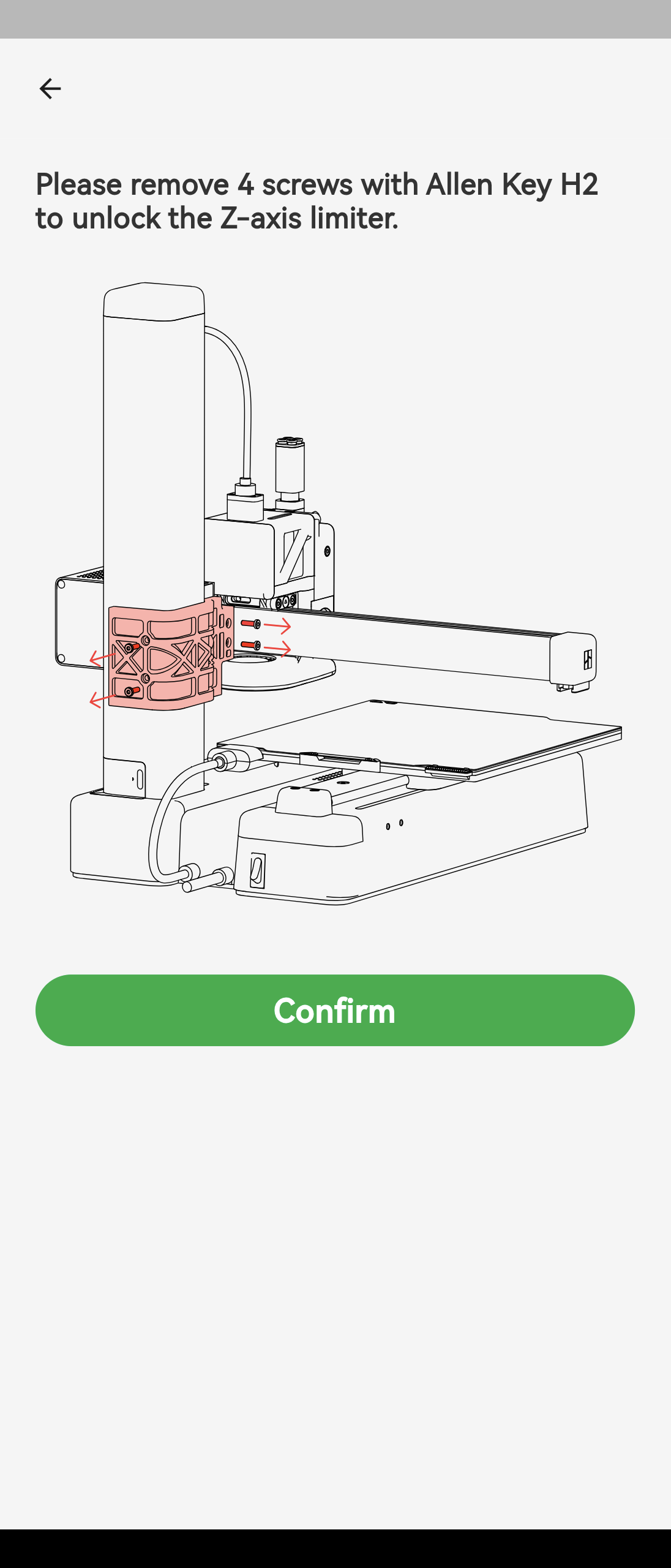
Αρχική σελίδα
[Modely] Λειτουργίες διεπαφής
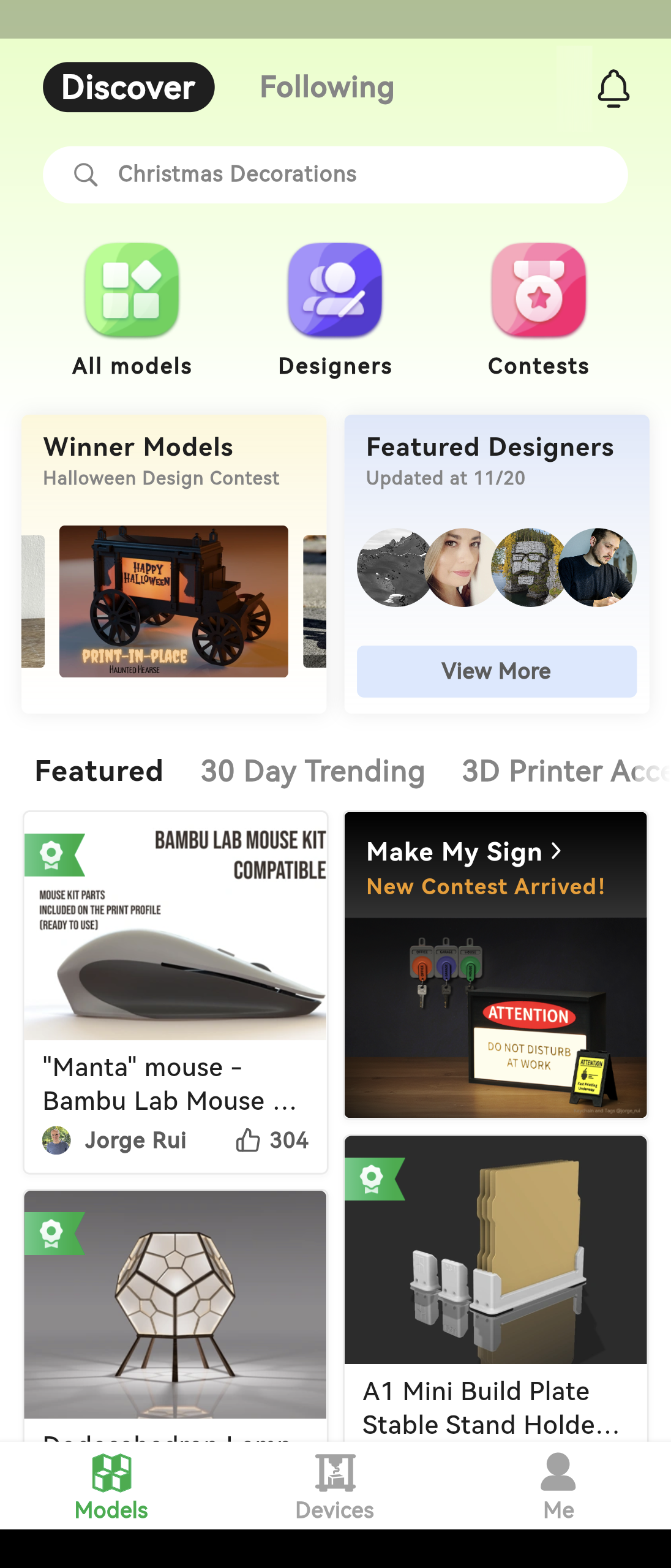
Η διεπαφή «Μοντέλα» είναι το μέρος όπου μπορείτε να αποκτήσετε πρόσβαση στο MakerWorld, να μοιράζεστε μοντέλα με άλλους και να περιηγείστε στις δημιουργίες τους. Μπορείτε επίσης να στείλετε απευθείας τα αγαπημένα σας μοντέλα για εκτύπωση.
Στην επάνω αριστερή γωνία αυτής της οθόνης υπάρχουν δύο κύριες καρτέλες. Η καρτέλα «Ανακάλυψη» είναι το μέρος όπου μπορείτε να περιηγείστε σε μοντέλα και σχεδιαστές, ενώ η καρτέλα «Ακολουθείτε» σάς επιτρέπει να ελέγχετε τις πιο πρόσφατες δημοσιεύσεις των σχεδιαστών που ακολουθείτε.
Από την καρτέλα «Ανακάλυψη» μπορείτε επίσης να αποκτήσετε πρόσβαση στην ενότητα διαγωνισμών. Η Bambulab διοργανώνει τακτικά διαγωνισμούς στους οποίους συμμετέχουν σχεδιαστές από όλο τον κόσμο. Μπορείτε να εξερευνήσετε τις ιδέες άλλων ή να συμμετάσχετε και οι ίδιοι. Οι νικητές κάθε διαγωνισμού λαμβάνουν συναρπαστικά βραβεία!
Λειτουργίες διεπαφής [Zařízení]
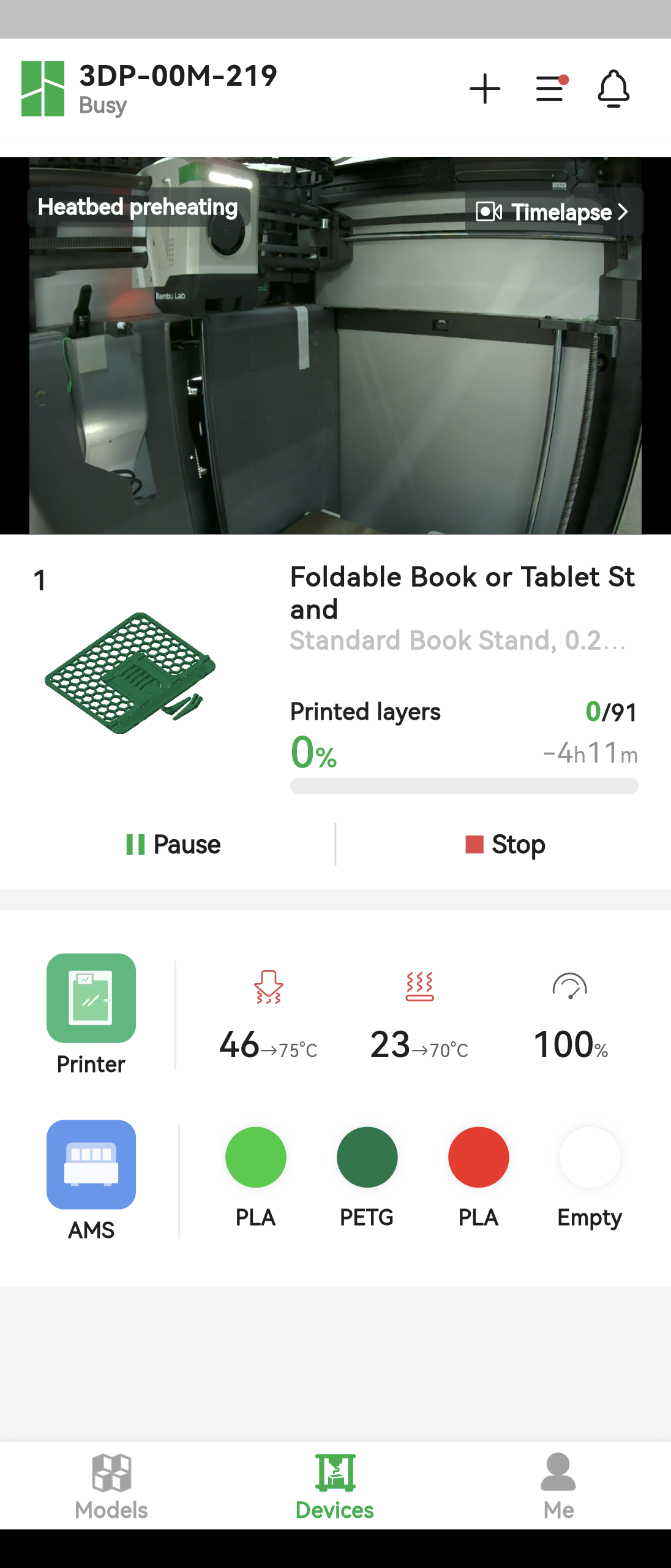
Μετά την ολοκλήρωση της σύνδεσης του εκτυπωτή, η εφαρμογή μεταβαίνει αυτόματα στην οθόνη συσκευών. Η διεπαφή «Συσκευές» περιλαμβάνει την επάνω γραμμή, την εικόνα παρακολούθησης του εκτυπωτή, το αντικείμενο που εκτυπώνεται αυτήν τη στιγμή (ή το τελευταίο αντικείμενο που εκτυπώθηκε) και τα στοιχεία ελέγχου του εκτυπωτή.
Επάνω γραμμή
Στο επάνω μέρος της διεπαφής εμφανίζονται το όνομα και η κατάσταση της τρέχουσας συσκευής. Μπορείτε να κάνετε κλικ για εναλλαγή μεταξύ διαφορετικών συνδεδεμένων συσκευών.
Τα τρία κουμπιά στη δεξιά πλευρά είναι Προσθήκη εκτυπωτή, Ρυθμίσεις συσκευής και Μηνύματα. Η προσθήκη εκτυπωτή εξηγείται στην προηγούμενη ενότητα, ενώ τα Μηνύματα χρησιμοποιούνται για την εμφάνιση όλων των μηνυμάτων που έχει λάβει ο χρήστης, τόσο από τον εκτυπωτή όσο και από το MakerWorld. Το μενού Ρυθμίσεις συσκευής θα περιγραφεί στην ενότητα των προηγμένων λειτουργιών.

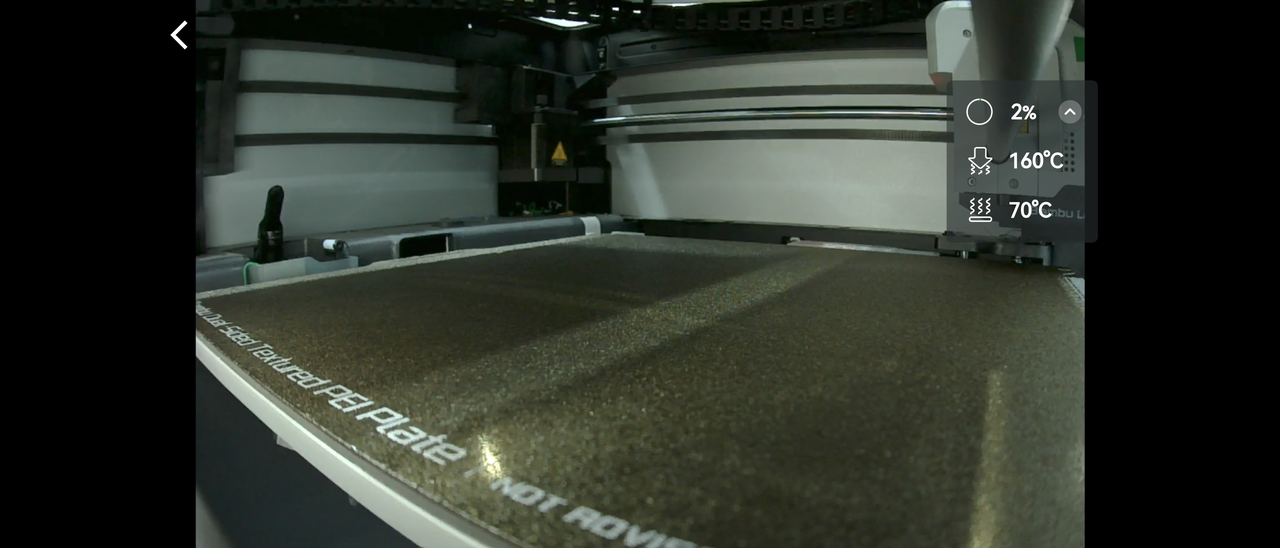
Εικόνα παρακολούθησης εκτυπωτή
Μπορείτε να δείτε ανά πάσα στιγμή την τρέχουσα εικόνα που μεταδίδει ο εκτυπωτής, κάνοντας κλικ στο κουμπί αναπαραγωγής στην εικόνα παρακολούθησης που επιστρέφει ο εκτυπωτής. Κάνοντας κλικ στο κουμπί Κάμερα στην κάτω δεξιά γωνία της οθόνης, θα τραβήξετε ένα στιγμιότυπο που θα αποθηκευτεί στο άλμπουμ του τηλεφώνου σας. Μπορείτε επίσης να κάνετε κλικ στο κουμπί Πλήρης οθόνη στην κάτω δεξιά γωνία για μετάβαση σε λειτουργία πλήρους οθόνης και προβολή της εικόνας. Σε λειτουργία πλήρους οθόνης, οι χρήστες μπορούν να προσαρμόσουν το μέγεθος της εικόνας με μεγέθυνση δύο δακτύλων, διευκολύνοντας την παρατήρηση των λεπτομερειών της εκτύπωσης.
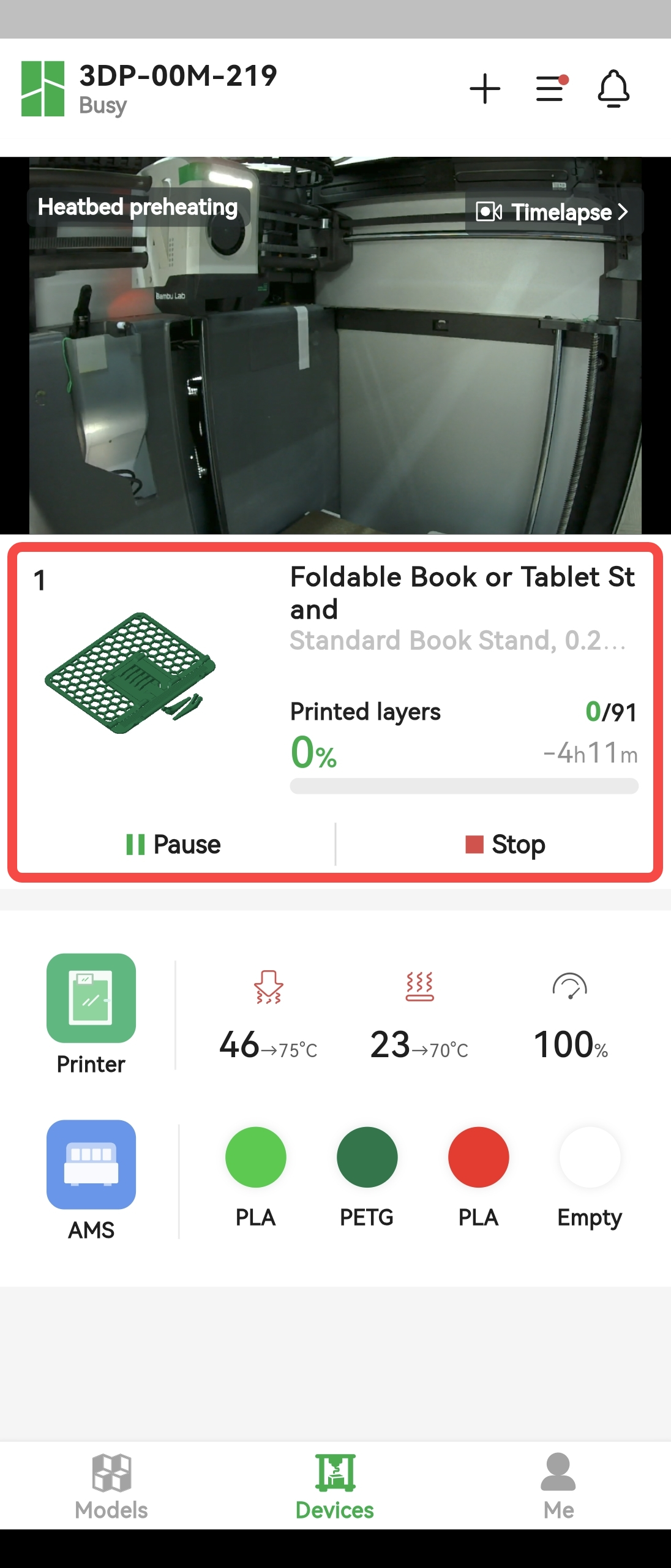
Έργο εκτύπωσης
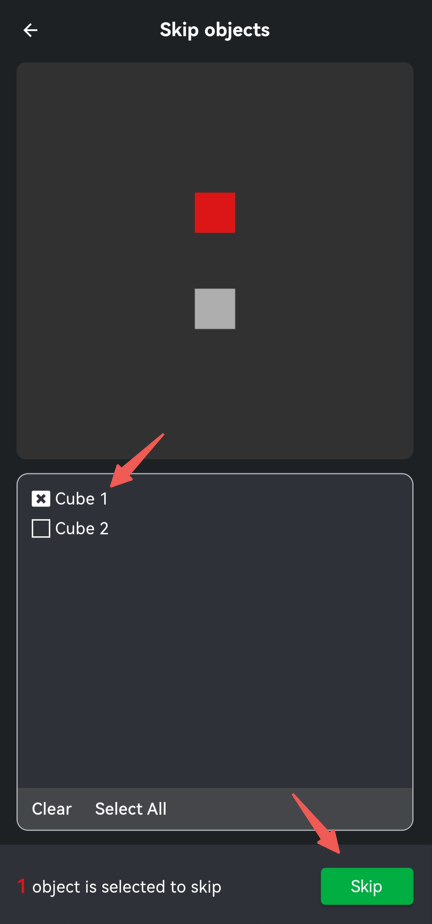
Η ενότητα Στοιχεία εκτύπωσης εμφανίζει μόνο το τελευταίο αντικείμενο που εκτυπώθηκε από τη συνδεδεμένη συσκευή, όταν δεν εκτελείται κάποια εκτύπωση. Αν ο εκτυπωτής εκτυπώνει, η ενότητα εμφανίζει το αντικείμενο που εκτυπώνεται και τις επιλογές ελέγχου της εκτύπωσης. Αν η εκτύπωση ξεκίνησε απευθείας από τον εκτυπωτή, η ενότητα εμφανίζει μόνο τις επιλογές Παύση και Διακοπή, ενώ αν το αντικείμενο εκτύπωσης στάλθηκε στον εκτυπωτή από το Bambu Studio, η ενότητα εμφανίζει και την επιλογή Παράλειψη μέρους εκτός από τις Παύση και Διακοπή. Αυτή η επιλογή θα περιγραφεί λεπτομερέστερα στην ενότητα των προηγμένων λειτουργιών αυτού του άρθρου.
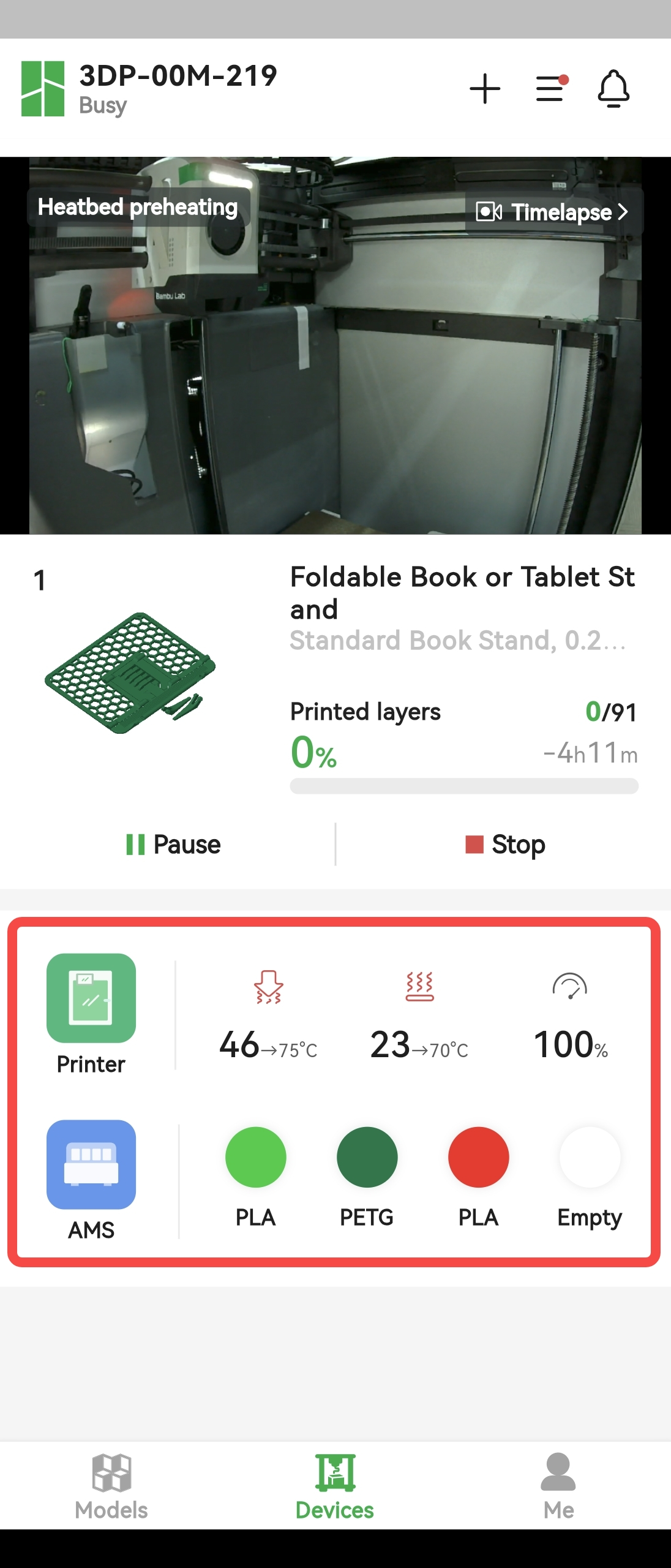
Έλεγχος εκτυπωτή
Η ενότητα Έλεγχος εκτυπωτή περιλαμβάνει επιλογές ελέγχου τόσο για τον εκτυπωτή όσο και για το τμήμα AMS (αυτόματος τροφοδότης υλικού).
Στην αρχική οθόνη μπορείτε να ρυθμίσετε απευθείας τη θερμοκρασία του ακροφυσίου, τη θερμοκρασία της θερμαινόμενης επιφάνειας και την ταχύτητα εκτύπωσης ή να κάνετε κλικ στο έγχρωμο πλακίδιο που αντιστοιχεί σε κάθε νήμα για να δείτε πληροφορίες σχετικά με το υλικό.
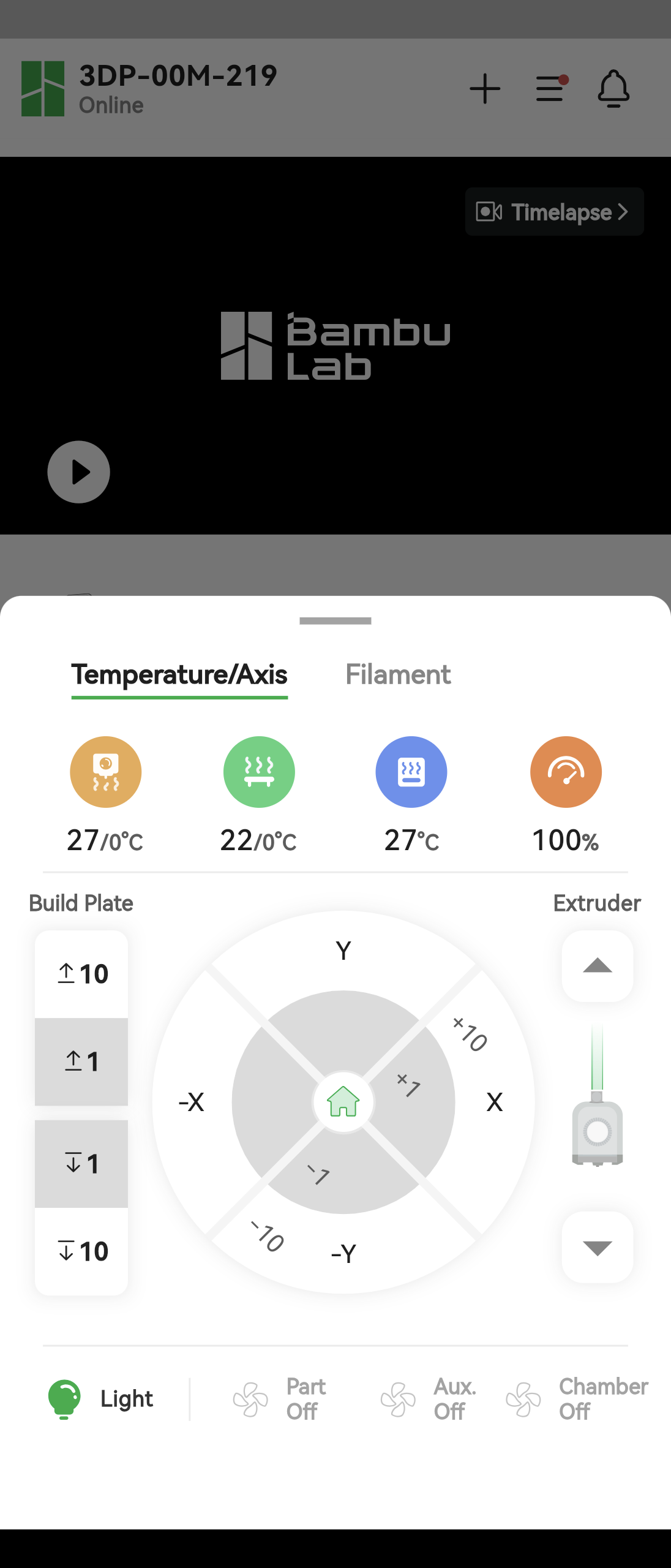
Κάνοντας κλικ στην επιλογή Εκτυπωτής ή AMS στην αριστερή πλευρά της ενότητας, μεταβαίνετε στη σελίδα λεπτομερειών, όπου εκτός από τις λειτουργίες που είναι διαθέσιμες στην αρχική οθόνη, μπορείτε να κινείτε τους άξονες του εκτυπωτή, να ελέγχετε ορισμένα εξαρτήματα (όπως τον φωτισμό και τον ανεμιστήρα ψύξης) και να ελέγχετε το AMS για τη φόρτωση/εκφόρτωση του νήματος.
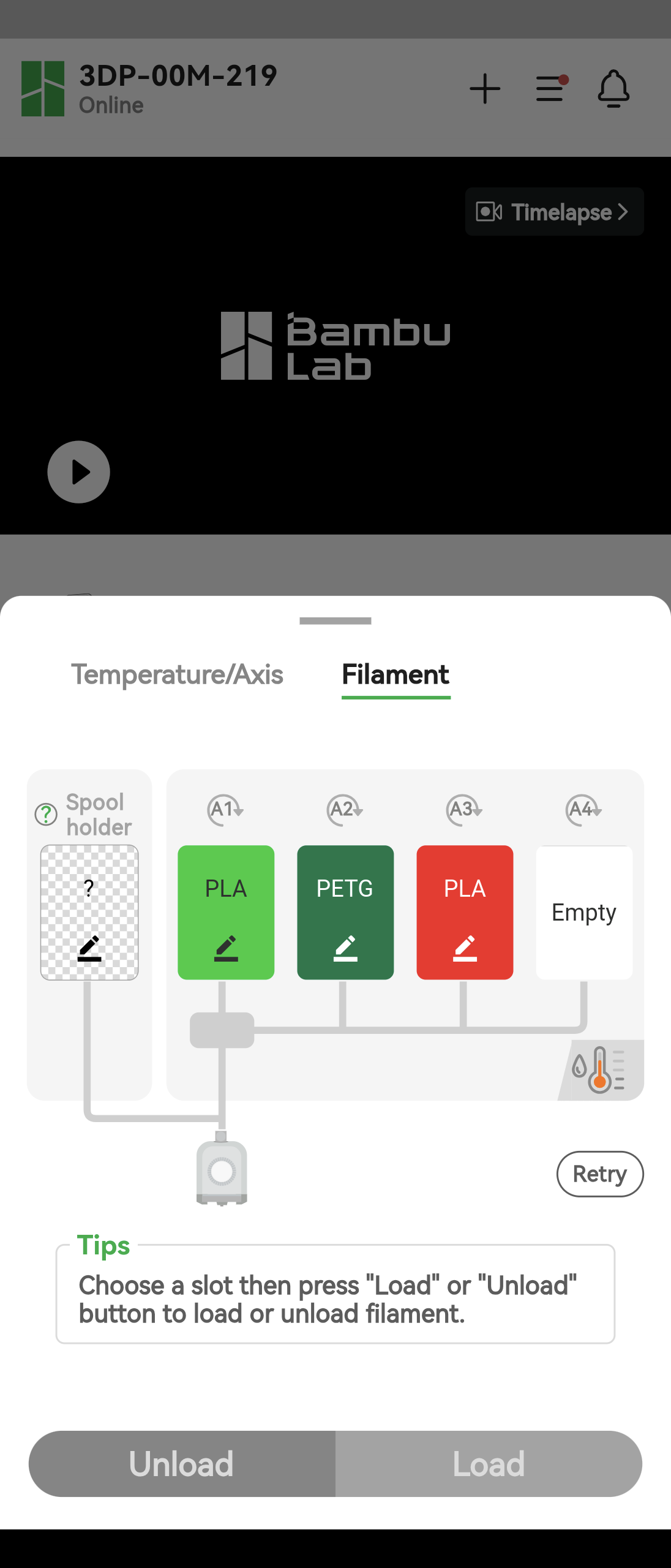
Λειτουργίες διεπαφής [Já]
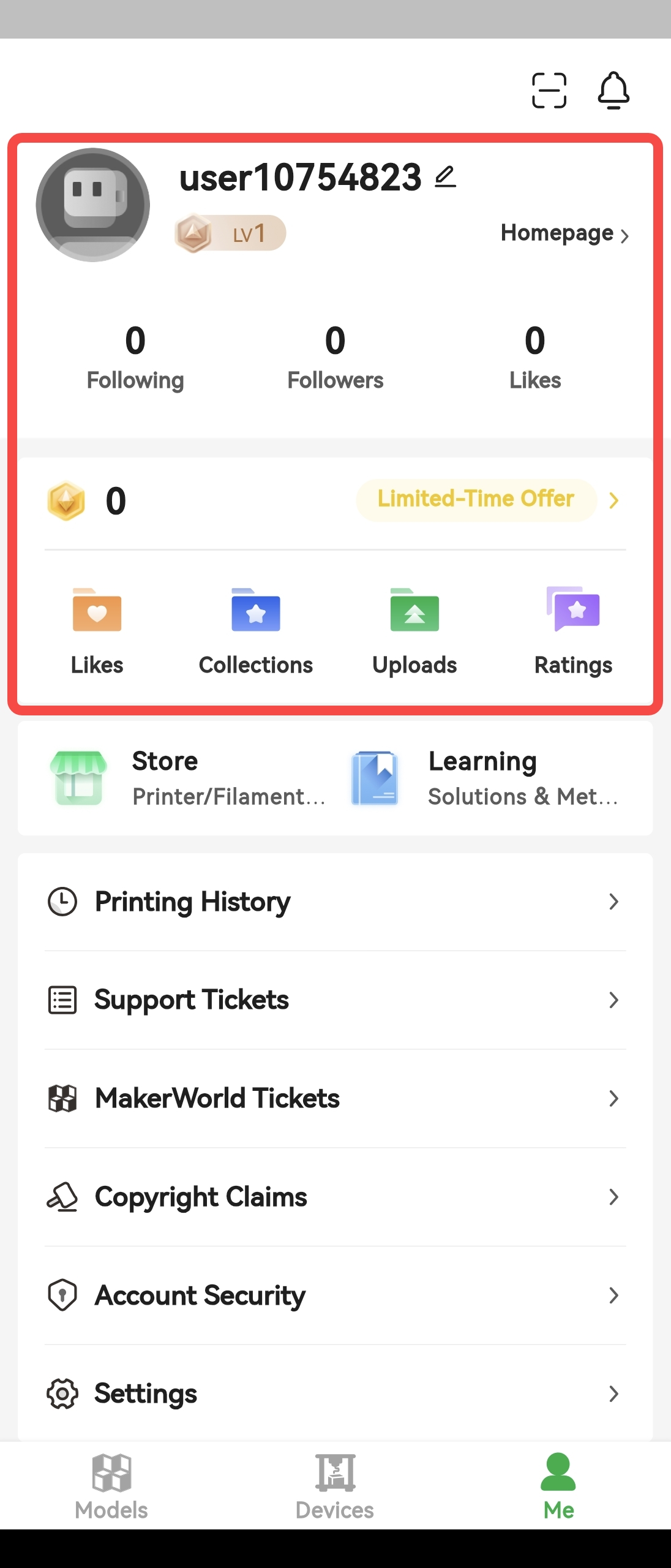
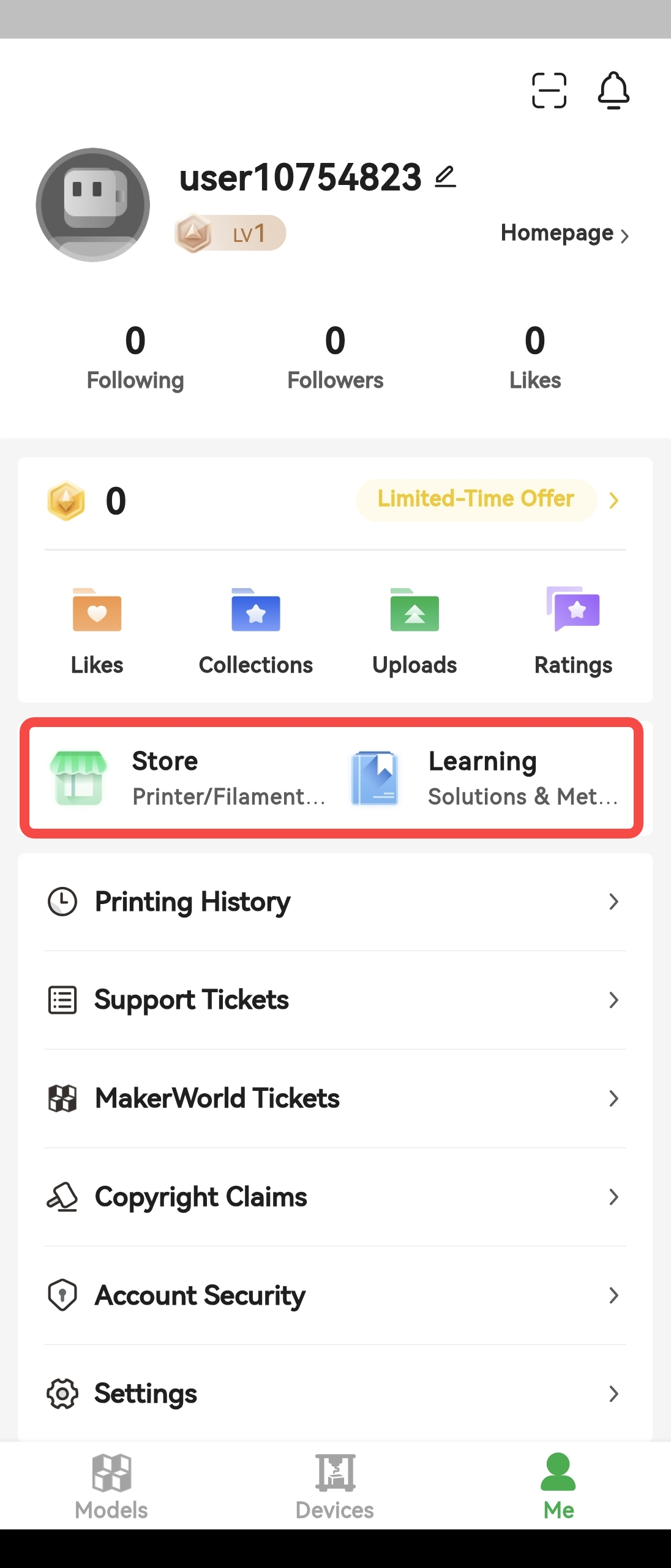
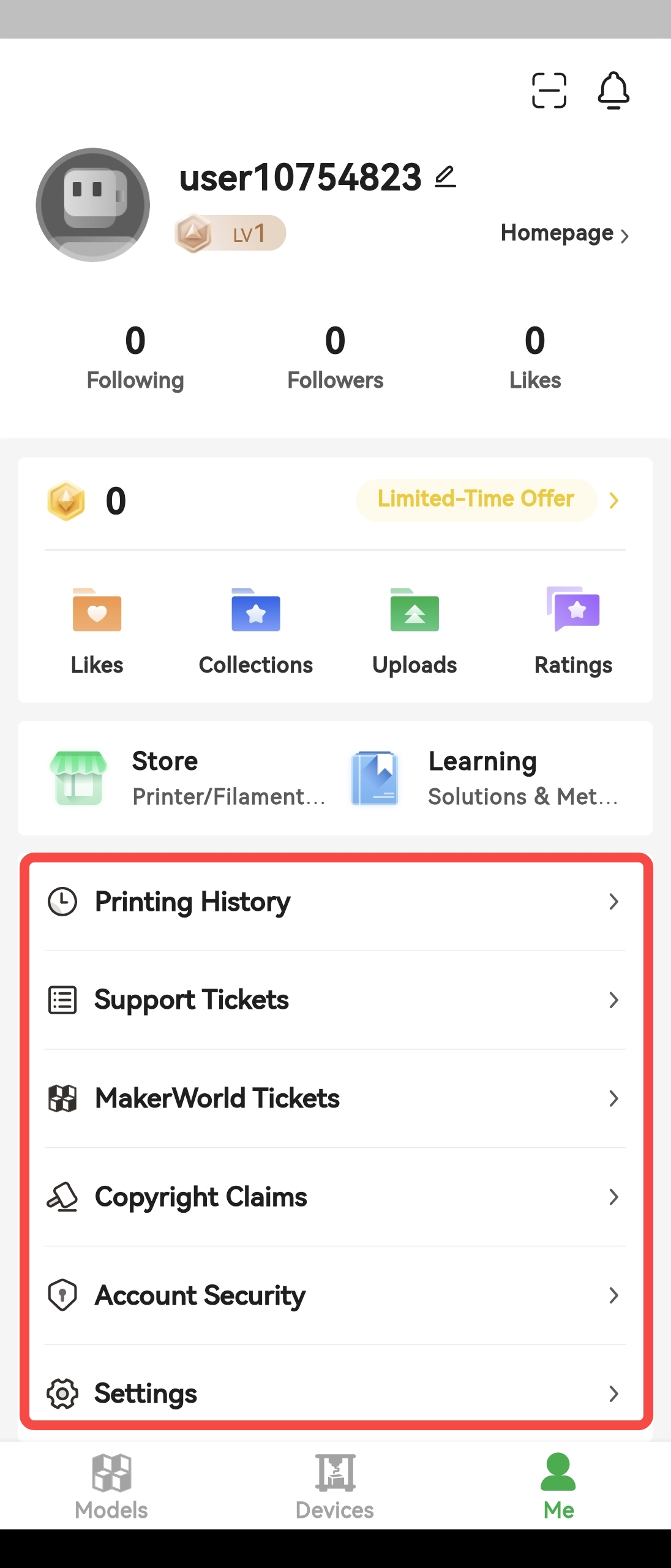
Η διεπαφή Εγώ περιλαμβάνει: την ενότητα MakerWorld, το Κατάστημα, την ενότητα Εκμάθηση και την ενότητα Διαχείριση χρήστη.
Ενότητα MakerWorld
Η ενότητα MakerWorld περιλαμβάνει πληροφορίες για την προσωπική αρχική σελίδα, τους πόντους, τις επισημάνσεις «Μου αρέσει» και τις συλλογές. Για περισσότερες πληροφορίες, μπορείτε να επισκεφθείτε τον επίσημο ιστότοπο του MakerWorld.
Κατάστημα και Εκμάθηση
Ενότητα Διαχείριση χρήστη
Προηγμένες λειτουργίες
Αυτή η ενότητα επικεντρώνεται σε δύο πιο προηγμένες λειτουργίες της εφαρμογής.
Εκτύπωση μερών/Παράλειψη μερών
Υπάρχουν δύο περιπτώσεις στις οποίες μπορείτε να επιλέξετε ένα συγκεκριμένο μέρος για εκτύπωση. Η πρώτη είναι όταν μια εργασία εκτύπωσης αποστέλλεται στον εκτυπωτή από το Bambu Studio – σε αυτήν την περίπτωση μπορείτε να επιλέξετε στην οθόνη συσκευών ποιο μέρος θέλετε να εκτυπώσετε. Η δεύτερη περίπτωση προκύπτει όταν η εκτύπωση ξεκινά από το ιστορικό εκτυπώσεων ή απευθείας από το MakerWorld. Και στις δύο περιπτώσεις, αν σε μία πλάκα εκτύπωσης υπάρχουν πολλά μέρη, μπορείτε να χρησιμοποιήσετε τη λειτουργία Εκτύπωση μερών/Παράλειψη μερών για να επιλέξετε ποιο μέρος θέλετε να εκτυπώσετε, εξοικονομώντας χρόνο και υλικό. Λάβετε υπόψη ότι, αν επιλέξετε να παραλείψετε ένα μέρος κατά τη διάρκεια της εκτύπωσης, η ενέργεια δεν μπορεί να αναιρεθεί. Αν θέλετε να εκτυπώσετε το μέρος που παραλείφθηκε, θα πρέπει να ξεκινήσετε ξανά την εκτύπωση. Περισσότερες πληροφορίες σχετικά με τη λειτουργία εκτύπωσης/παράλειψης μερών θα βρείτε στην ενότητα Παράλειψη αντικειμένων.
Ρυθμίσεις συσκευής
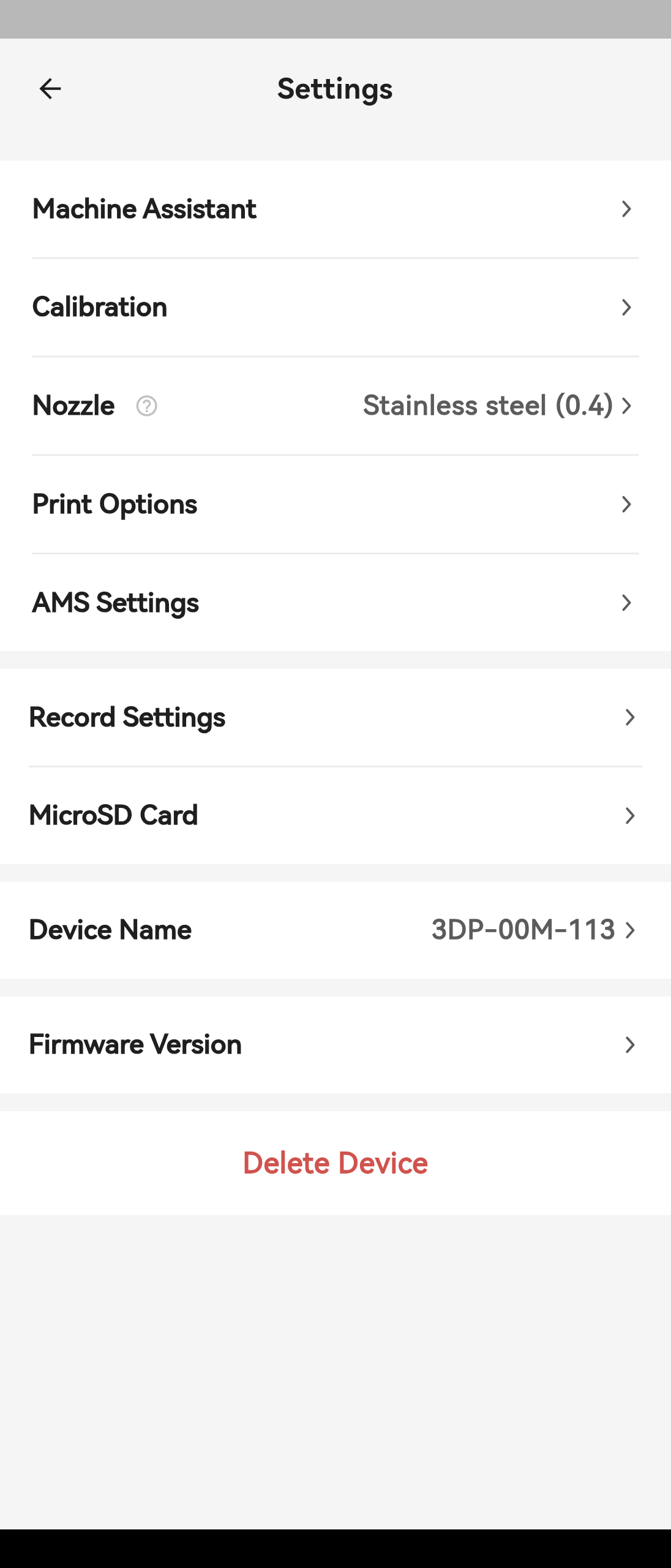
Οι Ρυθμίσεις συσκευής
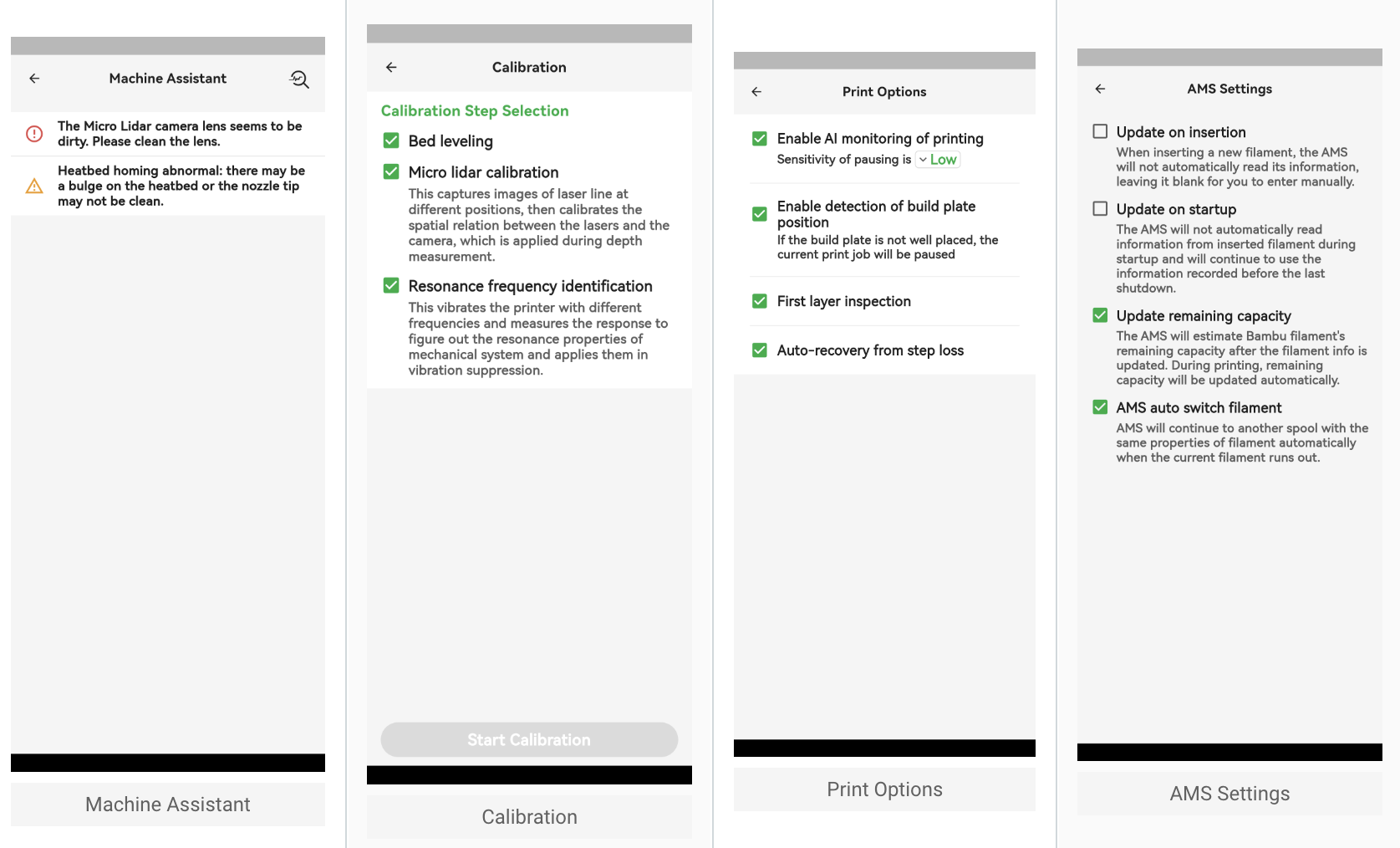
χρησιμοποιούνται για τον έλεγχο των ρυθμίσεων της τρέχουσας επιλεγμένης συσκευής και περιλαμβάνουν τις ακόλουθες επιλογές.
Βοηθός συσκευής
Αυτή η επιλογή εμφανίζει πληροφορίες σχετικά με μη φυσιολογικές καταστάσεις της συσκευής. Κάνοντας κλικ στο εικονίδιο του μεγεθυντικού φακού στην επάνω δεξιά γωνία, μπορείτε να εκκινήσετε την αυτοδιάγνωση της συσκευής, η οποία βοηθά στον εντοπισμό προβλημάτων και παρέχει κατάλληλες λύσεις.
Βαθμονόμηση
Αυτή η επιλογή χρησιμοποιείται για τη βαθμονόμηση του εκτυπωτή, όπου μπορείτε να επιλέξετε συγκεκριμένα βήματα βαθμονόμησης σύμφωνα με τις ανάγκες σας.
Ακροφύσιο
Αποκλειστικά για τη σειρά X1 – αυτή η επιλογή σάς επιτρέπει να επιλέξετε το ακροφύσιο που χρησιμοποιεί ο εκτυπωτής.
Επιλογές εκτύπωσης
Αυτή η επιλογή χρησιμοποιείται για την προσαρμογή των ρυθμίσεων εκτύπωσης. Λόγω των περιορισμών της εφαρμογής για κινητά, εδώ υπάρχουν λιγότερες επιλογές εκτύπωσης από ό,τι στον ίδιο τον εκτυπωτή.
Ρυθμίσεις AMS
Αυτή η επιλογή επιτρέπει τη ρύθμιση των παραμέτρων του AMS (αυτόματος τροφοδότης υλικού) σύμφωνα με τις ανάγκες σας.
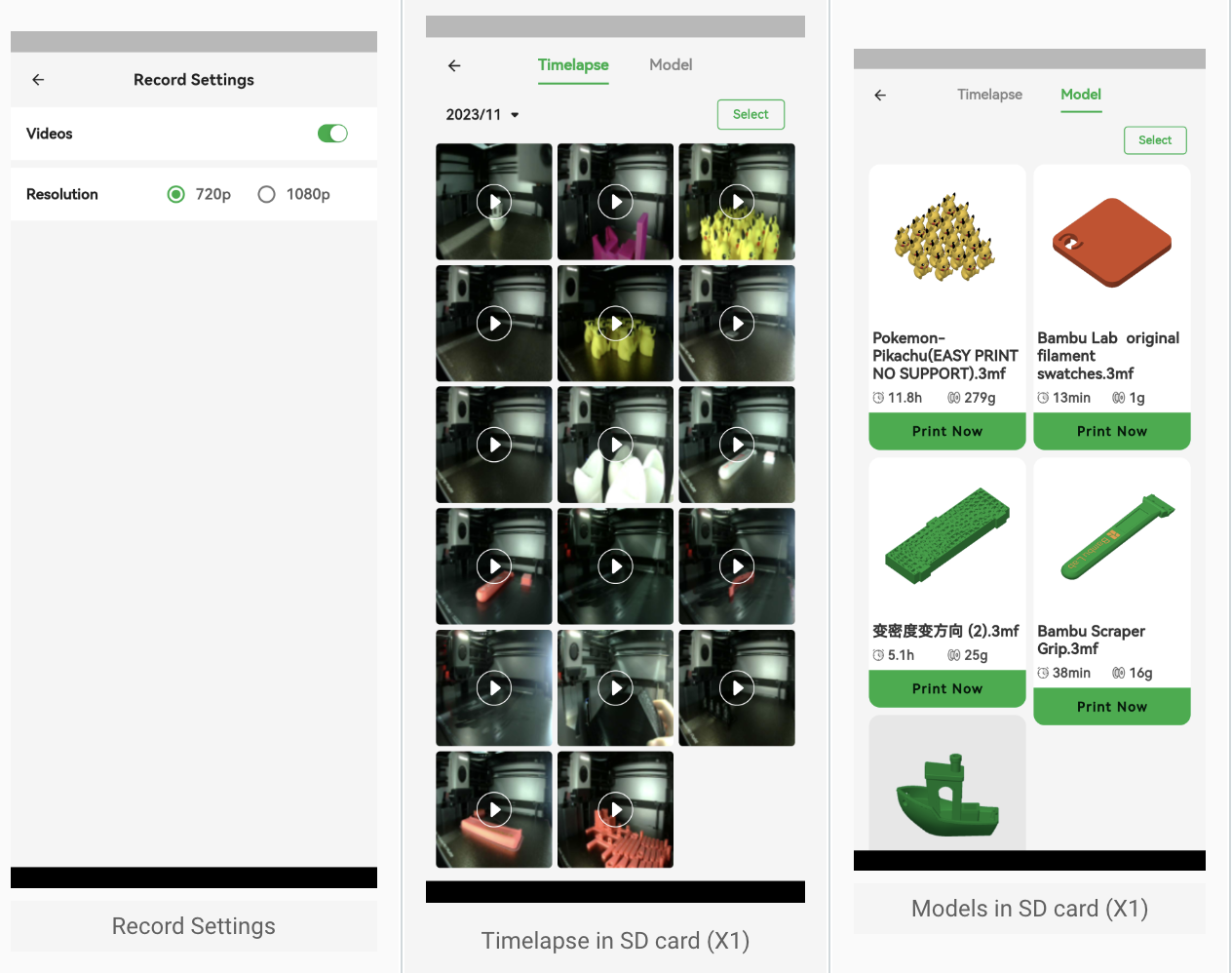
Ρυθμίσεις καταγραφής
Αυτή η επιλογή προσαρμόζει τις ρυθμίσεις εγγραφής βίντεο κατά την εκτύπωση. Η σειρά X1 μπορεί να επιλέξει εδώ την ανάλυση της εγγραφής βίντεο, ενώ όλοι οι εκτυπωτές μπορούν να ενεργοποιήσουν ή να απενεργοποιήσουν τη λειτουργία εγγραφής βίντεο.
Κάρτα Micro SD
Αποκλειστικά για τη σειρά X1 – αυτή η επιλογή σάς επιτρέπει να προβάλετε βίντεο time-lapse από την κάρτα SD του εκτυπωτή.Στην καρτέλα TimeLapse
μπορείτε να παρακολουθείτε και να διαχειρίζεστε τα βίντεο time-lapse στην κάρτα SD σας. Αφού κάνετε κλικ σε ένα συγκεκριμένο βίντεο, μπορείτε να το κατεβάσετε ή να το μοιραστείτε.Στην καρτέλα Μοντέλα
μπορείτε να περιηγείστε στα μοντέλα της κάρτας SD και να στείλετε ένα συγκεκριμένο μοντέλο στον εκτυπωτή για εκτύπωση.
Όνομα συσκευής
Αυτή η επιλογή χρησιμοποιείται για την προσαρμογή του ονόματος του εκτυπωτή.
Έκδοση υλικολογισμικούΑυτή η επιλογή χρησιμοποιείται για την ενημέρωση του υλικολογισμικού. Από προεπιλογή, ο εκτυπωτής ενημερώνεται στην πιο πρόσφατη έκδοση υλικολογισμικού που αποστέλλεται από τον διακομιστή. Ωστόσο, αν αντιμετωπίσετε προβλήματα κατά τη χρήση, μπορείτε να χρησιμοποιήσετε σε αυτό το μενού την επιλογή Θέλω να επιστρέψω στην προηγούμενη έκδοση
, για να επιστρέψετε σε παλαιότερη έκδοση υλικολογισμικού.
Αφαίρεση συσκευής
Αυτή η επιλογή χρησιμοποιείται για την αφαίρεση της συσκευής από τον λογαριασμό.
Τελικές σημειώσεις
Ελπίζουμε ο αναλυτικός οδηγός που提供ήθηκε να ήταν χρήσιμος και ενημερωτικός.


