Doprava zdarma od 1 999 Kč
Rýchla expedícia
Overený obchod
Tisíce zákazníkov




Doprava zdarma od 1 999 Kč
Tento článok poskytuje stručný prehľad aplikácie Bambu Handy a sprievodcu, ktorý vám pomôže rýchlo ju nainštalovať, nastaviť a okamžite začať tlačiť.
Čo je Bambu Handy?
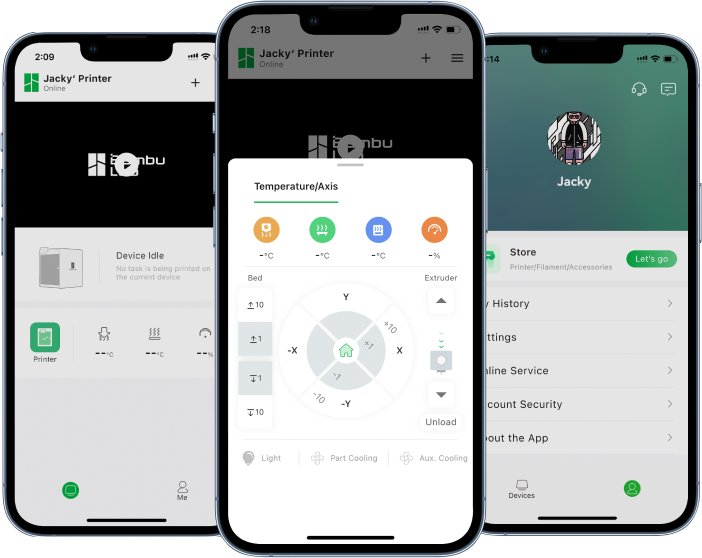
Bambu Handy je mobilná aplikácia typu „všetko v jednom“ navrhnutá pre 3D tlačiarne Bambu Lab. Umožňuje na diaľku sledovať a spravovať vaše 3D tlačiarne. Používatelia tiež môžu jednoducho spúšťať predchádzajúce projekty, vykonávať úpravy prebiehajúcich tlačí v reálnom čase a zefektívniť celý proces tlače.
Stiahnutie a inštalácia
Aplikácia Bambu Handy je dostupná na stiahnutie v obchodoch Play Store alebo App Store. Ak chcete rýchlo prejsť na stránku sťahovania, kliknite na odkaz na oficiálnej webovej stránke.
Stiahnite si Bambu Handy: https://bambulab.com/en/download/app
Prvé nastavenie
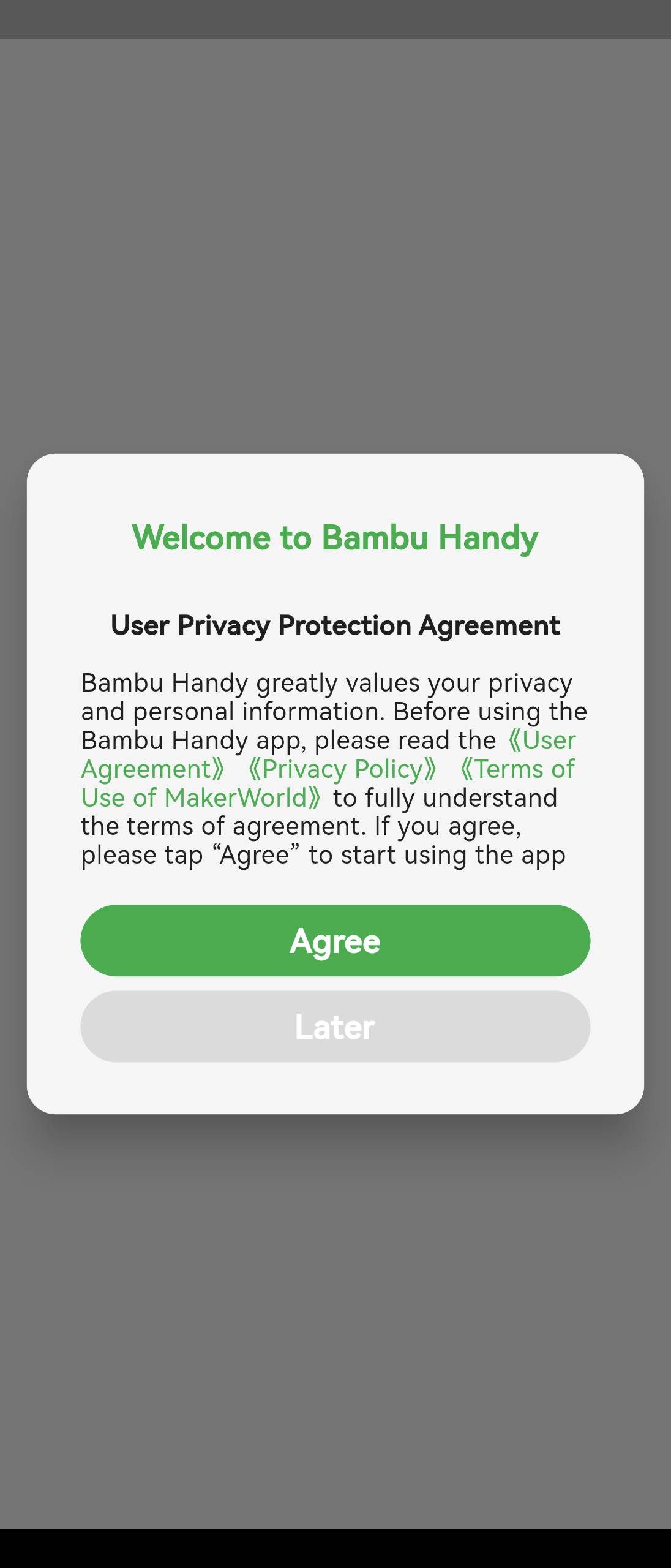
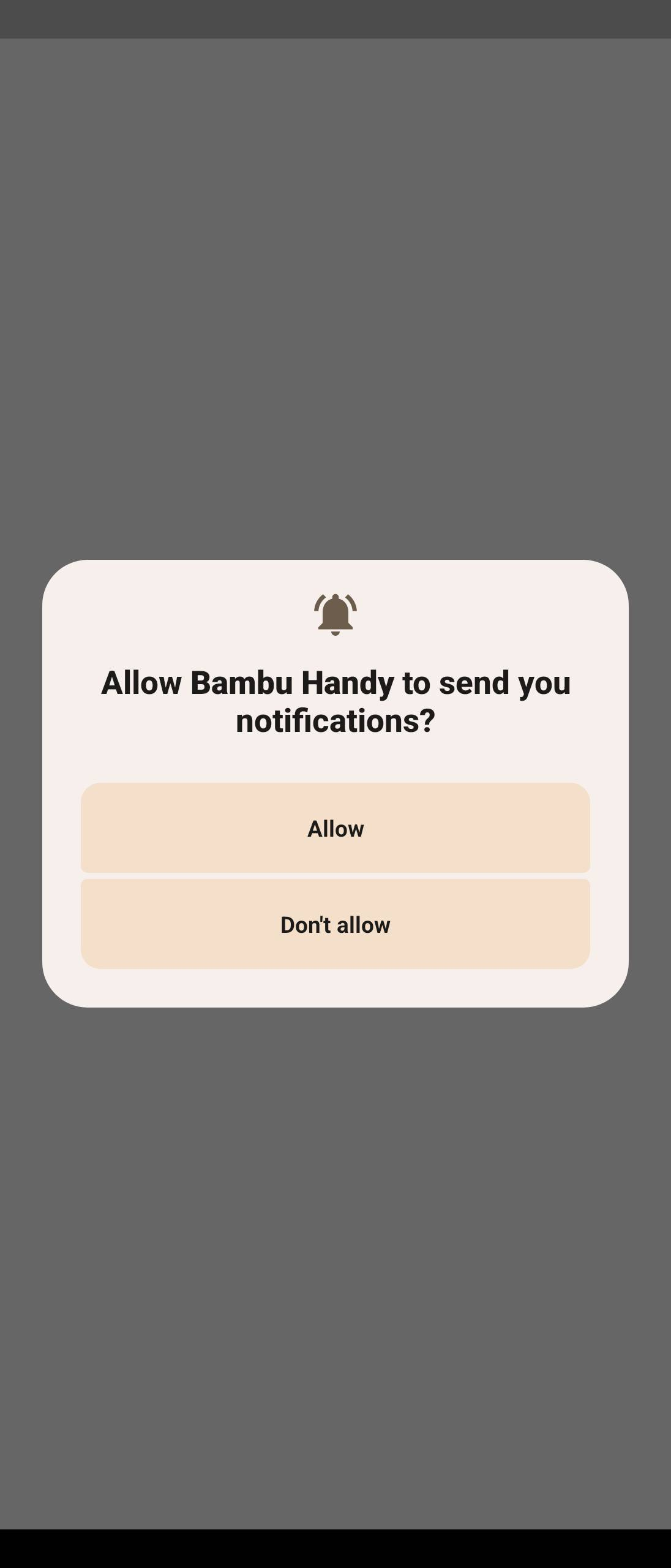
Pred prvým prístupom do aplikácie je nutné súhlasiť so Zmluvou o ochrane súkromia používateľa a prijať ju. Po potvrdení súhlasu vás aplikácia požiada o povolenie aktivácie upozornení. Odporúčame upozornenia povoliť, aby ste mohli dostávať dôležité informácie, napríklad o stave tlače na tlačiarni. Potom aplikácia automaticky prejde na hlavnú obrazovku.
Prihlásenie / Registrácia
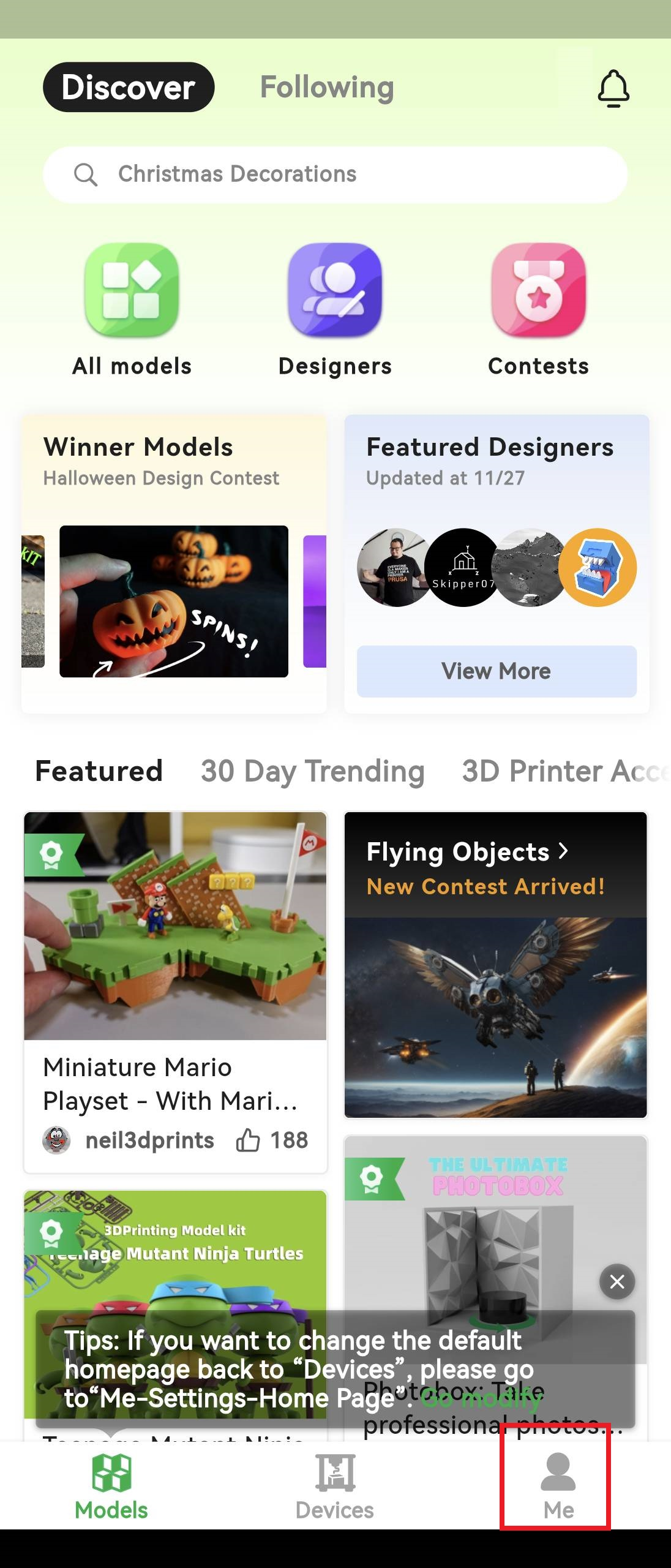
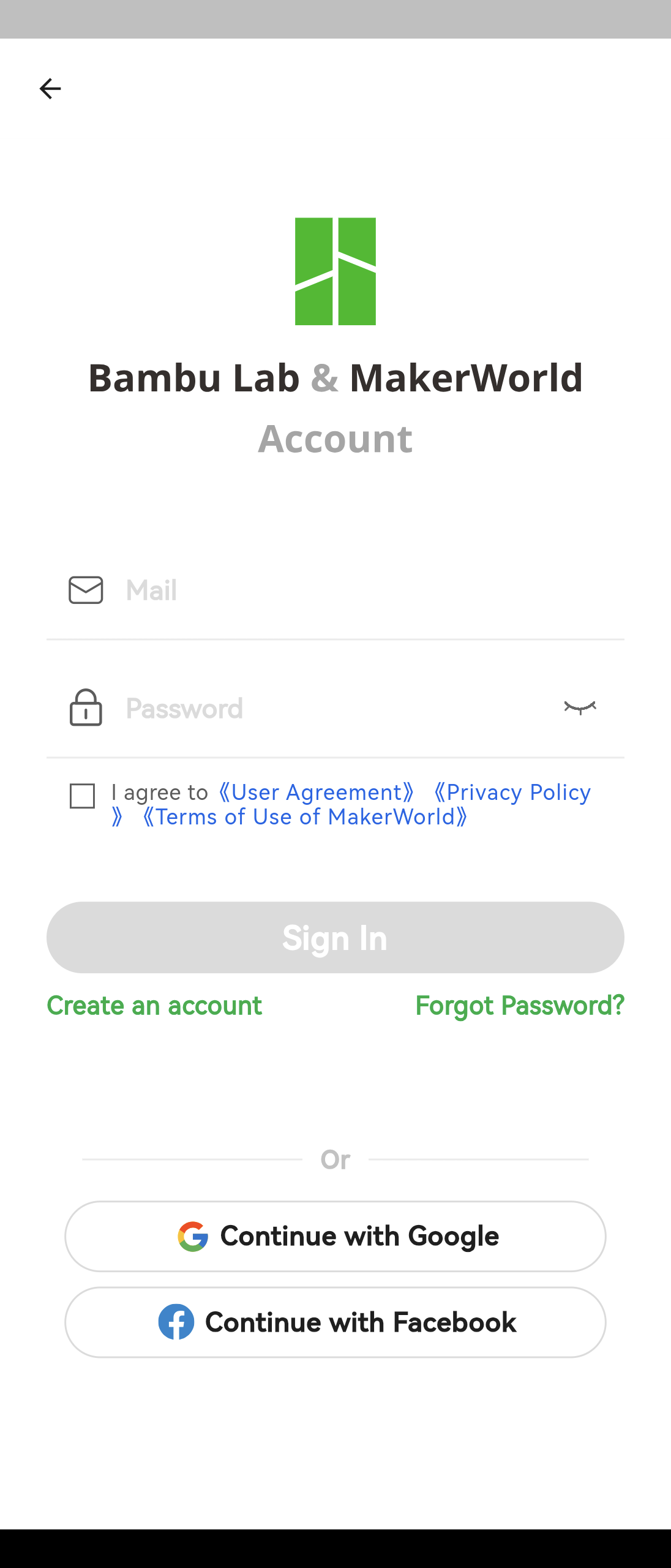
Po vstupe do hlavného rozhrania klepnite na tlačidlo Me (Ja), ktoré sa nachádza na pravej strane dolného navigačného panela, aby ste otvorili stránku „Me“. Potom kliknite na Prihlásiť sa / Registrovať v hornej časti obrazovky a dokončite registráciu účtu alebo prihlásenie.
Bambu Handy ponúka možnosti prihlásenia pomocou e-mailovej adresy, účtu Google alebo účtu Facebook.
Pridanie tlačiarne
Po úspešnom prihlásení do svojho účtu klepnite na tlačidlo Devices (Zariadenia) v dolnom navigačnom paneli, aby ste prešli na stránku „Zariadenia“, a potom kliknite na Bind Printer (Pripojiť tlačiareň), aby ste pridali tlačiareň.
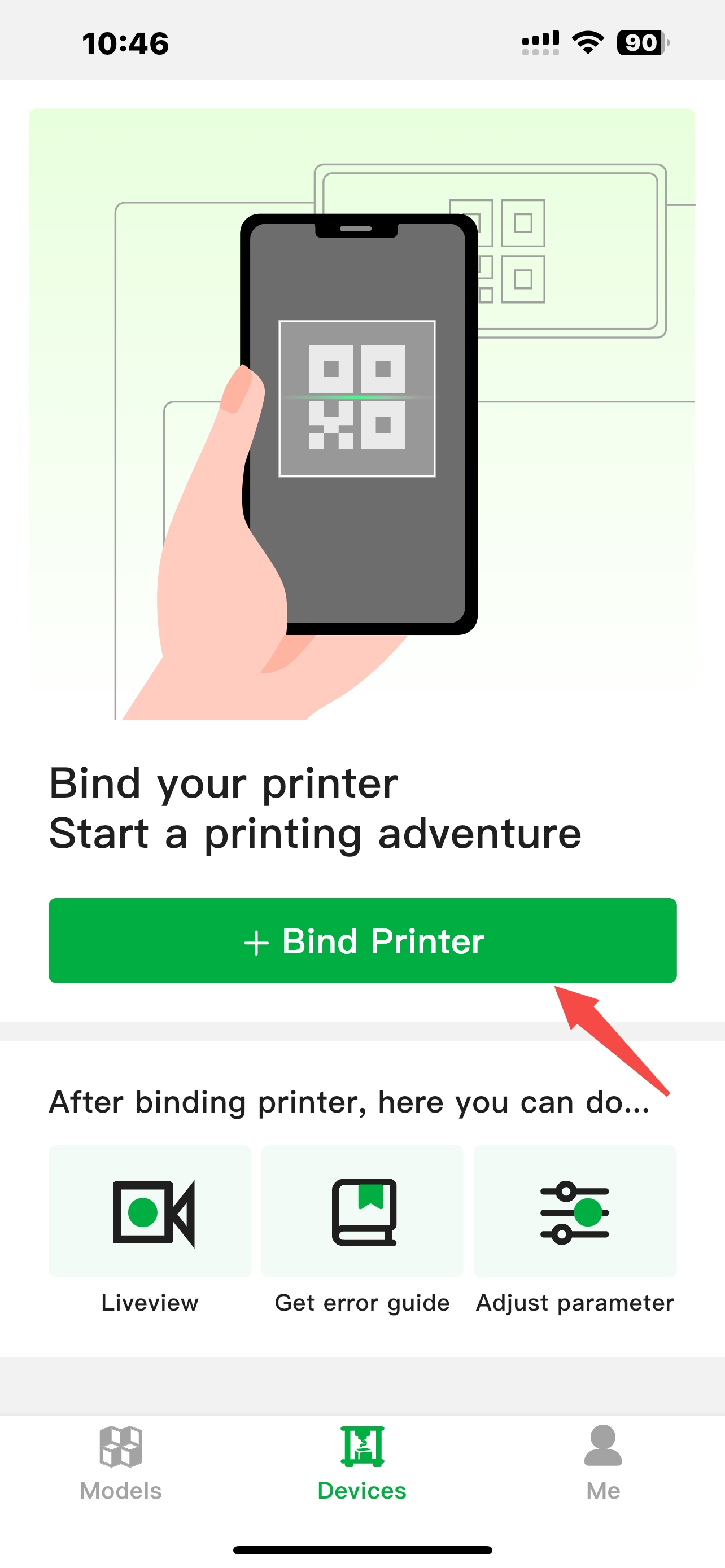
Nájdite QR kód na prihlásenie na obrazovke tlačiarne a naskenujte ho.
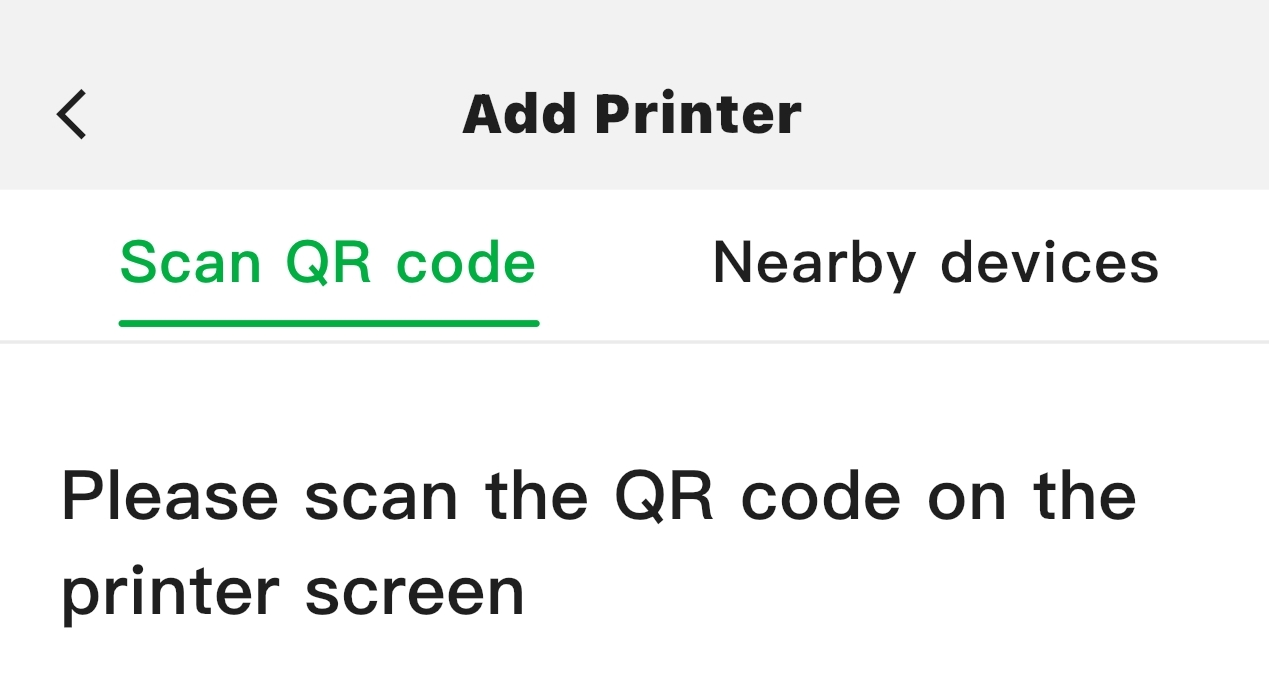
Poznámka: Ak skenovanie kódu zlyhá, môžete na stránke „Skenovať QR kód“ priblížiť alebo oddialiť zobrazenie alebo vyčistiť kameru.
Zariadenia v okolí
Tlačiareň musí byť pripojená k internetu, aby bolo možné používať prepojenie s účtom Bambu Handy:
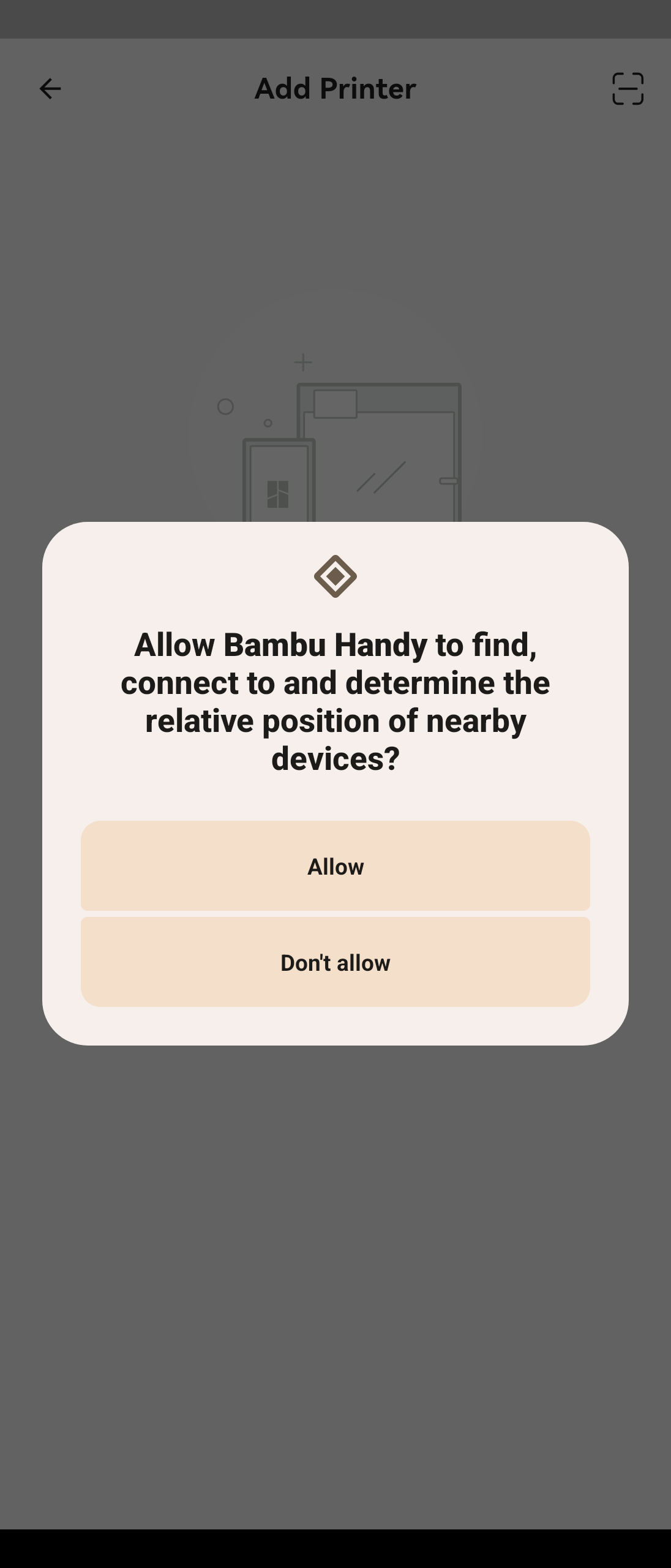
Ak je tlačiareň v rovnakej miestnej sieti (LAN) ako váš telefón, zoznam zariadení v aplikácii Bambu Handy automaticky zobrazí nájdené zariadenie.
Poznámka: Aplikácia Bambu Handy v súčasnosti nepodporuje režim LAN tlačiarne a na pripojenie k tlačiarni sa musí použiť internetové pripojenie. LAN sa používa iba na nájdenie tlačiarne, prenos údajov musí prebiehať cez internet.
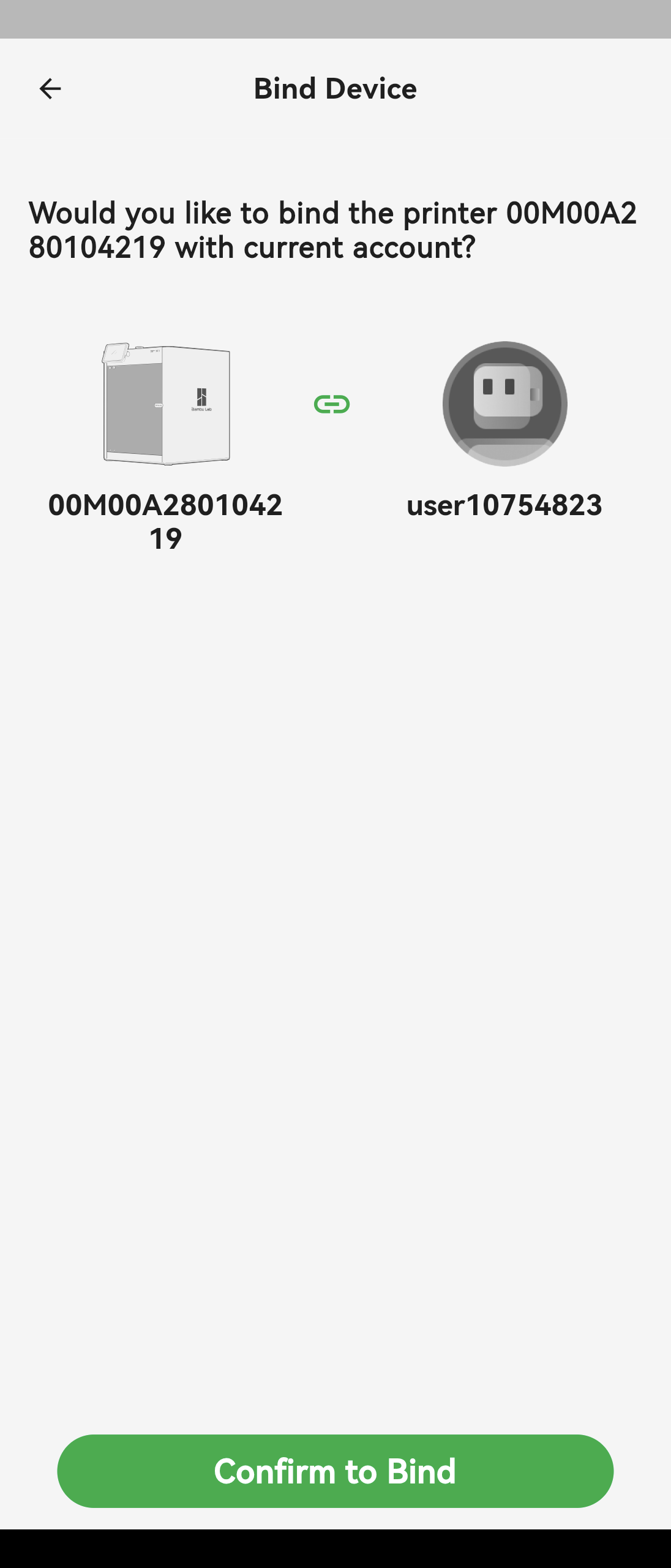
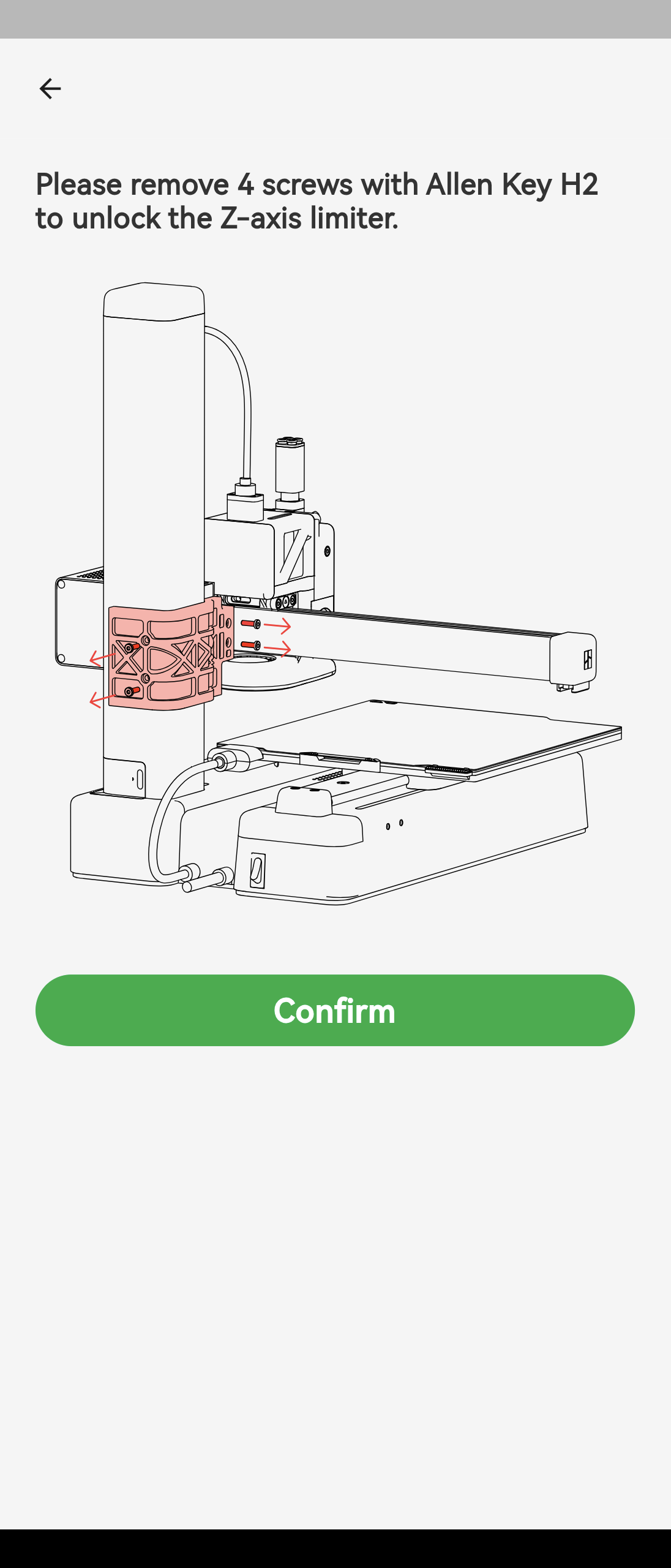
Po dokončení procesu prepojenia, ak používate 3D tlačiareň prvýkrát, možno budete musieť podľa pokynov v aplikácii odstrániť všetky ochranné časti, ktoré boli na tlačiarni nainštalované počas prepravy. Ak už tlačiareň poznáte a používali ste ju skôr, tento krok môžete preskočiť kliknutím na Potvrdiť.
Úvodná stránka
[Modely] Funkcie rozhrania
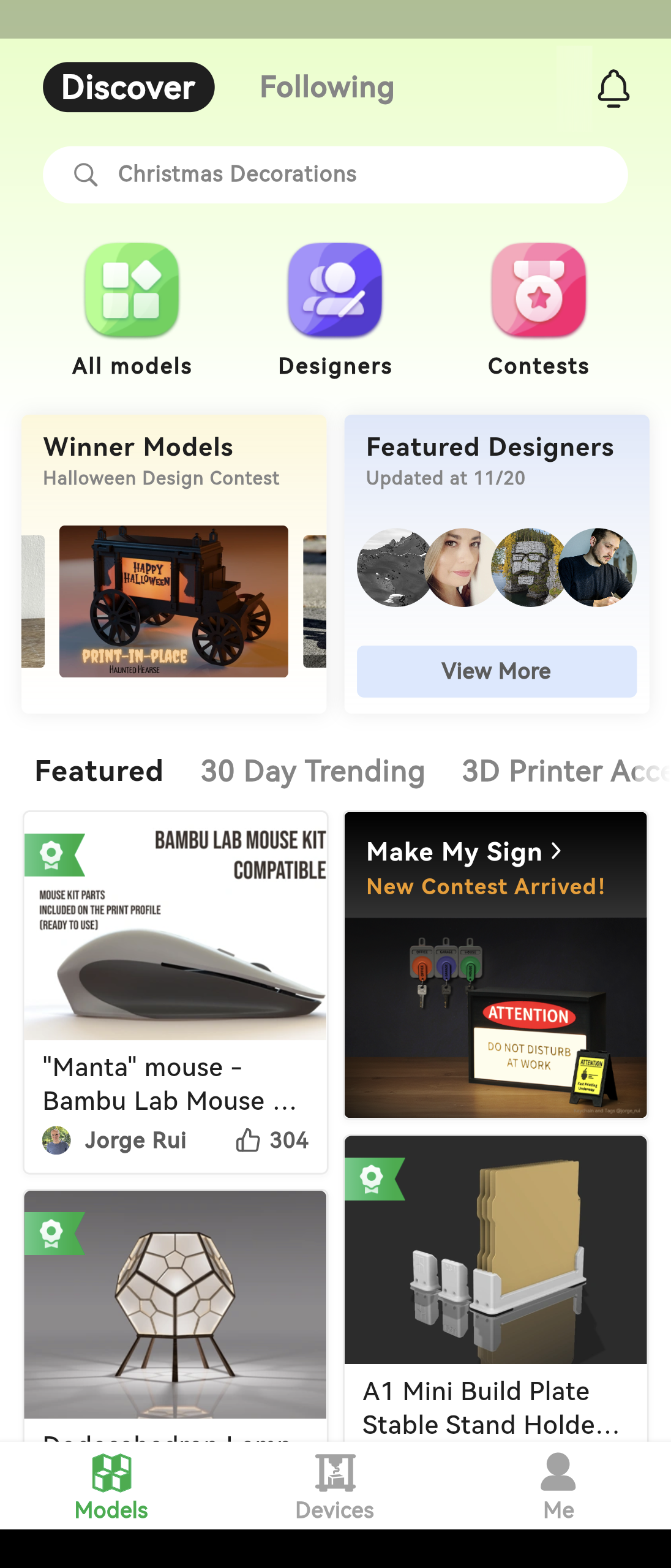
Rozhranie „Modely“ je miesto, kde môžete pristupovať k MakerWorld, čo vám umožní zdieľať modely s ostatnými a prezerať si ich práce. Svoje obľúbené modely môžete tiež priamo odoslať na tlač.
V ľavom hornom rohu tejto obrazovky sa nachádzajú dve hlavné karty. Karta „Objavovať“ je miesto, kde si môžete prezerať modely a dizajnérov, a karta „Sledované“ vám umožní skontrolovať najnovšie príspevky dizajnérov, ktorých sledujete.
Z karty „Objavovať“ môžete tiež prejsť do sekcie súťaží. Bambulab pravidelne organizuje súťaže, ktorých sa zúčastňujú dizajnéri z celého sveta. Môžete objavovať nápady ostatných alebo sa sami zúčastniť. Víťazi každej súťaže získajú vzrušujúce ceny!
Funkcie rozhrania [Zařízení]
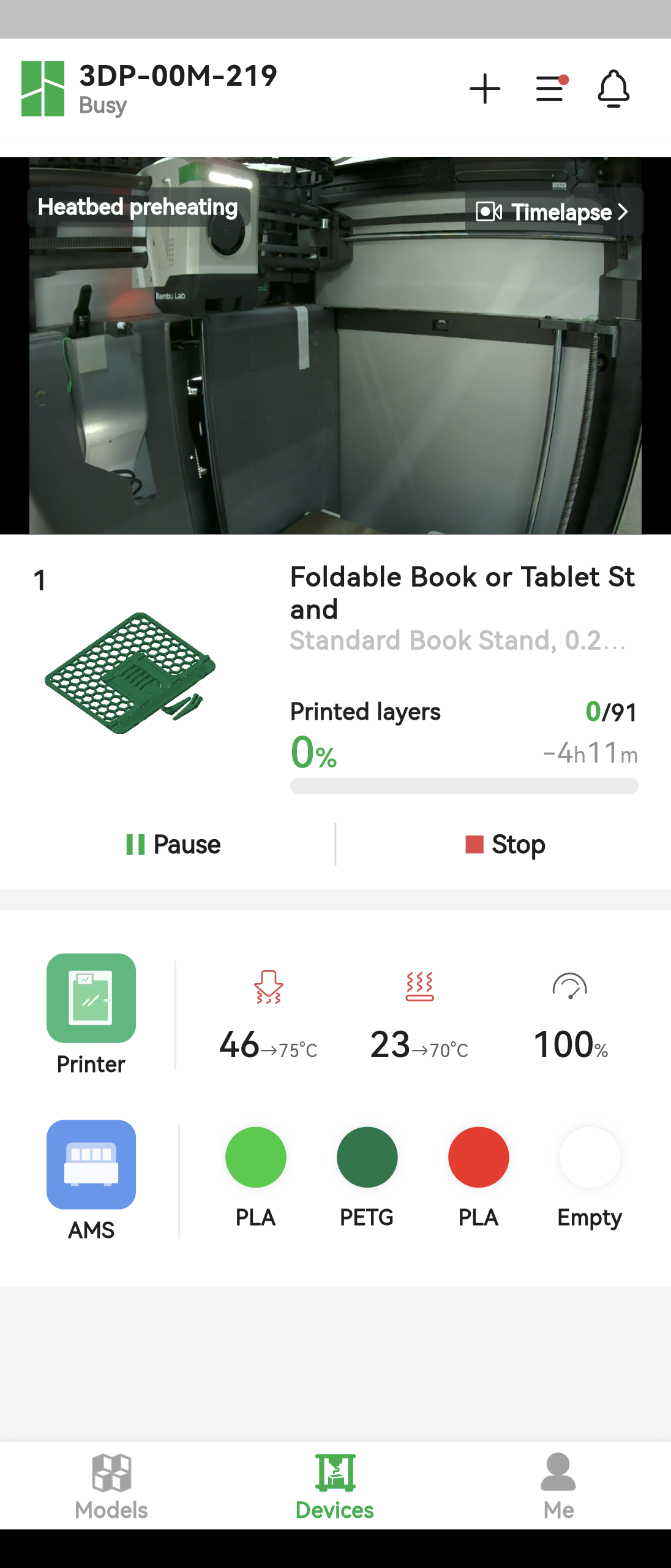
Po dokončení prepojenia tlačiarne aplikácia automaticky prejde na obrazovku zariadenia. Rozhranie „Zariadenia“ obsahuje hornú lištu, obrázok monitorovania tlačiarne, aktuálne tlačený predmet (alebo posledný vytlačený predmet) a ovládacie prvky tlačiarne.
Horná lišta
V hornej časti rozhrania sa nachádza názov a stav aktuálneho zariadenia, pričom kliknutím môžete prepínať medzi rôznymi prepojenými zariadeniami.
Tri tlačidlá na pravej strane sú Pridať tlačiareň, Nastavenia zariadenia a Správy. Pridanie tlačiarne je vysvetlené v predchádzajúcej časti, zatiaľ čo Správy slúžia na zobrazenie všetkých správ, ktoré používateľ dostal od tlačiarne aj od MakerWorld. Ponuka Nastavenia zariadenia bude opísaná v časti pokročilých funkcií.

Obrázok monitorovania tlačiarne
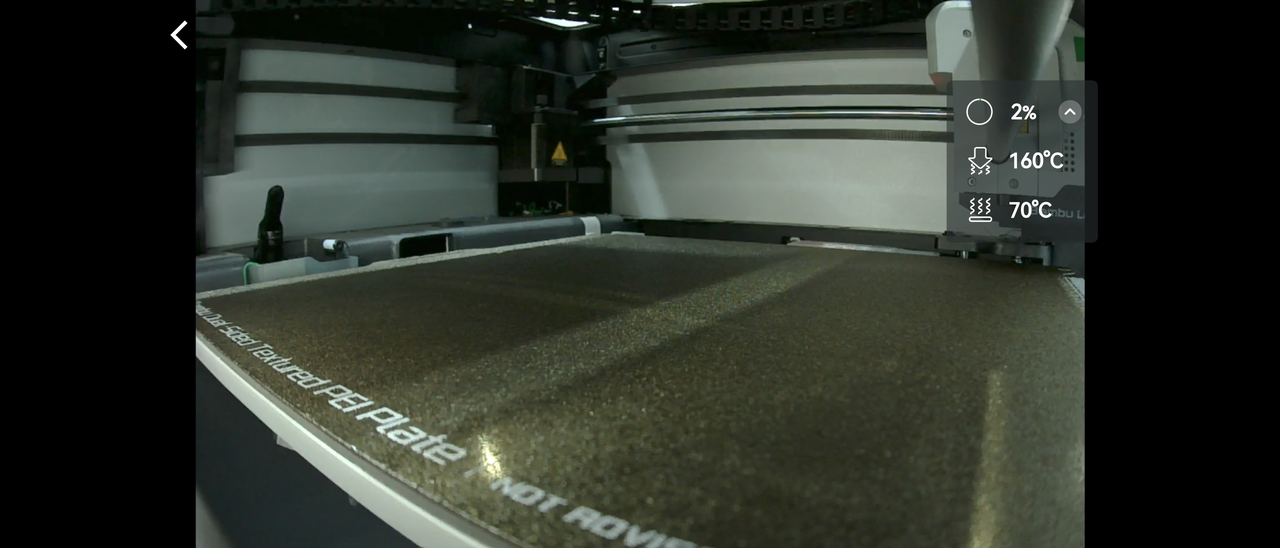
Aktuálny obraz, ktorý tlačiareň odosiela, si môžete kedykoľvek prezrieť kliknutím na tlačidlo prehrávania v obrázku monitorovania odosielanom tlačiarňou. Kliknutím na tlačidlo Kamera v pravom dolnom rohu obrazovky vytvoríte snímku, ktorá sa uloží do albumu telefónu. Kliknutím na tlačidlo Celá obrazovka v pravom dolnom rohu môžete tiež prepnúť do režimu celej obrazovky a prezrieť si odoslaný obraz. V režime celej obrazovky môžu používatelia upraviť veľkosť zobrazenia pomocou priblíženia dvoma prstami, čo uľahčuje sledovanie detailov tlače.
Tlačový projekt
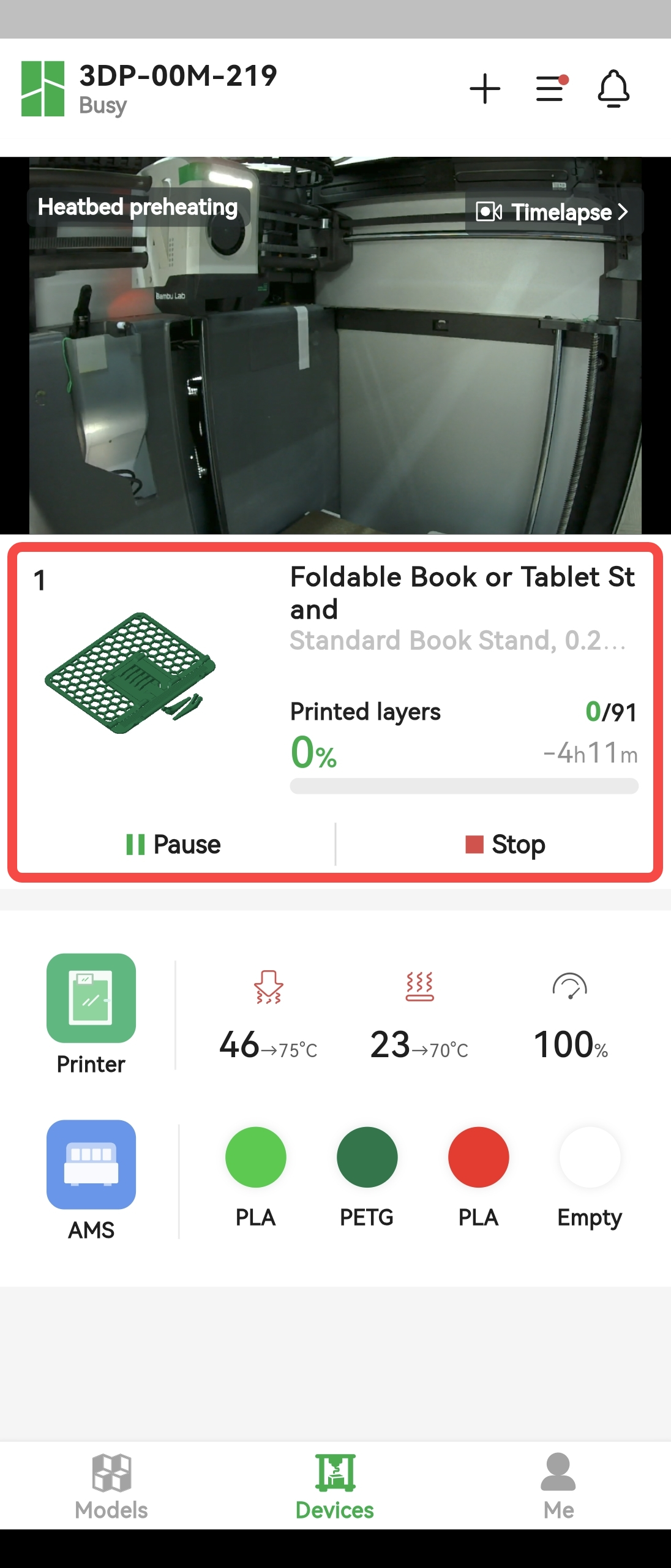
Modul Tlačové položky zobrazuje iba poslednú položku vytlačenú prepojeným zariadením, ak momentálne neprebieha žiadna tlač. Ak tlačiareň tlačí, modul zobrazuje aktuálne tlačenú položku a možnosti ovládania tlače. Ak bola tlač spustená priamo na tlačiarni, modul zobrazuje iba možnosti Pozastaviť a Zastaviť, ale ak bola tlačová položka odoslaná do tlačiarne z Bambu Studio, modul okrem možností Preskočiť časť a Pozastaviť a Zastaviť zobrazuje aj možnosť. Táto možnosť bude podrobnejšie opísaná v časti pokročilých funkcií tohto článku.
Ovládanie tlačiarne
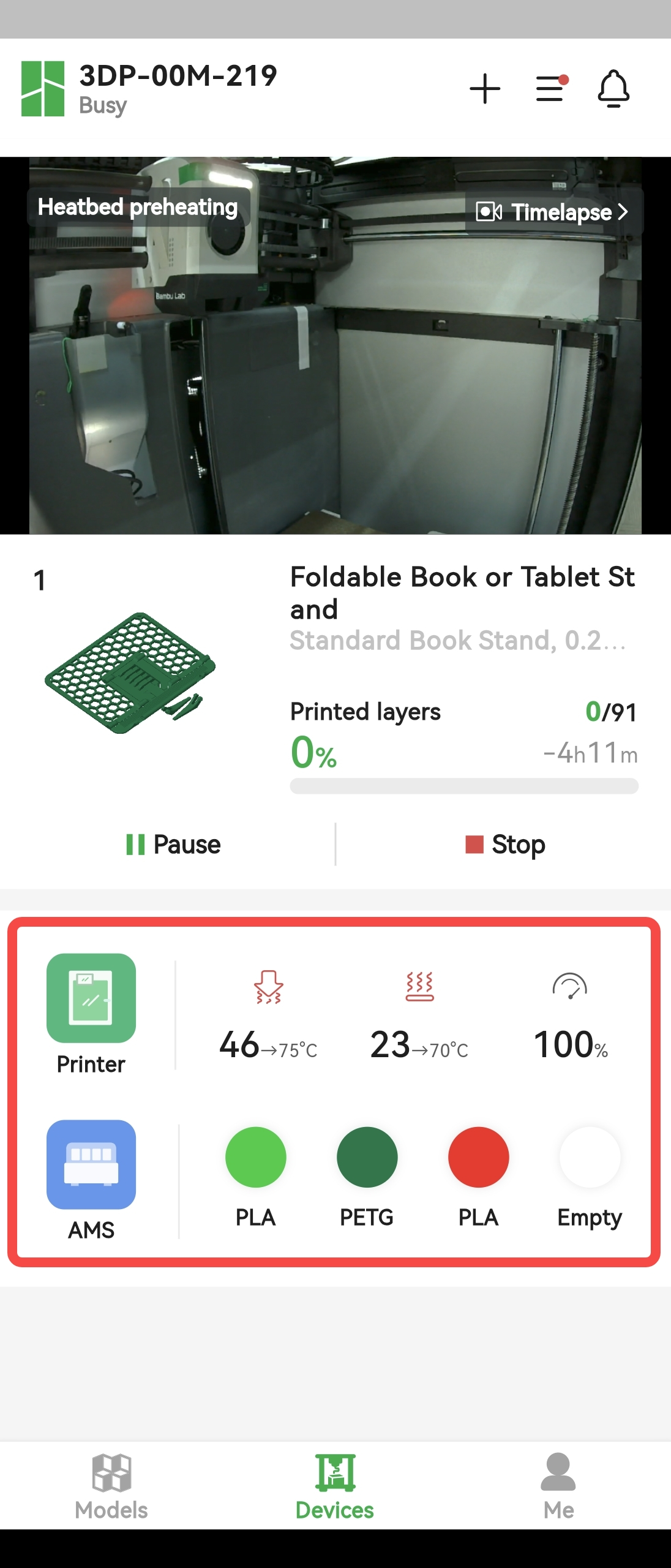
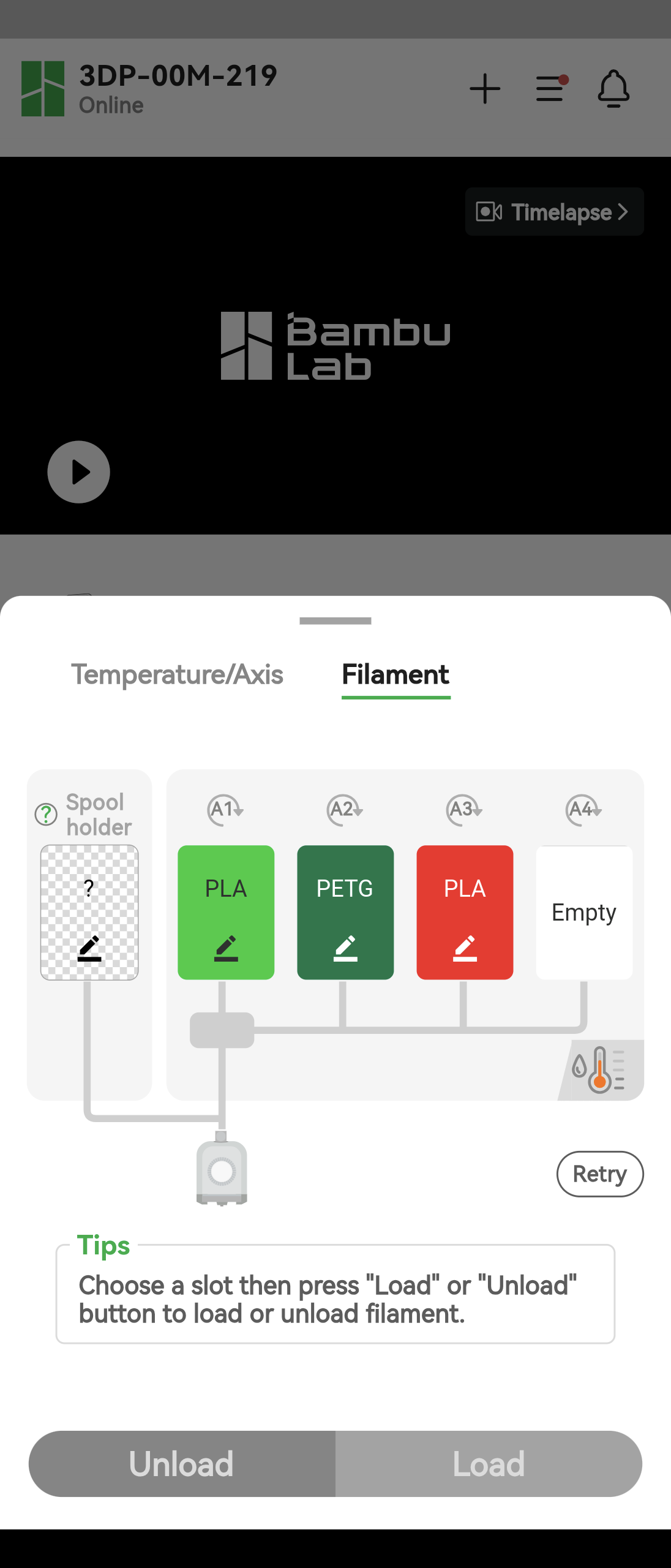
Sekcia Ovládanie tlačiarne obsahuje možnosti ovládania tlačiarne aj časti AMS (automatický podávač materiálu).
Na hlavnej obrazovke môžete priamo nastaviť teplotu trysky, teplotu vyhrievanej podložky a rýchlosť tlače alebo kliknúť na farebný blok zodpovedajúci jednotlivým filamentom a zobraziť informácie o materiáli.
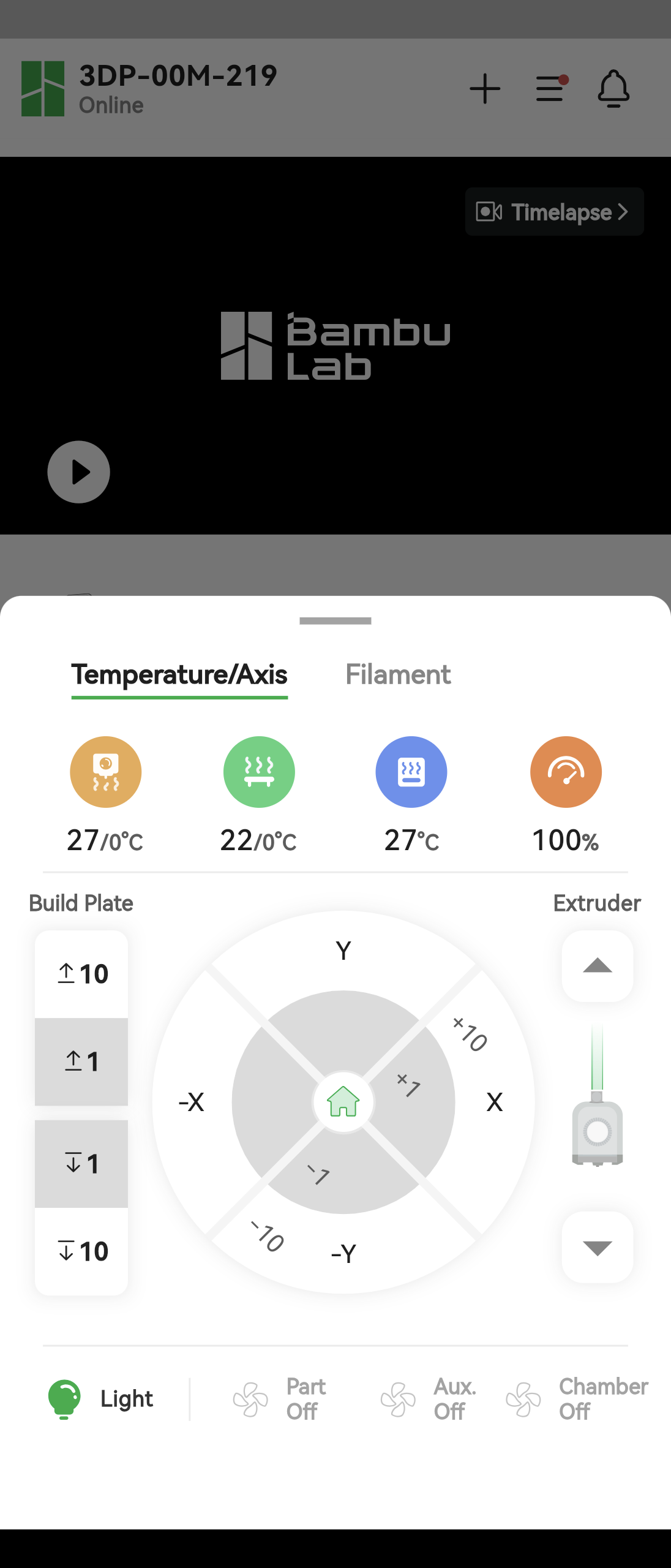
Kliknutím na Tlačiareň alebo AMS na ľavej strane modulu prejdete na podrobnú stránku, kde okrem funkcií dostupných na hlavnej obrazovke môžete pohybovať osami tlačiarne, ovládať niektoré časti (napríklad svetlo a chladiaci ventilátor) a ovládať AMS na vykonávanie akcií načítania/vyloženia filamentu.
Funkcie rozhrania [Já]
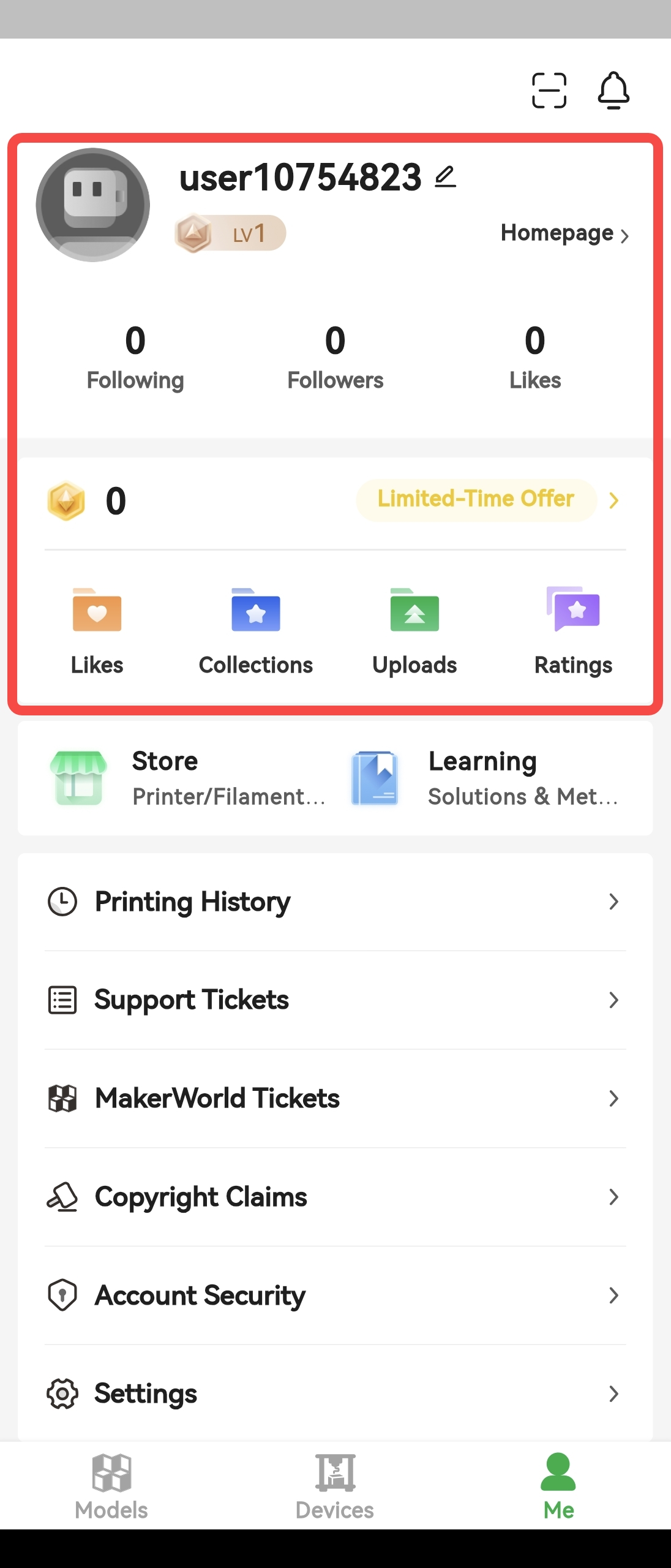
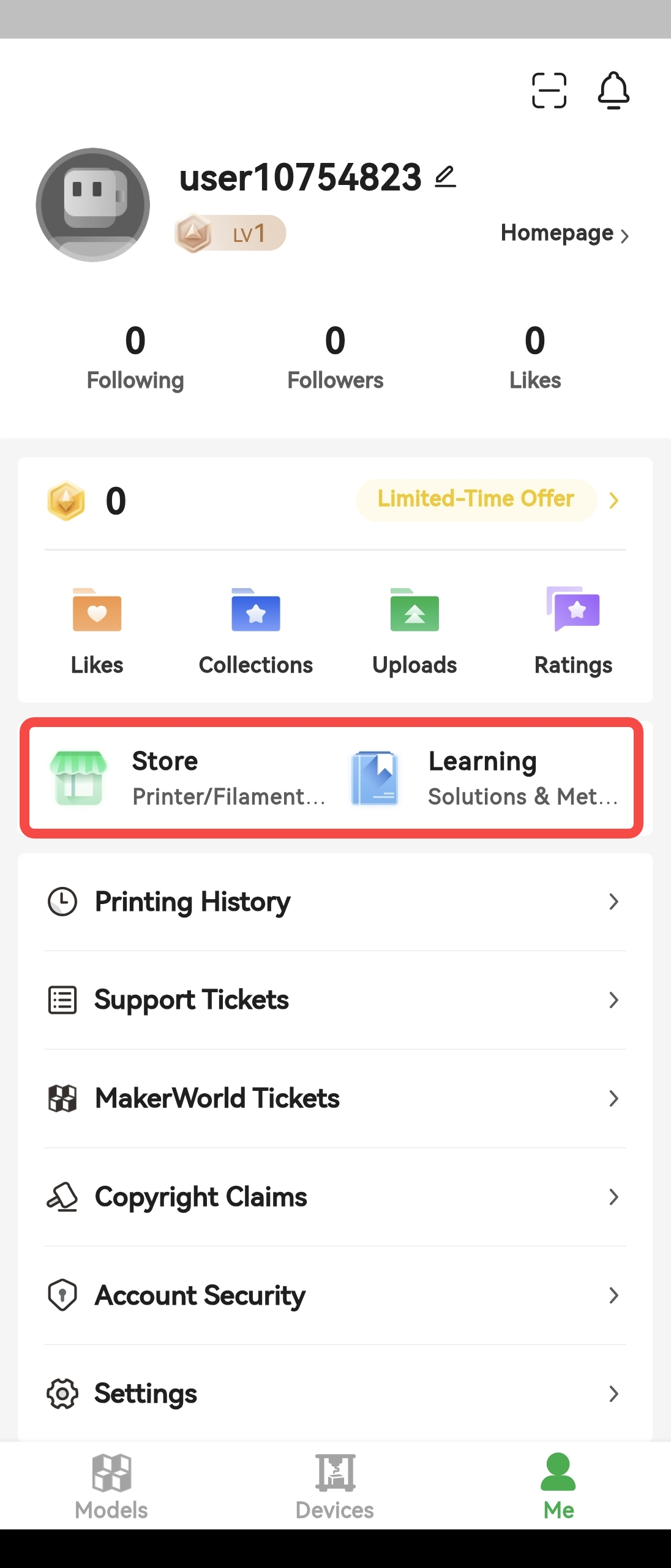
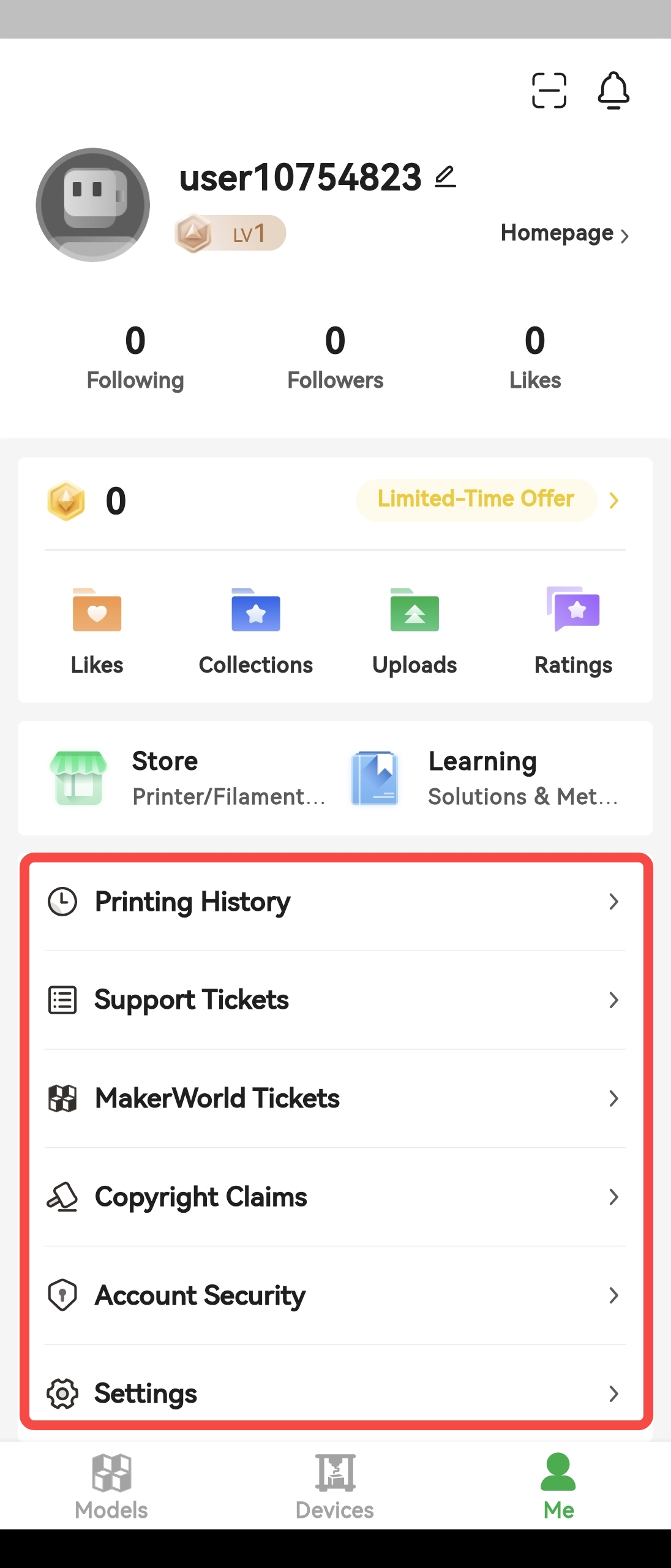
Rozhranie Ja zahŕňa: modul MakerWorld, Obchod, sekciu Výučba a modul Správa používateľa.
Modul MakerWorld
Modul MakerWorld obsahuje informácie o osobnej domovskej stránke, bodoch, označeniach páči sa mi a zbierkach. Ďalšie informácie nájdete na oficiálnej webovej stránke MakerWorld.
Obchod a Výučba
Modul Správa používateľa
Pokročilé funkcie
Táto sekcia sa zameriava na dve pokročilejšie funkcie aplikácie.
Tlač častí/preskočenie častí
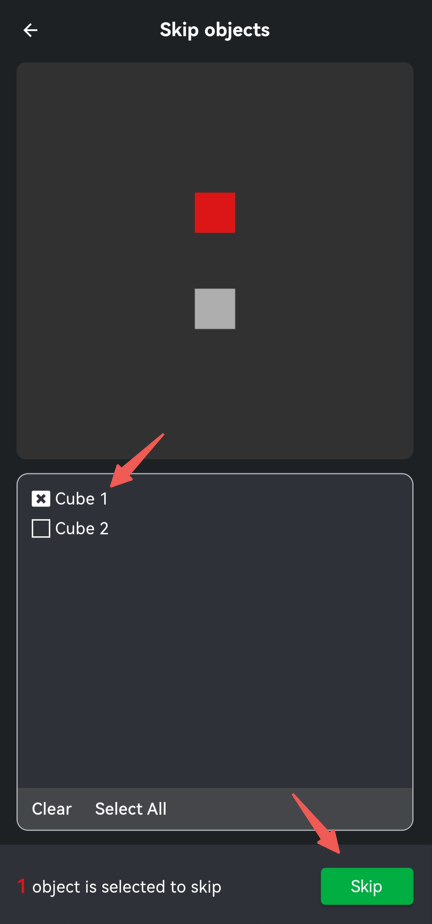
Existujú dve situácie, keď si môžete vybrať konkrétnu časť na tlač. Prvá nastane, keď je tlačová úloha odoslaná do tlačiarne z Bambu Studio – v tomto prípade môžete na obrazovke zariadenia vybrať, ktorú časť chcete tlačiť. Druhá situácia nastane, ak je tlač spustená z histórie tlače alebo priamo z MakerWorld. V oboch prípadoch, ak sa na jednej tlačovej doske nachádza viac častí, môžete pomocou funkcie Tlač častí/preskočenie častí vybrať, ktorú časť chcete tlačiť, čím šetríte čas aj materiál. Majte na pamäti, že ak sa počas tlače rozhodnete časť preskočiť, túto operáciu nemožno vrátiť späť. Ak budete chcieť vynechanú časť vytlačiť, bude nutné tlač spustiť znova. Ďalšie informácie o funkcii tlače častí/preskočenia častí nájdete v časti Preskočenie objektov.
Nastavenia zariadenia
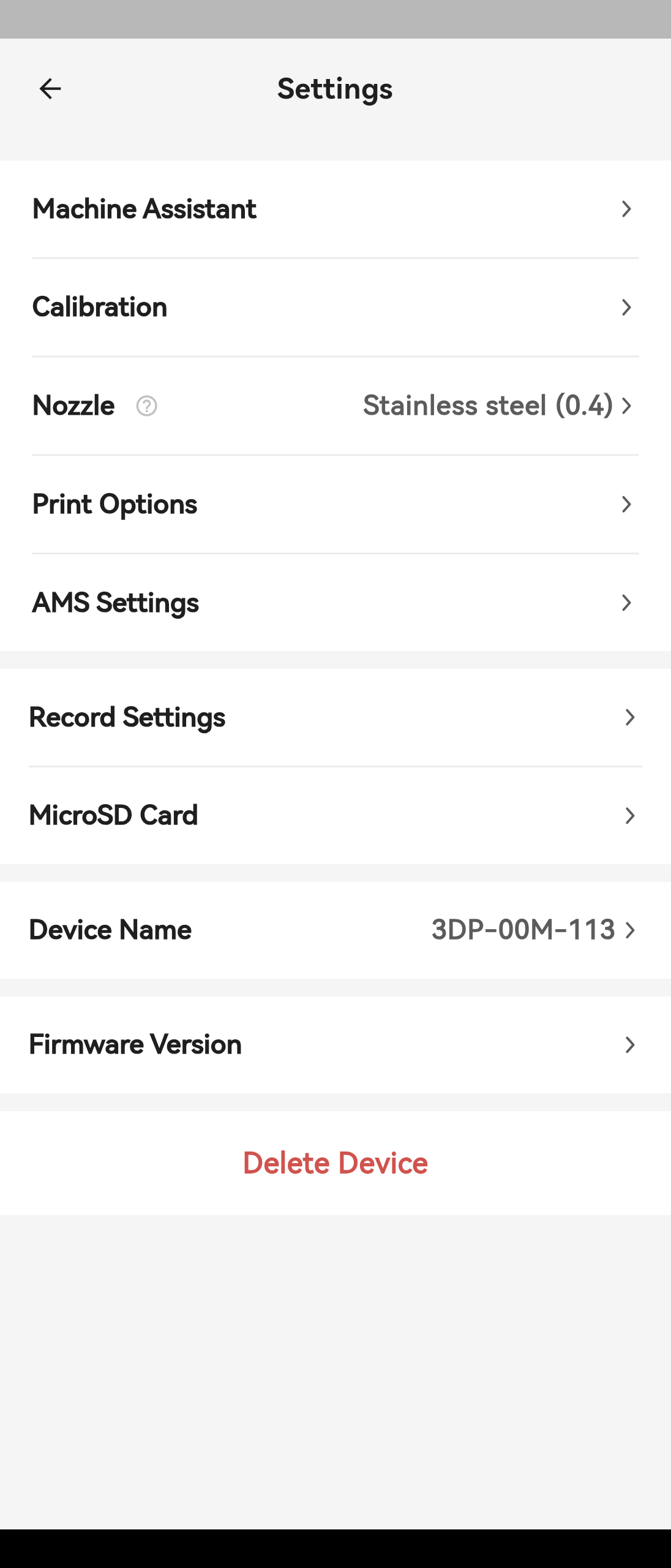
Nastavenia zariadenia slúžia na ovládanie nastavení aktuálne vybraného zariadenia a zahŕňajú nasledujúce možnosti.
Asistent zariadenia
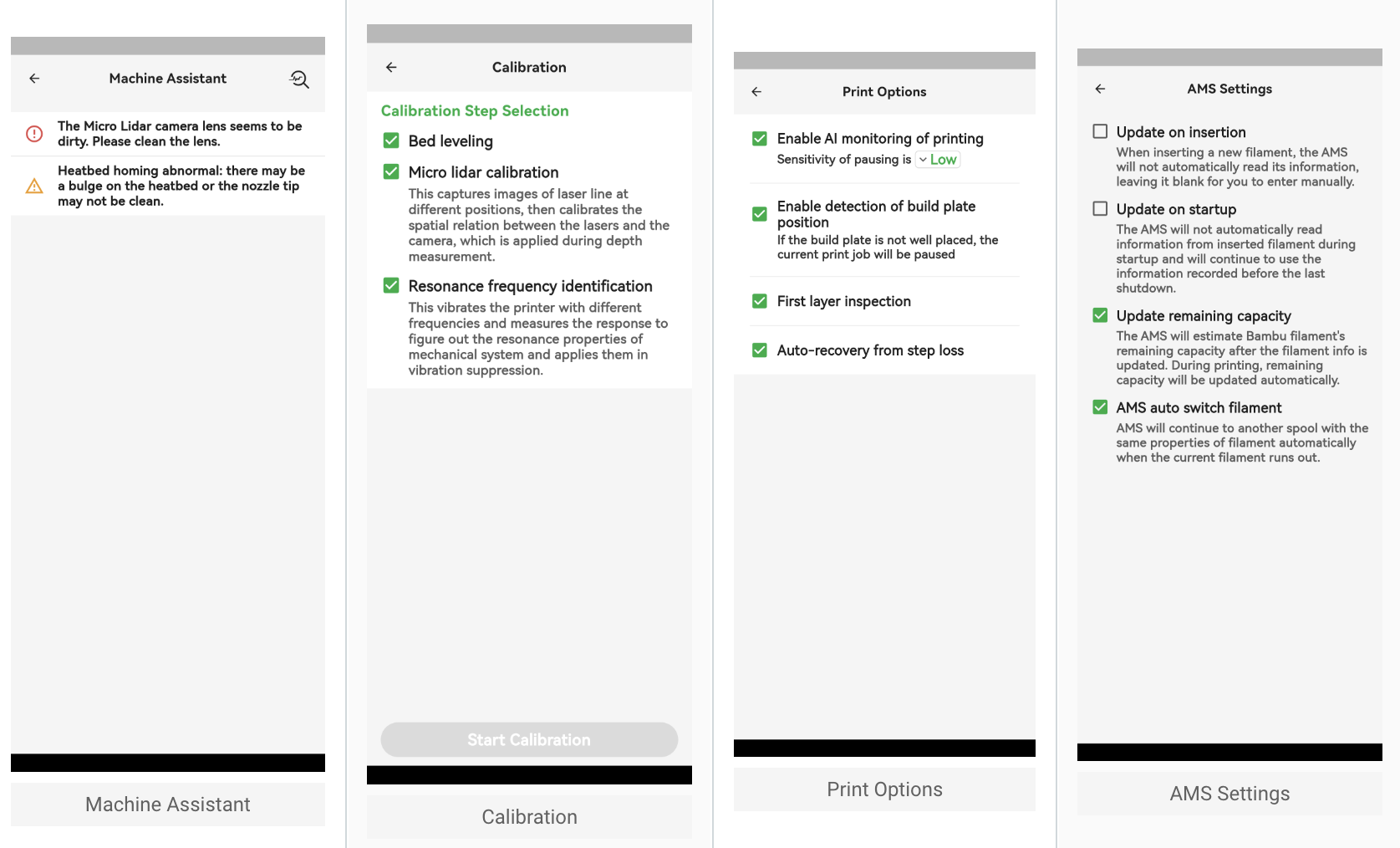
Táto možnosť zobrazuje informácie o neštandardných stavoch zariadenia. Kliknutím na ikonu lupy v pravom hornom rohu môžete spustiť autodiagnostiku zariadenia, ktorá pomáha identifikovať problémy a poskytuje vhodné riešenia.
Kalibrácia
Táto možnosť slúži na kalibráciu tlačiarne, pričom si môžete vybrať konkrétne kroky kalibrácie podľa svojich potrieb.
Tryska
Unikátne pre rad X1 – táto možnosť umožňuje vybrať trysku, ktorú tlačiareň používa.
Možnosti tlače
Táto možnosť slúži na úpravu nastavení tlače. Z dôvodu obmedzení mobilnej aplikácie je tu menej možností tlače než priamo na tlačiarni.
Nastavenia AMS
Táto možnosť umožňuje nastaviť parametre AMS (automatického podávača materiálu) podľa potreby.
Nastavenia záznamu
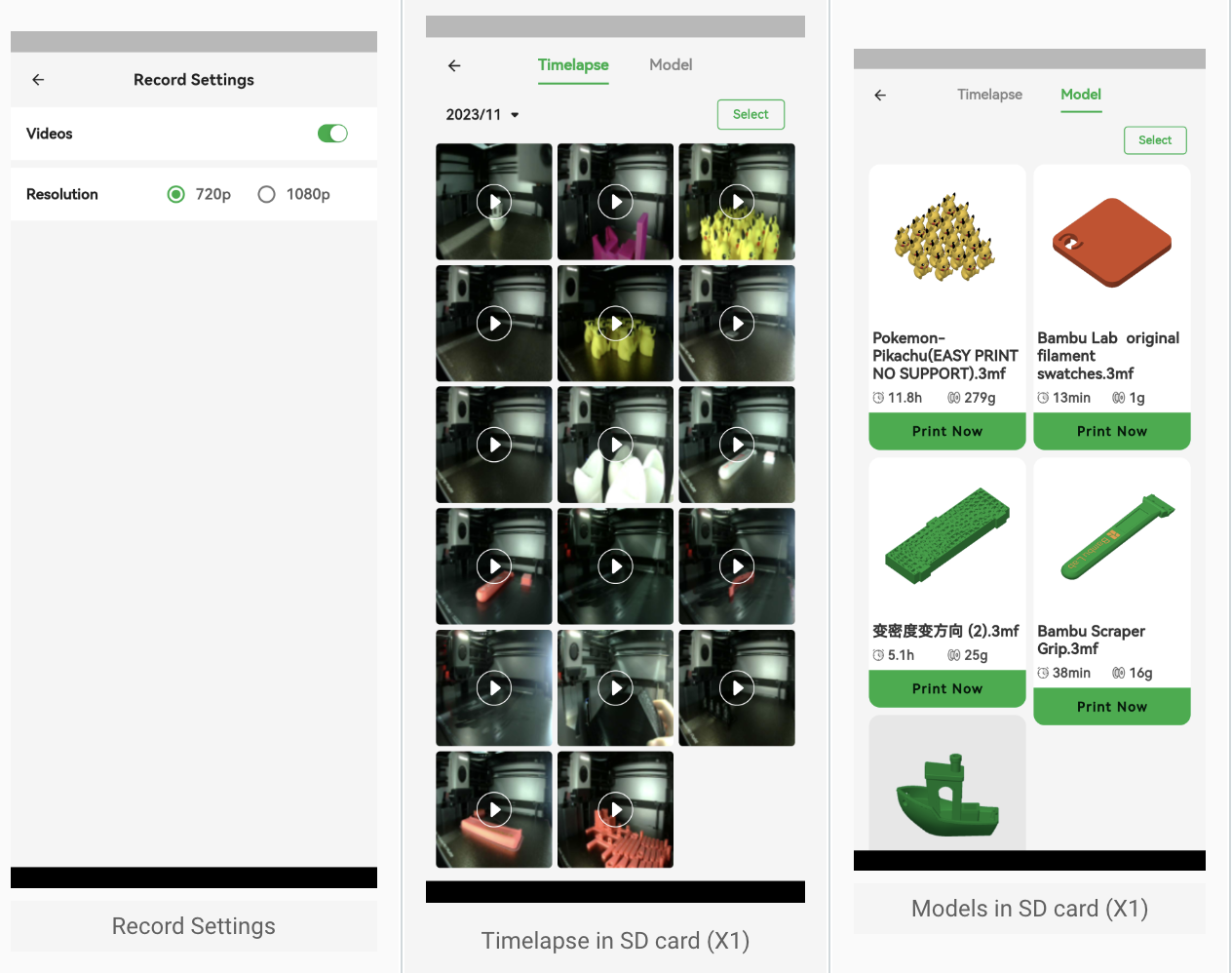
Táto možnosť upravuje nastavenia videozáznamu počas tlače. Rad X1 tu môže vybrať rozlíšenie videozáznamu a všetky tlačiarne tu môžu zapnúť alebo vypnúť funkciu videozáznamu.
Karta Micro SD
Unikátne pre rad X1 – táto možnosť vám umožňuje zobraziť časozberné video z SD karty tlačiarne.
Na karte TimeLapse môžete sledovať a spravovať časozberné videá na svojej SD karte. Po kliknutí na konkrétne video ho môžete stiahnuť alebo zdieľať.
Na karte Modely môžete prehliadať modely na SD karte a odoslať vybraný model do tlačiarne na vytlačenie.
Názov zariadenia
Táto možnosť slúži na prispôsobenie názvu tlačiarne.
Verzia firmvéru
Táto možnosť slúži na aktualizáciu firmvéru. Tlačiareň sa predvolene aktualizuje na najnovší firmvér odoslaný zo servera. Ak však počas používania narazíte na problémy, v tejto ponuke môžete použiť možnosť Chcem sa vrátiť k predchádzajúcej verzii, aby ste sa vrátili k staršej verzii firmvéru.
Odstrániť zariadenie
Táto možnosť slúži na odstránenie zariadenia z účtu.
Záverečné poznámky
Dúfame, že poskytnutý podrobný sprievodca bol užitočný a informatívny.
Ak chcete zaistiť bezpečné a efektívne vykonanie postupu a máte akékoľvek obavy alebo otázky týkajúce sa procesu opísaného v tomto článku, odporúčame odoslať technický tiket týkajúci sa vášho problému. Priložte, prosím, obrázok alebo video ilustrujúce problém, ako aj ďalšie informácie súvisiace s vašou požiadavkou.


