Doprava zdarma od 82,00 €
Rýchla expedícia
Overený obchod
Tisíce zákazníkov


Doprava zdarma od 82,00 €
Základný návod na tlač
Táto kapitola sa zameriava na to, ako tlačiť 3D modely pomocou aplikácie Bambu Handy. Ako príklad použijeme typický model zložený z viacerých častí a pokryjeme rôzne aspekty procesu tlače.
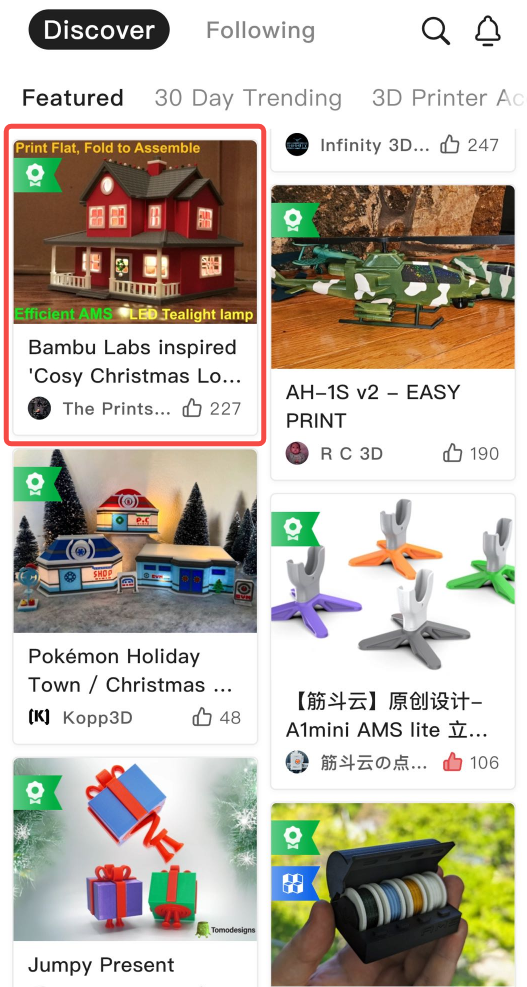
Krok 1. Nájdite zaujímavý 3D model
Môžete prechádzať zoznam modelov alebo využiť funkciu vyhľadávania na nájdenie modelov, ktoré sa vám páčia.
Krok 2. Vyberte profil tlače
Profil tlače obsahuje 3D údaje aj nastavenia tlače modelu. Model má zvyčajne k dispozícii niekoľko profilov tlače. Môžete si vybrať, ktorý profil tlače použijete, na základe typu tlačiarne, jej špecifikácií a funkcií (napríklad viacfarebná tlač).
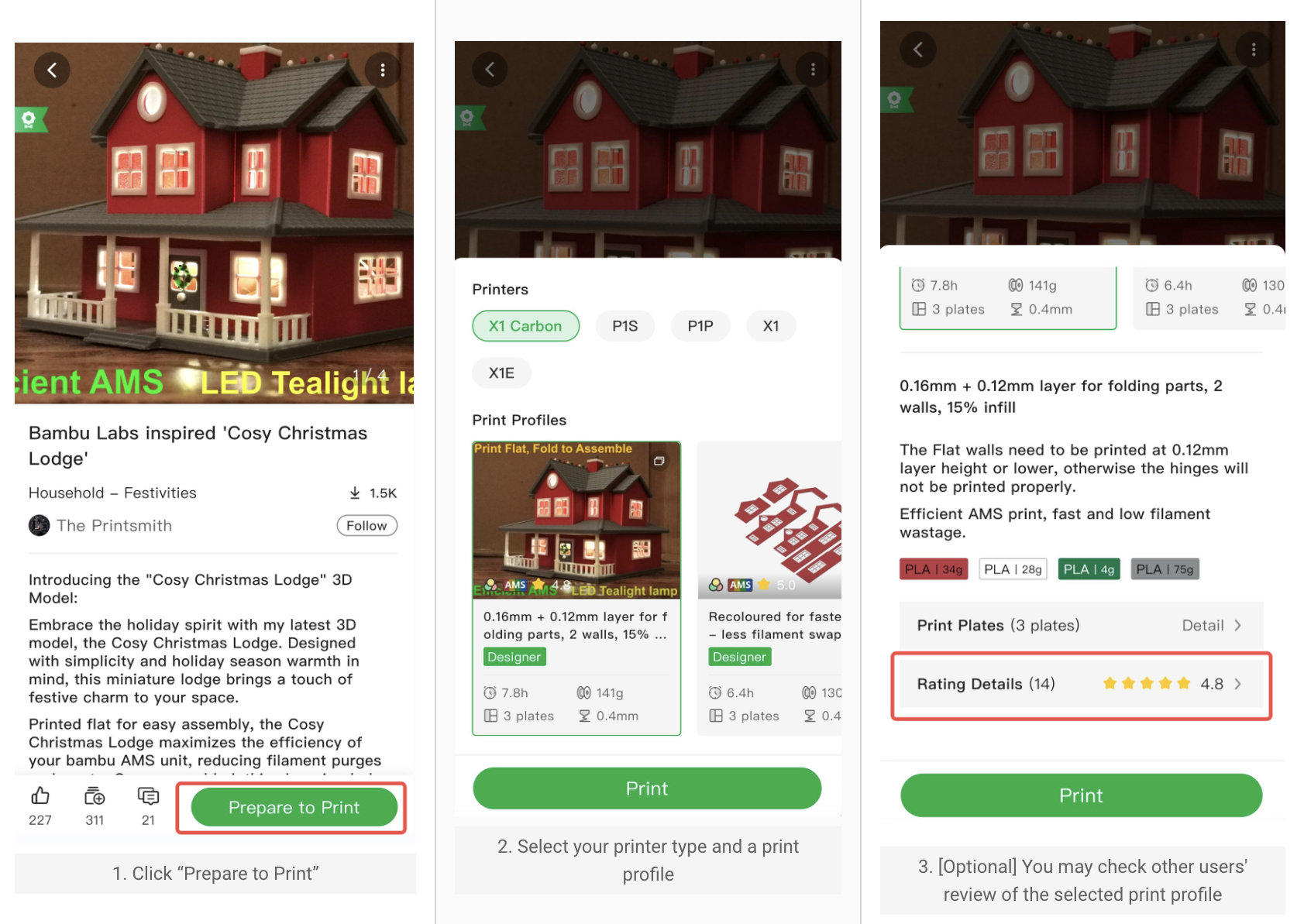
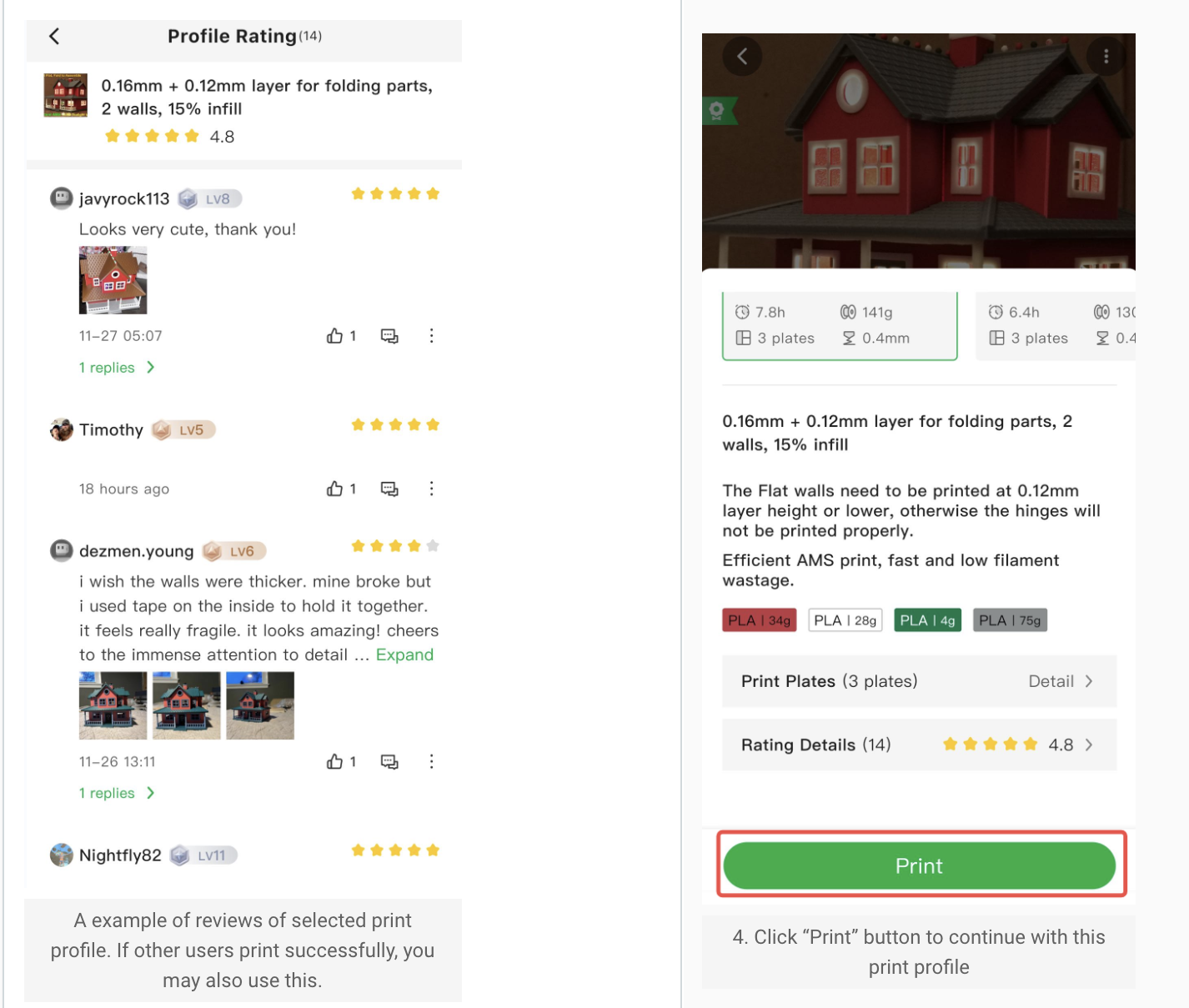
Krok 3. Vytlačte prvú platňu
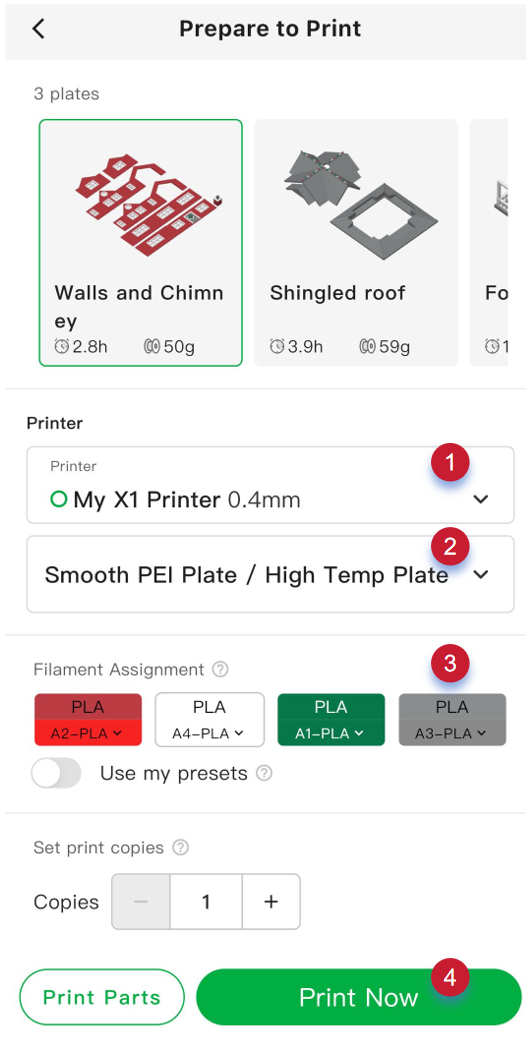
Tu je niekoľko nastavení, ktoré je potrebné skontrolovať/nastaviť:
Po odoslaní tlačovej úlohy bude aplikácia automaticky presmerovaná na stránku zariadenia, kde môžete sledovať priebeh tlače.
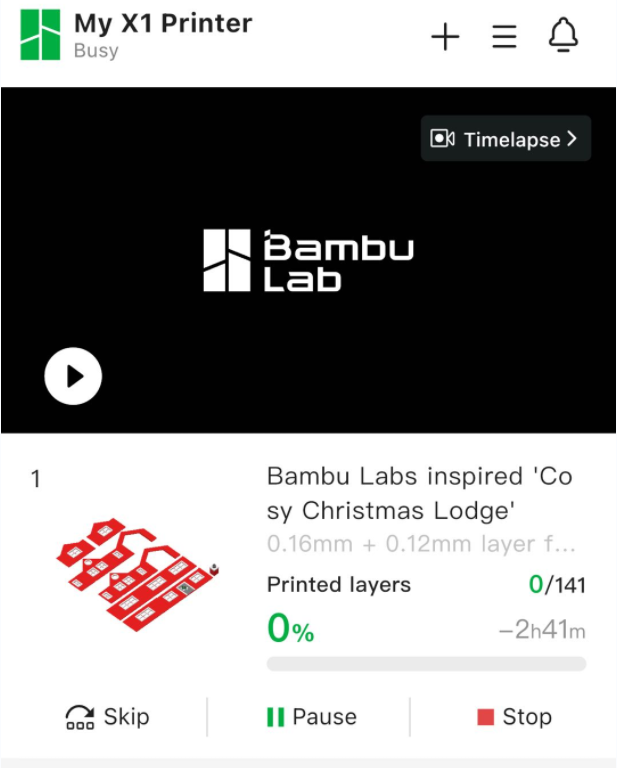
Poznámka:
Ak máte nainštalovaný AMS a zistíte, že sloty v sekcii Priradenie filamentu zobrazujú „?“, najprv je potrebné na stránke zariadenia nakonfigurovať typy a farby materiálov pre každý slot AMS. AMS dokáže automaticky rozpoznať materiály Bambu Lab, takže manuálna konfigurácia nie je potrebná.
Môžete si tiež všimnúť ďalšie nastavenia, ktoré budú podrobnejšie vysvetlené v sekcii Pokročilé funkcie.
Krok 4. Tlačte ďalšie platne
Ak model obsahuje viac než jednu platňu, môžete kliknúť na tlačidlo „Ďalšia platňa“, aby ste pokračovali v tlači ďalšej platne.
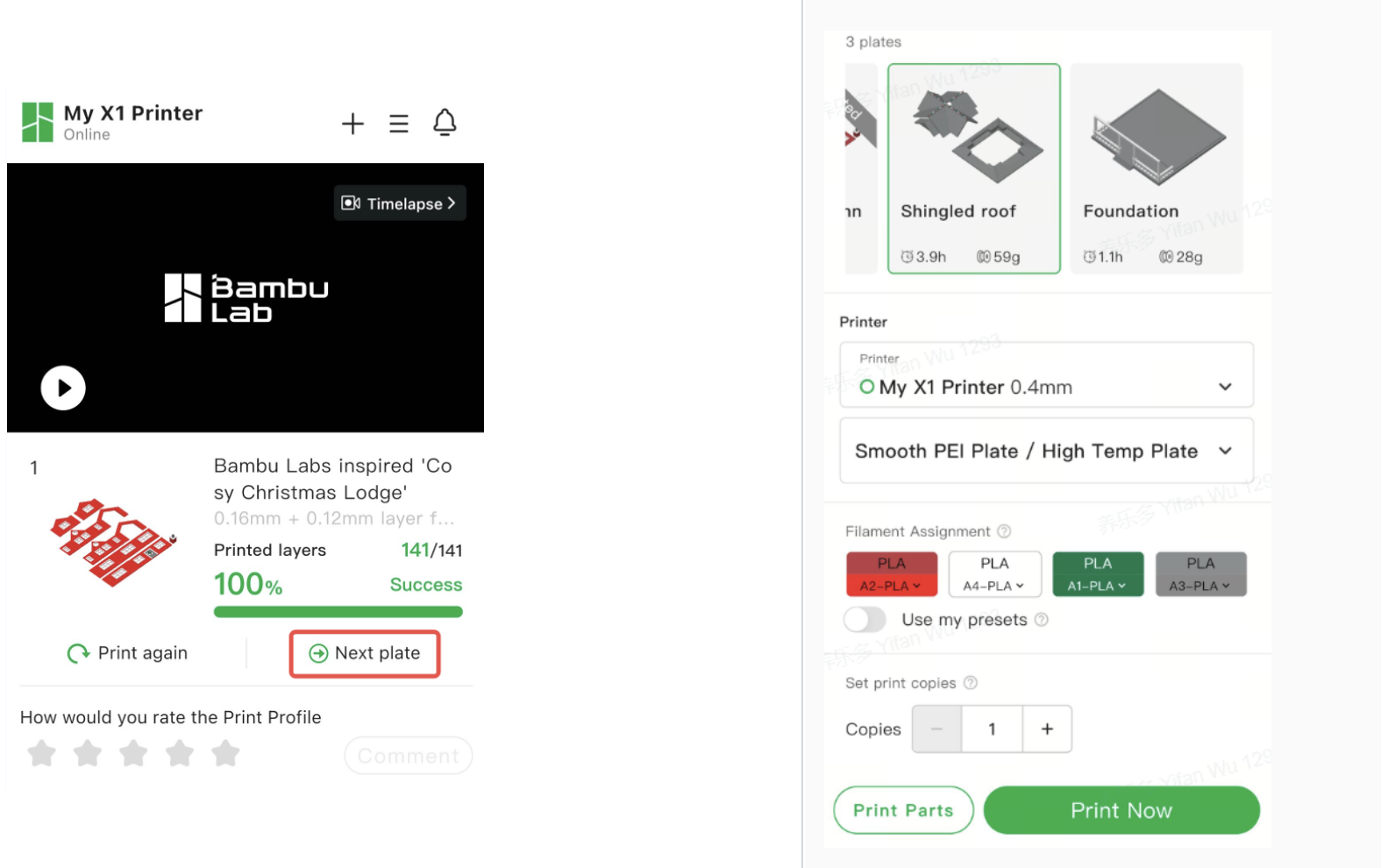
Prípadne môžete rýchlo prejsť na ďalšiu platňu aj z histórie tlače tohto modelu.
Krok 5. Zostavte časti dohromady
Po vytlačení všetkých častí nasleduje krok ich zostavenia.
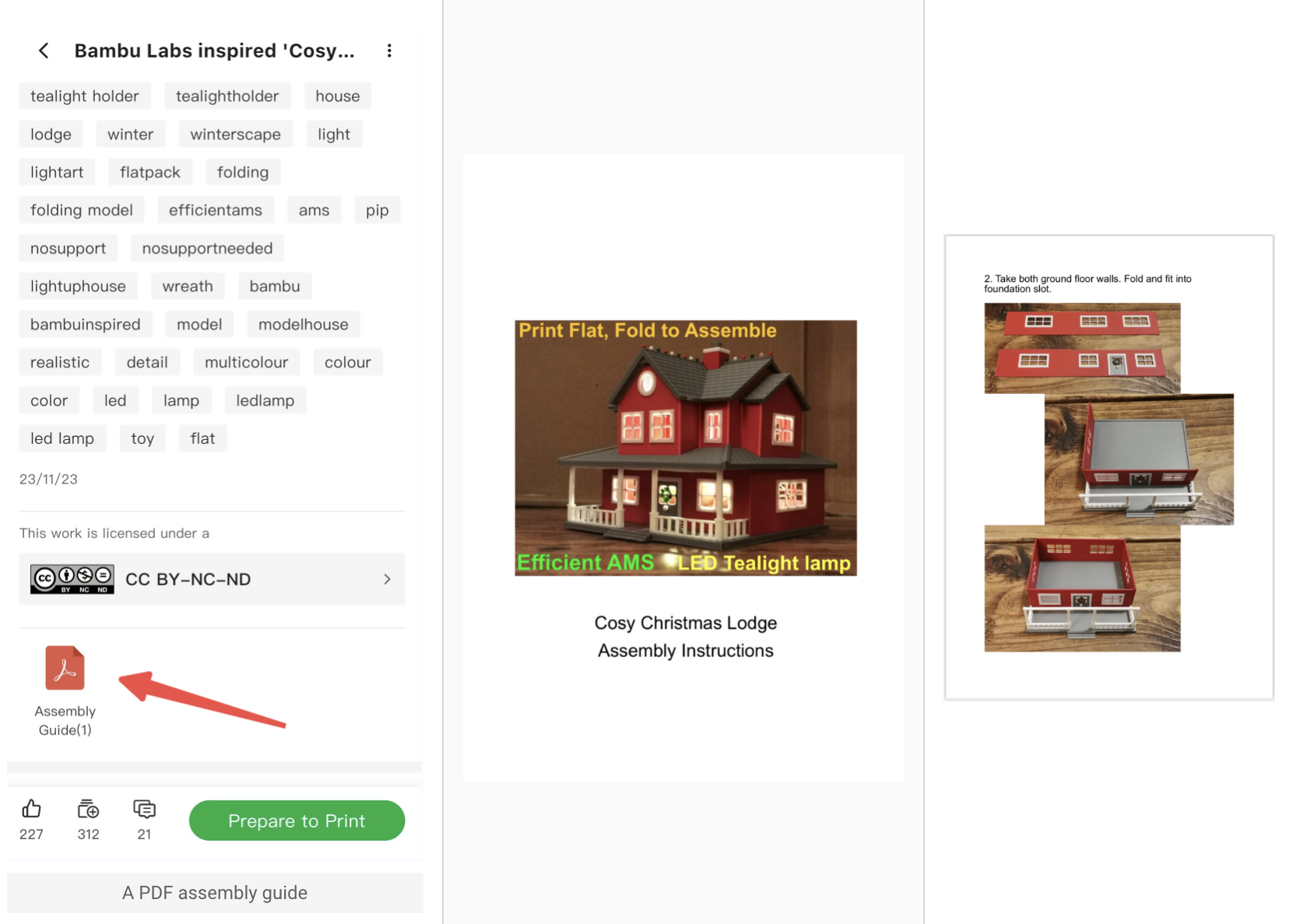
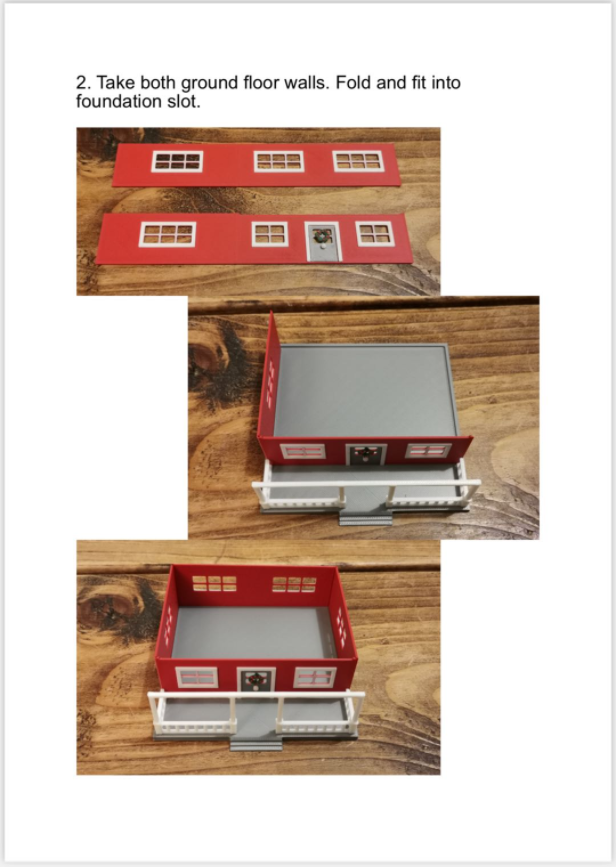
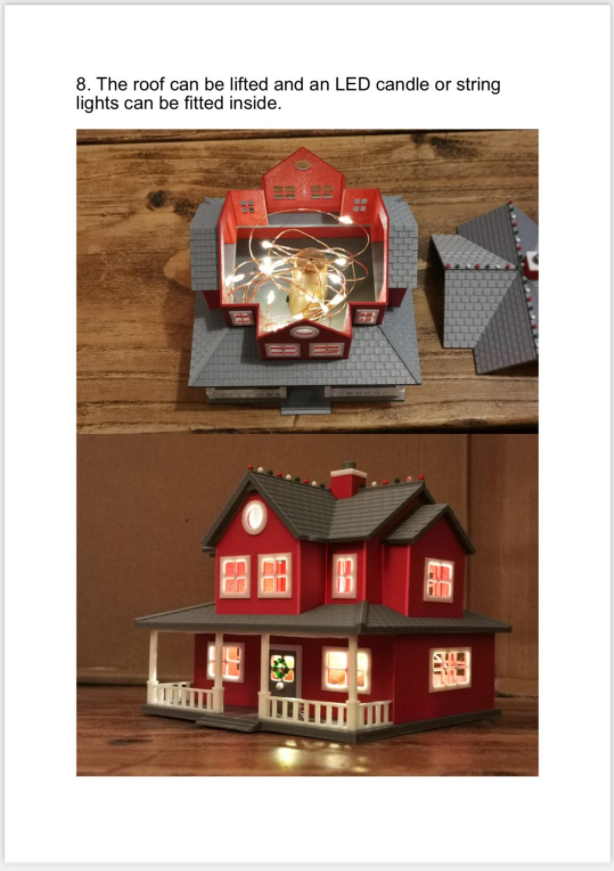
Pre modely, ktoré obsahujú desiatky častí, zvyčajne existuje návod na zostavenie. Tento návod môže mať podobu videí, súborov PDF alebo obrázkov, ktoré nájdete na stránke modelu.
Krok 6. Ohodnoťte profil tlače modelu (voliteľné)
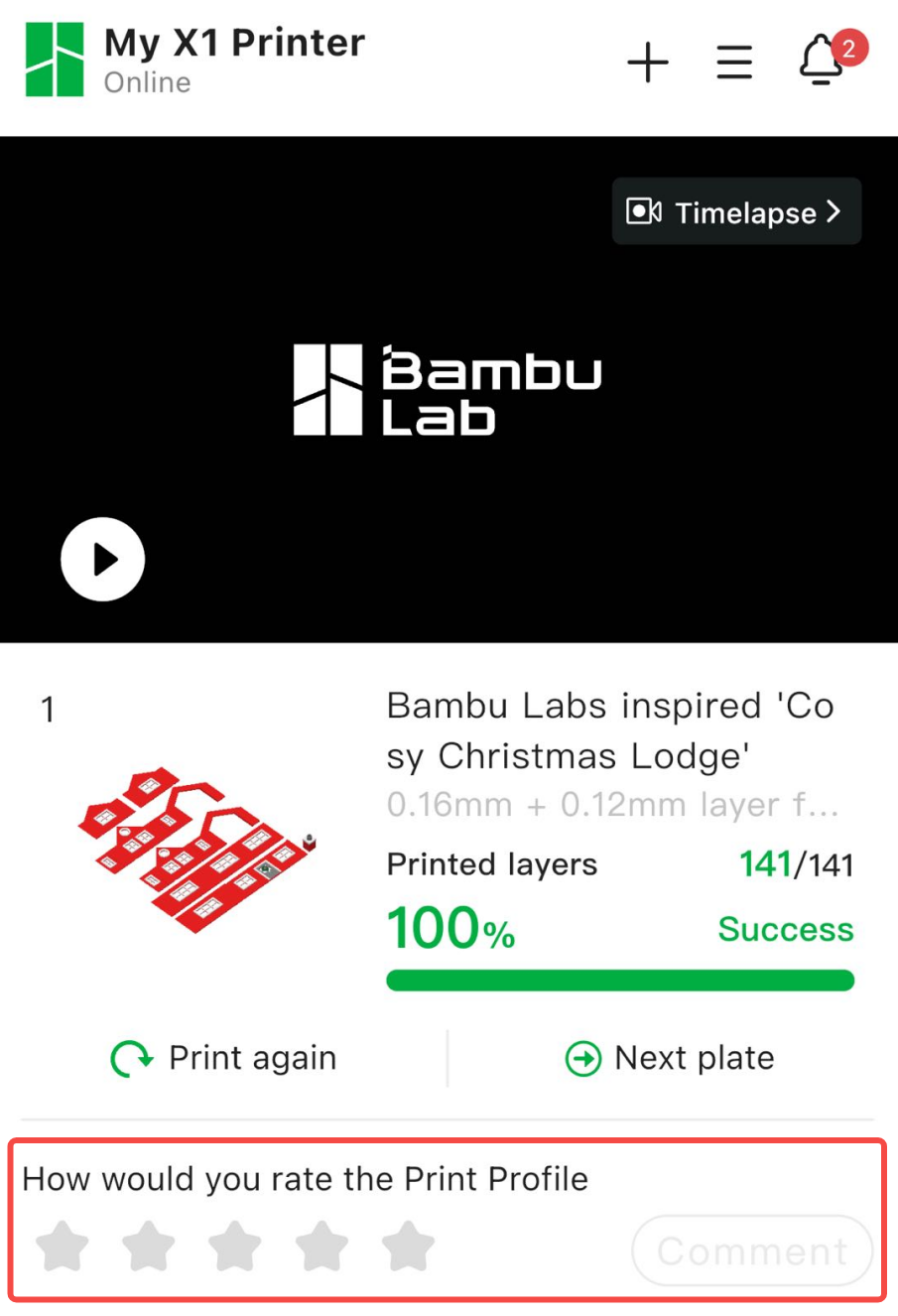
Po vytlačení a zostavení modelu vás pozývame, aby ste ohodnotili vytlačený model. Vaša spätná väzba môže pomôcť autorovi vylepšiť model a poskytnúť ostatným používateľom lepšiu predstavu o jeho kvalite.
Pokročilé funkcie
Táto kapitola predstaví niektoré praktické pokročilé funkcie, ktoré môžu splniť vaše potreby v konkrétnych scenároch.
Nastavenie kópií
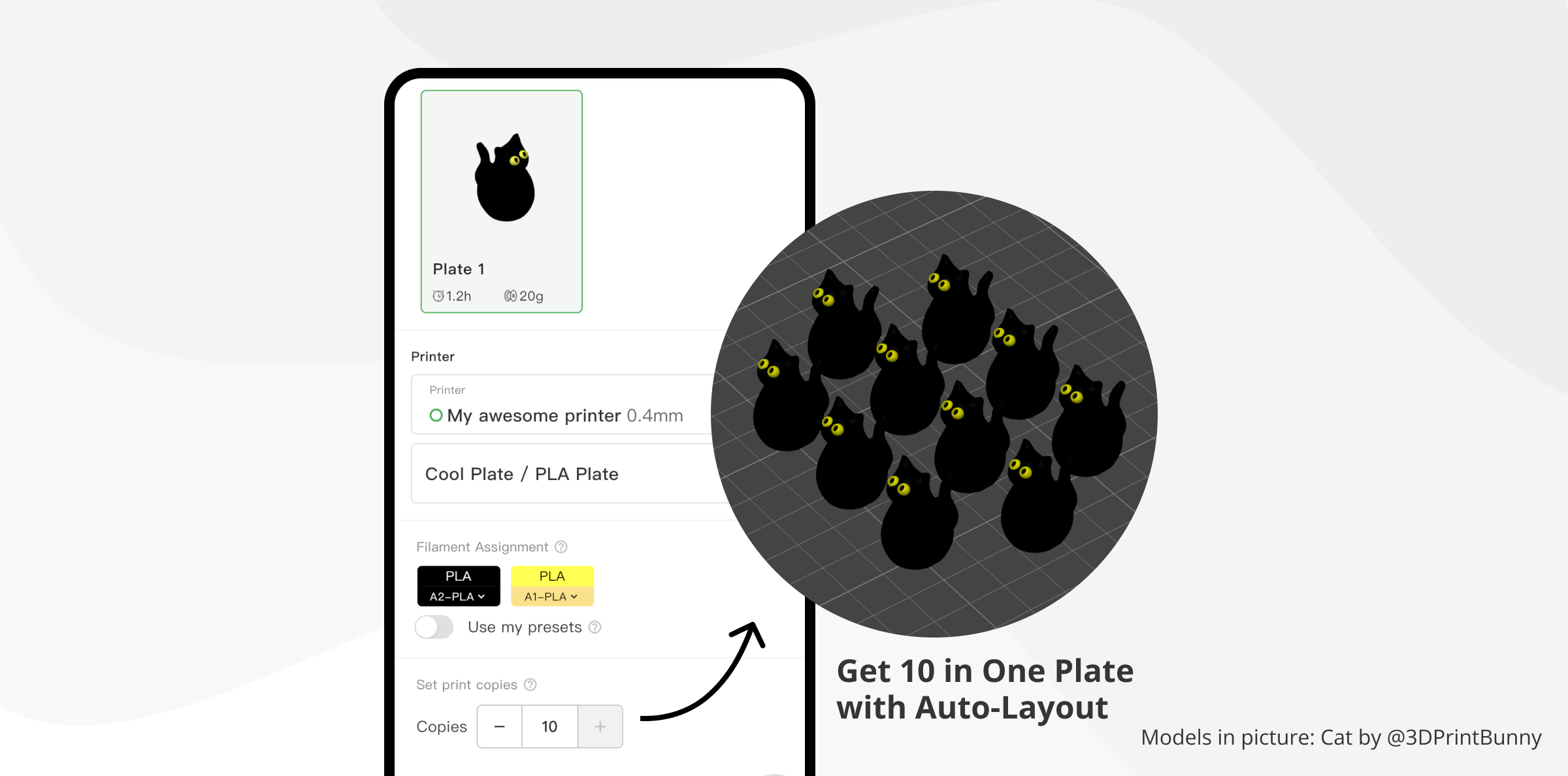
Pri modeloch, ktoré vyžadujú viac kópií, sme to výrazne zjednodušili. Stačí zadať požadovaný počet tlačených kópií a naše cloudové rezanie automaticky nájde ideálne umiestnenie pre každú kópiu.
Tlač častí
Môžete si vybrať tlač konkrétnych častí z platne. Niektoré bežné scenáre sú:
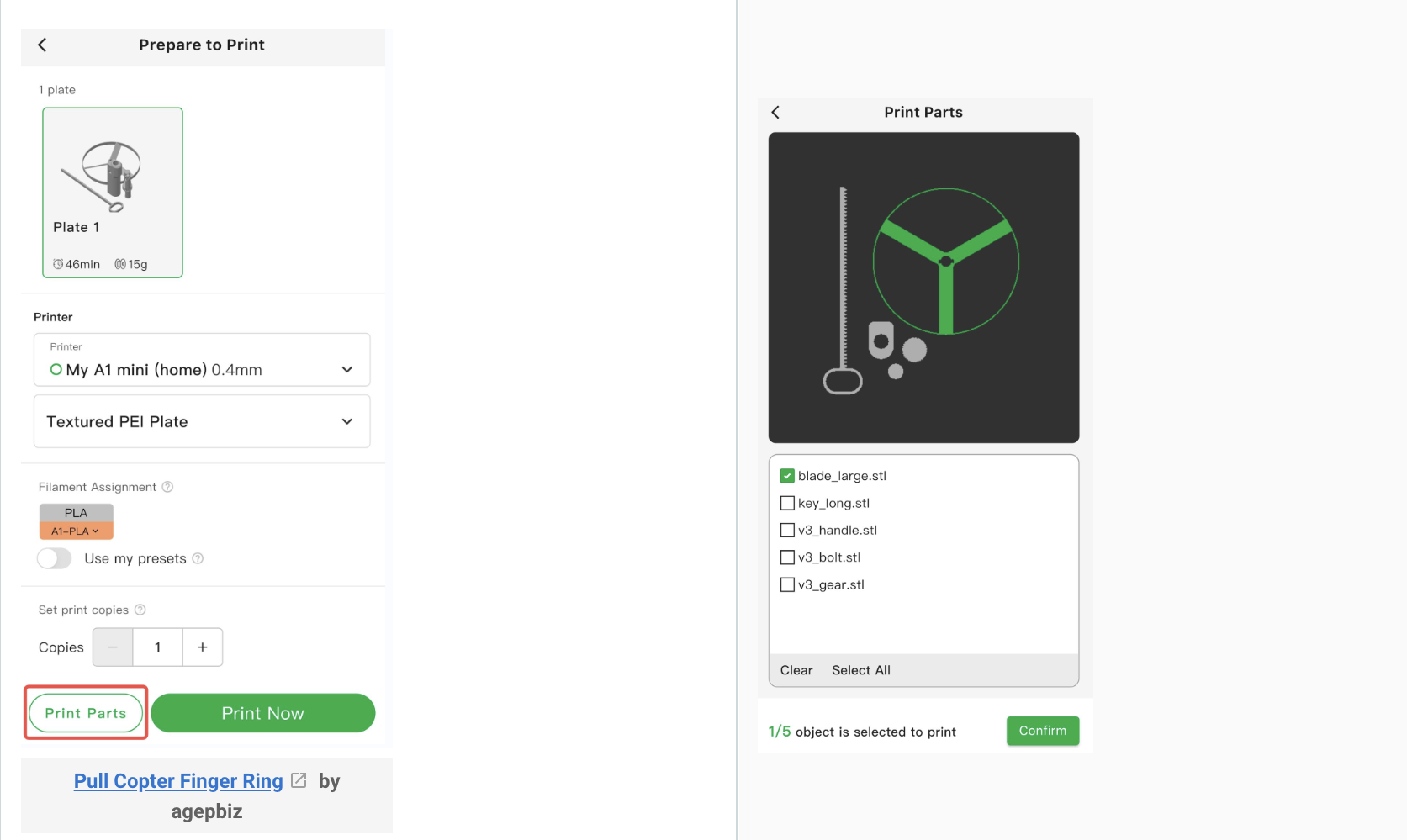
Túto funkciu možno použiť aj v kombinácii s funkciou „Nastavenie kópií“, aby ste mohli vytlačiť viac kópií vybraných častí.
Použite vlastný filament a predvoľby
Ak nemáte rovnaký materiál, ktorý bol použitý v profile tlače, nezúfajte. Môžete vybrať vhodnú náhradu z materiálov, ktoré máte k dispozícii. Ak bol napríklad použitý PETG, môžete zvoliť PLA, ABS alebo akýkoľvek iný materiál. Naše cloudové služby rezania sa prispôsobia zvoleným parametrom materiálu, aby zabezpečili presnú tlač.
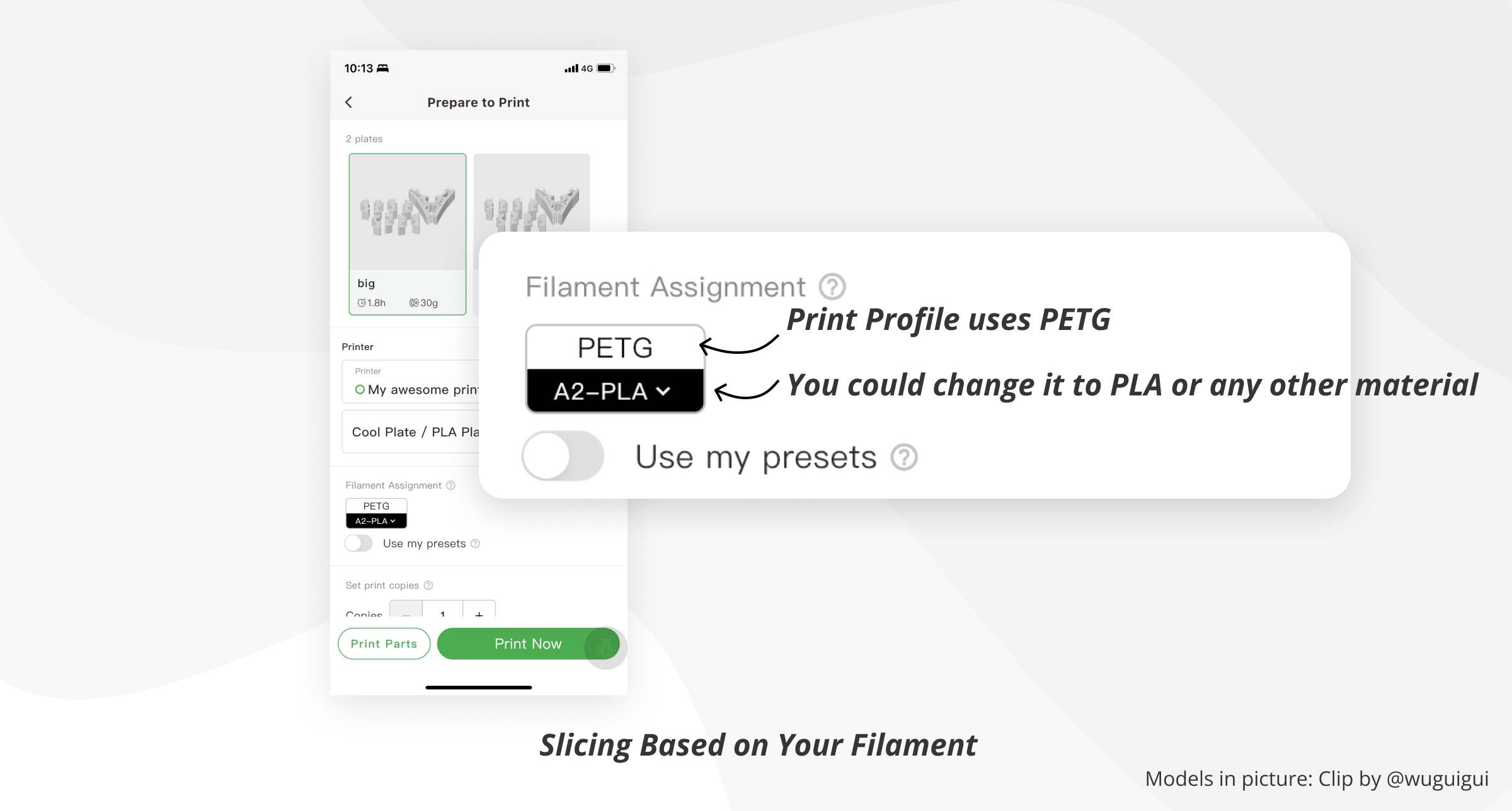
Bambu Handy navyše ako pokročilú funkciu podporuje výber vlastných predvolieb filamentu, ktoré definujete v Bambu Studio. To vám umožní dosiahnuť optimálne výsledky tlače, najmä pri filamentoch, ktoré nie sú prednastavené v Bambu Studio.
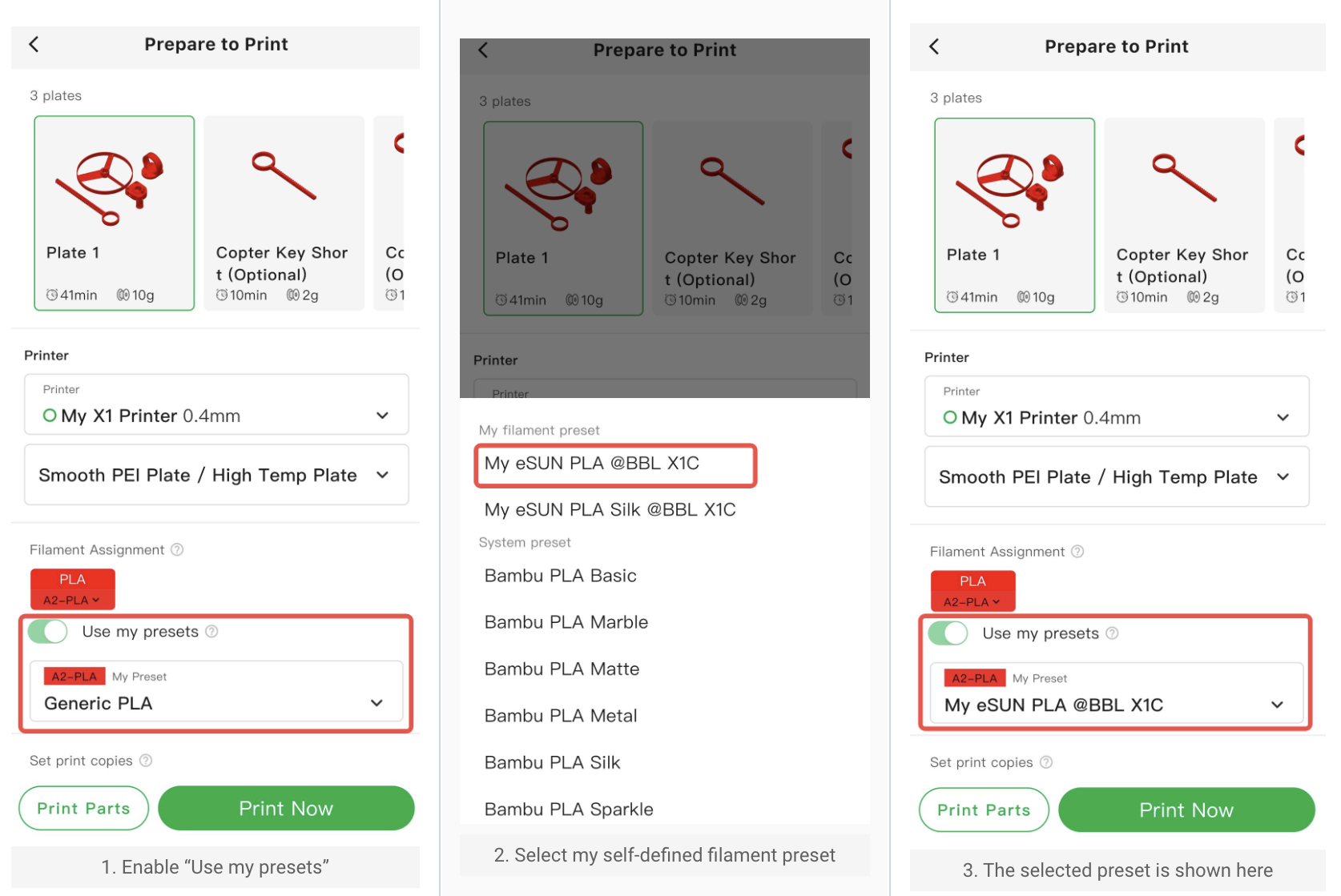
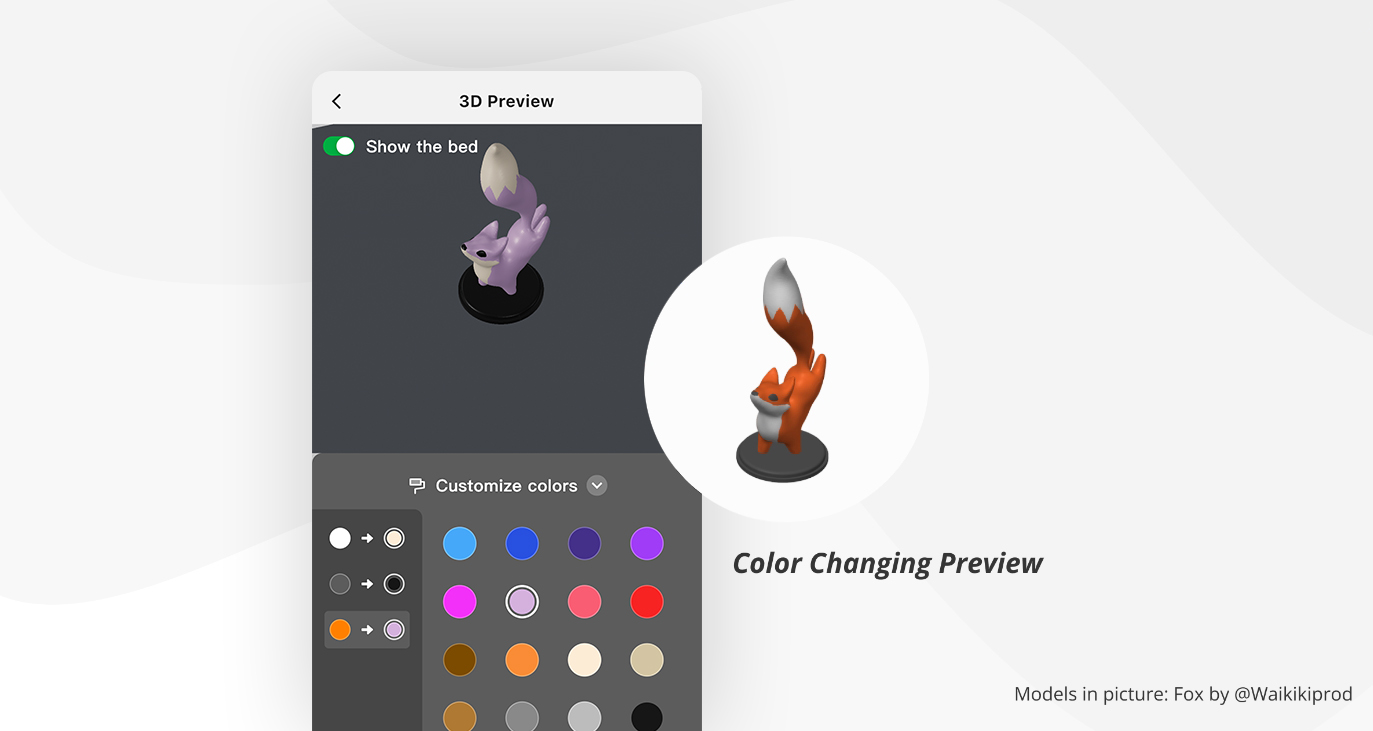
3D náhľad
Táto funkcia poskytuje jasnú vizualizáciu toho, ako bude vaša tlač vyzerať s vybranými farbami. Cloudové rezanie navyše upravuje množstvo vyplachovania filamentu, aby na základe vášho výberu farieb zabránilo ich miešaniu.