3D Stisk
Domov
Služby

    Táto stránka opisuje diaľkové ovládanie tlačiarní pomocou režimu WAN alebo LAN.

    Bambu Studio podporuje plné diaľkové ovládanie a monitorovanie tlačiarne prostredníctvom siete (WAN/LAN). Tu sú niektoré z funkcií:

    Funkcie:


    • Diaľková tlač
      • Odošlite tlačovú úlohu pripojenej tlačiarni prostredníctvom siete.
    • Ovládanie tlačovej úlohy
      • Zobrazuje priebeh aktuálnej tlačovej úlohy. Spustite, zastavte alebo pozastavte svoju aktuálnu tlačovú úlohu – máte nad ňou plnú kontrolu kedykoľvek.
    • Prehrávanie živého náhľadu z webovej kamery
      • Prehrávajte živý náhľad z webovej kamery a na diaľku sledujte, čo vaša tlačiareň práve robí.
    • Ovládanie tlačiarne
      • Ovládanie teploty podložky, teploty trysky, úrovne rýchlosti, zapnutie/vypnutie ventilátora, pohyb tlačovej hlavy pozdĺž osí XYZE, kalibrácia tlačiarne a úprava nastavení AMS.
    • Aktualizácia firmvéru zariadenia
      • Aktualizácia firmvéru tlačiarne a AMS prostredníctvom siete.
    • Dva režimy siete
      • Podpora automatického režimu (podľa potreby sa používa WAN a LAN) a režimu iba LAN.

    Príprava:


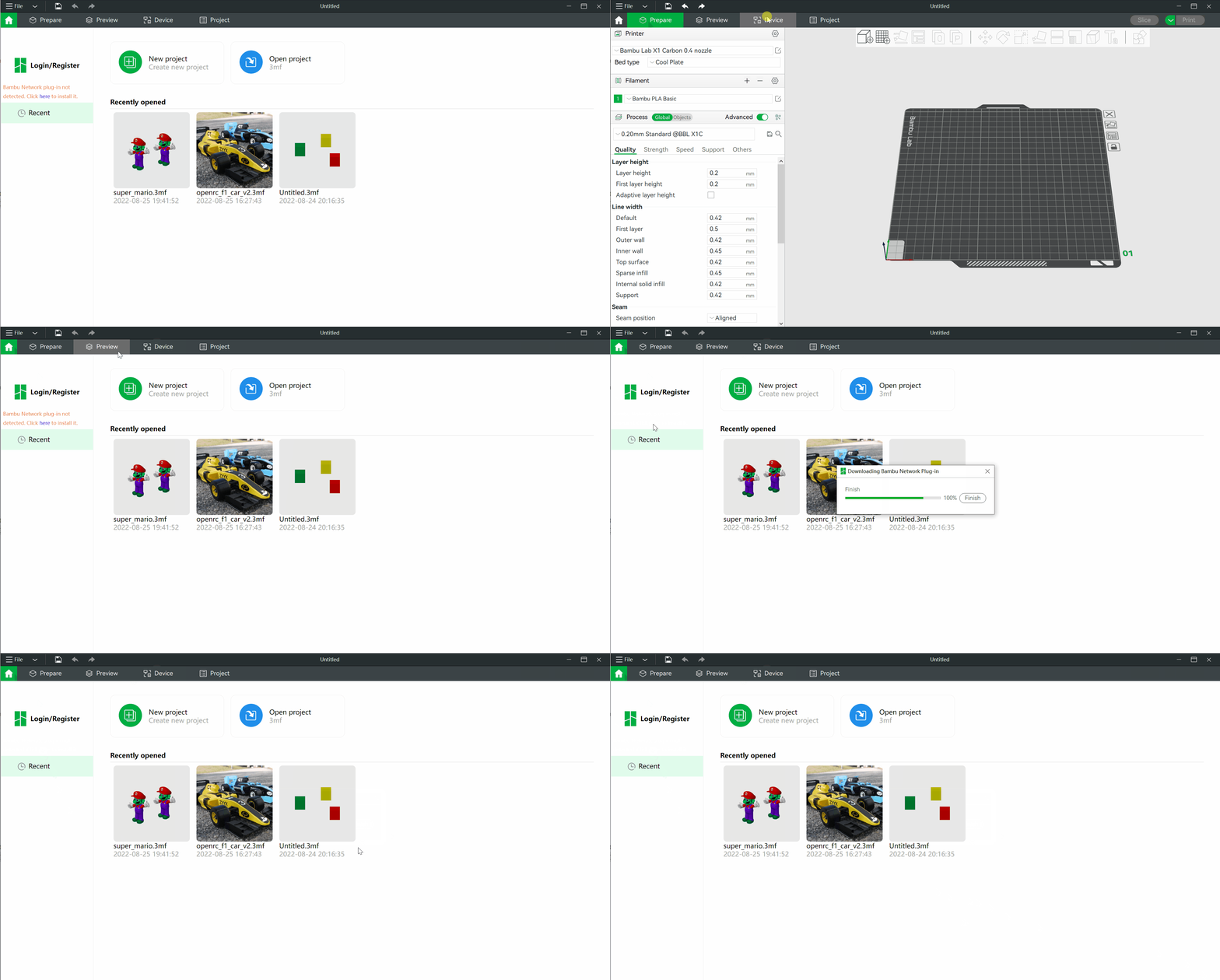
    Inštalácia sieťového pluginu

    Sieťový plugin Bambu je potrebný pre funkcie diaľkového ovládania a monitorovania v Bambu Studio. Ak nie je nainštalovaný, nemôžete odoslať tlačovú úlohu cez sieť a stránka „Zariadenie“ nebude k dispozícii.
    Registrácia/Prihlásenie

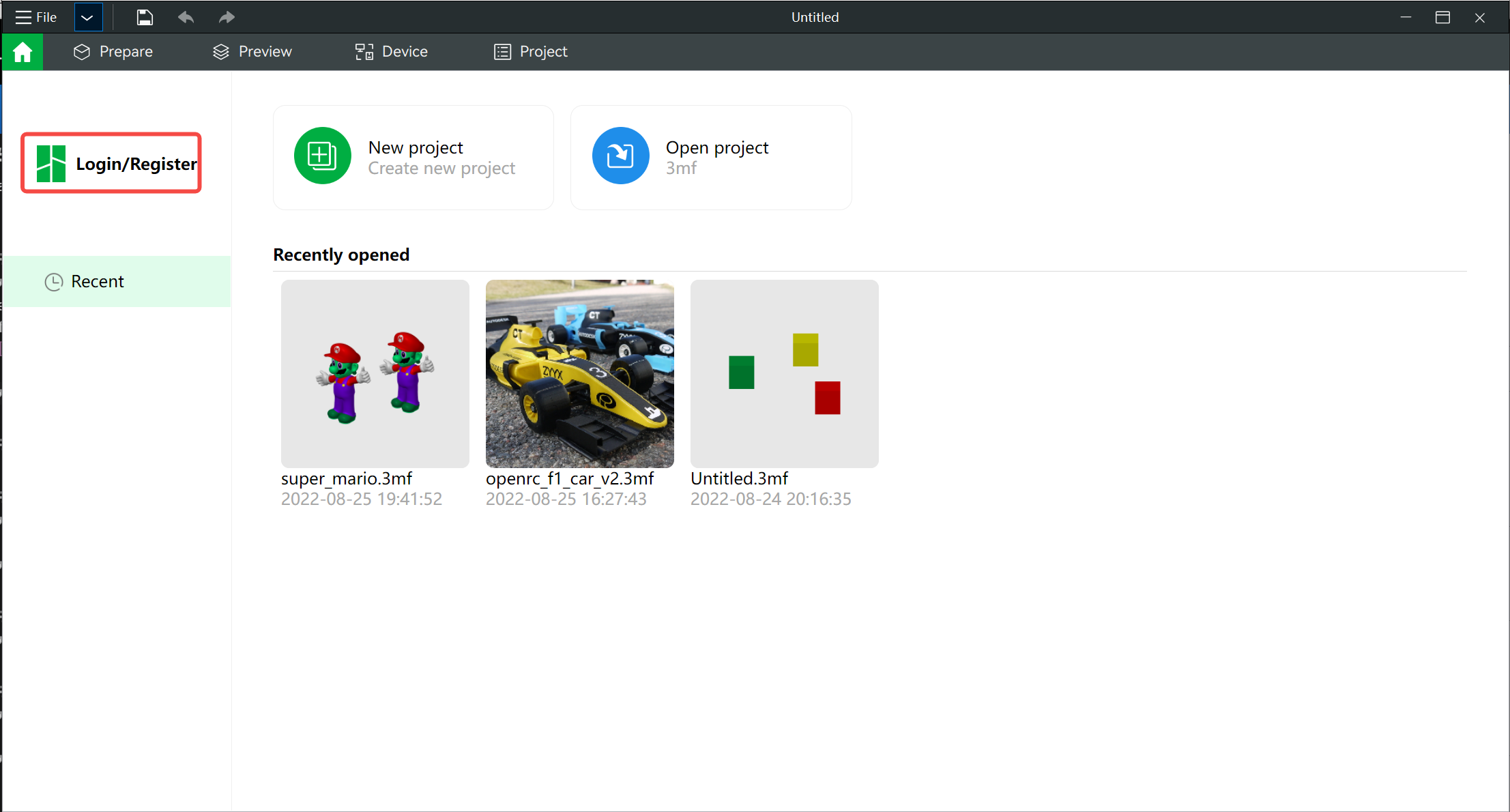
    Najprv sa musíte prihlásiť pomocou tlačidla „Prihlásenie/Registrácia“ na prvej stránke.
    Spárovanie tlačiarne

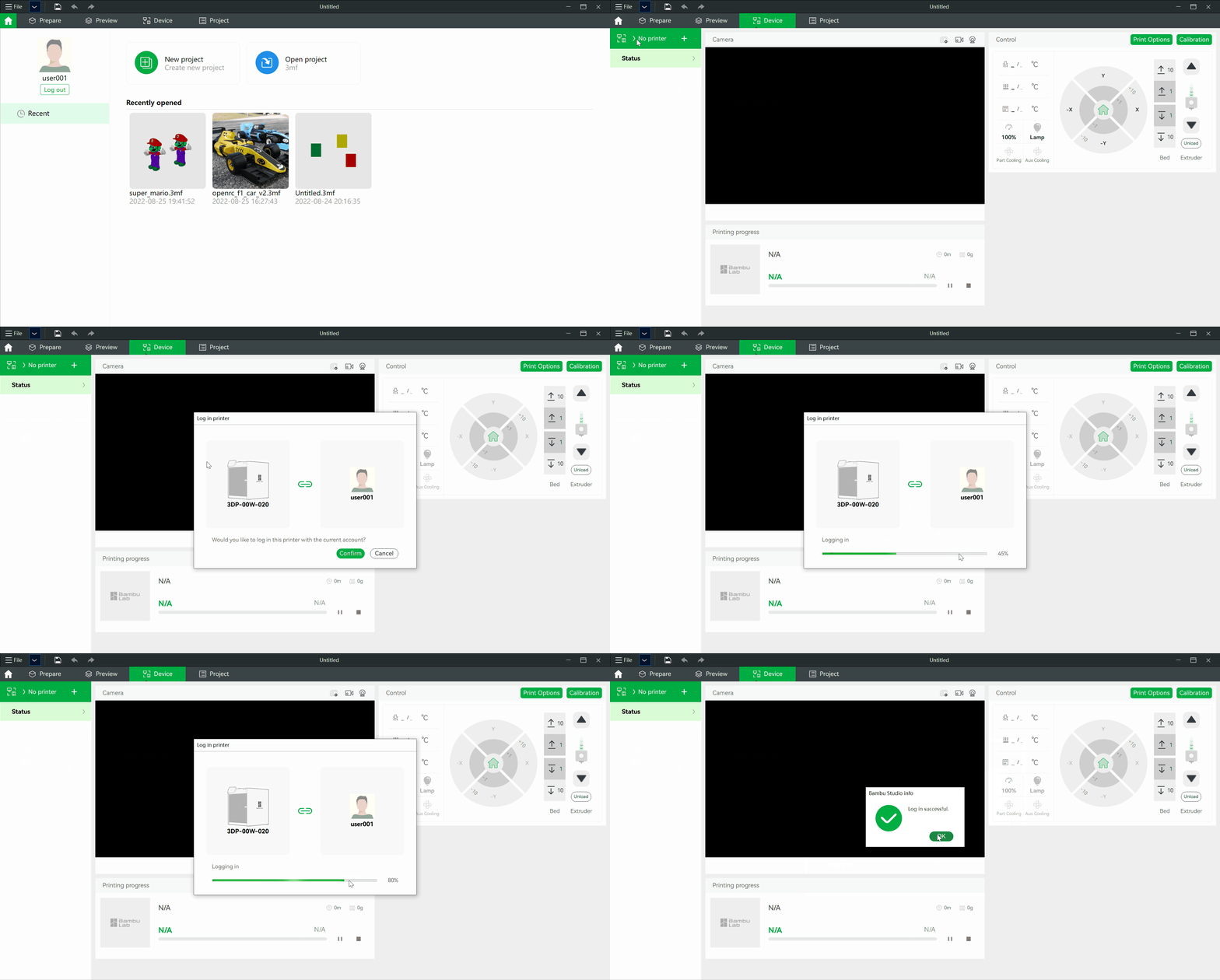
    Ak s vaším účtom nie je spárovaná žiadna tlačiareň, môžete spárovať tlačiareň nájdenú v rovnakej LAN sieti.
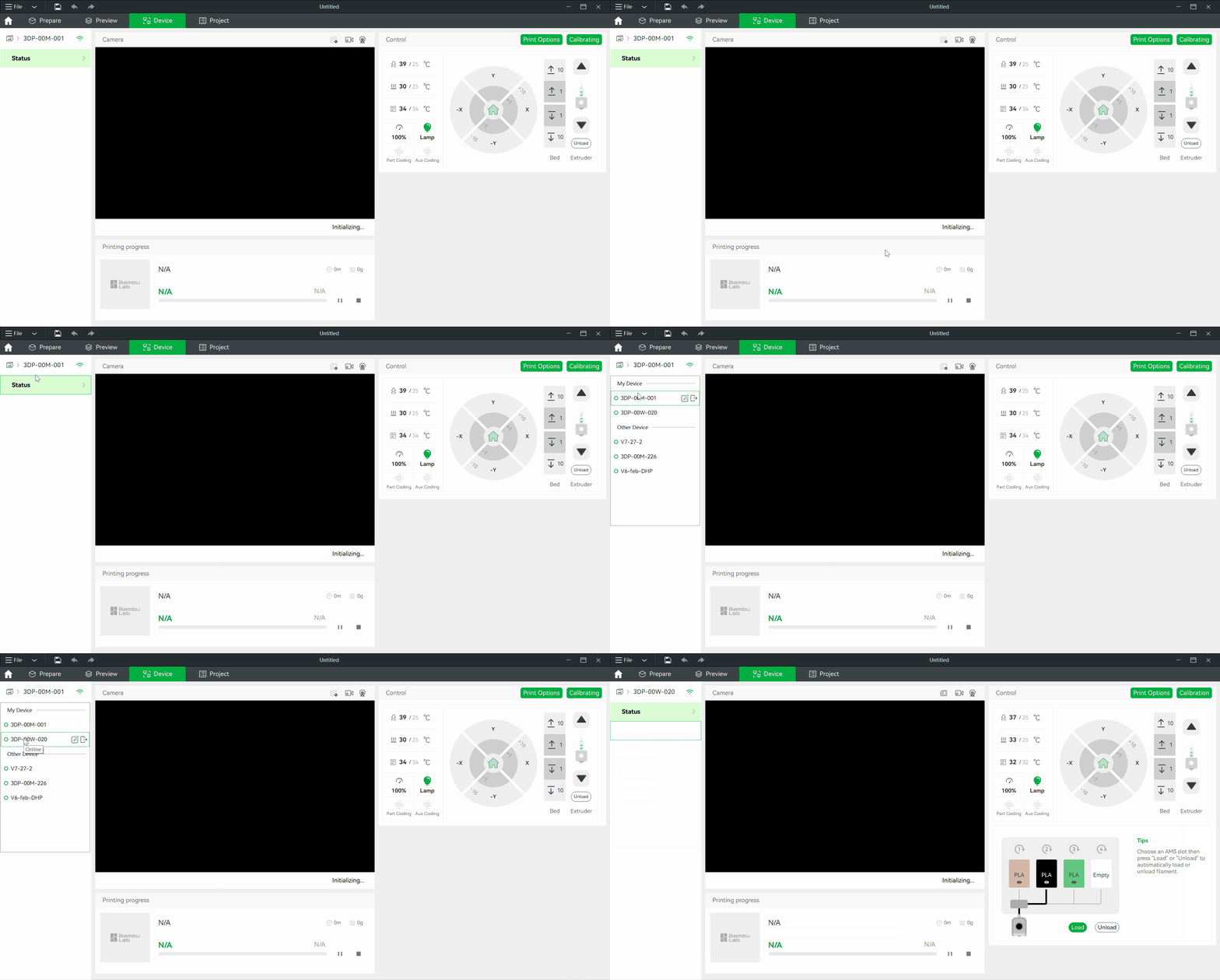
    Rovnakým postupom môžeme spárovať aj ďalšie tlačiarne.

    Ak sme spárovali viac ako jednu tlačiareň, môžeme vybrať inú tlačiareň zo zoznamu tlačiarní.
     

    Úvod do hlavných funkcií


    Diaľková tlač

    Po dokončení slicovania modelu môžeme výsledok odoslať na tlač do tlačiarne. V dialógovom okne tlače môžeme vybrať, ktorú tlačiareň použiť, a tiež môžeme vybrať filamenty v AMS.
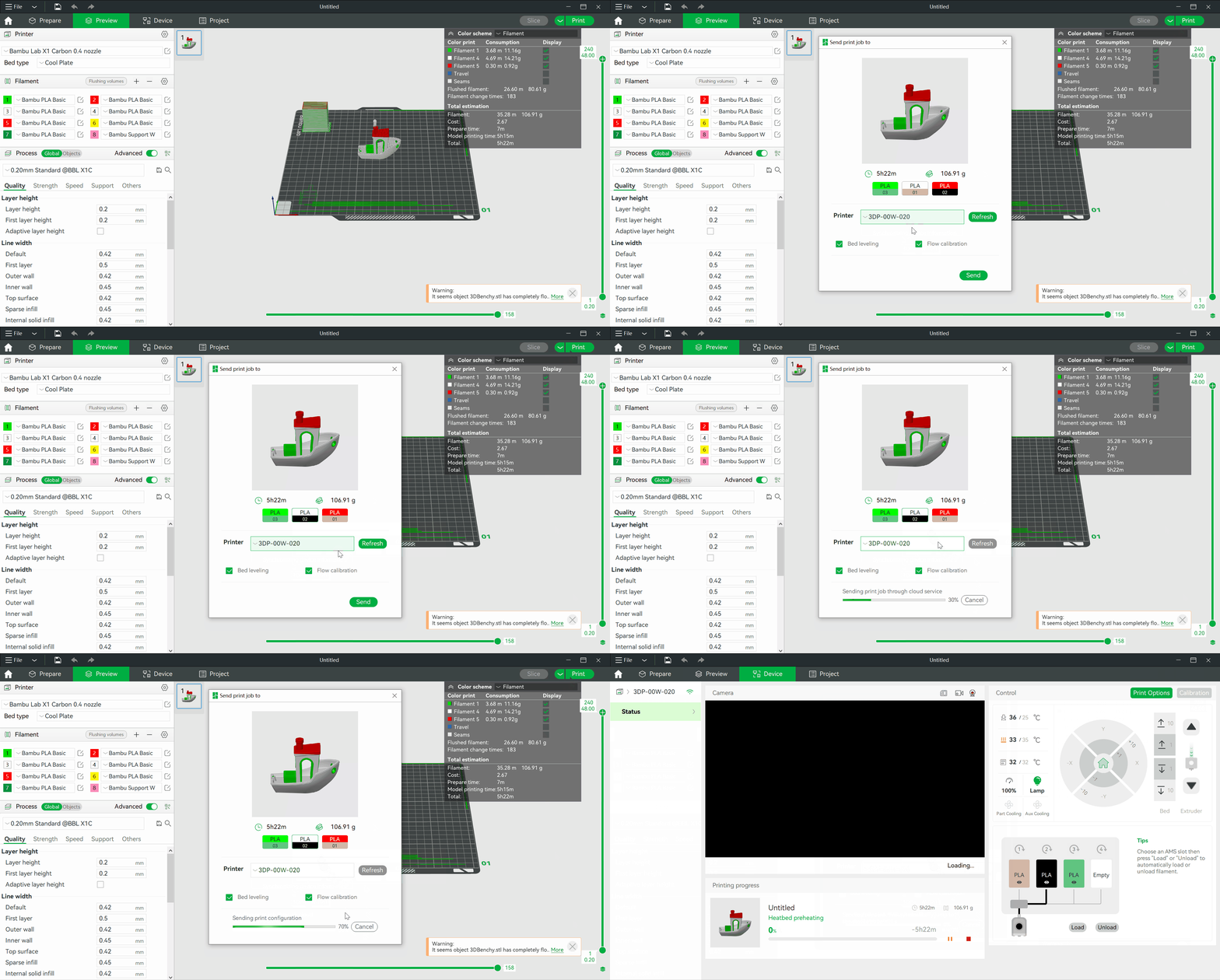
    Ovládanie tlačovej úlohy

    Po spustení tlače môžeme nájsť „Priebeh tlače“ aktuálnej tlačovej úlohy. Svoju aktuálnu tlačovú úlohu môžeme zastaviť alebo pozastaviť / obnoviť.
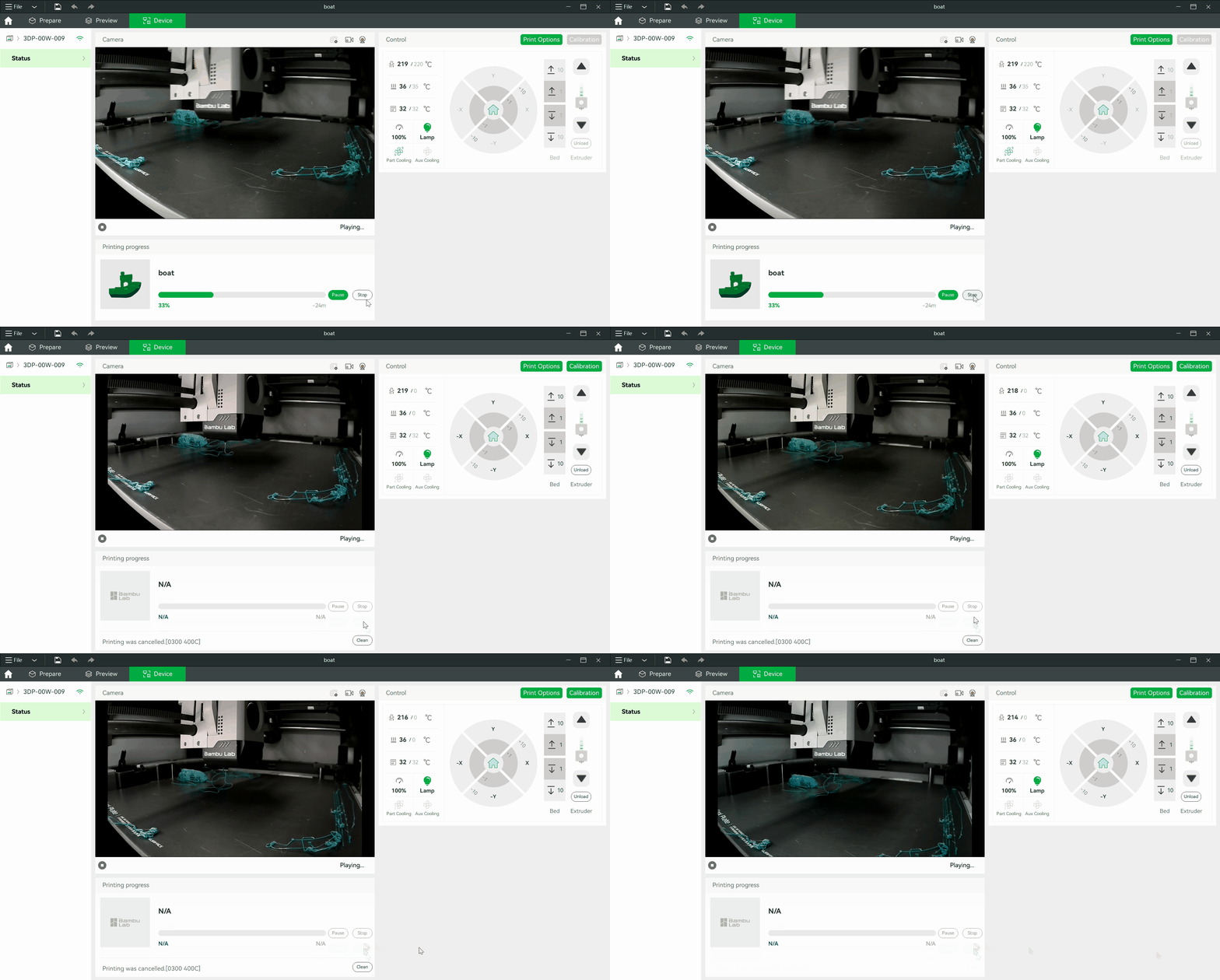
    Prehrávanie živého obrazu z webovej kamery

    Bez ohľadu na to, či prebieha tlač alebo nie, môžeme tlačiareň monitorovať na karte „Kamera“.
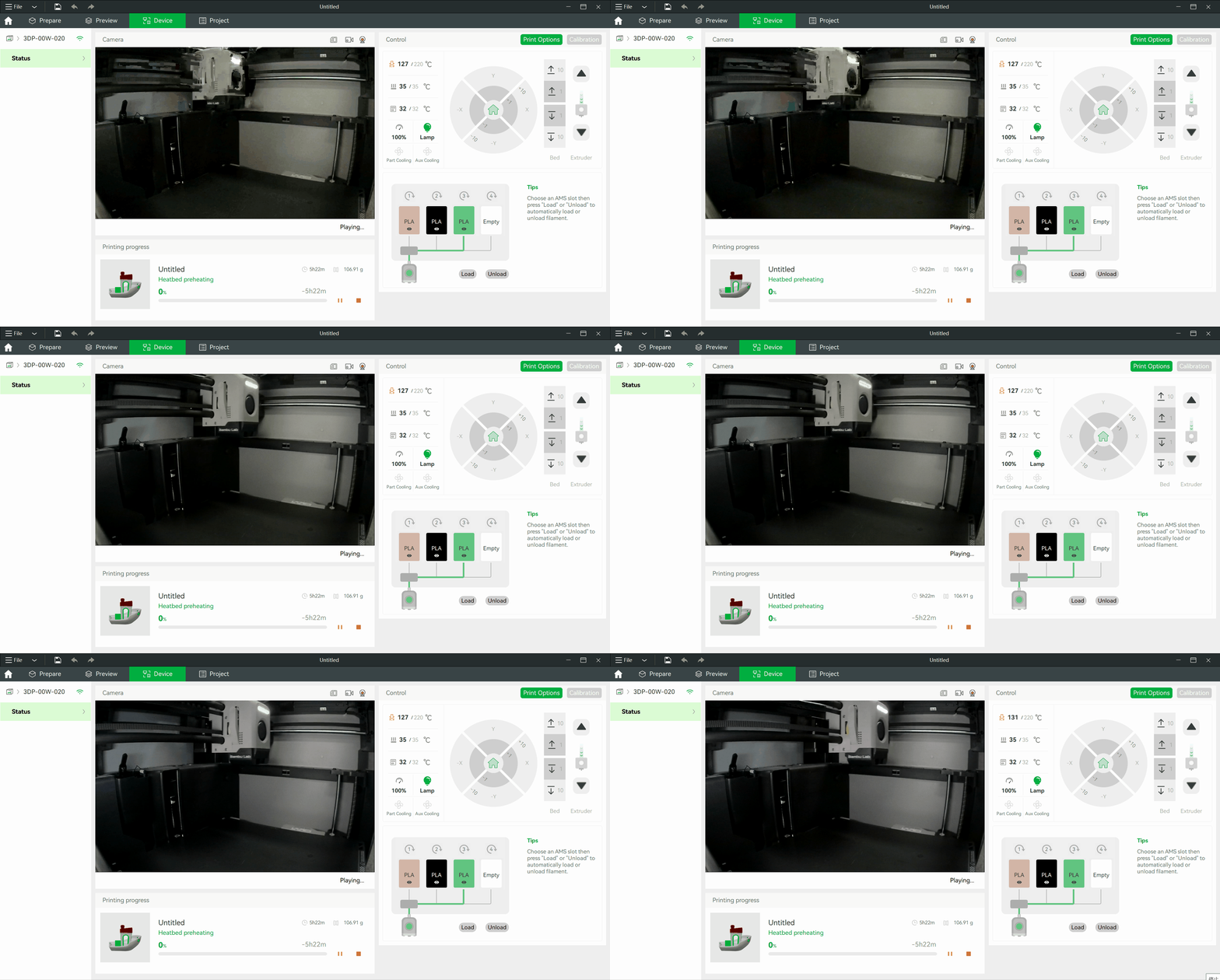
    Ovládanie tlačiarne

    Po výbere tlačiarne môžeme použiť ovládacie prvky v pravom paneli stránky „Zariadenie“ na nasledujúce ovládanie:
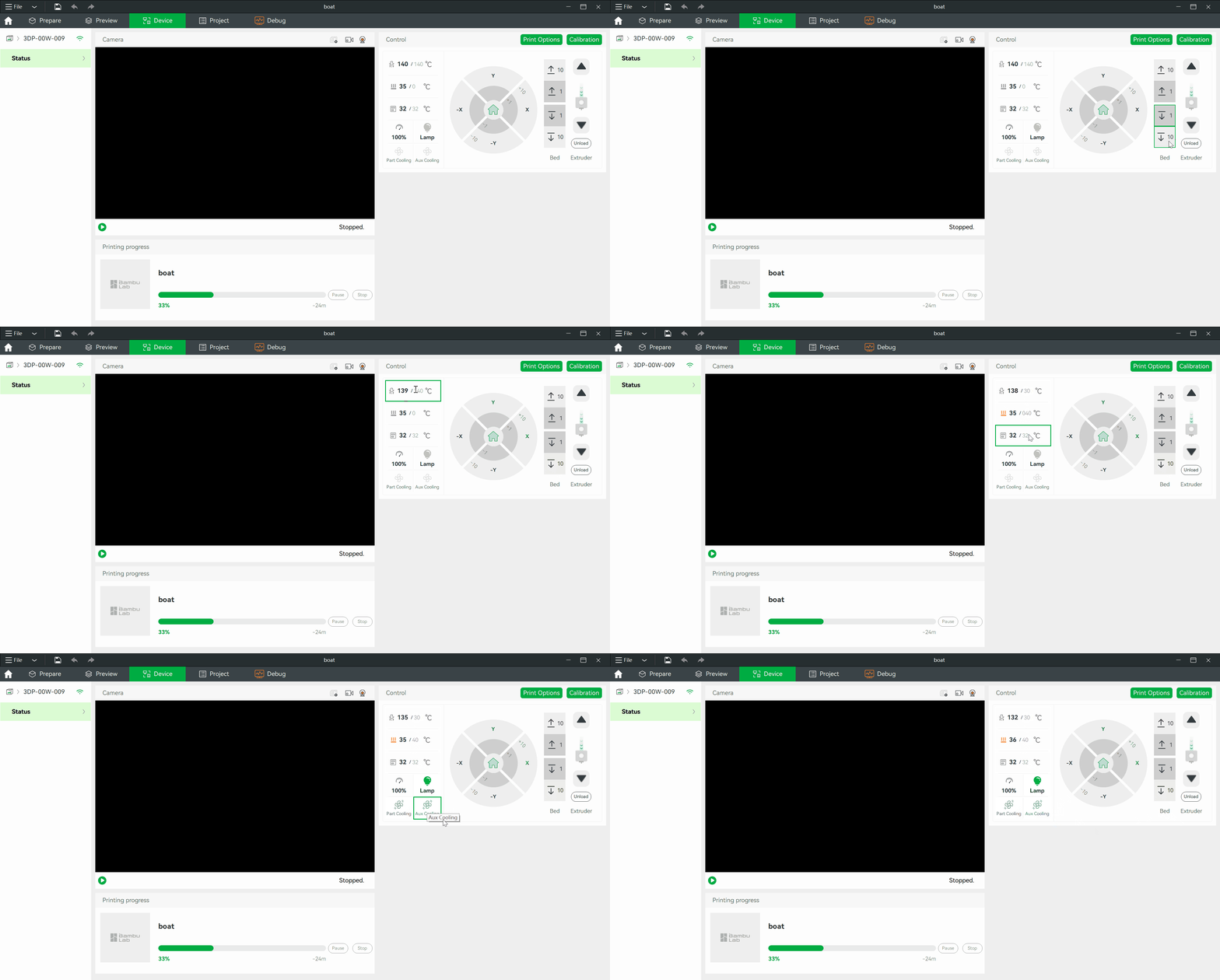
    • Pohyb v smeroch X/Y/Z/E
    • Teplota podložky
    • Teplota trysky
    • Lampa
    • Chladiaci ventilátor
    • Ventilátor na chladenie dielov
    • Úroveň rýchlosti

    Pri tlači môžeme tiež použiť možnosti tlače na nastavenie nasledujúcich možností:
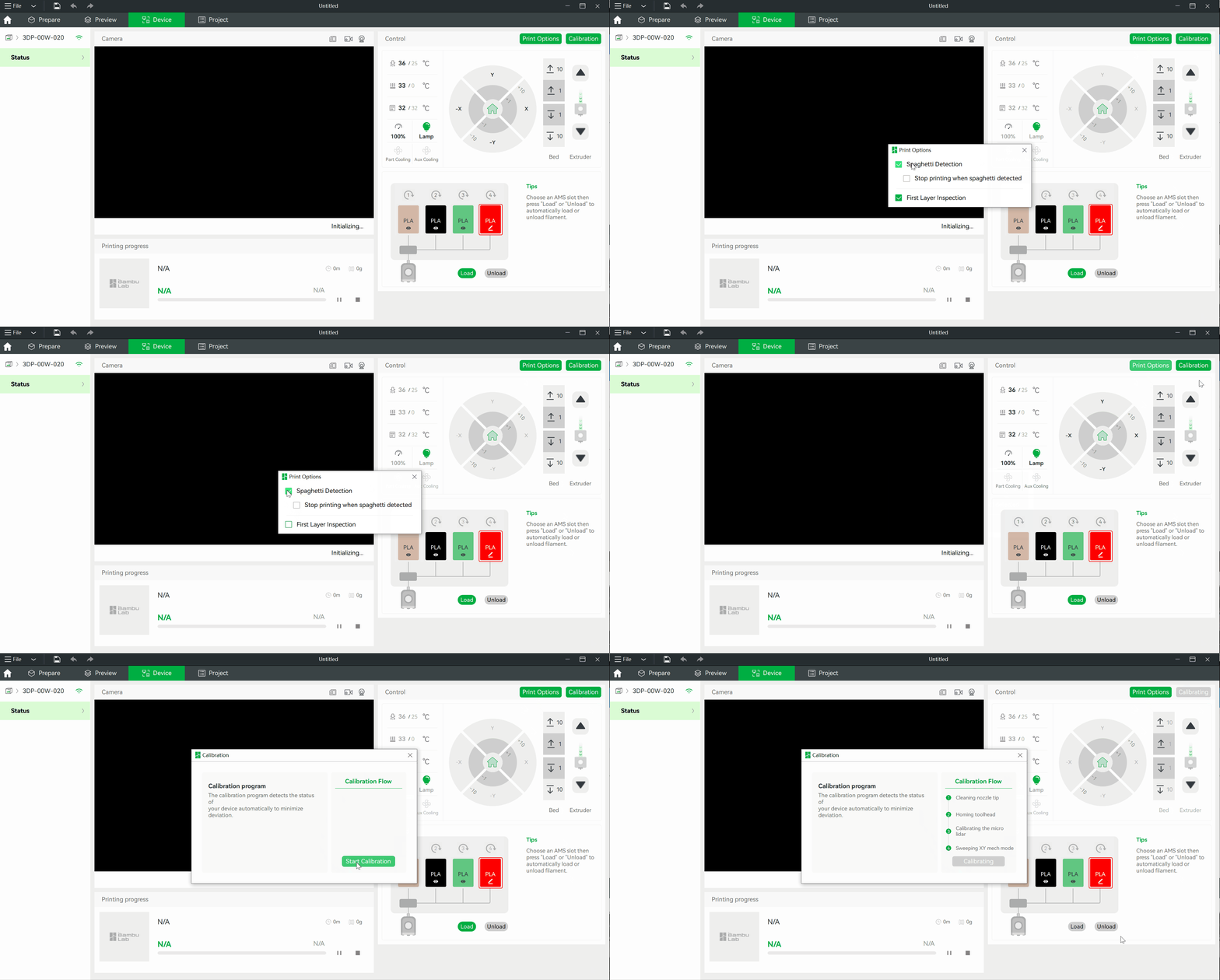
    • Detekcia špagiet (nesprávne vytvorené vrstvy)
    • Kontrola prvej vrstvy
      Kliknutím na tlačidlo „Kalibrácia“ môžeme umožniť tlačiarni vykonať kalibráciu, keď sa netlačí.

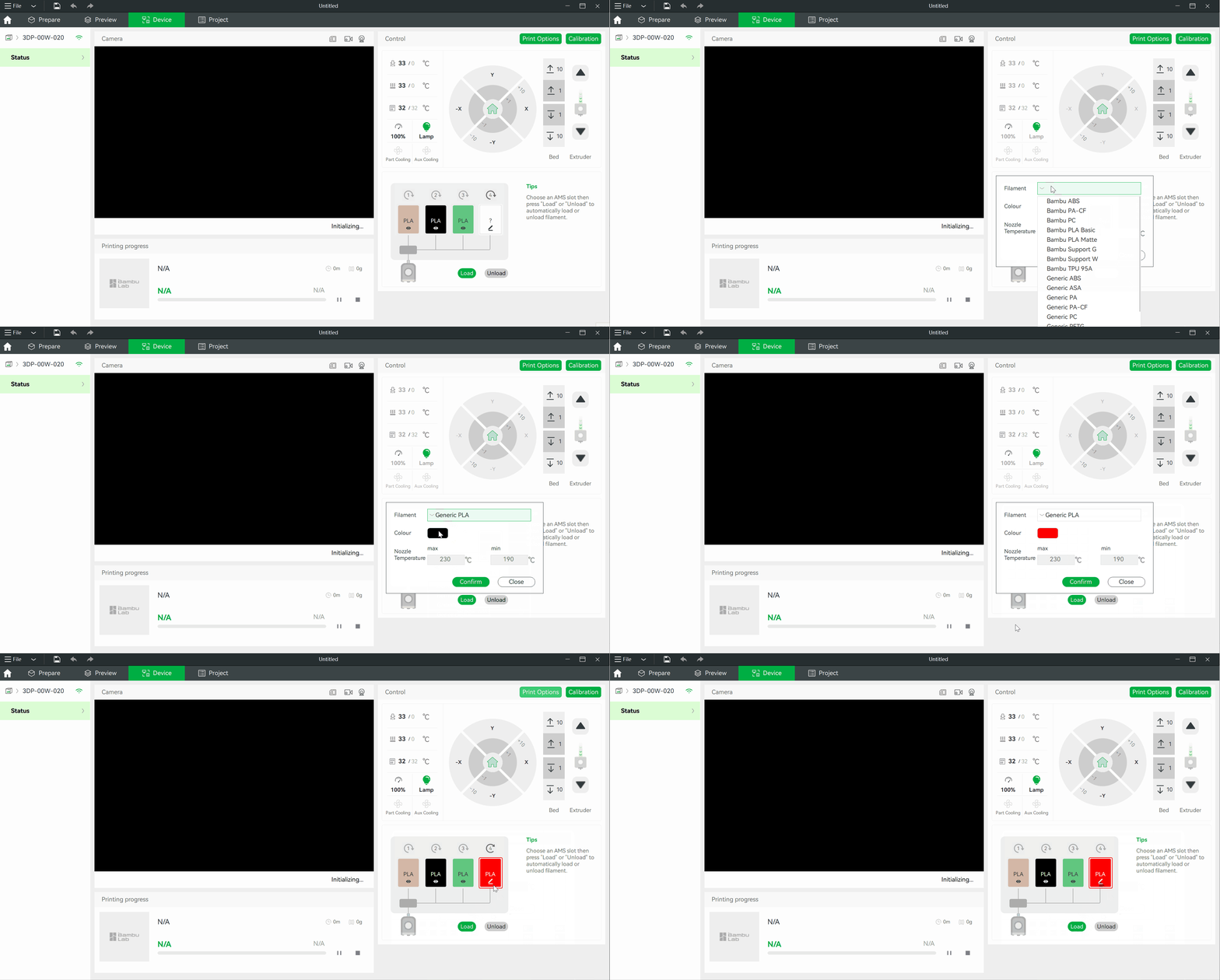
    Filament AMS môžeme nastaviť pomocou prvkov AMS v pravom paneli stránky „Zariadenie“, ak filament nie je rozpoznaný automaticky. Na načítanie/vybratie filamentu v AMS môžeme tiež použiť tlačidlo „Načítať/Vybrať“.
     

    Dva režimy siete


    Bambu Studio podporuje dva režimy siete:

    • Režim Auto: Komunikuje s tlačiarňou prostredníctvom internetu a miestnej siete podľa potreby. Tlačový súbor sa prenesie na cloudový server, aby ho tlačiareň mohla na diaľku stiahnuť. Tento režim tiež umožňuje opätovné spustenie tlače z histórie tlače v aplikácii Bambu Handy. Všetky informácie a súbory sú viditeľné iba pre používateľa, ktorý odoslal tlačovú úlohu. Predvolene sa tlačové súbory automaticky odstránia po 90 dňoch od prvej tlače. Používateľ môže odstraňovať tlačové súbory z cloudu jednotlivo v ponuke histórie tlače aplikácie Bambu Handy alebo automaticky odstrániť všetky nové tlačové súbory aktivovaním možnosti „Tajná tlač“ v nastaveniach aplikácie.
    • Režim LAN: Komunikuje s tlačiarňou iba prostredníctvom miestnej siete. V tomto režime sa na cloudový server neprenášajú žiadne informácie o tlači ani súbory. Je bezpečný v prípadoch, keď musí byť obsah tlače uchovaný v maximálnom utajení.

    Tlačiareň je predvolene v režime Auto. Možnosť „Iba LAN“ môžeme zapnúť priamo na tlačiarni v ponuke „Nastavenia siete“.
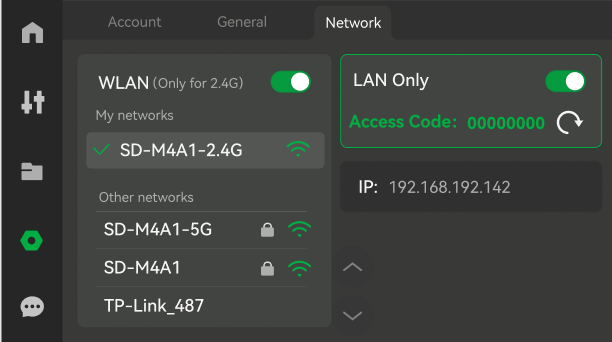
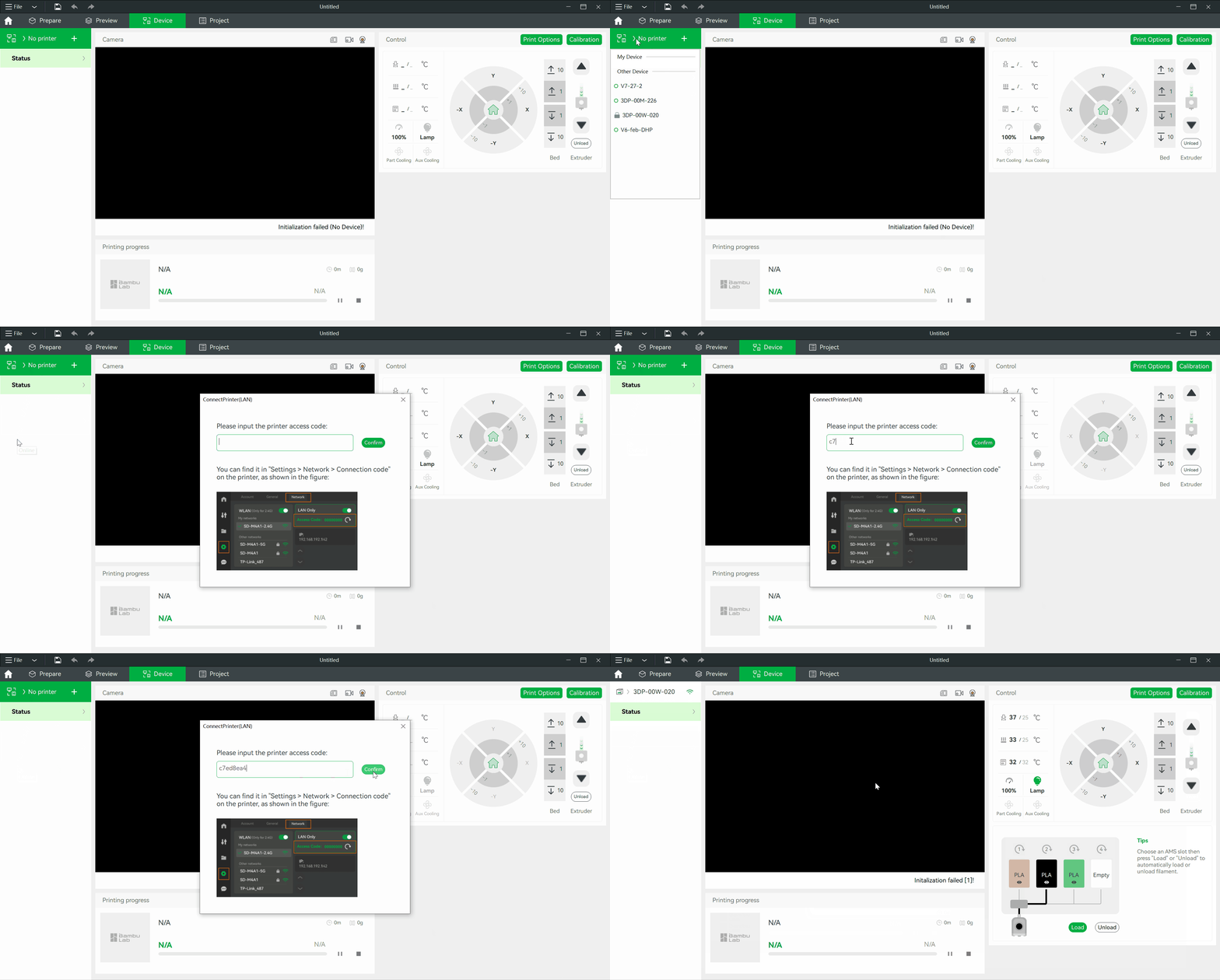
    Potom môžeme tlačiareň spárovať zadaním „Prístupového kódu“ v aplikácii Studio.


    Oblíbené produkty

