Doprava zdarma od 1 999 Kč
Rýchla expedícia
Overený obchod
Tisíce zákazníkov




Doprava zdarma od 1 999 Kč
Bambu Studio je softvér založený na PrusaSlicer od Prusa Research, ktorý vychádza zo Slic3r vytvoreného Alessandrom Ranelluccim a komunitou RepRap.
Bambu Studio je moderný, funkčne bohatý softvér na prípravu súborov na 3D tlač vyvinutý spoločnosťou Bambu Lab. Obsahuje projektovo orientované pracovné postupy, systematicky optimalizované algoritmy na slicing a používateľsky prívetivé grafické rozhranie, čo používateľom zaisťuje plynulý proces tlače.
Systémové požiadavky
• Operačný systém: Windows 10 alebo novší / Mac OS X v10.15 alebo novší / Linux Ubuntu 20.02 alebo novší, Fedora 36 alebo novšia (verzia pre Linux je dostupná na stiahnutie na GitHube).
• Procesor: Intel® Core 2 alebo AMD Athlon® 64, 2 GHz alebo rýchlejší.
• Grafický systém: Podpora OpenGL 2.0.
• Pamäť: Odporúča sa 8 GB RAM, minimálne 4 GB.
• Úložisko: 2 GB voľného miesta na disku.
Stiahnutie a inštalácia
1. Stiahnutie Bambu Studio
Stiahnite si softvér z oficiálnej stránky.
2. Inštalácia Bambu Studio
Postupujte podľa sprievodcu inštaláciou.
Sprievodca nastavením
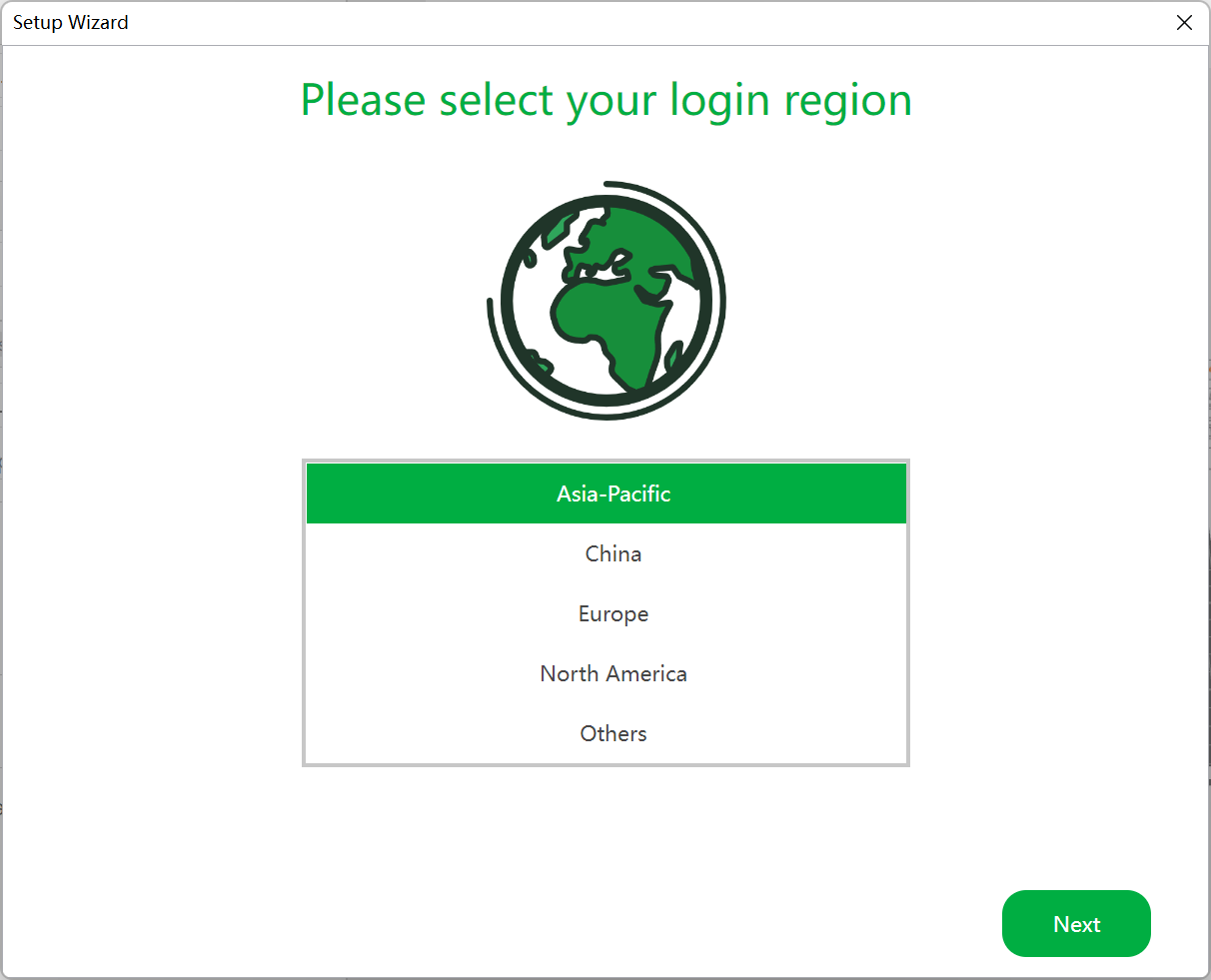
1. Výber regiónu prihlásenia
Vyberte región, v ktorom sa nachádzate. Napríklad účet registrovaný v Severnej Amerike sa nemôže prihlásiť, ak je región nastavený na Čínu.
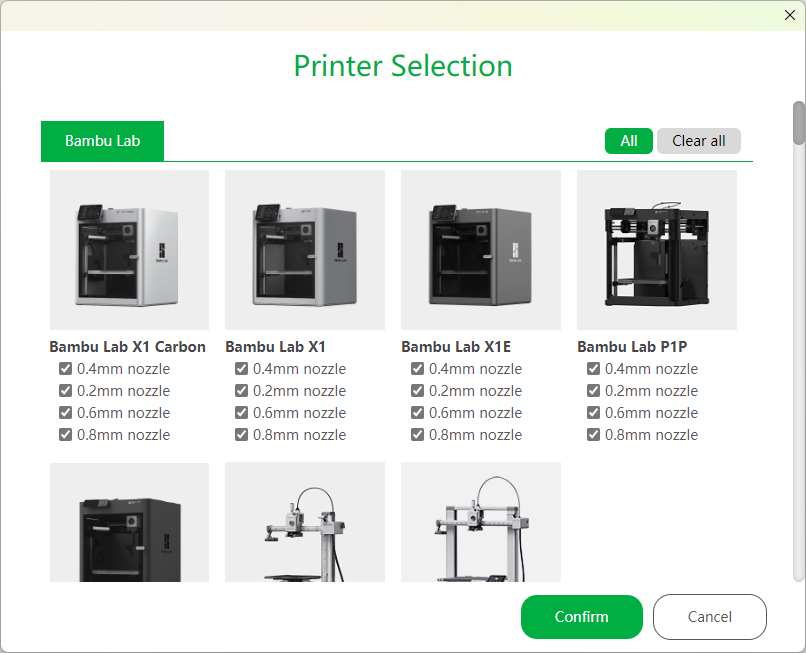
2. Výber tlačiarne
Vyberte tlačiarne a trysky, ktoré chcete zobrazovať v ponuke slicera. Nastavenie môžete kedykoľvek neskôr zmeniť.
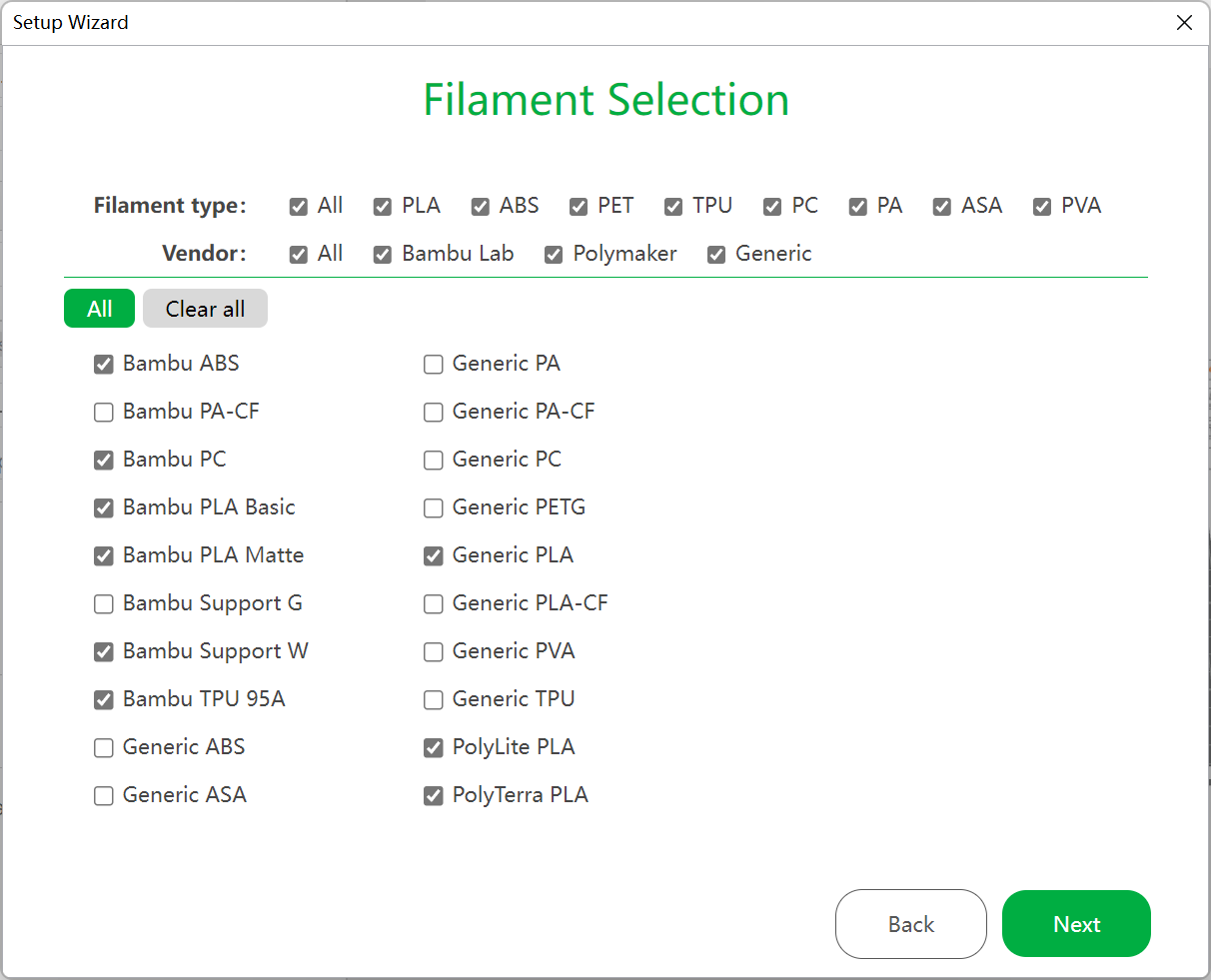
3. Výber filamentu
Vyberte filamenty, ktoré chcete zobrazovať v predvoľbách filamentu.
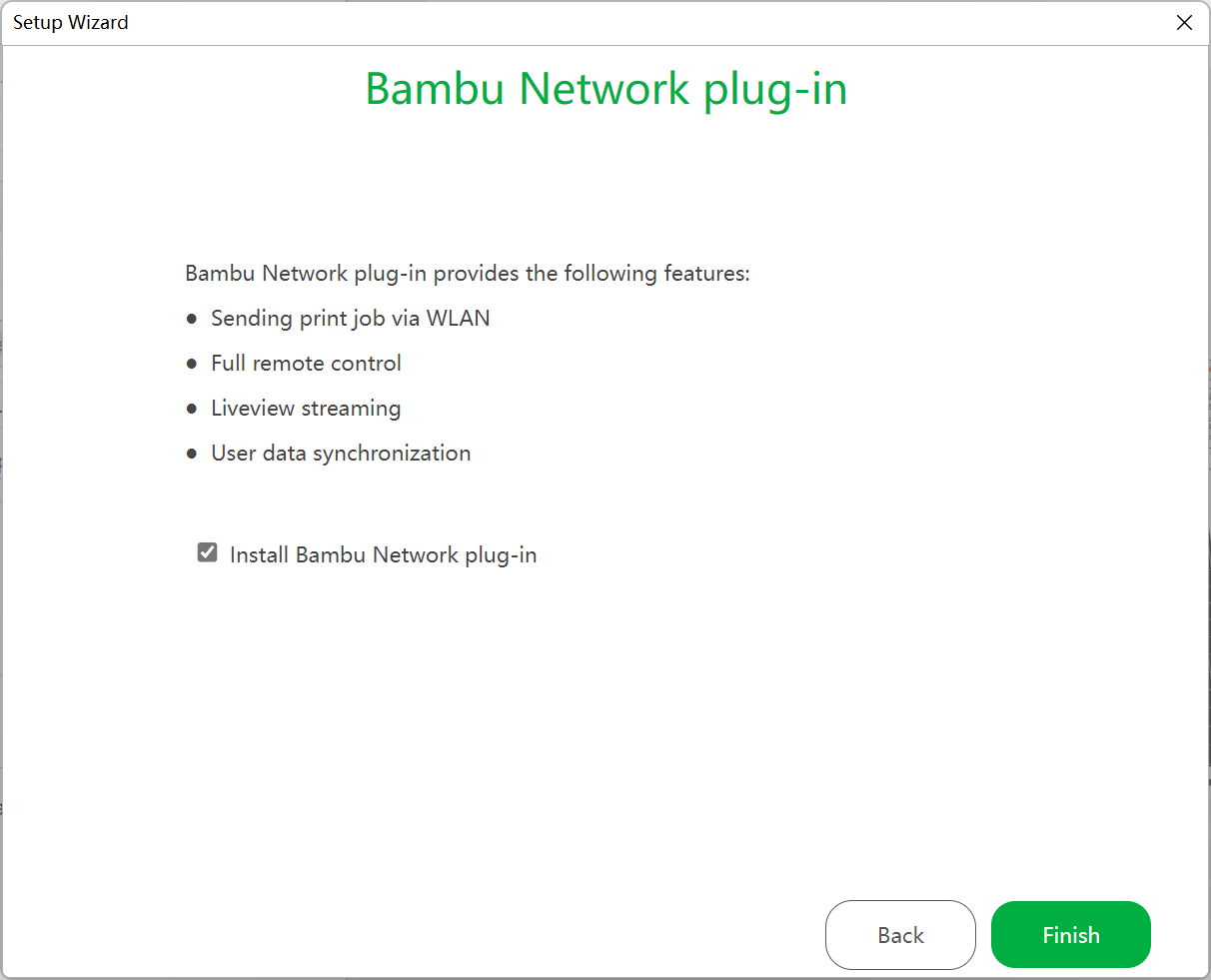
4. Inštalácia pluginu Bambu Network
Tento plugin umožňuje sieťové funkcie, ako je tlač cez WAN/LAN, vzdialené ovládanie a synchronizácia údajov. Inštalácia vyžaduje pripojenie k internetu a prebehne automaticky po dokončení sprievodcu.
Prvá tlač
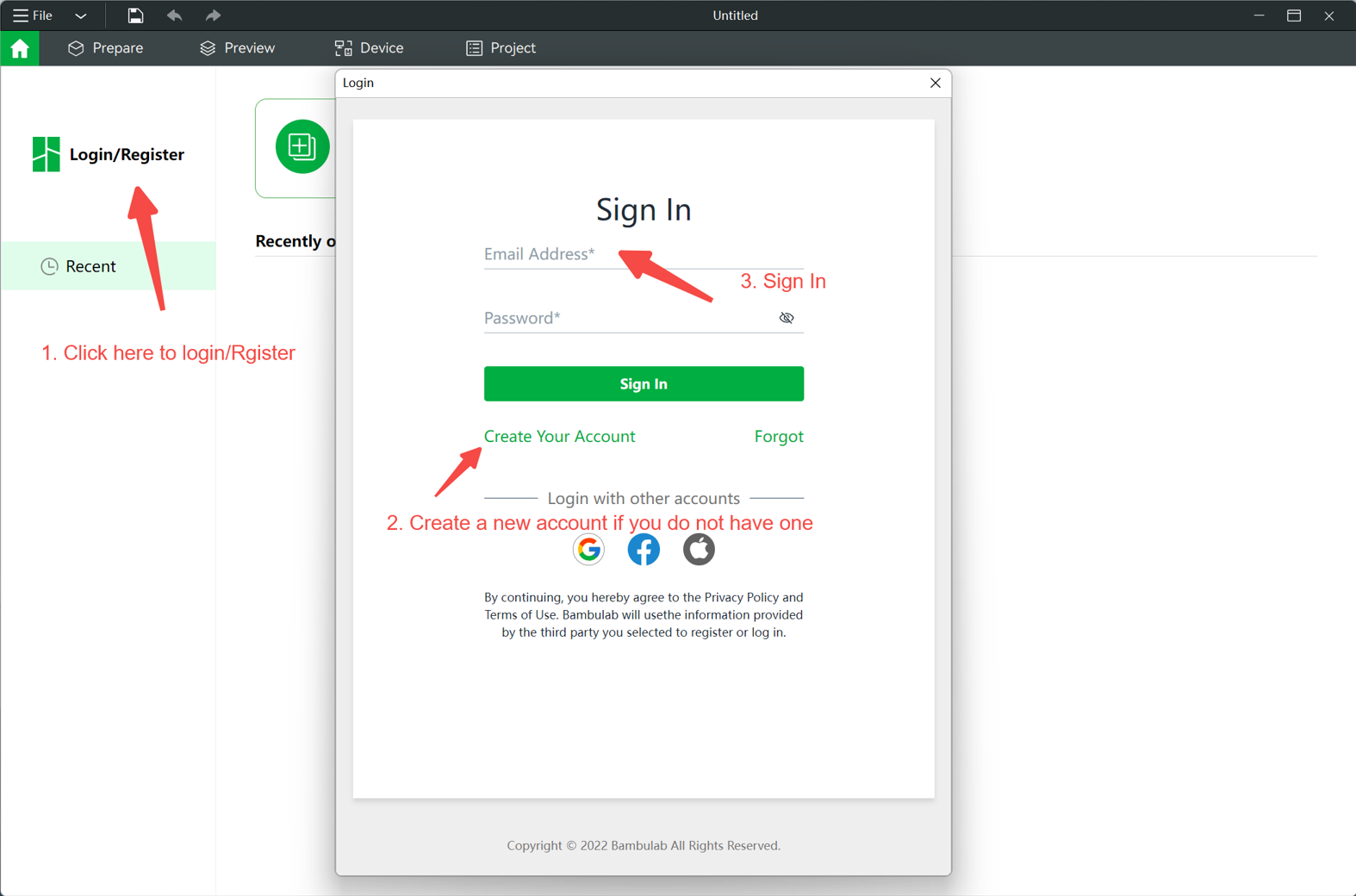
1. Prihlásenie
Prihlásenie nie je povinné, ale odporúča sa na synchronizáciu údajov a histórie tlače.
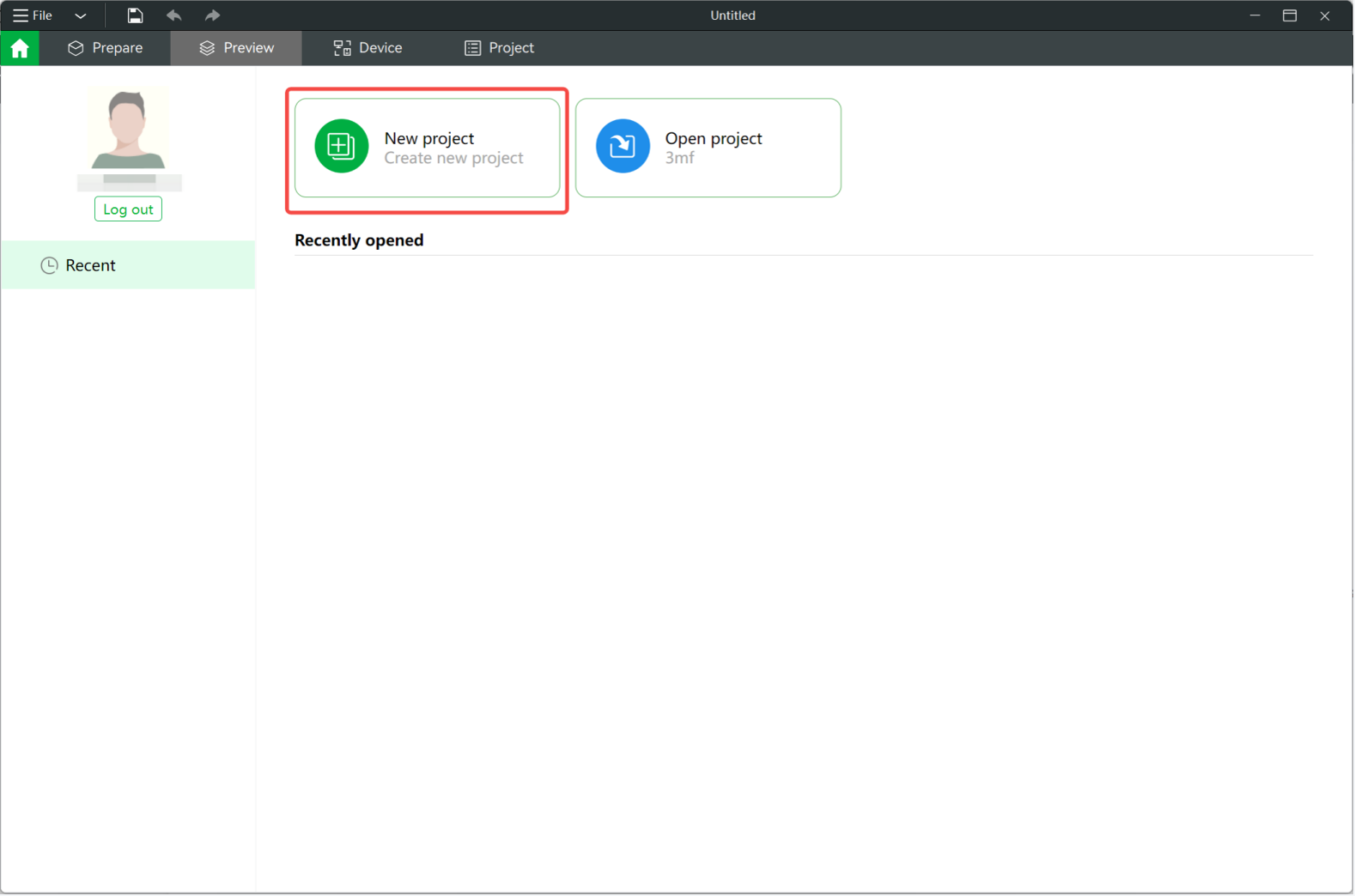
2. Vytvorenie nového projektu
Kliknite na New Project a začnite pripravovať model.
3. Pridanie modelu
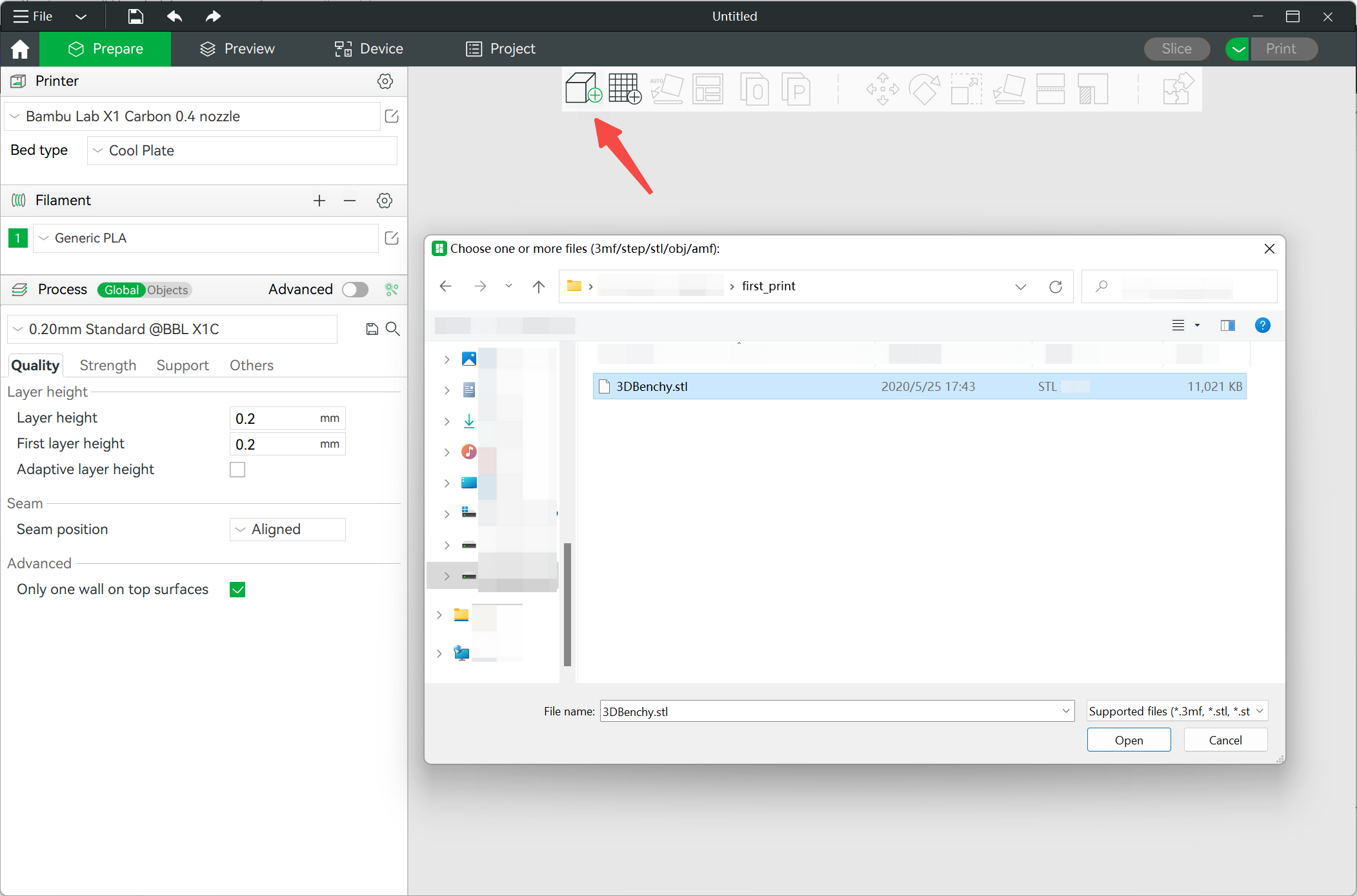
Na paneli nástrojov kliknite na ikonu na pridanie modelu alebo presuňte súbor do okna. Podporované formáty: .3mf, .stl, .stp, .step, .amf, .obj.
4. Výber tlačiarne, filamentu a nastavení procesu
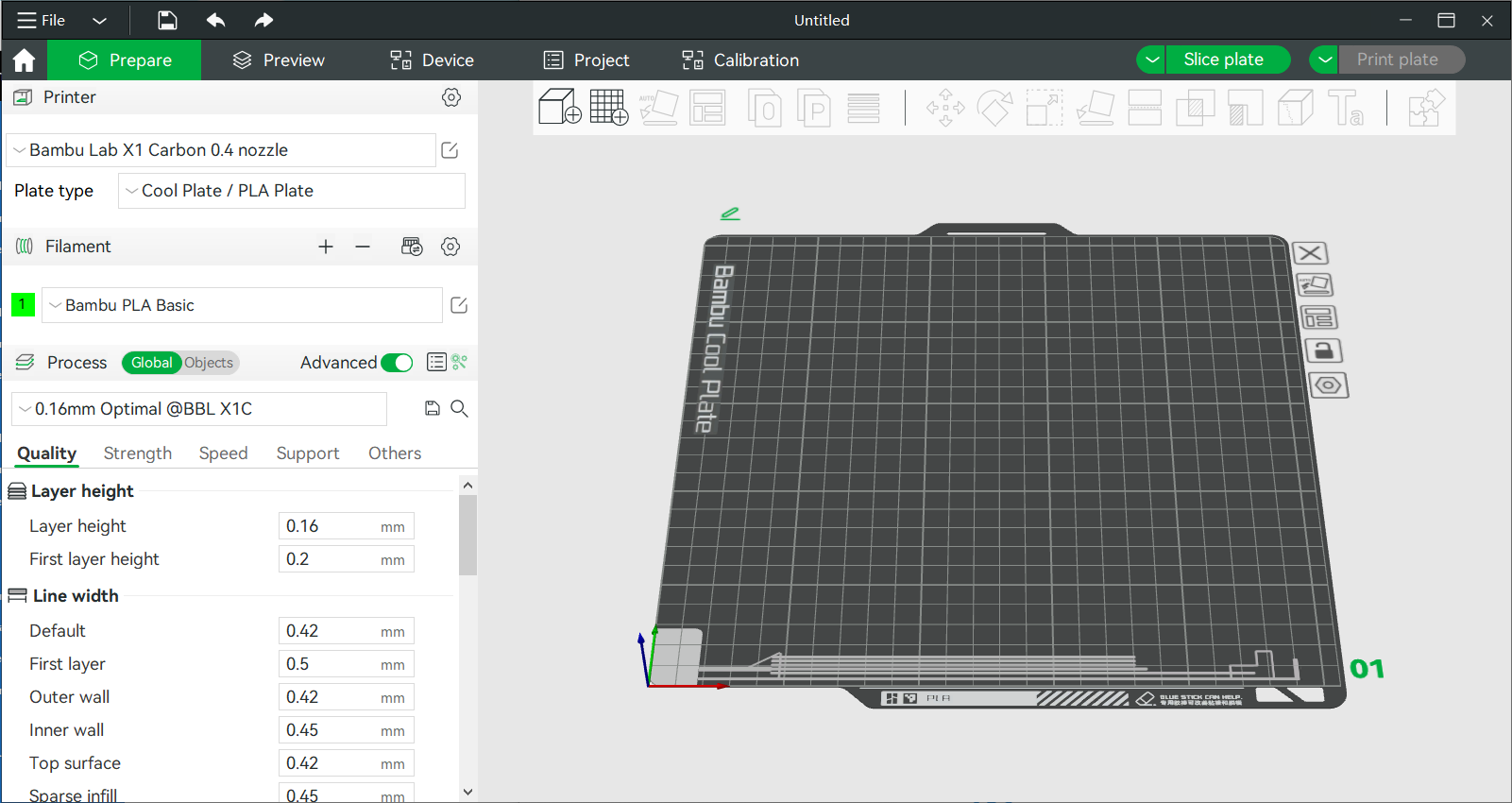
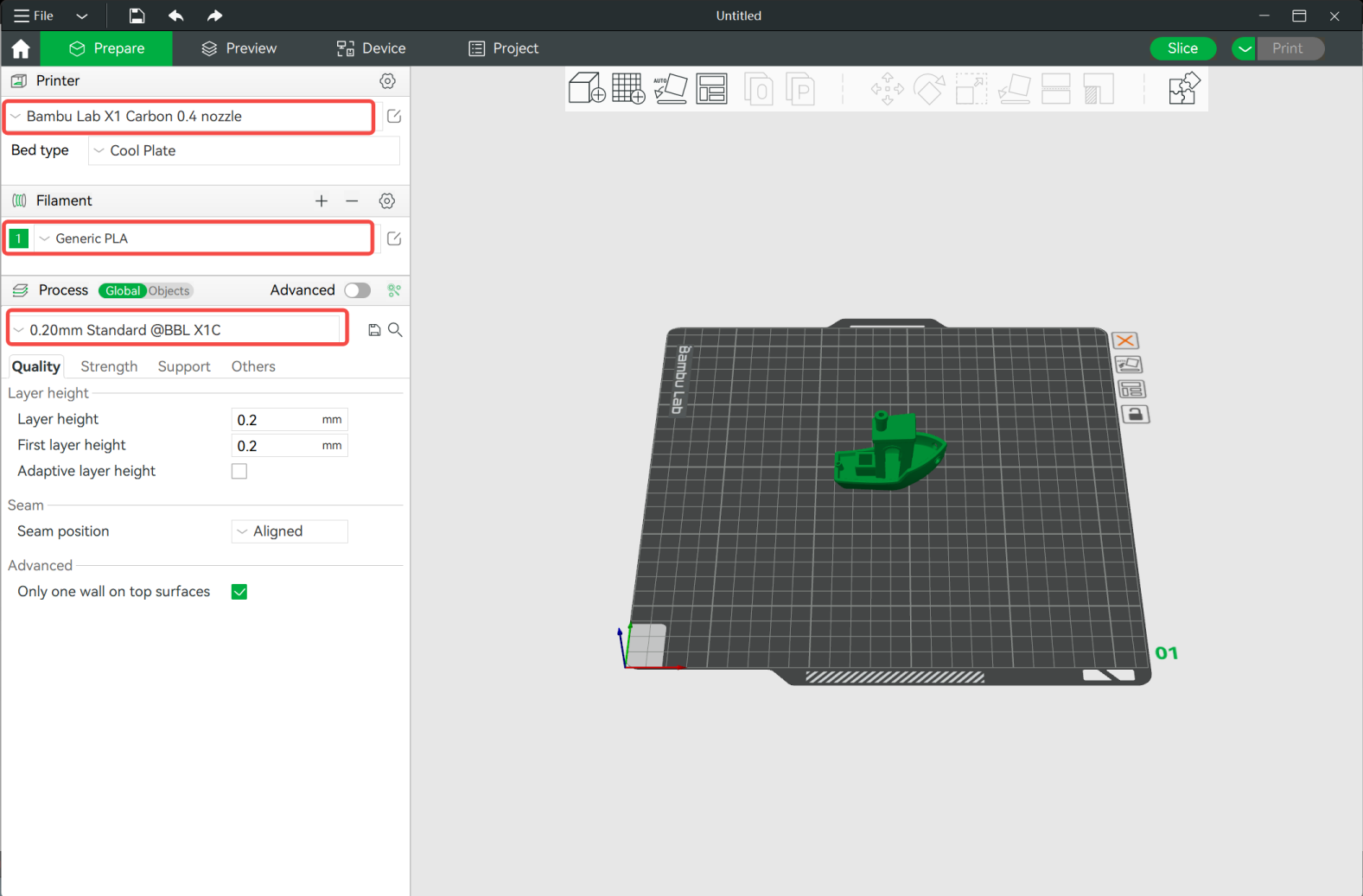
Ak chcete začať s prípravou modelu, musíte vybrať prednastavenie pre tlačiareň, filament, ktorý budete používať, a tiež nastavenie, v ktorom chcete model tlačiť.
Vyberte tlačiareň, ktorú používate, z rozbaľovacieho zoznamu pod záložkou Printer. Tento výber bude zahŕňať aj veľkosť trysky, s ktorou budete tlačiť.
V časti Filament vyberte z rozbaľovacieho zoznamu typ filamentu, ktorý plánujete použiť.
Vyberte výšku vrstvy, v ktorej chcete model tlačiť, z rozbaľovacej ponuky Process. Vždy pamätajte, že čím menšia je výška vrstvy, tým dlhšie bude tlač trvať. Pre väčšinu tlačí je štandardom výška vrstvy 0,20 mm.
5. Slicing modelu
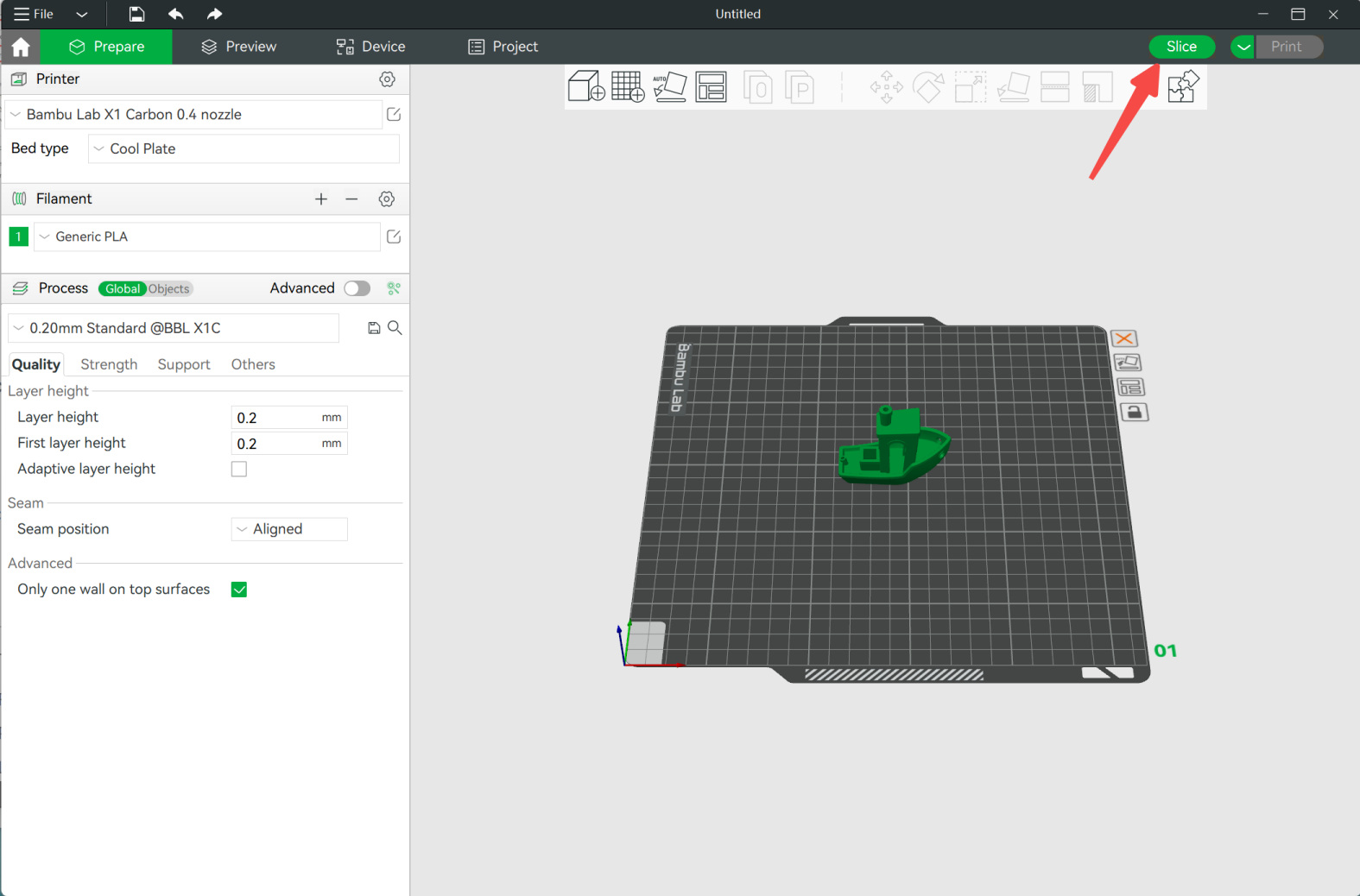
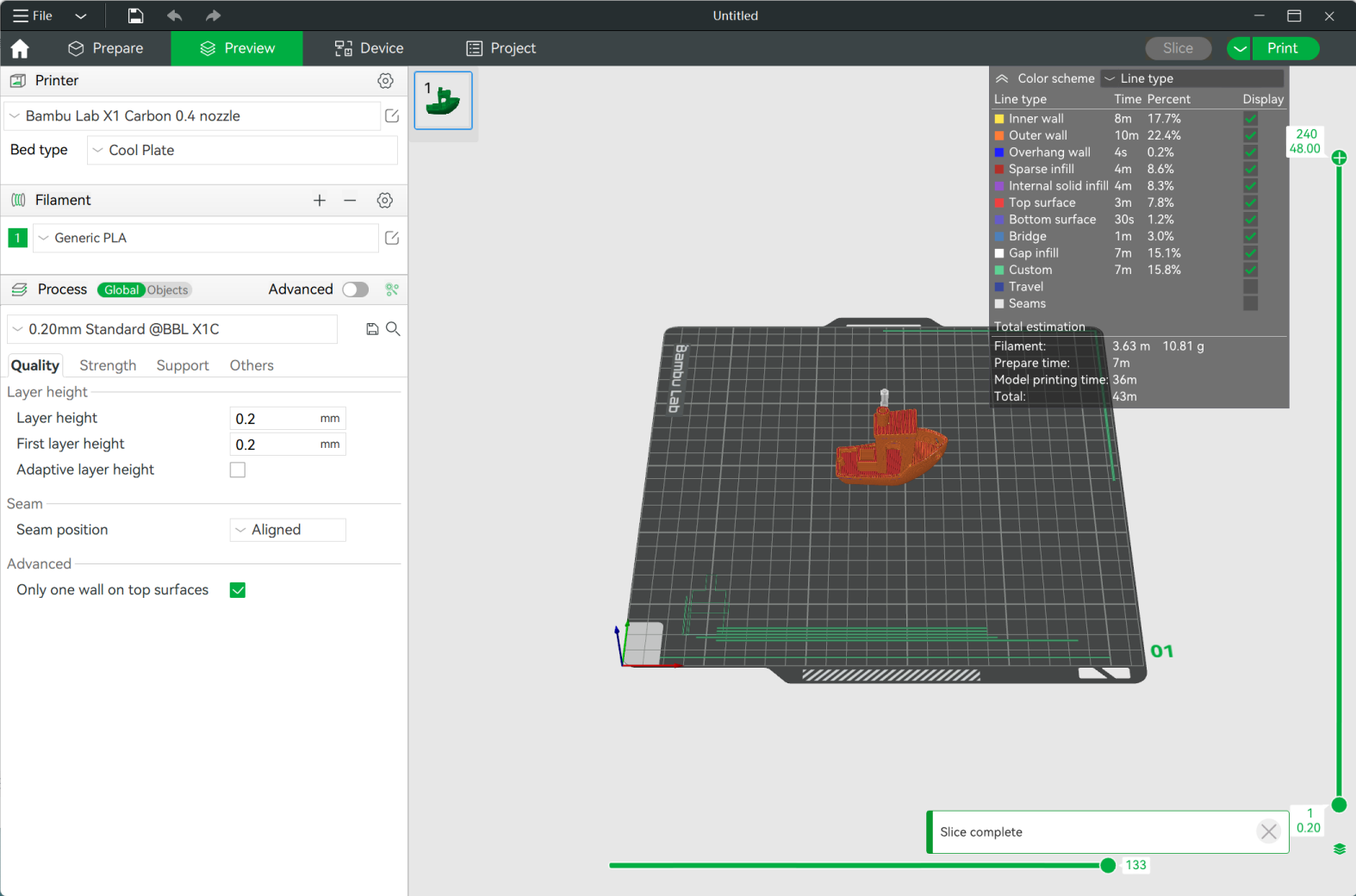
Keď je všetko hotové, kliknite na tlačidlo Slice, ktoré sa nachádza v pravom hornom rohu Bambu Studio.
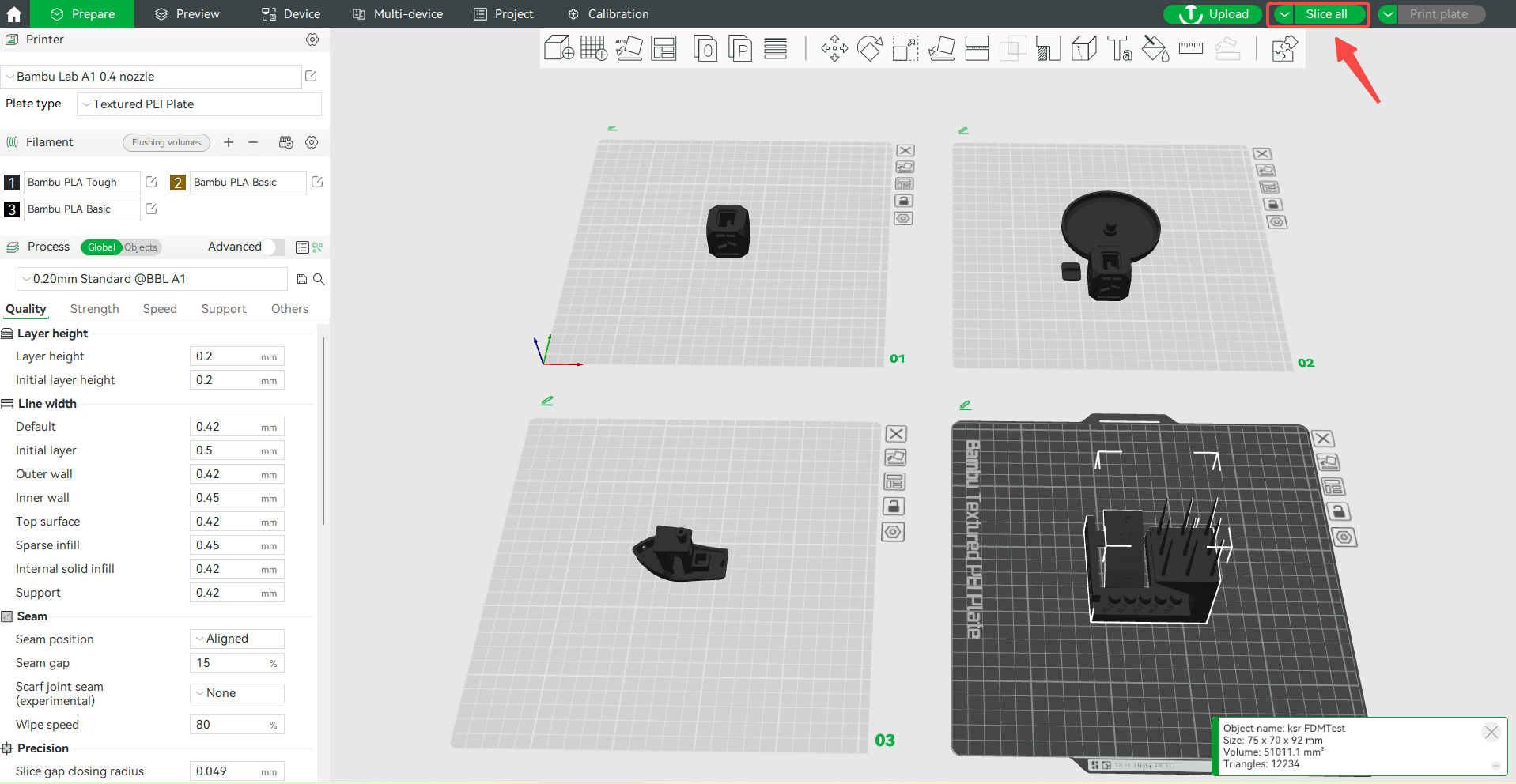
Ak súbor modelu obsahuje viac dosiek, kliknite na Slice All v pravom hornom rohu obrazovky.
Po dokončení vás slicer prenesie do panela náhľadu (Preview Pane), kde uvidíte, ako vyzerá rozrezaný model po spracovaní súboru .3mf. Histogram na pravej strane tiež zobrazí informácie o čase tlače pre jednotlivé parametre tlače.
Odoslanie tlačovej úlohy (Send print job)
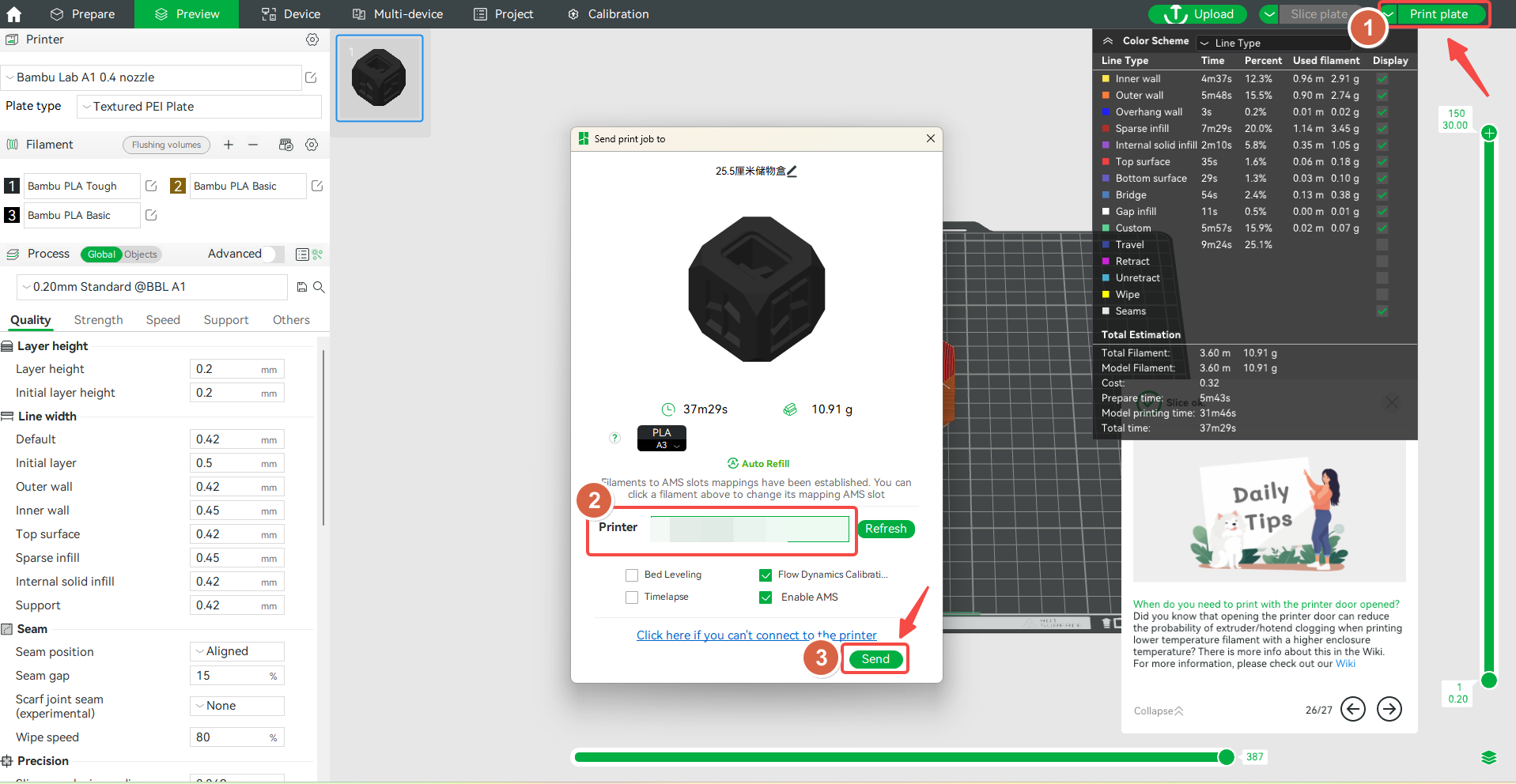
Tlač dosky (Print plate)
Kliknite na tlačidlo Print v pravom hornom rohu. Otvorí sa vyskakovacie okno s rýchlym náhľadom modelu. Budete požiadaní, aby ste z rozbaľovacieho zoznamu vybrali tlačiareň, do ktorej chcete súbor odoslať. Máte tiež možnosť vybrať, či chcete pred tlačou vykonať určité funkcie, ako je vyrovnanie podložky (Bed Leveling) alebo kalibrácia prietoku (Flow Calibration). Po dokončení kliknite na Send a odošlite súbor do tlačiarne a spustite tlač.
Tlač všetkých modelov (Print all)
Poznámka: Musíte mať nainštalovaný plugin Bambu Network, aby ste mohli odosielať súbory cez WLAN, a uistite sa, že Bambu Studio aj tlačiareň sú v rovnakej sieti LAN.
Odoslanie/Odoslanie všetkých (Send/Send all)
Kliknite na šípku vľavo od možnosti Print plate v pravom hornom rohu obrazovky a vyberte Send.
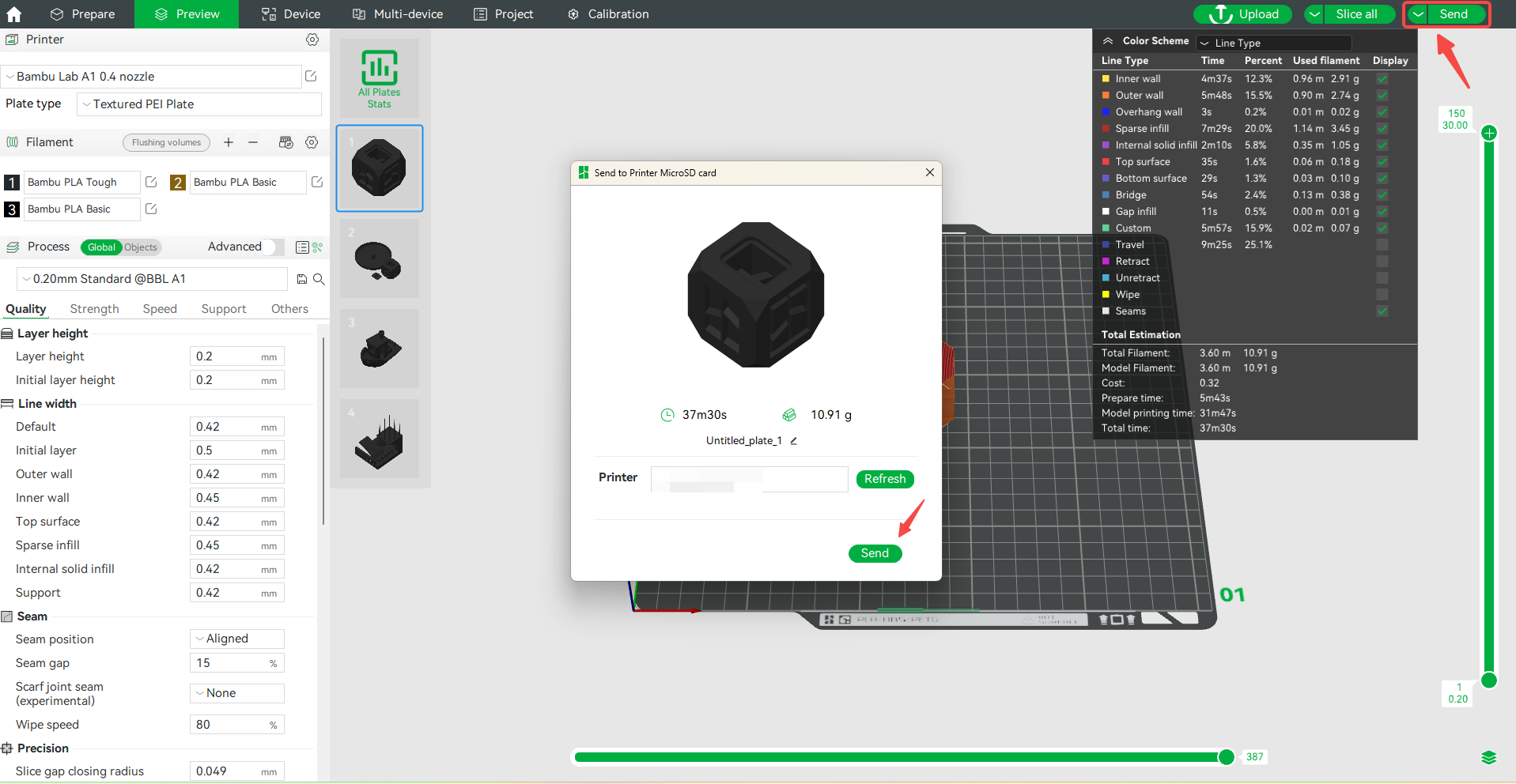
Ak súbor modelu obsahuje viac dosiek, kliknite na šípku vľavo od možnosti Print plate v pravom hornom rohu obrazovky a vyberte Send all. Na obrazovke sa zobrazí okno Send to Printer MicroSD card, v ktorom vyberiete tlačiareň, do ktorej chcete súbor odoslať. Súbor modelu bude odoslaný na SD kartu tlačiarne.
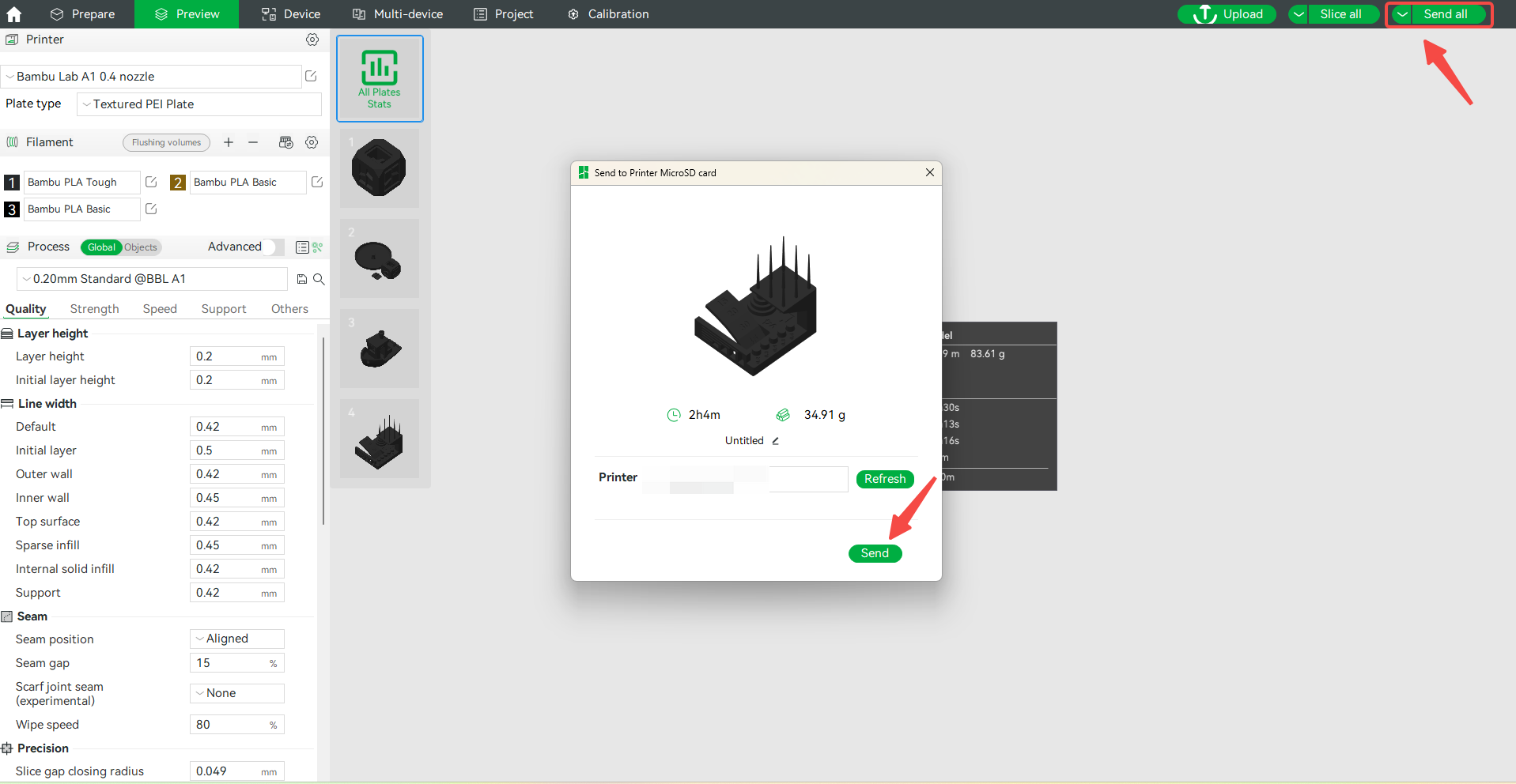
Poznámka: Uistite sa, že Bambu Studio aj tlačiareň sú v rovnakej sieti LAN.
Export dosky/všetkých rozrezaných súborov (Export plate/all sliced file)
Vyberte SD kartu tlačiarne a vložte ju do počítača. Kliknite na šípku vľavo od Print plate v pravom hornom rohu obrazovky a vyberte Export plate sliced file. Potom kliknite na vybranú možnosť a potvrďte.
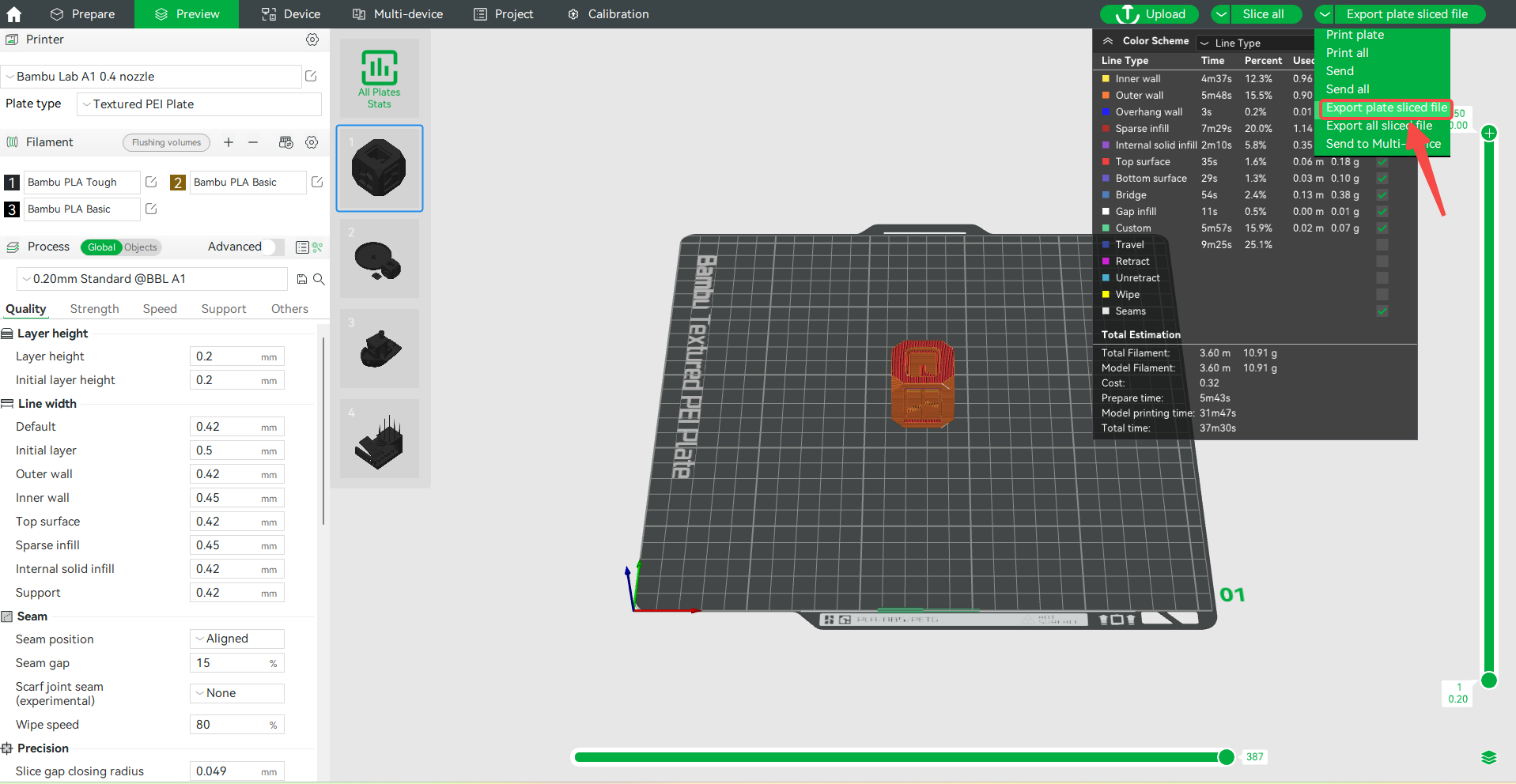
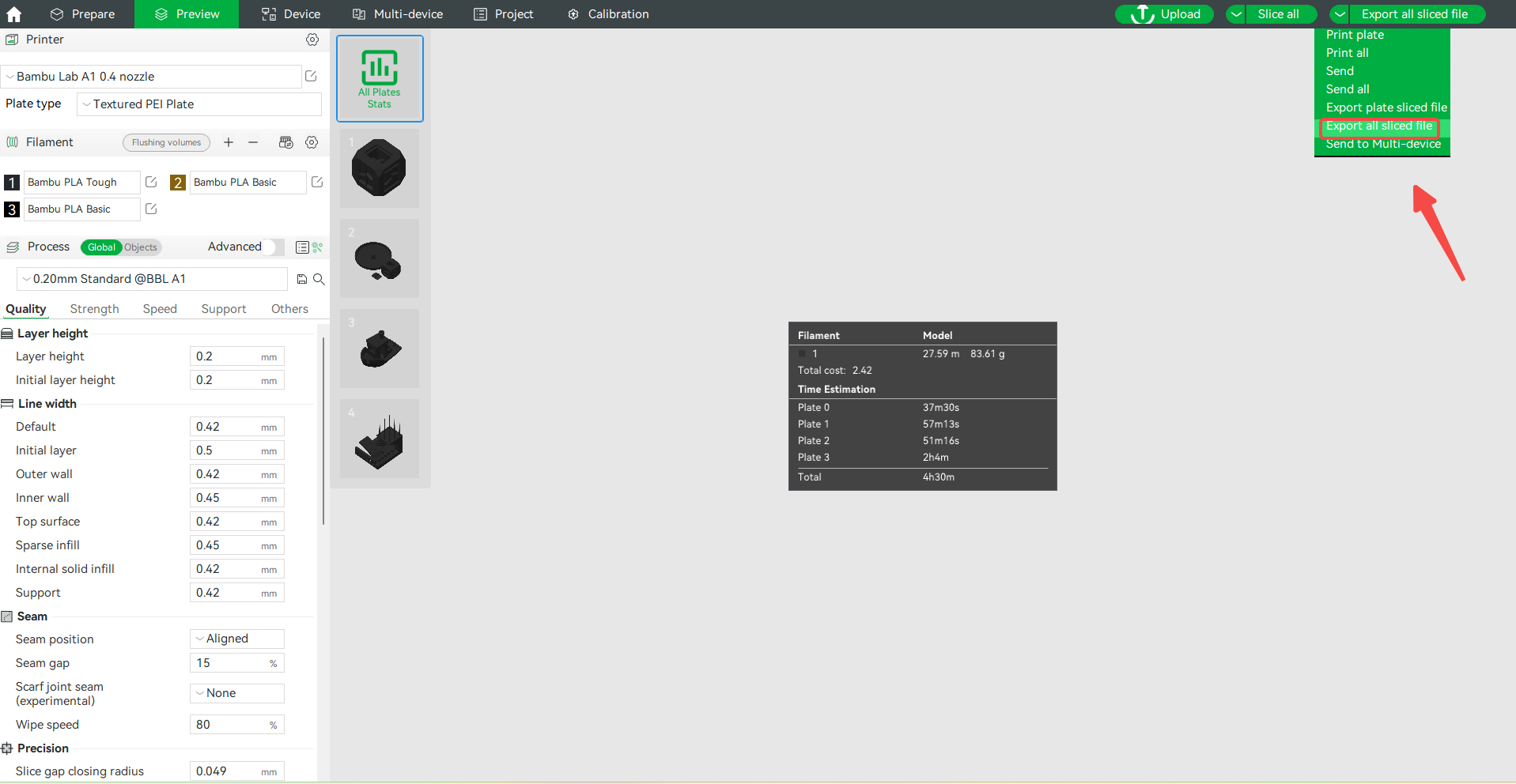
Ak súbor modelu obsahuje viac dosiek, kliknite na šípku vľavo od Print plate v pravom hornom rohu obrazovky a vyberte Export all sliced file.
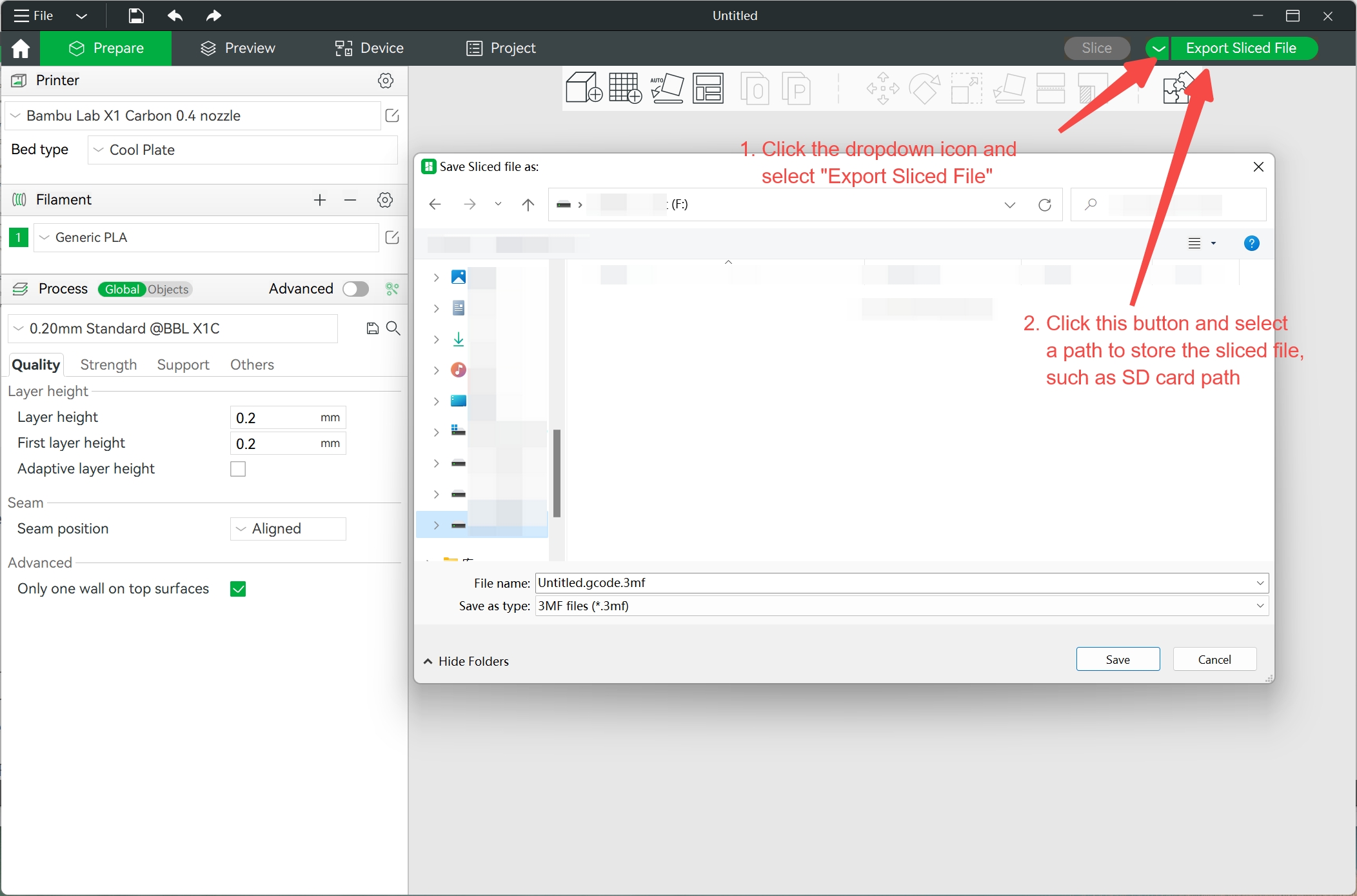
Zobrazí sa okno prieskumníka súborov, v ktorom môžete vybrať umiestnenie SD karty. Kliknite na Save a súbor sa exportuje na SD kartu.
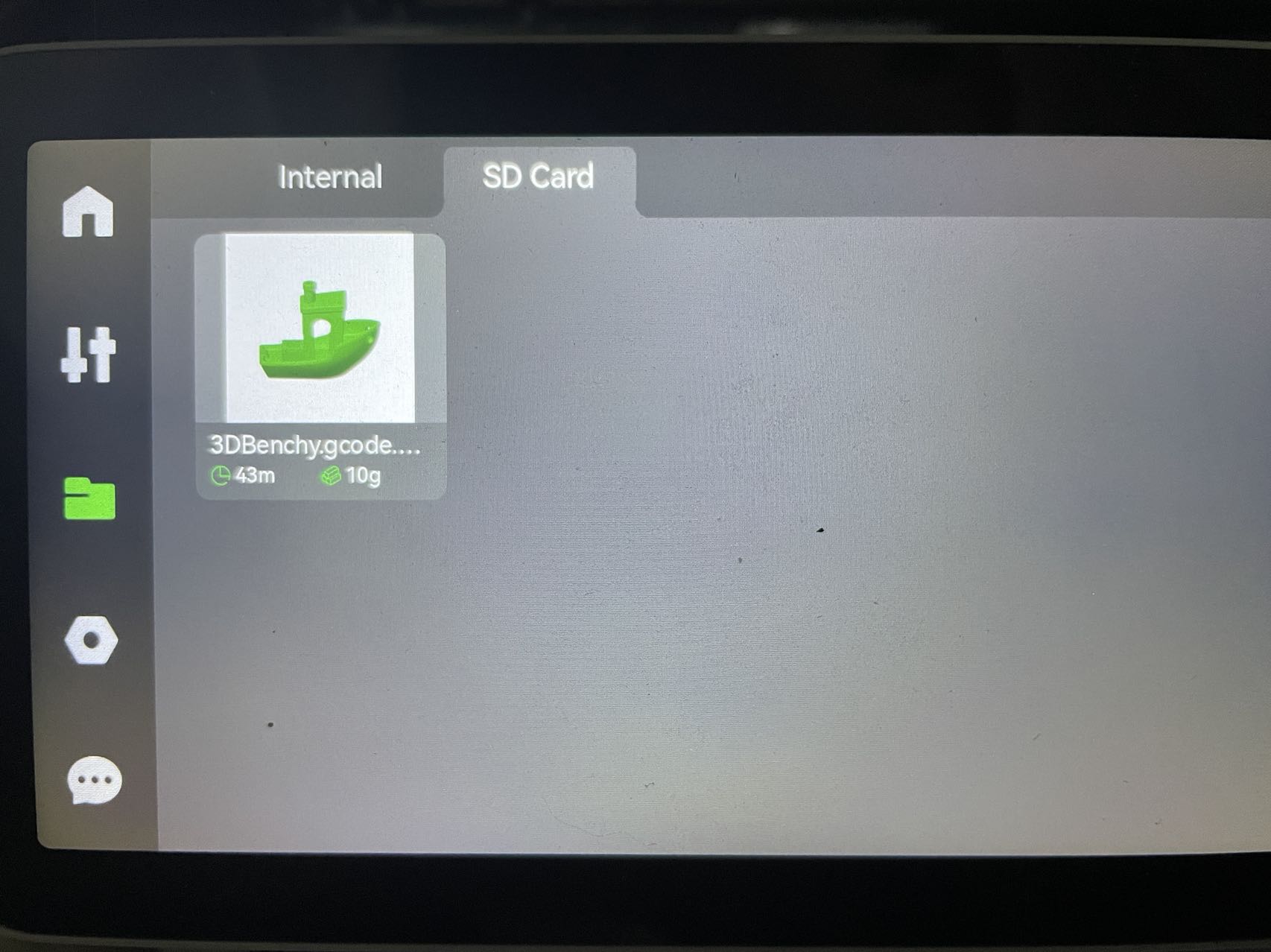
Po uložení vložte SD kartu do malého slotu na pravej strane obrazovky tlačiarne. Stlačte ikonu priečinka v ľavej ponuke a potom v hornej ponuke vyberte možnosť SD Card . Kliknite na súbor, ktorý ste práve exportovali, a spustite tlač.
Vzdialené ovládanie (Remote Control)
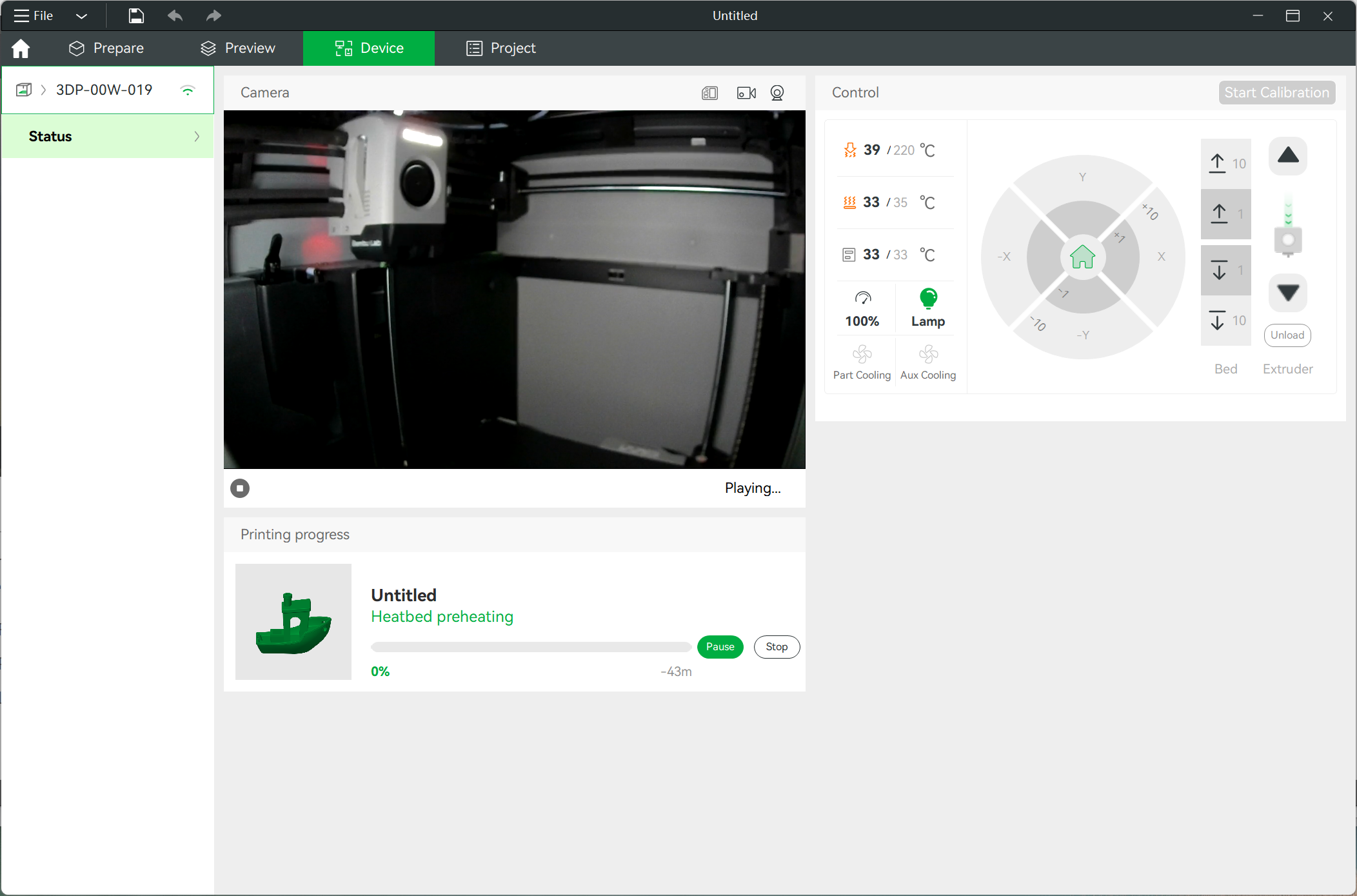
Prejdite na zariadenia v rozhraní Studio, kde môžete sledovať a ovládať tlač v reálnom čase. Ak máte v tlačiarni nainštalovanú kameru (štandard pri X1C), môžete na diaľku sledovať živý prenos tlače.
Poznámka: Na prístup k zariadeniu týmto spôsobom je potrebné mať nainštalovaný plugin Bambu Network.