Doprava zdarma od 1 999 Kč
Rychlá expedice
Ověřený obchod
Tisíce zákazníků




Doprava zdarma od 1 999 Kč
Acest articol oferă o prezentare succintă a aplicației Bambu Handy și un ghid care vă ajută să o instalați și configurați rapid și să începeți imediat să imprimați.
Ce este Bambu Handy?
Bambu Handy este o aplicație mobilă „all-in-one”, concepută pentru imprimantele 3D Bambu Lab. Vă permite să monitorizați și să gestionați de la distanță imprimantele 3D. De asemenea, utilizatorii pot porni cu ușurință proiecte anterioare, pot efectua ajustări în timp real asupra imprimărilor în curs și pot eficientiza întregul proces de imprimare.
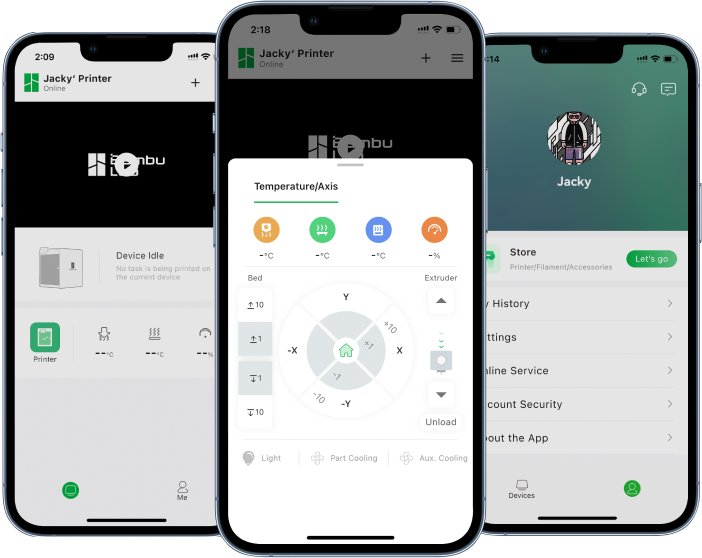
Descărcare și instalare
Aplicația Bambu Handy este disponibilă pentru descărcare din Play Store sau App Store. Pentru a fi redirecționat rapid către pagina de descărcare, faceți clic pe linkul de pe site-ul oficial.
Descărcați Bambu Handy: https://bambulab.com/en/download/app
Configurarea inițială
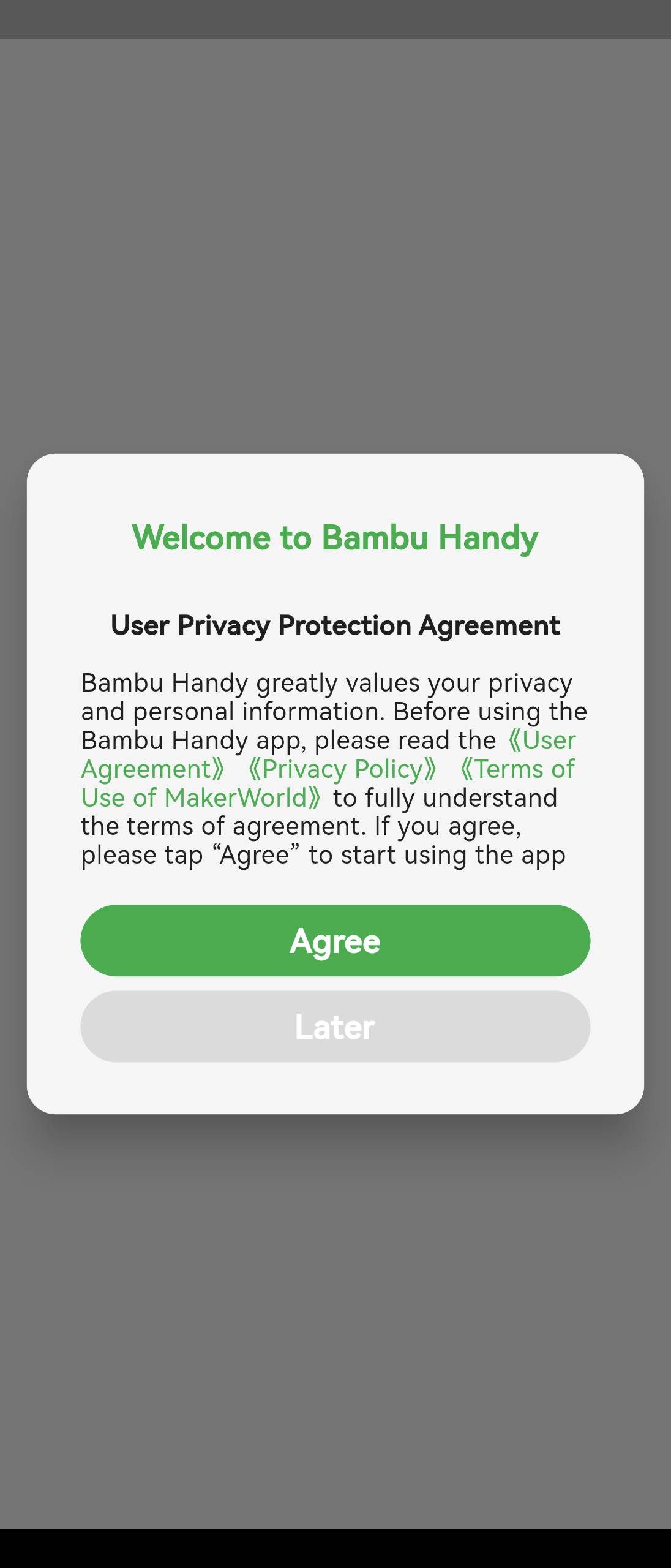
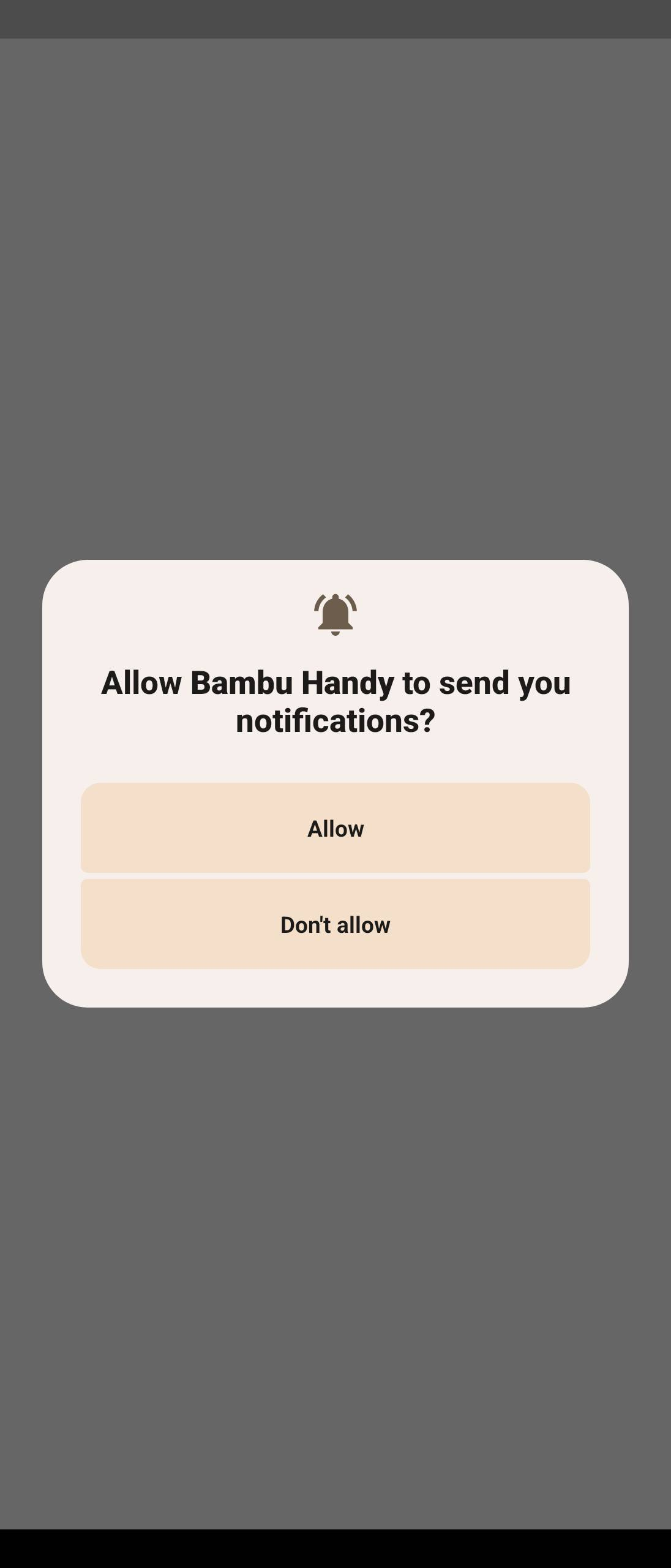
Înainte de prima accesare a aplicației, trebuie să fiți de acord cu și să acceptați Acordul privind protecția confidențialității utilizatorului. După confirmarea acordului, aplicația vă va solicita permisiunea de a activa notificările. Vă recomandăm să permiteți notificările pentru a putea primi informații importante, de exemplu despre starea imprimării pe imprimantă. Apoi, aplicația va trece automat la ecranul principal.
Autentificare / Înregistrare
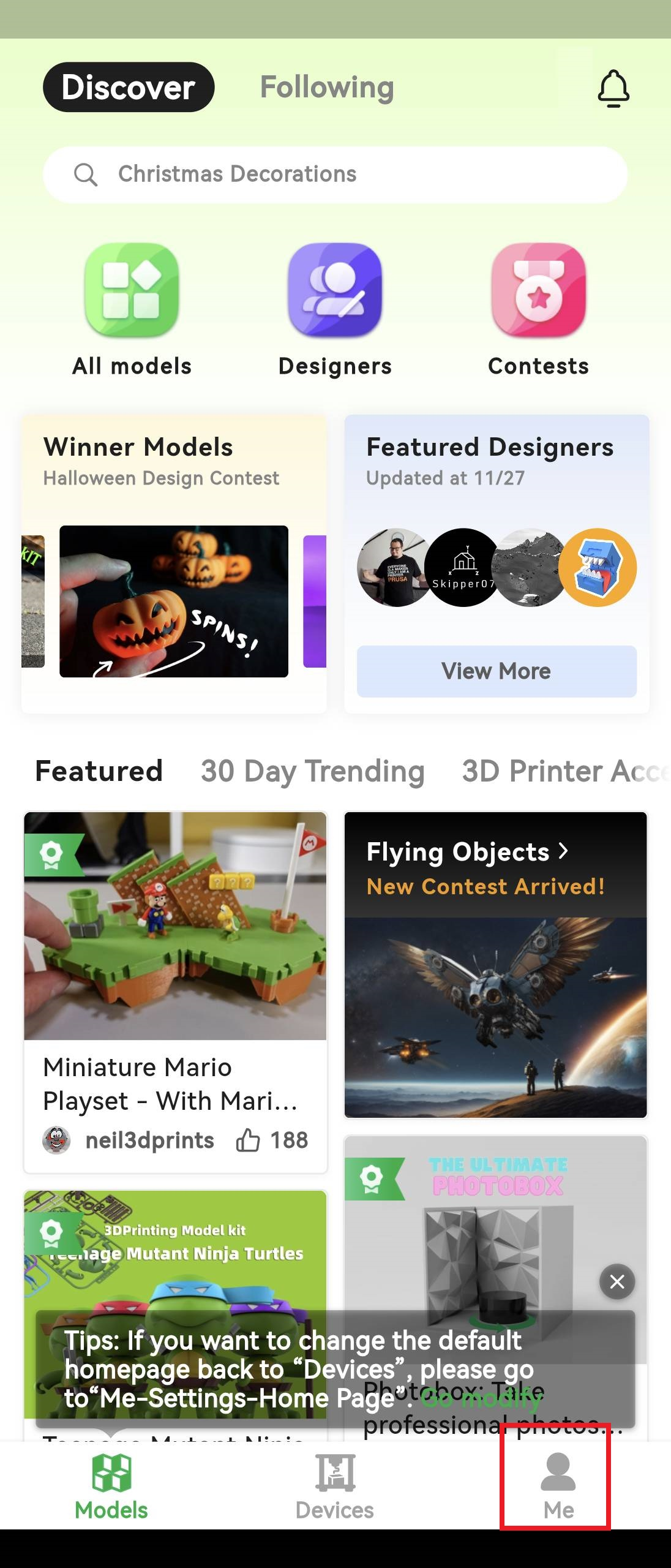
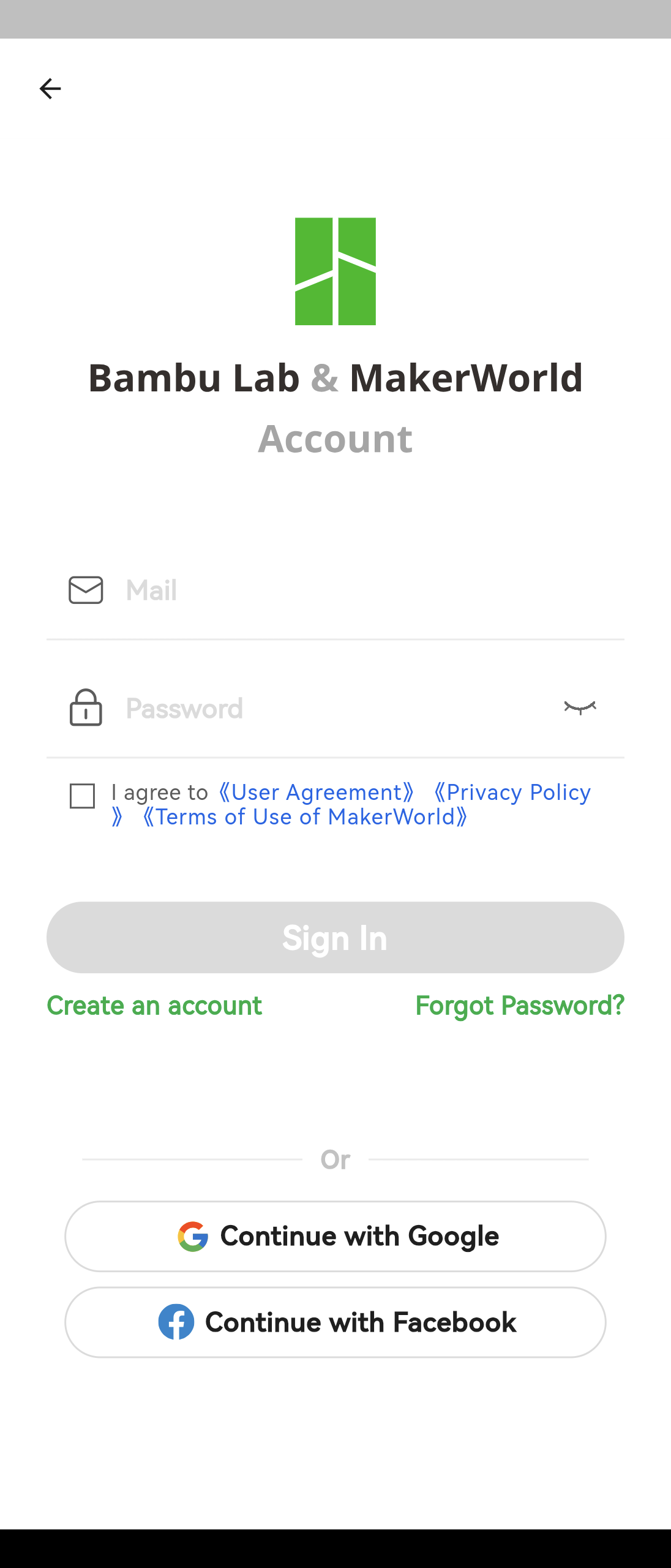
După accesarea interfeței principale, atingeți butonul Me (Eu), aflat în partea dreaptă a barei de navigare inferioare, pentru a deschide pagina „Eu”. Apoi faceți clic pe Autentificare / Înregistrare în partea de sus a ecranului și finalizați înregistrarea contului sau autentificarea.
Bambu Handy oferă opțiuni de autentificare folosind o adresă de e-mail, un cont Google sau un cont Facebook.
Adăugarea imprimantei
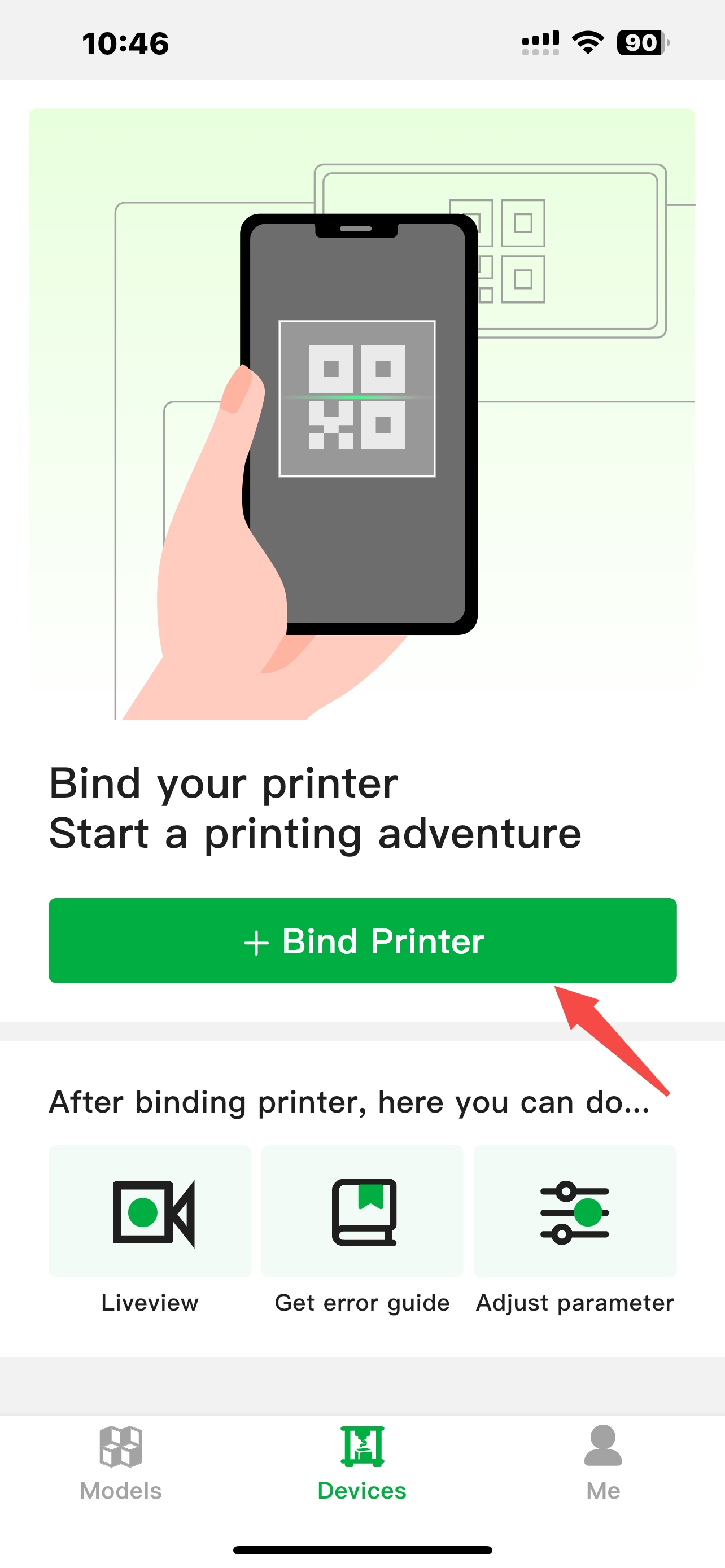
După autentificarea cu succes în cont, atingeți butonul Devices (Dispozitive) din bara de navigare inferioară pentru a accesa pagina „Dispozitive”, apoi faceți clic pe Bind Printer (Conectare imprimantă) pentru a adăuga imprimanta.
Găsiți codul QR de autentificare pe ecranul imprimantei și scanați-l.
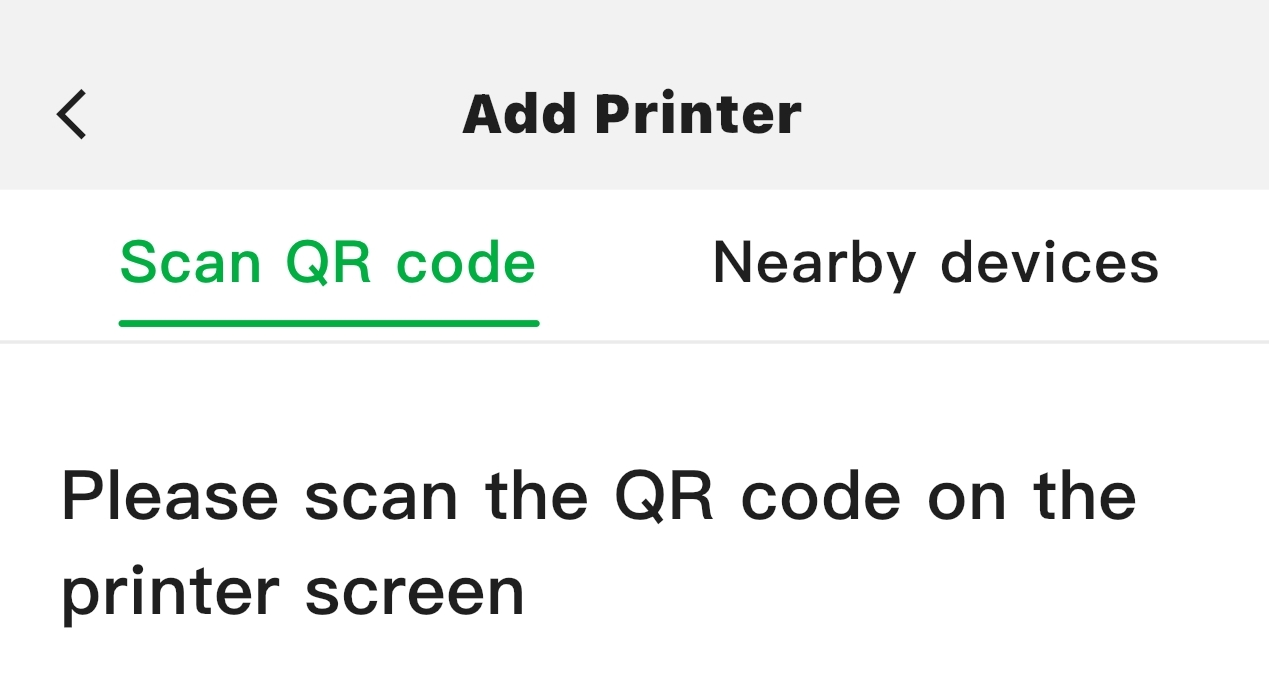
Notă: Dacă scanarea codului eșuează, puteți mări sau micșora imaginea pe pagina „Scanare cod QR” sau puteți curăța camera.
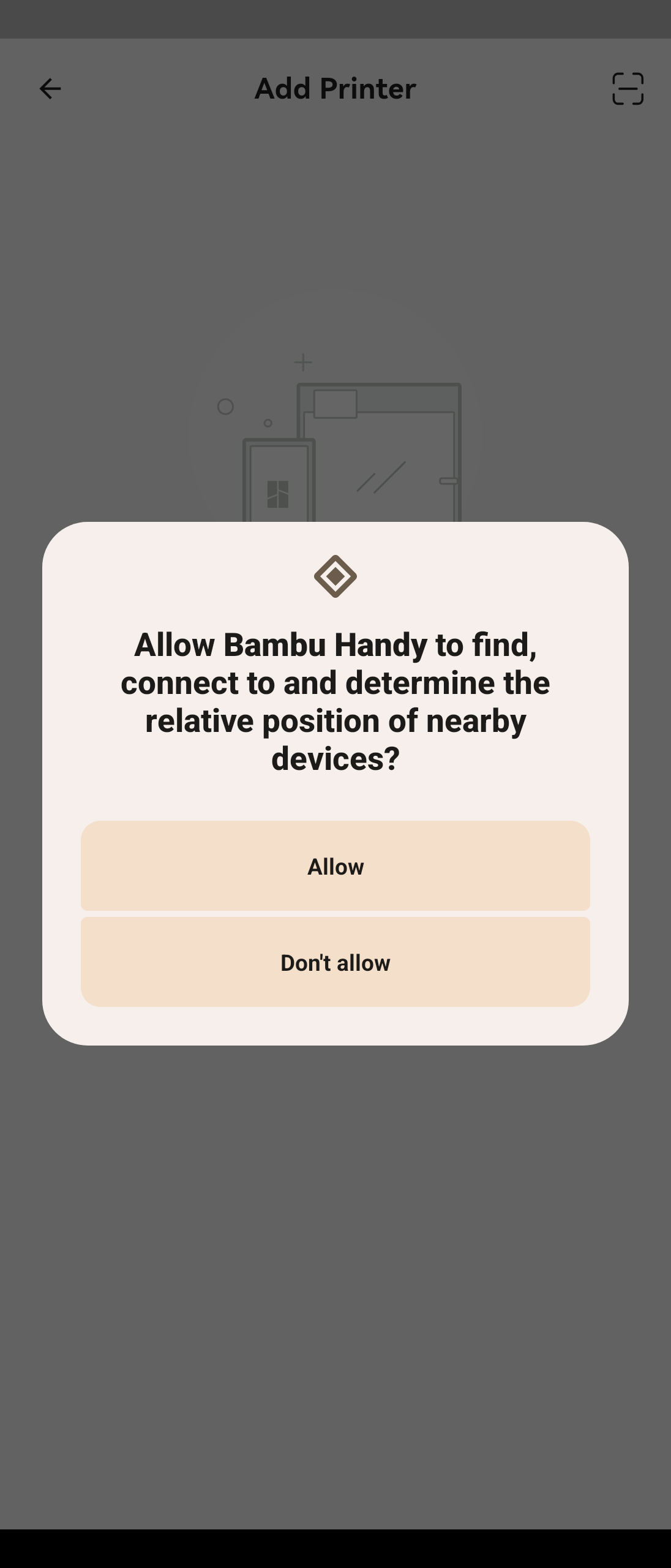
Dispozitive din apropiere
Imprimanta trebuie să fie conectată la internet pentru a putea utiliza asocierea cu contul Bambu Handy:
Dacă imprimanta se află în aceeași rețea locală (LAN) cu telefonul, lista de dispozitive din aplicația Bambu Handy va afișa automat dispozitivul găsit.
Notă: Aplicația Bambu Handy nu acceptă în prezent modul LAN al imprimantei și trebuie utilizată conectivitatea la internet pentru conectarea la imprimantă. LAN este utilizat doar pentru descoperirea imprimantei, iar transferul de date trebuie să se desfășoare prin internet.
După finalizarea procesului de asociere, dacă utilizați imprimanta 3D pentru prima dată, este posibil să fie necesar să îndepărtați, conform instrucțiunilor din aplicație, toate componentele de protecție instalate pe imprimantă în timpul transportului. Dacă sunteți deja familiarizat cu imprimanta și ați utilizat-o anterior, puteți omite acest pas făcând clic pe Confirmare.
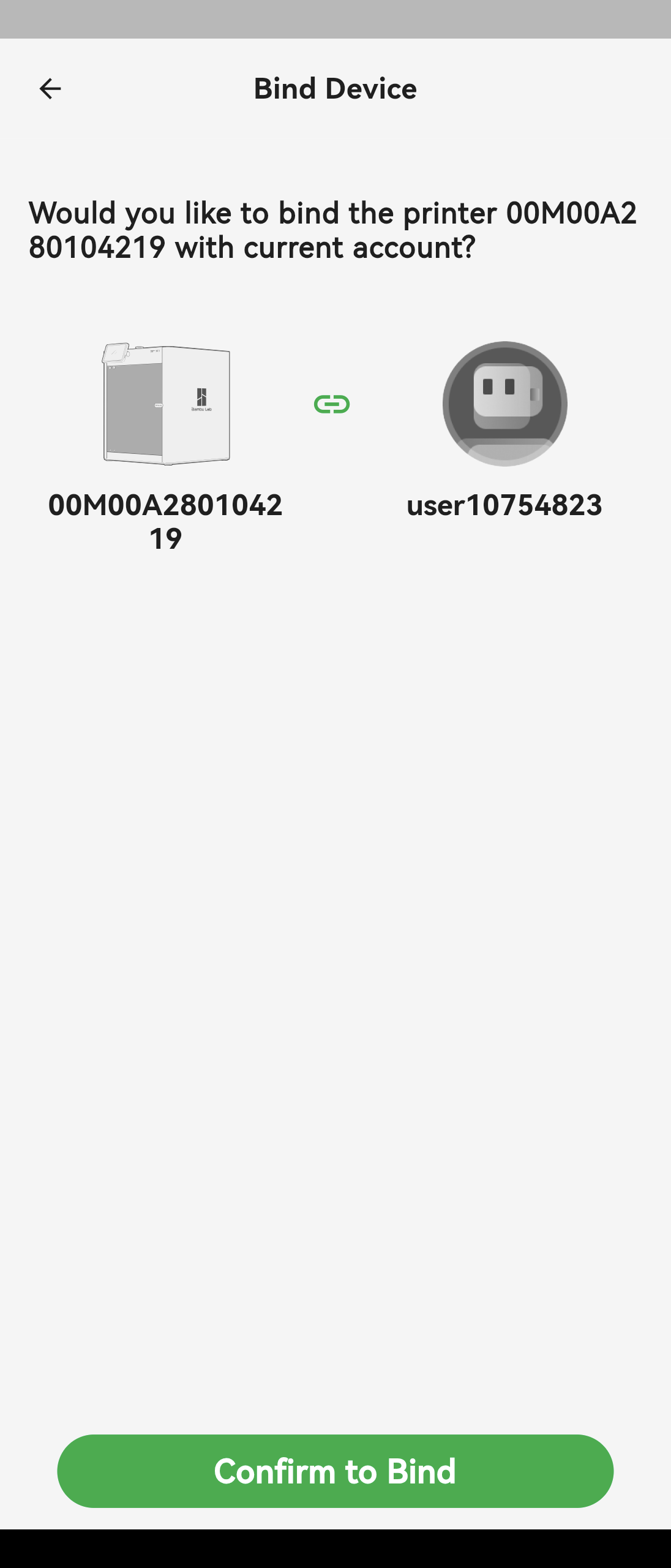
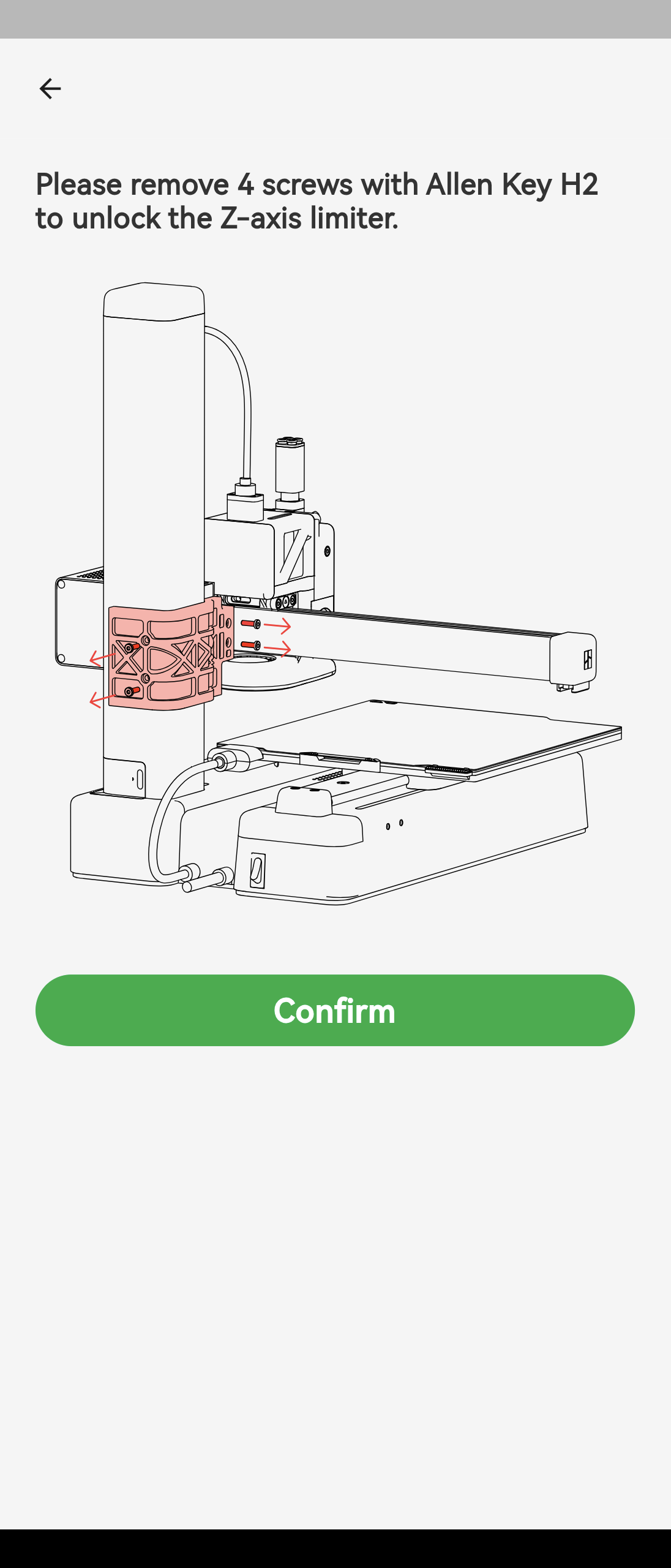
Pagina de pornire
[Modely] Funcțiile interfeței
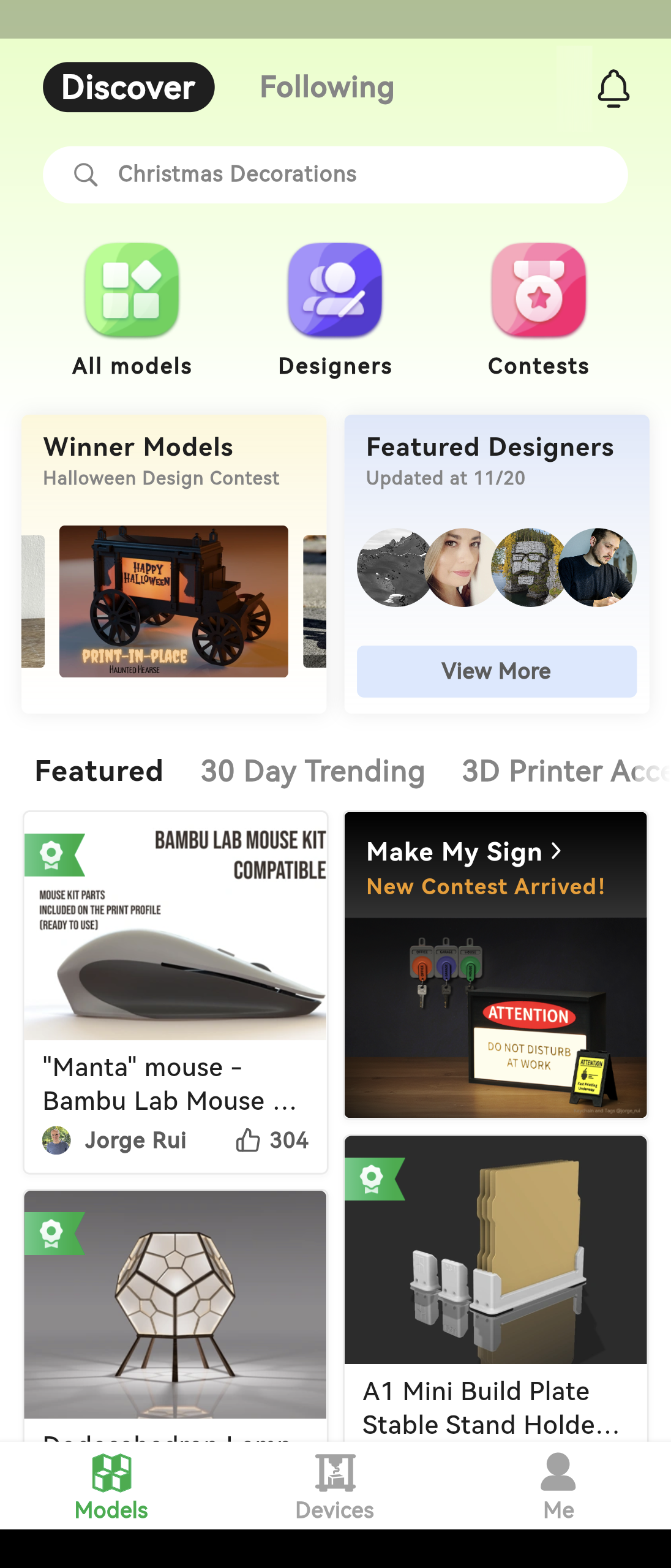
Interfața „Modele” este locul în care puteți accesa MakerWorld, ceea ce vă permite să distribuiți modele altor persoane și să le vizualizați lucrările. De asemenea, puteți trimite direct modelele preferate la imprimare.
În colțul din stânga sus al acestui ecran se află două file principale. Fila „Descoperă” este locul în care puteți răsfoi modele și designeri, iar fila „Urmărite” vă permite să verificați cele mai recente postări ale designerilor pe care îi urmăriți.
Din fila „Descoperă” puteți accesa și secțiunea de concursuri. Bambulab organizează periodic concursuri la care participă designeri din întreaga lume. Puteți explora ideile altora sau puteți participa chiar dumneavoastră. Câștigătorii fiecărui concurs primesc premii interesante!
Funcțiile interfeței [Zařízení]
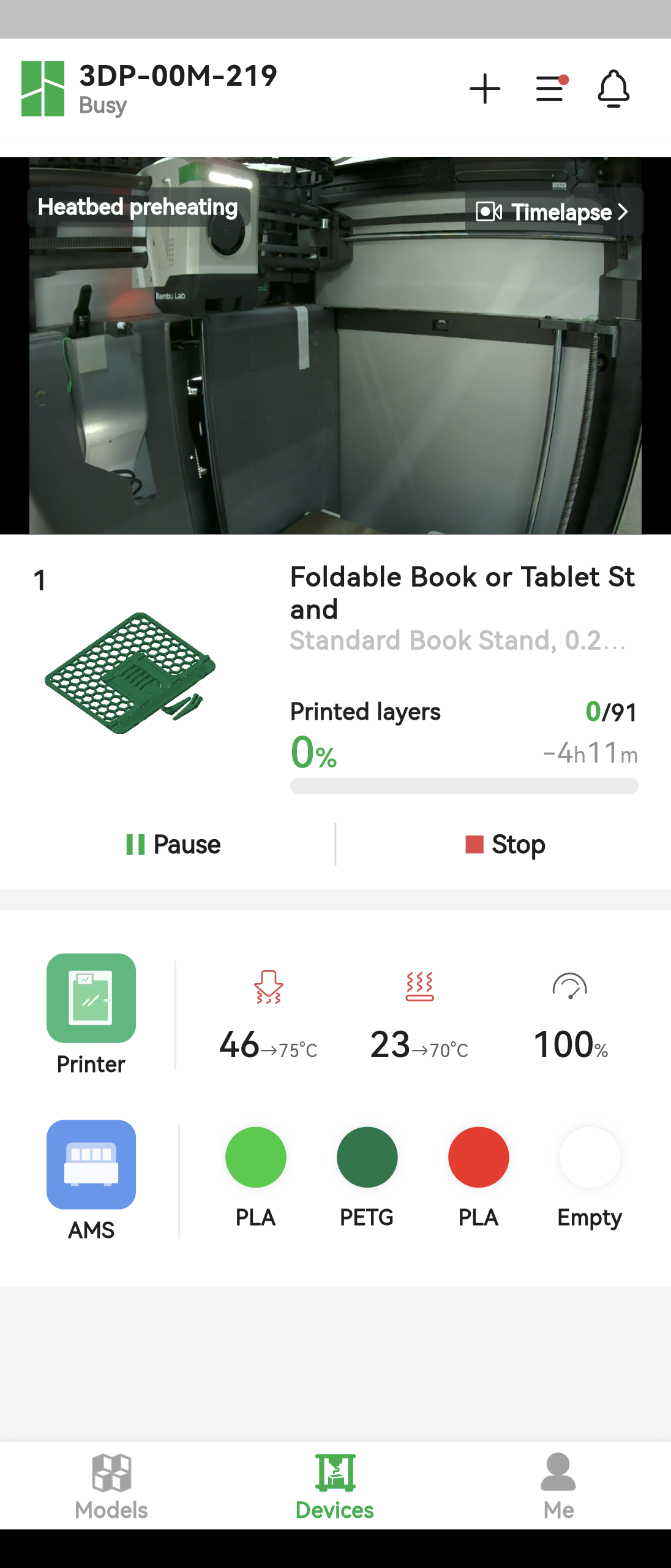
După finalizarea asocierii imprimantei, aplicația va trece automat la ecranul dispozitivului. Interfața „Dispozitive” conține bara superioară, imaginea de monitorizare a imprimantei, obiectul imprimat în prezent (sau ultimul obiect imprimat anterior) și comenzile imprimantei.
Bara superioară
În partea de sus a interfeței se află numele și starea dispozitivului curent; puteți face clic pentru a comuta între diferitele dispozitive asociate.
Cele trei butoane din partea dreaptă sunt Adăugare imprimantă, Setări dispozitiv și Mesaje. Adăugarea unei imprimante este explicată în secțiunea anterioară, în timp ce Mesaje servește la afișarea tuturor mesajelor primite de utilizator atât de la imprimantă, cât și de la MakerWorld. Meniul Setări dispozitiv va fi descris în secțiunea privind funcțiile avansate.

Imaginea de monitorizare a imprimantei
Puteți vizualiza oricând imaginea curentă transmisă de imprimantă făcând clic pe butonul de redare din imaginea de monitorizare transmisă de imprimantă. Făcând clic pe butonul Cameră din colțul din dreapta jos al ecranului, realizați o captură care va fi salvată în albumul telefonului. De asemenea, puteți face clic pe butonul Ecran complet din colțul din dreapta jos pentru a trece la modul ecran complet și a vizualiza imaginea transmisă. În modul ecran complet, utilizatorii pot ajusta dimensiunea imaginii folosind zoomul cu două degete, ceea ce facilitează observarea detaliilor imprimării.
Proiect de imprimare
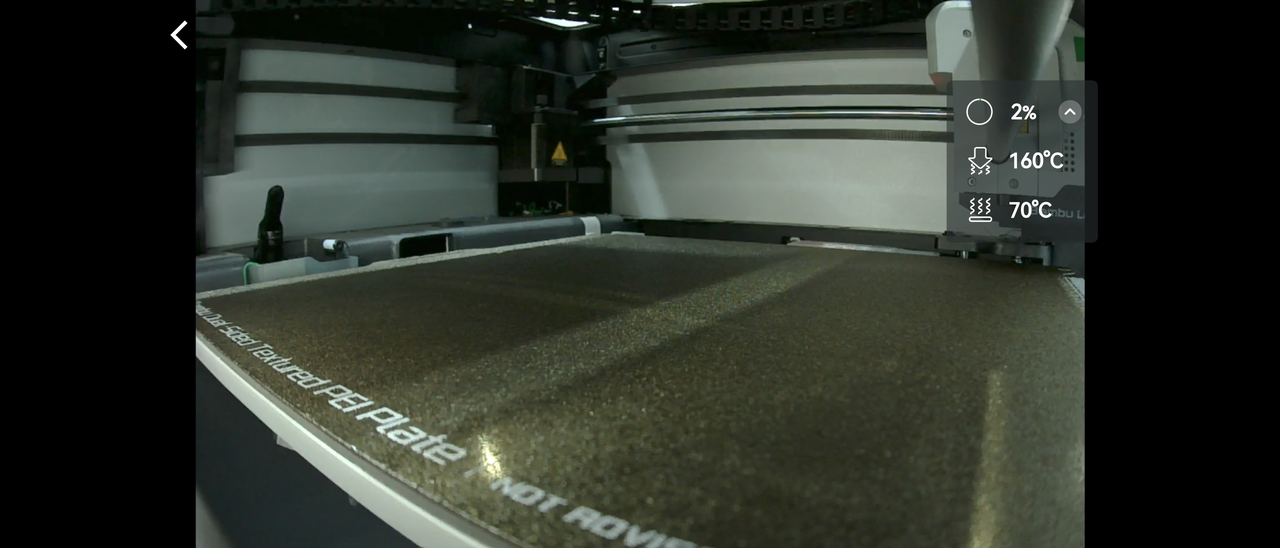
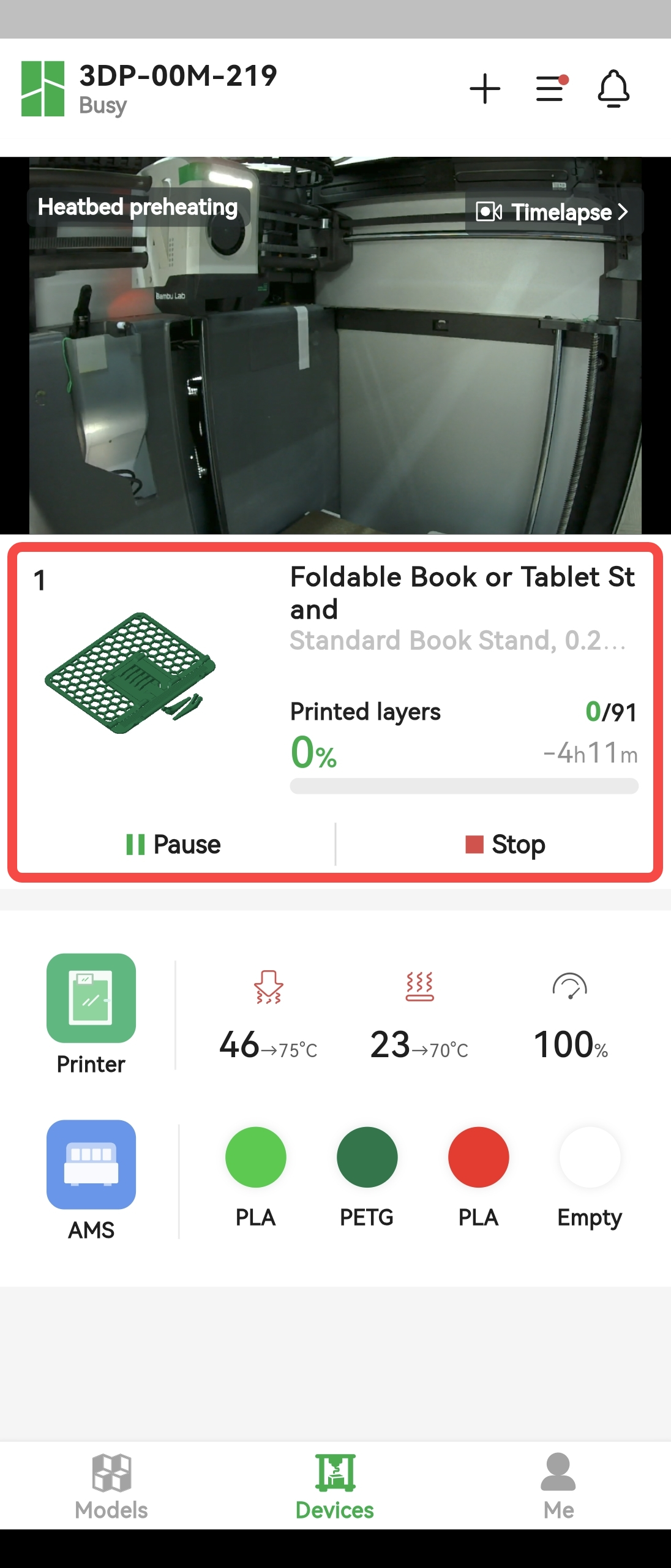
Modulul Elemente de imprimare afișează doar ultimul element imprimat de dispozitivul asociat, dacă în prezent nu se desfășoară nicio imprimare. Dacă imprimanta imprimă, modulul afișează elementul imprimat în prezent și opțiunile de control al imprimării. Dacă imprimarea a fost pornită direct de pe imprimantă, modulul afișează doar opțiunile Pauză și Oprire, însă dacă elementul de imprimare a fost trimis la imprimantă din Bambu Studio, modulul afișează opțiunea Omiteți o parte pe lângă Pauză și Oprire. Această opțiune va fi descrisă mai detaliat în secțiunea privind funcțiile avansate din acest articol.
Controlul imprimantei
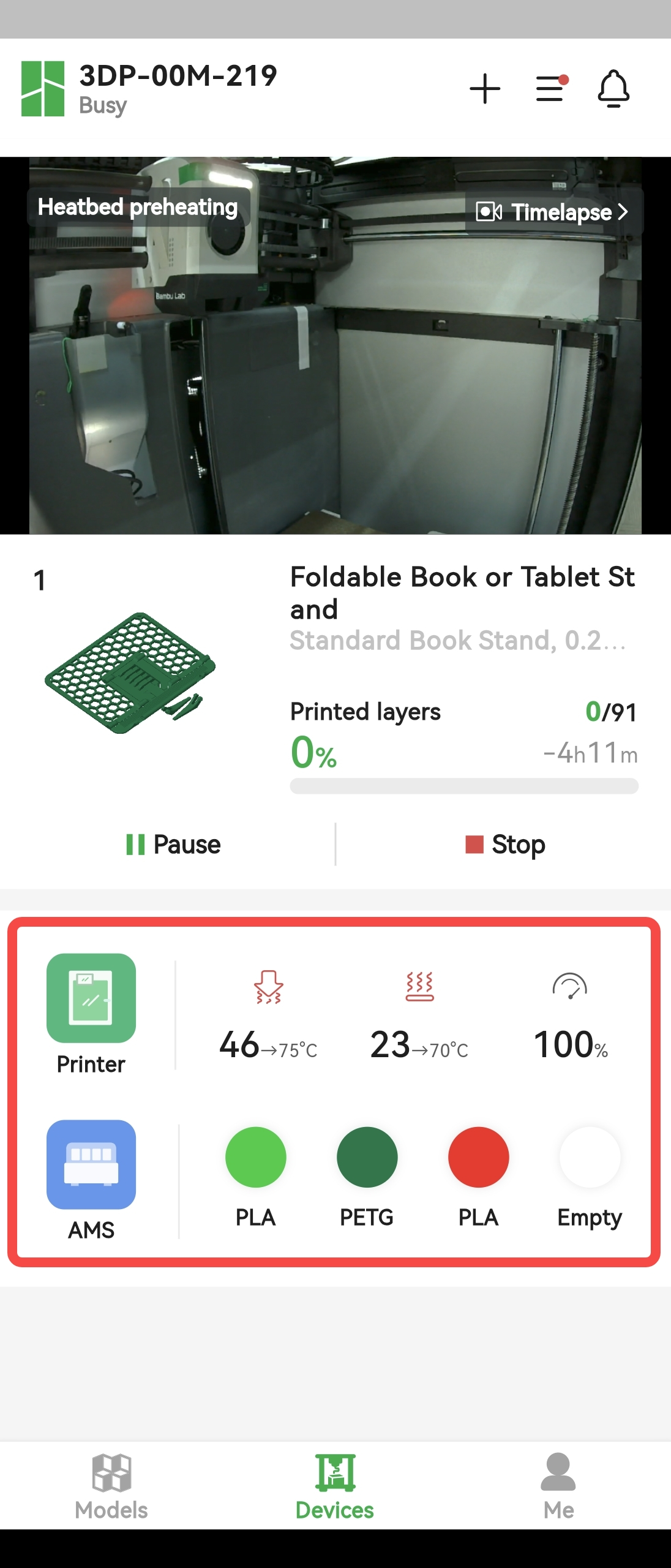
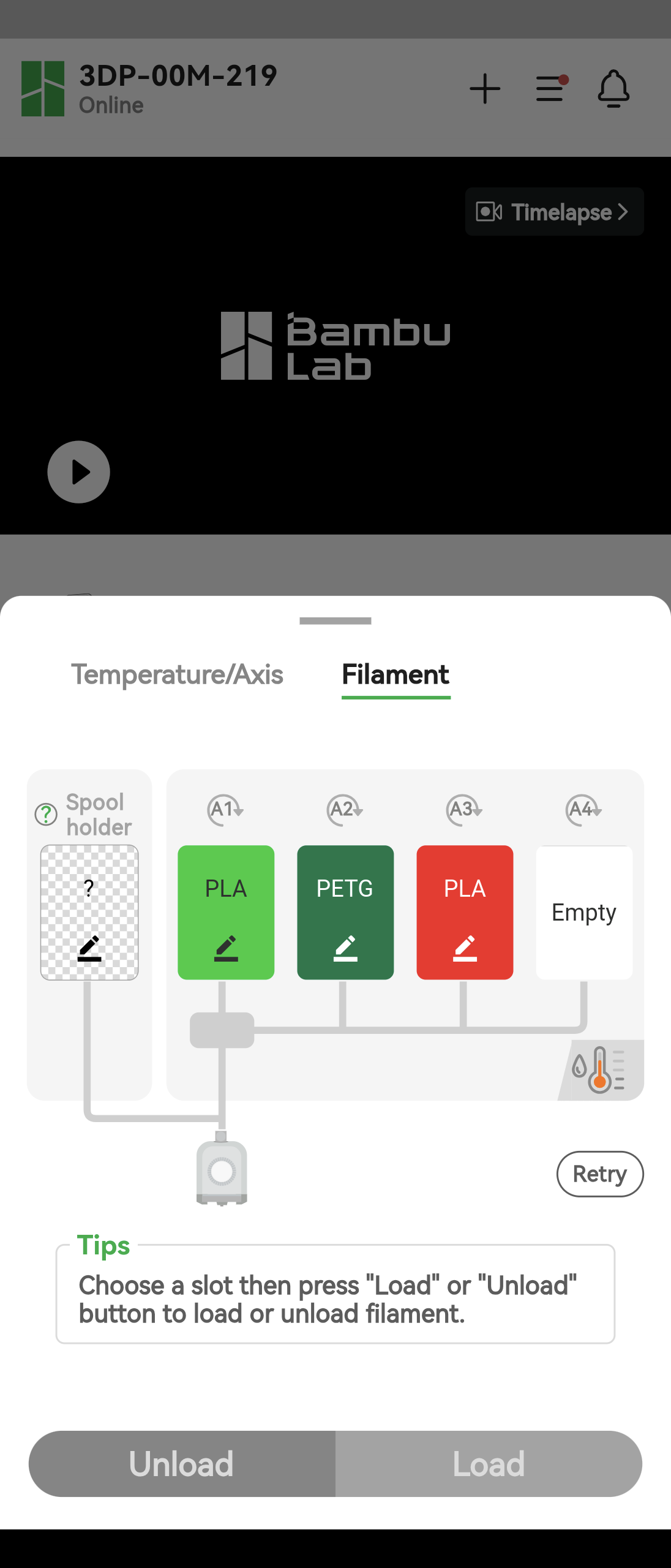
Secțiunea Controlul imprimantei conține opțiuni de control atât pentru imprimantă, cât și pentru componenta AMS (sistemul automat de alimentare cu material).
Pe ecranul principal puteți seta direct temperatura duzei, temperatura patului încălzit și viteza de imprimare sau puteți face clic pe blocul colorat corespunzător fiecărui filament pentru a afișa informații despre material.
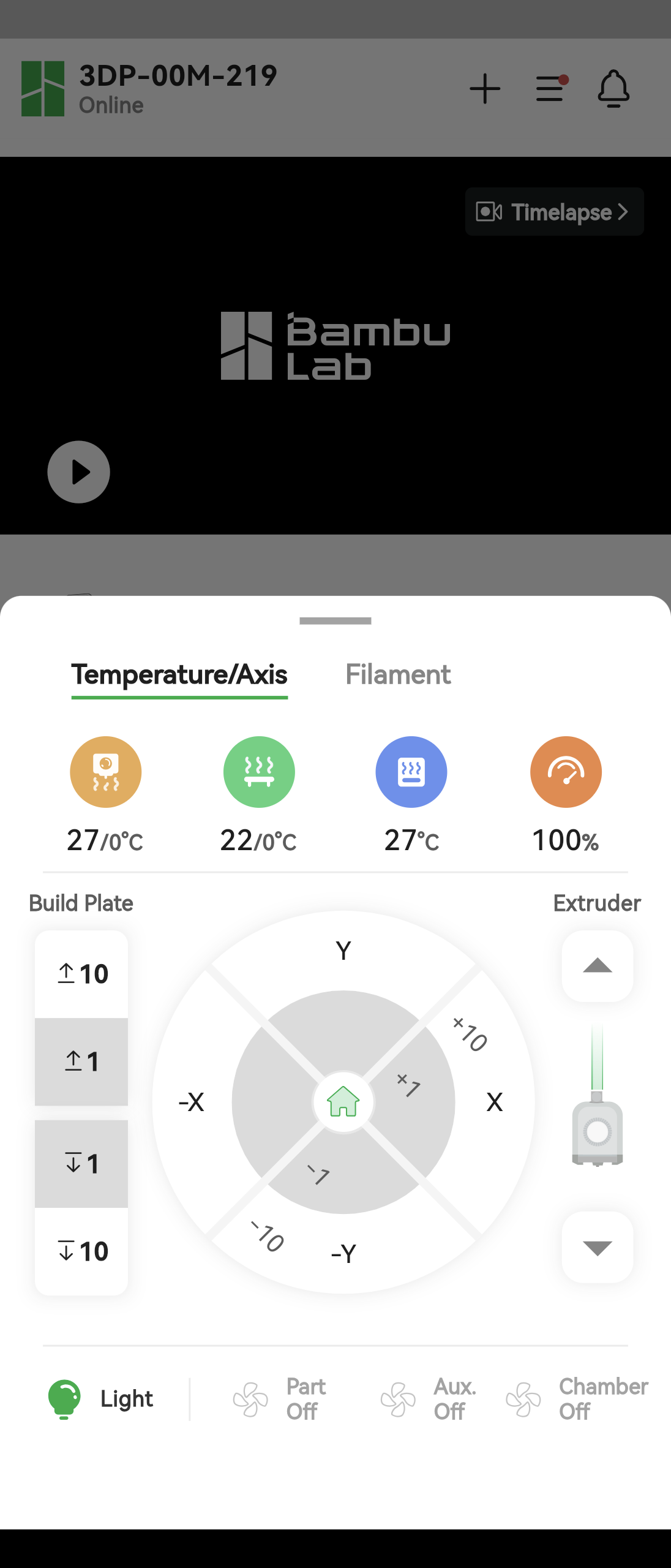
Făcând clic pe Imprimantă sau AMS în partea stângă a modulului, accesați pagina detaliată, unde, pe lângă funcțiile disponibile pe ecranul principal, puteți deplasa axele imprimantei, controla anumite componente (de exemplu, lumina și ventilatorul de răcire) și controla AMS pentru a efectua acțiuni de încărcare/descărcare a filamentului.
Funcțiile interfeței [Já]
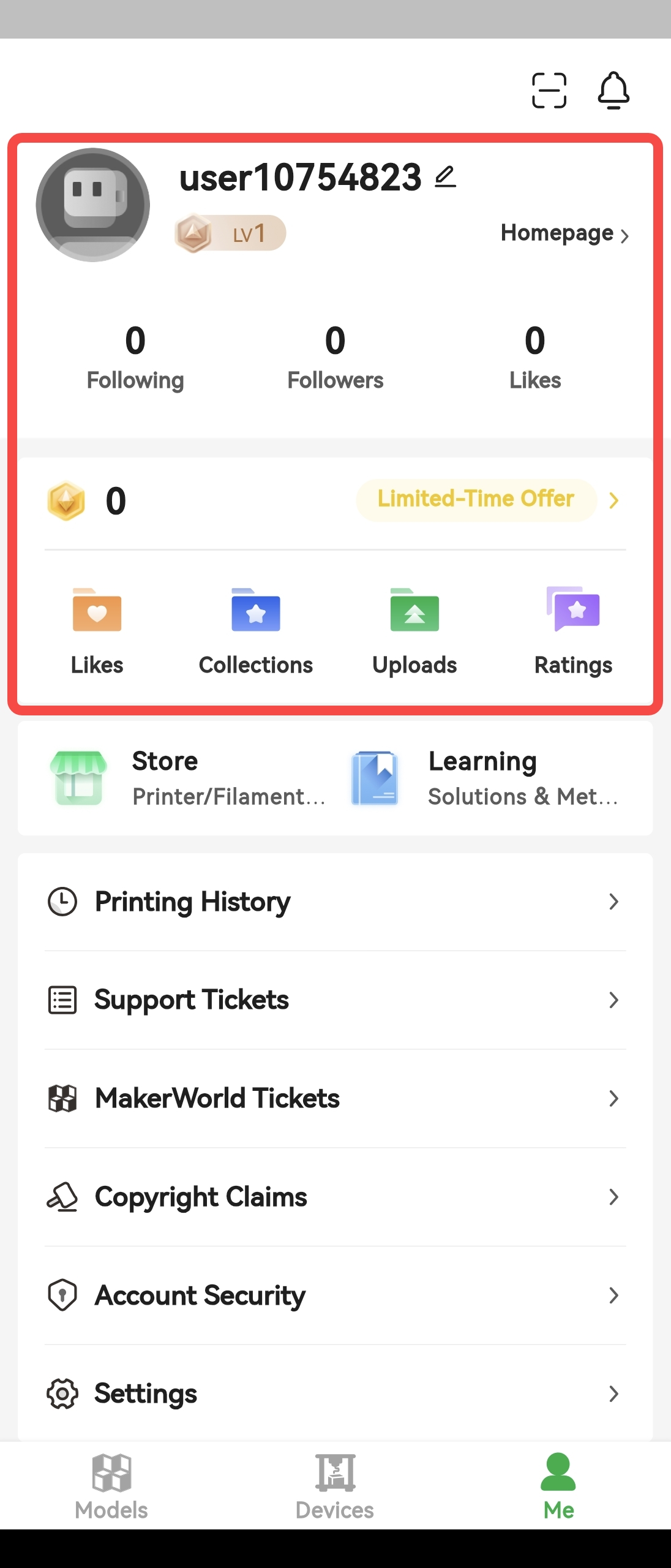
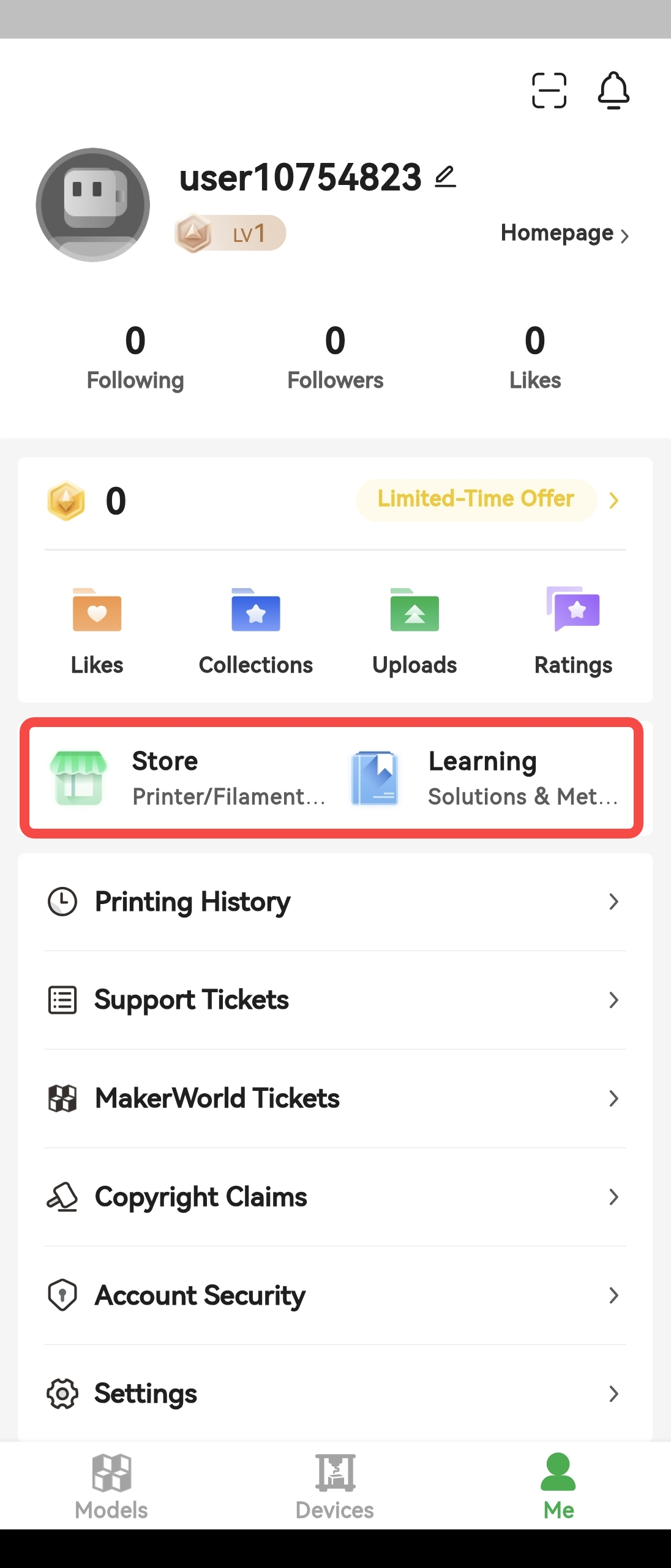
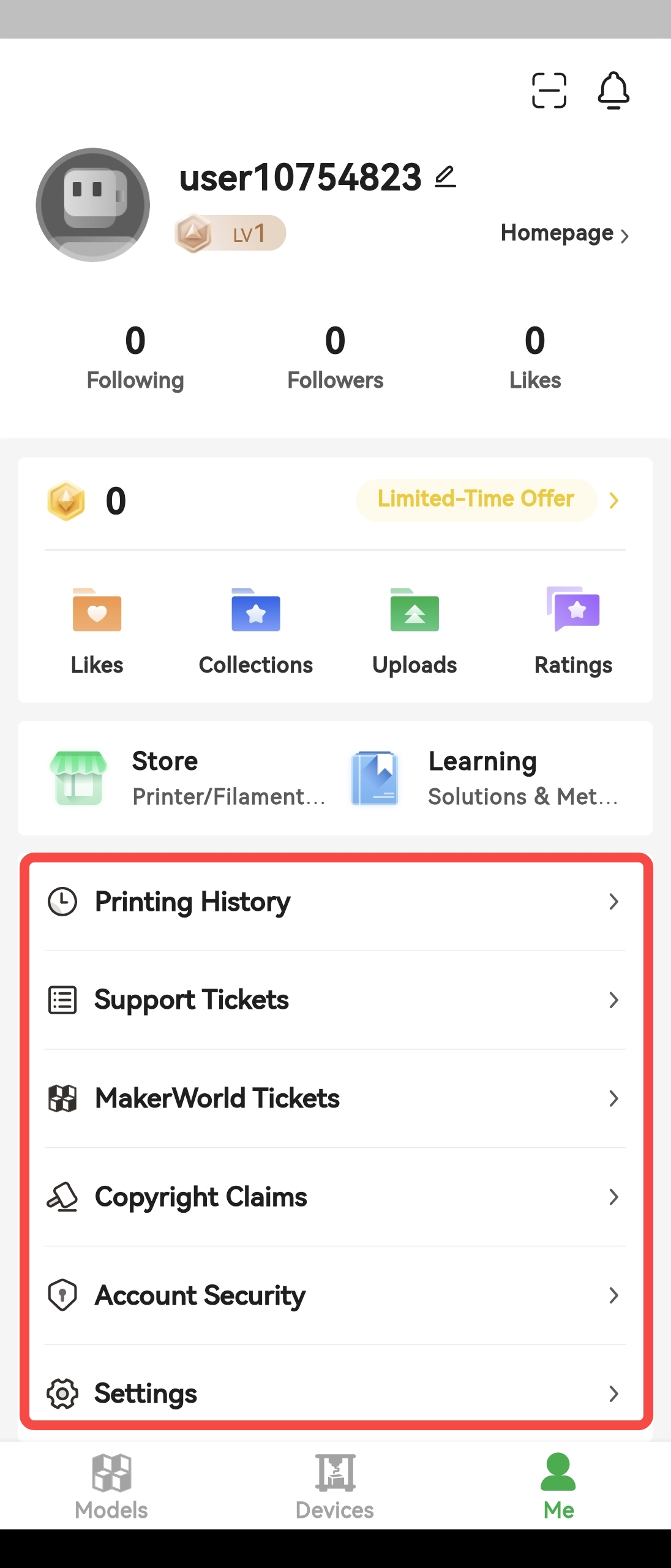
Interfața Eu include: modulul MakerWorld, Magazinul, secțiunea Tutoriale și modulul Gestionarea utilizatorului.
Modulul MakerWorld
Modulul MakerWorld include informații despre pagina personală de pornire, puncte, aprecieri și colecții. Pentru mai multe informații, puteți vizita site-ul oficial MakerWorld.
Magazin și Tutoriale
Modulul Gestionarea utilizatorului
Funcții avansate
Această secțiune se concentrează pe două funcții mai avansate ale aplicației.
Imprimarea părților/Omiterea părților
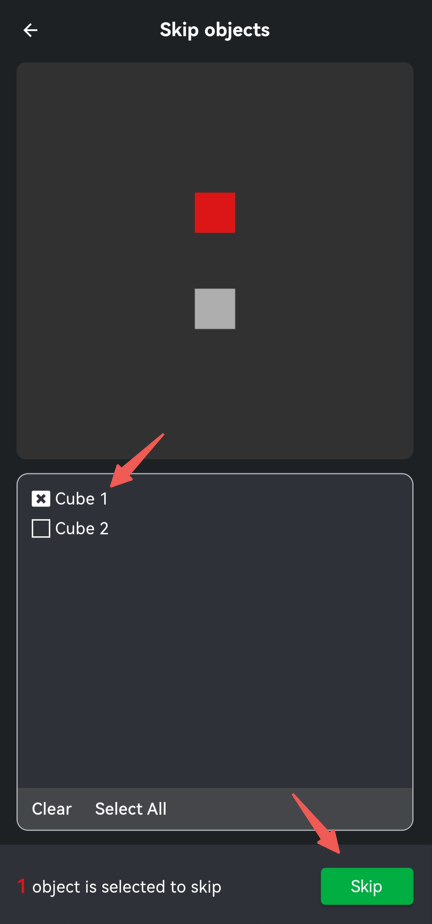
Există două situații în care puteți alege o anumită parte pentru imprimare. Prima este atunci când sarcina de imprimare este trimisă la imprimantă din Bambu Studio – în acest caz, puteți alege pe ecranul dispozitivului ce parte doriți să imprimați. A doua situație apare atunci când imprimarea este pornită din istoricul imprimărilor sau direct din MakerWorld. În ambele cazuri, dacă pe aceeași placă de imprimare se află mai multe părți, puteți utiliza funcția Imprimarea părților/Omiterea părților pentru a selecta partea pe care doriți să o imprimați, economisind astfel timp și material. Rețineți că, dacă decideți să omiteți o parte în timpul imprimării, operațiunea nu poate fi anulată. Dacă doriți să imprimați partea omisă, va trebui să reporniți imprimarea. Pentru mai multe informații despre funcția de imprimare/omitere a părților, consultați secțiunea Omiterea obiectelor.
Setări dispozitiv
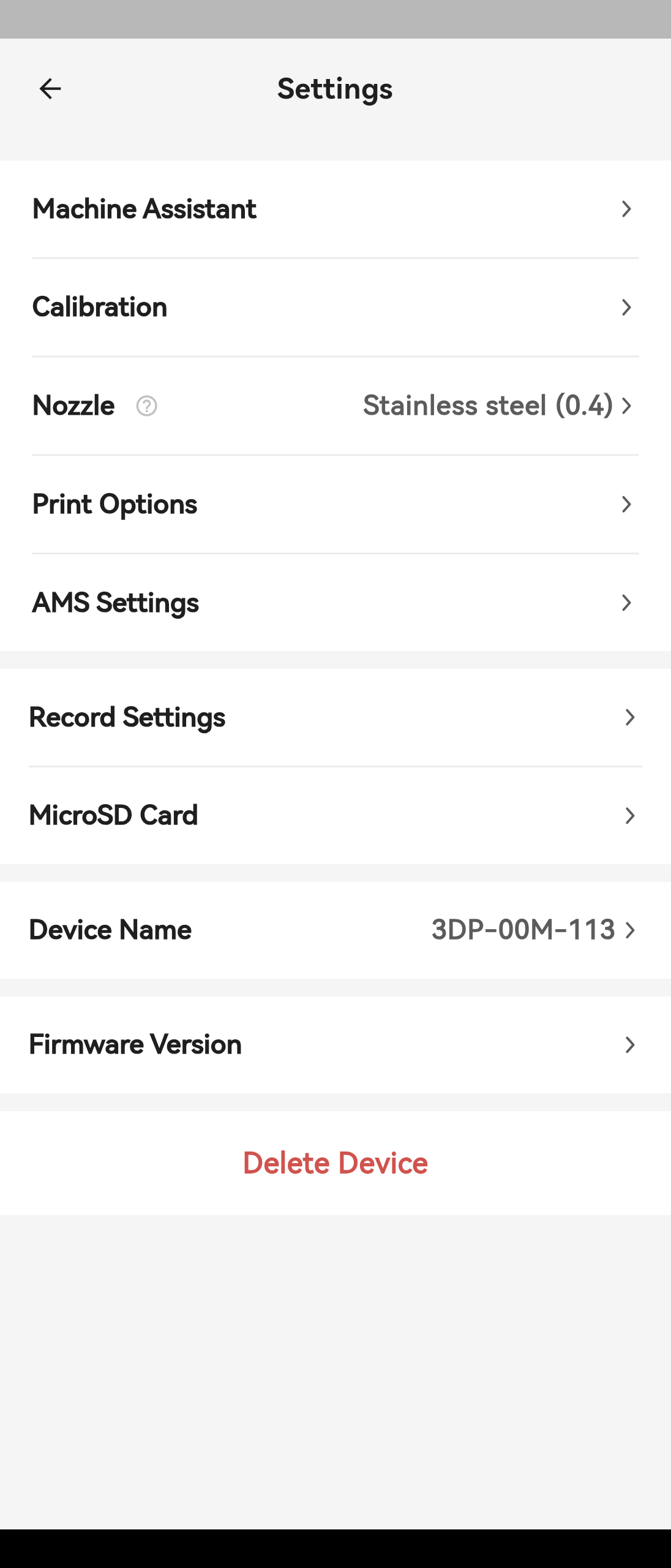
Setări dispozitiv este utilizată pentru controlul setărilor dispozitivului selectat în prezent și include următoarele opțiuni.
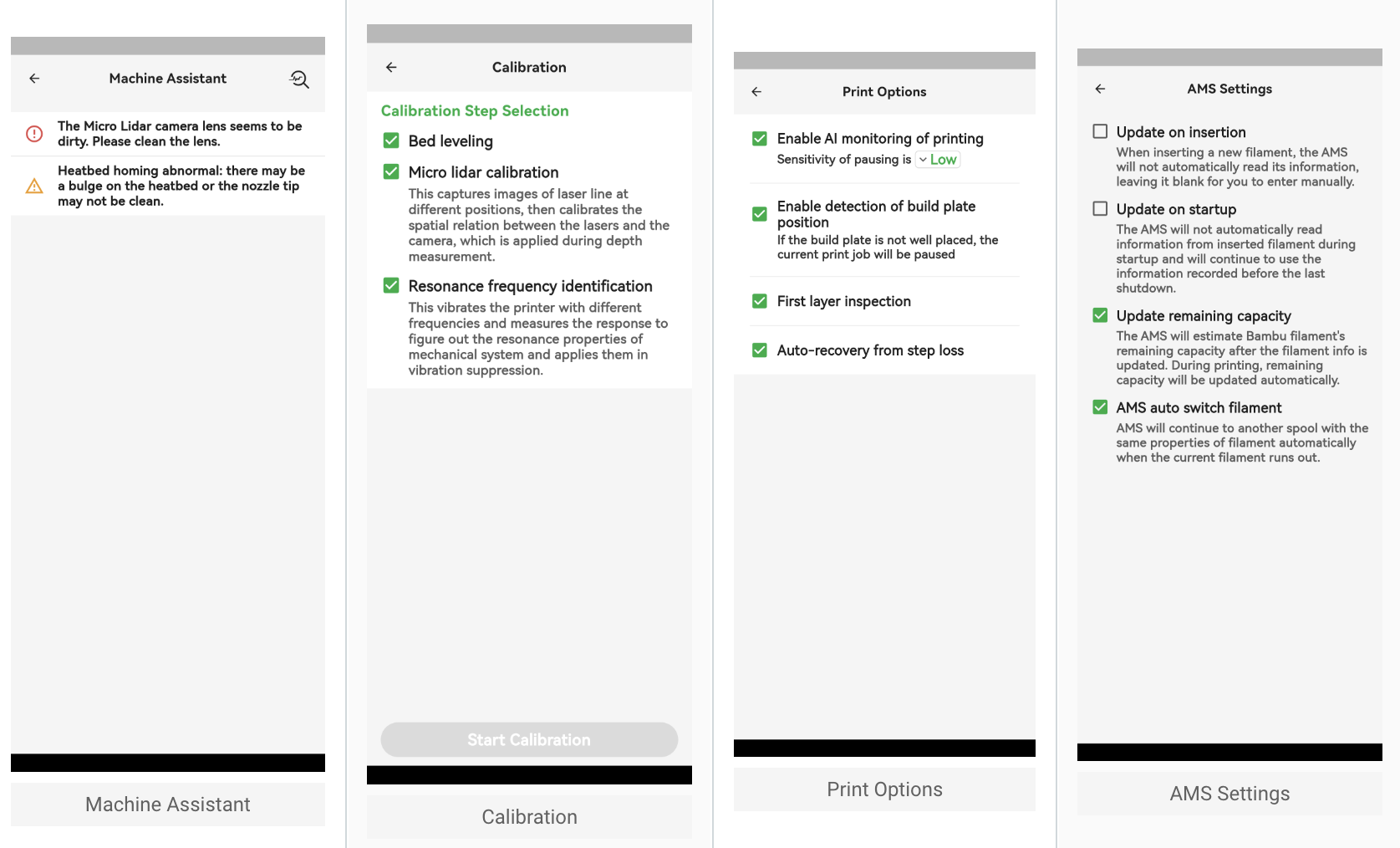
Asistent dispozitiv
Această opțiune afișează informații despre stările neobișnuite ale dispozitivului. Făcând clic pe pictograma lupă din colțul din dreapta sus, puteți porni autodiagnosticarea dispozitivului, care ajută la identificarea problemelor și oferă soluții potrivite.
Calibrare
Această opțiune este utilizată pentru calibrarea imprimantei, permițându-vă să alegeți pașii specifici de calibrare în funcție de necesități.
Duză
Specifică seriei X1 – această opțiune vă permite să selectați duza utilizată de imprimantă.
Opțiuni de imprimare
Această opțiune este utilizată pentru ajustarea setărilor de imprimare. Din cauza limitărilor aplicației mobile, aici există mai puține opțiuni de imprimare decât pe imprimanta propriu-zisă.
Setări AMS
Această opțiune permite configurarea parametrilor AMS (sistemului automat de alimentare cu material) în funcție de necesități.
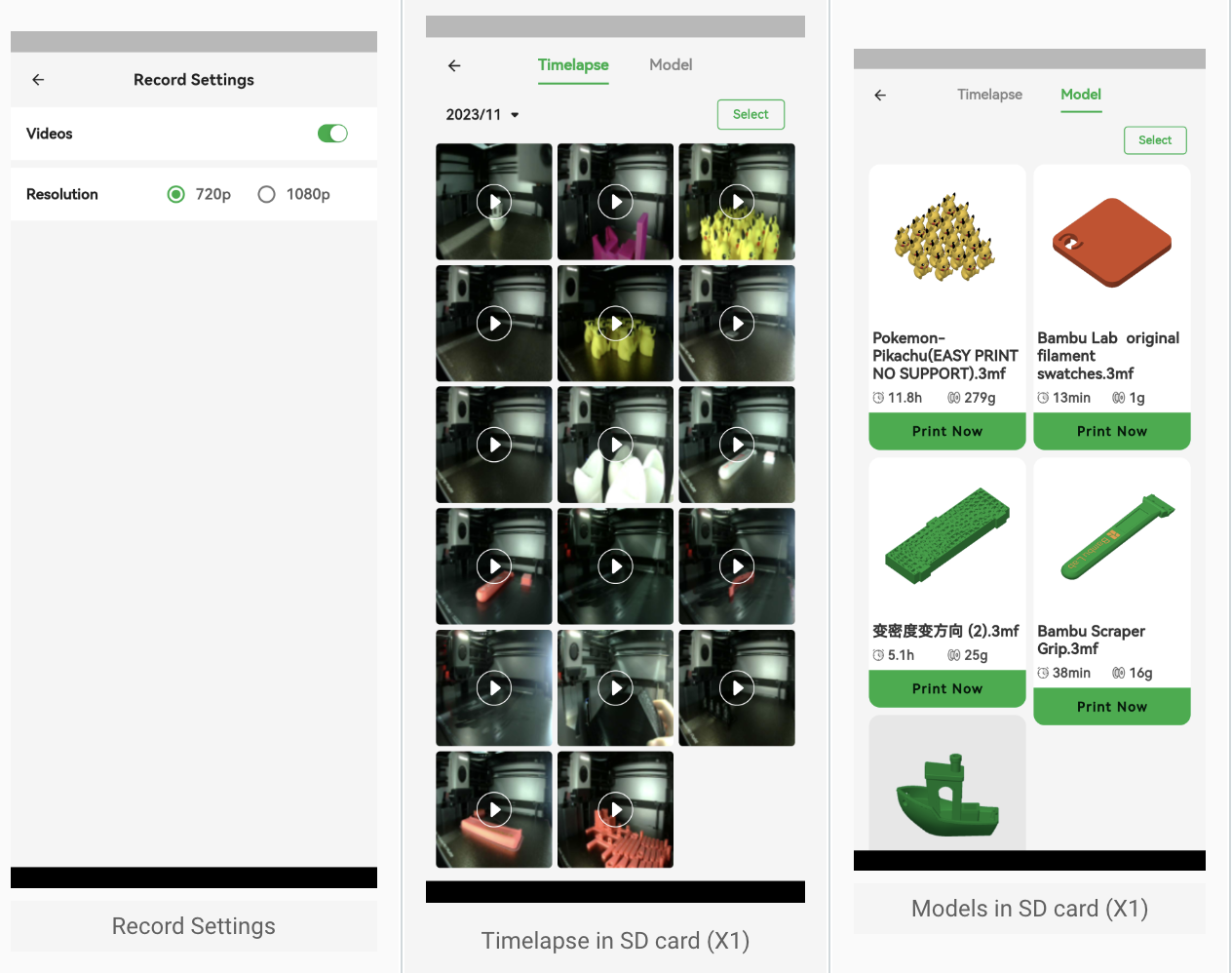
Setări înregistrare
Această opțiune ajustează setările înregistrării video în timpul imprimării. Seria X1 poate selecta aici rezoluția înregistrării video, iar toate imprimantele pot activa sau dezactiva aici funcția de înregistrare video.
Card Micro SD
Specifică seriei X1 – această opțiune vă permite să vizualizați videoclipul time-lapse de pe cardul SD al imprimantei.
În fila TimeLapse puteți vizualiza și gestiona videoclipurile time-lapse de pe cardul SD. După ce faceți clic pe un anumit videoclip, îl puteți descărca sau distribui.
În fila Modele puteți răsfoi modelele de pe cardul SD și puteți trimite un model specificat la imprimantă pentru imprimare.
Numele dispozitivului
Această opțiune este utilizată pentru personalizarea numelui imprimantei.
Versiunea firmware-ului
Această opțiune este utilizată pentru actualizarea firmware-ului. În mod implicit, imprimanta este actualizată la cel mai recent firmware transmis de server. Cu toate acestea, dacă întâmpinați probleme în timpul utilizării, puteți utiliza în acest meniu opțiunea Vreau să revin la versiunea anterioară, pentru a reveni la o versiune anterioară a firmware-ului.
Eliminare dispozitiv
Această opțiune este utilizată pentru eliminarea dispozitivului din cont.
Observații finale
Sperăm că ghidul detaliat oferit v-a fost util și informativ.
Pentru a asigura o desfășurare sigură și eficientă, dacă aveți nelămuriri sau întrebări cu privire la procesul descris în acest articol, vă recomandăm să trimiteți un tichet tehnic referitor la problema dumneavoastră. Vă rugăm să atașați o imagine sau un videoclip care ilustrează problema, precum și orice alte informații relevante pentru solicitarea dumneavoastră.


