Livrare gratuită de la 82,00 EUR
Livrare rapida
Magazin verificat
Mii de clienti


Livrare gratuită de la 82,00 EUR
Ghid de bază pentru imprimare
Acest capitol se concentrează pe imprimarea modelelor 3D folosind aplicația Bambu Handy. Ca exemplu, vom folosi un model tipic alcătuit din mai multe părți și vom acoperi diverse aspecte ale procesului de imprimare.
Pasul 1. Găsiți un model 3D interesant
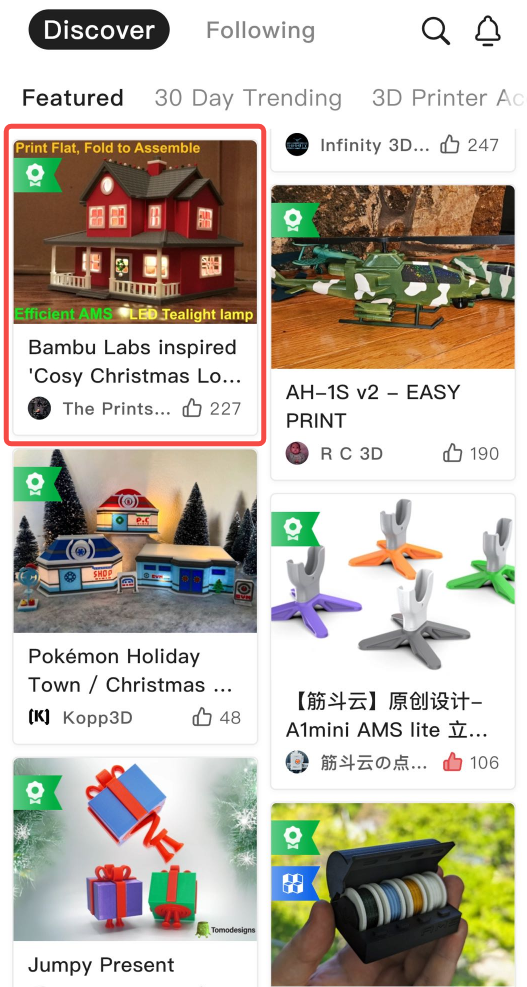
Puteți răsfoi lista de modele sau puteți utiliza funcția de căutare pentru a găsi modelele care vă plac.
Pasul 2. Selectați profilul de imprimare
Profilul de imprimare conține atât datele 3D, cât și setările de imprimare ale modelului. De obicei, un model are disponibile mai multe profiluri de imprimare. Puteți alege profilul de imprimare pe care îl veți utiliza în funcție de tipul imprimantei, specificațiile și funcțiile acesteia (de exemplu, imprimarea multicoloră).
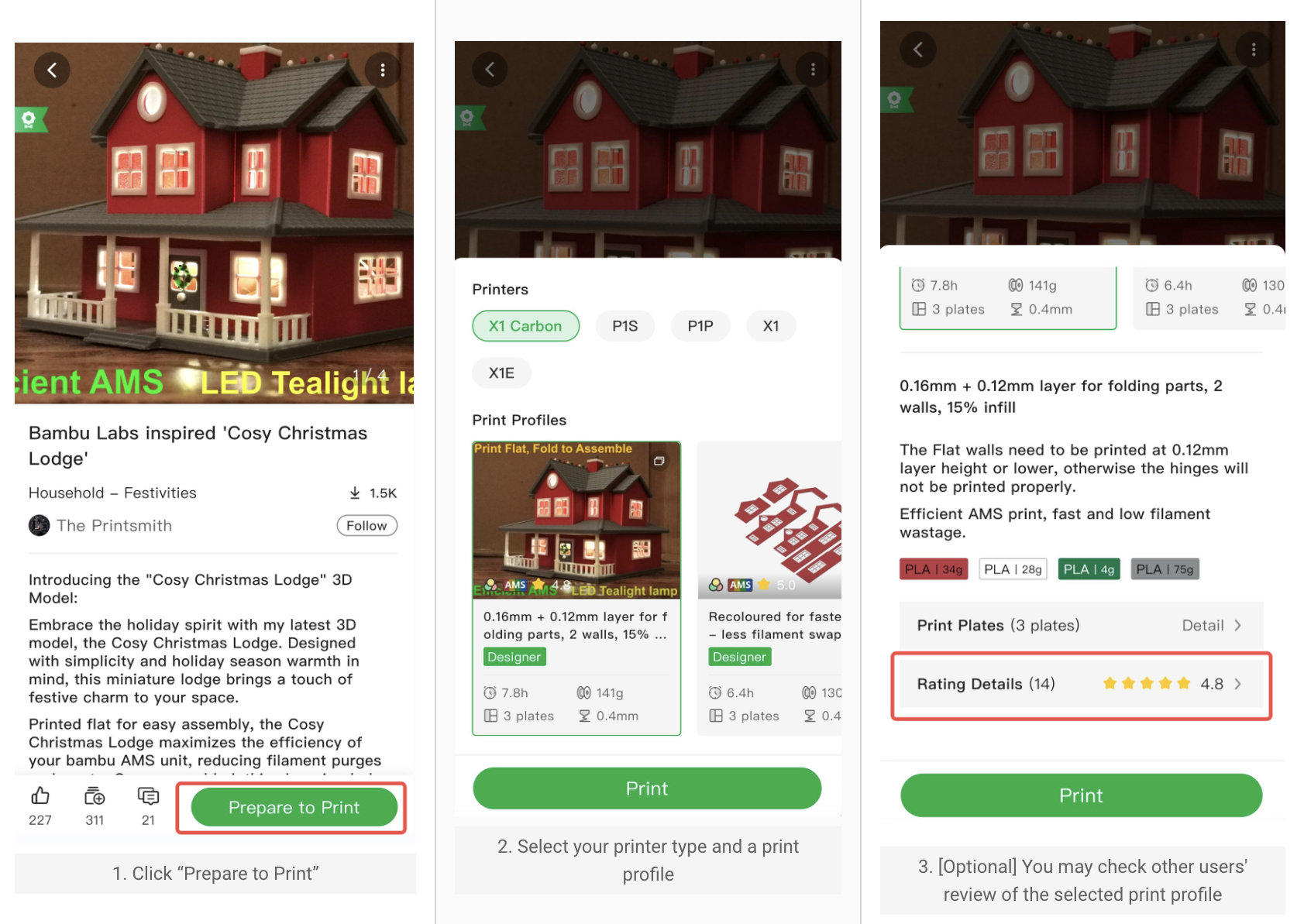
Pasul 3. Imprimați prima placă
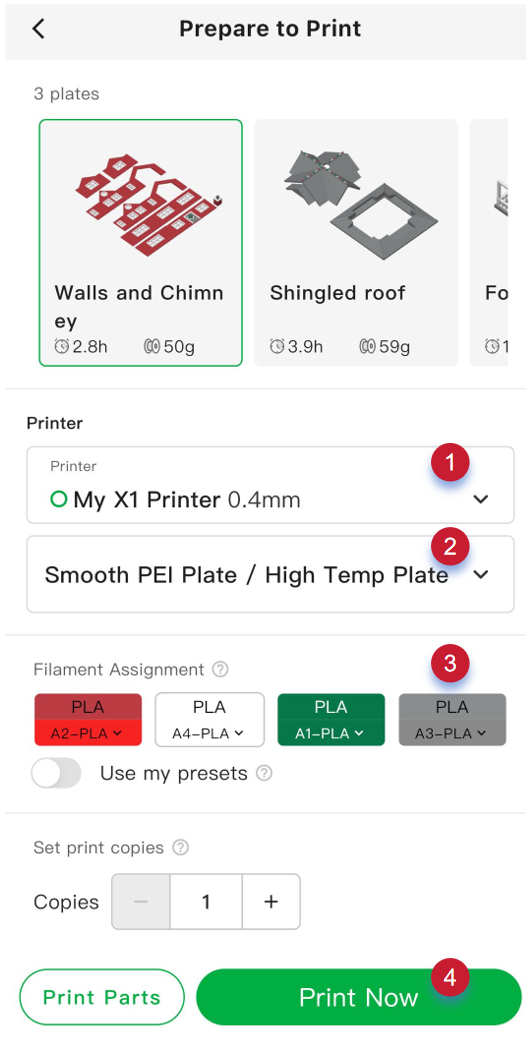
Iată câteva setări care trebuie verificate/configurate:
După trimiterea lucrării de imprimare, aplicația va redirecționa automat către pagina dispozitivului, unde puteți urmări progresul imprimării.
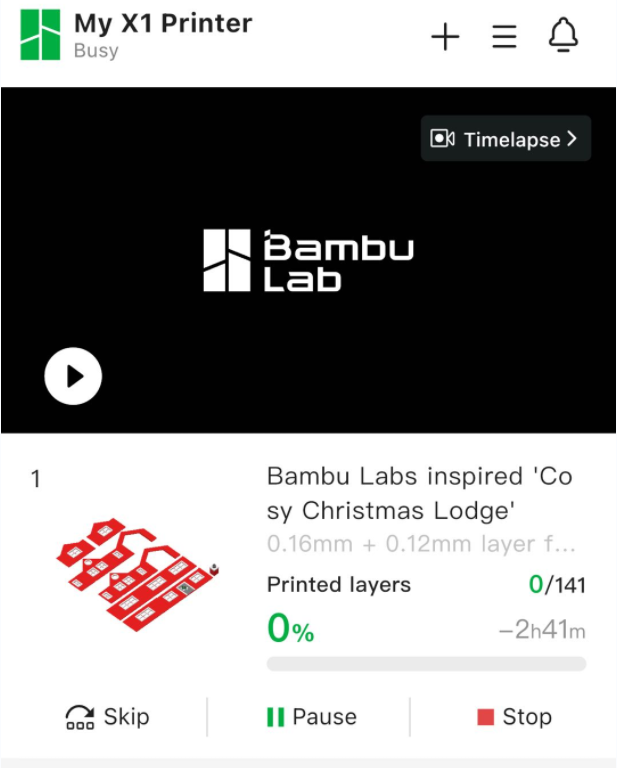
Notă:
Dacă aveți AMS instalat și observați că sloturile din secțiunea Atribuirea filamentului afișează „?”, trebuie mai întâi să configurați tipurile și culorile materialelor pentru fiecare slot AMS pe pagina dispozitivului. AMS poate recunoaște automat materialele Bambu Lab, astfel încât configurarea manuală nu este necesară.
De asemenea, este posibil să observați și alte setări, care vor fi explicate mai detaliat în secțiunea Funcții avansate.
Pasul 4. Imprimați plăcile următoare
Dacă modelul conține mai multe plăci, puteți face clic pe butonul „Placa următoare”, pentru a continua imprimarea plăcii următoare.
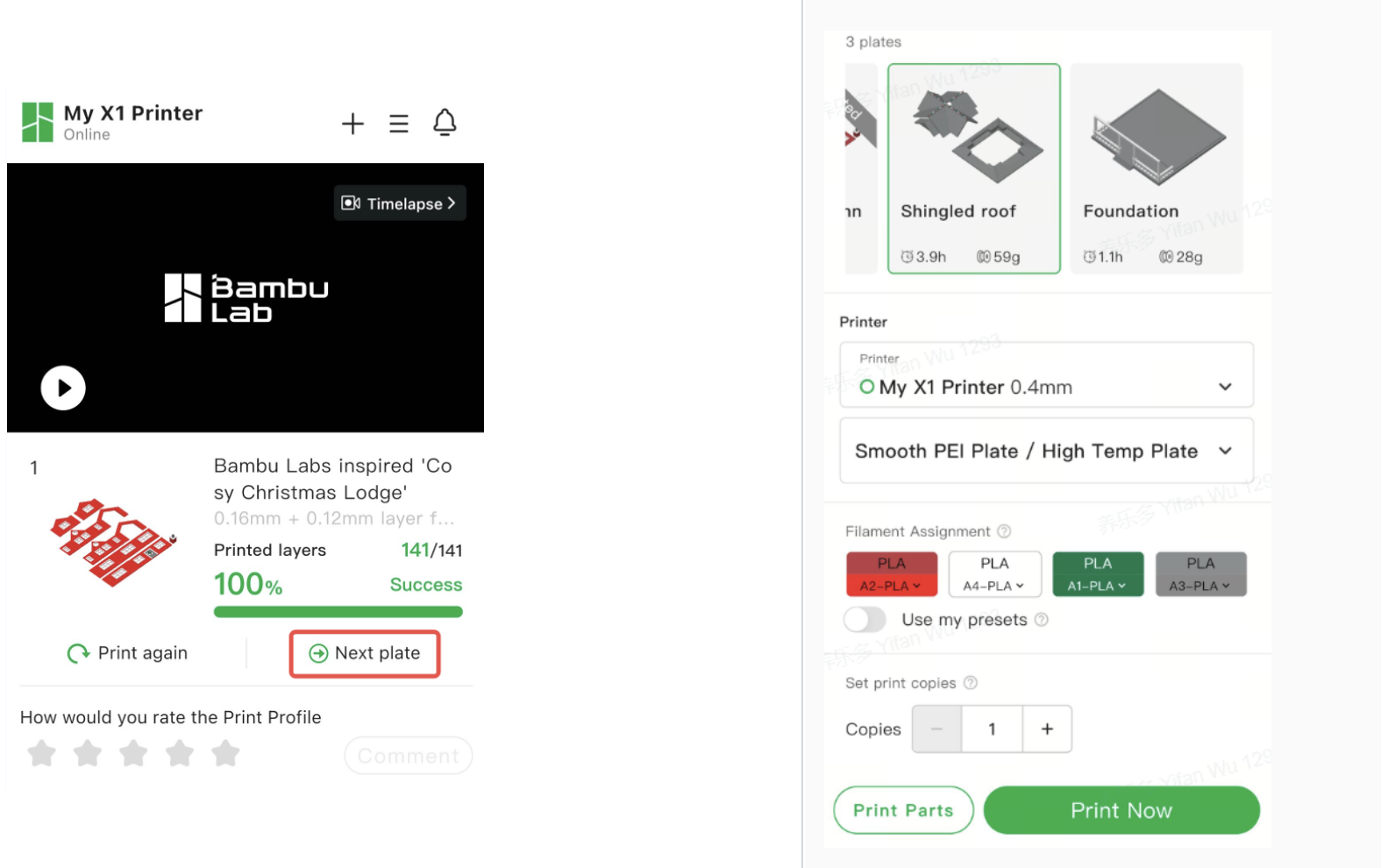
Alternativ, puteți trece rapid la placa următoare și din istoricul de imprimare al acestui model.
Pasul 5. Asamblați părțile
După imprimarea tuturor părților, urmează asamblarea acestora.
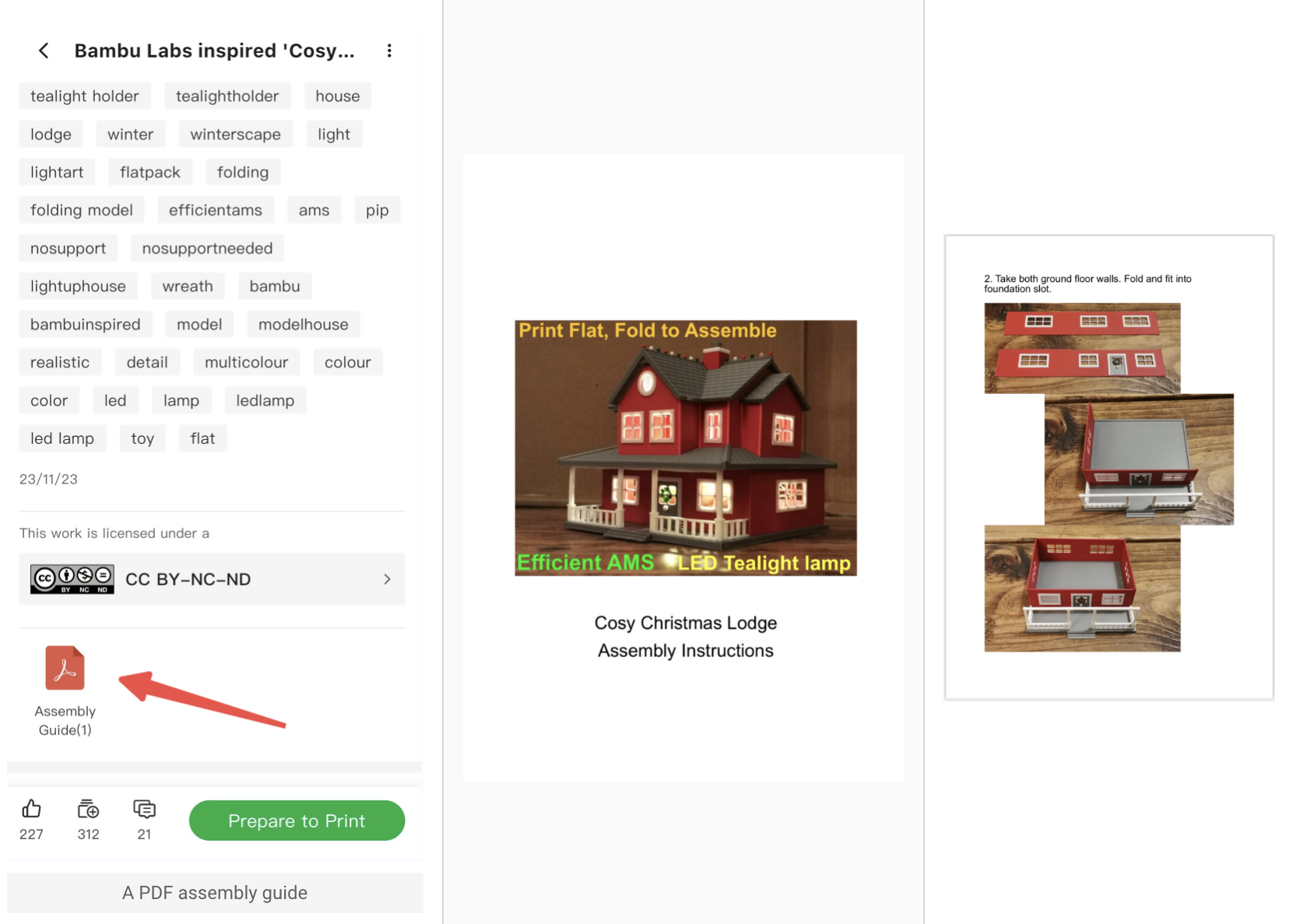
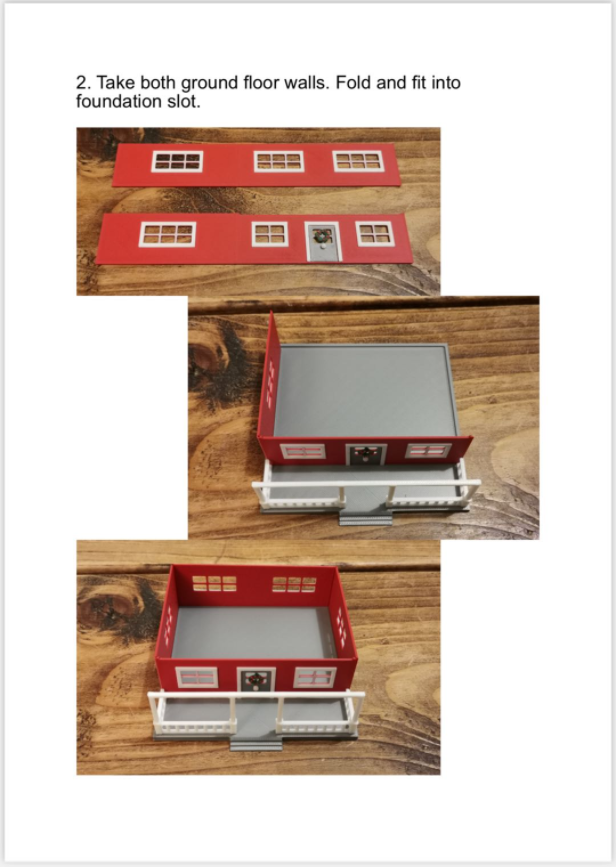
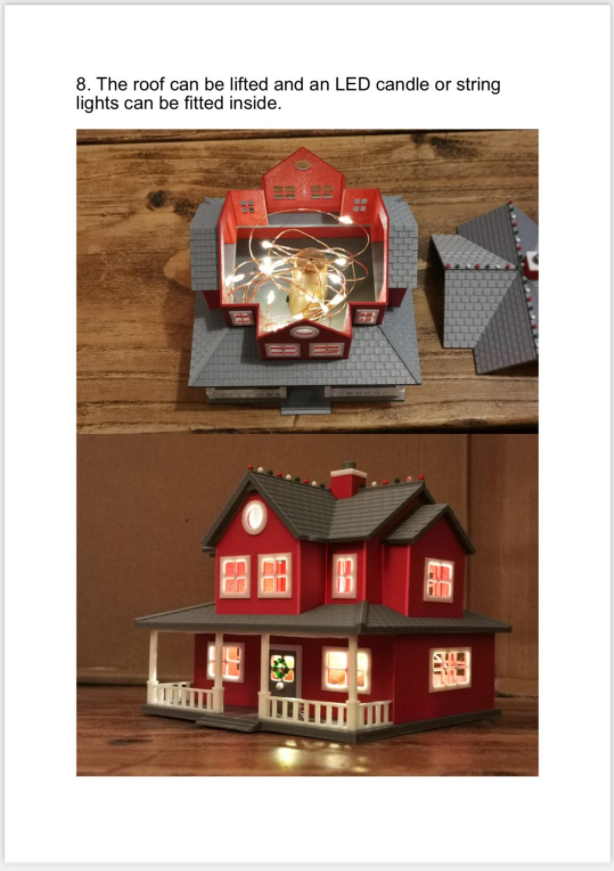
Pentru modelele care conțin zeci de părți, există de obicei un ghid de asamblare. Acest ghid poate fi sub formă de videoclipuri, fișiere PDF sau imagini, care pot fi găsite pe pagina modelului.
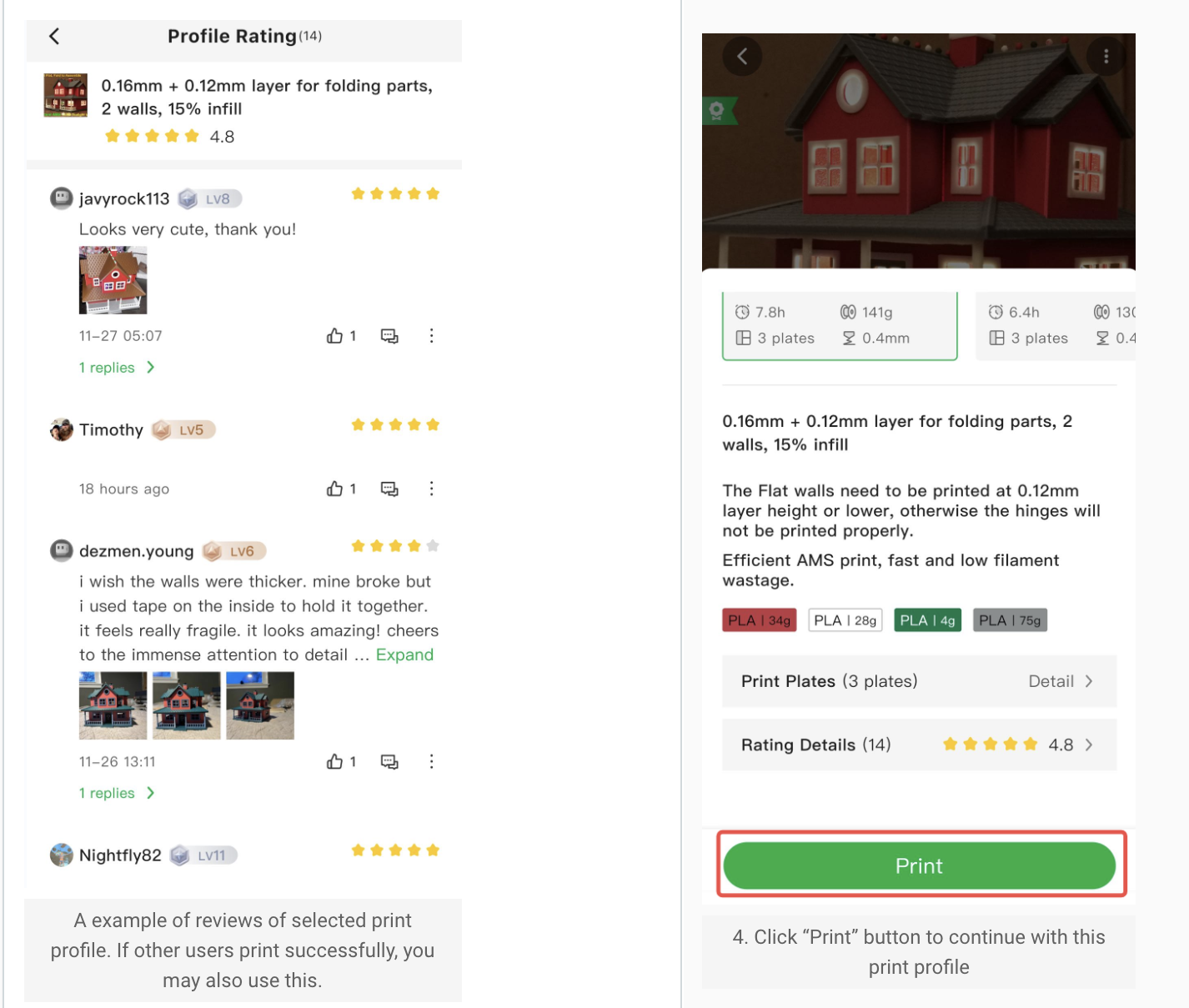
Pasul 6. Evaluați profilul de imprimare al modelului (opțional)
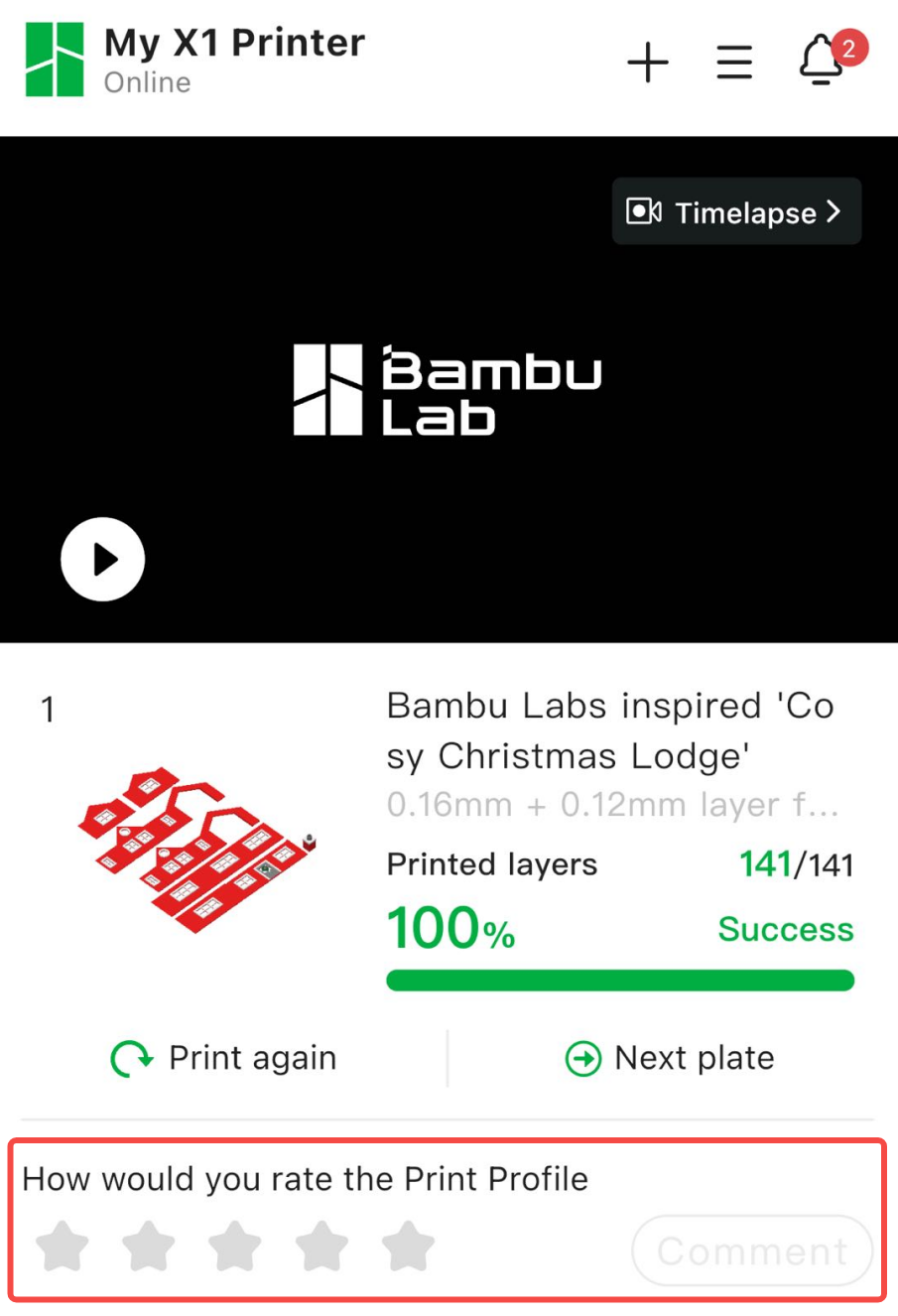
După imprimarea și asamblarea modelului, vă invităm să evaluați modelul imprimat. Feedbackul dumneavoastră îl poate ajuta pe autor să îmbunătățească modelul și le poate oferi celorlalți utilizatori o idee mai clară despre calitatea acestuia.
Funcții avansate
Acest capitol prezintă câteva funcții avansate practice, care vă pot satisface nevoile în anumite scenarii.
Setarea numărului de copii
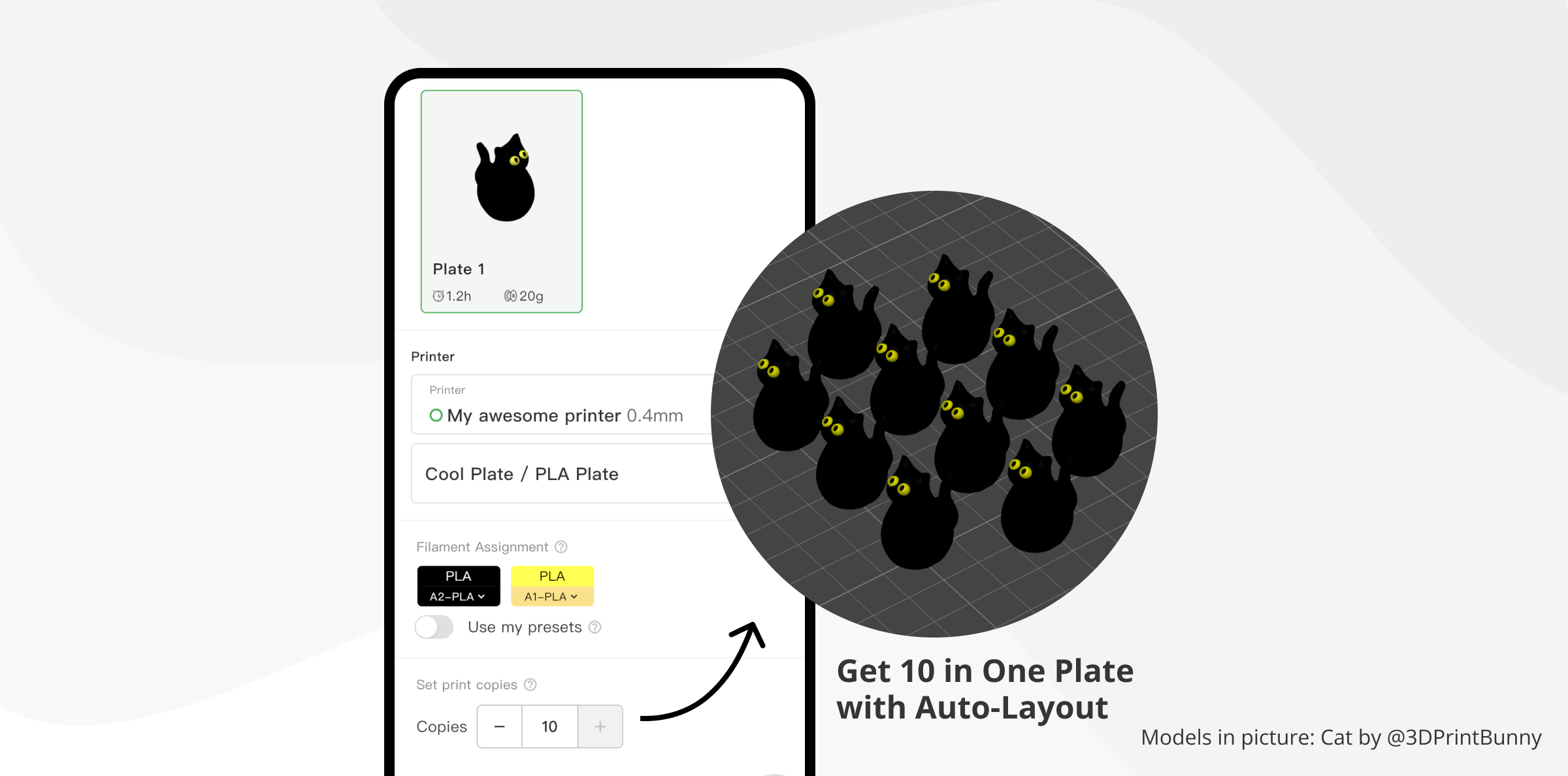
Pentru modelele care necesită mai multe copii, am simplificat considerabil procesul. Trebuie doar să introduceți numărul dorit de copii pentru imprimare, iar felierea noastră în cloud va găsi automat poziționarea ideală pentru fiecare copie.
Imprimarea părților
Puteți alege să imprimați anumite părți de pe placă. Iată câteva scenarii obișnuite:
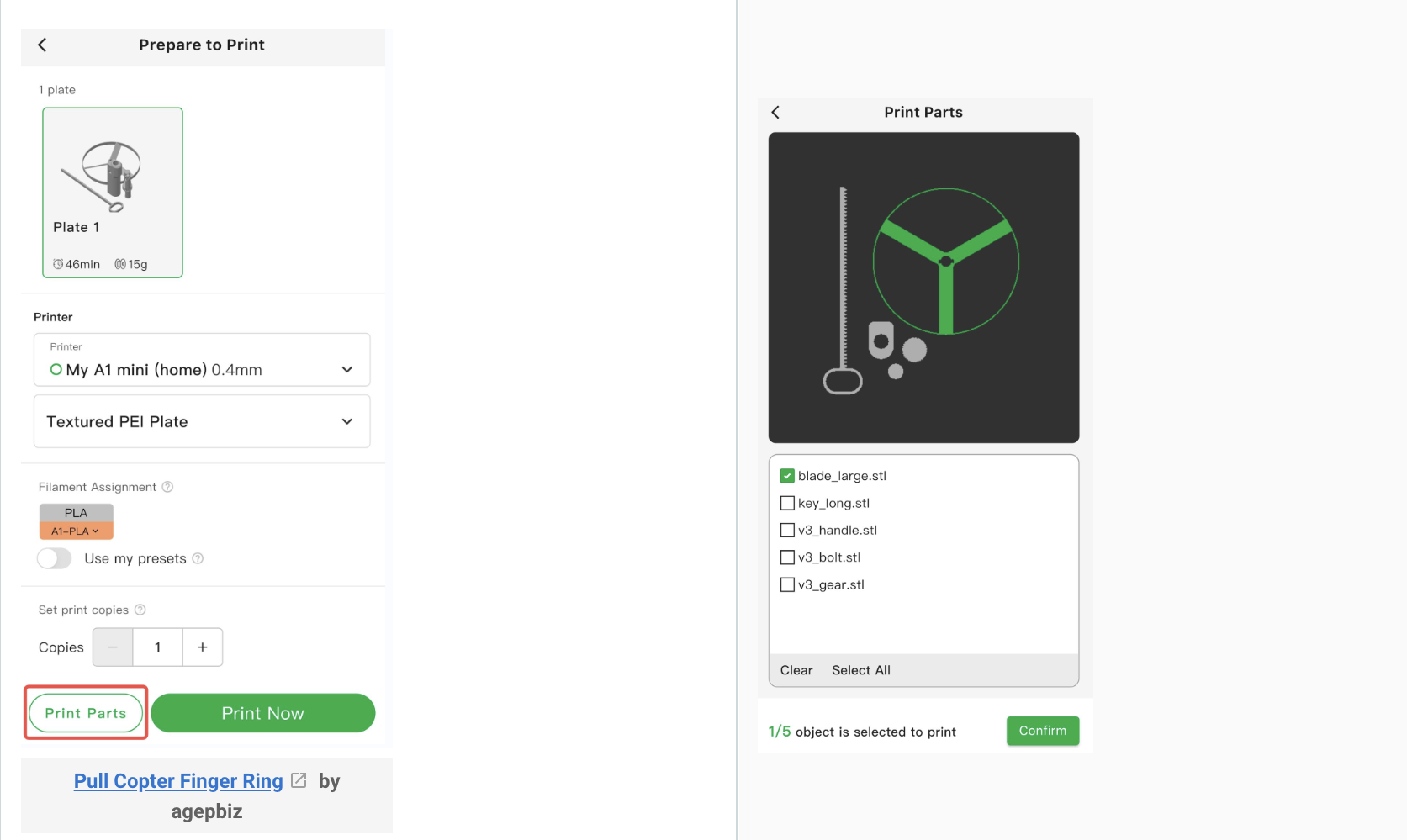
În plus, această funcție poate fi utilizată și împreună cu funcția „Setarea numărului de copii”, pentru a putea imprima mai multe copii ale părților selectate.
Utilizați filamentul și presetarea proprii
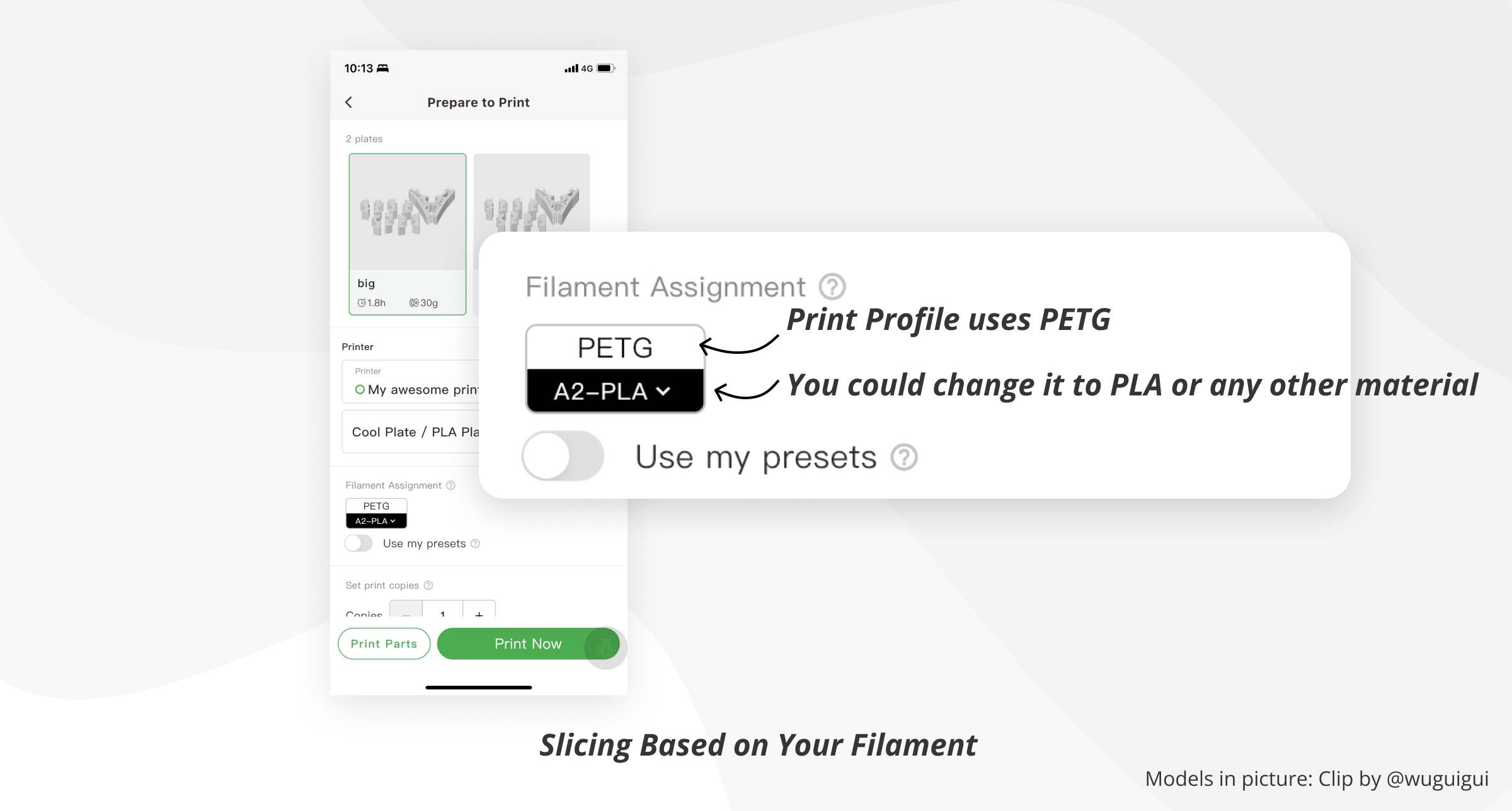
Dacă nu aveți același material care a fost utilizat în profilul de imprimare, nu vă faceți griji. Puteți selecta un înlocuitor potrivit dintre materialele disponibile. De exemplu, dacă a fost utilizat PETG, puteți alege PLA, ABS sau orice alt material. Serviciile noastre de feliere în cloud se vor adapta la parametrii materialului selectat pentru a asigura o imprimare precisă.
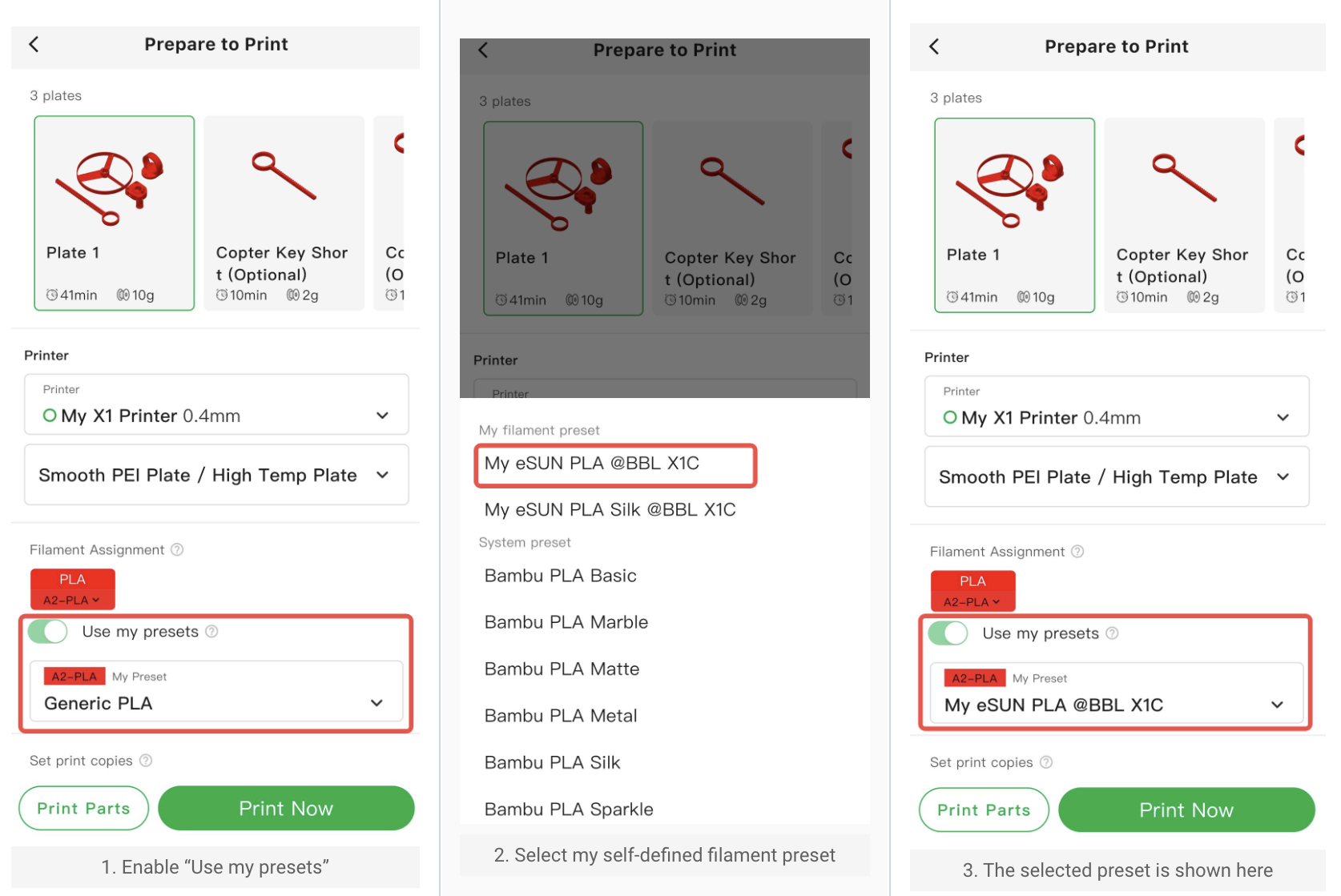
În plus, ca funcție avansată, Bambu Handy acceptă selectarea presetărilor personalizate pentru filament, pe care le definiți în Bambu Studio. Acest lucru vă permite să obțineți rezultate optime la imprimare, în special pentru filamentele care nu au presetări în Bambu Studio.
Previzualizare 3D
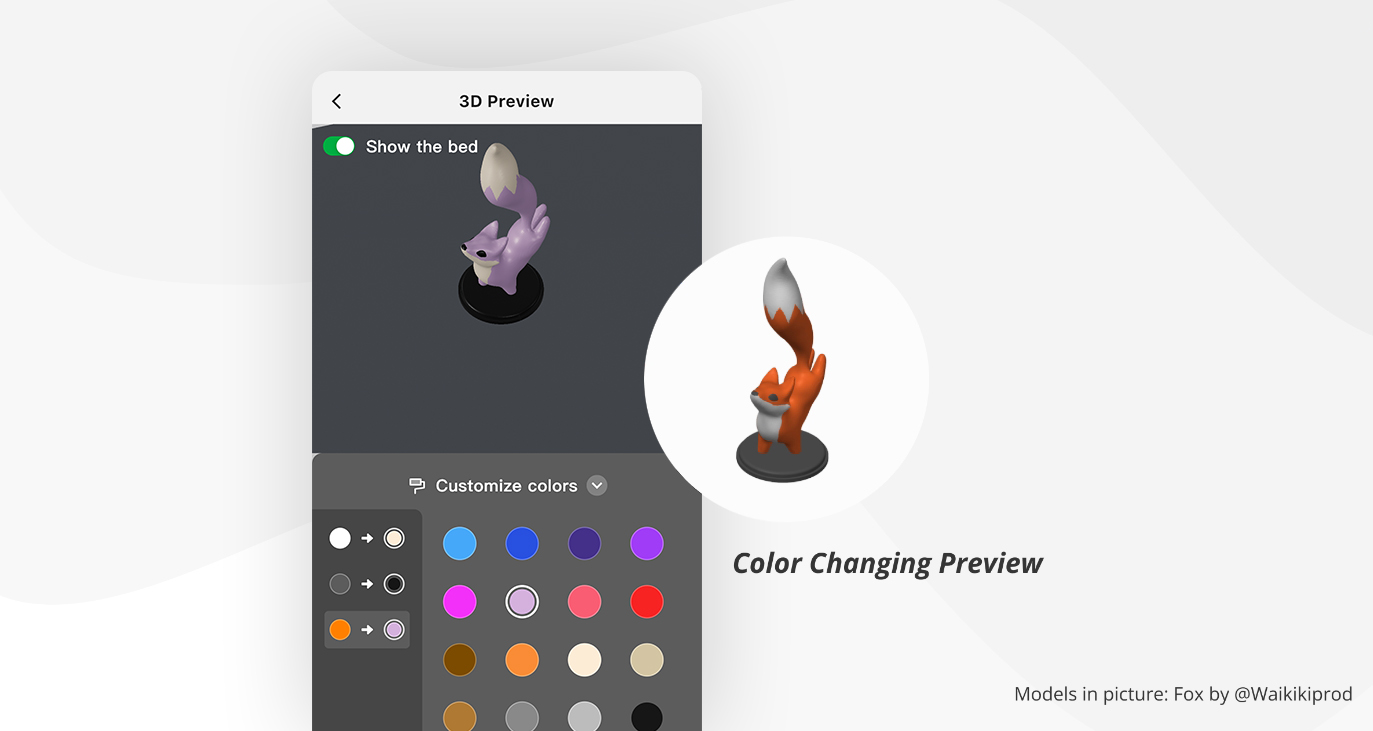
Această funcție oferă o vizualizare clară a modului în care va arăta imprimarea cu culorile selectate. În plus, felierea în cloud ajustează cantitatea de filament utilizată pentru purjare, pentru a preveni amestecarea culorilor pe baza selecțiilor dumneavoastră de culori.