Livrare gratuită de la 1 999 Kč
Livrare rapida
Magazin verificat
Mii de clienti




Livrare gratuită de la 1 999 Kč
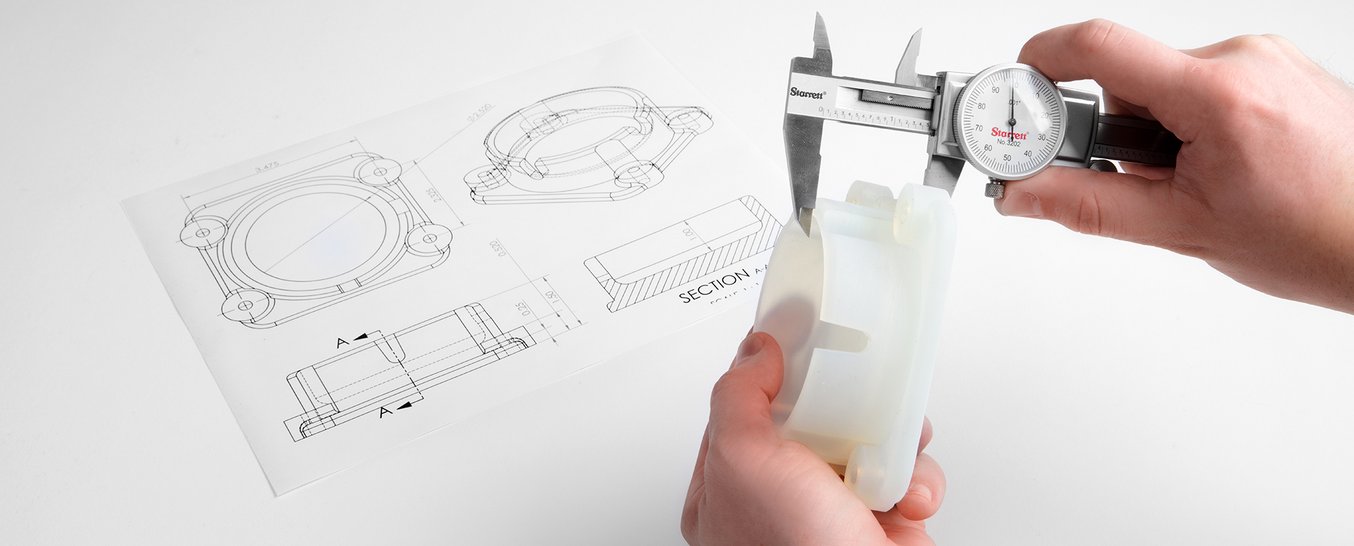
Un model 3D pregătit corect economisește timp, material și bani. Pentru un obiect decorativ este adesea suficient ca fișierul să poată fi deschis în slicer. Pentru o piesă funcțională contează însă scara, formatul corect, grosimea pereților, jocul dintre piese și faptul că modelul poate fi realmente imprimat.
Acest ghid rezumă ce trebuie verificat înainte de trimiterea fișierelor pentru imprimarea 3D sau înainte de utilizarea slicerului acasă. Este potrivit pentru piese tehnice, capace, suporturi, piese de schimb, prototipuri și serii mici.
Înainte de export sau comandă, verificați în principal următoarele:
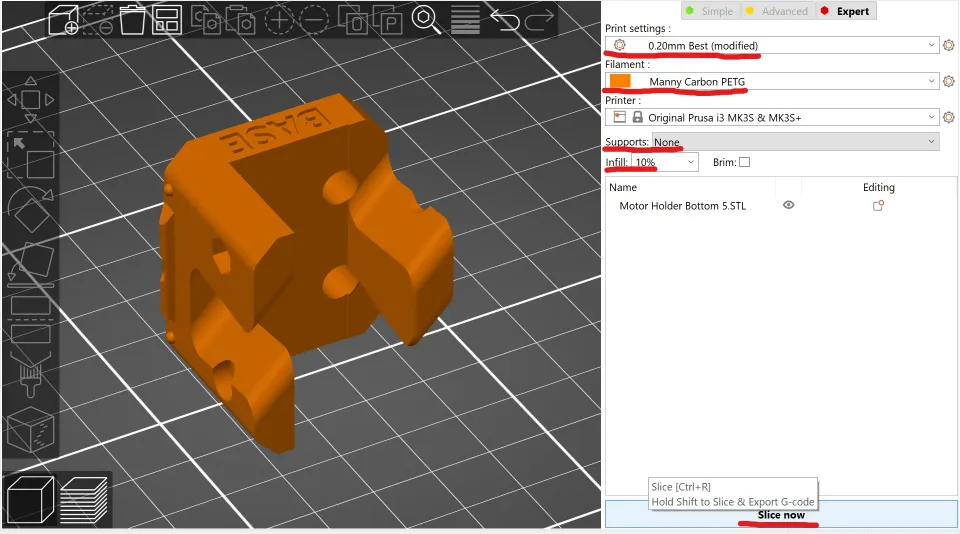
STL este cel mai utilizat format pentru imprimarea 3D. Descrie suprafața modelului ca o rețea de triunghiuri. Este simplu, este acceptat practic de toate slicerele și este suficient pentru multe comenzi.
Are însă și limitări. STL nu salvează unități de măsură, culori, materiale sau istoricul modelului. Dacă modelul este exportat în inch, iar slicerul îl încarcă drept milimetri, piesa poate fi de 25,4 ori mai mică. De aceea, după import este important să verificați cel puțin o dimensiune cunoscută.
STL este potrivit atunci când:
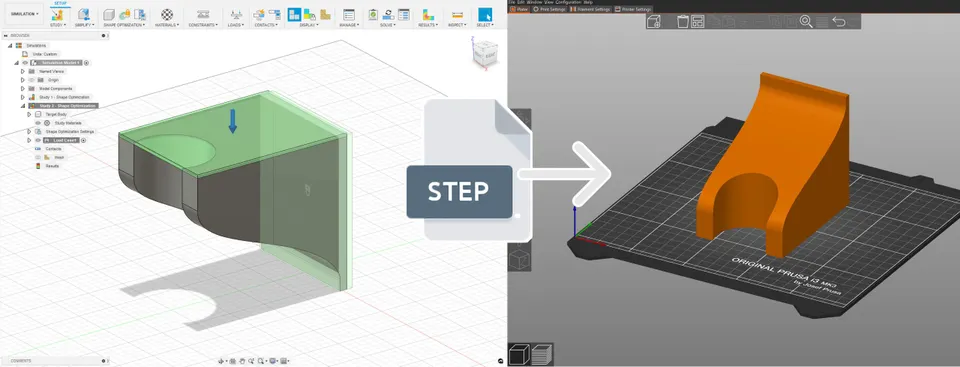
STEP este un format CAD pentru schimbul mai precis al modelelor tehnice. Nu este o rețea de triunghiuri, ci o descriere a geometriei volumetrice. Datorită acestui fapt, poate fi modificat, măsurat și verificat mai ușor.
Pentru componentele funcționale, STEP este adesea mai valoros decât STL-ul propriu-zis. Dacă este necesară modificarea unei găuri, schimbarea grosimii peretelui, adăugarea unei teşituri sau verificarea unui ansamblu, lucrul cu un fișier STEP este mult mai ușor. Slicerele moderne pot deschide adesea direct fișiere STEP, însă la pregătirea imprimării acestea sunt oricum convertite într-o rețea imprimabilă.
Trimiteți STEP în special atunci când:
Cea mai bună practică pentru imprimarea la comandă este simplă: trimiteți STEP ca model tehnic sursă și STL ca previzualizare a modului în care v-ați imaginat exportul pentru imprimare.
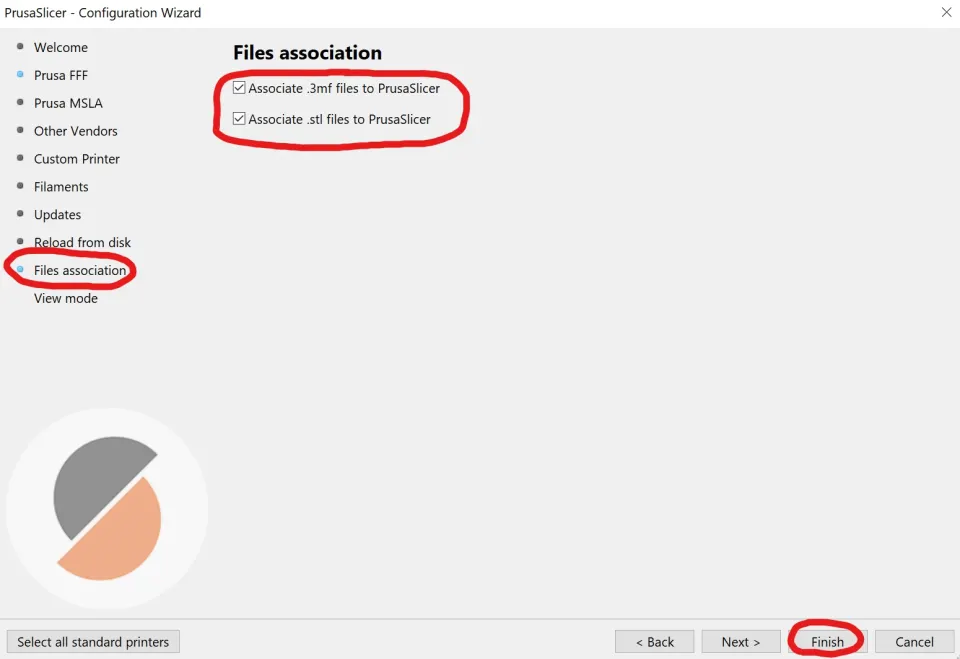
3MF este potrivit atunci când doriți să transmiteți mai mult decât forma propriu-zisă. Poate conține informații despre mai multe obiecte, poziția, culorile și materialele acestora și, uneori, chiar setările slicerului. Este practic pentru imprimarea cu mai multe materiale, proiecte preconfigurate și modele cu mai multe componente pe aceeași platformă.
Pentru o comandă obișnuită de piese tehnice, însă, nu înlocuiește STEP. Dacă cineva trebuie să verifice sau să modifice piesa în CAD, trimiteți în continuare și STEP.
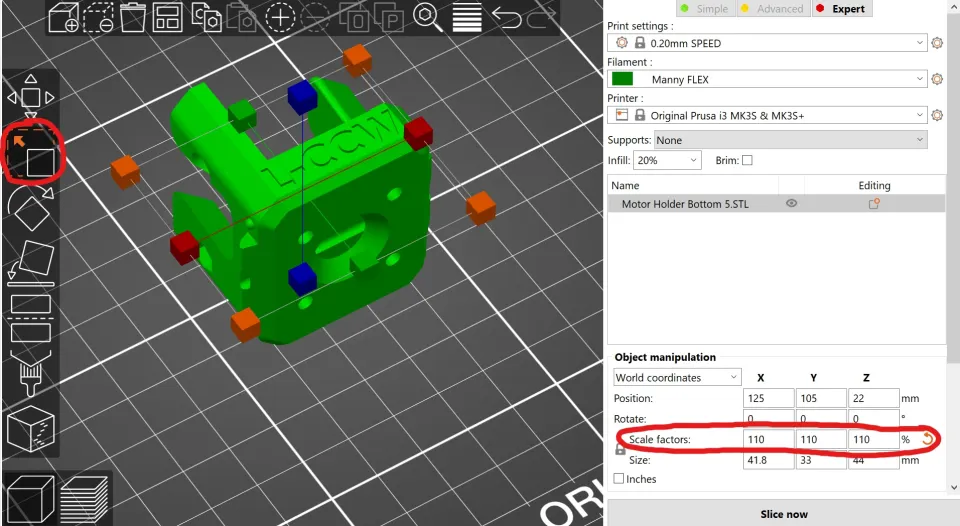
În practică, imprimarea 3D se pregătește în milimetri. Chiar dacă modelați în centimetri sau inch, setați exportul pentru imprimare în milimetri și verificați dimensiunea după import.
Procedură practică:
Dacă modelul are dimensiunea greșită, nu corectați o piesă funcțională estimând procentele în slicer. Reveniți în CAD, setați corect unitățile și exportați din nou. Scalarea în slicer are sens pentru obiecte decorative, figurine sau machete. Pentru piesele cu găuri, filete și suprafețe de așezare, poate modifica jocurile și poate compromite funcția.
Toleranța indică abaterea față de dimensiunea proiectată care este încă acceptabilă. Jocul este spațiul intenționat dintre două piese, astfel încât acestea să se îmbine, să culiseze sau să se rotească.
Exemplu: dacă proiectați un știft de 10,00 mm și o gaură de 10,00 mm, nu este un design bun pentru imprimarea 3D obișnuită. Chiar dacă imprimarea este foarte precisă, suprafața nu va fi perfect netedă, iar gaura este adesea puțin mai mică. Pentru introducerea știftului, este necesar să măriți gaura sau să micșorați știftul.
Valori orientative de pornire pentru piesele din plastic:
| Utilizare | Joc recomandat pentru început |
|---|---|
| Îmbinare fixă după ajustare | 0,1 până la 0,2 mm |
| Introducere obișnuită la imprimarea FDM | 0,3 până la 0,5 mm |
| Culisare mai liberă sau balama la FDM | 0,5 până la 0,8 mm |
| Imprimare cu rășină mai fină | 0,1 până la 0,3 mm |
| Piese mai mari sau suprafețe de contact mai lungi | adăugați o rezervă în funcție de lungimea contactului |
Considerați-le un punct de pornire, nu un standard universal. Materialul, orientarea imprimării, calibrarea imprimantei, dimensiunea piesei și postprocesarea pot modifica rezultatul. Pentru o serie sau o piesă mai scumpă, merită să imprimați mai întâi o mostră mică de test cu mai multe jocuri.
Dacă un capac trebuie să se așeze pe o cutie imprimată FDM, nu începeți cu un joc zero. Pentru o montare simplă, încercați, de exemplu, 0,3 mm pe fiecare parte. Pentru un capac mic poate fi suficient, însă pentru un capac mai mare poate fi nevoie de mai mult din cauza deformării colțurilor.
Pentru un știft cu diametrul de 10 mm, proiectați gaura în funcție de comportamentul dorit. Pentru o introducere manuală mai strânsă poate fi potrivită o gaură de 10,2 până la 10,3 mm. Pentru rotire liberă, poate fi mai bine 10,5 mm sau mai mult. În cazul găurilor imprimate FDM, țineți cont că diametrul interior poate ieși mai mic decât în model.
Pentru un șurub autofiletant, nu imprimați un filet metric final fără să analizați situația. Adesea este mai bine să proiectați o gaură pilot, să testați diametrul pe o mostră și, eventual, să utilizați o inserție filetată. Pentru înșurubări repetate, inserțiile din alamă presate la cald sunt mai fiabile decât filetul din plastic.
Pentru clemele elastice, țineți cont de direcția straturilor. Piesa este mai slabă între straturi decât în planul stratului, astfel încât o lamelă subțire orientată greșit se poate rupe. Adăugați o rază la baza clemei, evitați colțurile interioare ascuțite și luați în calcul realizarea unui prototip.
Modelul trebuie să aibă volum. O suprafață fără grosime, de exemplu o carcasă dintr-un program de vizualizare, nu este în sine o piesă imprimabilă. Fiecare perete trebuie să fie suficient de gros pentru a putea fi creat de imprimantă.
La imprimarea FDM obișnuită cu o duză de 0,4 mm, este rezonabil să proiectați pereții ca multipli ai lățimii extrudării. În locul unui perete de 0,55 mm, sunt mai practice valori de 0,8 mm, 1,2 mm sau 1,6 mm. Pentru suporturi rezistente, este adesea mai bine să începeți de la aproximativ 2 până la 3 mm, în funcție de sarcină și geometrie.
Pentru inscripții fine, caneluri și reliefuri, țineți cont că slicerul nu poate imprima un detaliu mai mic decât permit duza, materialul și înălțimea stratului. Ceea ce arată bine pe monitor poate dispărea sau se poate contopi pe piesa imprimată.
Slicerul trebuie să recunoască ce se află în interior și ce se află în exterior. De aceea, modelul trebuie să fie închis, volumetric și fără erori de rețea.
Verificați în principal:
La modelele CAD, cel mai bine este să remediați problema în sursă, nu abia în STL. Repararea automată a rețelei poate ajuta, însă la o piesă tehnică poate modifica totodată dimensiunea sau poate elimina un detaliu care trebuia să fie funcțional.
La exportul STL, de obicei setați finețea rețelei triunghiulare. Diferite programe folosesc denumiri diferite, de exemplu chord height, deviation, angle tolerance, refinement sau resolution.
Un export prea grosier transformă un cilindru într-un poligon vizibil. Un export prea fin creează un fișier enorm, care se deschide lent, fără ca imprimarea să fie neapărat mai bună, deoarece limita este impusă de duză și tehnologie.
Procedură recomandată:
Ca punct de pornire practic, la exporturile CAD obișnuite se poate utiliza o abatere de aproximativ 0,01 până la 0,05 mm pentru piesele mici și medii. Pentru piesele decorative mari poate fi suficientă o setare mai grosieră. Pentru forme mici precise sau curbe netede vizibile, alegeți un export mai fin și verificați rezultatul în previzualizare.
Modelul nu este final doar pentru că are forma corectă. La imprimarea 3D contează și modul în care va fi așezat pe platformă.
Orientarea influențează:
Când proiectați un suport care va prelua tracțiune sau încovoiere, gândiți-vă pe unde vor trece straturile. Când proiectați un capac de prezentare, decideți care parte trebuie să arate cel mai bine și unde pot rămâne urme de la suporturi. Dacă nu sunteți siguri, atașați comenzii o notă care să indice ce suprafață este funcțională și care este vizibilă.
Fișierul singur nu este adesea suficient. Pentru o piesă funcțională, scrieți o scurtă descriere:
Dacă aveți un desen tehnic, atașați-l. Nu trebuie să fie o documentație tehnică complexă. Adesea este suficientă o imagine cu câteva dimensiuni, marcarea suprafețelor funcționale și o notă de tipul: „această gaură trebuie să se potrivească unui șurub M4” sau „această suprafață se va sprijini pe un profil de aluminiu”.
Pentru un model decorativ este suficient un STL sau 3MF de calitate, verificarea scării și previzualizarea în slicer. Pentru o piesă tehnică, procedați mai atent:
Fișierele bune nu sunt doar „un fișier de descărcat”. Sunt informații care ajută la fabricarea unei piese astfel încât aceasta să se potrivească, să reziste și să nu trebuiască imprimată din nou. Cele mai multe probleme pot fi rezolvate deja în CAD: prin unități corecte, jocuri rezonabile, geometrie curată și cerințe clare.


