Ingyenes szállítás 1 999 Kč összegtől
Gyors szállítás
Ellenőrzött bolt
Vásárlók ezrei




Ingyenes szállítás 1 999 Kč összegtől
Această pagină descrie controlul la distanță al imprimantelor folosind modul WAN sau LAN.
Bambu Studio acceptă controlul și monitorizarea completă la distanță a imprimantei prin rețea (WAN/LAN). Iată câteva dintre funcții:
Funcții:
Pregătire:
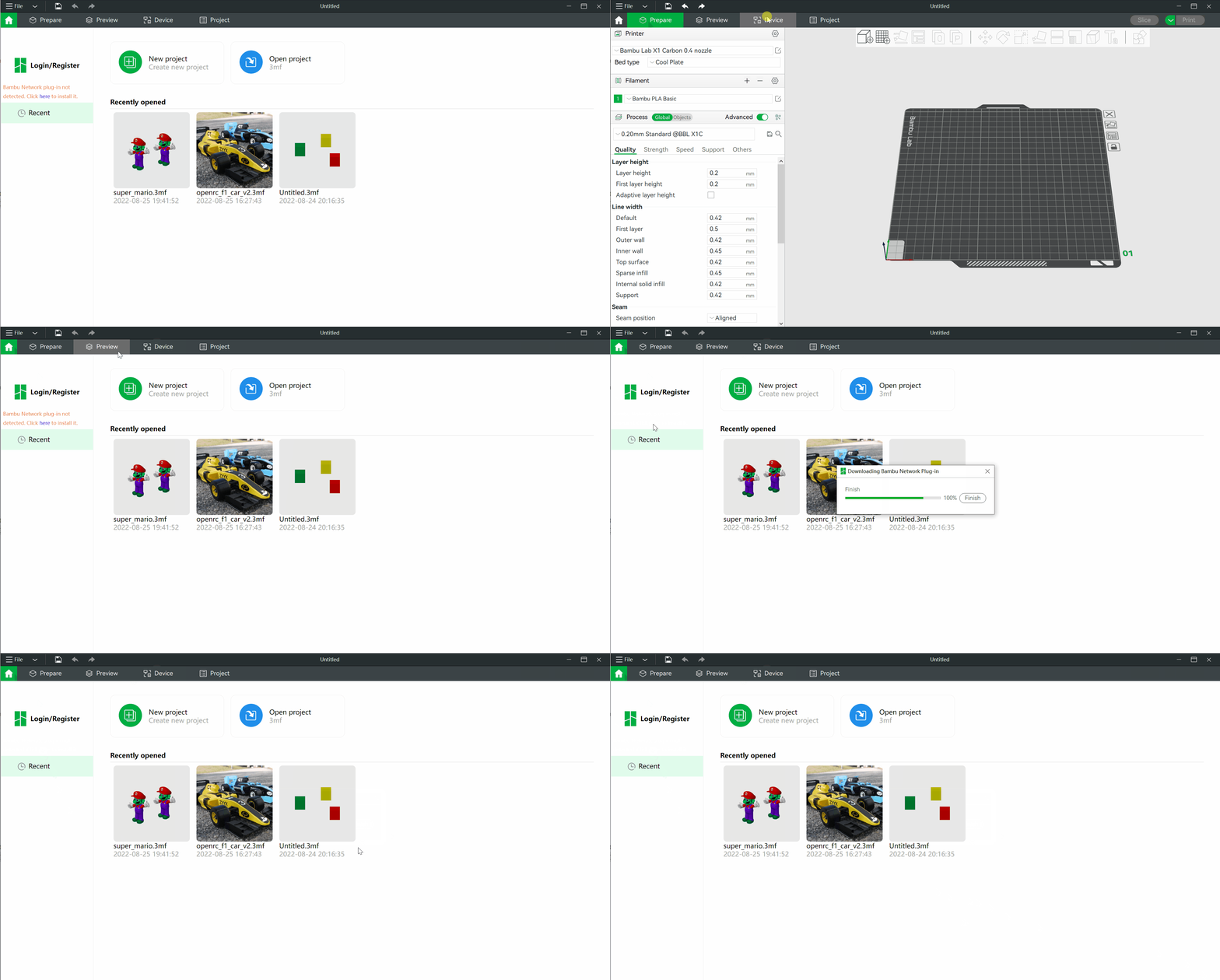
Instalarea pluginului de rețea
Pluginul de rețea Bambu este necesar pentru funcțiile de control și monitorizare la distanță din Bambu Studio. Dacă nu este instalat, nu puteți trimite o sarcină de tipărire prin rețea, iar pagina „Dispozitiv” nu va fi disponibilă.
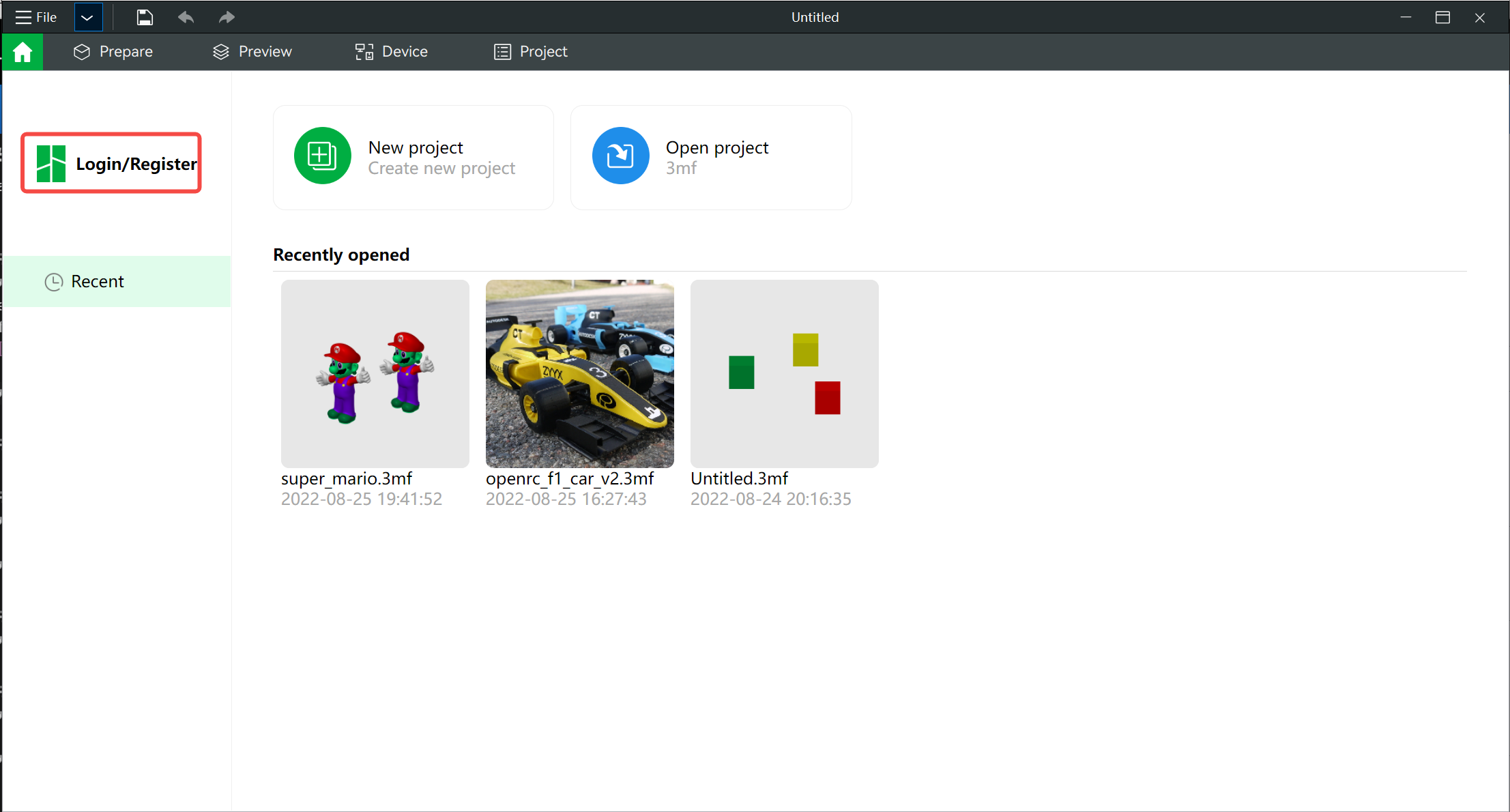
Înregistrare/Autentificare
Mai întâi trebuie să vă autentificați folosind butonul „Autentificare/Înregistrare” de pe prima pagină.
Asocierea imprimantei
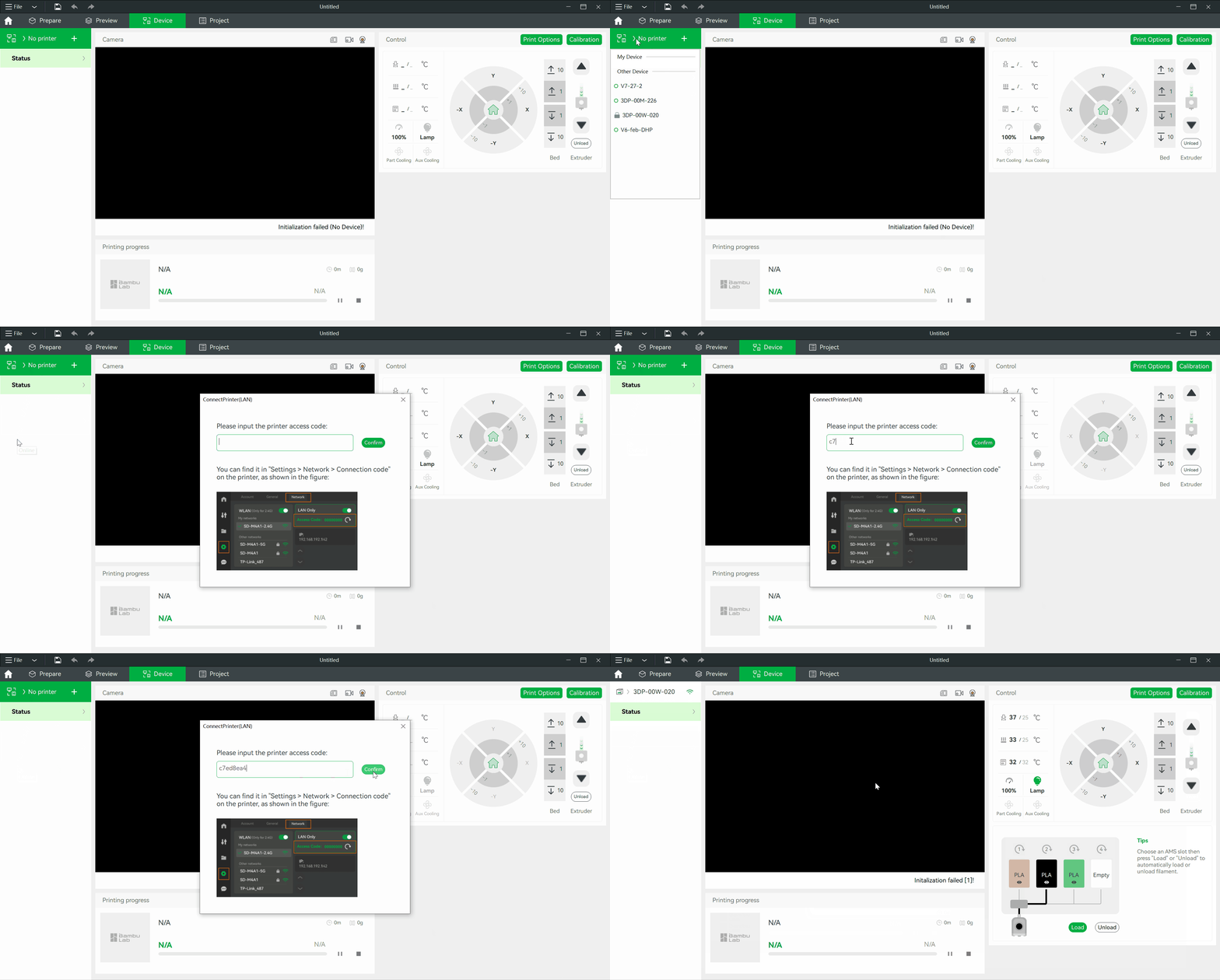
Dacă nu există nicio imprimantă asociată contului dvs., puteți asocia o imprimantă găsită în aceeași rețea LAN.
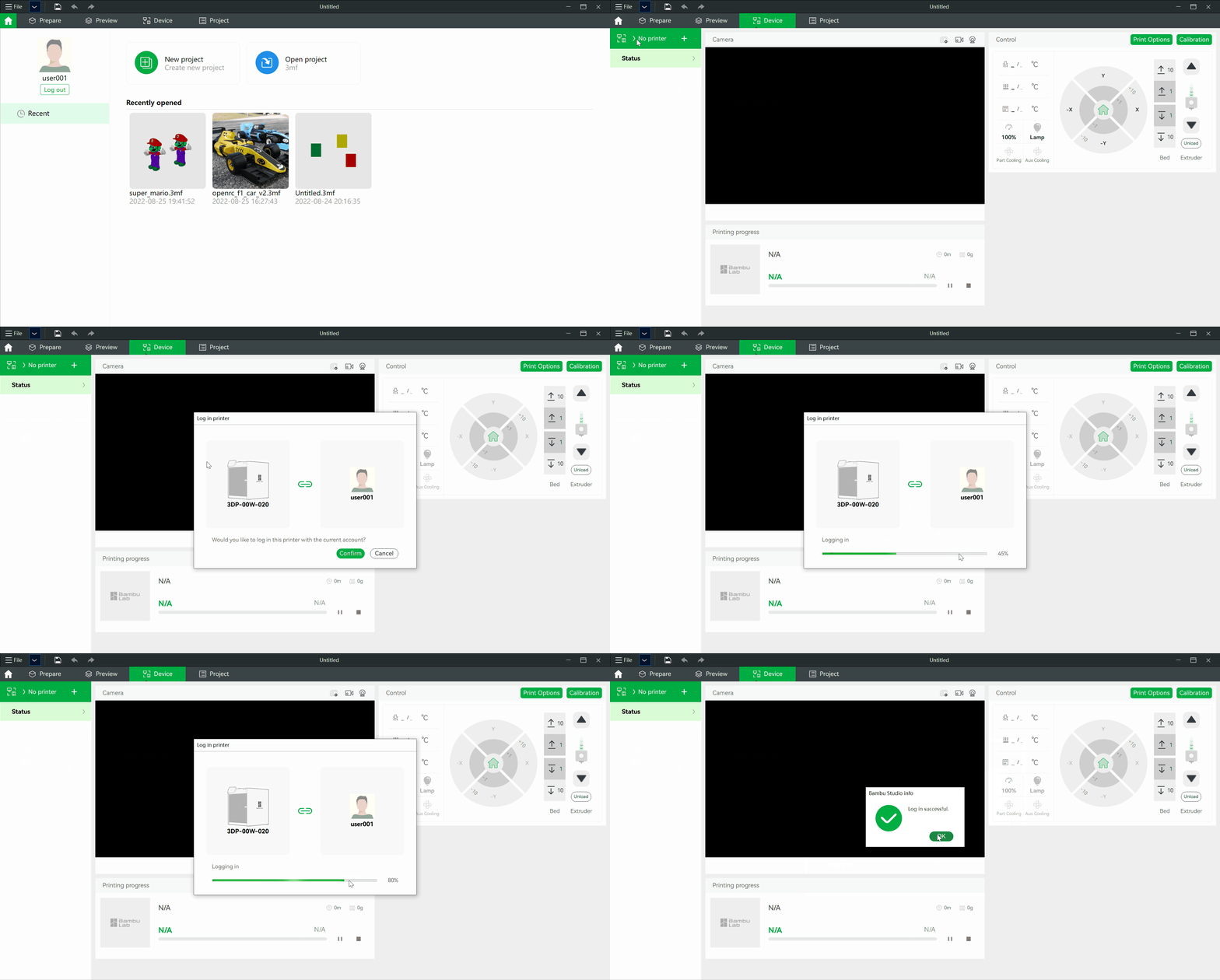
De asemenea, putem asocia imprimante suplimentare folosind aceiași pași.
Dacă am asociat mai mult de o imprimantă, putem selecta o altă imprimantă din lista imprimantelor.
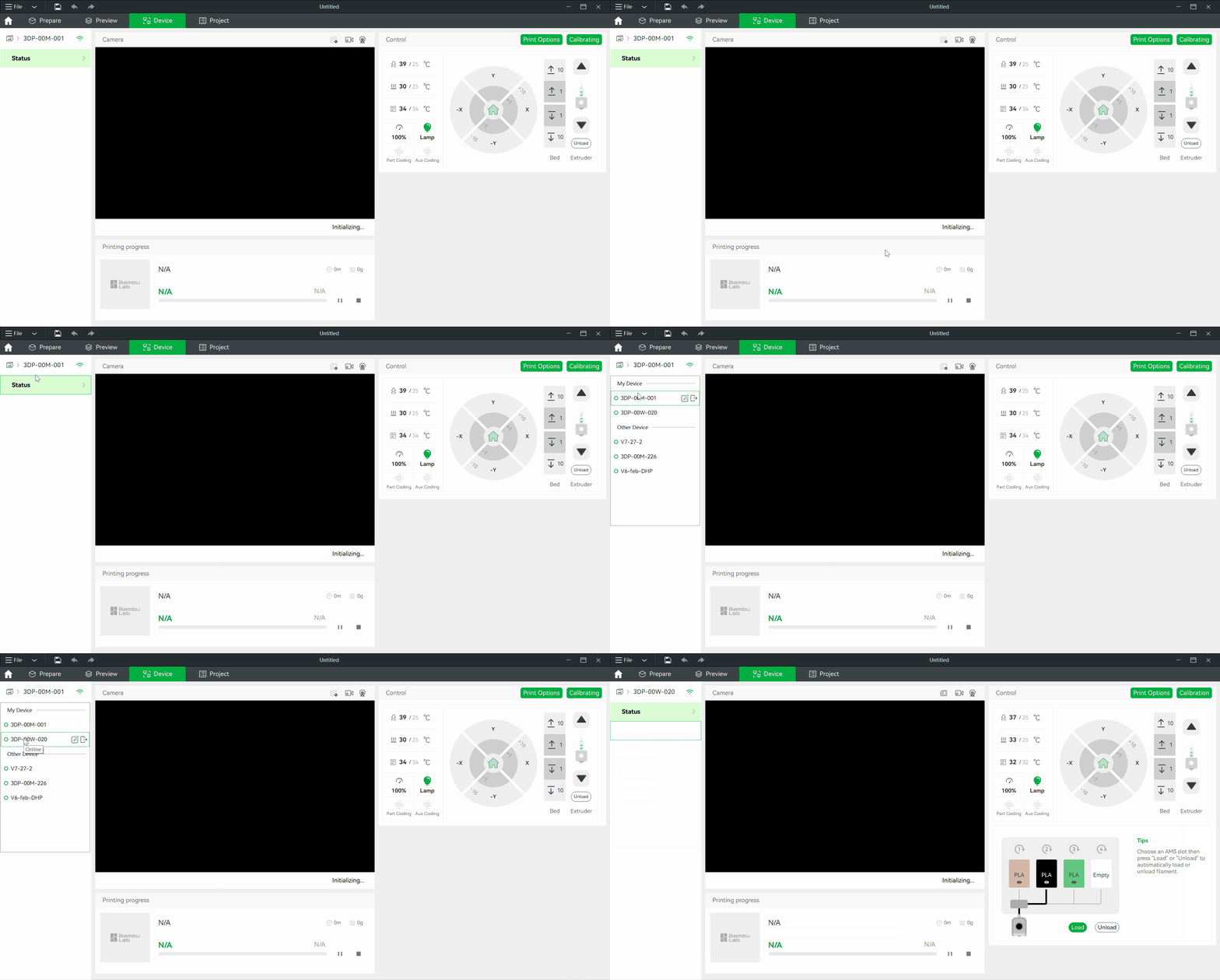
Introducere în funcțiile principale
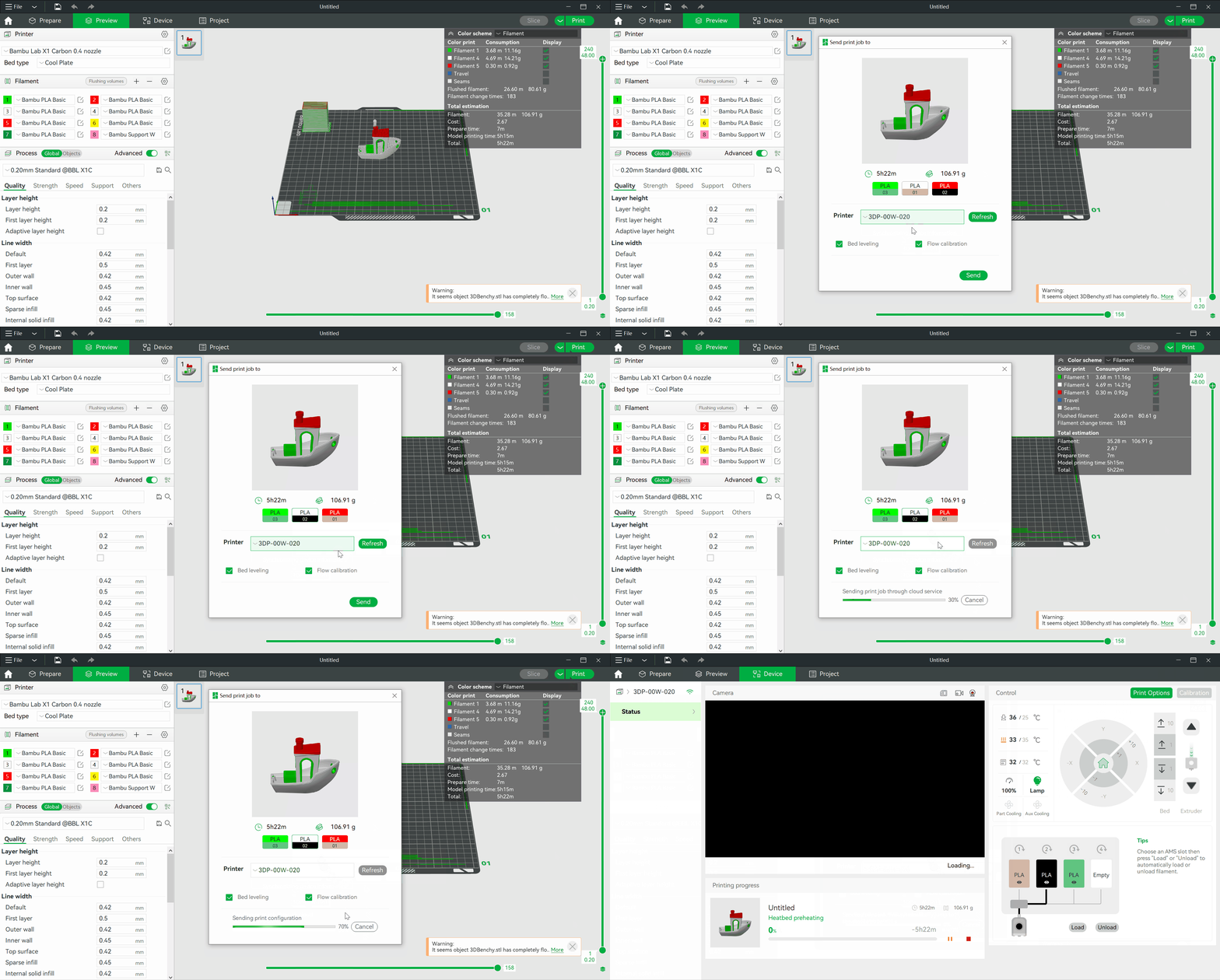
Tipărire la distanță
După ce am finalizat felierea modelului, putem trimite rezultatul la imprimantă pentru tipărire. În dialogul de tipărire putem selecta ce imprimantă să folosim și putem selecta, de asemenea, filamentele din AMS.
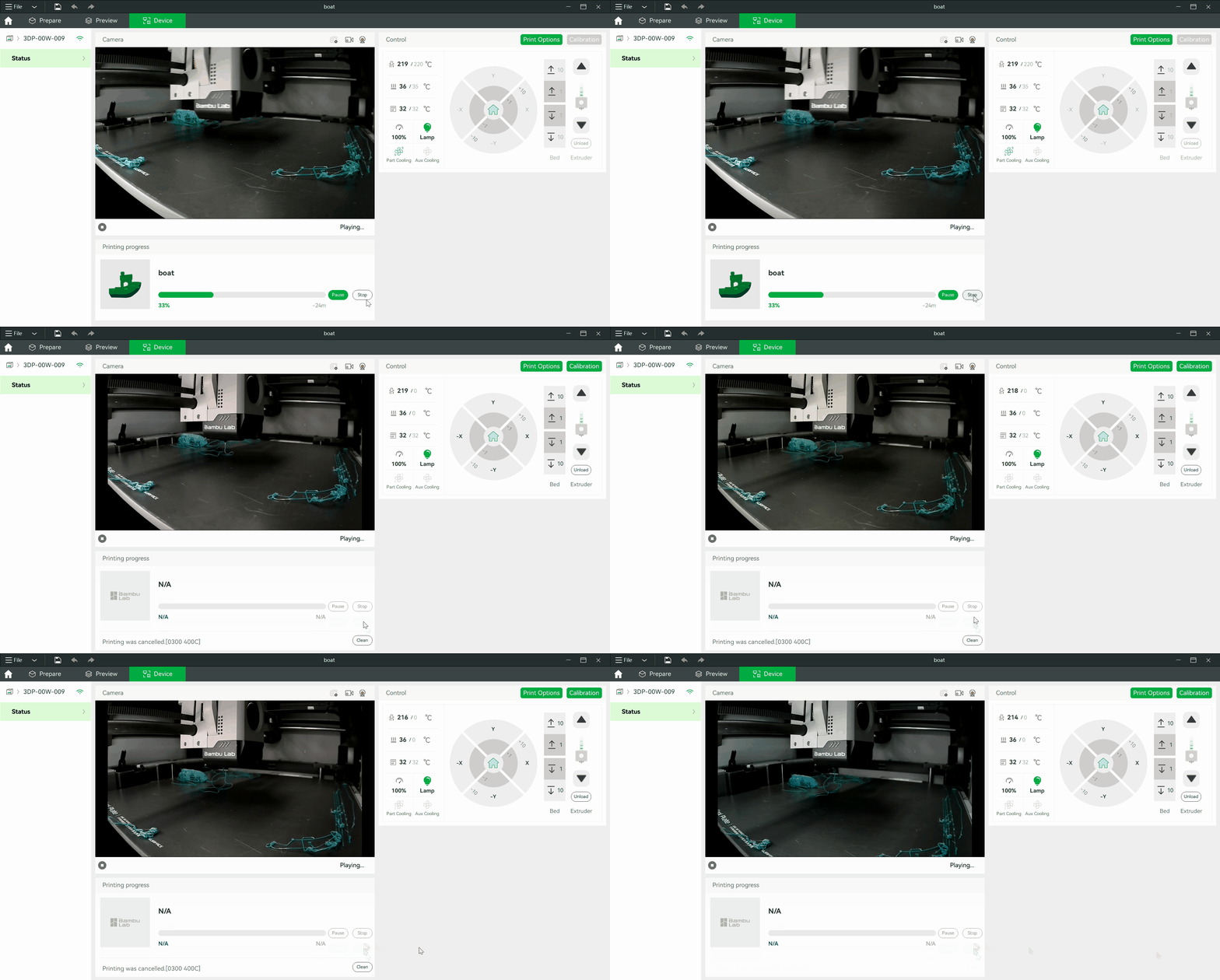
Controlul sarcinii de tipărire
După începerea tipăririi, putem găsi „Progresul tipăririi” pentru sarcina de tipărire curentă. Putem opri sau pune pe pauză / relua sarcina de tipărire curentă.
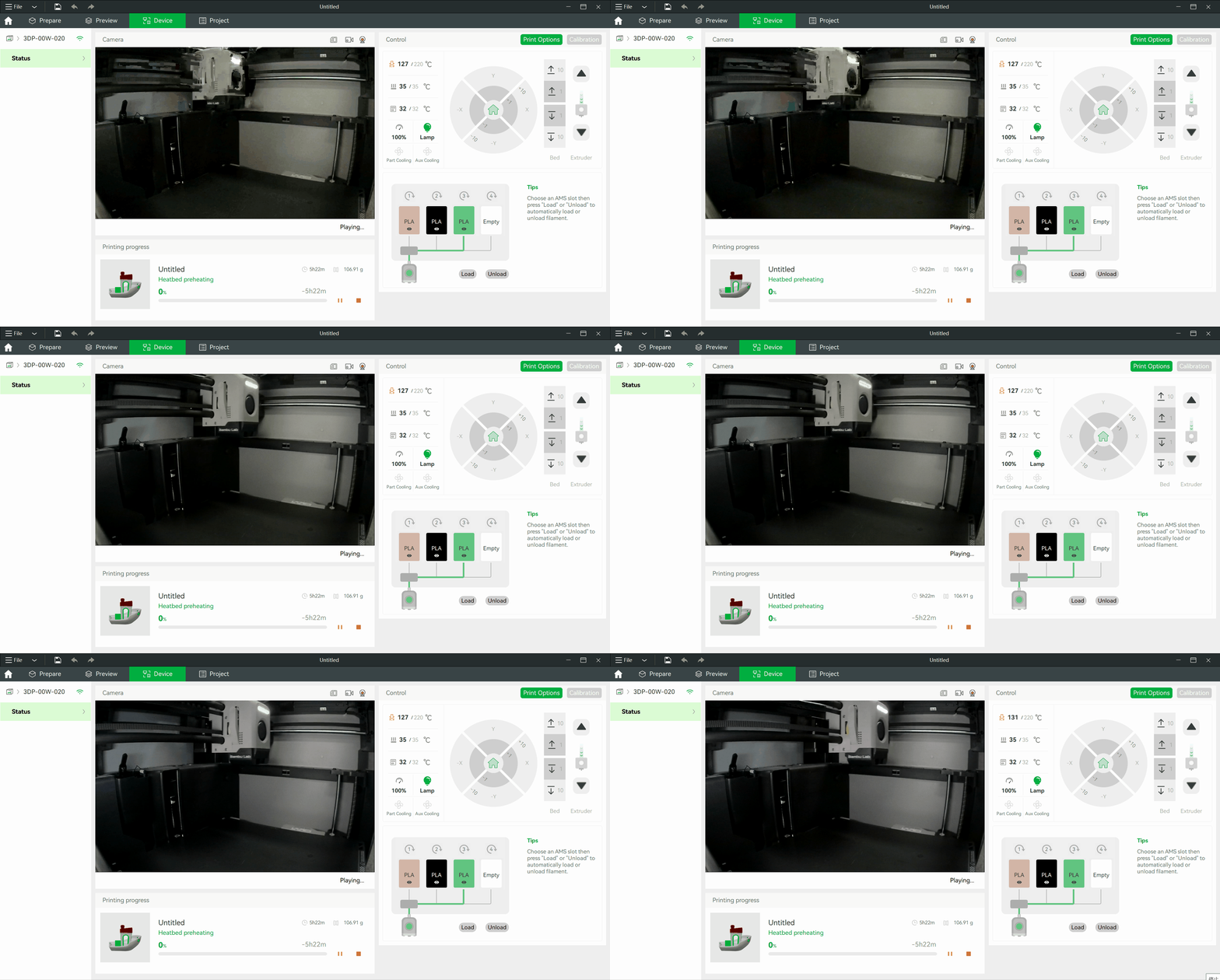
Redarea imaginii live de la camera web
Indiferent dacă se tipărește sau nu, putem monitoriza imprimanta din fila „Cameră”.
Controlul imprimantei
După selectarea imprimantei, putem folosi comenzile din panoul din dreapta al paginii „Dispozitiv” pentru următoarele operațiuni:
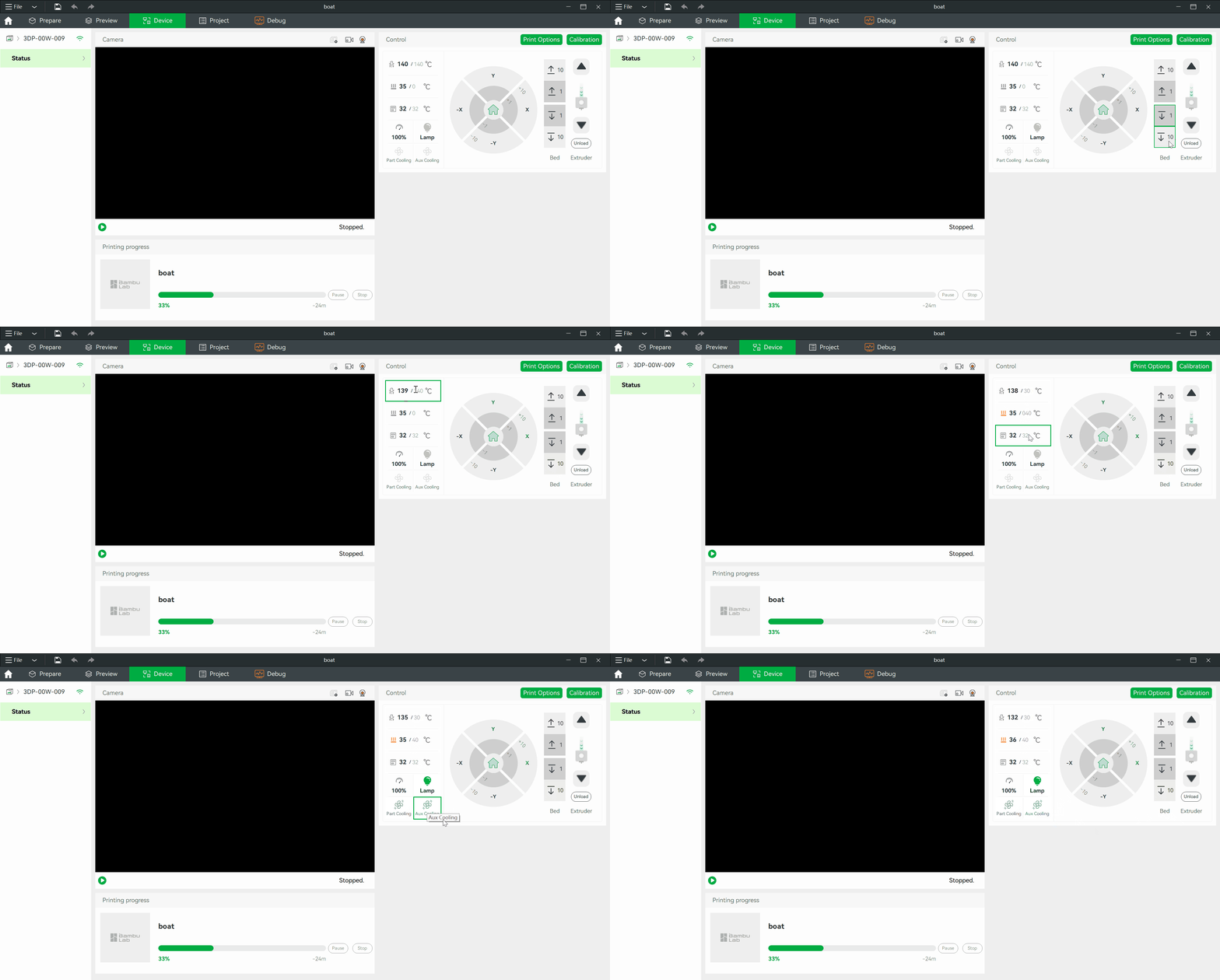
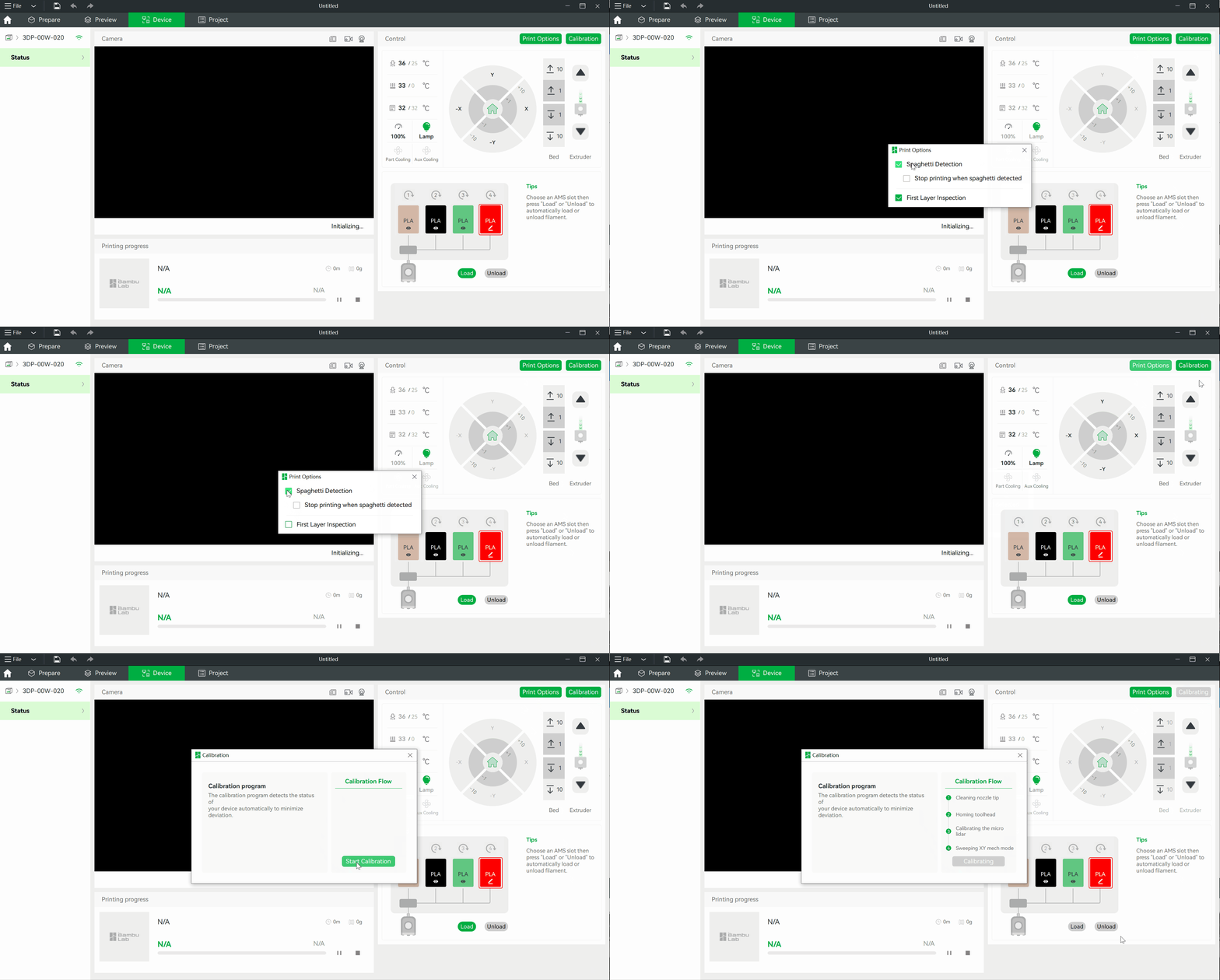
De asemenea, putem folosi opțiunile de tipărire pentru a seta următoarele opțiuni în timpul tipăririi:
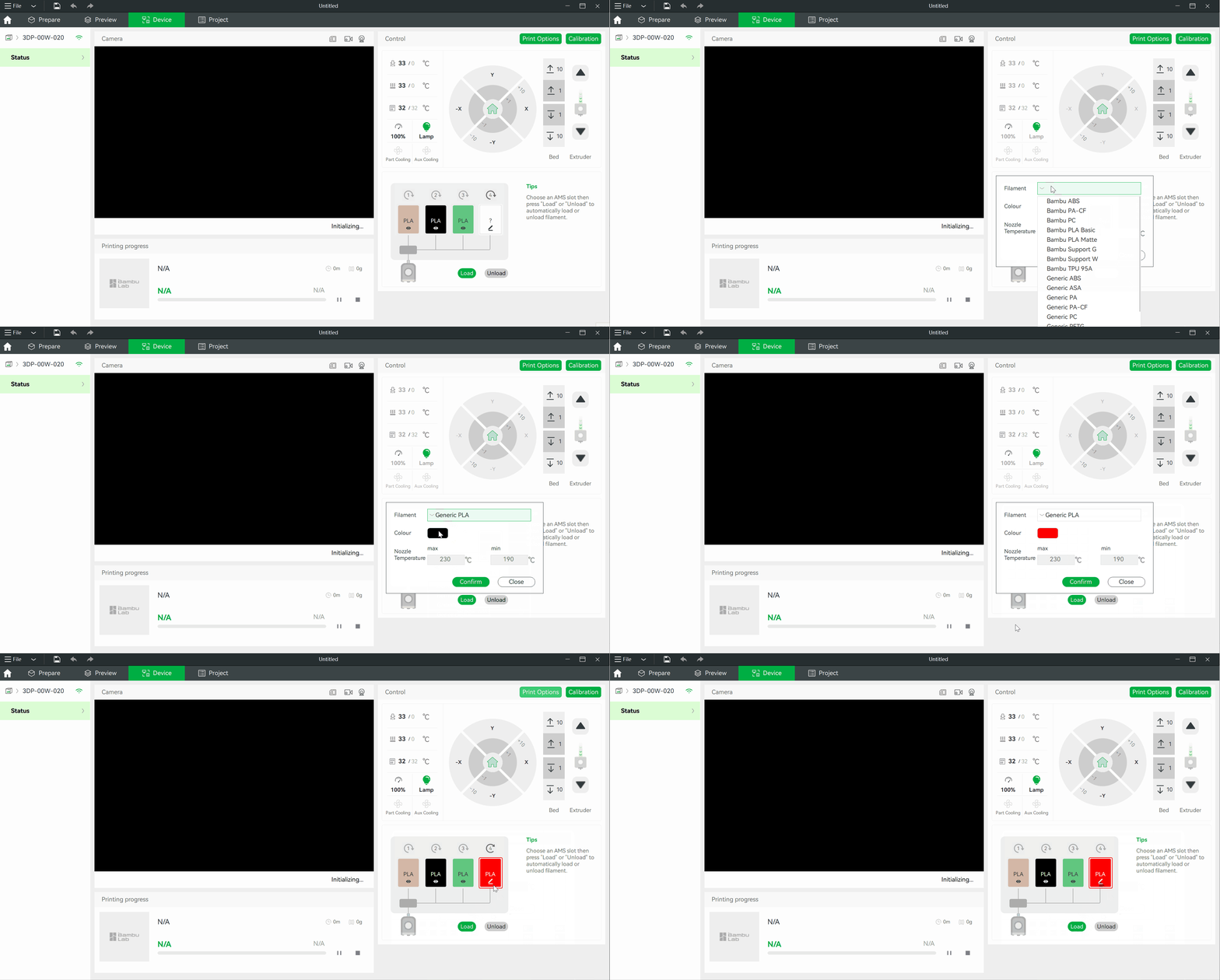
Putem configura filamentul AMS folosind elementele AMS din panoul din dreapta al paginii „Dispozitiv”, dacă filamentul nu este recunoscut automat. De asemenea, putem folosi butonul „Încărcare/Scoatere” pentru a încărca/scoate filamentul din AMS.
Două moduri de rețea
Bambu Studio acceptă două moduri de rețea:
Imprimanta este setată implicit în modul Auto. Putem activa opțiunea „Doar LAN” direct pe imprimantă, din meniul „Setări rețea”.
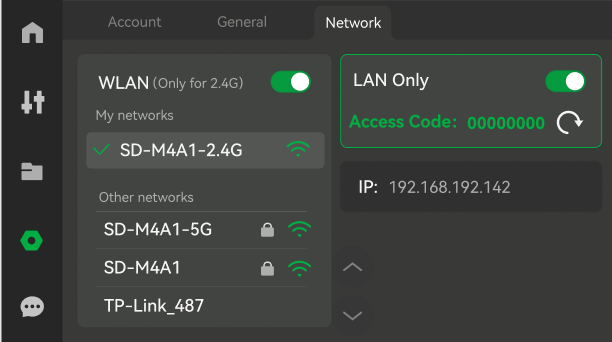
Apoi putem asocia imprimanta introducând „Codul de acces” în aplicația Studio.