Livrare gratuită de la 1 999 Kč
Livrare rapida
Magazin verificat
Mii de clienti




Livrare gratuită de la 1 999 Kč
Bambu Studio este un software bazat pe PrusaSlicer de la Prusa Research, care provine din Slic3r creat de Alessandro Ranellucci și comunitatea RepRap.
Bambu Studio este un software modern și bogat în funcții pentru pregătirea fișierelor pentru imprimarea 3D, dezvoltat de compania Bambu Lab. Acesta include fluxuri de lucru orientate pe proiecte, algoritmi sistematic optimizați pentru slicing și o interfață grafică intuitivă, asigurând utilizatorilor un proces de imprimare fără probleme.
Cerințe de sistem
• Sistem de operare: Windows 10 sau o versiune ulterioară / Mac OS X v10.15 sau o versiune ulterioară / Linux Ubuntu 20.02 sau o versiune ulterioară, Fedora 36 sau o versiune ulterioară (versiunea pentru Linux este disponibilă pentru descărcare pe GitHub).
• Procesor: Intel® Core 2 sau AMD Athlon® 64, 2 GHz sau mai rapid.
• Sistem grafic: Suport OpenGL 2.0.
• Memorie: Se recomandă 8 GB RAM, minimum 4 GB.
• Spațiu de stocare: 2 GB de spațiu liber pe disc.
Descărcare și instalare
1. Descărcarea Bambu Studio
Descărcați software-ul de pe pagina oficială.
2. Instalarea Bambu Studio
Urmați instrucțiunile asistentului de instalare.
Asistentul de configurare
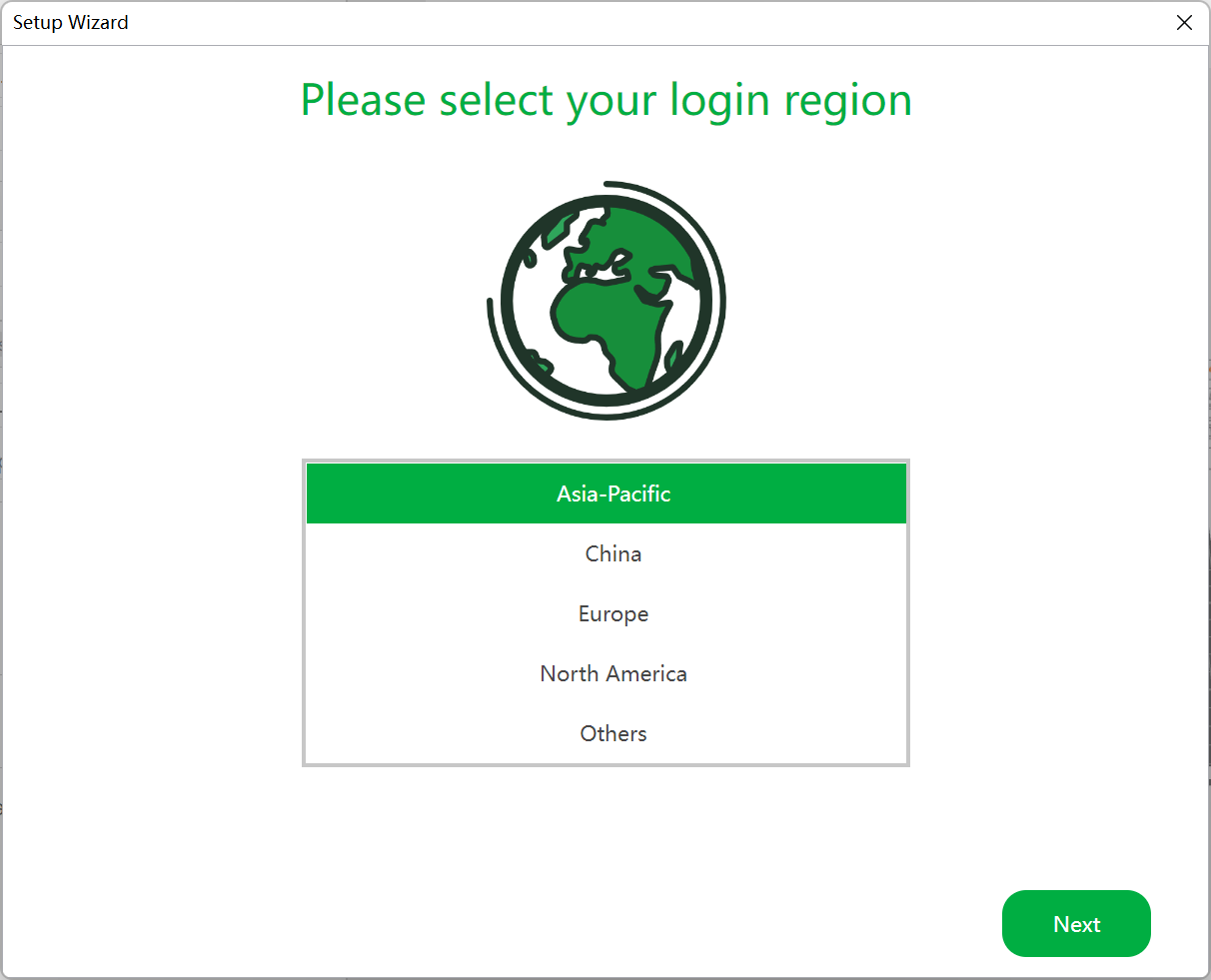
1. Selectarea regiunii de autentificare
Selectați regiunea în care vă aflați. De exemplu, un cont înregistrat în America de Nord nu se poate autentifica dacă regiunea este setată la China.
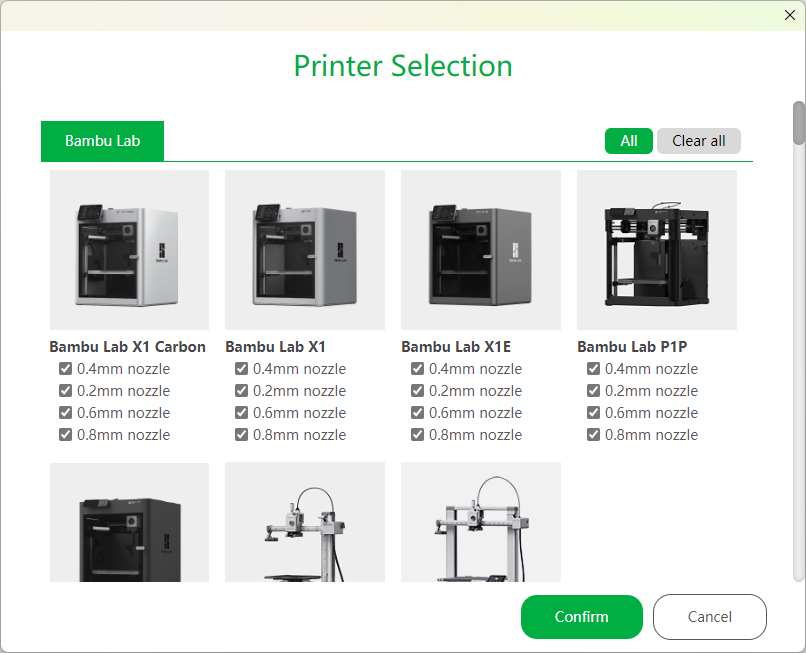
2. Selectarea imprimantei
Alegeți imprimantele și duzele pe care doriți să le afișați în meniul slicerului. Setarea poate fi modificată ulterior în orice moment.
3. Selectarea filamentului
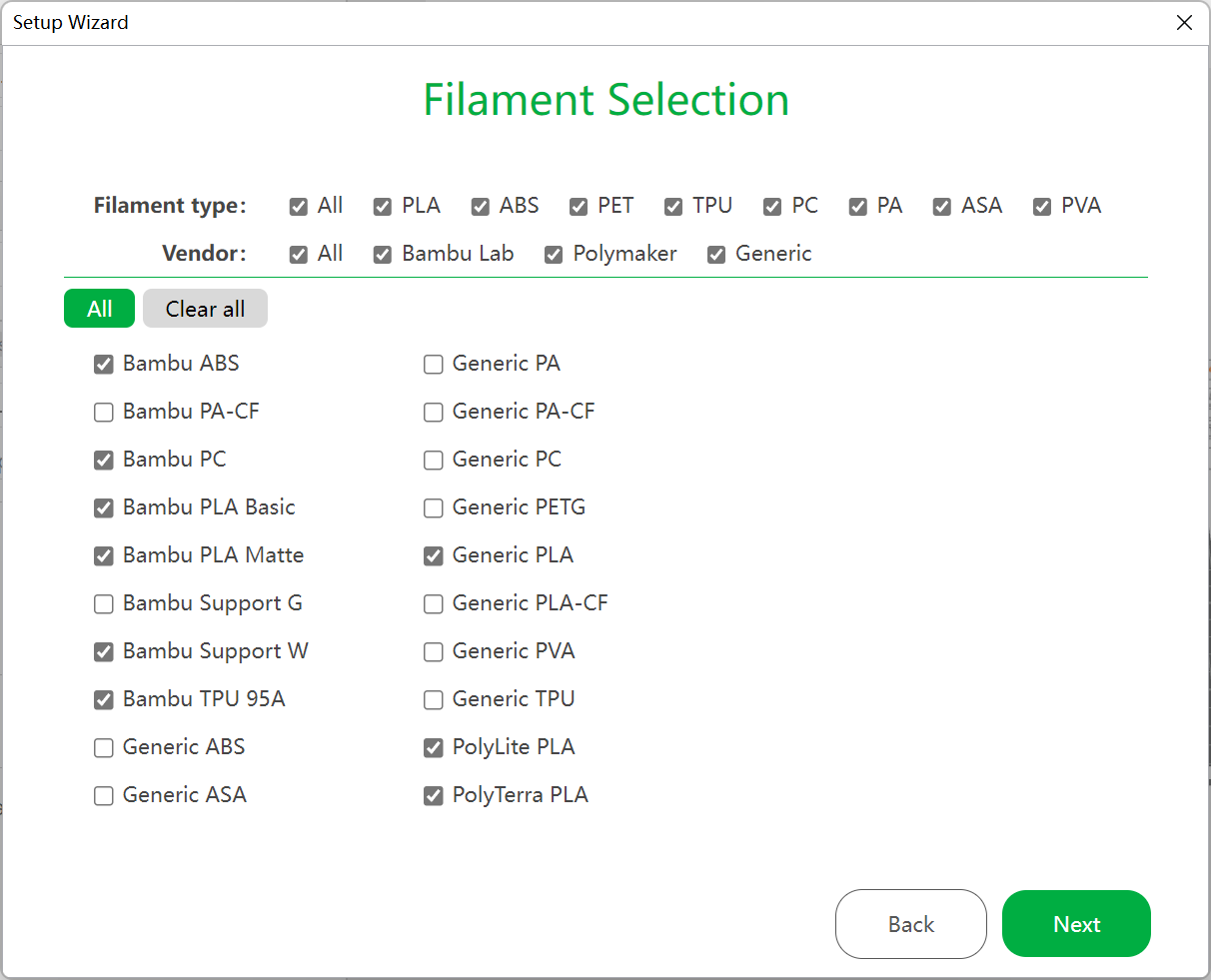
Selectați filamentele pe care doriți să le afișați în presetările filamentului.
4. Instalarea pluginului Bambu Network
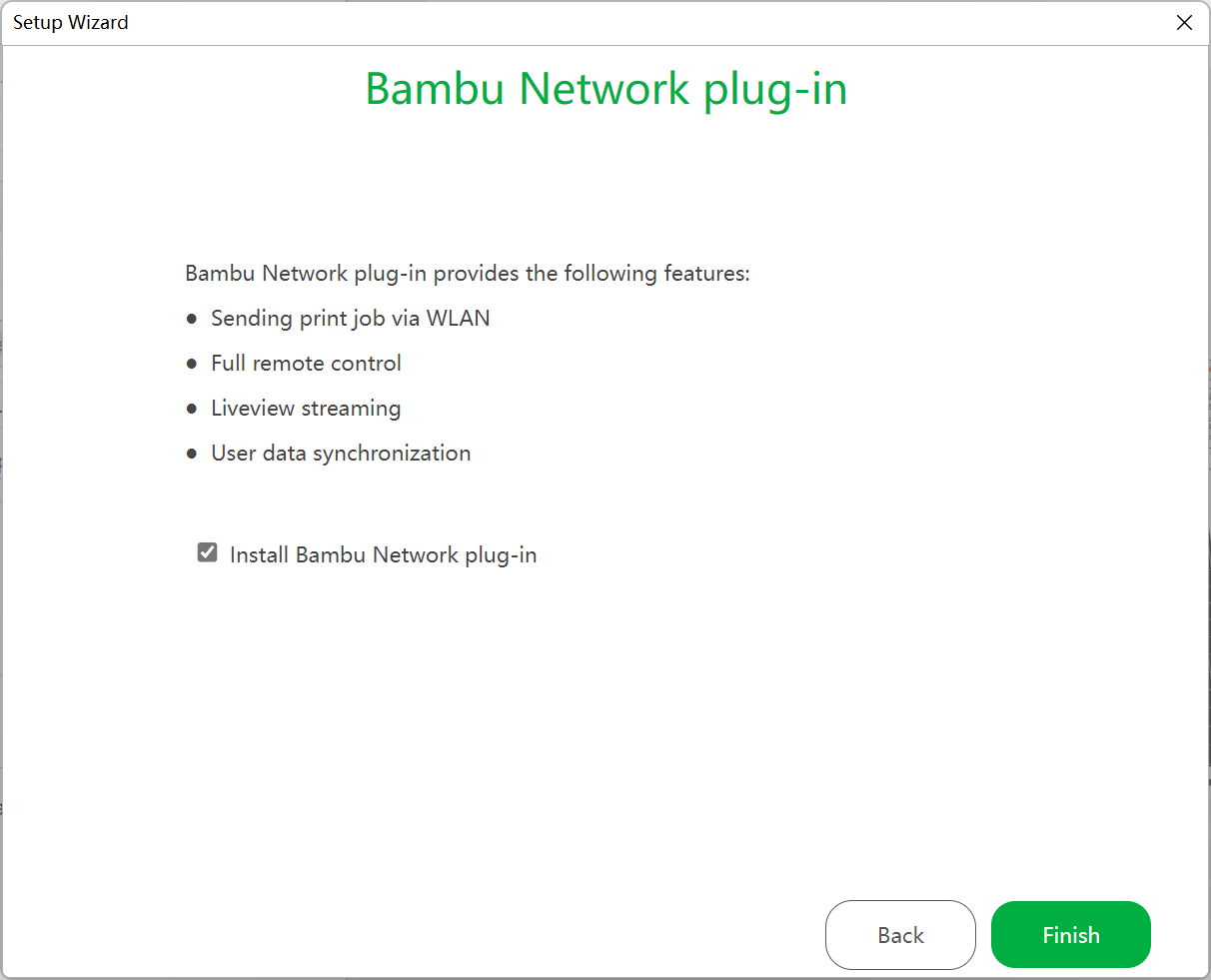
Acest plugin permite funcții de rețea, precum imprimarea prin WAN/LAN, controlul de la distanță și sincronizarea datelor. Instalarea necesită o conexiune la internet și are loc automat după finalizarea asistentului.
Prima imprimare
1. Autentificarea
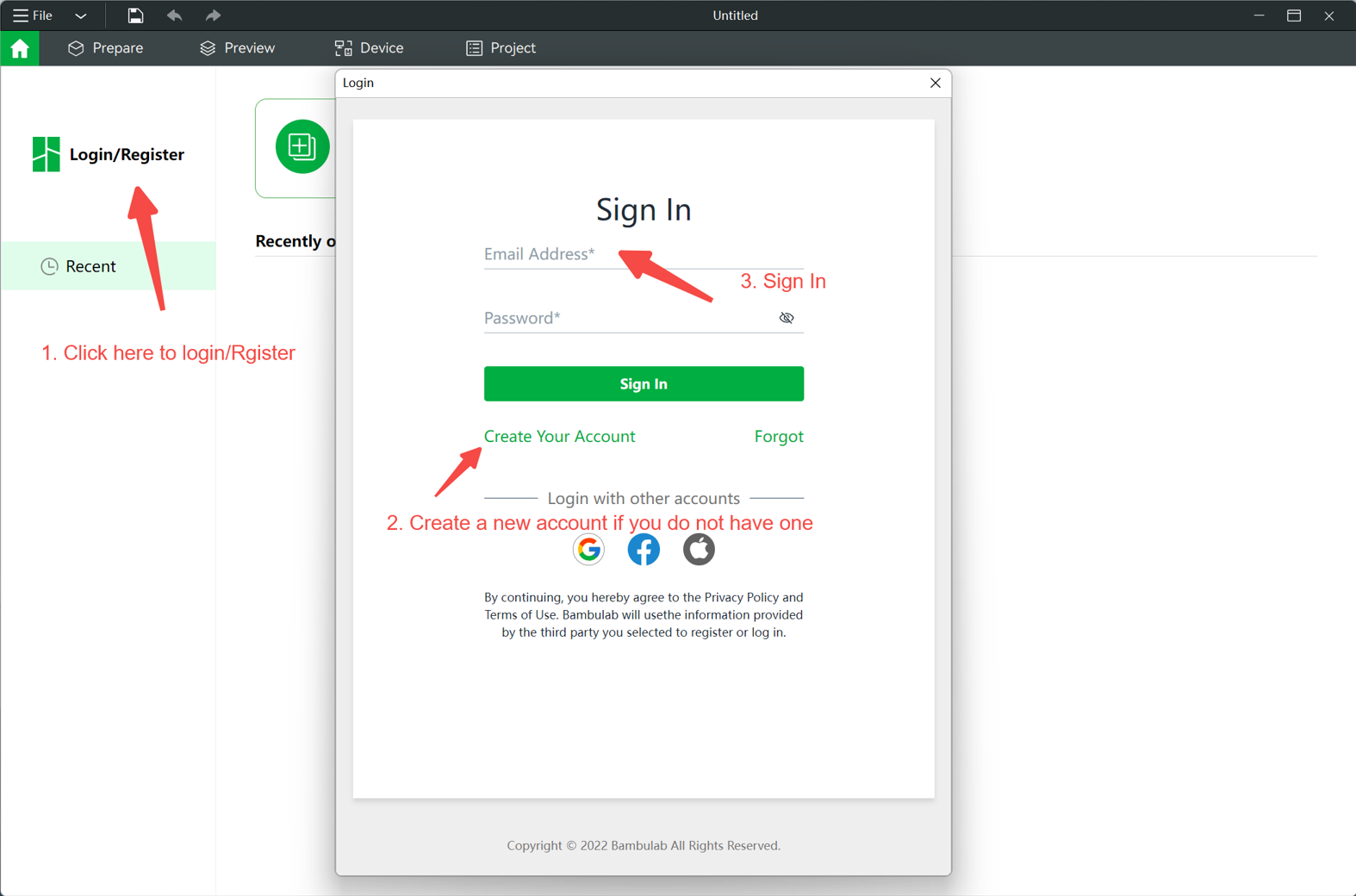
Autentificarea nu este obligatorie, dar este recomandată pentru sincronizarea datelor și istoricul imprimărilor.
2. Crearea unui proiect nou
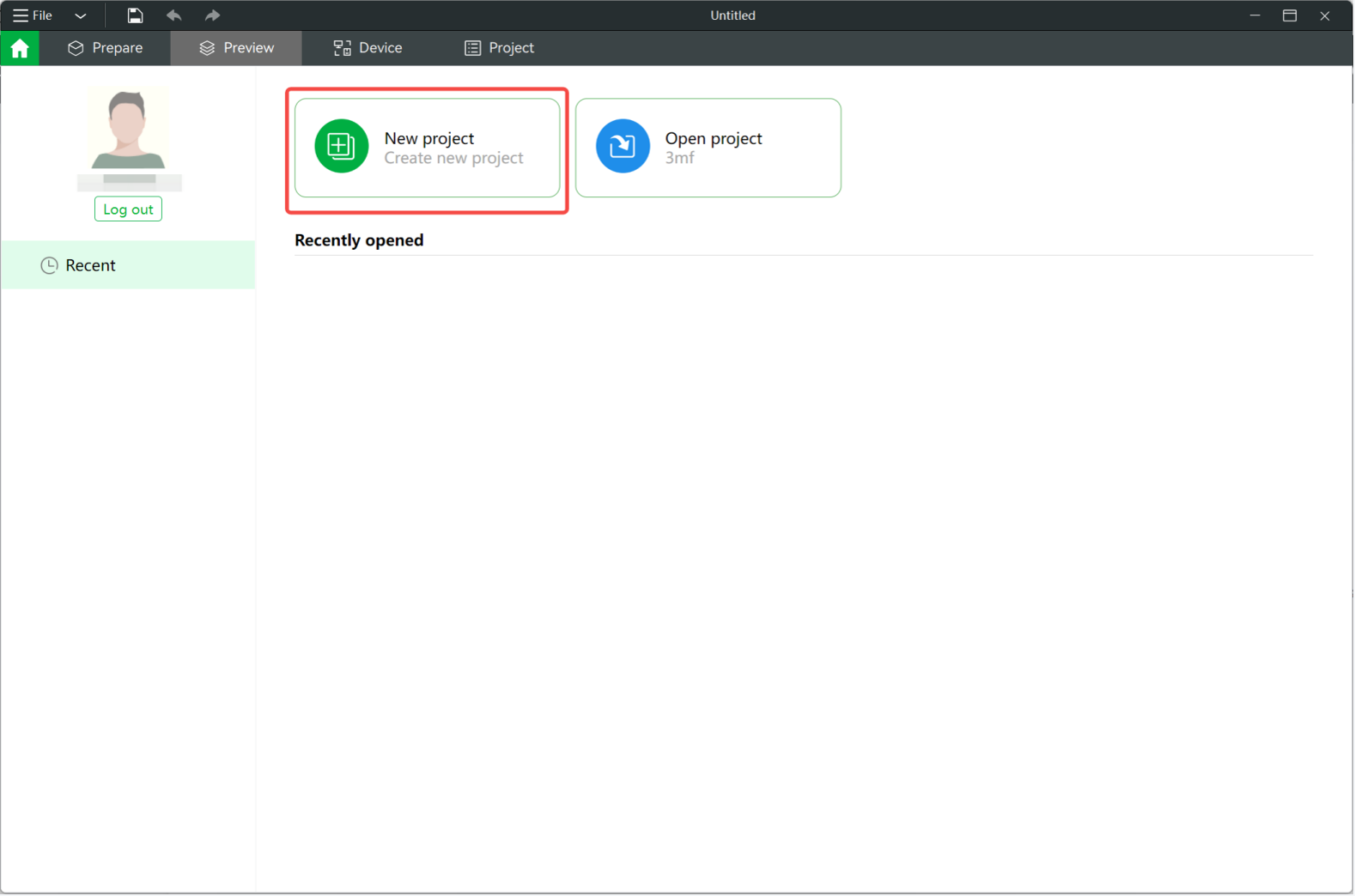
Faceți clic pe New Project pentru a începe pregătirea modelului.
3. Adăugarea modelului
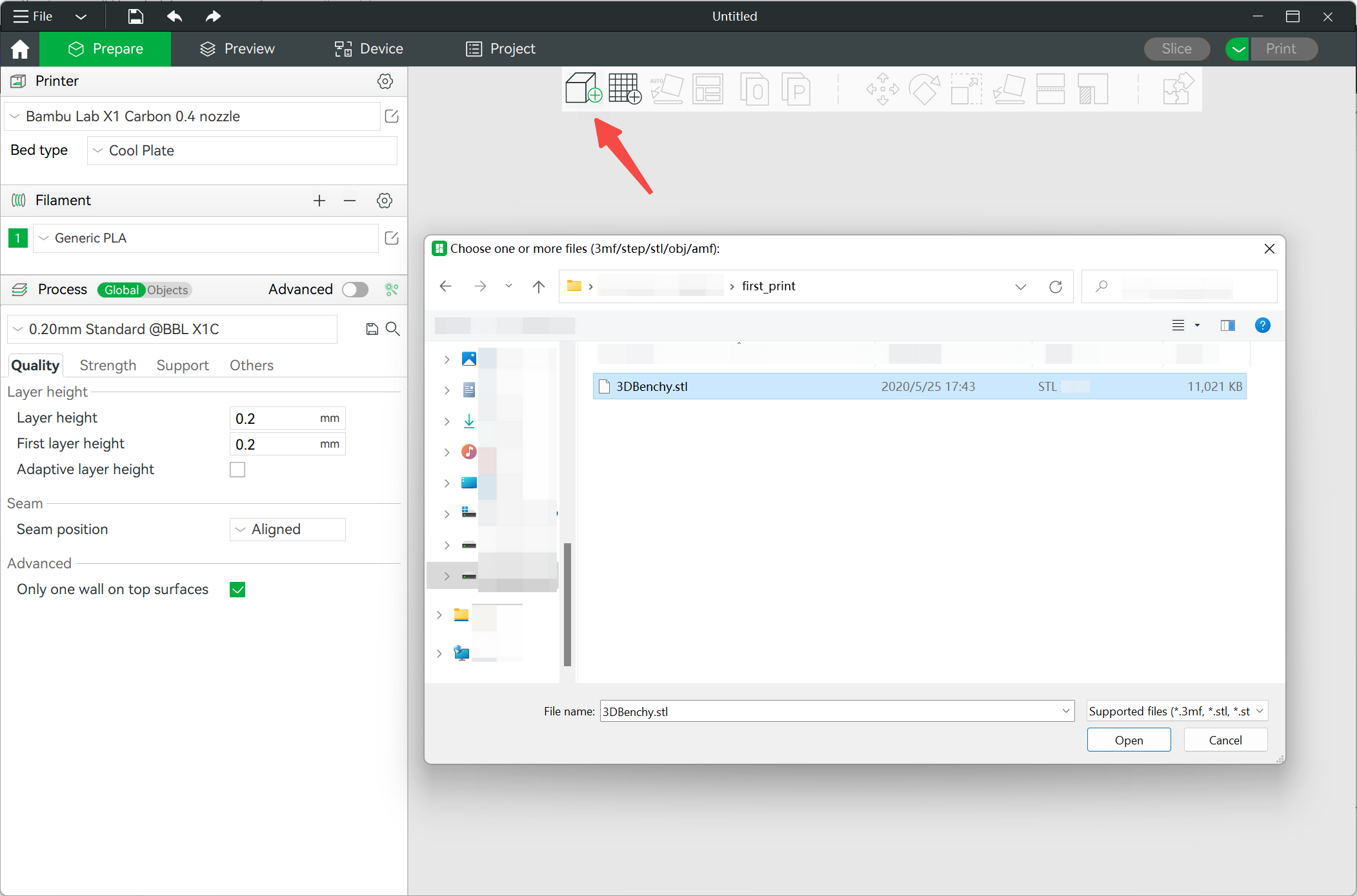
În bara de instrumente, faceți clic pe pictograma pentru adăugarea unui model sau trageți fișierul în fereastră. Formate acceptate: .3mf, .stl, .stp, .step, .amf, .obj.
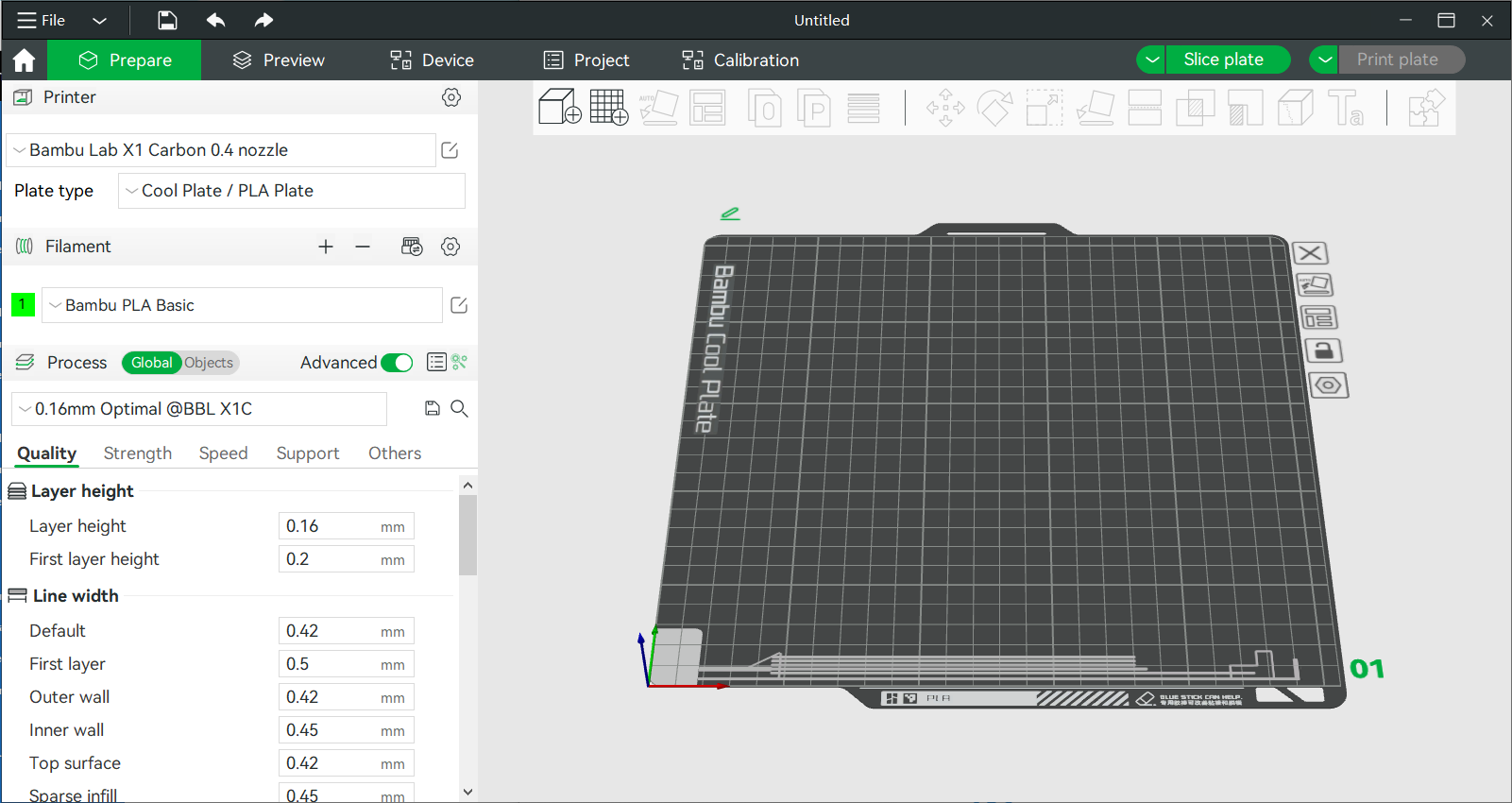
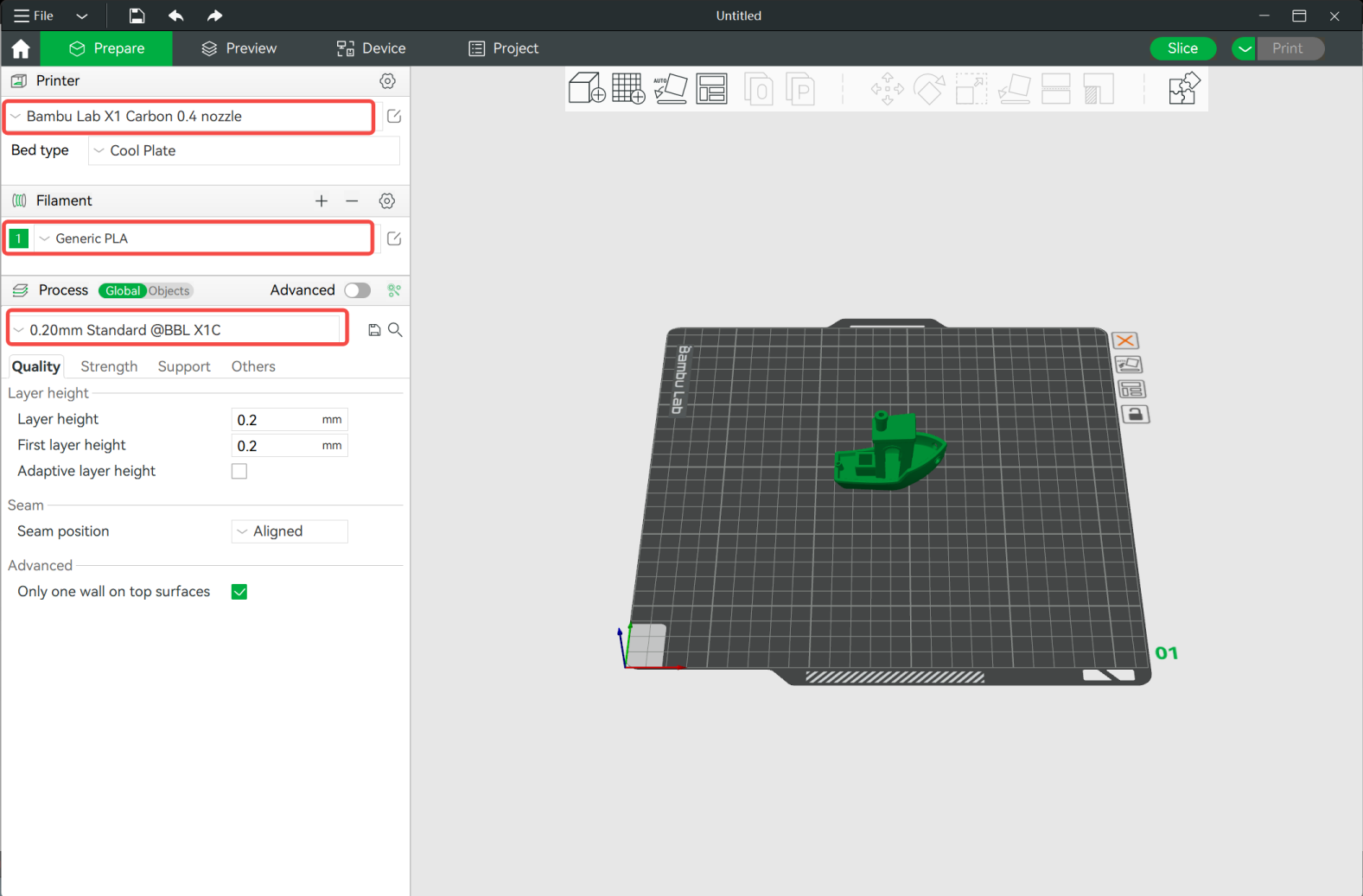
4. Selectarea imprimantei, a filamentului și a setărilor procesului
Pentru a începe pregătirea modelului, trebuie să selectați presetarea pentru imprimantă, filamentul pe care îl veți utiliza și setările cu care doriți să imprimați modelul.
Selectați imprimanta pe care o utilizați din lista derulantă de sub fila Printer. Această selecție va include și dimensiunea duzei cu care veți imprima.
În secțiunea Filament selectați tipul de filament pe care intenționați să îl utilizați din lista derulantă.
Alegeți înălțimea stratului la care doriți să imprimați modelul din meniul derulant Process. Rețineți întotdeauna că, cu cât înălțimea stratului este mai mică, cu atât imprimarea va dura mai mult. Pentru majoritatea imprimărilor, înălțimea standard a stratului este de 0,20 mm.
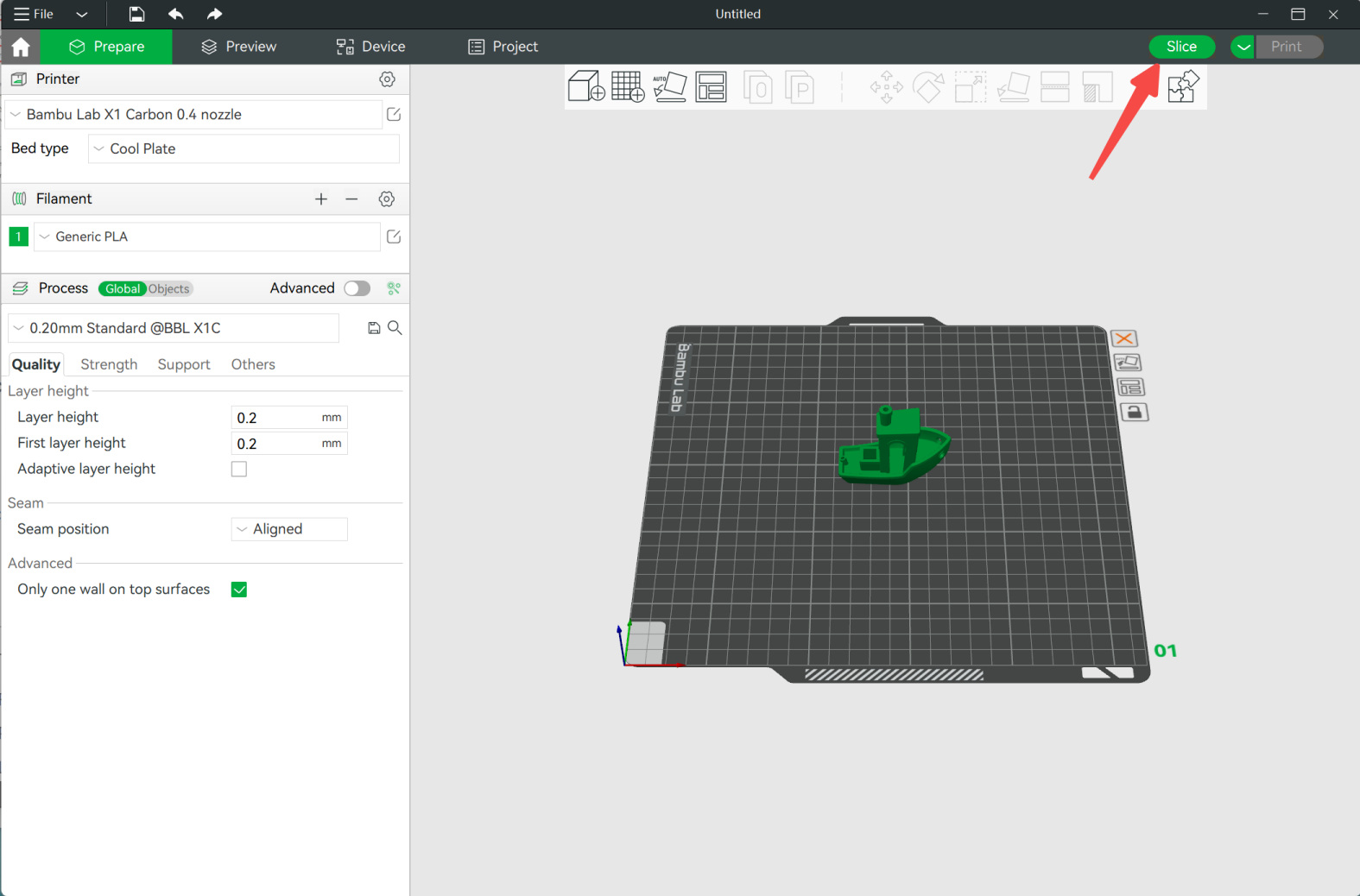
5. Slicingul modelului
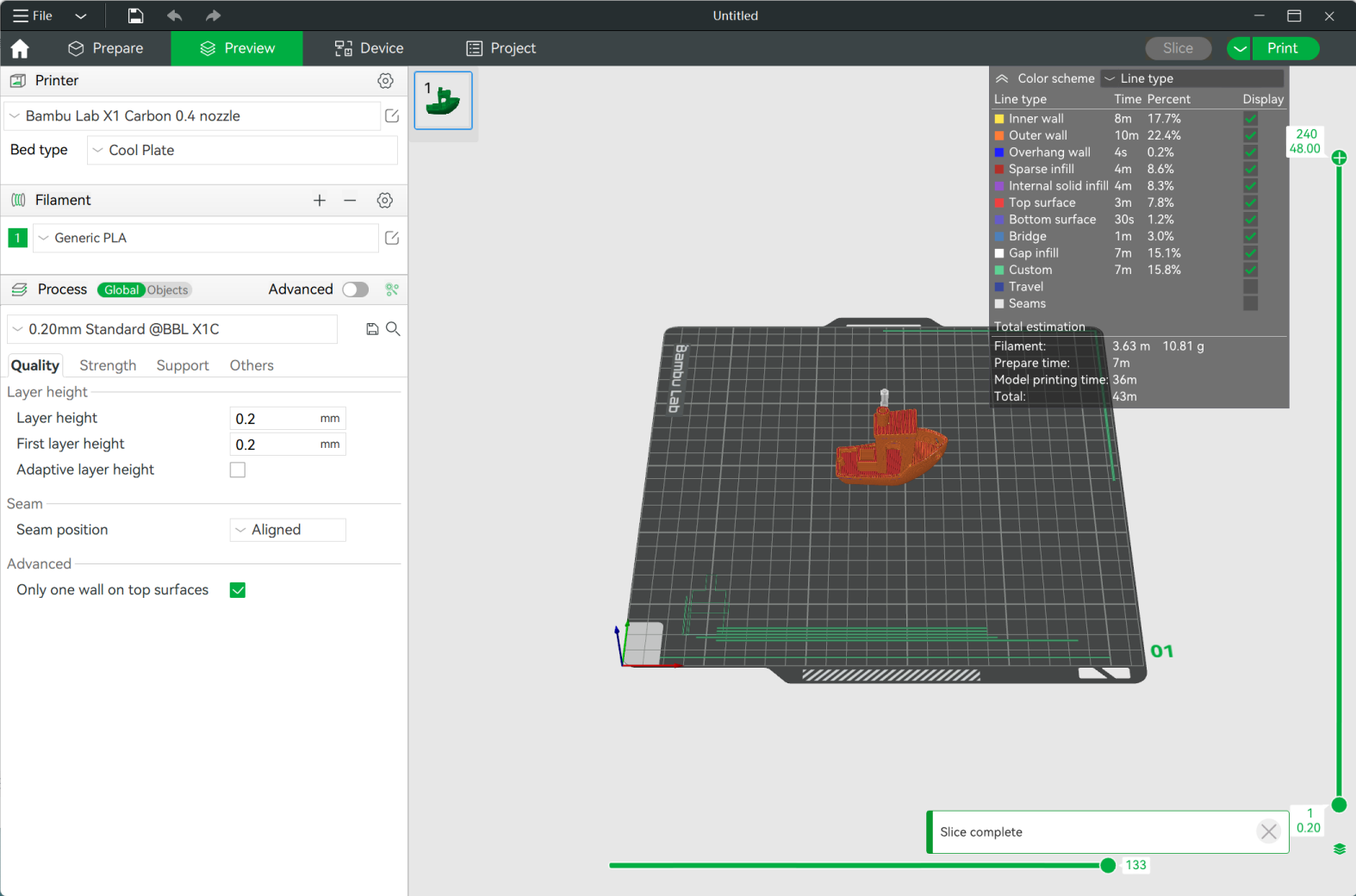
După ce totul este gata, faceți clic pe butonul Slice aflat în colțul din dreapta sus al Bambu Studio.
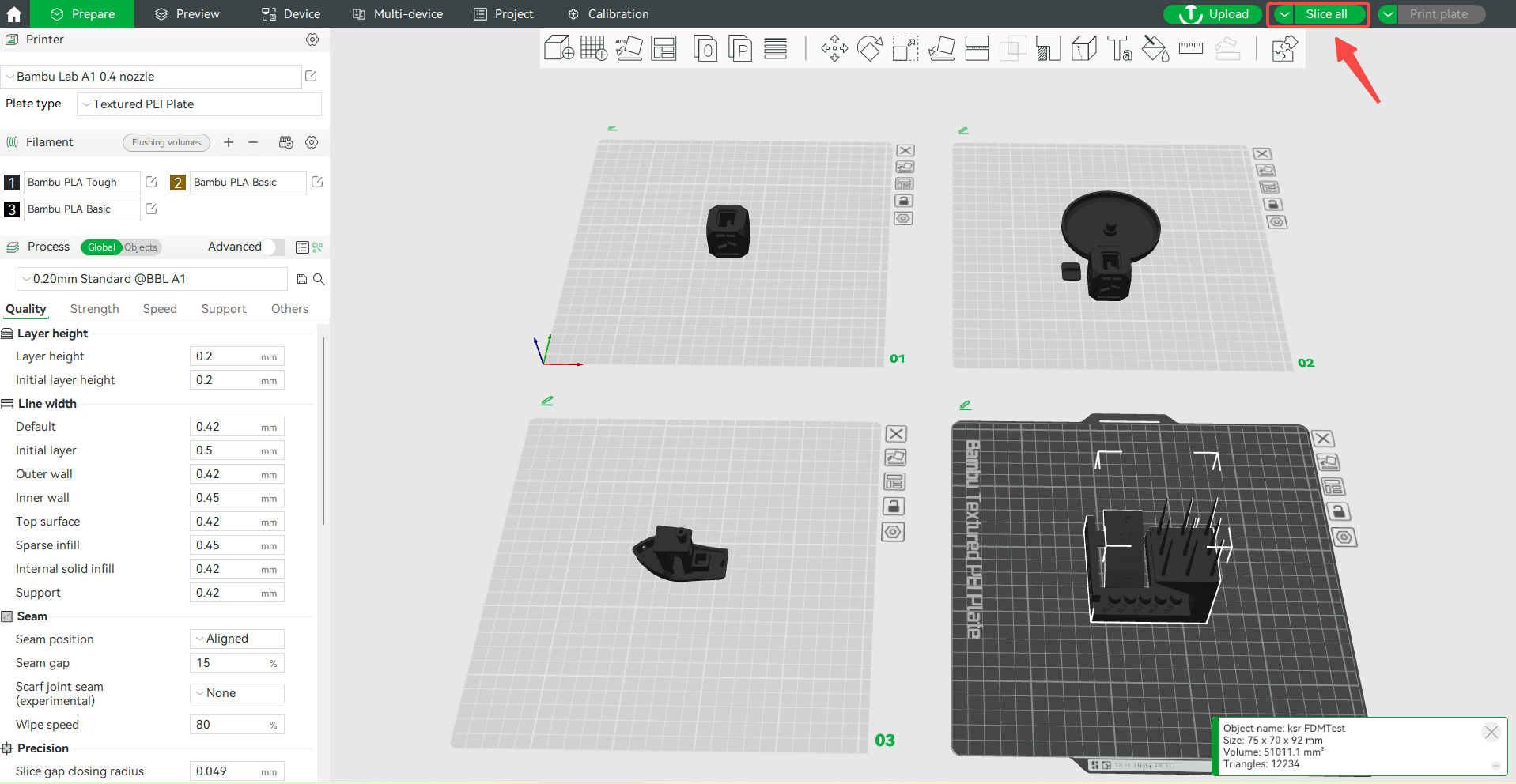
Dacă fișierul modelului conține mai multe plăci, faceți clic pe Slice All în colțul din dreapta sus al ecranului.
După finalizare, slicerul vă va transfera în panoul de previzualizare (Preview Pane), unde veți vedea cum arată modelul secționat după procesarea fișierului .3mf. Histograma din partea dreaptă va afișa, de asemenea, informații despre timpul de imprimare pentru fiecare parametru de imprimare.
Trimiterea sarcinii de imprimare (Send print job)
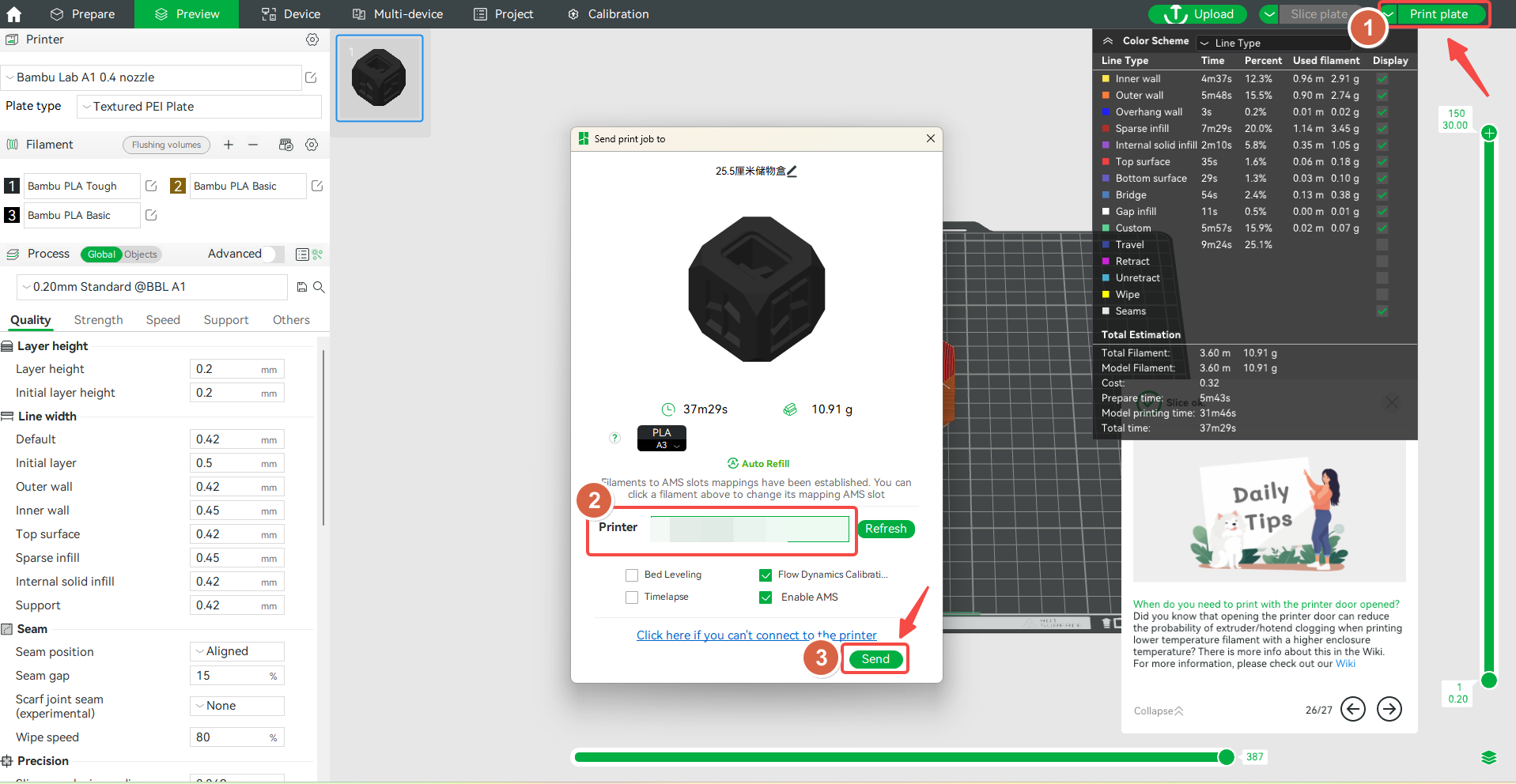
Imprimarea plăcii (Print plate)
Faceți clic pe butonul Print din colțul din dreapta sus. Se va deschide o fereastră pop-up cu o previzualizare rapidă a modelului. Vi se va solicita să selectați din lista derulantă imprimanta către care doriți să trimiteți fișierul. De asemenea, puteți alege dacă doriți să efectuați anumite funcții înainte de imprimare, precum nivelarea patului (Bed Leveling) sau calibrarea fluxului (Flow Calibration). După finalizare, faceți clic pe Send pentru a trimite fișierul către imprimantă și a începe imprimarea.
Imprimarea tuturor modelelor (Print all)
Notă: Trebuie să aveți instalat pluginul Bambu Network pentru a putea trimite fișiere prin WLAN și să vă asigurați că Bambu Studio și imprimanta se află în aceeași rețea LAN.
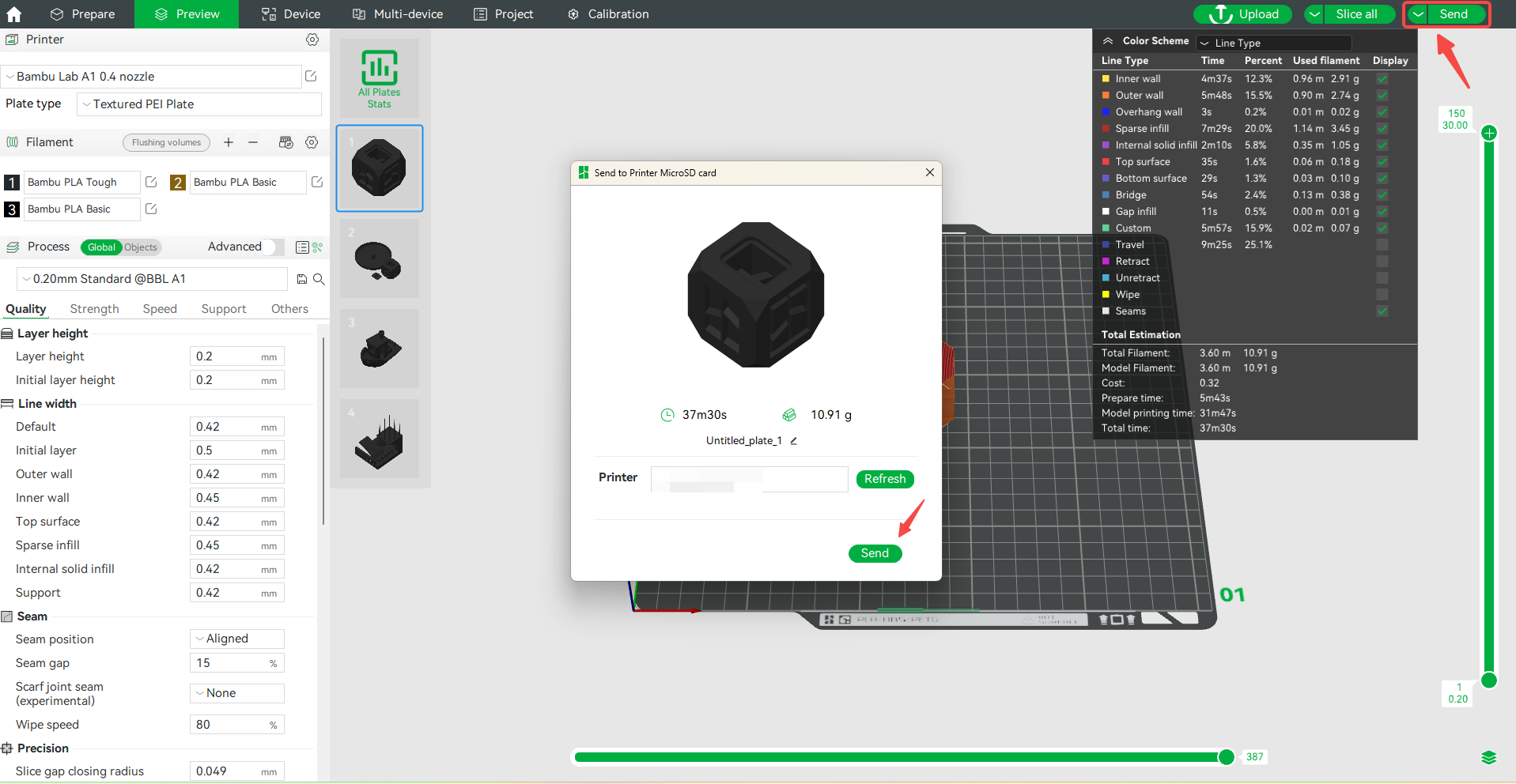
Trimitere/Trimiterea tuturor (Send/Send all)
Faceți clic pe săgeata din stânga opțiunii Print plate din colțul din dreapta sus al ecranului și selectați Send.
Dacă fișierul modelului conține mai multe plăci, faceți clic pe săgeata din stânga opțiunii Print plate din colțul din dreapta sus al ecranului și selectați Send all. Pe ecran va apărea fereastra Send to Printer MicroSD card, unde veți selecta imprimanta către care doriți să trimiteți fișierul. Fișierul modelului va fi trimis pe cardul SD al imprimantei.
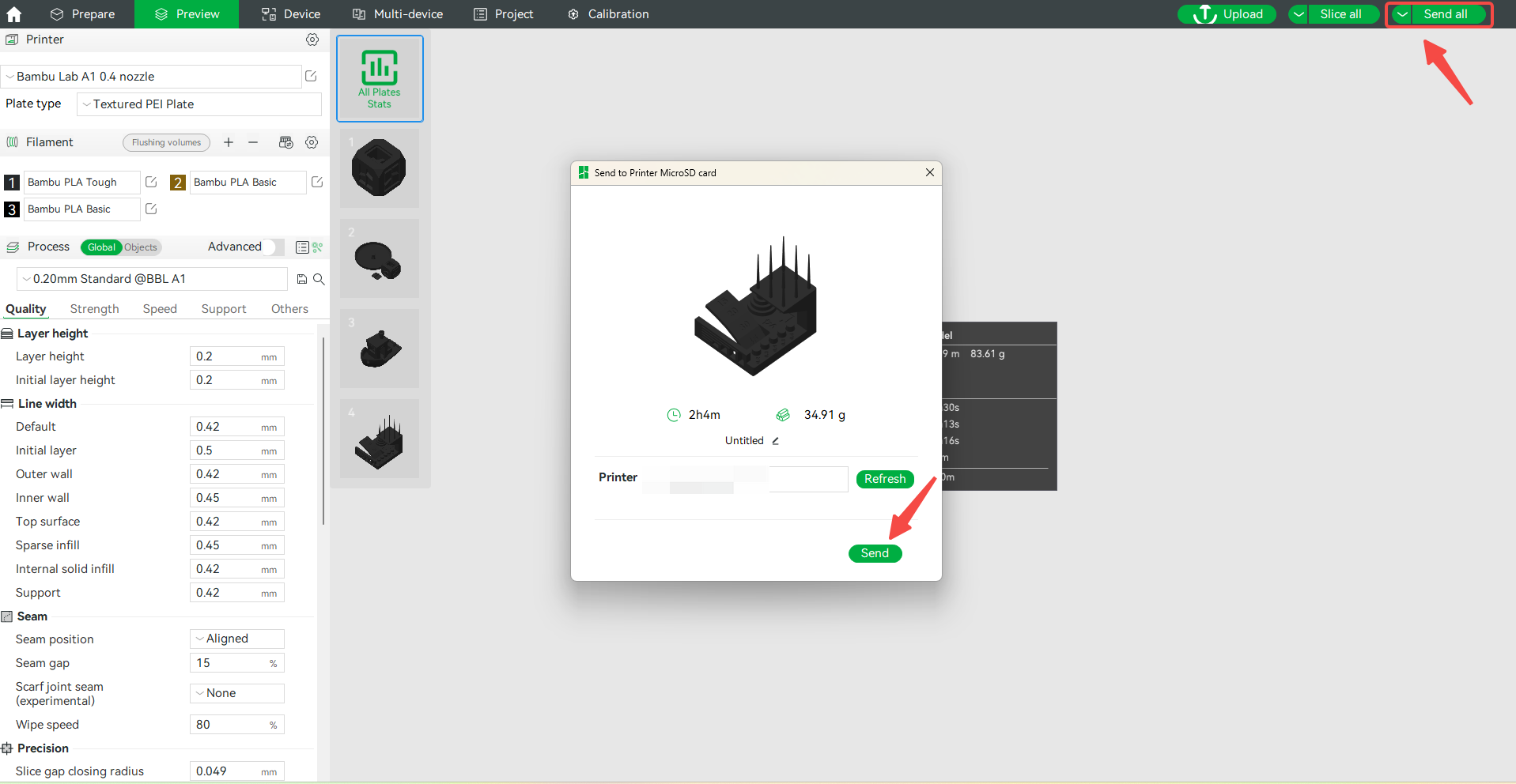
Notă: Asigurați-vă că Bambu Studio și imprimanta se află în aceeași rețea LAN.
Exportarea plăcii/tuturor fișierelor secționate (Export plate/all sliced file)
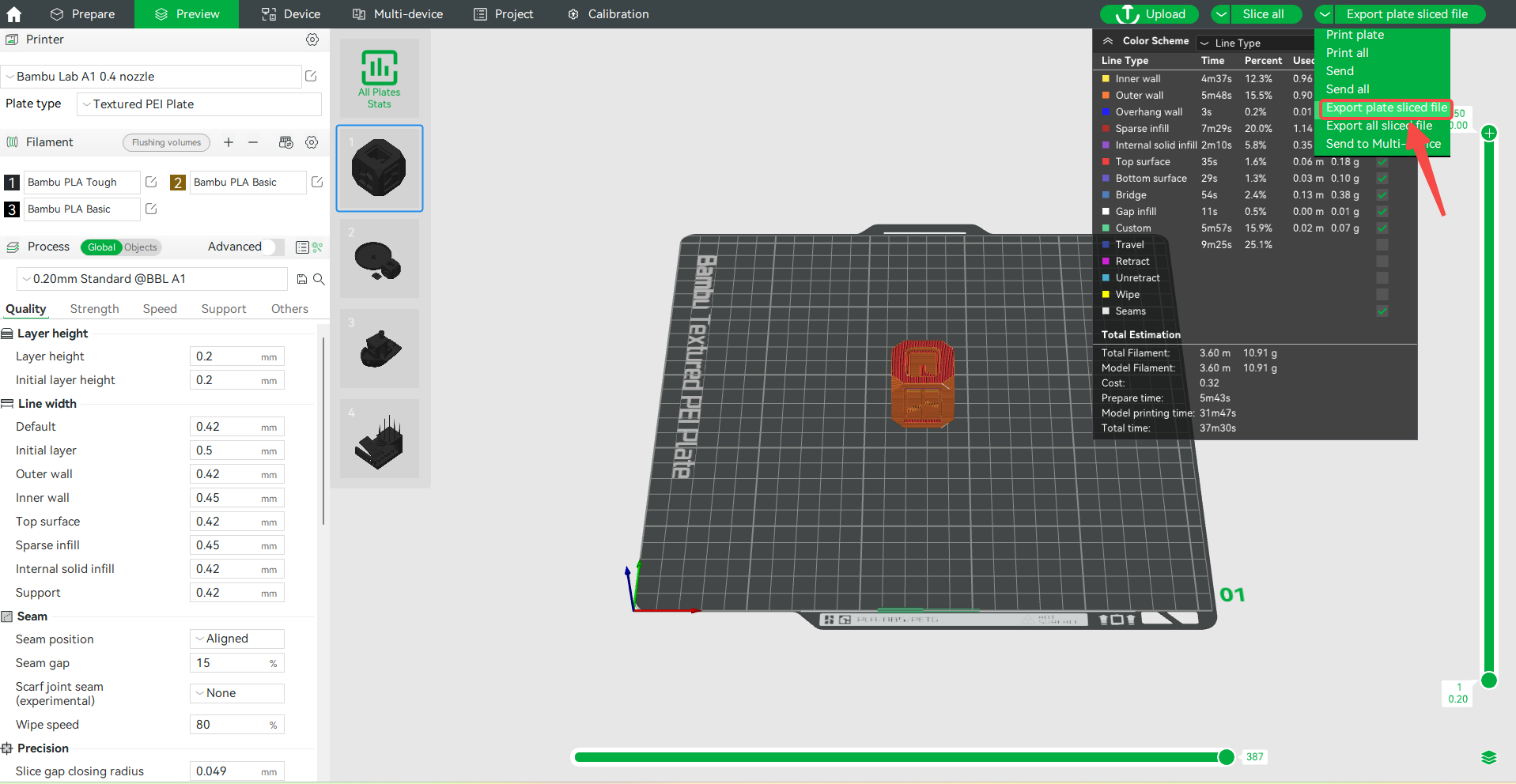
Scoateți cardul SD al imprimantei și introduceți-l în computer. Faceți clic pe săgeata din stânga opțiunii Print plate din colțul din dreapta sus al ecranului și selectați Export plate sliced file. Apoi faceți clic pe opțiunea selectată și confirmați.
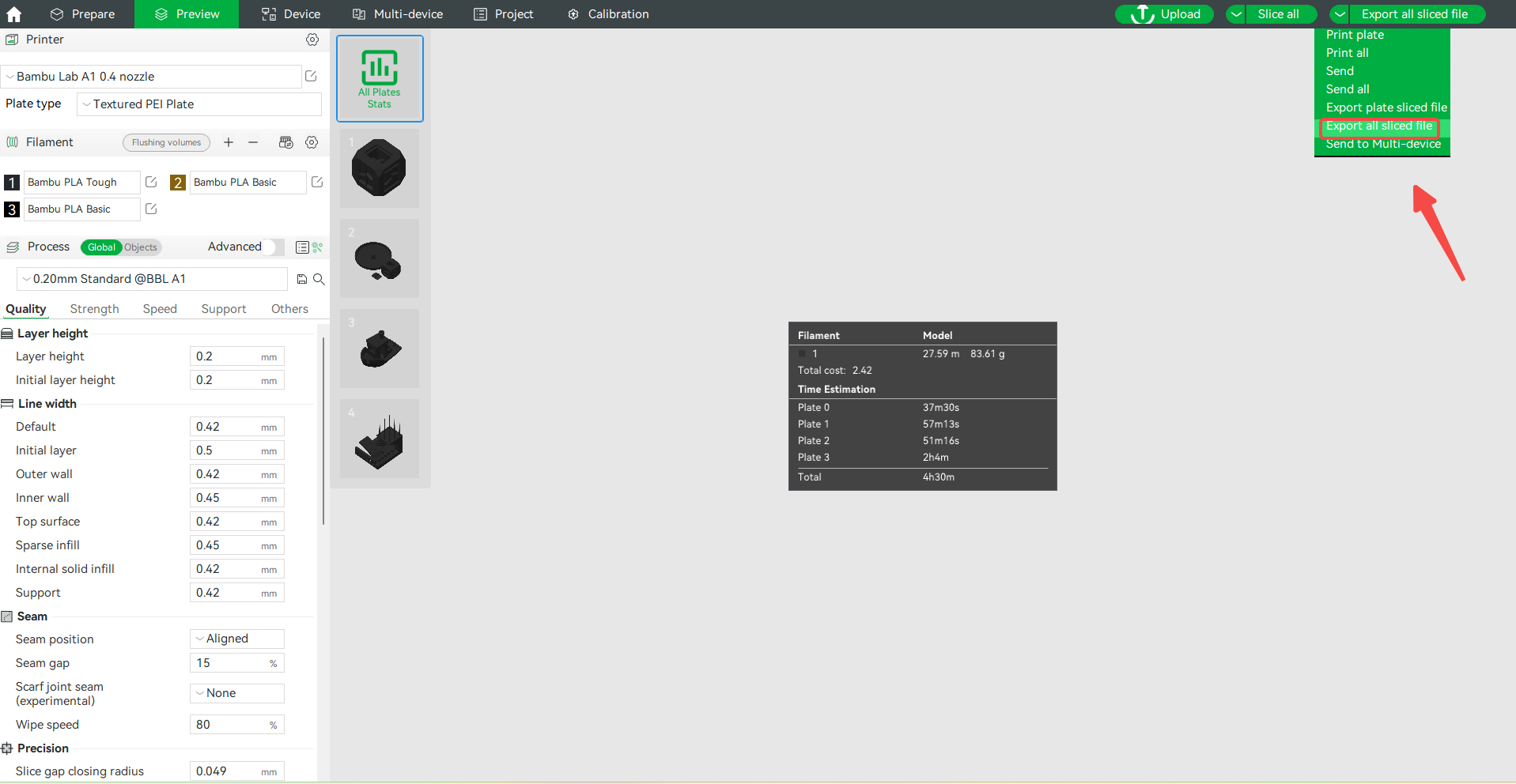
Dacă fișierul modelului conține mai multe plăci, faceți clic pe săgeata din stânga opțiunii Print plate din colțul din dreapta sus al ecranului și selectați Export all sliced file.
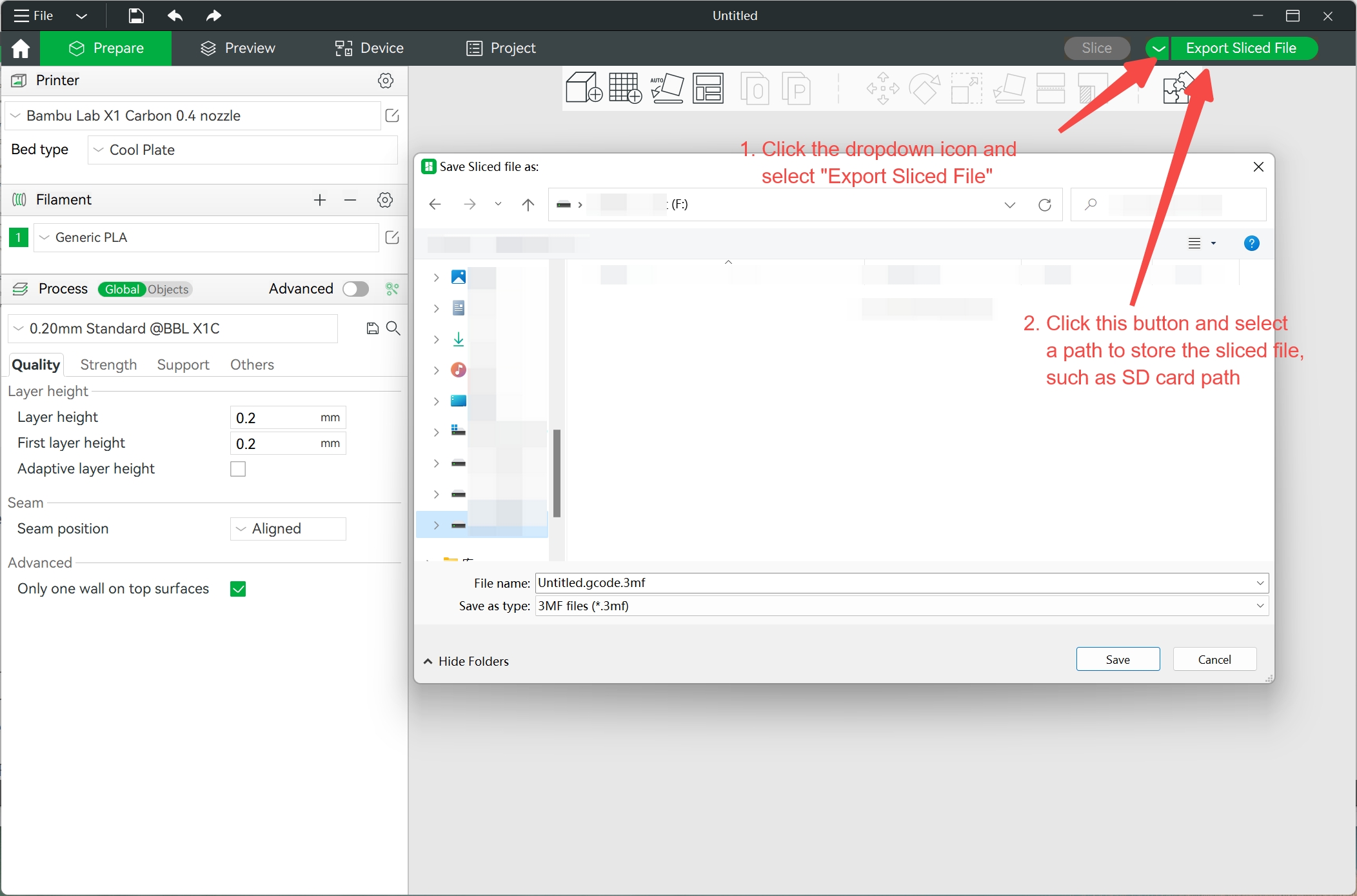
Va apărea o fereastră a exploratorului de fișiere, în care puteți selecta locația cardului SD. Faceți clic pe Save și fișierul va fi exportat pe cardul SD.
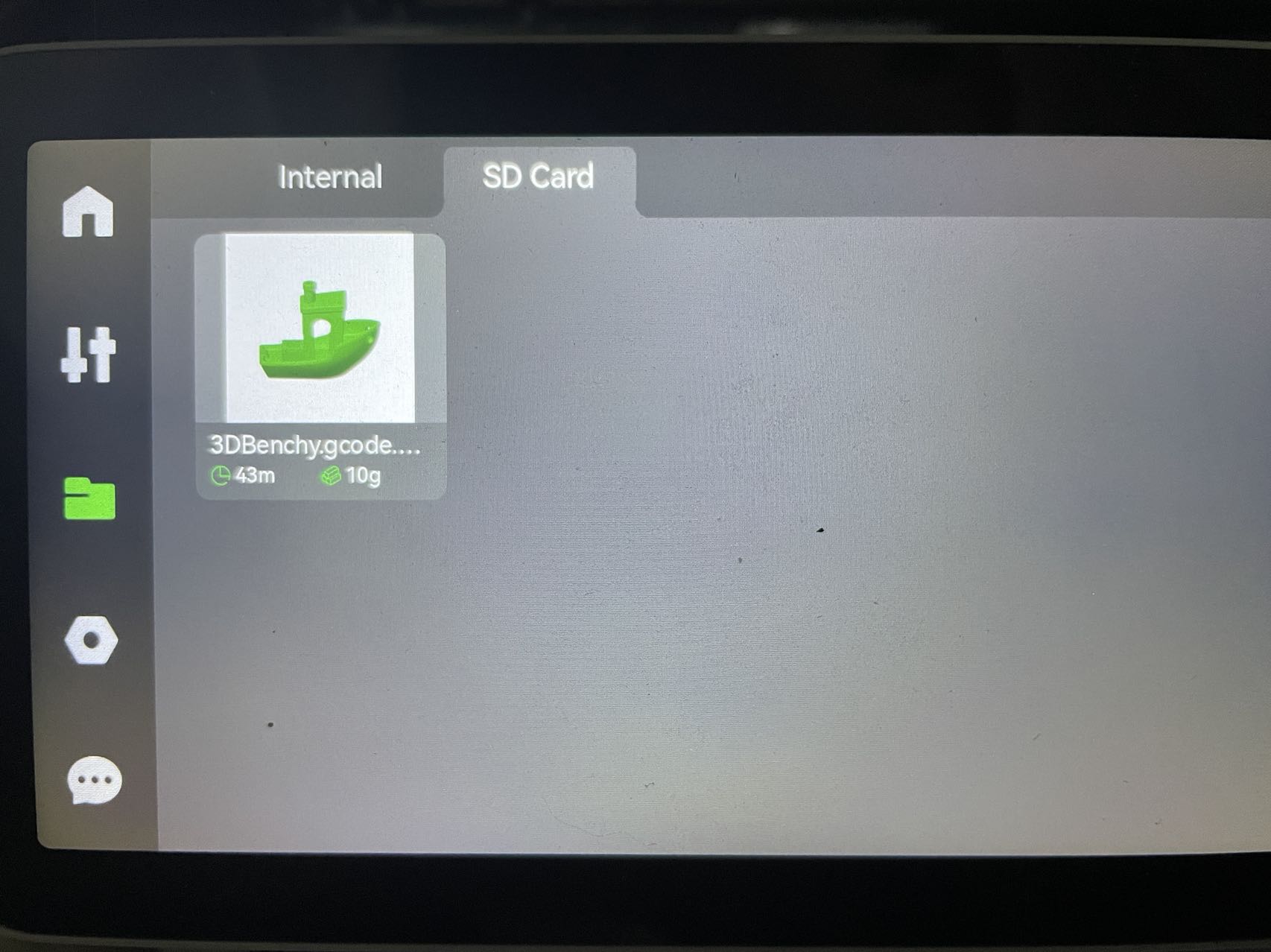
După salvare, introduceți cardul SD în slotul mic din partea dreaptă a ecranului imprimantei. Apăsați pictograma folderului din meniul din stânga, apoi selectați opțiunea SD Card din meniul superior. Faceți clic pe fișierul pe care tocmai l-ați exportat și începeți imprimarea.
Control de la distanță (Remote Control)
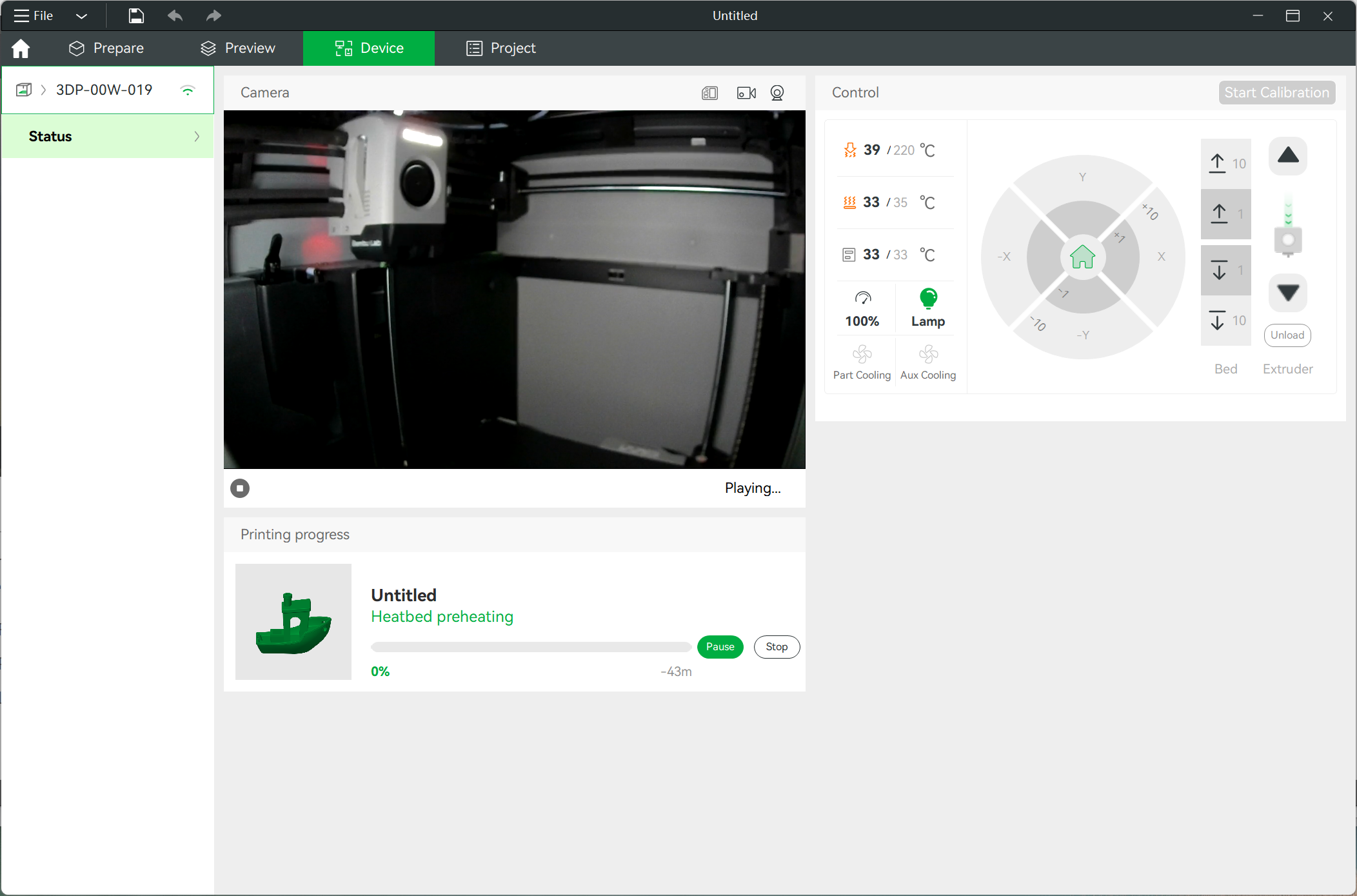
Accesați dispozitivele din interfața Studio, unde puteți monitoriza și controla imprimarea în timp real. Dacă aveți o cameră instalată în imprimantă (standard pe X1C), puteți monitoriza de la distanță transmisia live a imprimării.
Notă: Pentru a accesa dispozitivul în acest mod, trebuie să aveți instalat pluginul Bambu Network.