Darmowa dostawa od 1 999 Kč
Szybka wysyłka
Zweryfikowany sklep
Tysiące klientów




Darmowa dostawa od 1 999 Kč
Ta strona opisuje zdalne sterowanie drukarkami za pomocą trybu WAN lub LAN.
Bambu Studio obsługuje pełne zdalne sterowanie i monitorowanie drukarki za pośrednictwem sieci (WAN/LAN). Oto niektóre z funkcji:
Funkcje:
Przygotowanie:
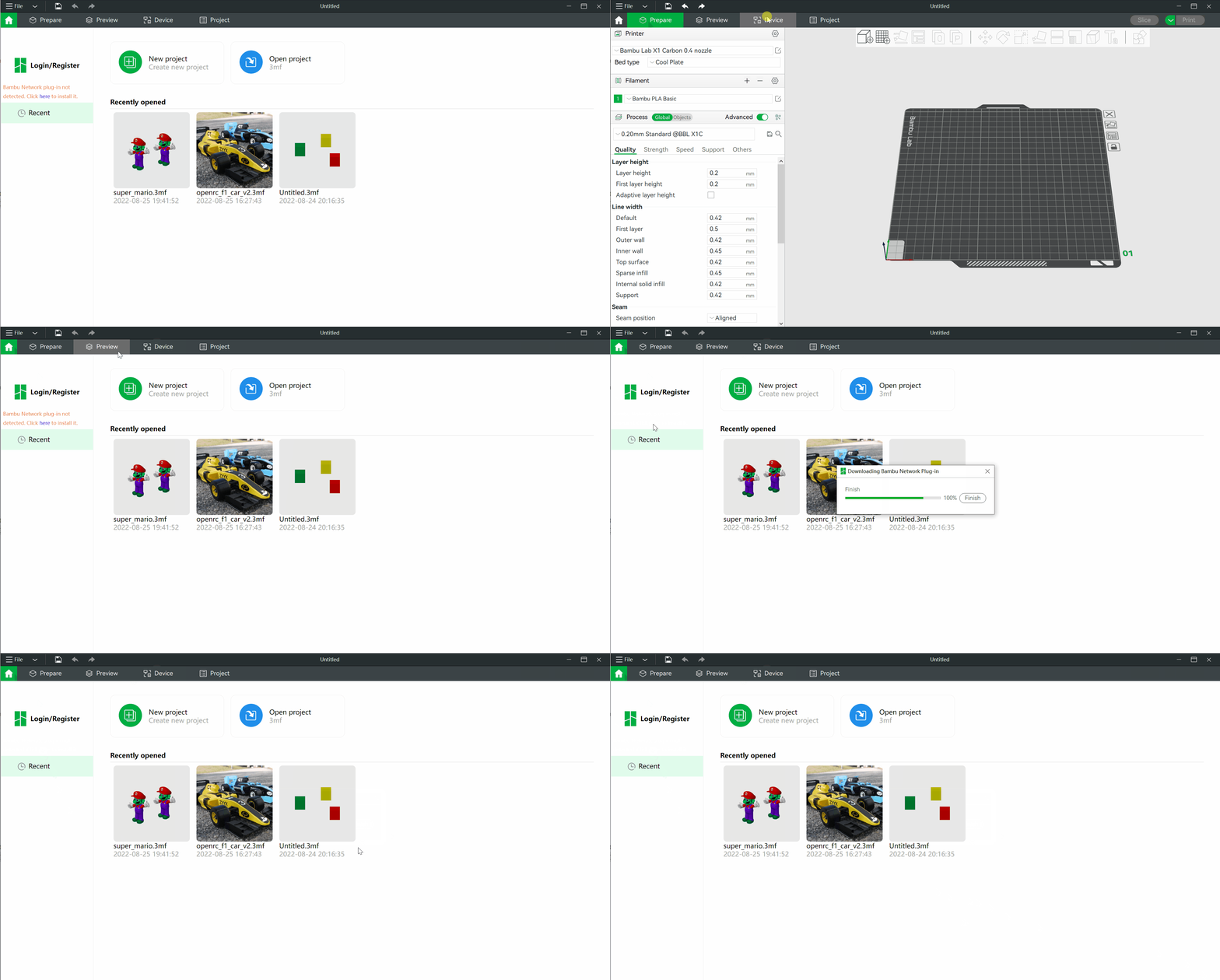
Instalacja wtyczki sieciowej
Wtyczka sieciowa Bambu jest wymagana do korzystania z funkcji zdalnego sterowania i monitorowania w Bambu Studio. Jeśli nie jest zainstalowana, nie można wysłać zadania drukowania przez sieć, a strona „Urządzenie” nie będzie dostępna.
Rejestracja/logowanie
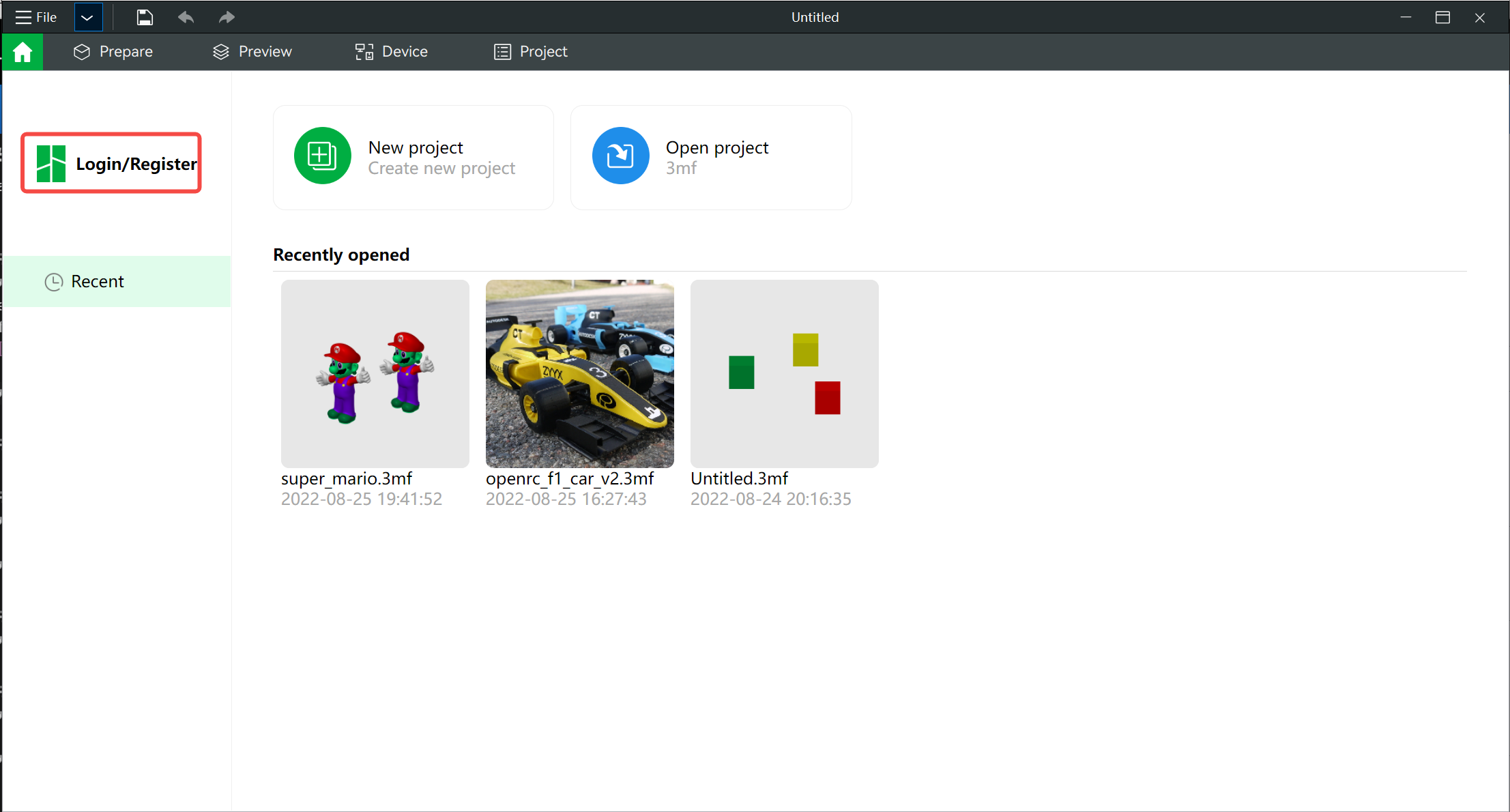
Najpierw musisz zalogować się za pomocą przycisku „Logowanie/Rejestracja” na pierwszej stronie.
Powiązanie drukarki
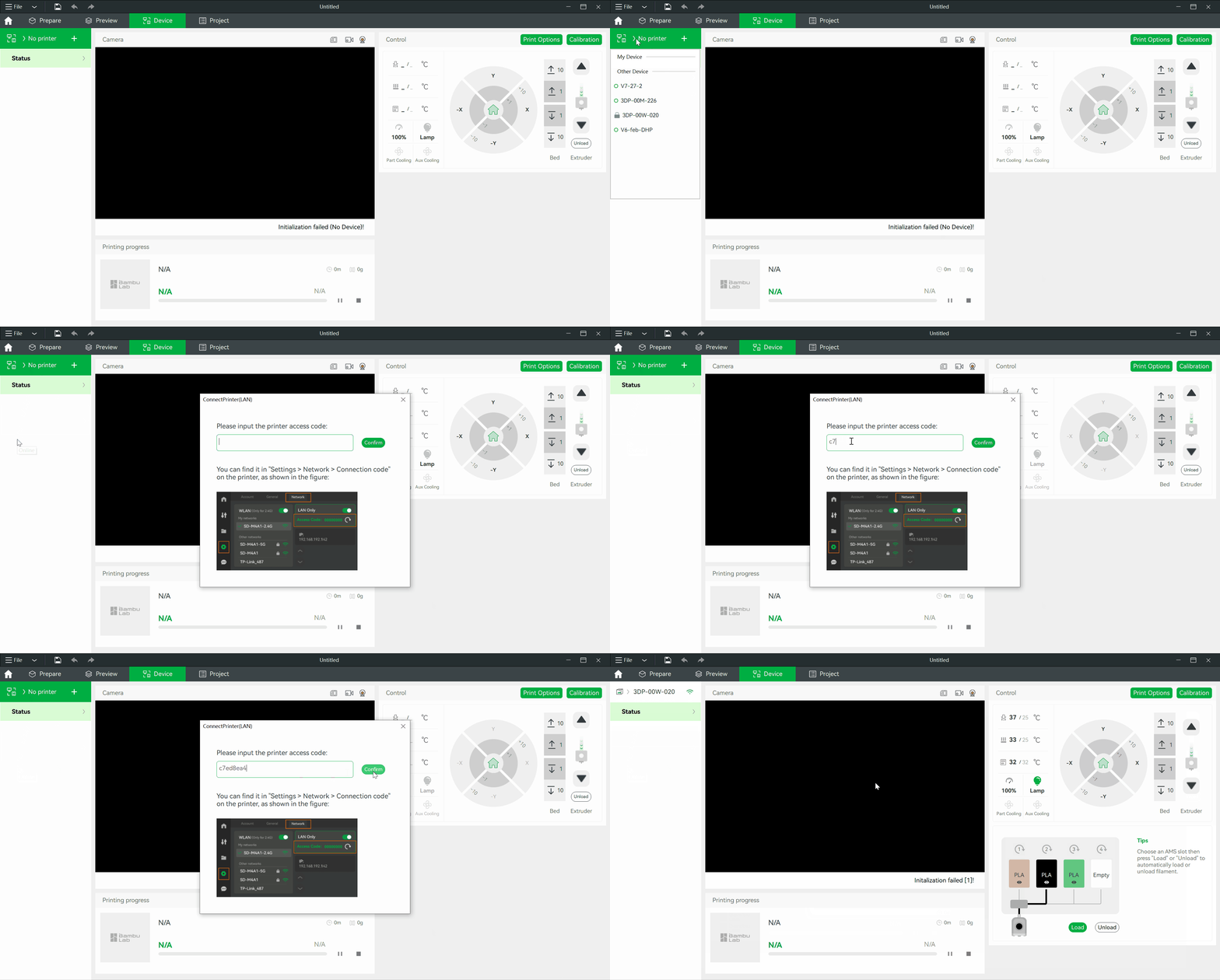
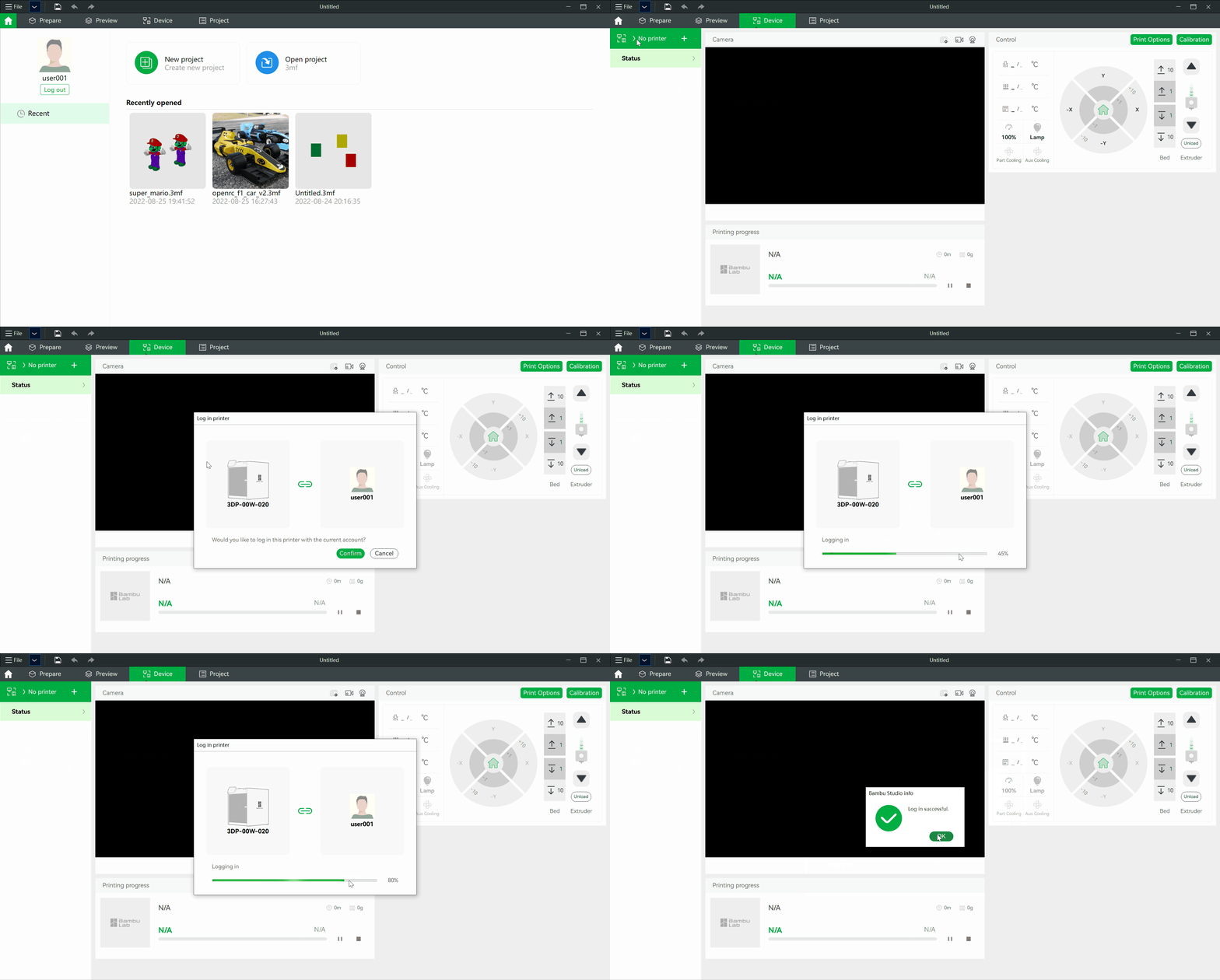
Jeśli z Twoim kontem nie jest powiązana żadna drukarka, możesz powiązać drukarkę znalezioną w tej samej sieci LAN.
Możemy również powiązać dodatkowe drukarki, wykonując te same kroki.
Jeśli powiązaliśmy więcej niż jedną drukarkę, możemy wybrać inną drukarkę z listy drukarek.
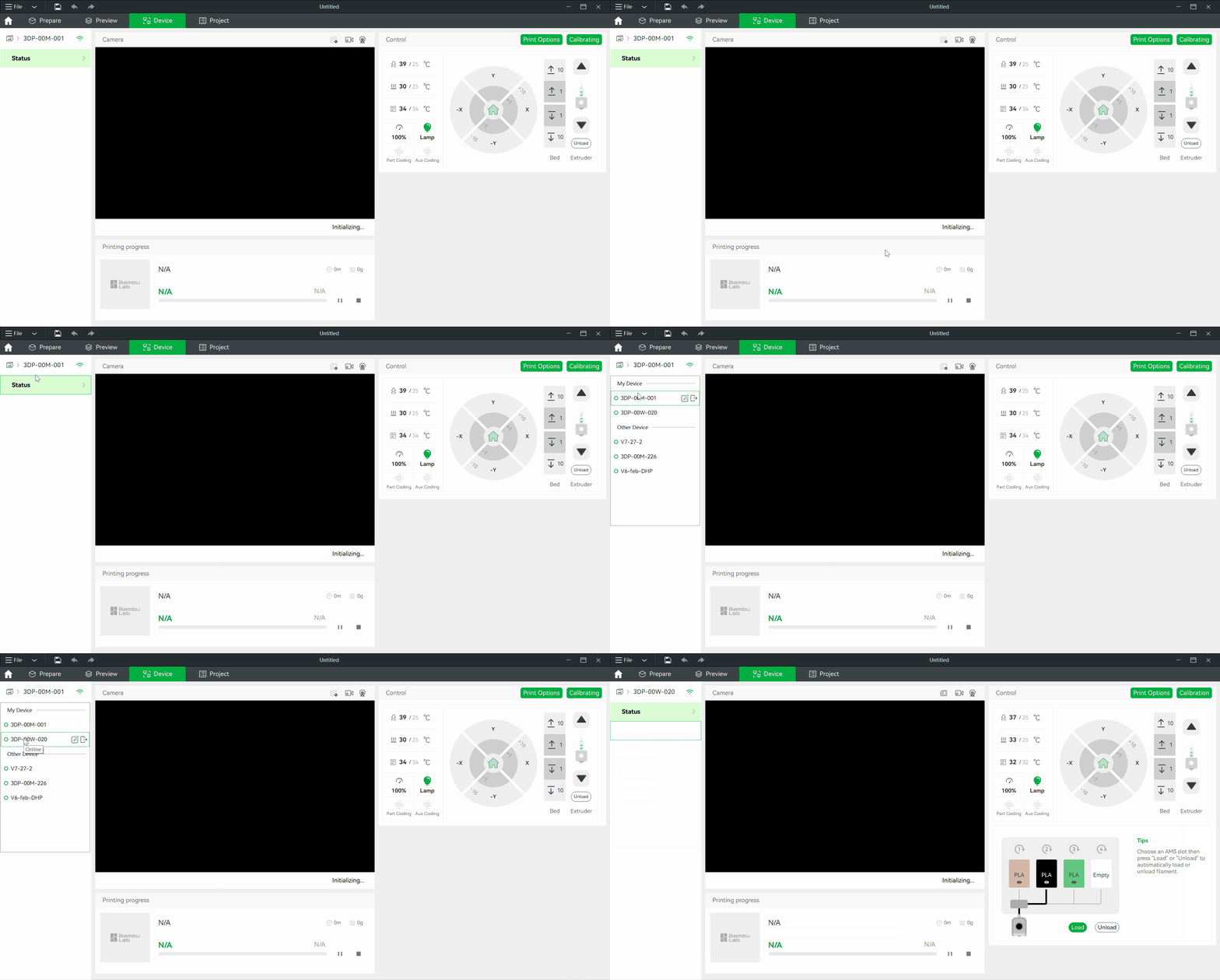
Wprowadzenie do głównych funkcji
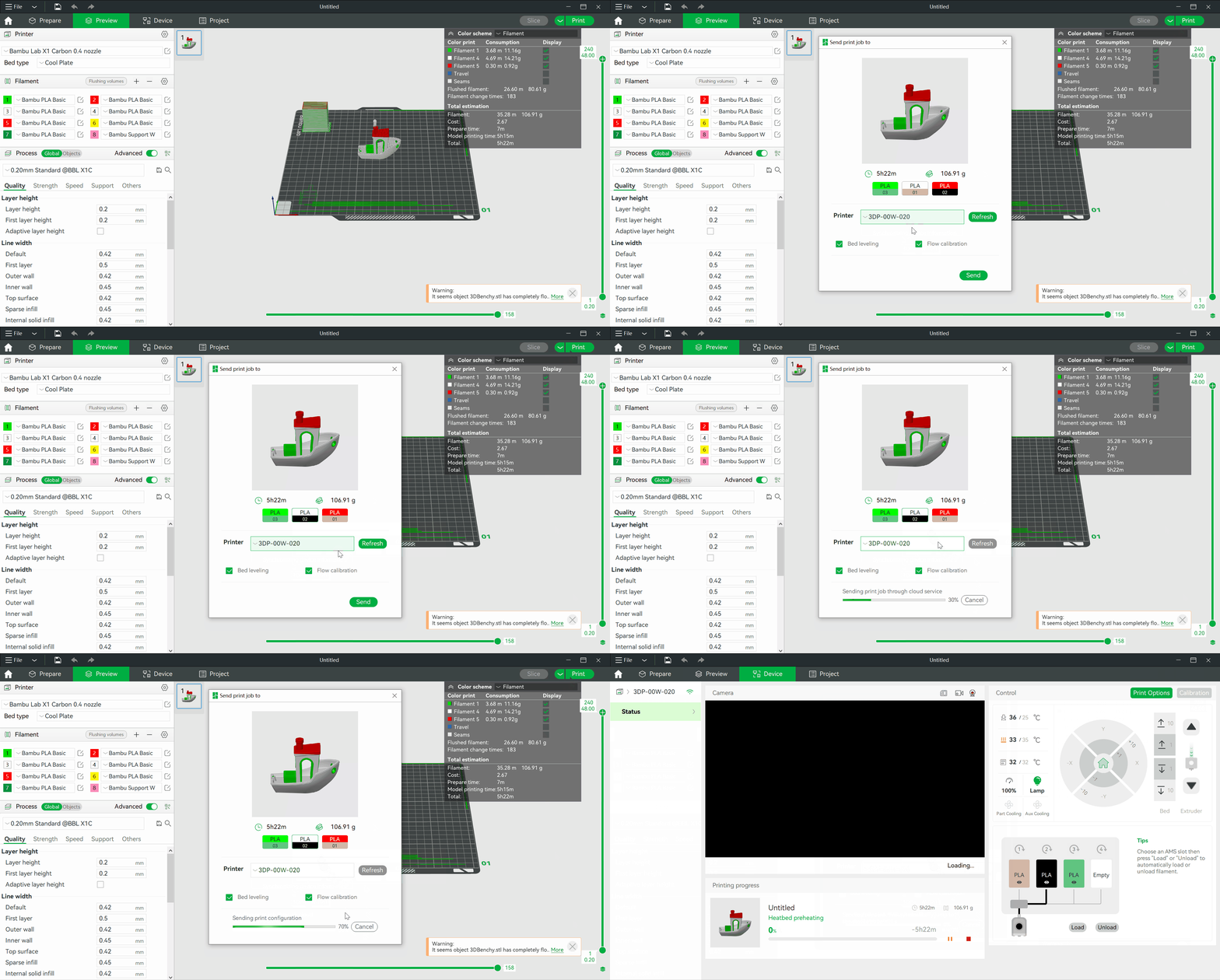
Zdalne drukowanie
Po zakończeniu cięcia modelu możemy wysłać wynik do drukarki w celu wydrukowania. W oknie dialogowym drukowania możemy wybrać drukarkę, której chcemy użyć, a także wybrać filamenty w AMS.
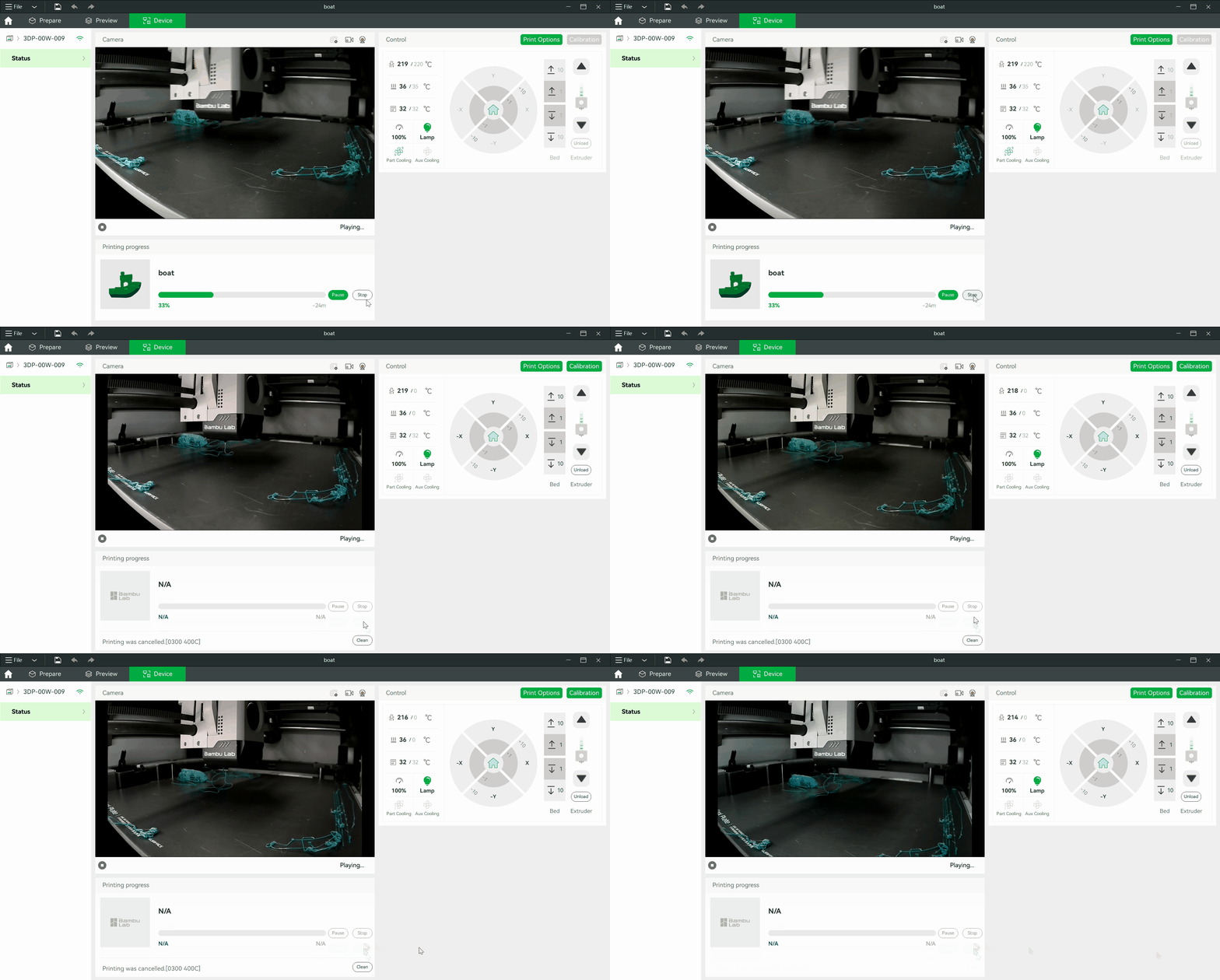
Sterowanie zadaniem drukowania
Po rozpoczęciu drukowania możemy znaleźć „Postęp drukowania” bieżącego zadania drukowania. Możemy zatrzymać lub wstrzymać / wznowić bieżące zadanie drukowania.
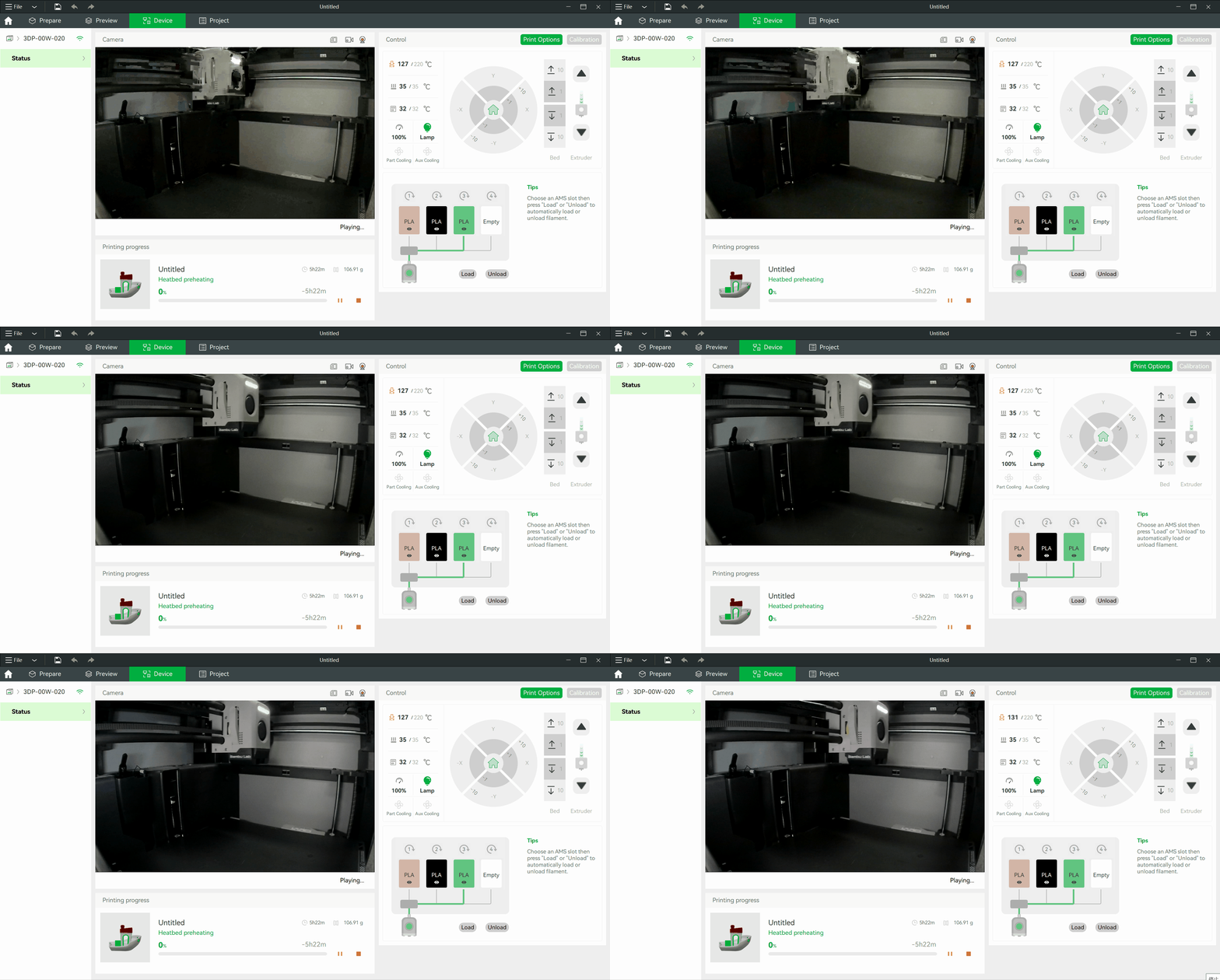
Odtwarzanie obrazu na żywo z kamery internetowej
Niezależnie od tego, czy trwa drukowanie, możemy monitorować drukarkę na karcie „Kamera”.
Sterowanie drukarką
Po wybraniu drukarki możemy użyć elementów sterujących w prawym panelu strony „Urządzenie” do następujących czynności:
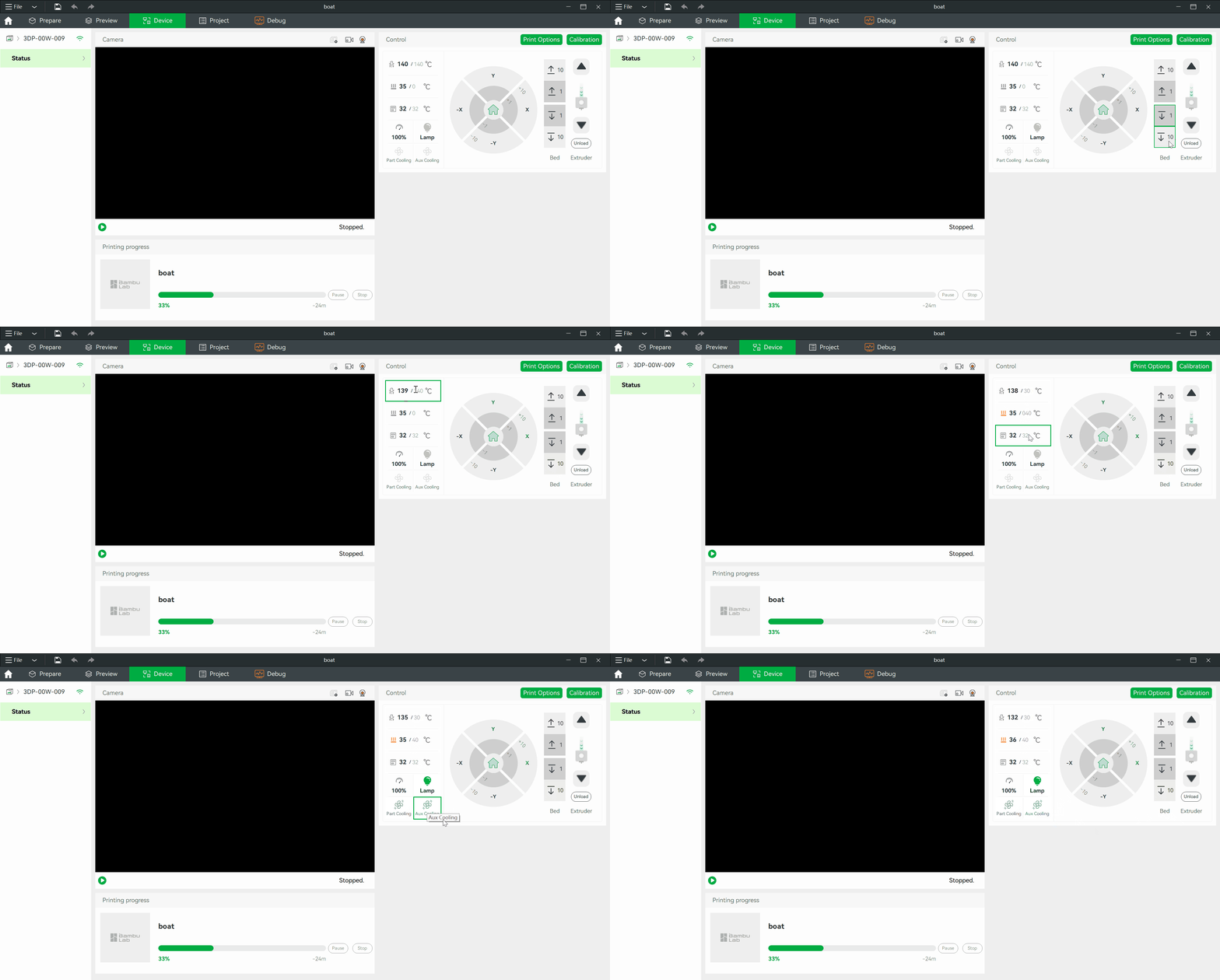
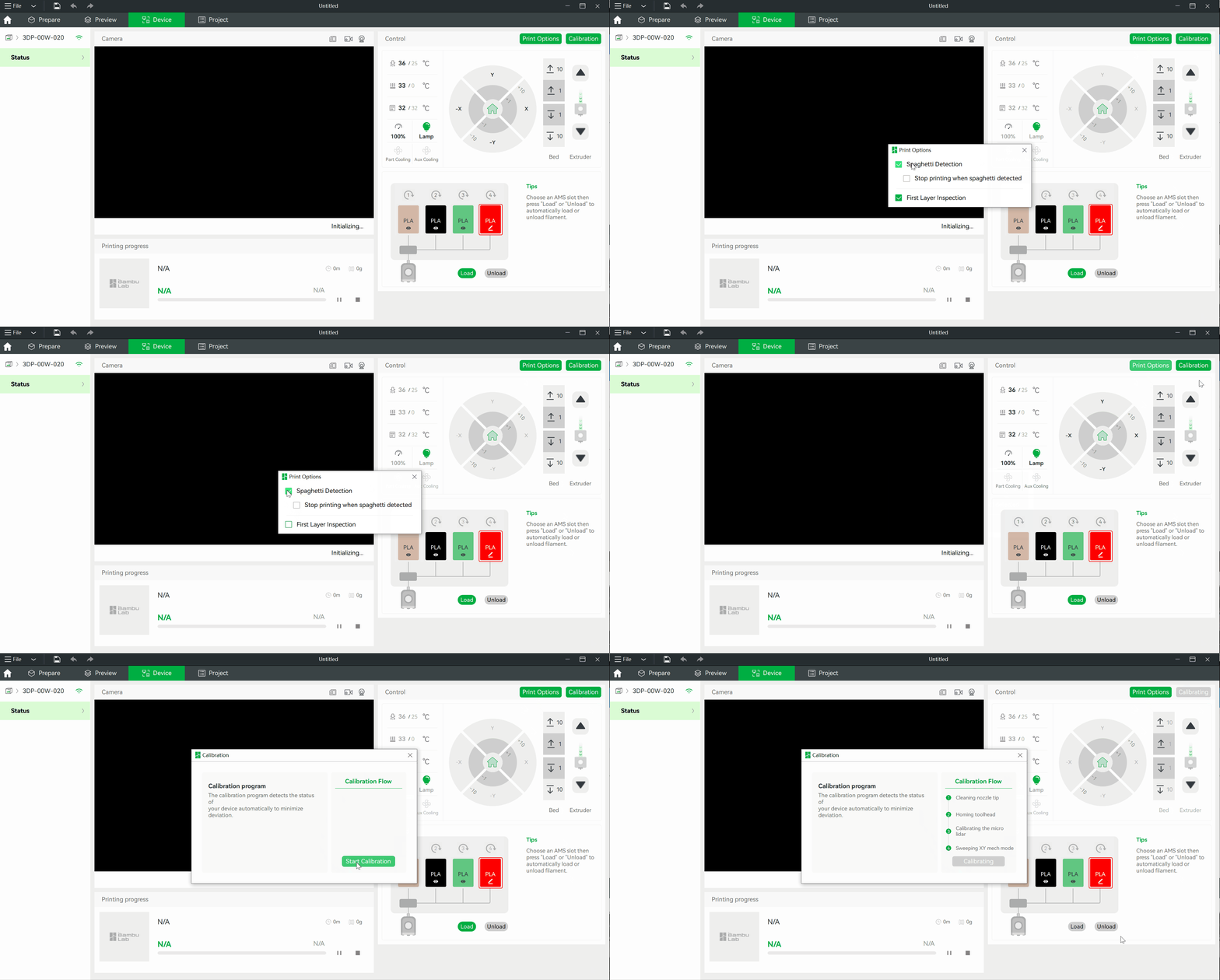
Możemy również użyć opcji drukowania, aby ustawić podczas drukowania następujące opcje:
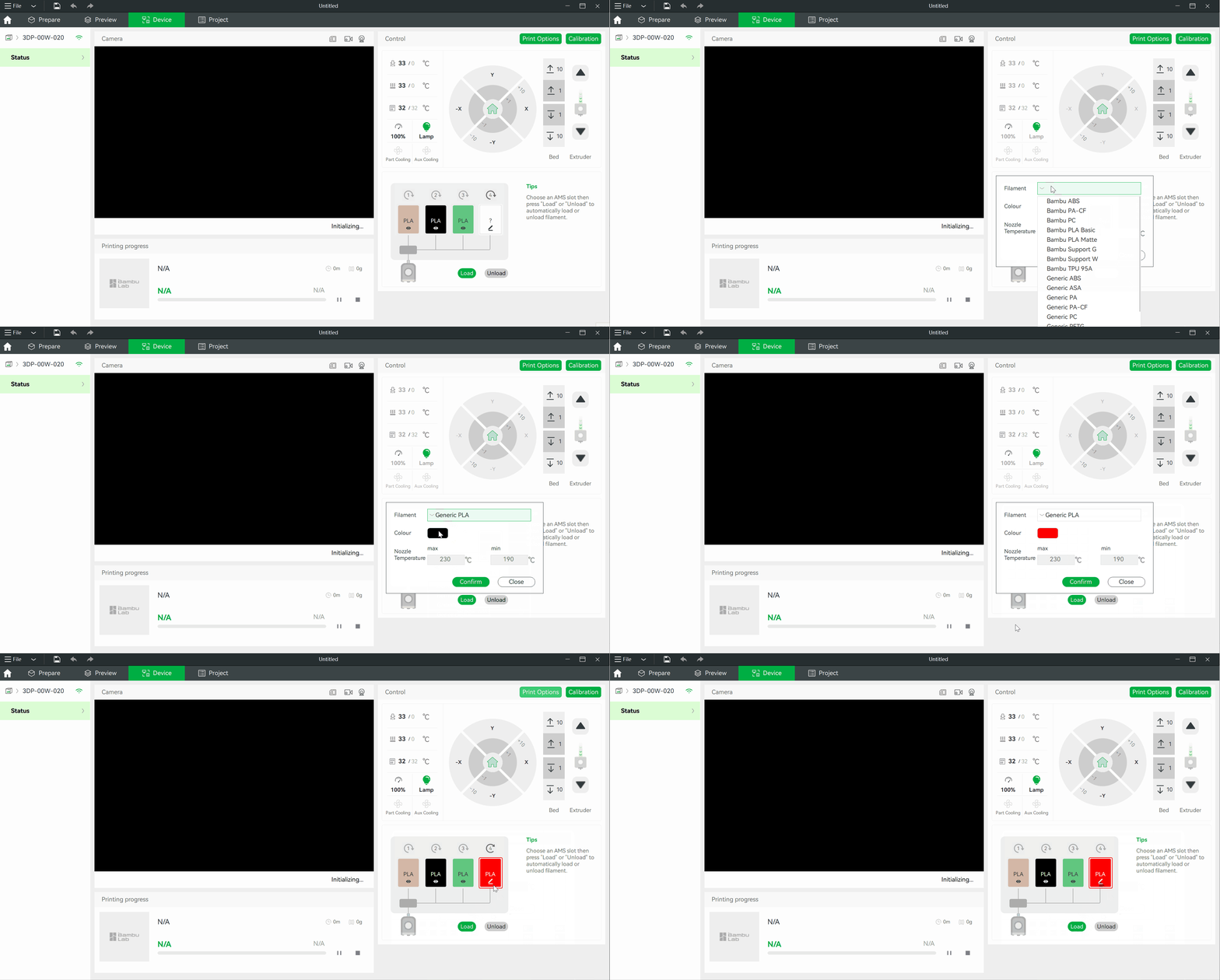
Możemy ustawić filament AMS za pomocą elementów AMS w prawym panelu strony „Urządzenie”, jeśli filament nie zostanie automatycznie rozpoznany. Możemy również użyć przycisku „Załaduj/Wyładuj”, aby załadować/wyładować filament w AMS.
Dwa tryby sieciowe
Bambu Studio obsługuje dwa tryby sieciowe:
Drukarka jest domyślnie ustawiona w trybie automatycznym. Opcję „Tylko LAN” możemy włączyć bezpośrednio na drukarce w menu „Ustawienia sieci”.
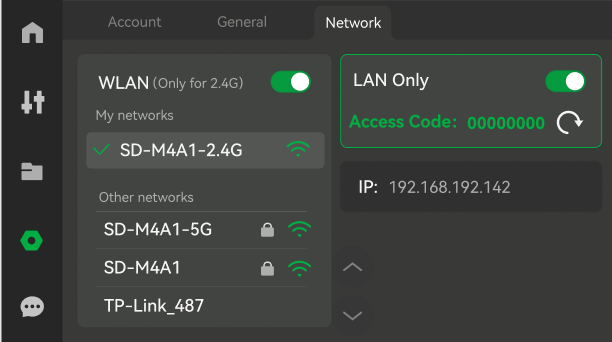
Następnie możemy powiązać drukarkę, wprowadzając „Kod dostępu” w aplikacji Studio.