Gratis verzending vanaf 1 999 Kč
Snelle verzending
Geverifieerde winkel
Duizenden klanten




Gratis verzending vanaf 1 999 Kč
Ten artykuł zawiera krótki przegląd aplikacji Bambu Handy oraz przewodnik, który pomoże szybko ją zainstalować, skonfigurować i od razu rozpocząć drukowanie.
Czym jest Bambu Handy?
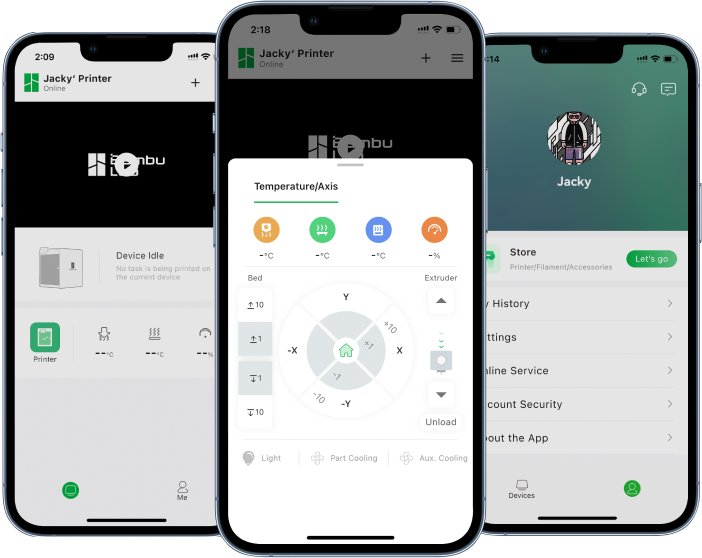
Bambu Handy to mobilna aplikacja typu „wszystko w jednym”, zaprojektowana dla drukarek 3D Bambu Lab. Umożliwia zdalne monitorowanie i zarządzanie drukarkami 3D. Użytkownicy mogą także łatwo uruchamiać wcześniejsze projekty, wprowadzać zmiany w trwających wydrukach w czasie rzeczywistym i usprawniać cały proces drukowania.
Pobieranie i instalacja
Aplikacja Bambu Handy jest dostępna do pobrania w Play Store lub App Store. Aby szybko przejść na stronę pobierania, kliknij oficjalny link do strony internetowej.
Pobierz Bambu Handy: https://bambulab.com/en/download/app
Pierwsza konfiguracja
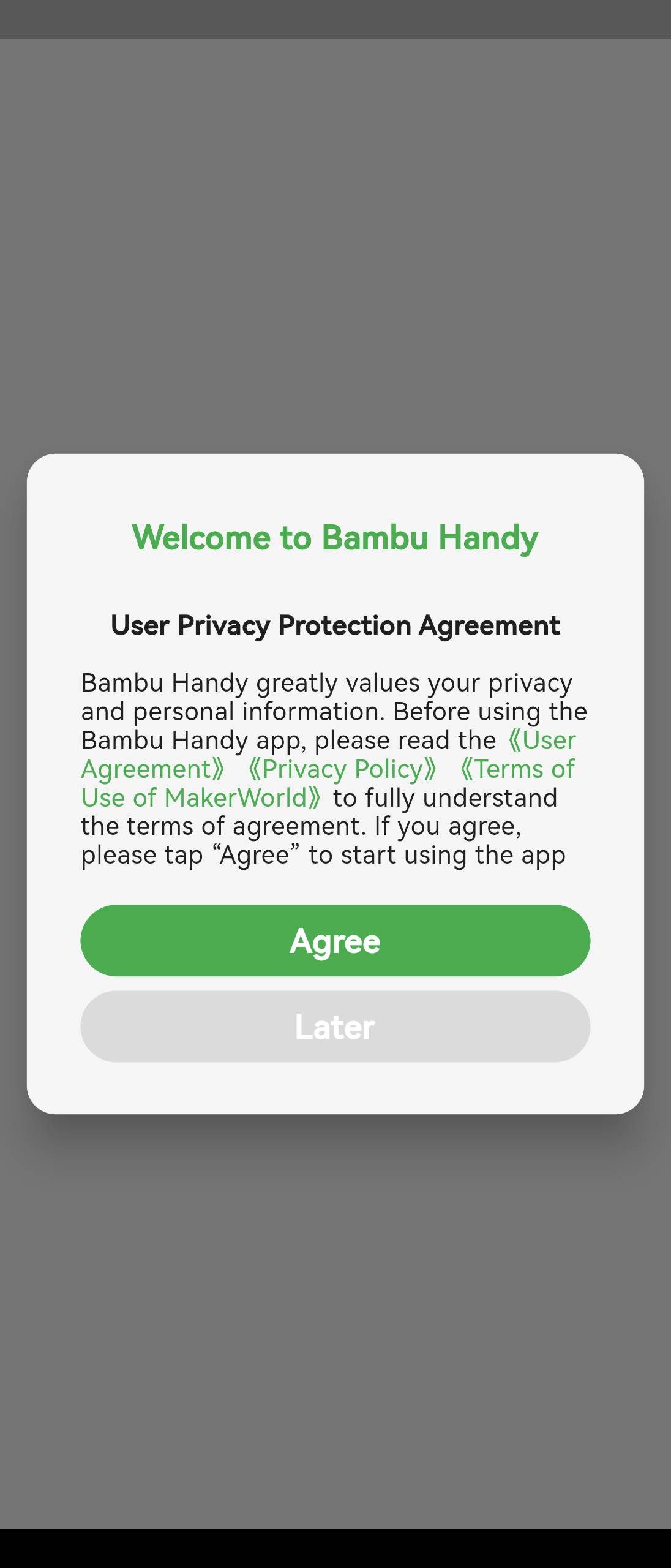
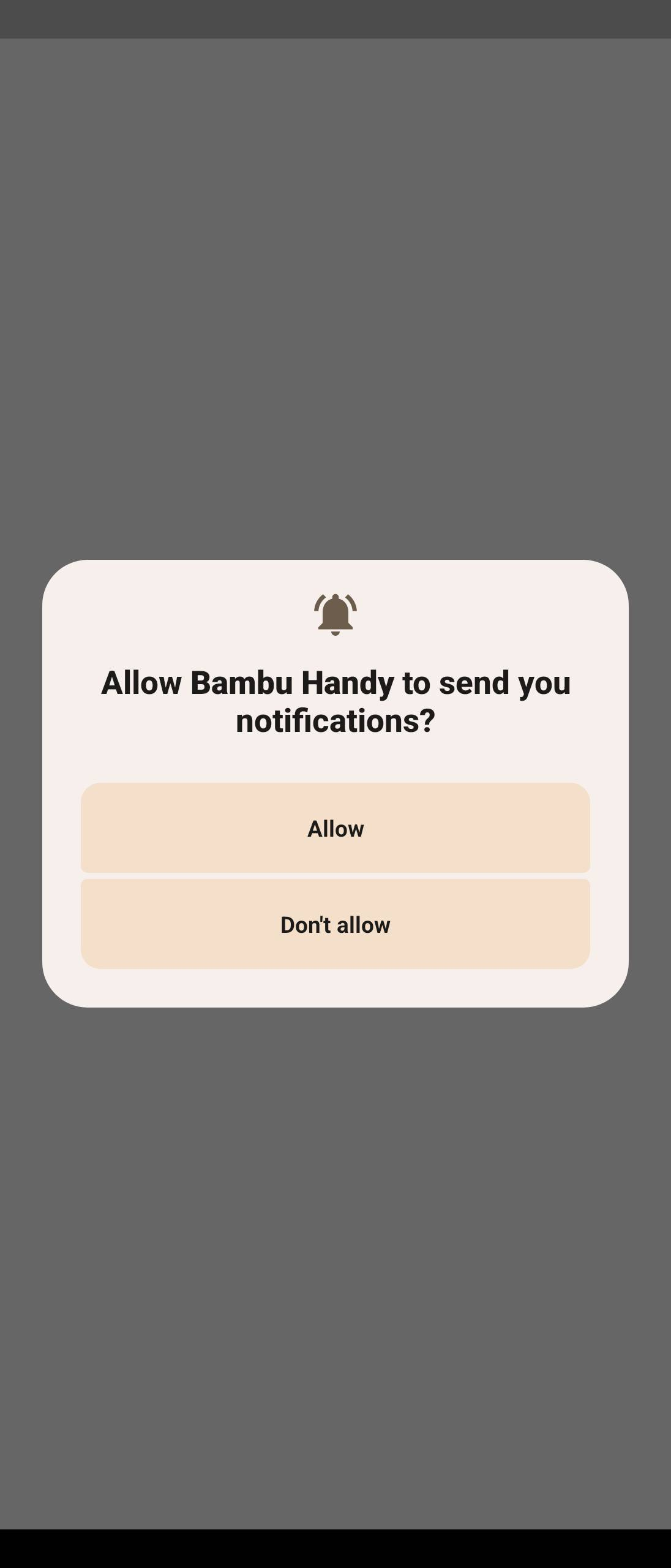
Przed pierwszym dostępem do aplikacji należy wyrazić zgodę i zaakceptować Umowę o ochronie prywatności użytkownika. Po potwierdzeniu zgody aplikacja poprosi o zezwolenie na włączenie powiadomień. Zalecamy zezwolenie na powiadomienia, aby można było otrzymywać ważne informacje, na przykład o stanie drukowania na drukarce. Następnie aplikacja automatycznie przejdzie do ekranu głównego.
Logowanie / Rejestracja
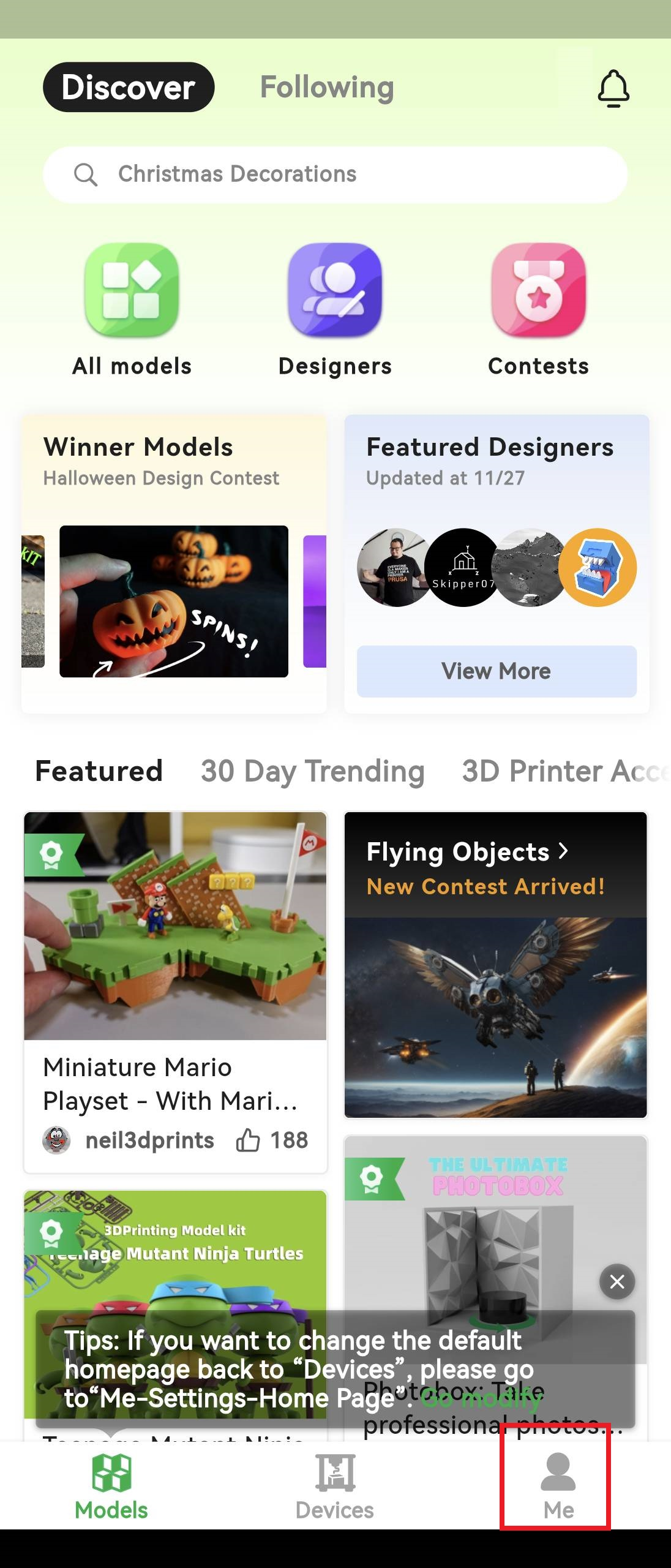
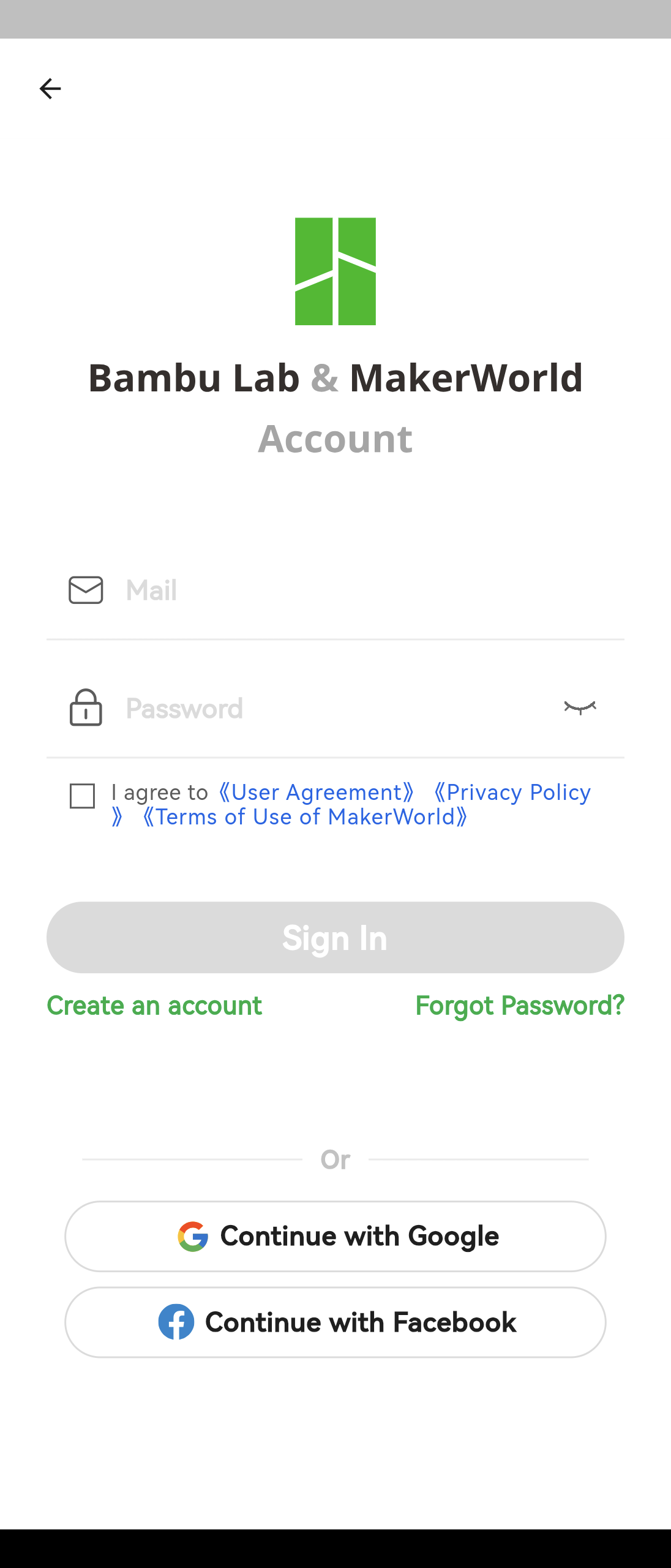
Po przejściu do głównego interfejsu dotknij przycisku Me (Ja), znajdującego się po prawej stronie dolnego paska nawigacyjnego, aby otworzyć stronę „Me”. Następnie kliknij Zaloguj się / Zarejestruj się w górnej części ekranu i dokończ rejestrację konta lub logowanie.
Bambu Handy oferuje możliwość logowania za pomocą adresu e-mail, konta Google lub konta Facebook.
Dodawanie drukarki
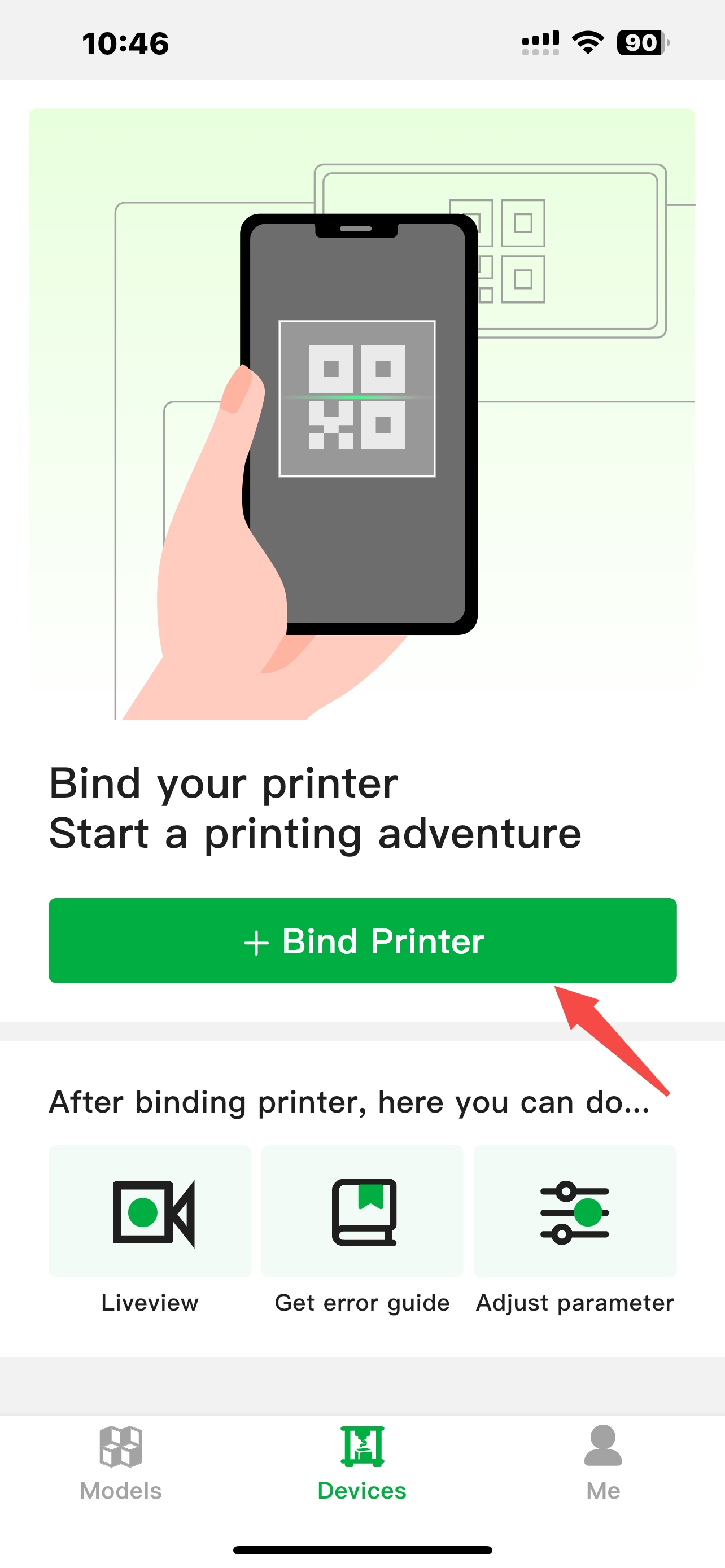
Po pomyślnym zalogowaniu się na konto dotknij przycisku Devices (Urządzenia) na dolnym pasku nawigacyjnym, aby przejść na stronę „Urządzenia”, a następnie kliknij Bind Printer (Połącz drukarkę), aby dodać drukarkę.
Znajdź kod QR logowania na ekranie drukarki i zeskanuj go.
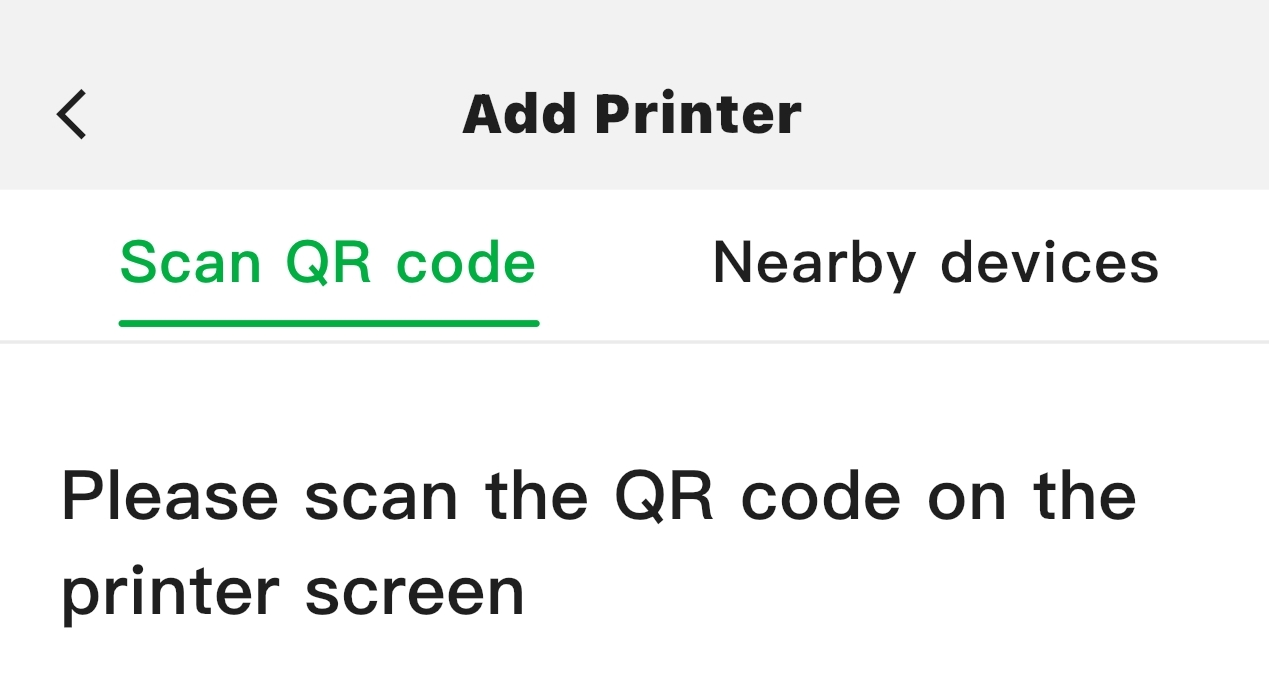
Uwaga: Jeśli skanowanie kodu się nie powiedzie, na stronie „Skanuj kod QR” możesz przybliżyć lub oddalić widok albo wyczyścić kamerę.
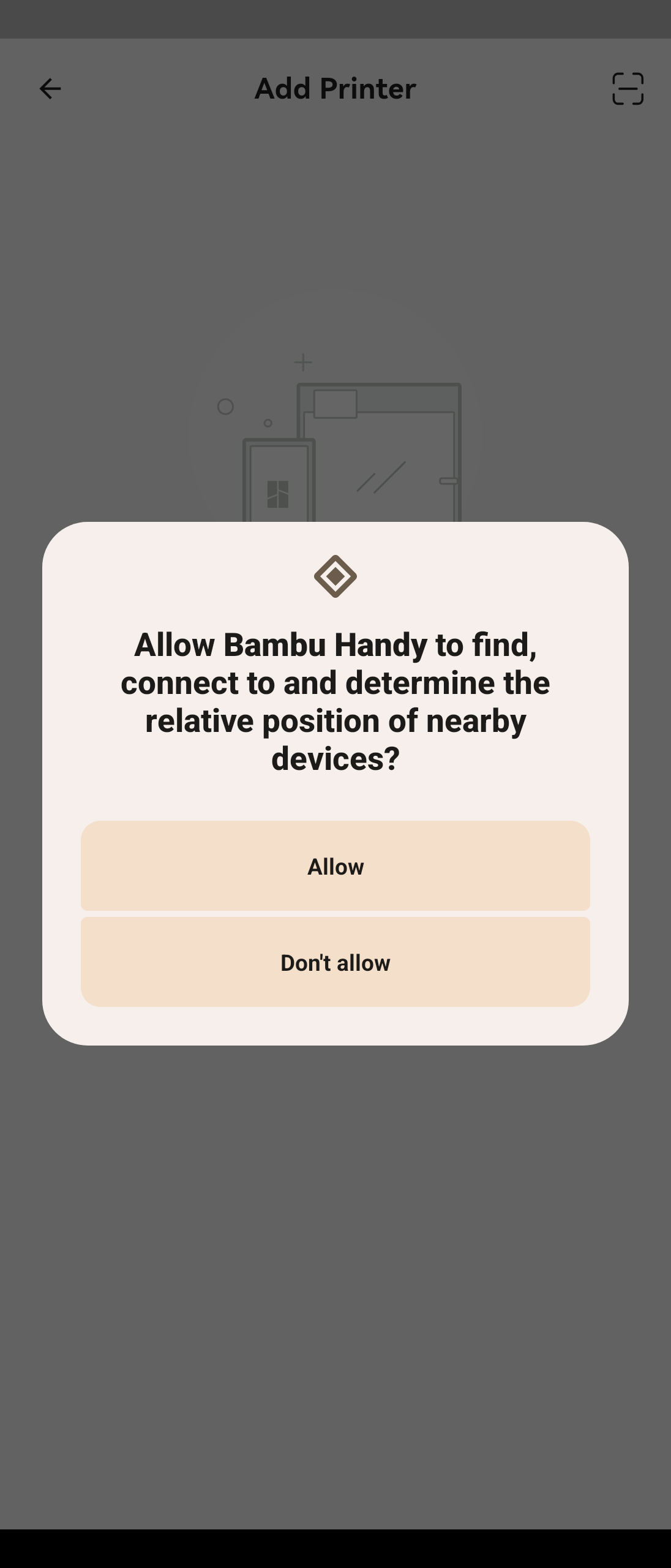
Urządzenia w pobliżu
Drukarka musi być połączona z Internetem, aby można było korzystać z połączenia z kontem Bambu Handy:
Jeśli drukarka znajduje się w tej samej sieci lokalnej (LAN) co telefon, lista urządzeń w aplikacji Bambu Handy automatycznie wyświetli znalezione urządzenie.
Uwaga: Aplikacja Bambu Handy obecnie nie obsługuje trybu LAN drukarki i do połączenia z drukarką musi być używane połączenie internetowe. LAN służy wyłącznie do wykrywania drukarki, a przesyłanie danych musi odbywać się przez Internet.
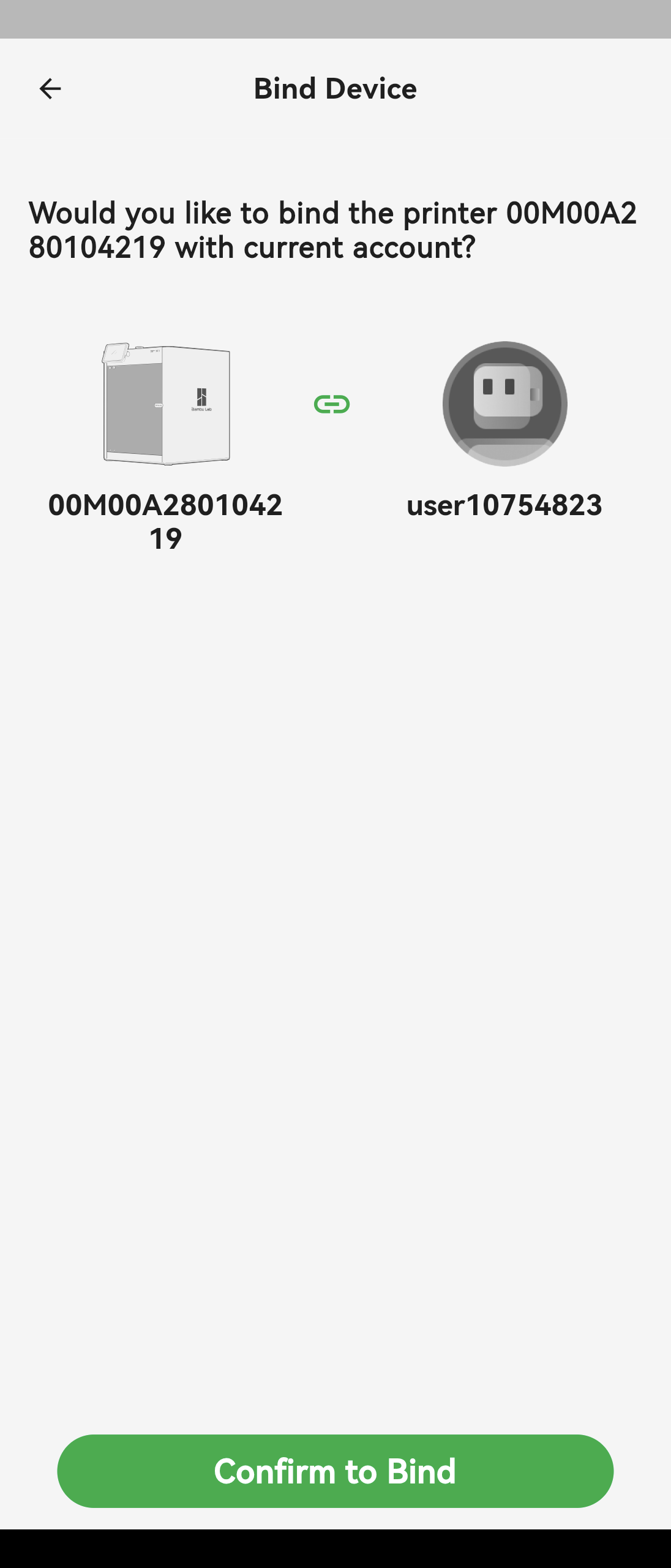
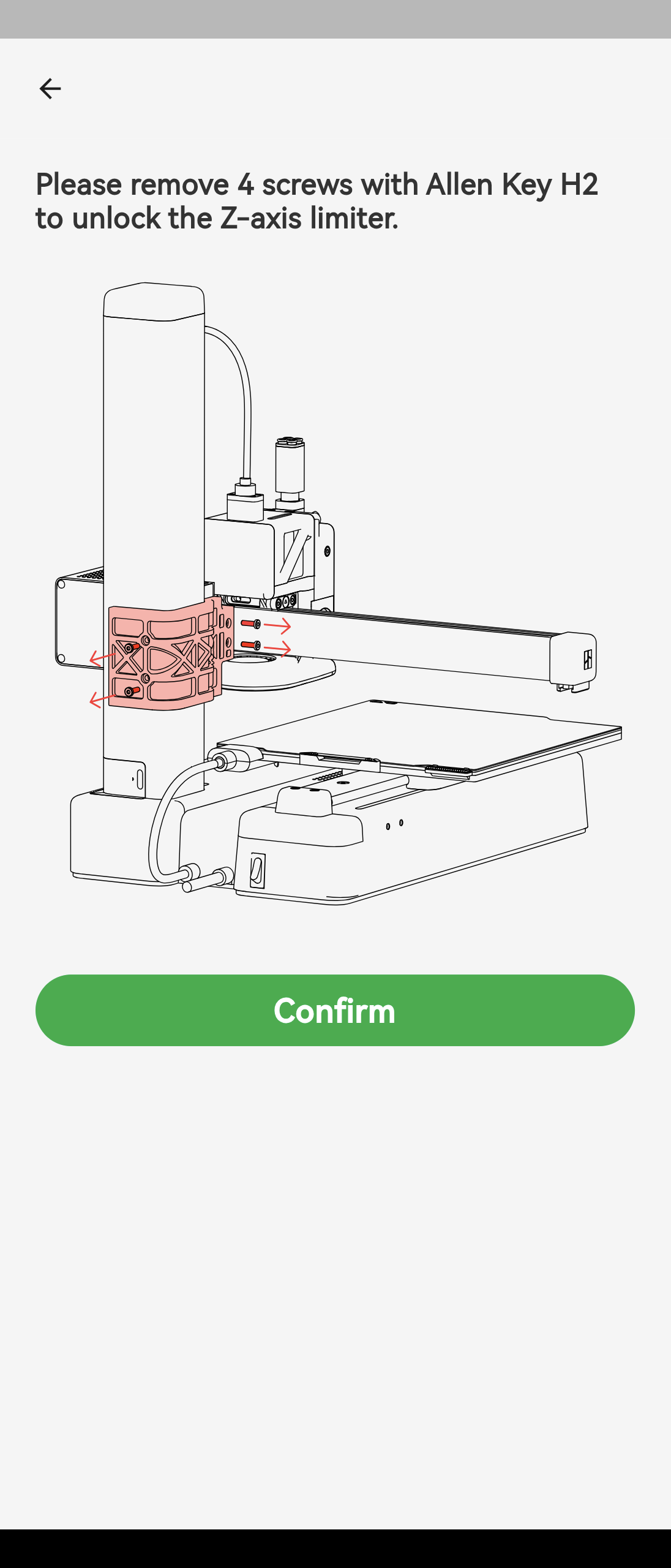
Po zakończeniu procesu łączenia, jeśli używasz drukarki 3D po raz pierwszy, być może konieczne będzie usunięcie zgodnie z instrukcjami w aplikacji wszystkich elementów ochronnych, które zostały zamontowane na drukarce na czas transportu. Jeśli znasz już drukarkę i korzystałeś z niej wcześniej, możesz pominąć ten krok, klikając Potwierdź.
Strona główna
[Modely] Funkcje interfejsu
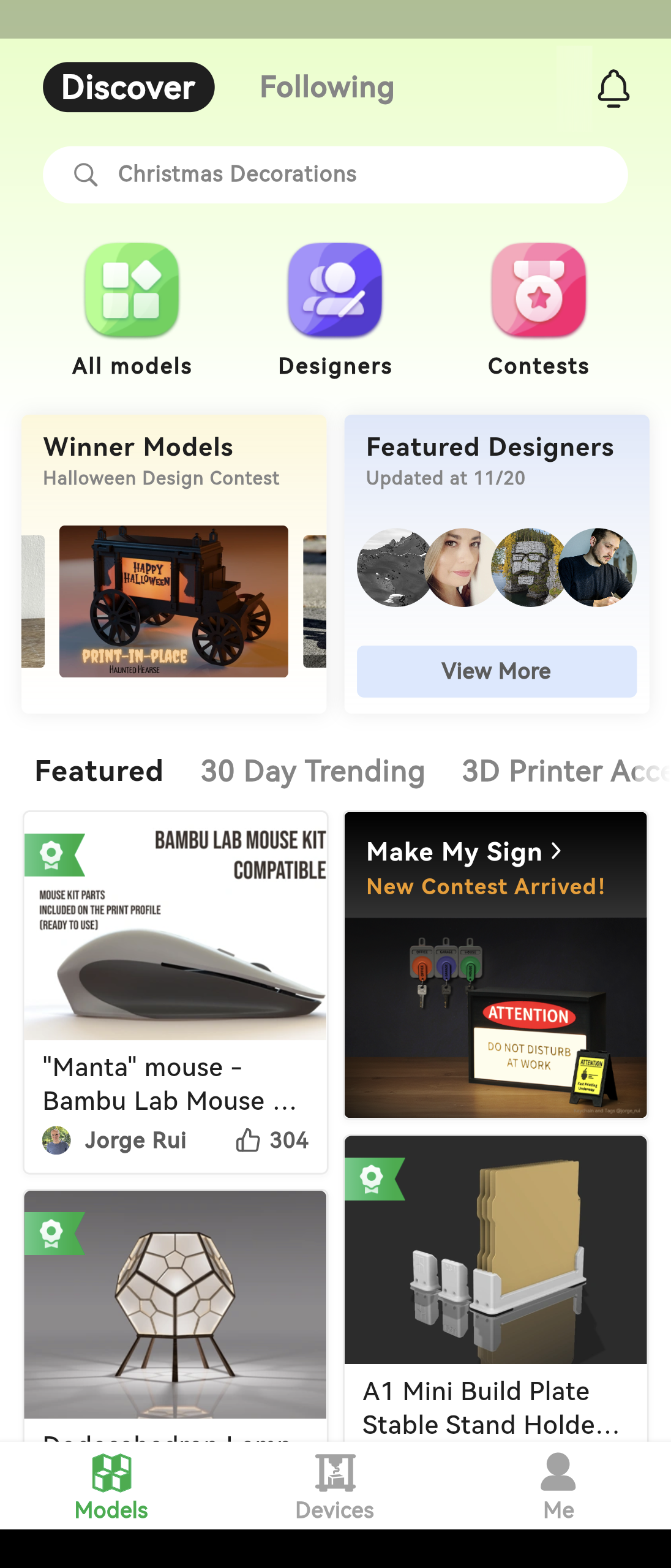
Interfejs „Modele” to miejsce, w którym możesz uzyskać dostęp do MakerWorld, co pozwala udostępniać modele innym osobom i przeglądać ich prace. Możesz także bezpośrednio wysyłać ulubione modele do druku.
W lewym górnym rogu tego ekranu znajdują się dwie główne karty. Karta „Odkrywaj” umożliwia przeglądanie modeli i projektantów, a karta „Obserwowane” pozwala sprawdzać najnowsze posty projektantów, których obserwujesz.
Z karty „Odkrywaj” możesz także przejść do sekcji konkursów. Bambulab regularnie organizuje konkursy, w których uczestniczą projektanci z całego świata. Możesz odkrywać pomysły innych osób lub samodzielnie wziąć udział. Zwycięzcy każdego konkursu otrzymują ekscytujące nagrody!
Funkcje interfejsu [Zařízení]
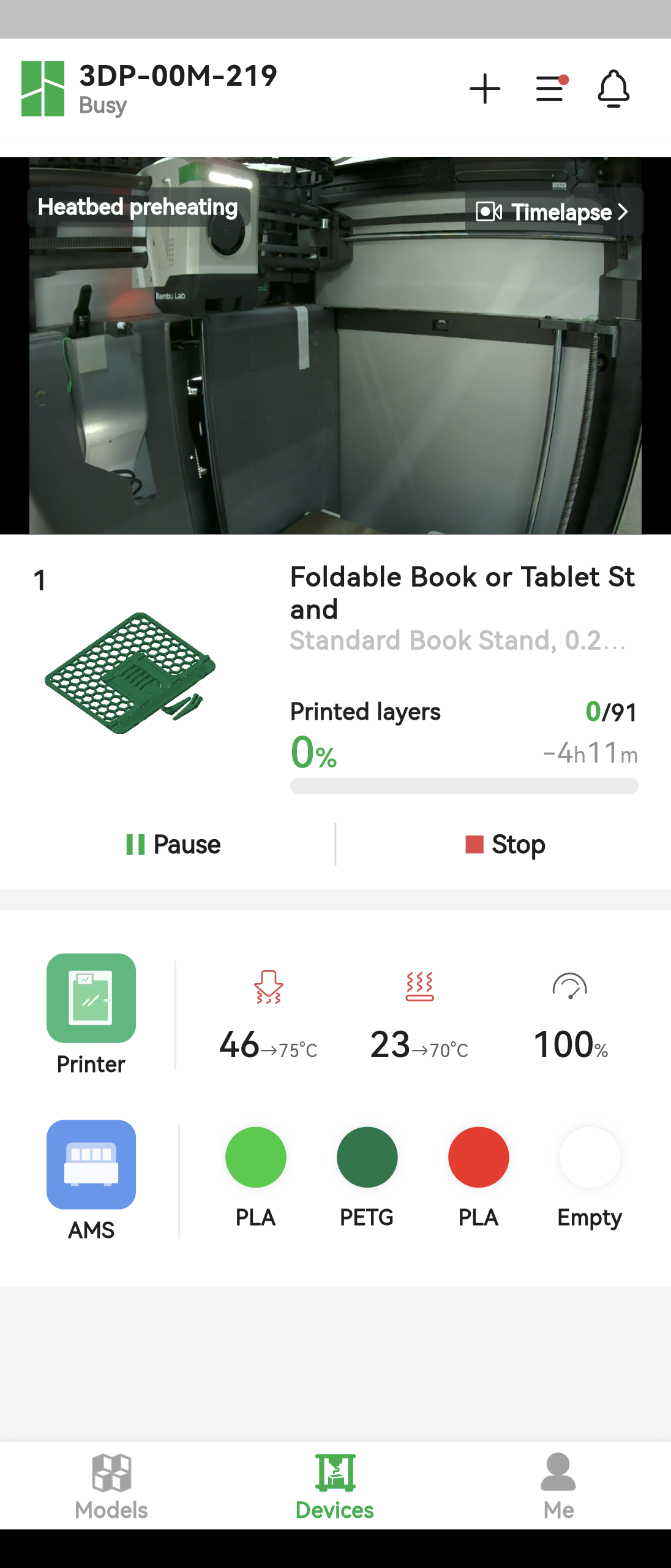
Po zakończeniu łączenia drukarki aplikacja automatycznie przejdzie do ekranu urządzenia. Interfejs „Urządzenia” zawiera górny pasek, obraz z monitorowania drukarki, aktualnie drukowany obiekt (lub ostatnio wydrukowany obiekt) oraz elementy sterujące drukarką.
Górny pasek
W górnej części interfejsu znajduje się nazwa i stan bieżącego urządzenia. Możesz kliknąć, aby przełączać się między różnymi połączonymi urządzeniami.
Trzy przyciski po prawej stronie to Dodaj drukarkę, Ustawienia urządzenia oraz Wiadomości. Dodawanie drukarki zostało wyjaśnione w poprzedniej części, natomiast Wiadomości służą do wyświetlania wszystkich wiadomości otrzymanych przez użytkownika zarówno od drukarki, jak i od MakerWorld. Menu Ustawienia urządzenia zostanie opisane w sekcji dotyczącej zaawansowanych funkcji.

Obraz z monitorowania drukarki
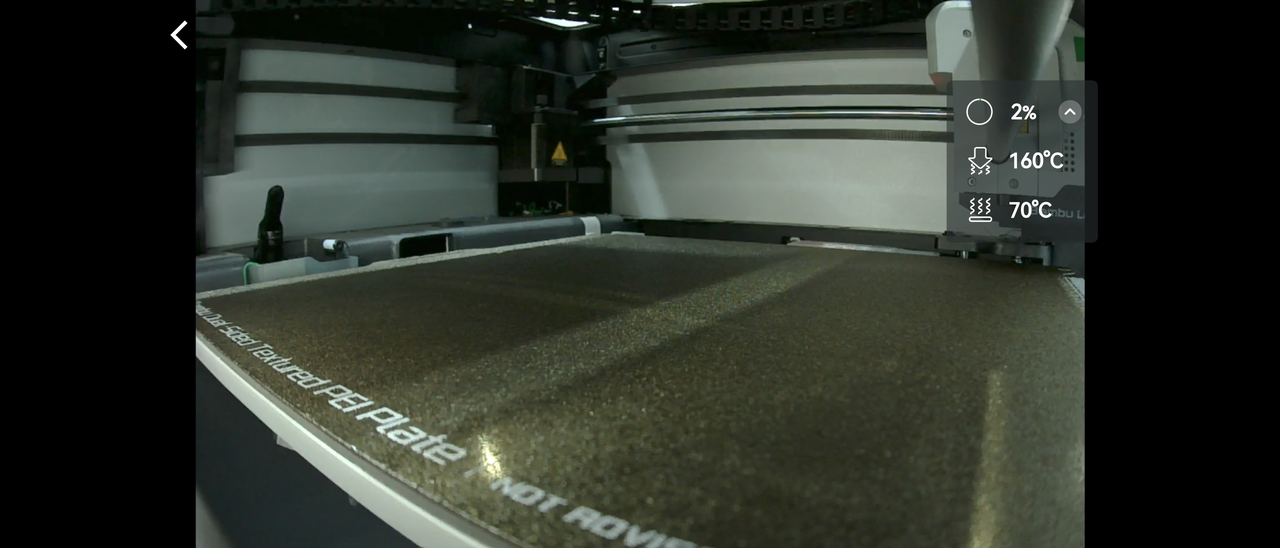
Bieżący obraz przesyłany przez drukarkę możesz obejrzeć w dowolnym momencie, klikając przycisk odtwarzania na obrazie monitorowania przesyłanym przez drukarkę. Klikając przycisk Kamera w prawym dolnym rogu ekranu, wykonasz zdjęcie, które zostanie zapisane w albumie telefonu. Możesz także kliknąć przycisk Pełny ekran w prawym dolnym rogu, aby przełączyć się do trybu pełnoekranowego i obejrzeć przesyłany obraz. W trybie pełnoekranowym użytkownicy mogą zmieniać rozmiar obrazu za pomocą gestu powiększania dwoma palcami, co ułatwia obserwowanie szczegółów wydruku.
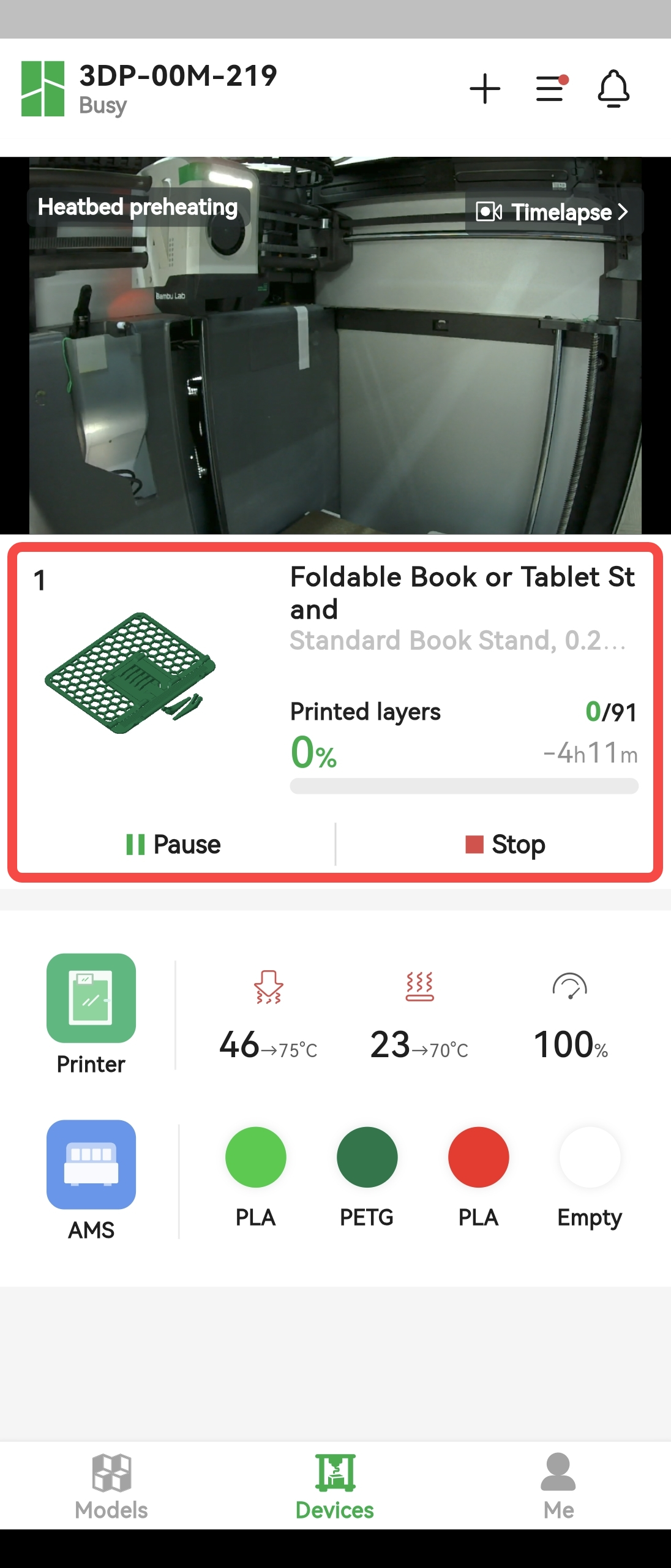
Projekt wydruku
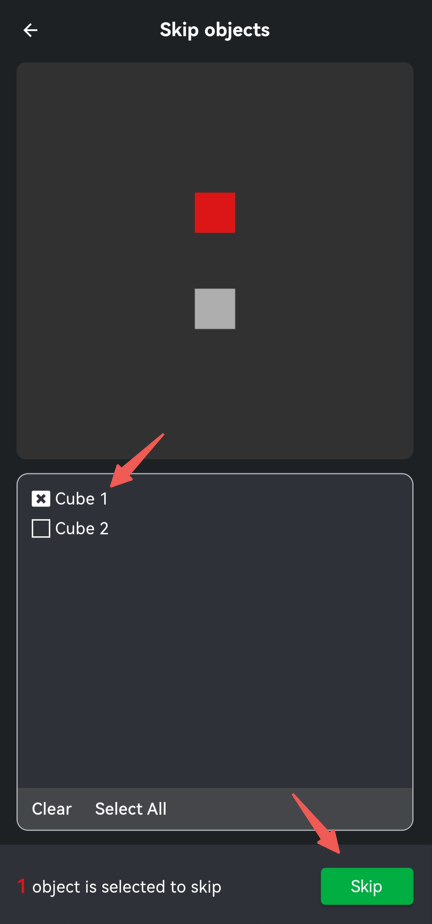
Moduł Elementy wydruku wyświetla tylko ostatni element wydrukowany przez połączone urządzenie, jeśli obecnie nie trwa żaden wydruk. Jeśli drukarka drukuje, moduł wyświetla aktualnie drukowany element i opcje sterowania drukowaniem. Jeśli drukowanie zostało rozpoczęte bezpośrednio na drukarce, moduł wyświetla tylko opcje Wstrzymaj oraz Zatrzymaj, ale jeśli element wydruku został wysłany do drukarki z Bambu Studio, moduł wyświetla opcję Pomiń część oprócz opcji Wstrzymaj i Zatrzymaj. Ta opcja zostanie dokładniej opisana w sekcji dotyczącej zaawansowanych funkcji tego artykułu.
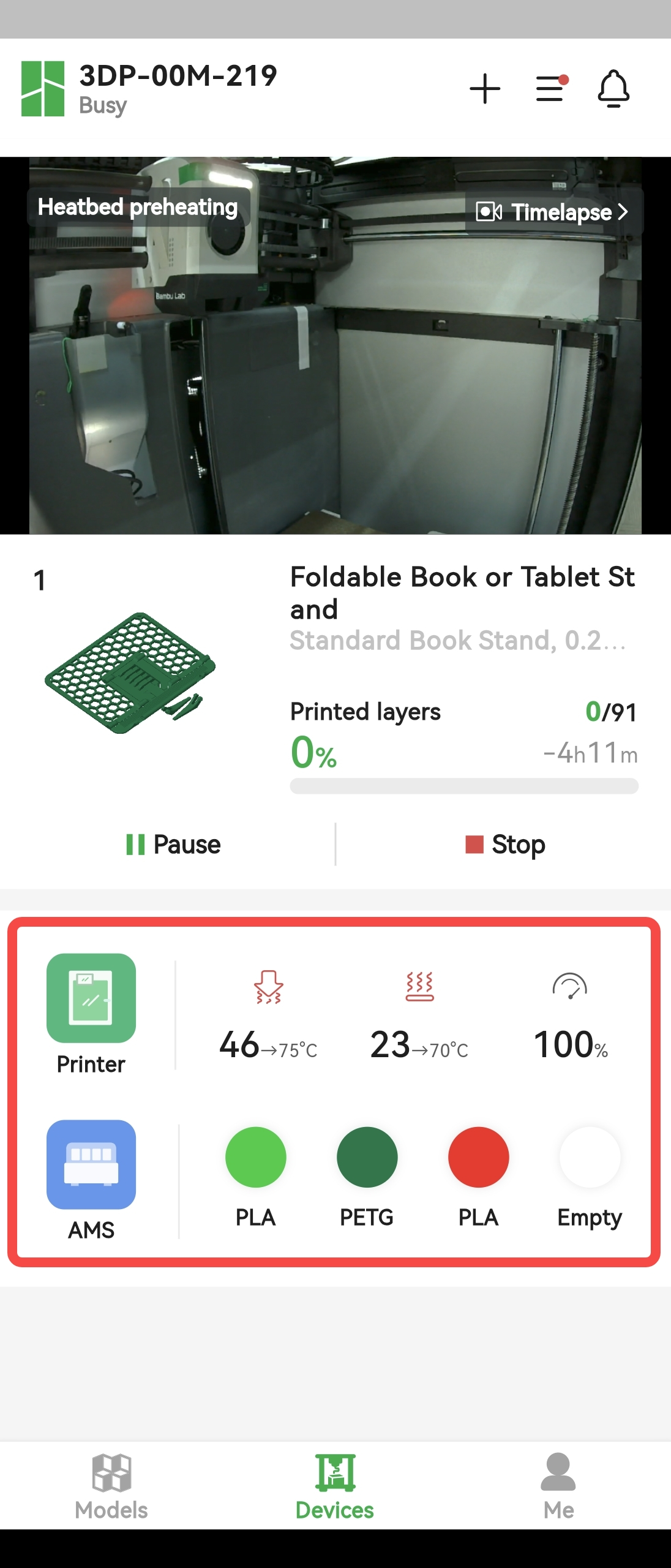
Sterowanie drukarką
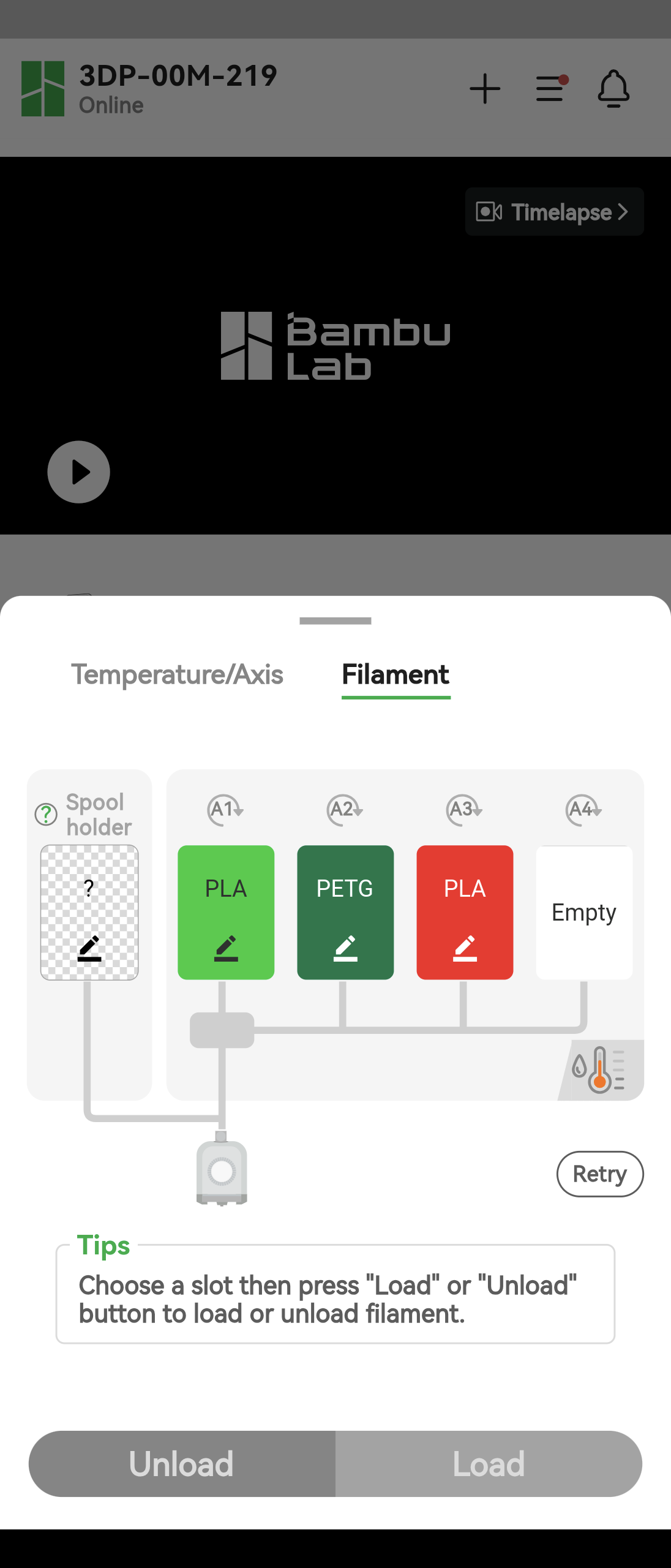
Sekcja Sterowanie drukarką zawiera opcje sterowania zarówno drukarką, jak i modułem AMS (automatycznym podajnikiem materiału).
Na ekranie głównym możesz bezpośrednio ustawić temperaturę dyszy, temperaturę podgrzewanego stołu i prędkość drukowania albo kliknąć kolorowy blok odpowiadający poszczególnym filamentom, aby wyświetlić informacje o materiale.
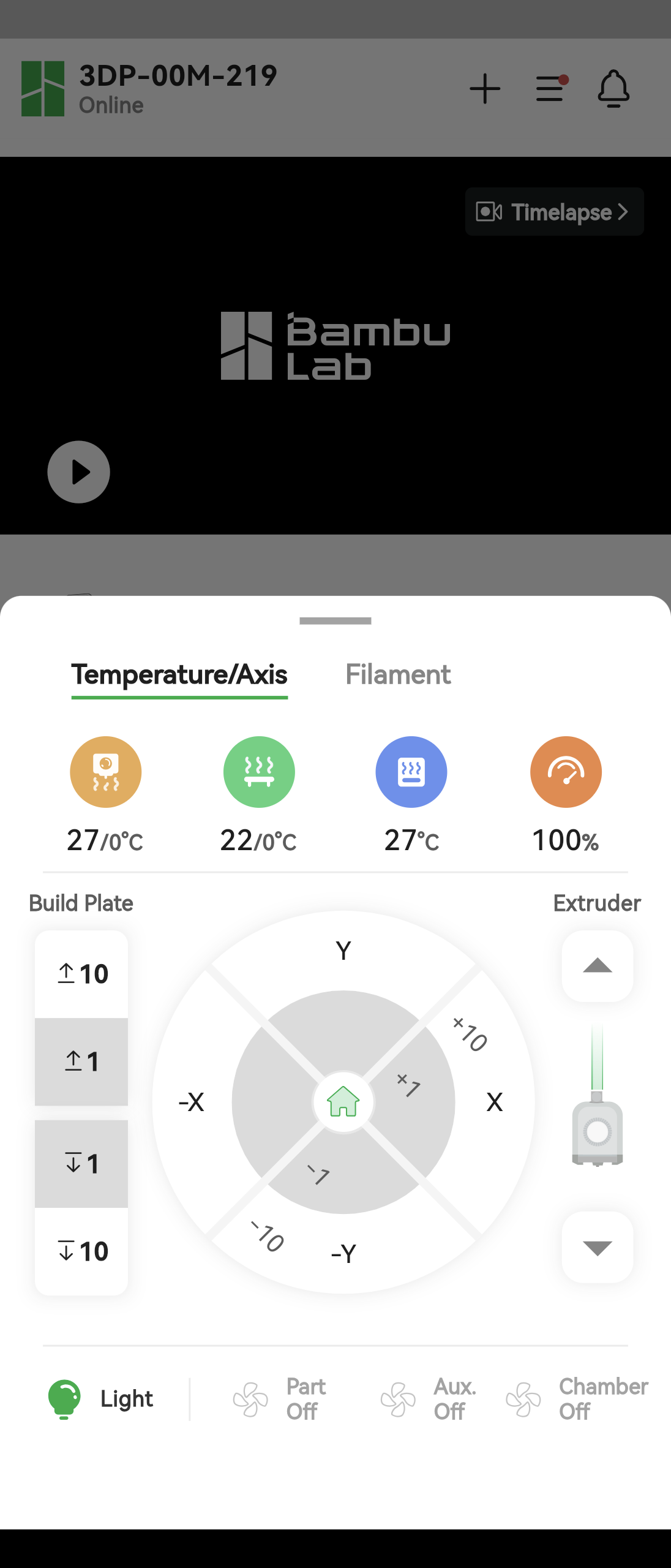
Klikając Drukarka lub AMS po lewej stronie modułu, przejdziesz do szczegółowej strony, na której oprócz funkcji dostępnych na ekranie głównym możesz poruszać osiami drukarki, sterować niektórymi elementami (na przykład oświetleniem i wentylatorem chłodzącym) oraz obsługiwać AMS w celu ładowania i rozładowywania filamentu.
Funkcje interfejsu [Já]
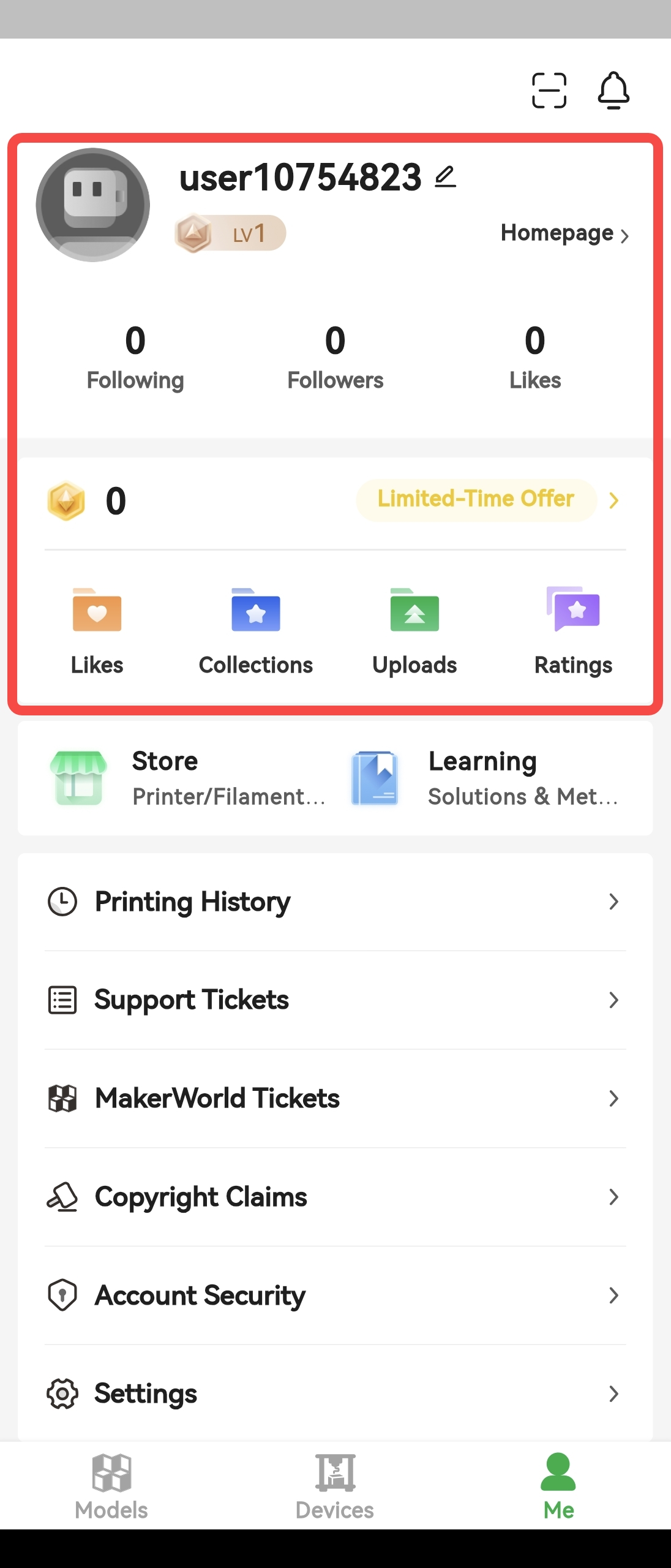
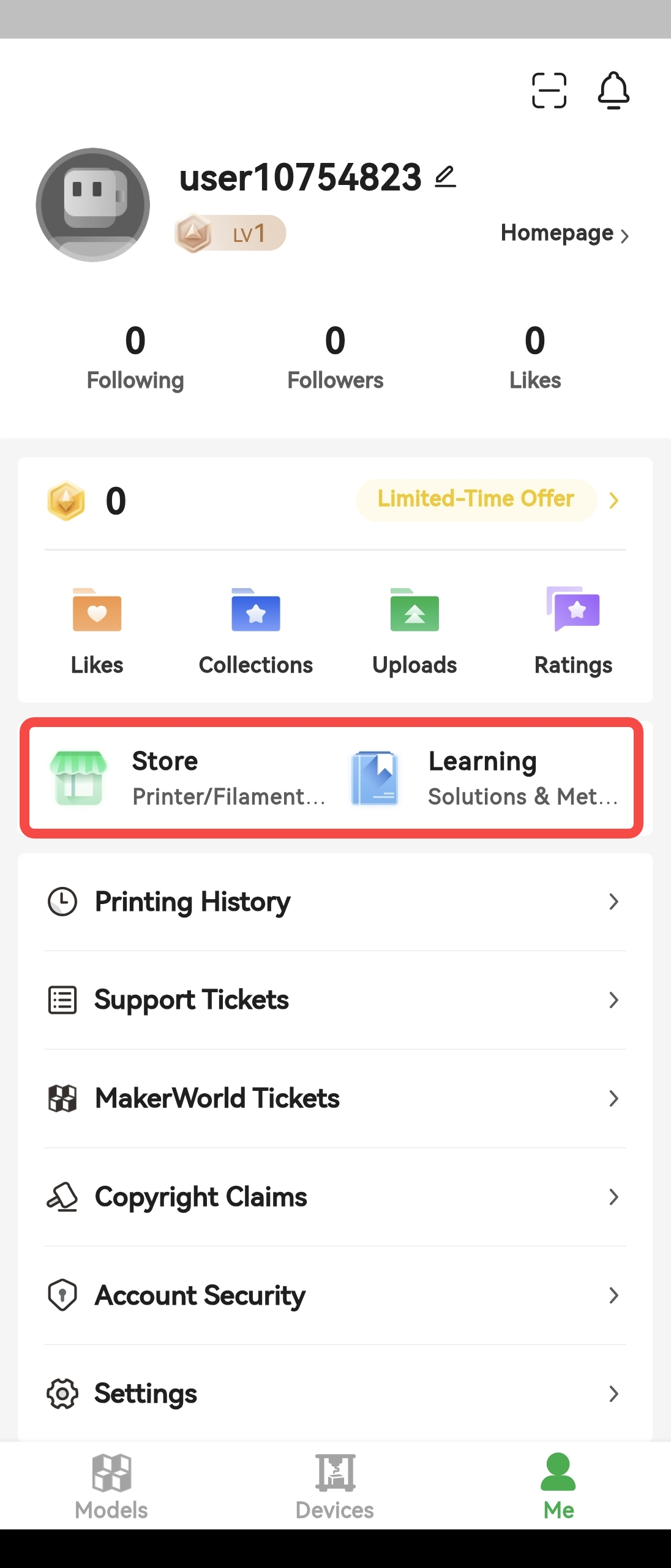
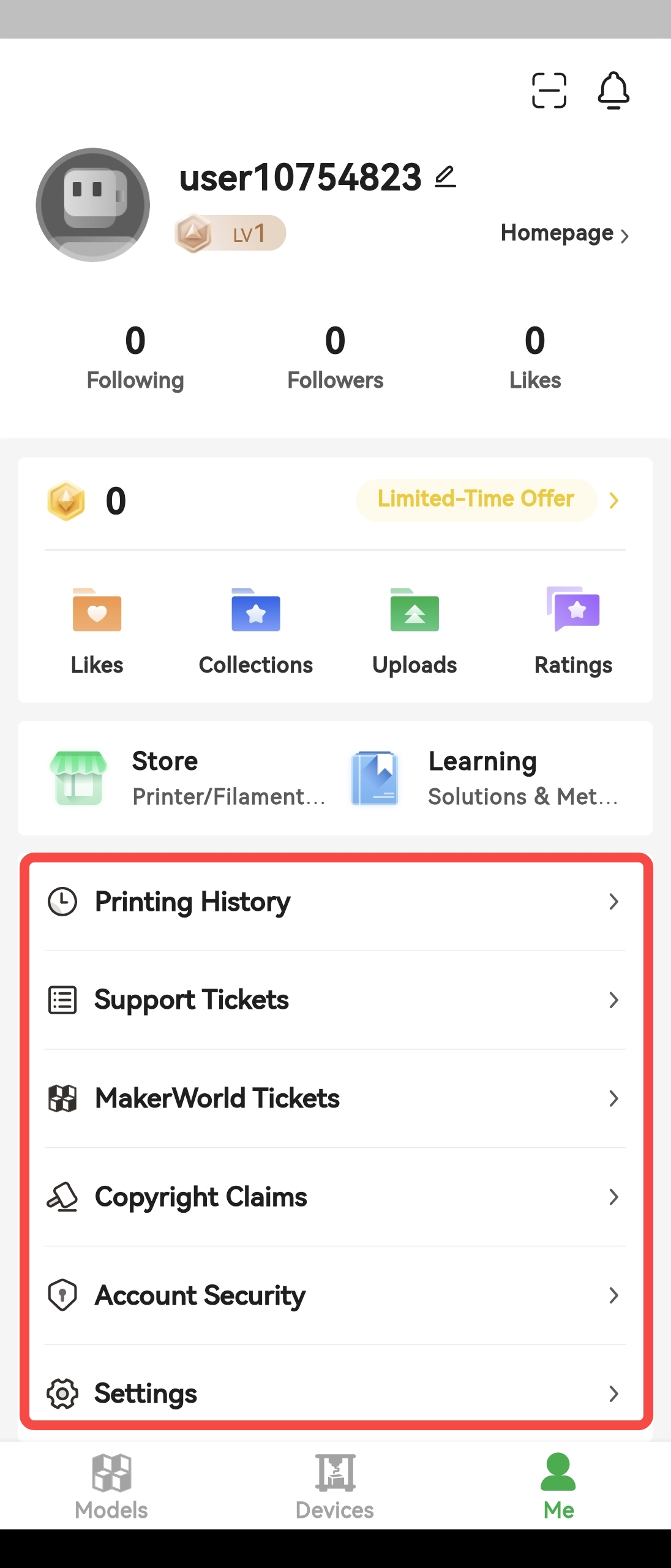
Interfejs Ja obejmuje: moduł MakerWorld, Sklep, sekcję Nauka oraz moduł Zarządzanie użytkownikiem.
Moduł MakerWorld
Moduł MakerWorld zawiera informacje o osobistej stronie głównej, punktach, polubieniach i kolekcjach. Więcej informacji znajdziesz na oficjalnej stronie internetowej MakerWorld.
Sklep i Nauka
Moduł Zarządzanie użytkownikiem
Zaawansowane funkcje
Ta sekcja koncentruje się na dwóch bardziej zaawansowanych funkcjach aplikacji.
Drukowanie części/Pomijanie części
Istnieją dwie sytuacje, w których można wybrać konkretną część do wydrukowania. Pierwsza ma miejsce, gdy zadanie drukowania zostanie wysłane do drukarki z Bambu Studio – w takim przypadku na ekranie urządzenia możesz wybrać, którą część chcesz wydrukować. Druga sytuacja występuje, gdy drukowanie zostanie uruchomione z historii drukowania lub bezpośrednio z MakerWorld. W obu przypadkach, jeśli na jednej płycie drukującej znajduje się wiele części, za pomocą funkcji Drukowanie części/Pomijanie części możesz wybrać, którą część chcesz wydrukować, oszczędzając czas i materiał. Pamiętaj, że jeśli zdecydujesz się pominąć część podczas drukowania, nie można cofnąć tej operacji. Jeśli chcesz wydrukować pominiętą część, konieczne będzie ponowne uruchomienie drukowania. Więcej informacji o funkcji drukowania części/pomijania części znajdziesz w sekcji Pomijanie obiektów.
Ustawienia urządzenia
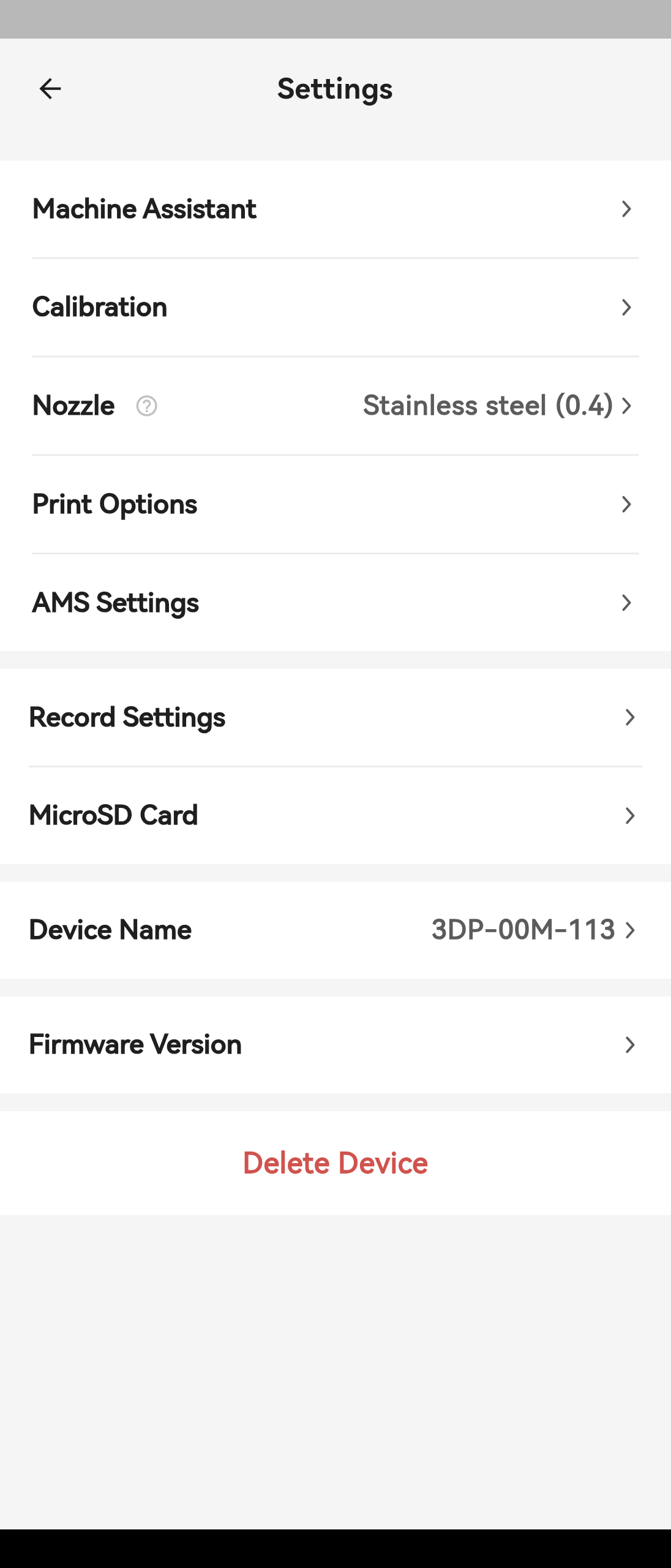
Ustawienia urządzenia służą do sterowania ustawieniami aktualnie wybranego urządzenia i obejmują następujące opcje.
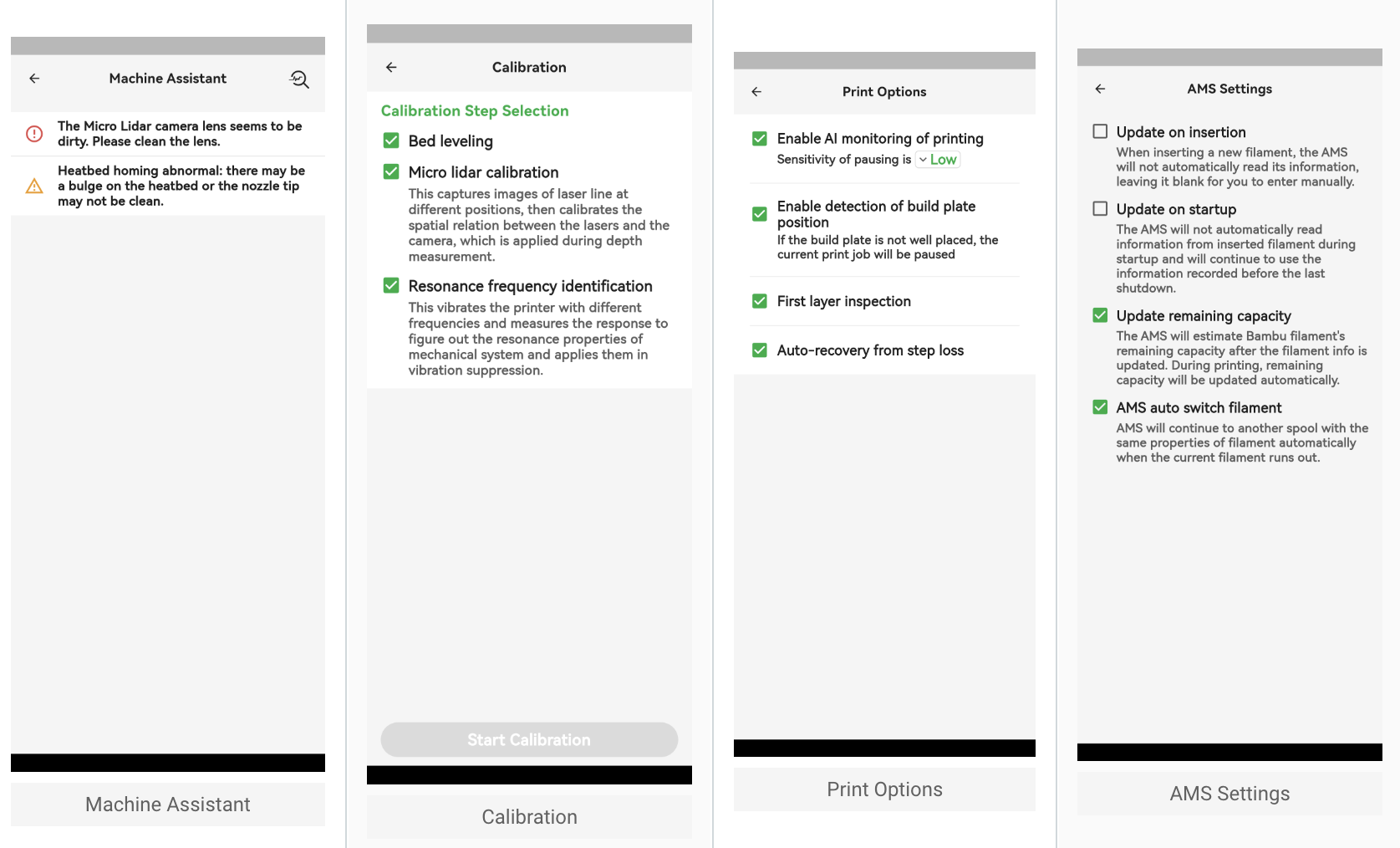
Asystent urządzenia
Ta opcja wyświetla informacje o niestandardowych stanach urządzenia. Klikając ikonę lupy w prawym górnym rogu, możesz uruchomić autodiagnostykę urządzenia, która pomaga identyfikować problemy i przedstawia odpowiednie rozwiązania.
Kalibracja
Ta opcja służy do kalibracji drukarki. Możesz wybrać konkretne kroki kalibracji zgodnie ze swoimi potrzebami.
Dysza
Opcja dostępna wyłącznie dla serii X1 – pozwala wybrać dyszę używaną przez drukarkę.
Opcje drukowania
Ta opcja służy do modyfikowania ustawień drukowania. Ze względu na ograniczenia aplikacji mobilnej dostępnych jest tu mniej opcji drukowania niż na samej drukarce.
Ustawienia AMS
Ta opcja umożliwia ustawienie parametrów AMS (automatycznego podajnika materiału) zgodnie z potrzebami.
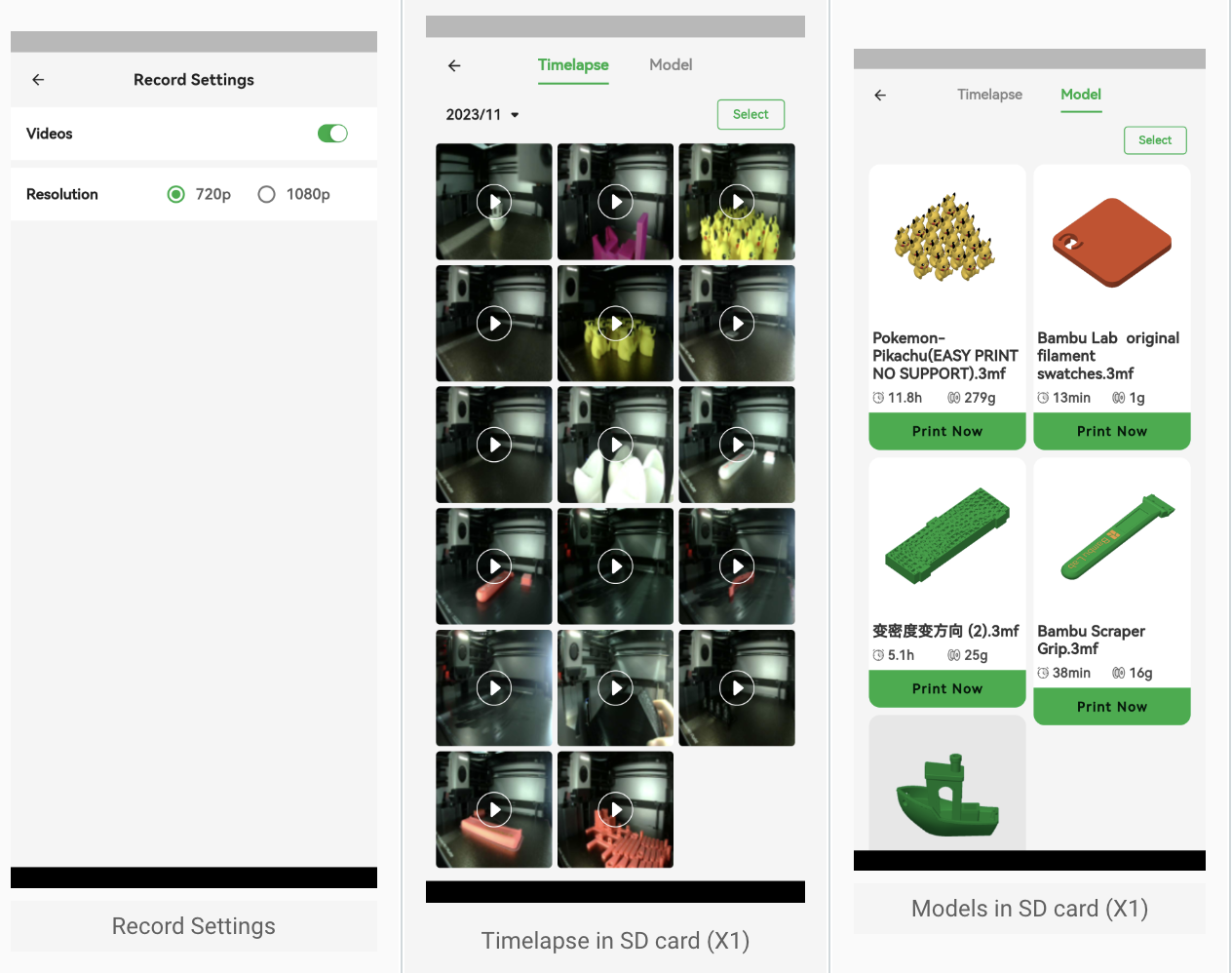
Ustawienia nagrywania
Ta opcja służy do modyfikowania ustawień nagrywania wideo podczas drukowania. W przypadku serii X1 można tutaj wybrać rozdzielczość nagrania, a we wszystkich drukarkach można włączyć lub wyłączyć funkcję nagrywania wideo.
Karta Micro SD
Opcja dostępna wyłącznie dla serii X1 – umożliwia wyświetlanie filmów poklatkowych z karty SD drukarki.
Na karcie TimeLapse możesz oglądać i zarządzać filmami poklatkowymi na karcie SD. Po kliknięciu konkretnego filmu możesz go pobrać lub udostępnić.
Na karcie Modele możesz przeglądać modele na karcie SD i wysłać wybrany model do drukarki w celu wydrukowania.
Nazwa urządzenia
Ta opcja służy do dostosowania nazwy drukarki.
Wersja firmware'u
Ta opcja służy do aktualizowania firmware'u. Drukarka jest domyślnie aktualizowana do najnowszej wersji firmware'u przesłanej z serwera. Jeśli jednak podczas użytkowania napotkasz problemy, w tym menu możesz użyć opcji Chcę wrócić do poprzedniej wersji, aby powrócić do wcześniejszej wersji firmware'u.
Usuń urządzenie
Ta opcja służy do usunięcia urządzenia z konta.
Uwagi końcowe
Mamy nadzieję, że przedstawiony szczegółowy przewodnik okazał się pomocny i zawierał przydatne informacje.
Aby zapewnić bezpieczne i skuteczne wykonanie procesu, jeśli masz jakiekolwiek obawy lub pytania dotyczące procesu opisanego w tym artykule, zalecamy przesłanie zgłoszenia technicznego dotyczącego problemu. Dołącz zdjęcie lub film ilustrujący problem, a także wszelkie dodatkowe informacje związane z zapytaniem.


