Darmowa dostawa od 1 999 Kč
Szybka wysyłka
Zweryfikowany sklep
Tysiące klientów




Darmowa dostawa od 1 999 Kč
Instrukcja przeprowadzania kalibracji dynamiki przepływu w Bambu Studio
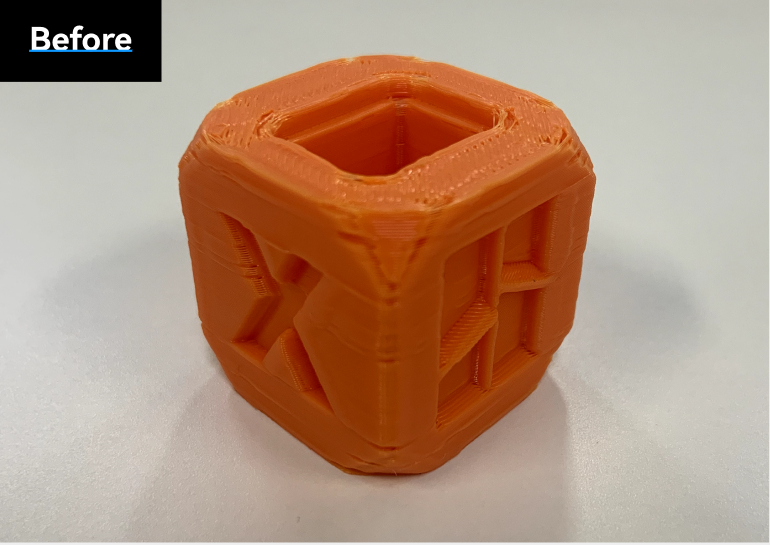
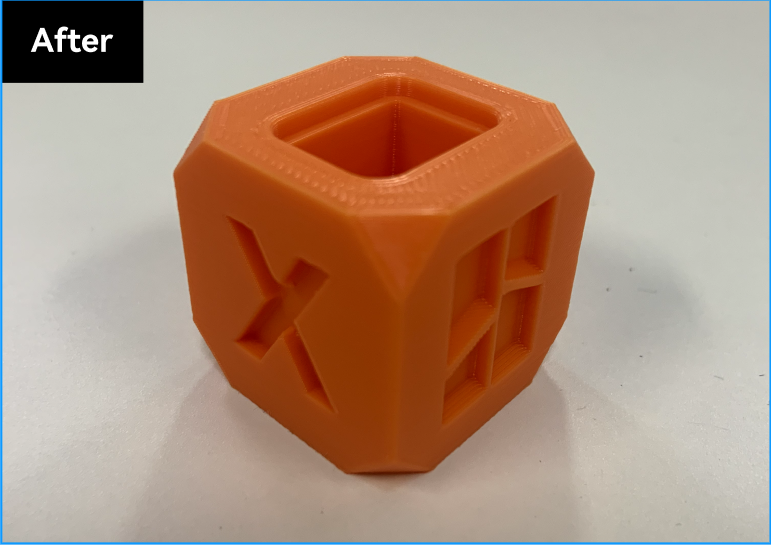
Czym jest kalibracja dynamiki przepływu?
Z mechaniki płynów wiemy, że gdy ciecz newtonowska przepływa przez otwór, potrzebuje ciśnienia, a ciśnienie jest proporcjonalne do przepływu.
Filament, który nie jest ciałem stałym, zostanie podczas ekstruzji sprężony, aby wytworzyć wymagane ciśnienie. Proces sprężania powoduje opóźnienie reakcji rzeczywistego przepływu, ponieważ ekstruder dostarcza tylko taką ilość filamentu, jaka jest potrzebna do ekstruzji, bez żadnego nadmiaru.
Dlatego wdrożyliśmy kontrolę dynamiki przepływu, aby rozwiązać ten problem, podobnie jak „Pressure advance” w Klipperze lub „Linear advance” w Marlinie, z dodatkiem kompensacji efektów nieliniowych. Podczas wykonywania polecenia ustawienia przepływu drukarka wykonuje szybką dodatkową ekstruzję, aby jak najszybciej wytworzyć wymagane ciśnienie, zapewniając tym samym, że reakcja przepływu będzie odpowiadać ruchowi narzędzia.
Ile dodatkowej ekstruzji jest jednak potrzebne dla konkretnego filamentu? Ponieważ różne filamenty mają różną sztywność i lepkość, będą potrzebować różnych ilości ekstruzji przy danym przepływie. Dlatego kalibracja dynamiki przepływu jest niezbędna.
Wcześniej przeprowadzaliśmy kalibrację przed każdym drukiem, ale napotkaliśmy kilka problemów:
Kiedy przeprowadzić kalibrację dynamiki przepływu?
Obecnie dodaliśmy automatyczną kalibrację dla różnych filamentów, która jest w pełni zautomatyzowana, a jej wynik zostanie zapisany w drukarce do wykorzystania w przyszłości.
Kalibrację dynamiki przepływu należy przeprowadzić w następujących przypadkach:
Co się stanie, jeśli nie przeprowadzimy kalibracji?
Dobrze, istnieją dwa scenariusze:
Czy kalibracja jest niezawodna?
Niezawodność kalibracji zależy od kilku czynników:
Poza tymi przypadkami wynik kalibracji jest w naszych testach niezawodny.
Dlaczego moje wyniki kalibracji różnią się przy każdej kalibracji?
W naszych testach odnotowaliśmy około 10% różnic w wynikach kalibracji. Nadal badamy przyczyny tej rozbieżności.
Dwa tryby kalibracji
Kalibracja dynamiki przepływu ma dwa tryby – ręczny i automatyczny.
Tryb automatyczny: użytkownik uruchamia kalibrację, a drukarka zwraca wyniki kalibracji po zakończeniu drukowania.
Tryb ręczny: użytkownik musi ocenić, który parametr zastosować, obserwując jakość linii kalibracyjnej na drukowanej płytce.
Jak uruchomić kalibrację?
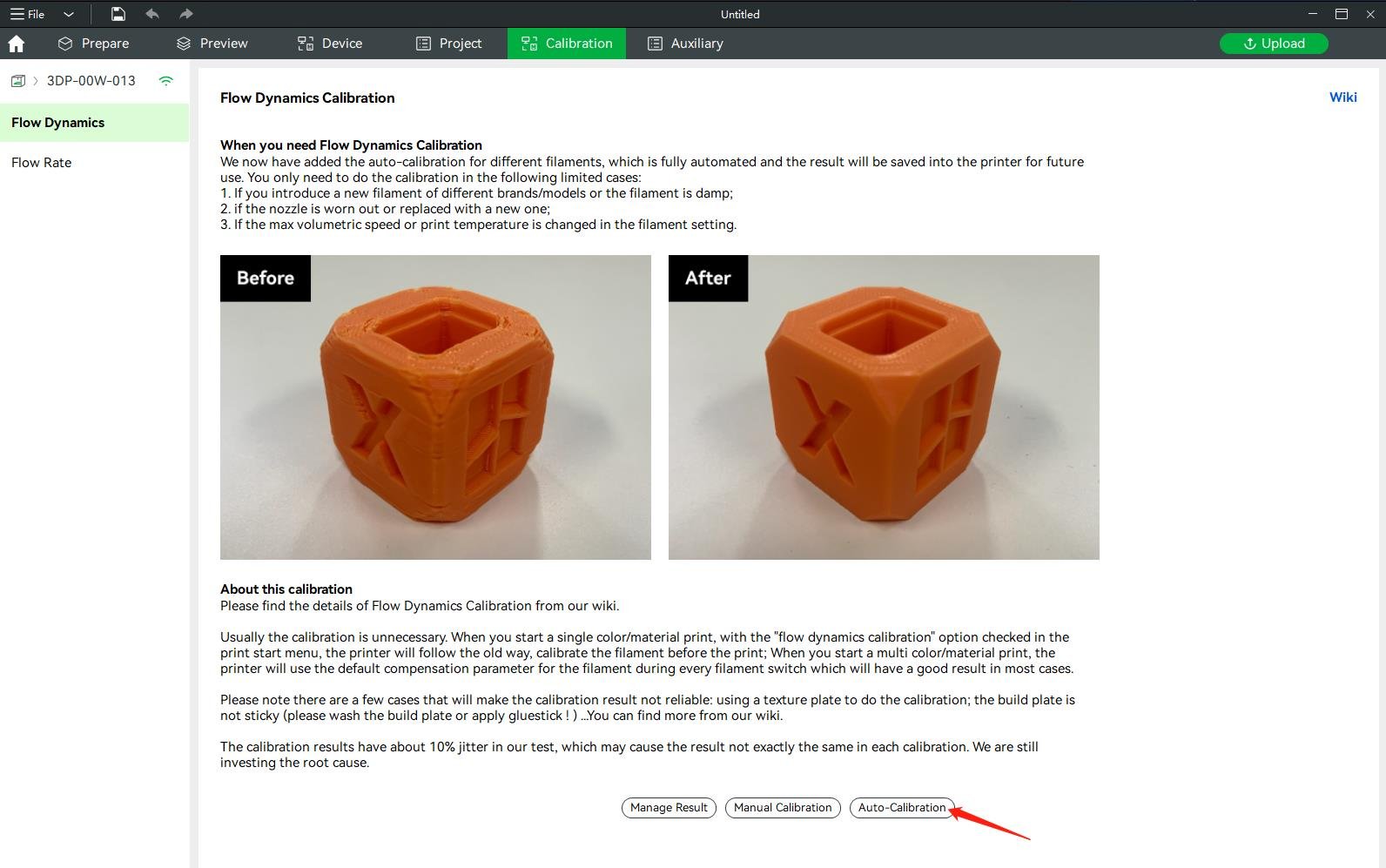
Przed przeprowadzeniem kalibracji drukarka musi być podłączona.
(2) Wybierz materiał do kalibracji
Domyślnie wybieramy wszystkie potrzebne informacje o parametrach, ale możesz również dostosować niektóre parametry do swojej sytuacji.
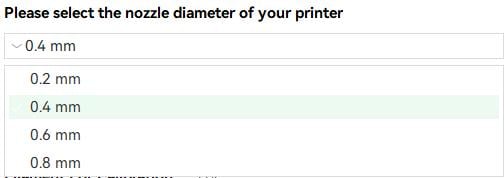
Wybierz średnicę dyszy swojej drukarki.
(Uwaga: Kalibracja dla różnych rozmiarów dysz wymaga obsługi przez firmware drukarki. W wersji OTA 01.06.00.00 obsługiwana jest tylko dysza o średnicy 0,4 mm)
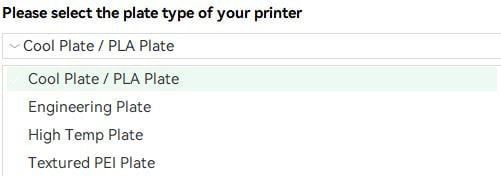
Wybierz typ podłoża swojej drukarki.
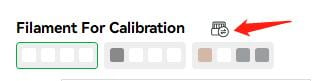
Zsynchronizuj informacje o liście filamentów z AMS.
Wybierz filament, który chcesz skalibrować. Możesz wybrać wstępne ustawienia filamentu do drukowania za pomocą rozwijanej listy filamentów.
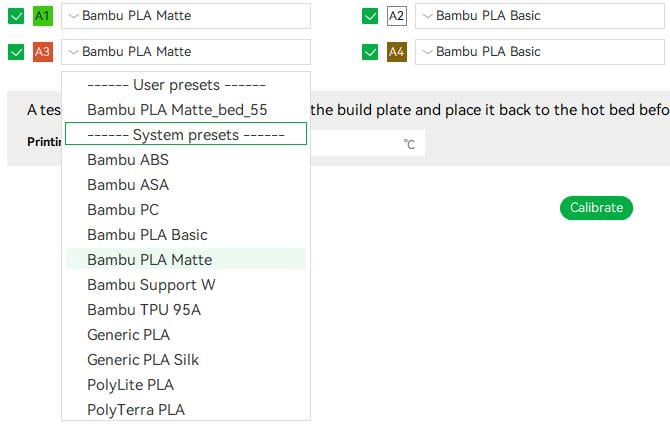
Po ustawieniu wymaganych informacji możesz uruchomić kalibrację, naciskając przycisk „kalibracja”.
(3) Trwa drukowanie kalibracyjne.
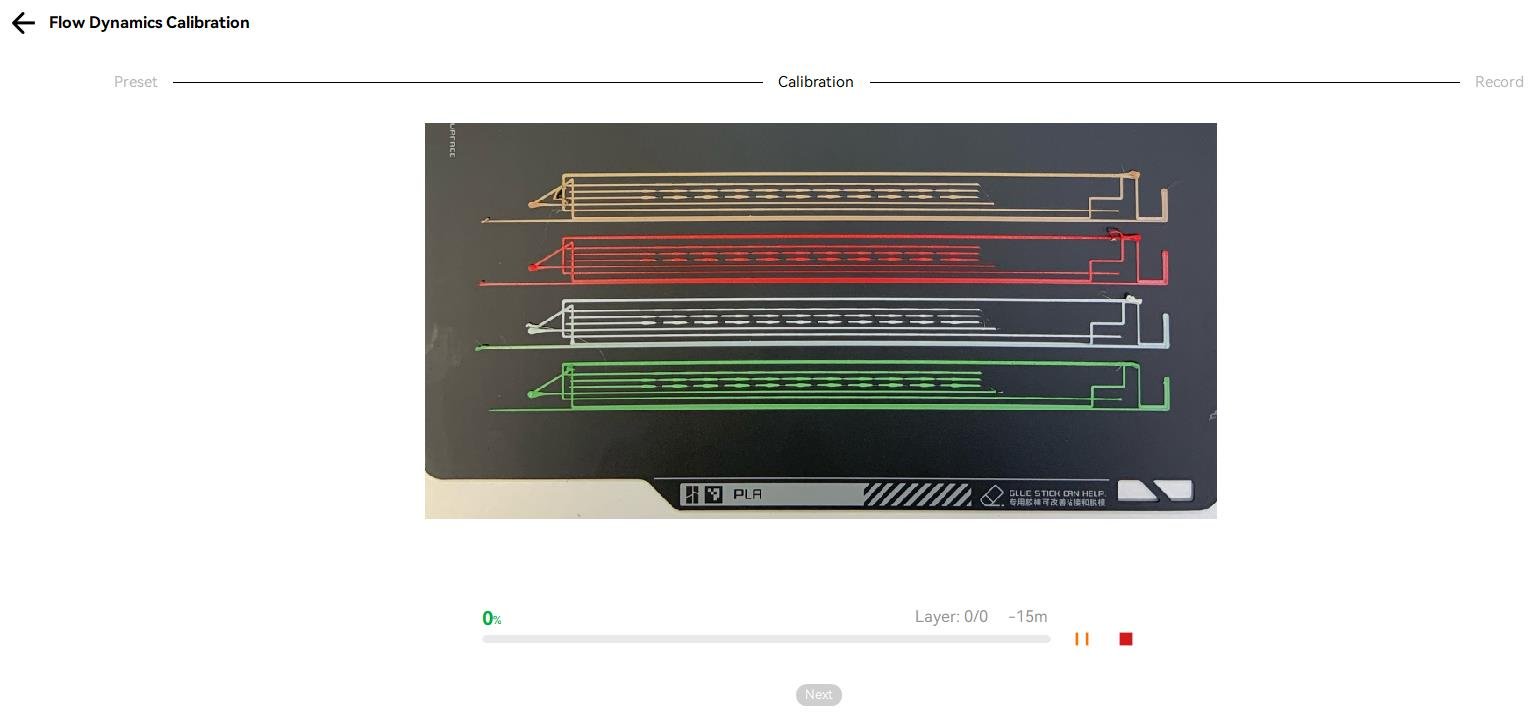
Po zakończeniu drukowania możesz kliknąć przycisk „Dalej”, aby przejść do następnego kroku.
(4) Zapisz wyniki kalibracji
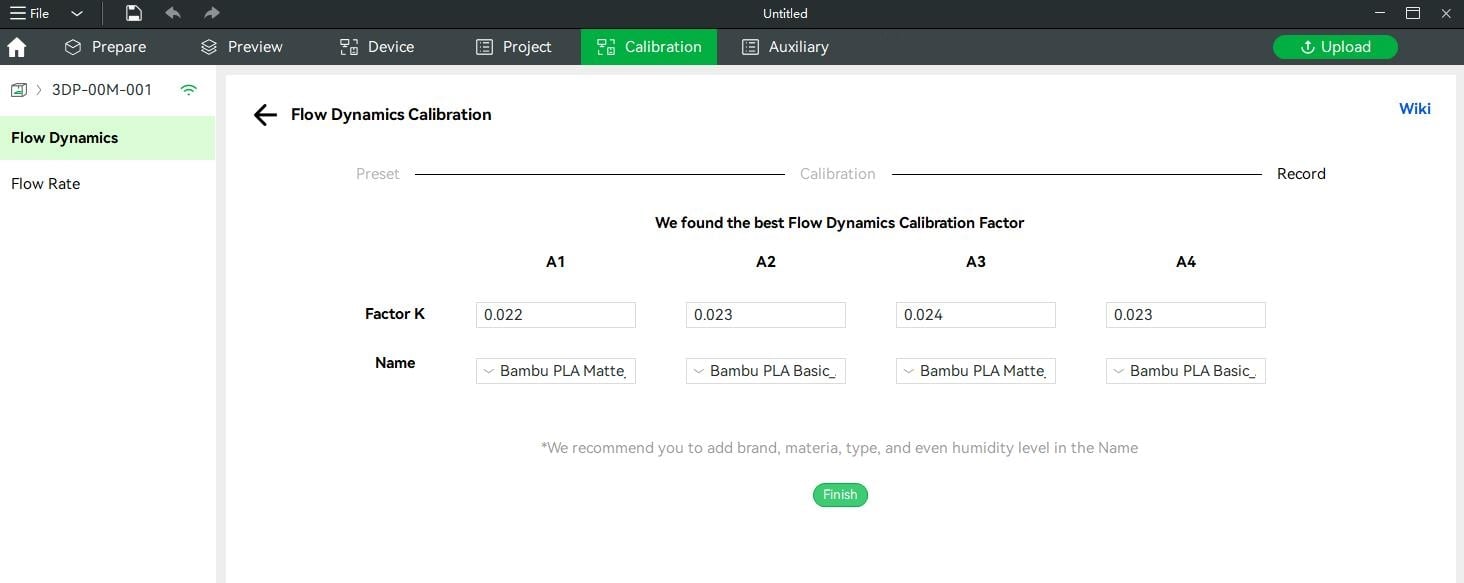
Po zakończeniu drukowania urządzenie zwróci wyniki, które możesz zapisać. Każdy plik parametrów można nazwać, a nazwę tę można edytować.
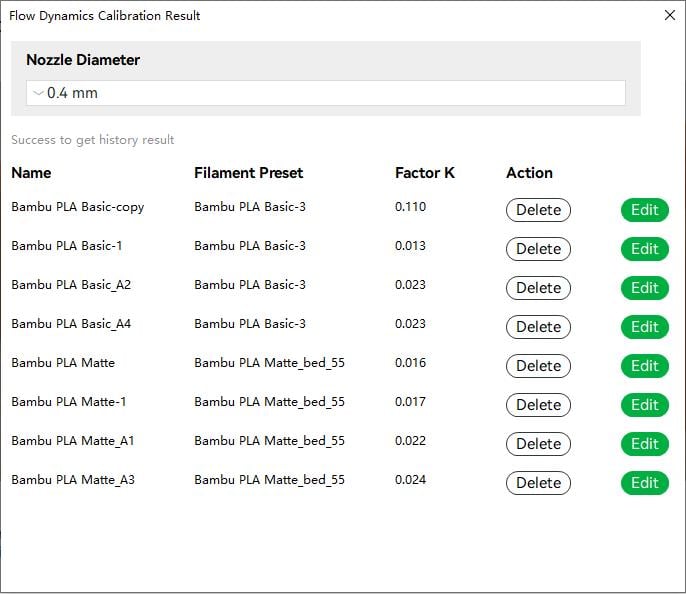
Wszystkie zapisane wyniki można wyświetlić, klikając przycisk „Zarządzaj wynikami” na stronie głównej,
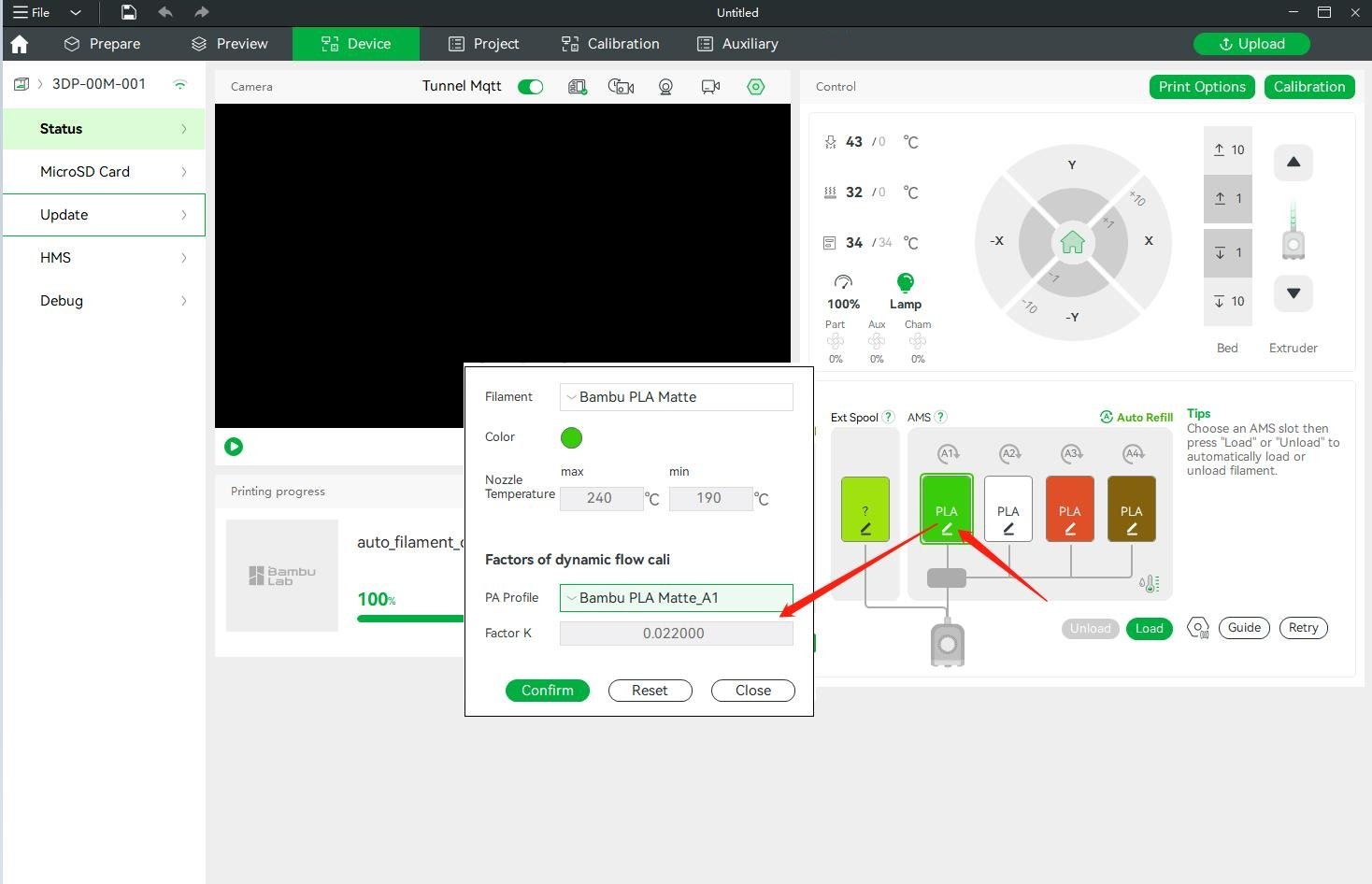
a wartość K, którą chcesz zastosować dla każdego gniazda, możesz ustawić w oknie dialogowym materiału na stronie urządzenia.
(2) Wybierz materiał do kalibracji
Podobnie jak w trybie automatycznym, ale w trybie ręcznym można kalibrować tylko jeden materiał naraz.
(3) Trwa drukowanie kalibracyjne
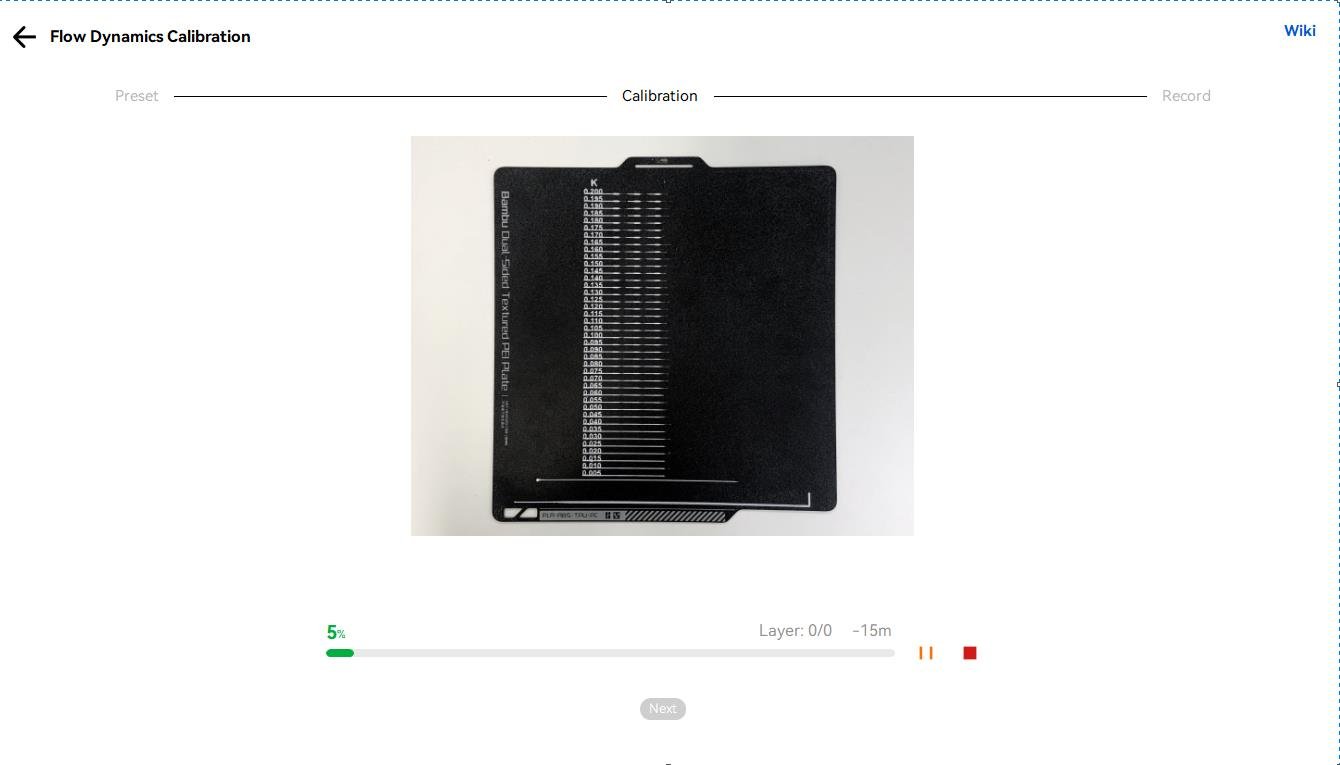
(4) Zapisz wyniki kalibracji
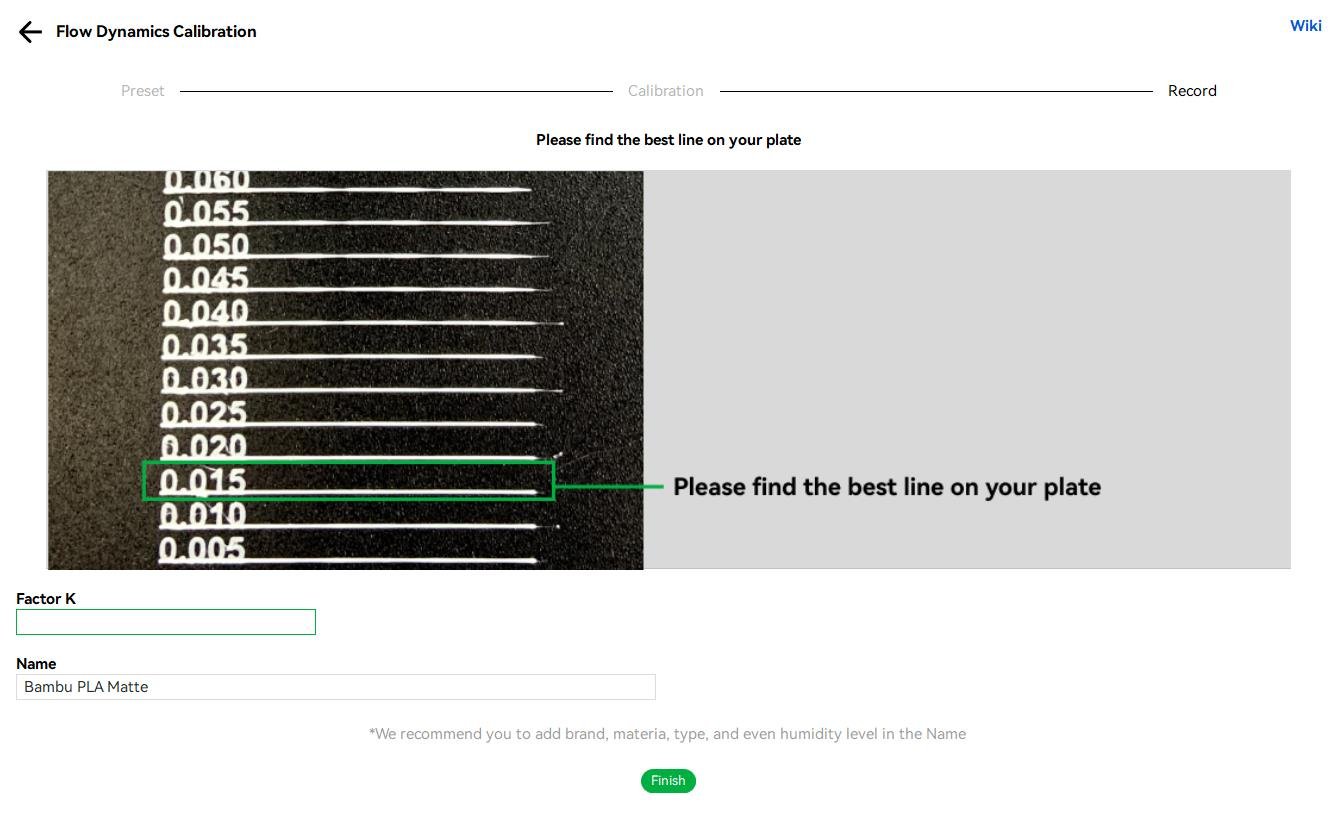
Obserwując linię kalibracyjną, wybierz numer odpowiadający linii kalibracyjnej z najlepszym efektem drukowania. Następnie wpisz wartość K w polu edycji z numerem. Po zapisaniu możesz wyświetlić historię prezentowanych danych w oknie dialogowym historii.


