Darmowa dostawa od 1 999 Kč
Szybka wysyłka
Zweryfikowany sklep
Tysiące klientów




Darmowa dostawa od 1 999 Kč
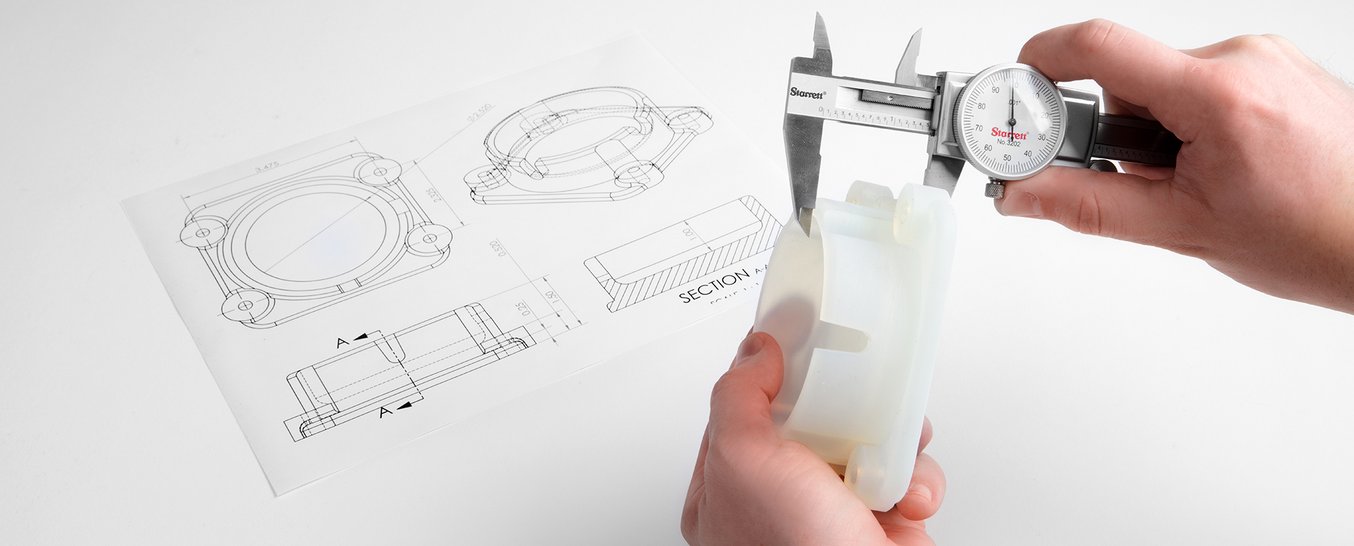
Dobrze przygotowany model 3D oszczędza czas, materiał i pieniądze. W przypadku dekoracji często wystarczy, że plik można otworzyć w slicerze. W przypadku części funkcjonalnej znaczenie ma jednak skala, właściwy format, grubość ścian, luzy między elementami oraz to, czy model rzeczywiście nadaje się do druku.
Ten poradnik podsumowuje, co należy sprawdzić przed wysłaniem plików do druku 3D lub przed samodzielnym przygotowaniem modelu w slicerze. Przyda się w przypadku elementów technicznych, zaślepek, uchwytów, części zamiennych, prototypów oraz małych serii.
Przed eksportem lub złożeniem zamówienia sprawdź przede wszystkim:
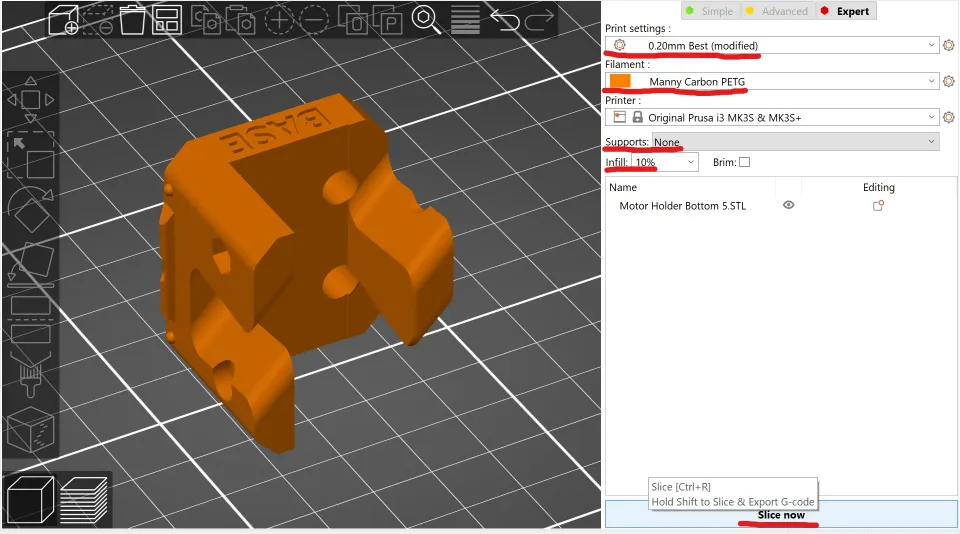
STL to najpopularniejszy format do druku 3D. Opisuje powierzchnię modelu jako siatkę trójkątów. Jest prosty, obsługują go praktycznie wszystkie slicery i w przypadku wielu zleceń w zupełności wystarcza.
Ma jednak swoje ograniczenia. STL nie przechowuje jednostek, kolorów, materiału ani historii modelu. Jeśli model został wyeksportowany w calach, a slicer wczyta go jako milimetry, część może być 25,4 razy mniejsza. Dlatego po imporcie należy sprawdzić przynajmniej jeden znany wymiar.
STL jest odpowiedni, gdy:
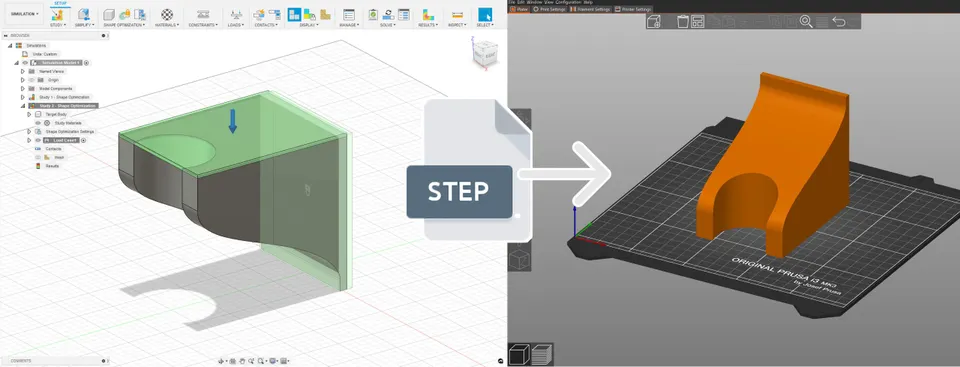
STEP to format CAD przeznaczony do dokładniejszej wymiany modeli technicznych. Nie jest siatką trójkątów, lecz opisem geometrii bryły. Dzięki temu łatwiej go modyfikować, mierzyć i kontrolować.
W przypadku części funkcjonalnych STEP jest często cenniejszy niż samo STL. Jeśli trzeba zmodyfikować otwór, zmienić grubość ścianki, dodać fazowanie lub sprawdzić zespół, praca z plikiem STEP jest znacznie łatwiejsza. Nowoczesne slicery często potrafią bezpośrednio otwierać pliki STEP, ale podczas przygotowania do druku i tak są one konwertowane na siatkę nadającą się do druku.
Plik STEP wysyłaj przede wszystkim wtedy, gdy:
Najlepsza praktyka w przypadku druku na zamówienie jest prosta: wyślij STEP jako źródłowy model techniczny, a STL jako podgląd tego, jak wyobrażałeś sobie eksport do druku.
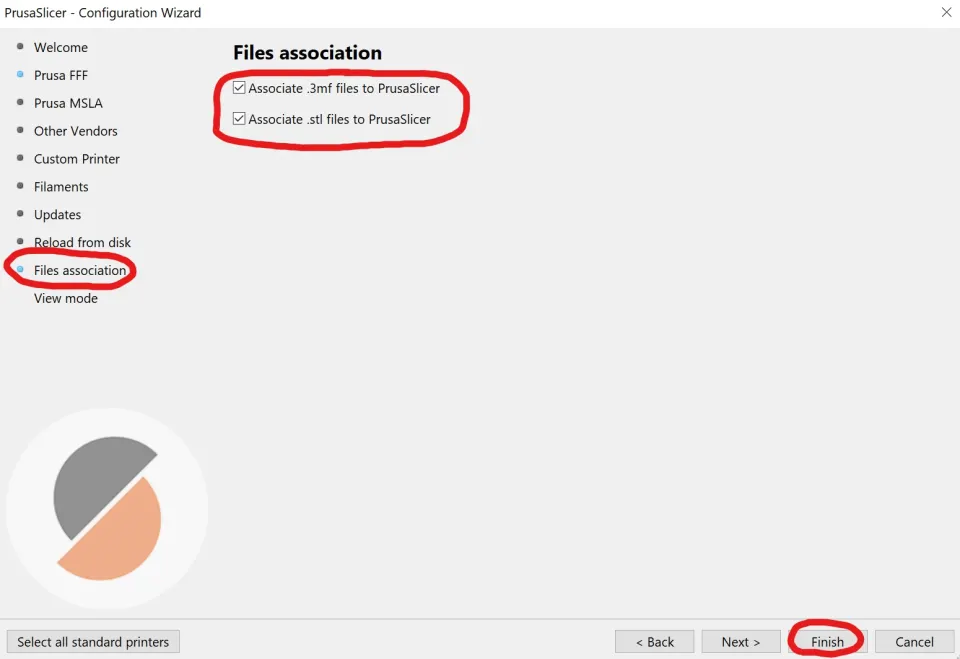
3MF sprawdza się, gdy chcesz przekazać więcej niż sam kształt. Może zawierać informacje o wielu obiektach, ich położeniu, kolorach, materiałach, a czasem także ustawienia slicera. Jest praktyczny w przypadku druku wielomateriałowego, gotowych projektów oraz modeli z wieloma częściami na jednym stole roboczym.
W przypadku zwykłego zamówienia części technicznej nie zastępuje jednak STEP. Jeśli ktoś ma sprawdzać lub modyfikować część w CAD, nadal wyślij także STEP.
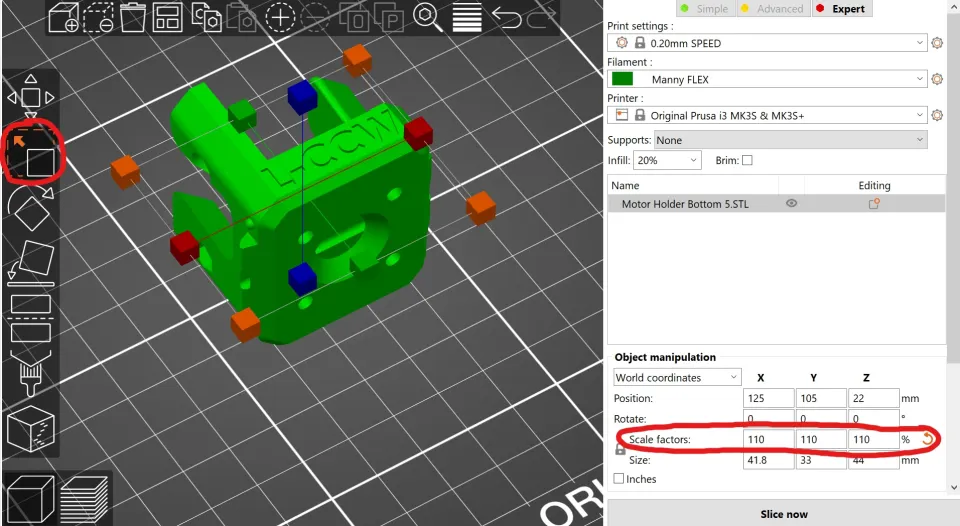
W praktyce druk 3D przygotowuje się w milimetrach. Nawet jeśli modelujesz w centymetrach lub calach, eksport do druku ustaw w milimetrach, a po imporcie sprawdź wymiar.
Praktyczna procedura:
Jeśli model ma niewłaściwy rozmiar, nie naprawiaj części funkcjonalnej, szacując procentową skalę w slicerze. Wróć do CAD, ustaw właściwe jednostki i wyeksportuj model ponownie. Skalowanie w slicerze ma sens w przypadku dekoracji, figurek lub makiet. W przypadku części z otworami, gwintami i powierzchniami przylegania może zmienić luzy i zniszczyć funkcjonalność.
Tolerancja określa, jak duże odchylenie od zaprojektowanego wymiaru jest jeszcze dopuszczalne. Luz to celowo pozostawiona przestrzeń między dwiema częściami, dzięki której mogą się one połączyć, przesuwać lub obracać.
Przykład: jeśli zaprojektujesz trzpień 10,00 mm i otwór 10,00 mm, nie będzie to dobry projekt do typowego druku 3D. Nawet jeśli druk będzie bardzo dokładny, powierzchnia nie będzie idealnie gładka, a otwór często okaże się nieznacznie mniejszy. Aby wsunąć trzpień, trzeba powiększyć otwór lub zmniejszyć trzpień.
Orientacyjne wartości początkowe dla części z tworzyw sztucznych:
| Zastosowanie | Zalecany luz na początek |
|---|---|
| Pasowanie ciasne po dostrojeniu | 0,1 do 0,2 mm |
| Typowe wsuwanie w druku FDM | 0,3 do 0,5 mm |
| Luźniejsze przesuwanie lub zawias w technologii FDM | 0,5 do 0,8 mm |
| Dokładniejszy druk z żywicy | 0,1 do 0,3 mm |
| Większe części lub dłuższe powierzchnie | dodaj zapas zależnie od długości kontaktu |
Traktuj je jako punkt wyjścia, a nie uniwersalną normę. Materiał, orientacja druku, kalibracja drukarki, rozmiar części i obróbka końcowa mogą zmienić rezultat. W przypadku serii lub droższej części warto najpierw wydrukować małą próbkę testową z kilkoma wartościami luzu.
Jeśli pokrywka ma pasować na pudełko wydrukowane w technologii FDM, nie zaczynaj od zerowego luzu. Aby uzyskać łatwe zakładanie, spróbuj na przykład zastosować 0,3 mm z każdej strony. W przypadku małej pokrywki może to wystarczyć, natomiast przy większej osłonie może być potrzebny większy luz ze względu na odkształcenia narożników.
Dla trzpienia o średnicy 10 mm zaprojektuj otwór zależnie od oczekiwanego działania. W przypadku ciaśniejszego ręcznego wsuwania odpowiedni może być otwór 10,2 do 10,3 mm. Do swobodnego obracania lepszy może być otwór 10,5 mm lub większy. W przypadku otworów po druku FDM pamiętaj, że średnica wewnętrzna może wyjść mniejsza niż w modelu.
W przypadku śruby samogwintującej nie drukuj końcowego gwintu metrycznego bez przemyślenia. Często lepiej zaprojektować otwór prowadzący, sprawdzić jego średnicę na próbce i ewentualnie zastosować wkładkę gwintowaną. Do wielokrotnego wkręcania bardziej niezawodne są mosiężne wkładki zgrzewane termicznie niż gwint z tworzywa.
W przypadku elastycznych zatrzasków zwróć uwagę na kierunek warstw. Część jest słabsza między warstwami niż w płaszczyźnie warstwy, dlatego cienki języczek ustawiony w niewłaściwym kierunku może pęknąć. Dodaj zaokrąglenie u nasady zatrzasku, unikaj ostrych narożników wewnętrznych i uwzględnij wykonanie prototypu.
Model musi mieć objętość. Powierzchnia bez grubości, na przykład powłoka z programu do wizualizacji, sama w sobie nie jest częścią nadającą się do druku. Każda ścianka musi być wystarczająco gruba, aby drukarka mogła ją utworzyć.
W przypadku typowego druku FDM z dyszą 0,4 mm rozsądnie jest projektować ścianki jako wielokrotności szerokości ekstruzji. Zamiast ścianki 0,55 mm praktyczniejsze będzie 0,8 mm, 1,2 mm lub 1,6 mm. W przypadku wytrzymałych uchwytów często lepiej zacząć od około 2 do 3 mm, zależnie od obciążenia i geometrii.
W przypadku delikatnych napisów, rowków i reliefów pamiętaj, że slicer nie wydrukuje detalu mniejszego niż pozwalają na to dysza, materiał i wysokość warstwy. To, co dobrze wygląda na monitorze, może zniknąć na wydruku lub się zlać.
Slicer musi rozpoznać, co znajduje się wewnątrz, a co na zewnątrz. Dlatego model powinien być zamknięty, objętościowy i pozbawiony błędów siatki.
Sprawdź przede wszystkim:
W przypadku modeli CAD najlepiej naprawić problem w pliku źródłowym, a nie dopiero w STL. Automatyczna naprawa siatki może pomóc, ale w przypadku części technicznej może jednocześnie zmienić wymiar lub usunąć detal, który miał pełnić funkcję.
Podczas eksportu STL zwykle ustawiasz dokładność siatki trójkątów. Różne programy stosują różne nazwy, na przykład chord height, deviation, angle tolerance, refinement lub resolution.
Zbyt粗czny eksport zamieni walec w widoczny wielokąt. Zbyt dokładny eksport utworzy ogromny plik, który będzie się powoli otwierał, ale sam wydruk nie musi być lepszy, ponieważ ograniczenia wynikają z dyszy i technologii.
Zalecana procedura:
Jako praktyczny punkt wyjścia w przypadku typowych eksportów CAD można zastosować odchylenie około 0,01 do 0,05 mm dla małych i średnich części. W przypadku dużych części dekoracyjnych może wystarczyć mniej dokładne ustawienie. Dla precyzyjnych małych kształtów lub gładkich, widocznych krzywizn wybierz dokładniejszy eksport i sprawdź rezultat w podglądzie.
Model nie jest gotowy tylko dlatego, że ma właściwy kształt. W druku 3D znaczenie ma również sposób ułożenia go na stole roboczym.
Orientacja wpływa na:
Projektując uchwyt, który będzie przenosił rozciąganie lub zginanie, zastanów się, jak będą przebiegać warstwy. Projektując osłonę dekoracyjną, zdecyduj, która strona ma wyglądać najlepiej i gdzie mogą pozostać ślady po podporach. Jeśli nie masz pewności, dołącz do zamówienia uwagę wskazującą, która powierzchnia jest funkcjonalna, a która widoczna.
Sam plik często nie wystarcza. W przypadku części funkcjonalnej dodaj krótki opis:
Jeśli masz rysunek, dołącz go. Nie musi to być złożona dokumentacja techniczna. Często wystarczy obraz z kilkoma wymiarami, oznaczeniem powierzchni funkcjonalnych i uwagą w rodzaju: „ten otwór musi pasować do śruby M4” lub „ta powierzchnia będzie przylegać do profilu aluminiowego”.
W przypadku modelu dekoracyjnego wystarczy dobrej jakości STL lub 3MF, sprawdzenie skali i podgląd w slicerze. W przypadku części technicznej postępuj dokładniej:
Dobre pliki to nie tylko „plik do pobrania”. To informacje, które pomagają wykonać część tak, aby pasowała, była trwała i nie wymagała ponownego drukowania. Najwięcej problemów rozwiążesz już w CAD, stosując właściwe jednostki, rozsądne luzy, czystą geometrię i jasne wytyczne.


