Darmowa dostawa od 82,00 €
Szybka wysyłka
Zweryfikowany sklep
Tysiące klientów


Darmowa dostawa od 82,00 €
Podstawowa instrukcja drukowania
Ten rozdział koncentruje się na drukowaniu modeli 3D za pomocą aplikacji Bambu Handy. Jako przykład wykorzystamy typowy model składający się z wielu części i omówimy różne aspekty procesu drukowania.
Krok 1. Znajdź interesujący model 3D
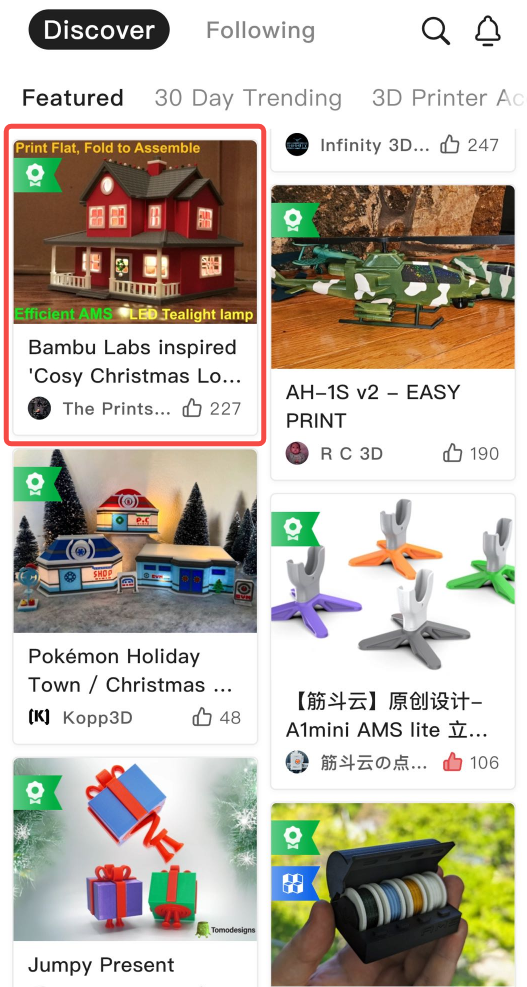
Możesz przeglądać listę modeli lub skorzystać z funkcji wyszukiwania, aby znaleźć modele, które Ci się podobają.
Krok 2. Wybierz profil druku
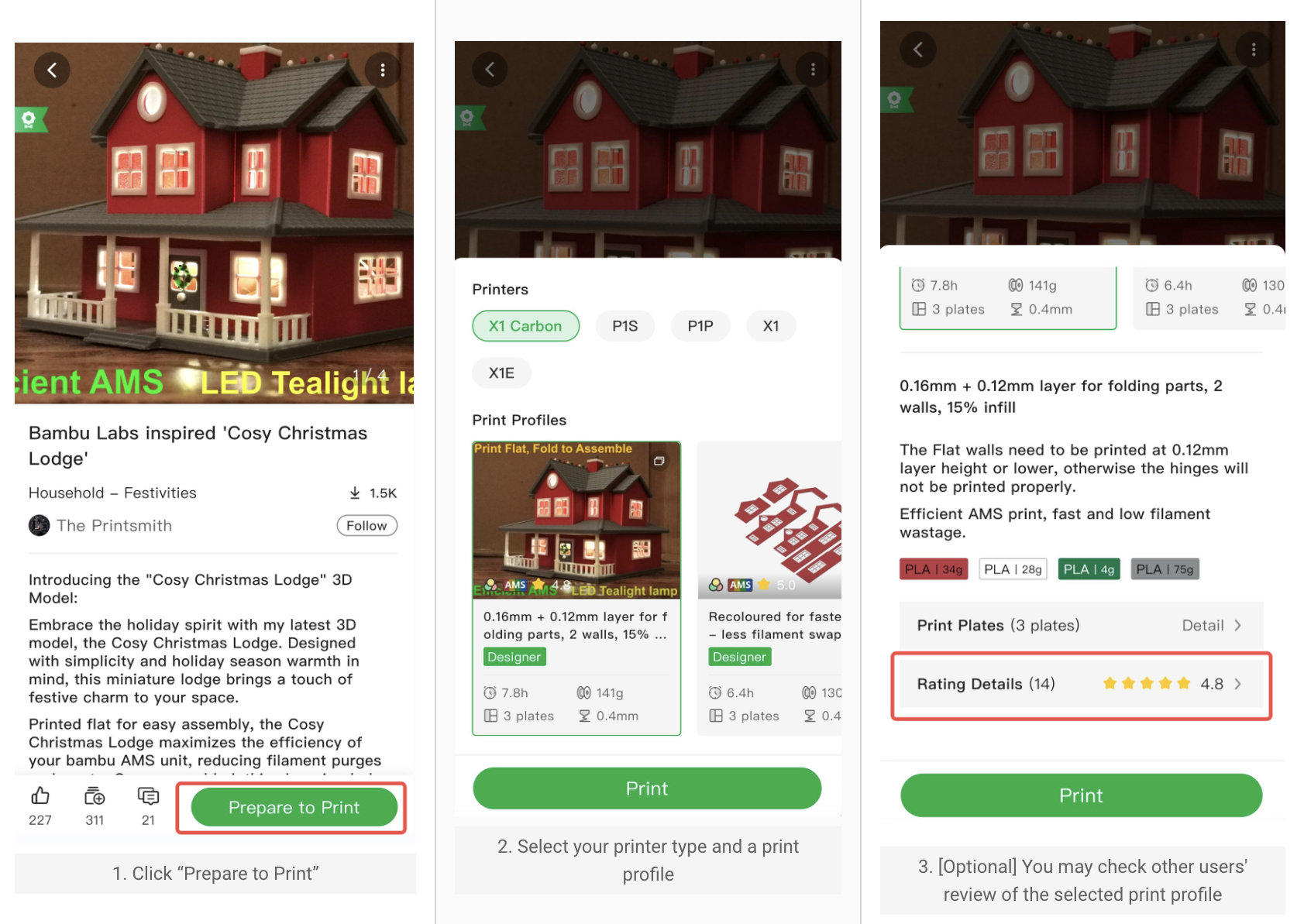
Profil druku zawiera zarówno dane 3D, jak i ustawienia drukowania modelu. Zwykle dla modelu dostępnych jest kilka profili druku. Możesz wybrać profil druku na podstawie typu drukarki, jej specyfikacji i funkcji (na przykład druku wielokolorowego).
Krok 3. Wydrukuj pierwszą płytę
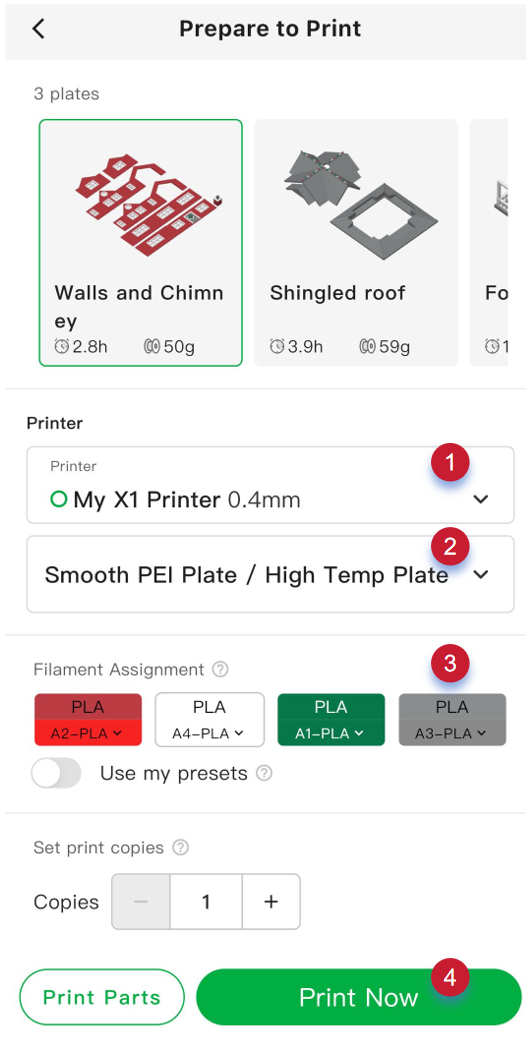
Oto kilka ustawień, które należy sprawdzić/skonfigurować:
Po wysłaniu zadania drukowania aplikacja automatycznie przekieruje Cię na stronę urządzenia, gdzie możesz monitorować postęp drukowania.
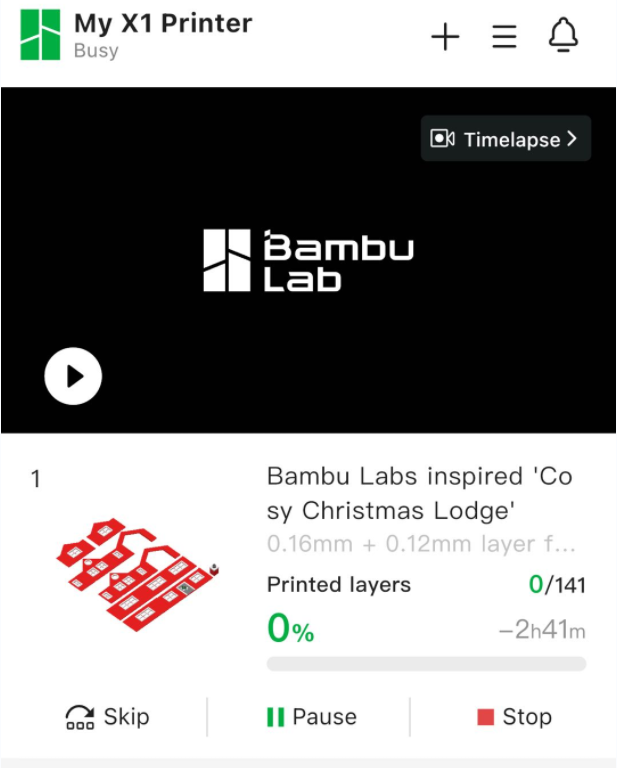
Uwaga:
Jeśli masz zainstalowany AMS i zauważysz, że gniazda w sekcji Przypisanie filamentu wyświetlają „?”, najpierw należy skonfigurować typy i kolory materiałów dla każdego gniazda AMS na stronie urządzenia. AMS potrafi automatycznie rozpoznawać materiały Bambu Lab, więc ręczna konfiguracja nie jest konieczna.
Możesz również zauważyć dodatkowe ustawienia, które zostaną bardziej szczegółowo wyjaśnione w sekcji Funkcje zaawansowane.
Krok 4. Drukuj kolejne płyty
Jeśli model zawiera więcej niż jedną płytę, możesz kliknąć przycisk „Kolejna płyta”, aby kontynuować drukowanie kolejnej płyty.
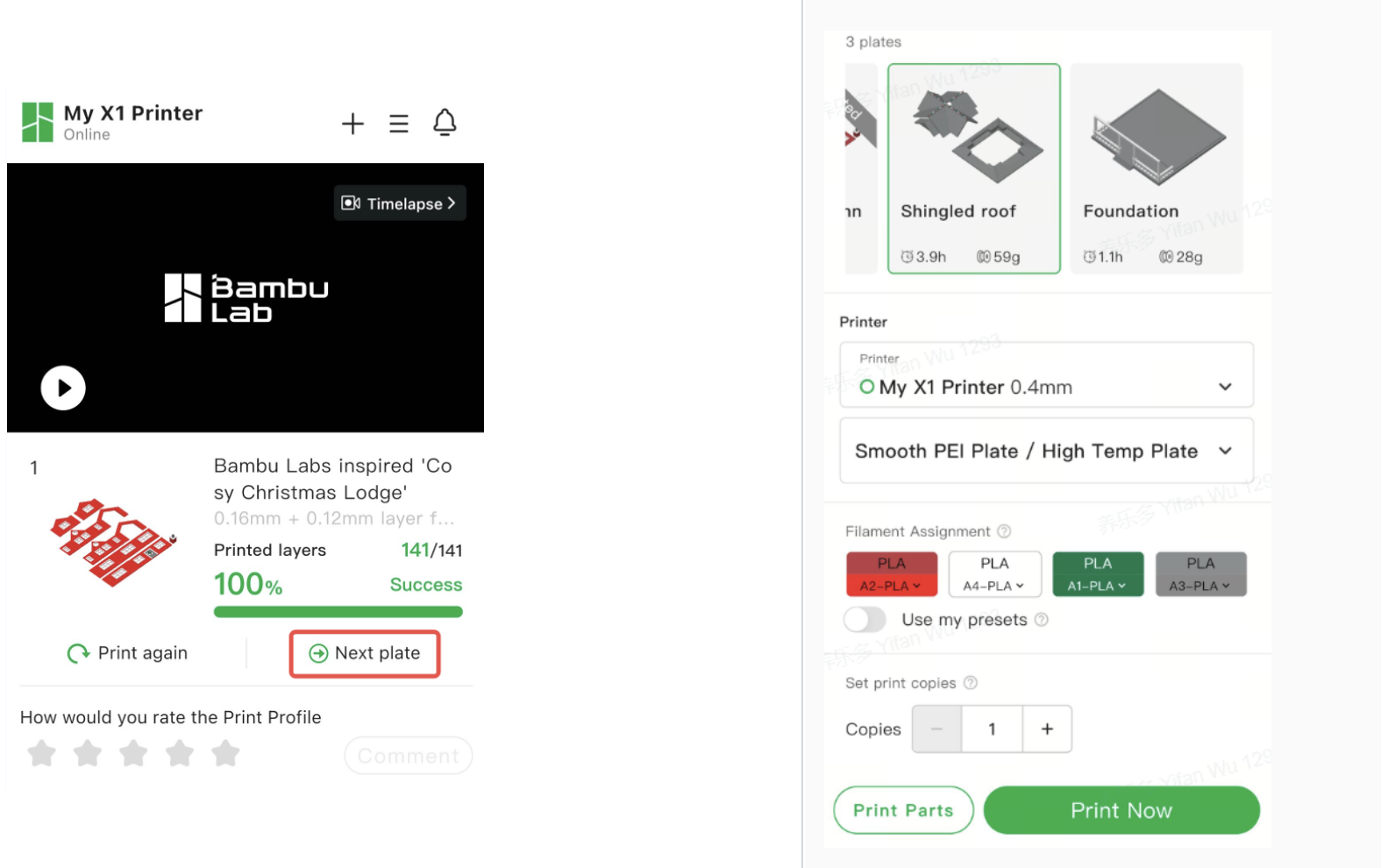
Alternatywnie możesz również szybko przejść do kolejnej płyty z historii drukowania tego modelu.
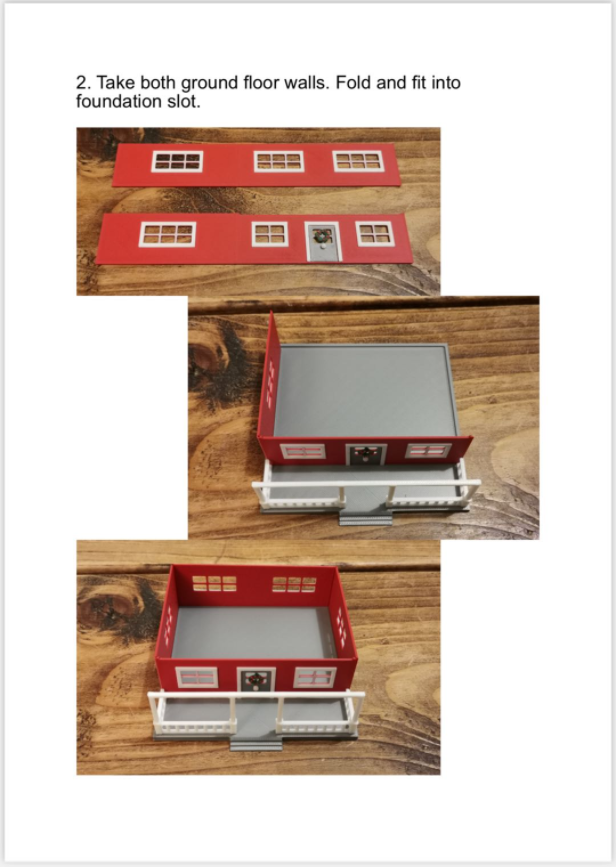
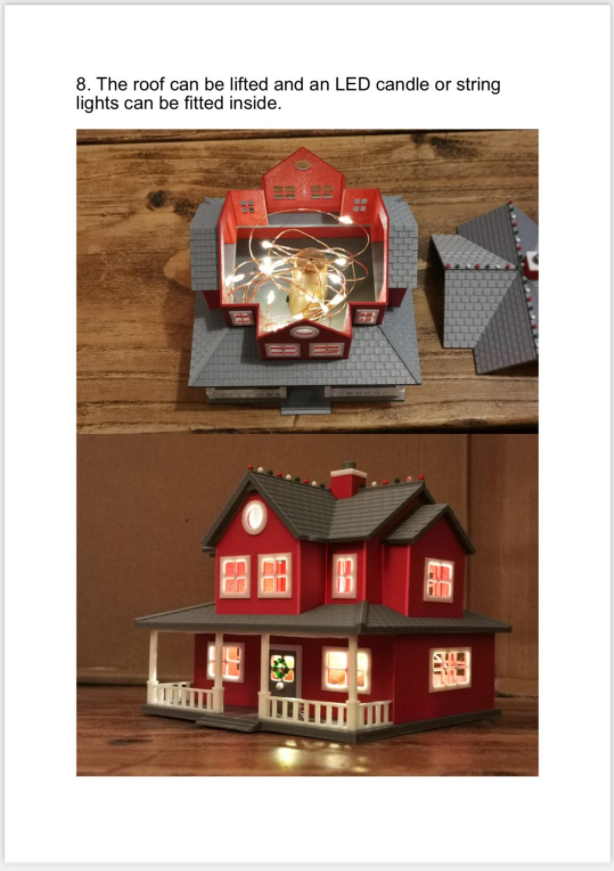
Krok 5. Złóż części razem
Po wydrukowaniu wszystkich części następuje etap ich składania.
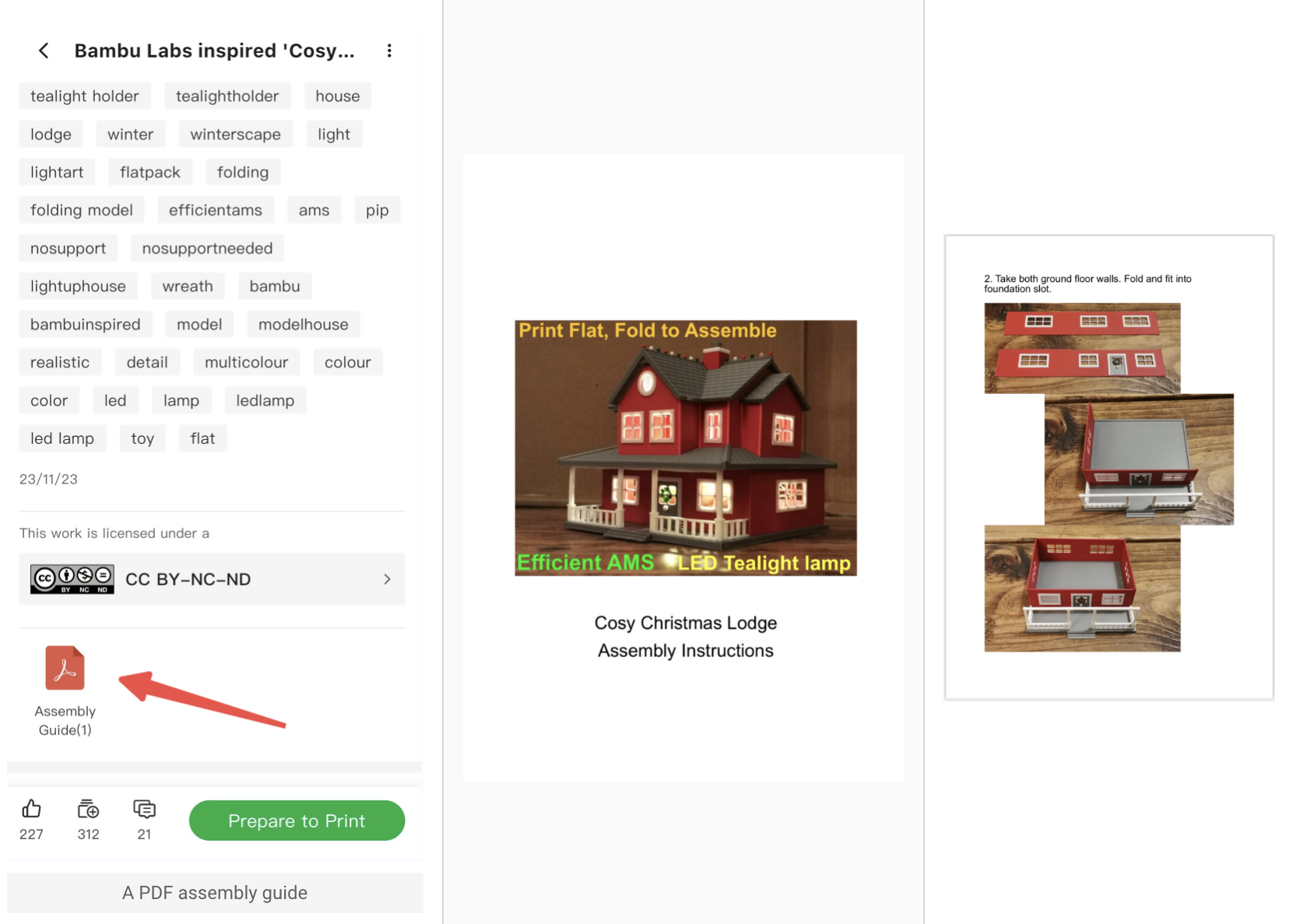
W przypadku modeli zawierających dziesiątki części zwykle dostępna jest instrukcja montażu. Instrukcja ta może mieć formę filmów, plików PDF lub obrazów, które można znaleźć na stronie modelu.
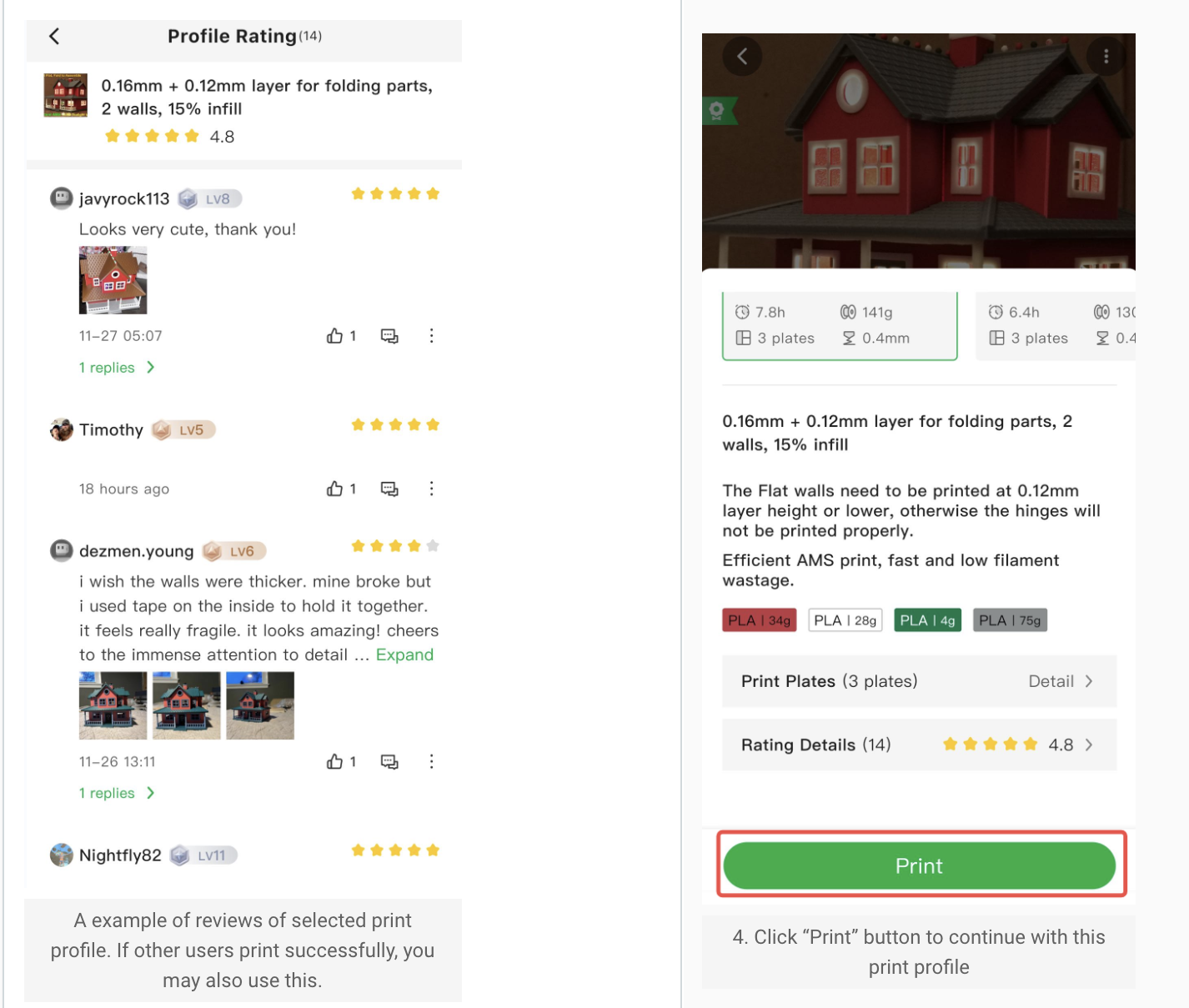
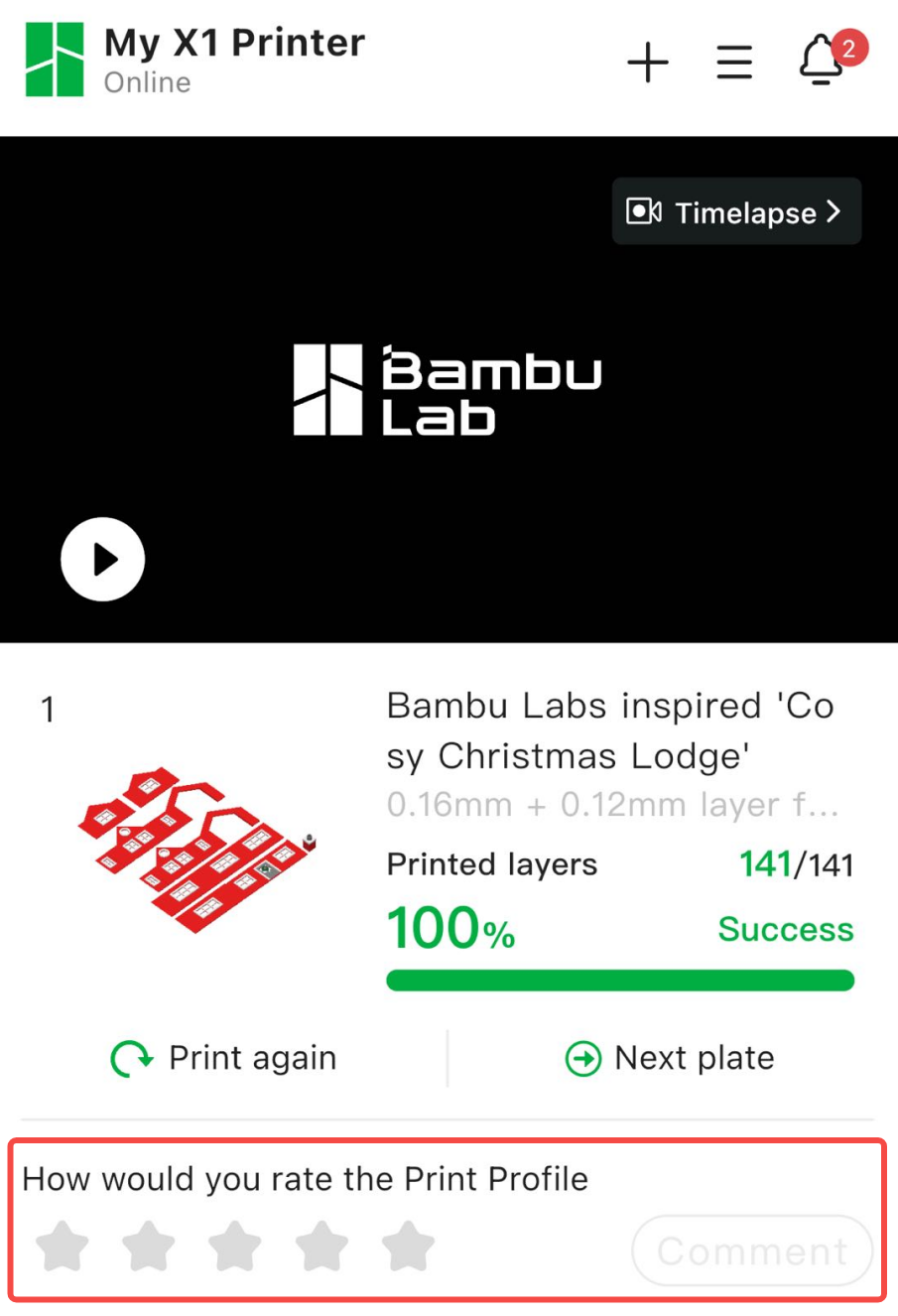
Krok 6. Oceń profil druku modelu (opcjonalnie)
Po wydrukowaniu i złożeniu modelu zachęcamy do ocenienia wydrukowanego modelu. Twoja opinia może pomóc autorowi ulepszyć model i zapewnić innym użytkownikom lepszy obraz jego jakości.
Funkcje zaawansowane
Ten rozdział przedstawia kilka praktycznych funkcji zaawansowanych, które mogą spełnić Twoje potrzeby w konkretnych sytuacjach.
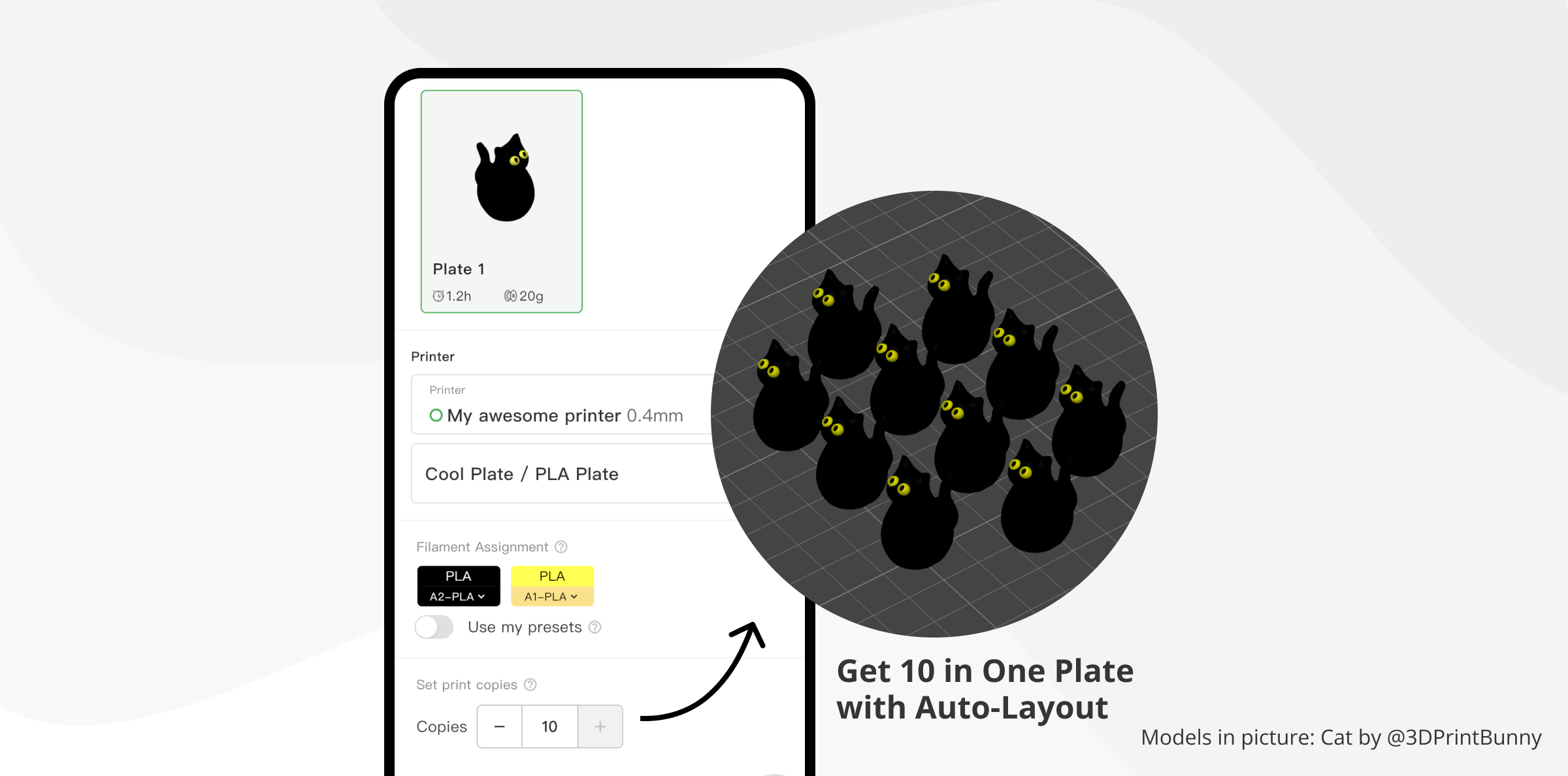
Ustawienia kopii
W przypadku modeli wymagających wielu kopii znacznie uprościliśmy ten proces. Wystarczy podać żądaną liczbę kopii do wydrukowania, a nasze cięcie w chmurze automatycznie znajdzie idealne położenie dla każdej kopii.
Drukowanie części
Możesz wybrać drukowanie określonych części z płyty. Typowe sytuacje to:
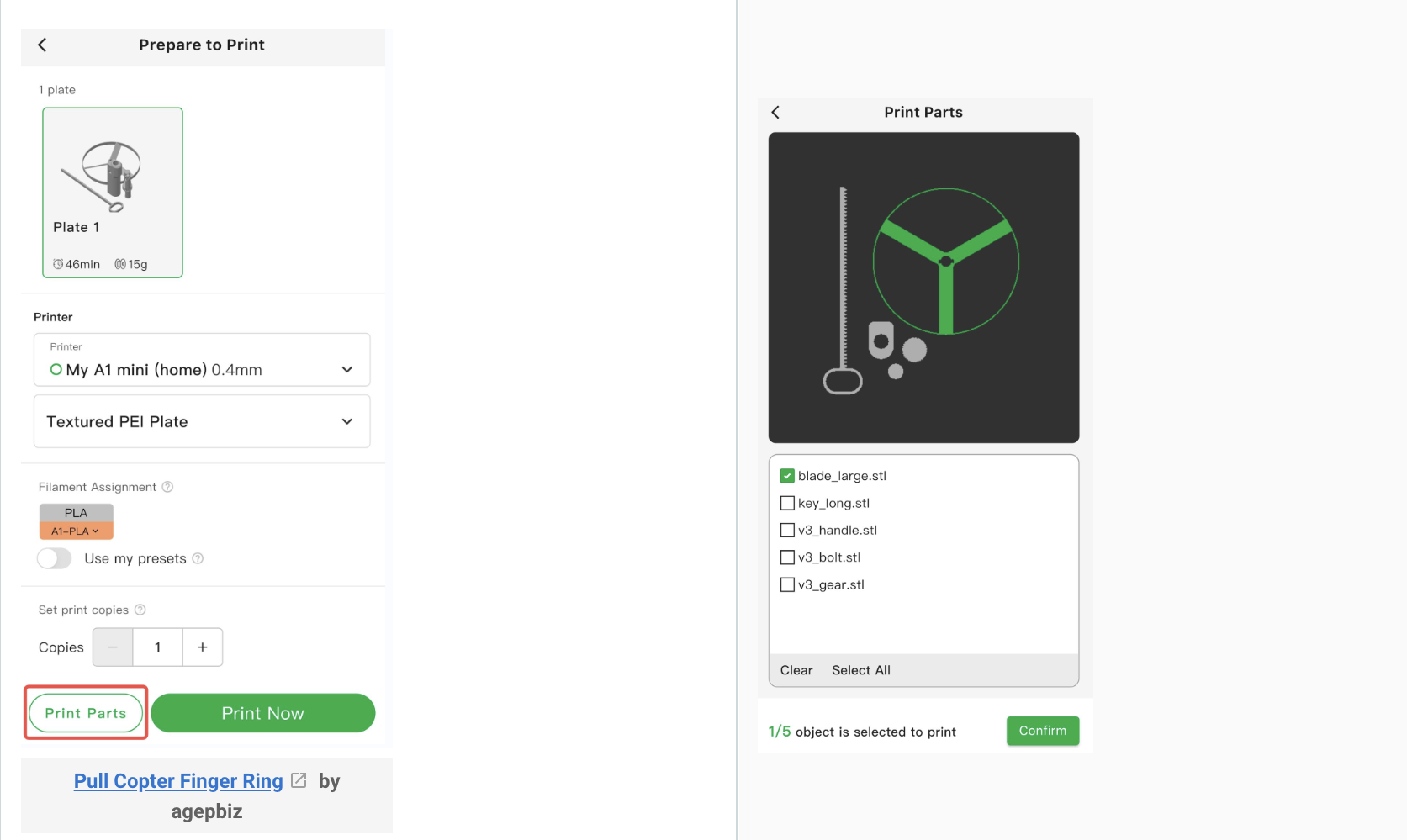
Ponadto funkcję tę można również wykorzystać w połączeniu z funkcją „Ustawienia kopii”, aby wydrukować wiele kopii wybranych części.
Użyj własnego filamentu i ustawień wstępnych
Jeśli nie masz tego samego materiału, który został użyty w profilu druku, nie martw się. Możesz wybrać odpowiedni zamiennik spośród dostępnych materiałów. Na przykład jeśli użyto PETG, możesz wybrać PLA, ABS lub dowolny inny materiał. Nasze usługi cięcia w chmurze dostosują się do wybranych parametrów materiału, aby zapewnić dokładny wydruk.
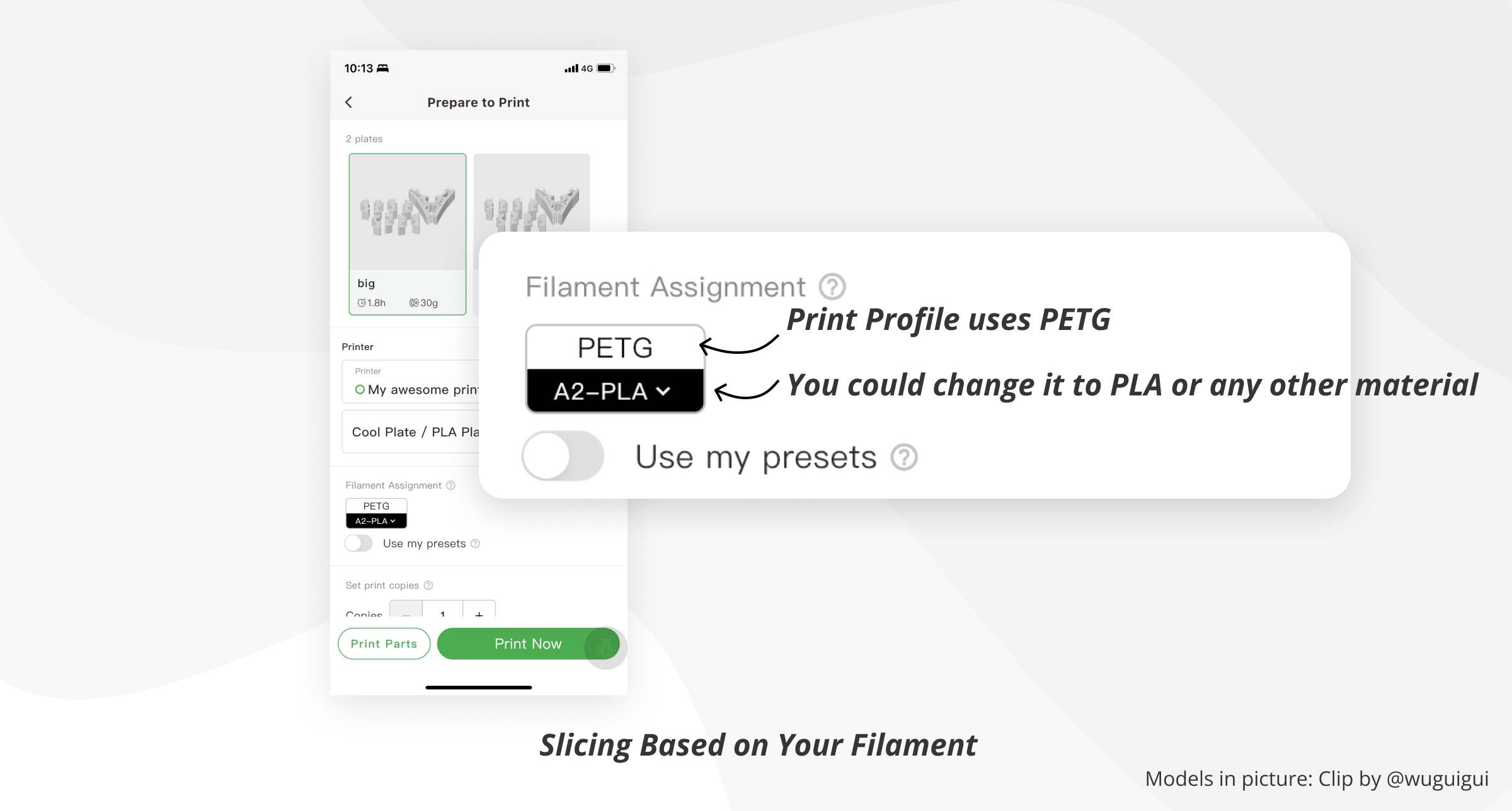
Ponadto, jako funkcję zaawansowaną, Bambu Handy obsługuje wybór własnych ustawień wstępnych filamentu zdefiniowanych w Bambu Studio. Pozwala to uzyskać optymalne rezultaty drukowania, szczególnie w przypadku filamentów, które nie mają ustawień wstępnych w Bambu Studio.
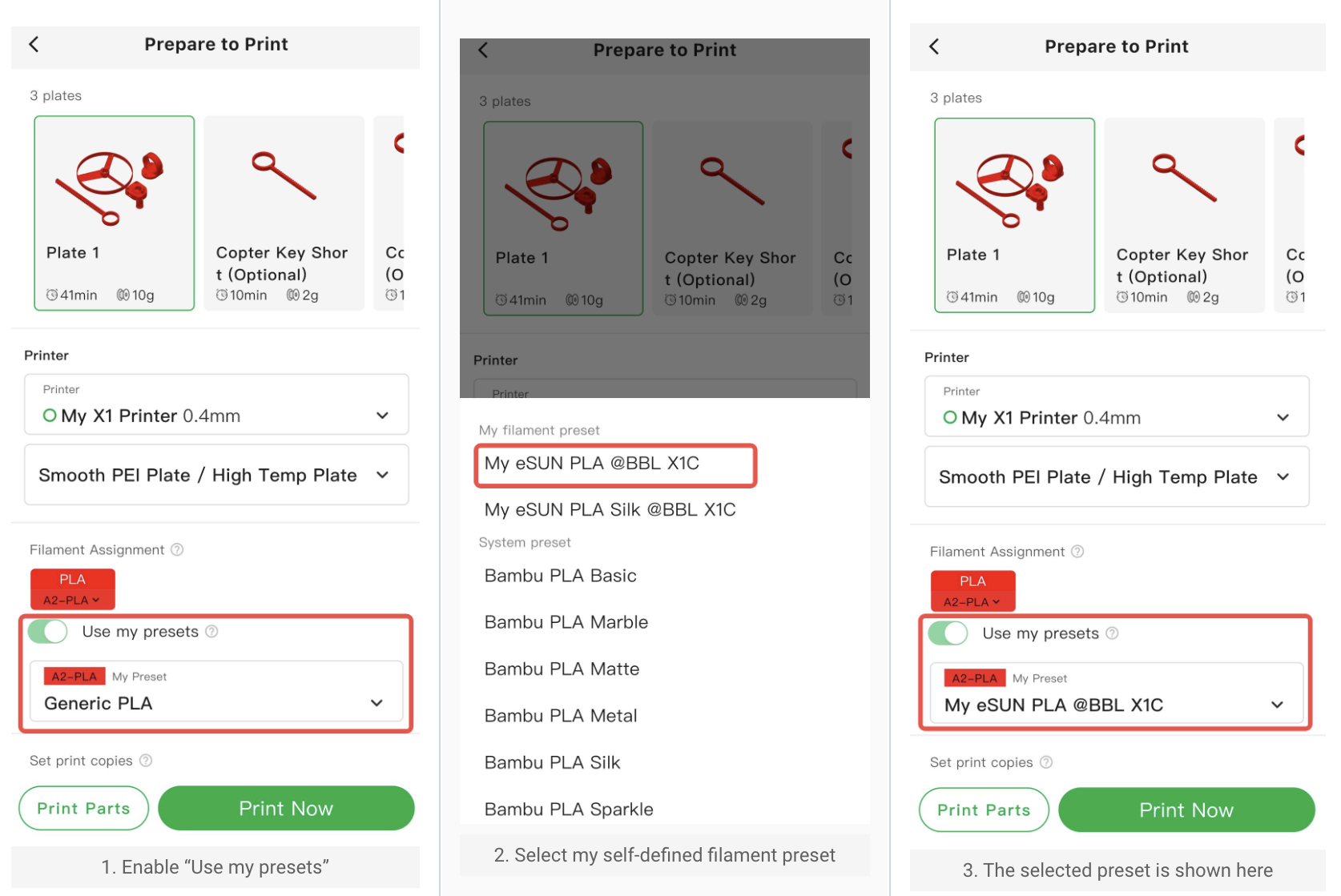
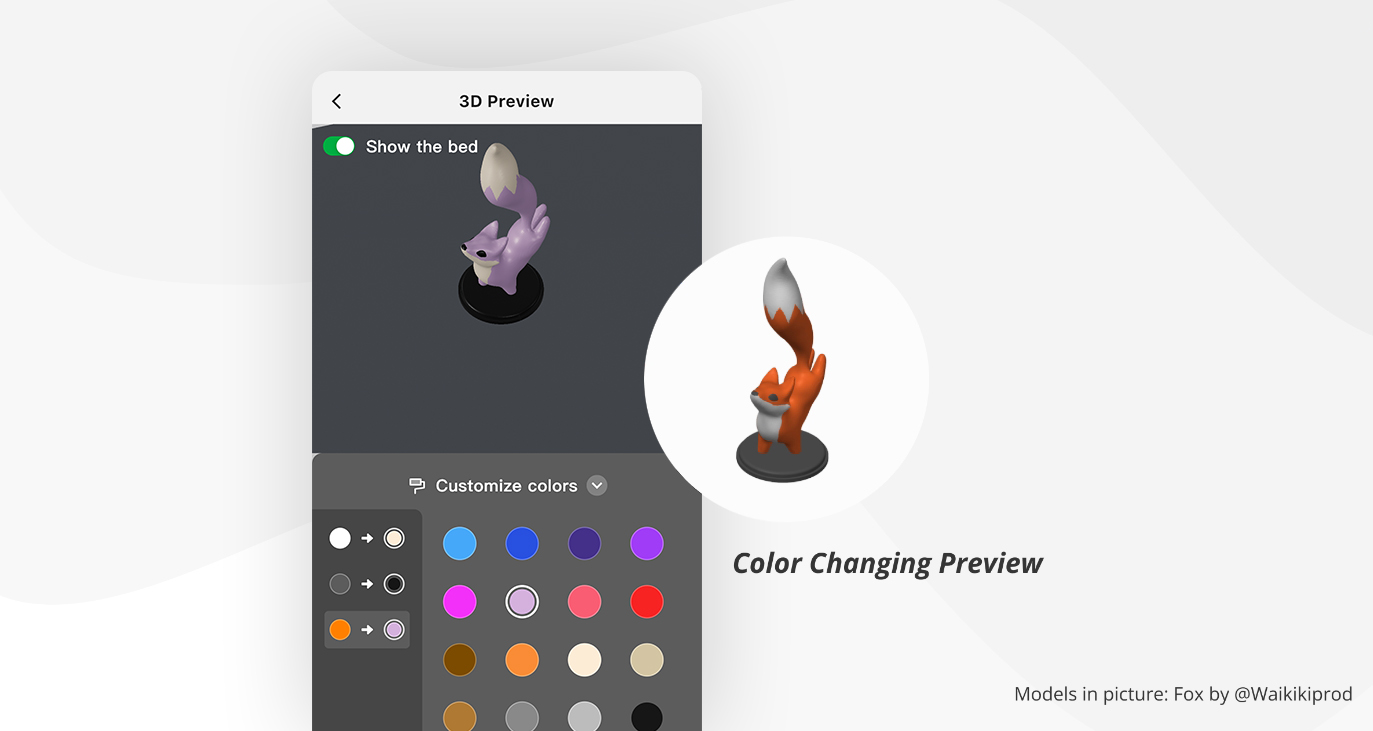
Podgląd 3D
Funkcja ta zapewnia wyraźną wizualizację wyglądu wydruku przy wybranych kolorach. Ponadto cięcie w chmurze dostosowuje ilość płukania filamentu, aby zapobiec mieszaniu kolorów na podstawie wybranych kolorów.