Darmowa dostawa od 1 999 Kč
Szybka wysyłka
Zweryfikowany sklep
Tysiące klientów




Darmowa dostawa od 1 999 Kč
Bambu Studio to oprogramowanie oparte na PrusaSlicer firmy Prusa Research, które wywodzi się z Slic3r stworzonego przez Alessandro Ranellucciego i społeczność RepRap.
Bambu Studio to nowoczesne, bogate w funkcje oprogramowanie do przygotowywania plików do druku 3D, opracowane przez firmę Bambu Lab. Zawiera zorientowane projektowo procedury pracy, systematycznie zoptymalizowane algorytmy cięcia oraz przyjazny dla użytkownika interfejs graficzny, zapewniając użytkownikom płynny proces drukowania.
Wymagania systemowe
• System operacyjny: Windows 10 lub nowszy / Mac OS X v10.15 lub nowszy / Linux Ubuntu 20.02 lub nowszy, Fedora 36 lub nowsza (wersja dla systemu Linux jest dostępna do pobrania na GitHubie).
• Procesor: Intel® Core 2 lub AMD Athlon® 64, 2 GHz lub szybszy.
• System graficzny: Obsługa OpenGL 2.0.
• Pamięć: Zalecane 8 GB RAM, minimum 4 GB.
• Pamięć masowa: 2 GB wolnego miejsca na dysku.
Pobieranie i instalacja
1. Pobieranie Bambu Studio
Pobierz oprogramowanie z oficjalnej strony.
2. Instalacja Bambu Studio
Postępuj zgodnie z instrukcjami kreatora instalacji.
Kreator konfiguracji
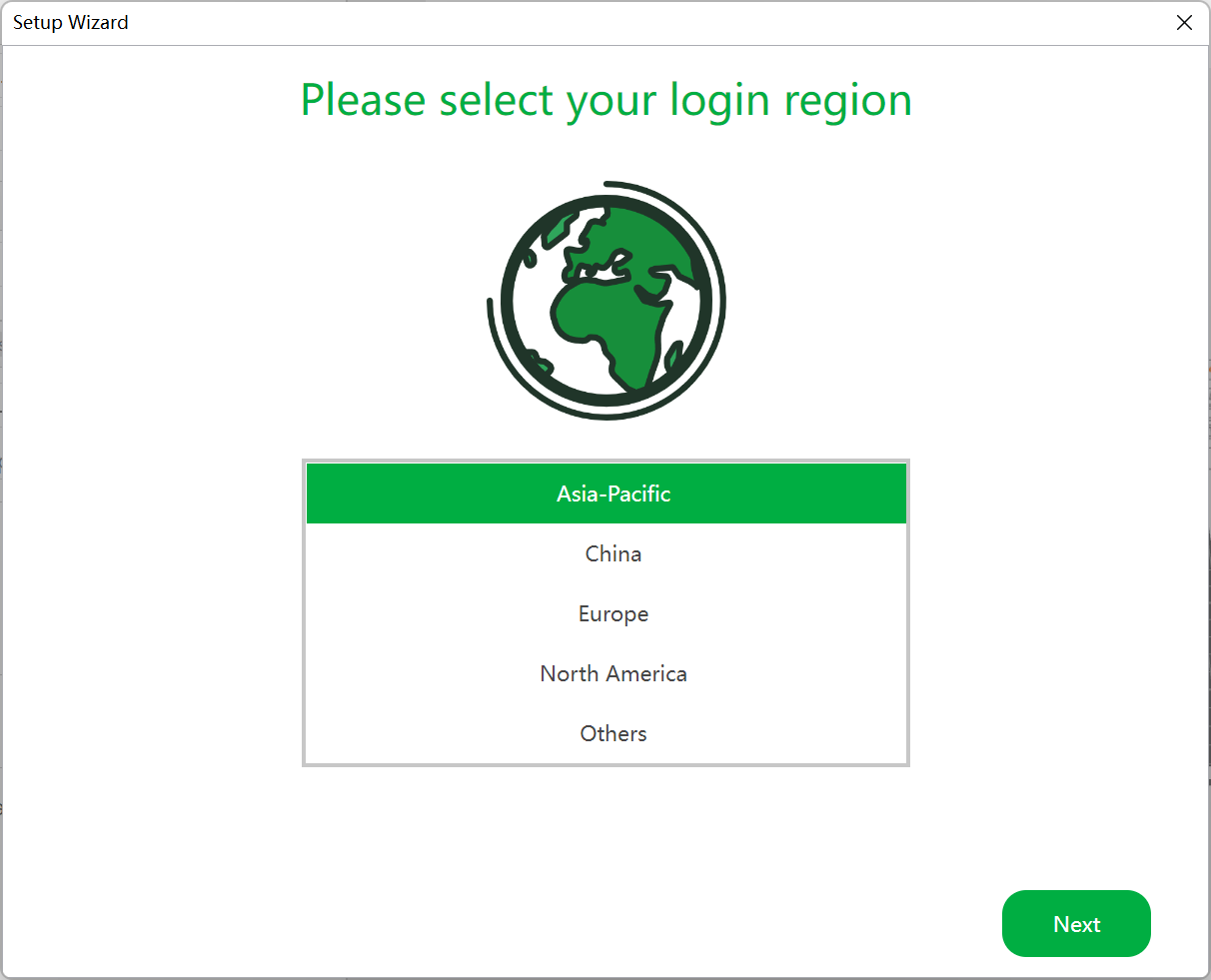
1. Wybór regionu logowania
Wybierz region, w którym się znajdujesz. Na przykład konto zarejestrowane w Ameryce Północnej nie może się zalogować, jeśli region jest ustawiony na Chiny.
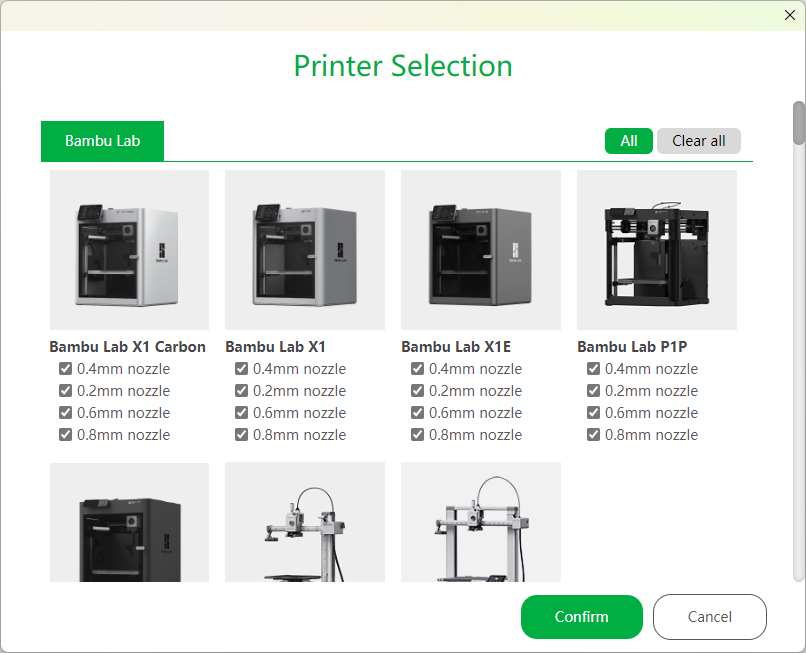
2. Wybór drukarki
Wybierz drukarki i dysze, które chcesz wyświetlać w menu slicera. Ustawienia można później w dowolnym momencie zmienić.
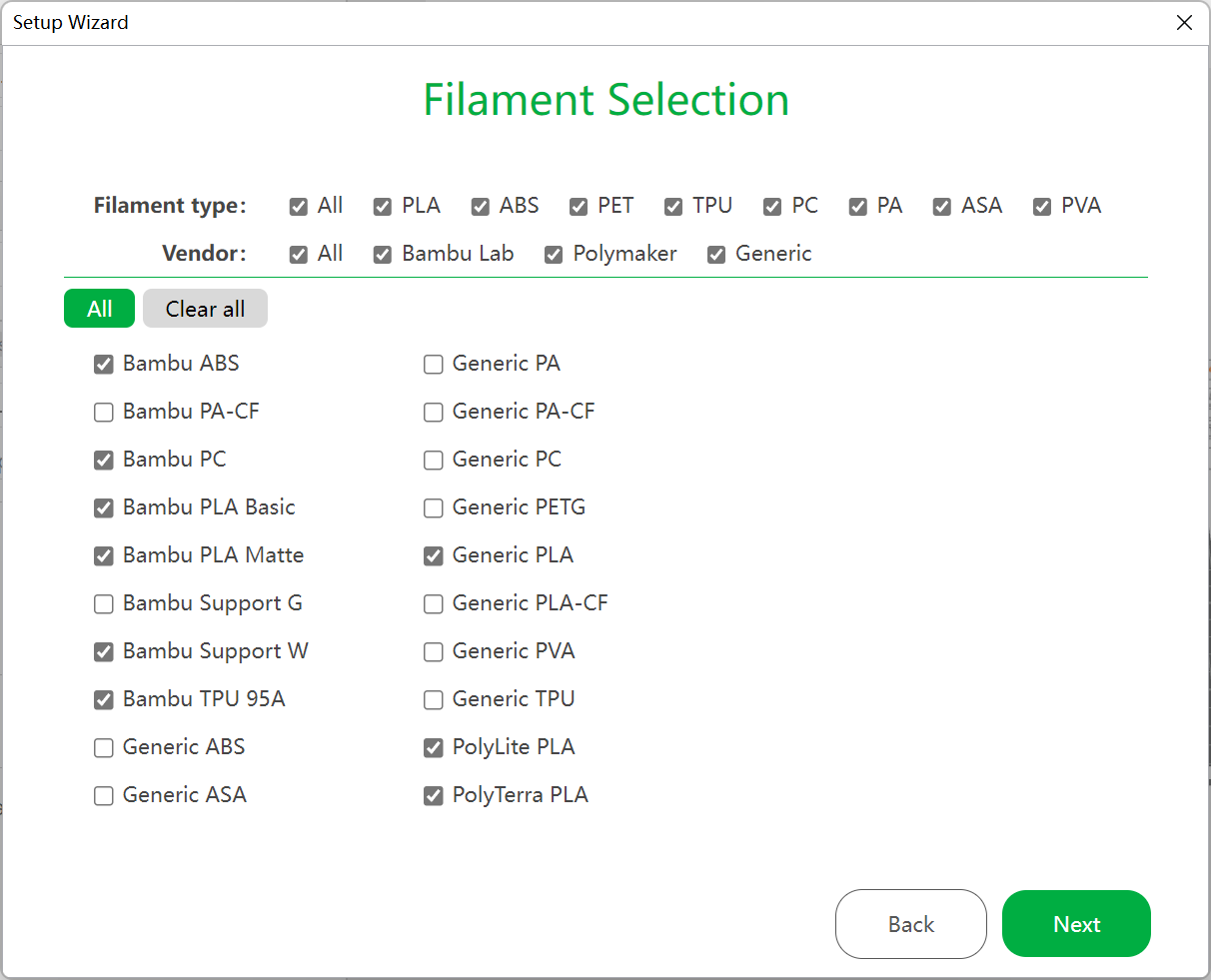
3. Wybór filamentu
Wybierz filamenty, które chcesz wyświetlać w ustawieniach wstępnych filamentu.
4. Instalacja wtyczki Bambu Network
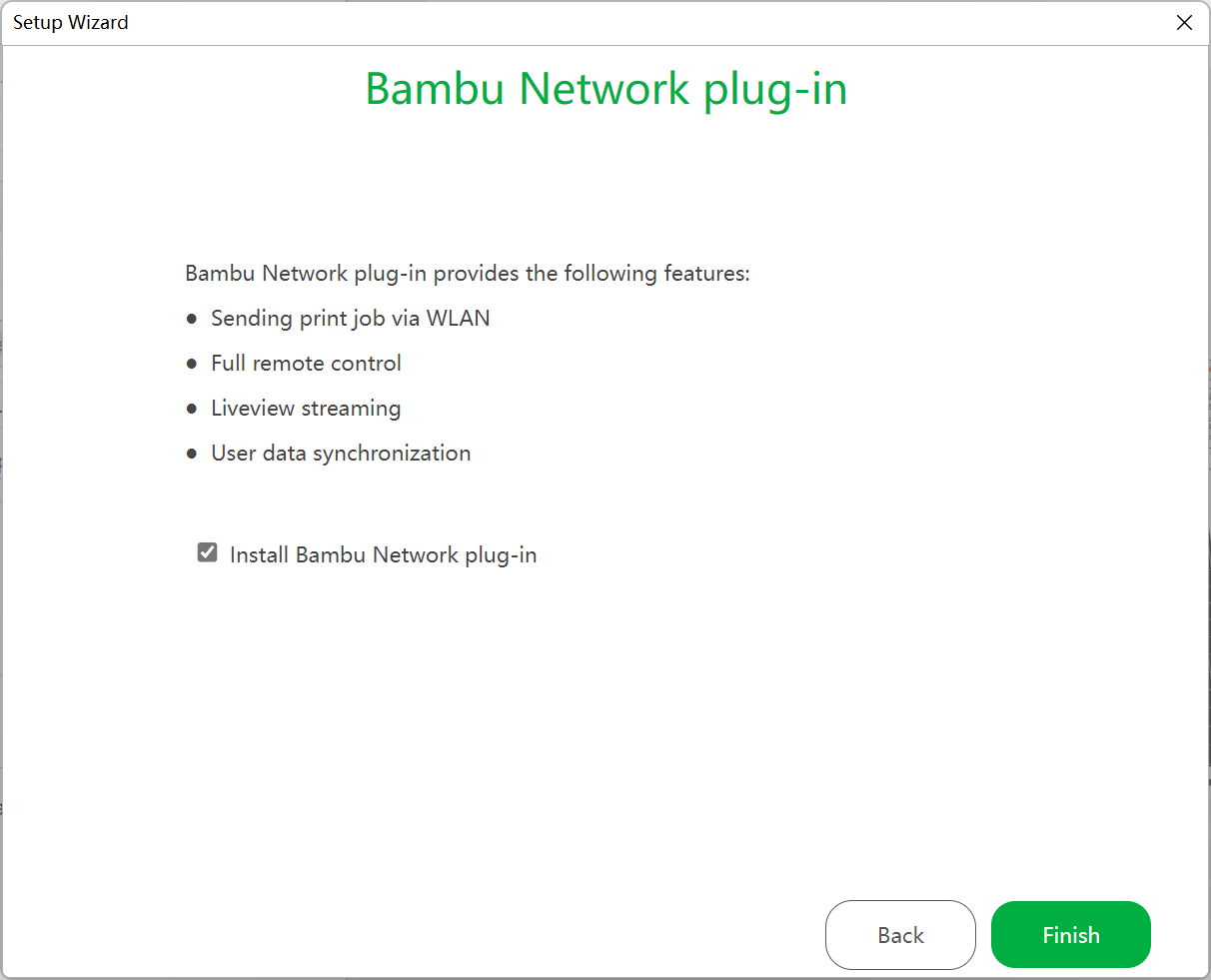
Wtyczka umożliwia korzystanie z funkcji sieciowych, takich jak drukowanie przez WAN/LAN, zdalne sterowanie i synchronizacja danych. Instalacja wymaga połączenia z Internetem i odbywa się automatycznie po zakończeniu działania kreatora.
Pierwszy wydruk
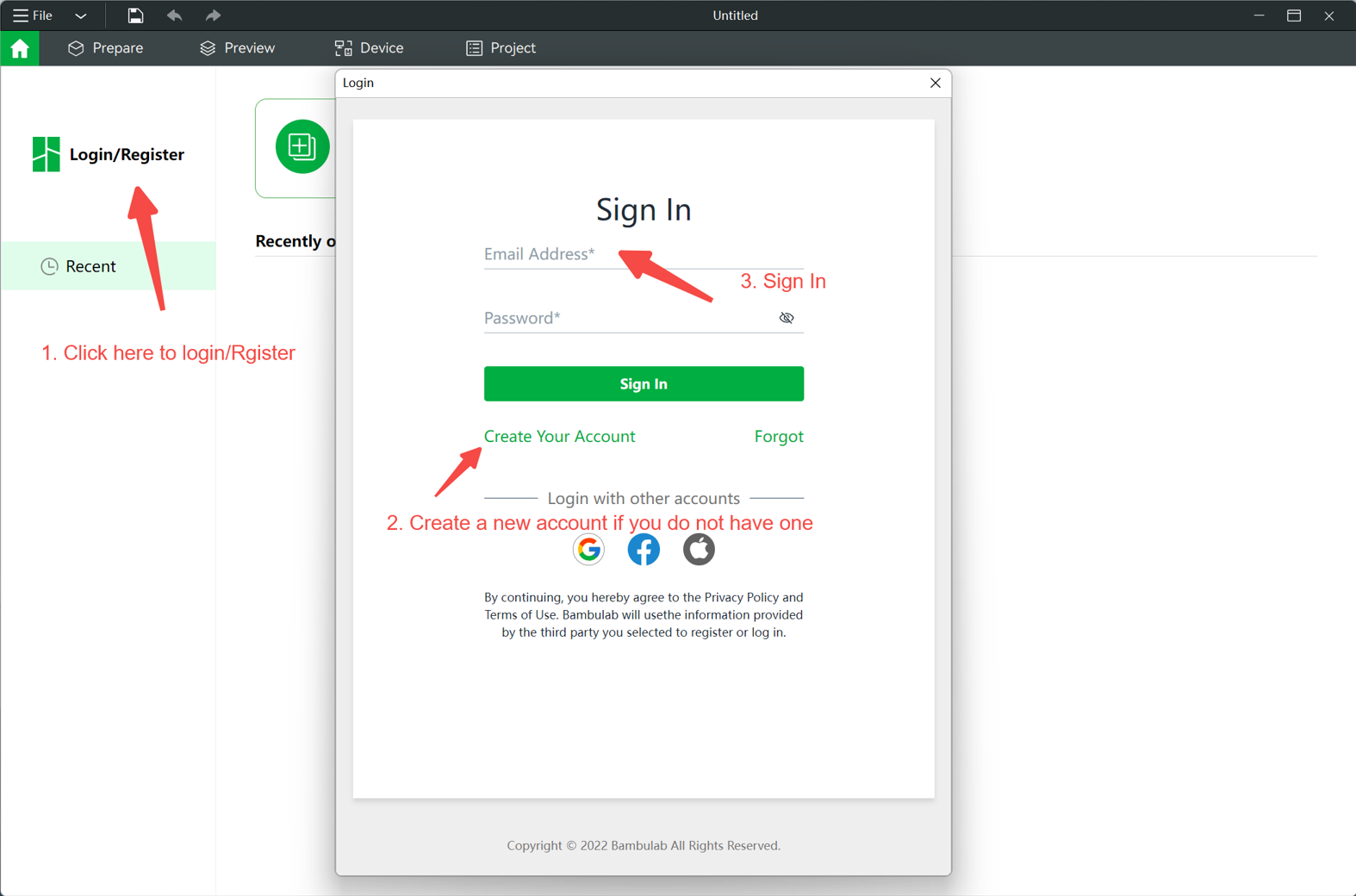
1. Logowanie
Logowanie nie jest obowiązkowe, ale jest zalecane w celu synchronizacji danych i zachowania historii drukowania.
2. Tworzenie nowego projektu
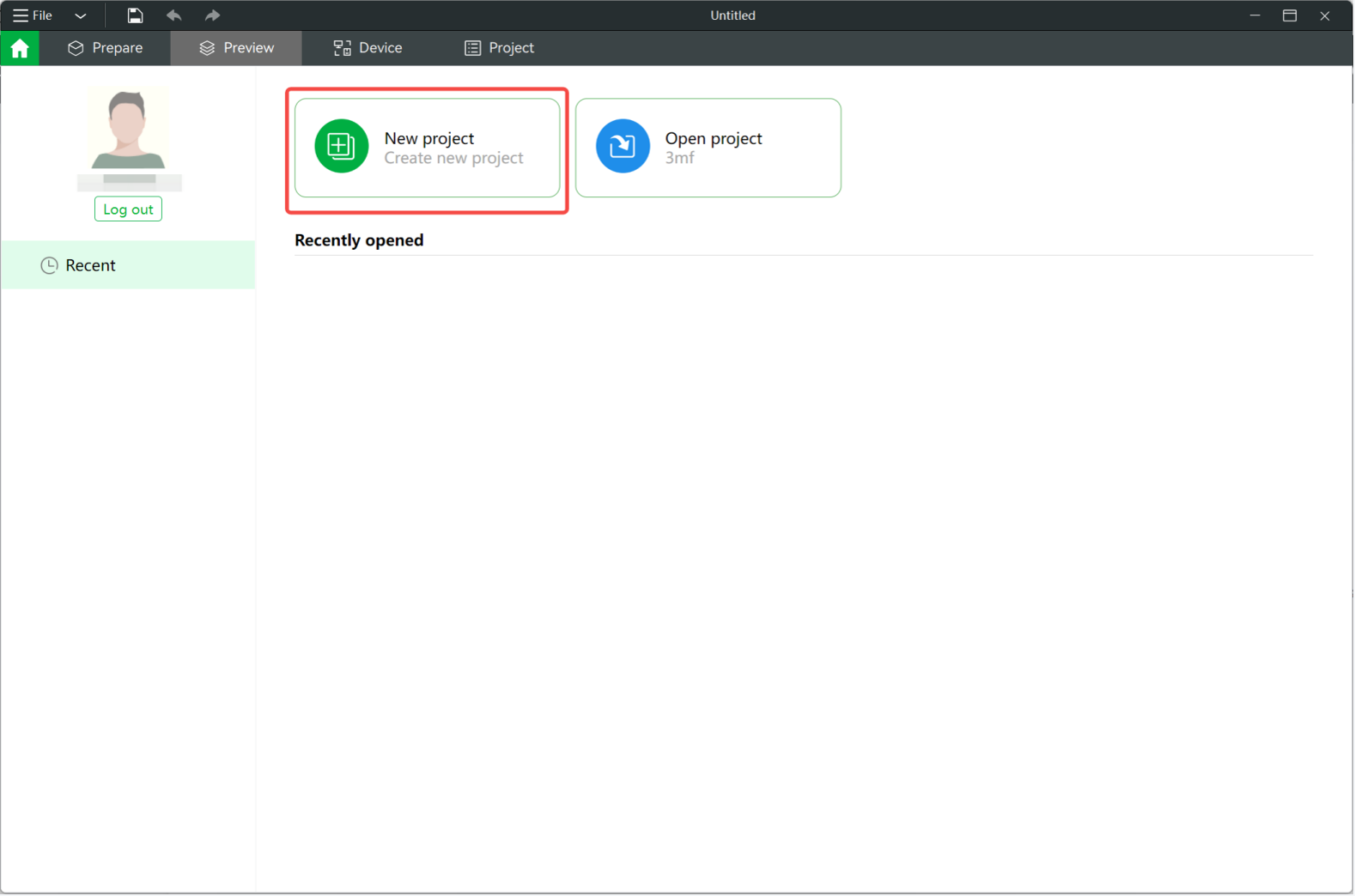
Kliknij New Project aby rozpocząć przygotowywanie modelu.
3. Dodawanie modelu
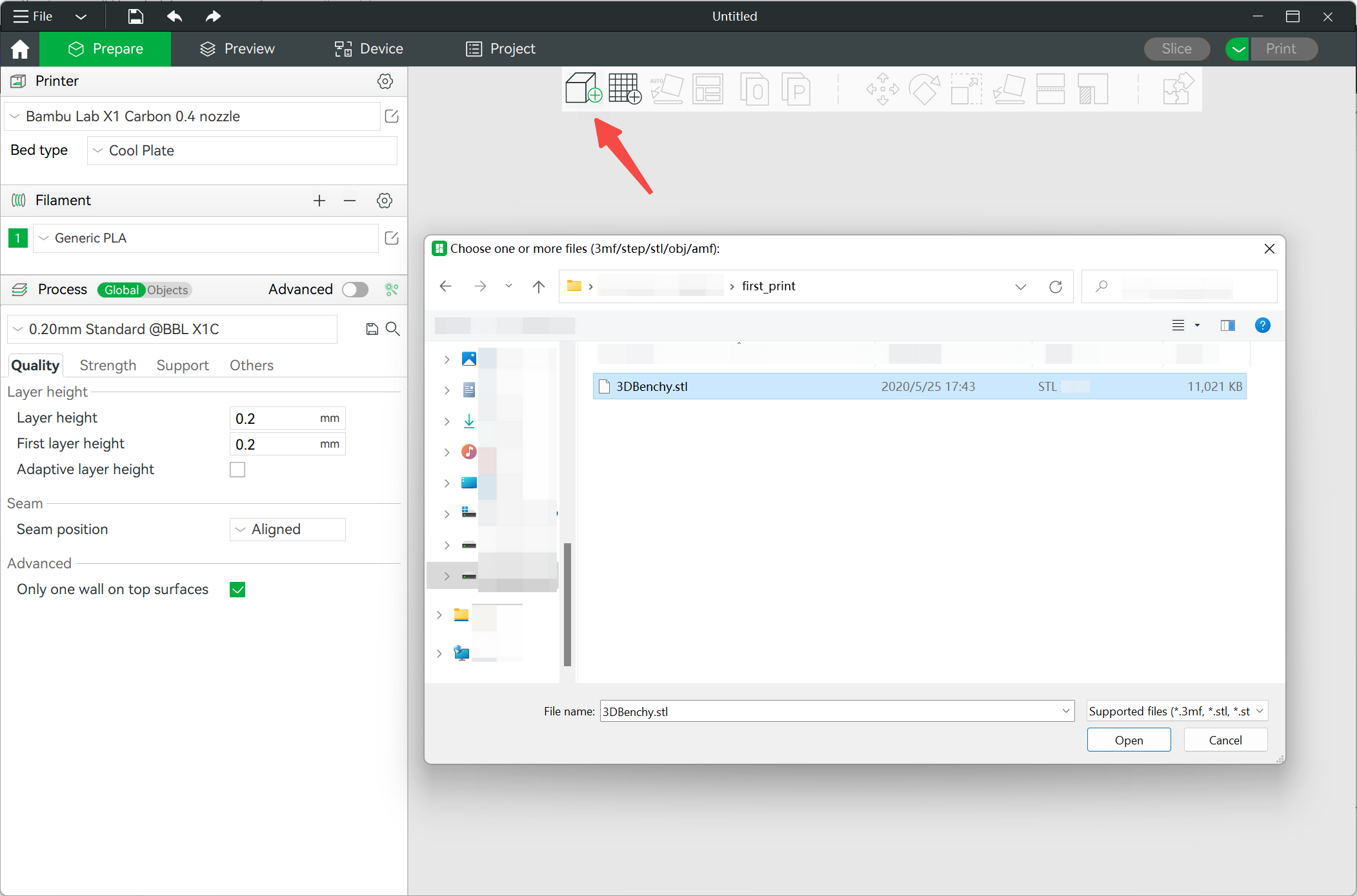
Na pasku narzędzi kliknij ikonę dodawania modelu lub przeciągnij plik do okna. Obsługiwane formaty: .3mf, .stl, .stp, .step, .amf, .obj.
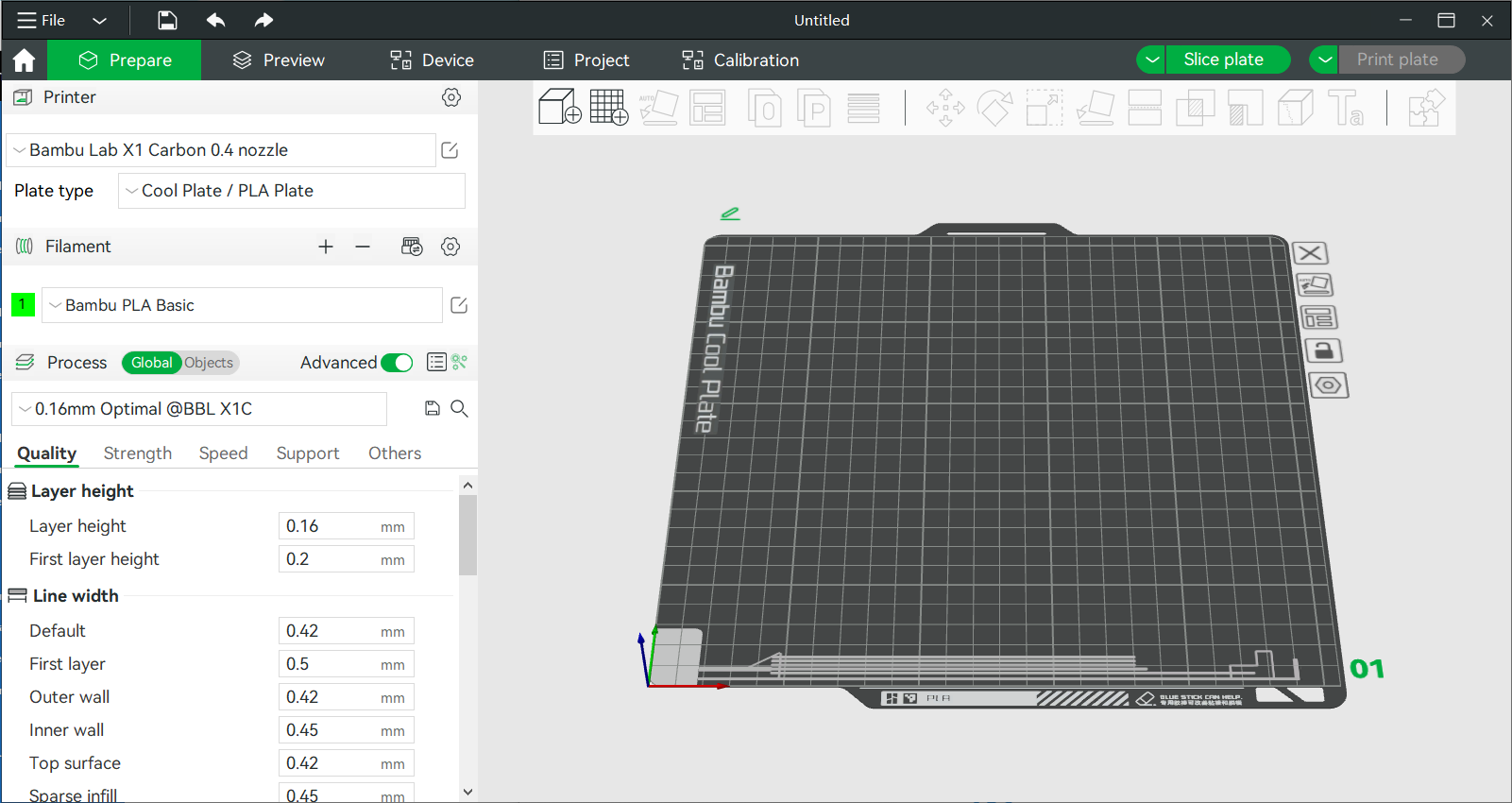
4. Wybór drukarki, filamentu i ustawień procesu
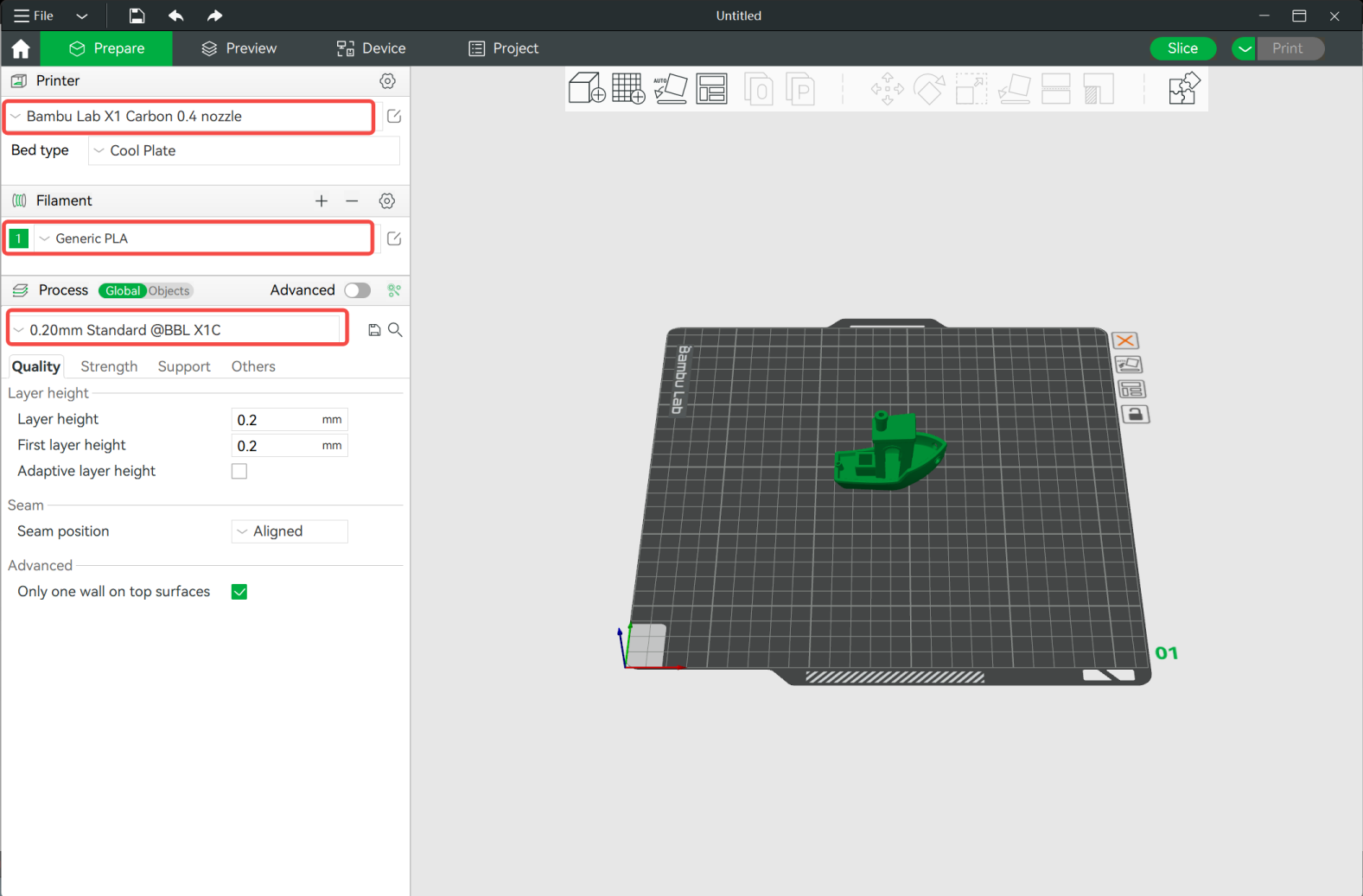
Aby rozpocząć przygotowywanie modelu, musisz wybrać ustawienia wstępne drukarki, filament, którego będziesz używać, a także ustawienia, z wykorzystaniem których chcesz wydrukować model.
Wybierz używaną drukarkę z rozwijanej listy pod zakładką Printer. Wybór ten obejmuje również rozmiar dyszy, za pomocą której będziesz drukować.
W sekcji Filament wybierz z rozwijanej listy typ filamentu, którego zamierzasz użyć.
Wybierz wysokość warstwy, z którą chcesz wydrukować model, z rozwijanego menu Process. Zawsze pamiętaj, że im mniejsza wysokość warstwy, tym dłużej potrwa drukowanie. W przypadku większości wydruków standardowa wysokość warstwy wynosi 0,20 mm.
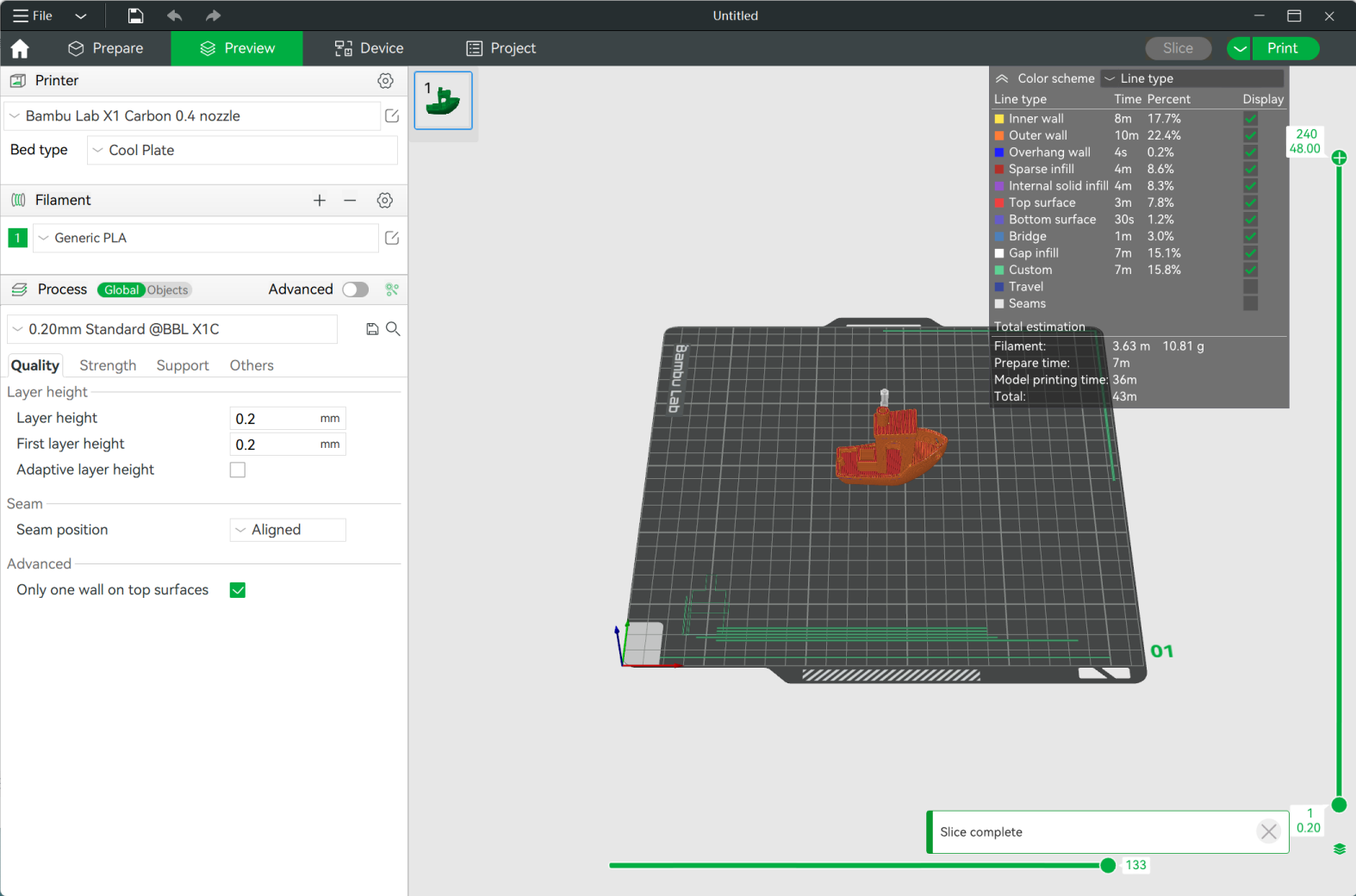
5. Cięcie modelu
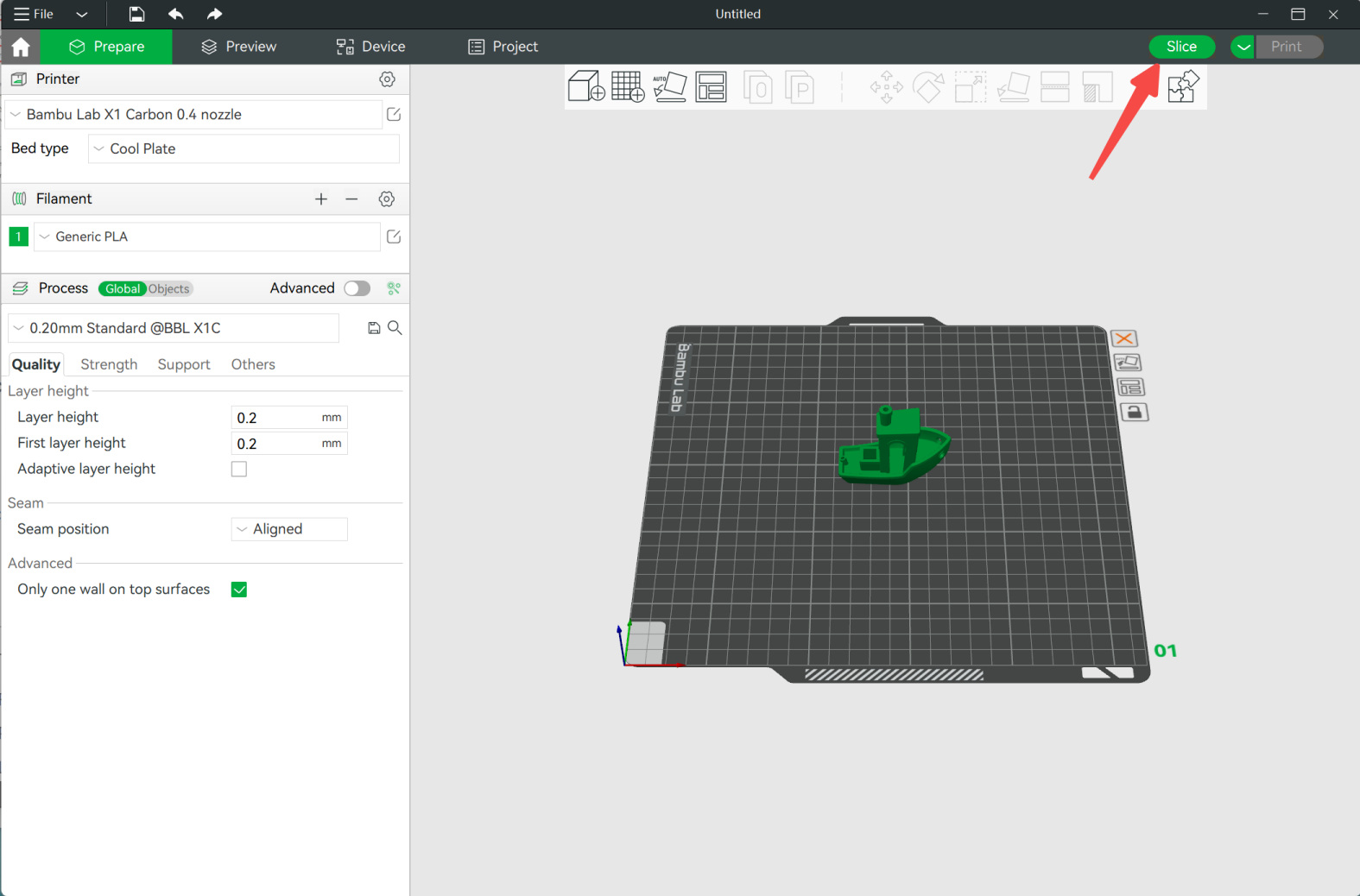
Po zakończeniu wszystkich czynności kliknij przycisk Slice znajdujący się w prawym górnym rogu Bambu Studio.
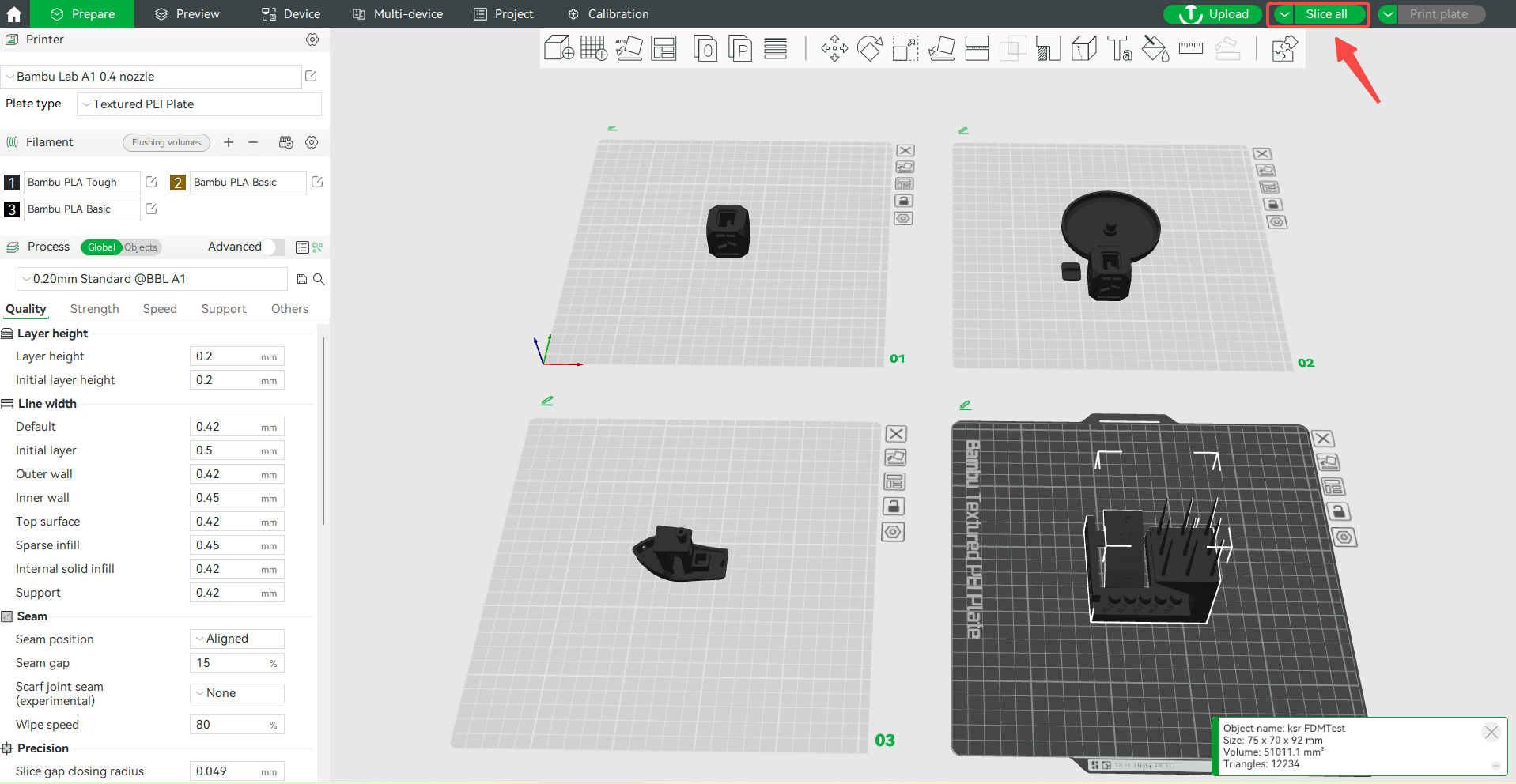
Jeśli plik modelu zawiera wiele płyt, kliknij Slice All w prawym górnym rogu ekranu.
Po zakończeniu slicer przeniesie Cię do panelu podglądu (Preview Pane), w którym zobaczysz, jak wygląda pocięty model po przetworzeniu pliku .3mf. Histogram po prawej stronie wyświetli również informacje o czasie drukowania dla poszczególnych parametrów druku.
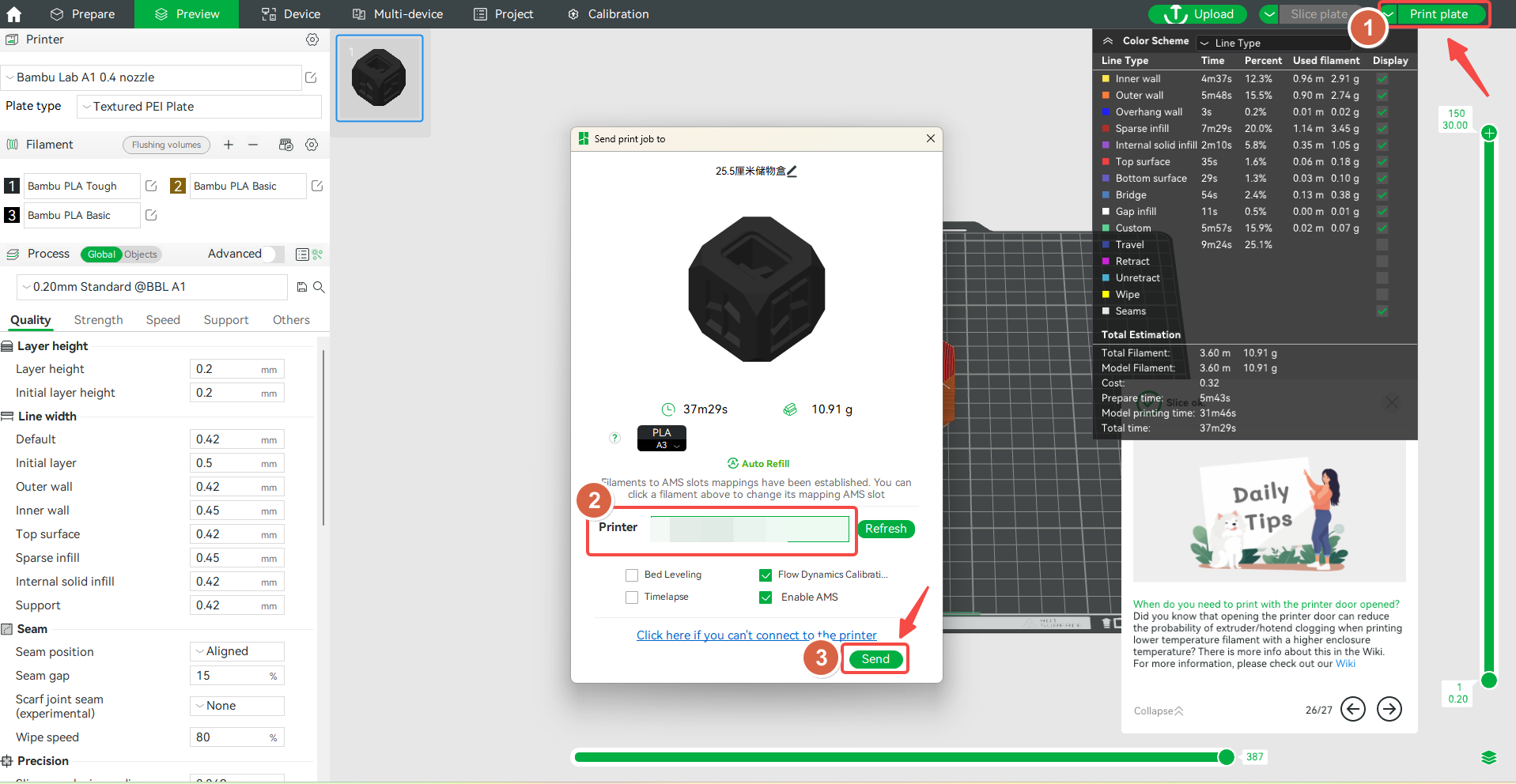
Wysyłanie zadania drukowania (Send print job)
Drukowanie płyty (Print plate)
Kliknij przycisk Print w prawym górnym rogu. Otworzy się wyskakujące okno z szybkim podglądem modelu. Zostaniesz poproszony o wybranie z rozwijanej listy drukarki, do której chcesz wysłać plik. Możesz również wybrać, czy przed drukowaniem chcesz wykonać określone funkcje, takie jak poziomowanie stołu (Bed Leveling) lub kalibracja przepływu (Flow Calibration). Po zakończeniu kliknij Send aby wysłać plik do drukarki i rozpocząć drukowanie.
Drukowanie wszystkich modeli (Print all)
Uwaga: Musisz mieć zainstalowaną wtyczkę Bambu Network, aby móc wysyłać pliki przez WLAN. Upewnij się również, że Bambu Studio i drukarka znajdują się w tej samej sieci LAN.
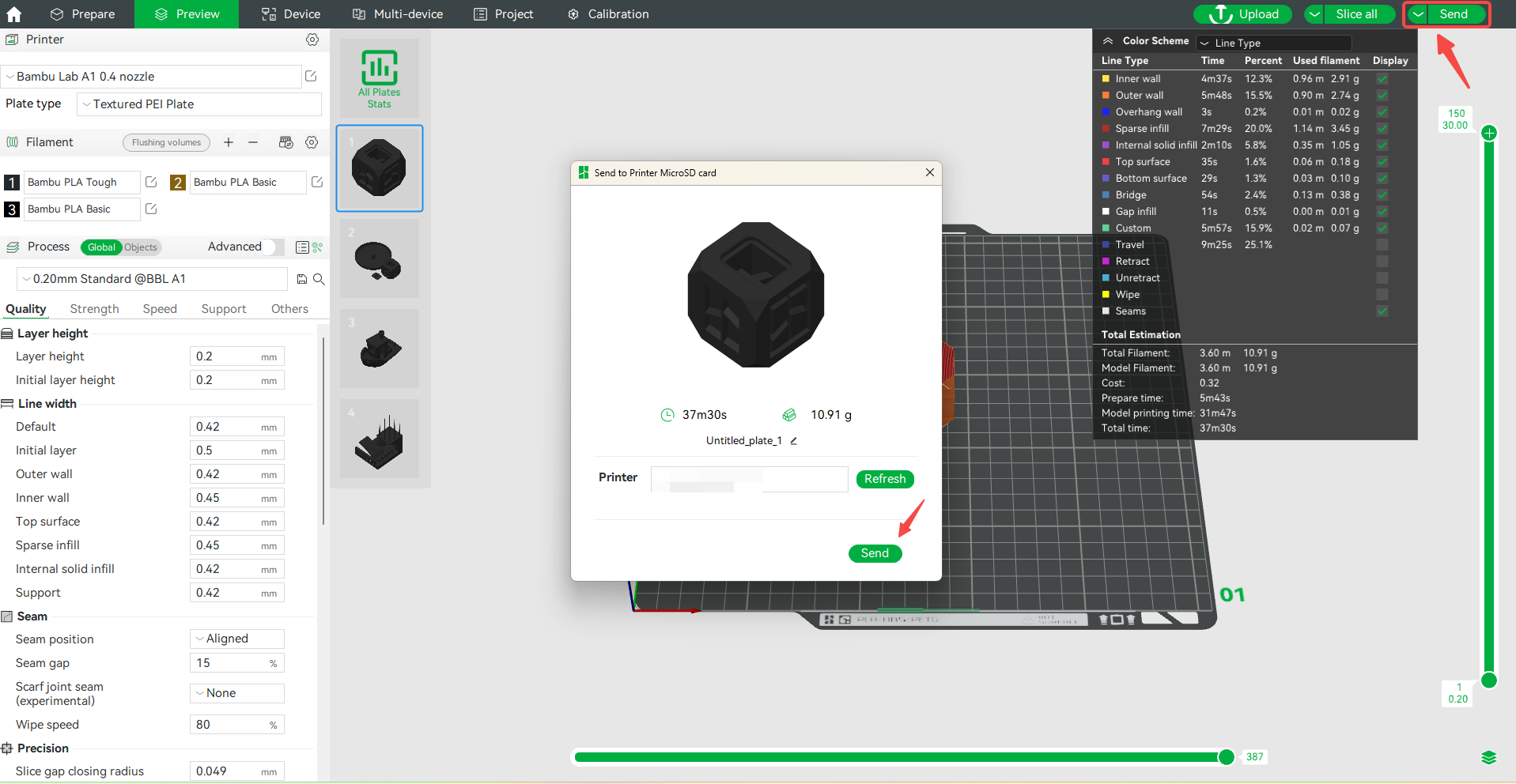
Wysyłanie/Wysyłanie wszystkich (Send/Send all)
Kliknij strzałkę po lewej stronie opcji Print plate w prawym górnym rogu ekranu i wybierz Send.
Jeśli plik modelu zawiera wiele płyt, kliknij strzałkę po lewej stronie opcji Print plate w prawym górnym rogu ekranu i wybierz Send all. Na ekranie pojawi się okno Send to Printer MicroSD card, w którym wybierzesz drukarkę, do której chcesz wysłać plik. Plik modelu zostanie wysłany na kartę SD drukarki.
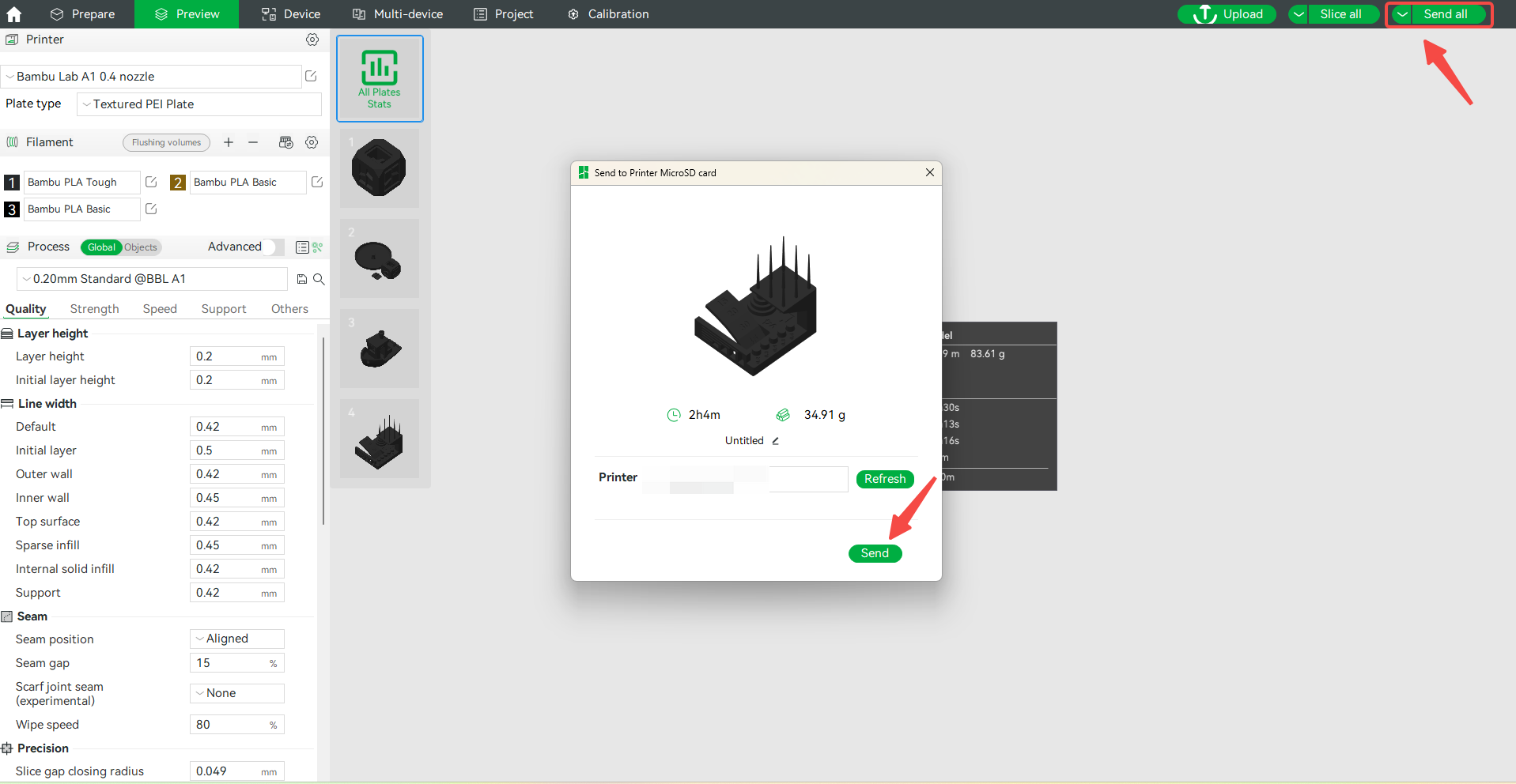
Uwaga: Upewnij się, że Bambu Studio i drukarka znajdują się w tej samej sieci LAN.
Eksport płyty/wszystkich pociętych plików (Export plate/all sliced file)
Wyjmij kartę SD z drukarki i włóż ją do komputera. Kliknij strzałkę po lewej stronie Print plate w prawym górnym rogu ekranu i wybierz Export plate sliced file. Następnie kliknij wybraną opcję i potwierdź.
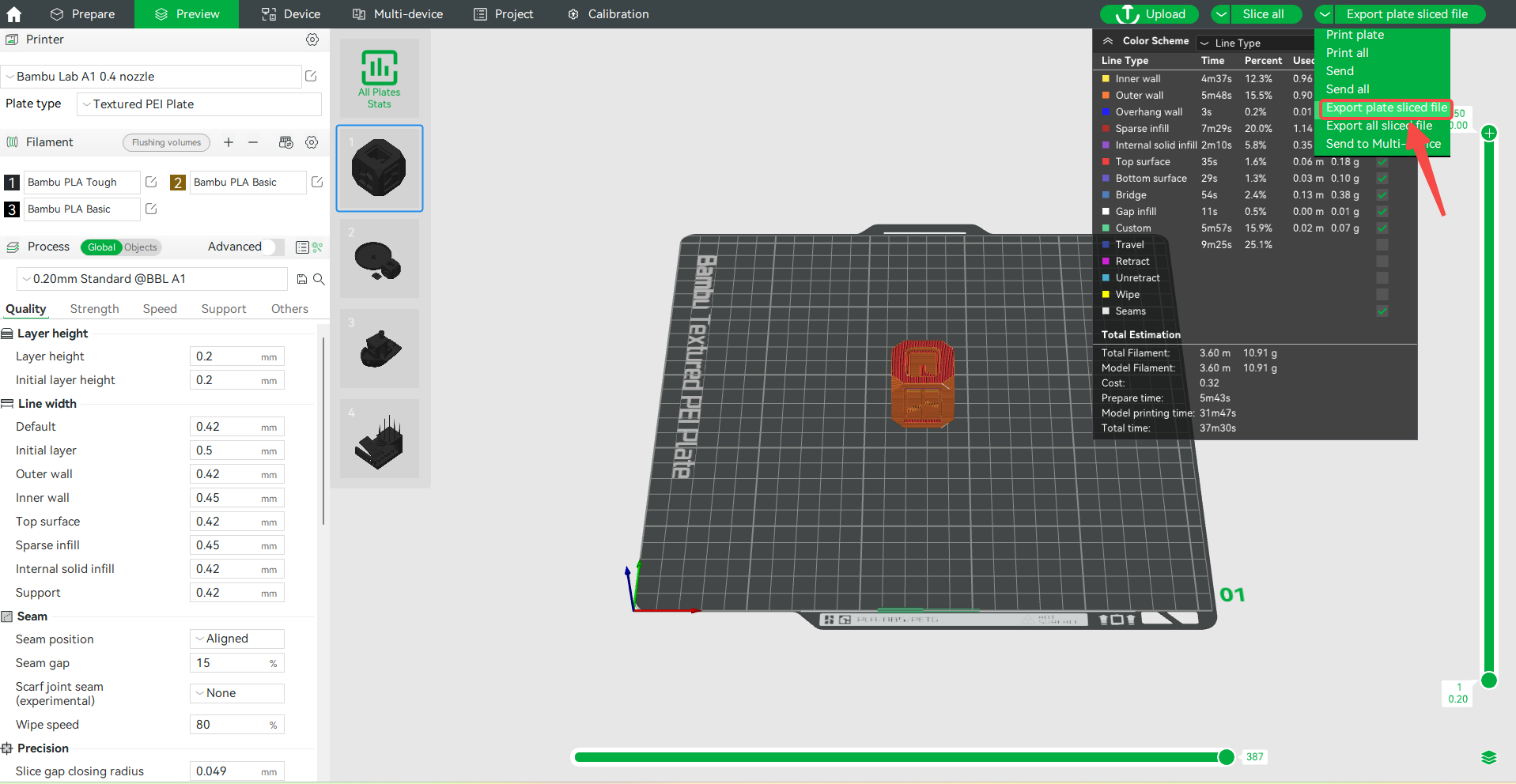
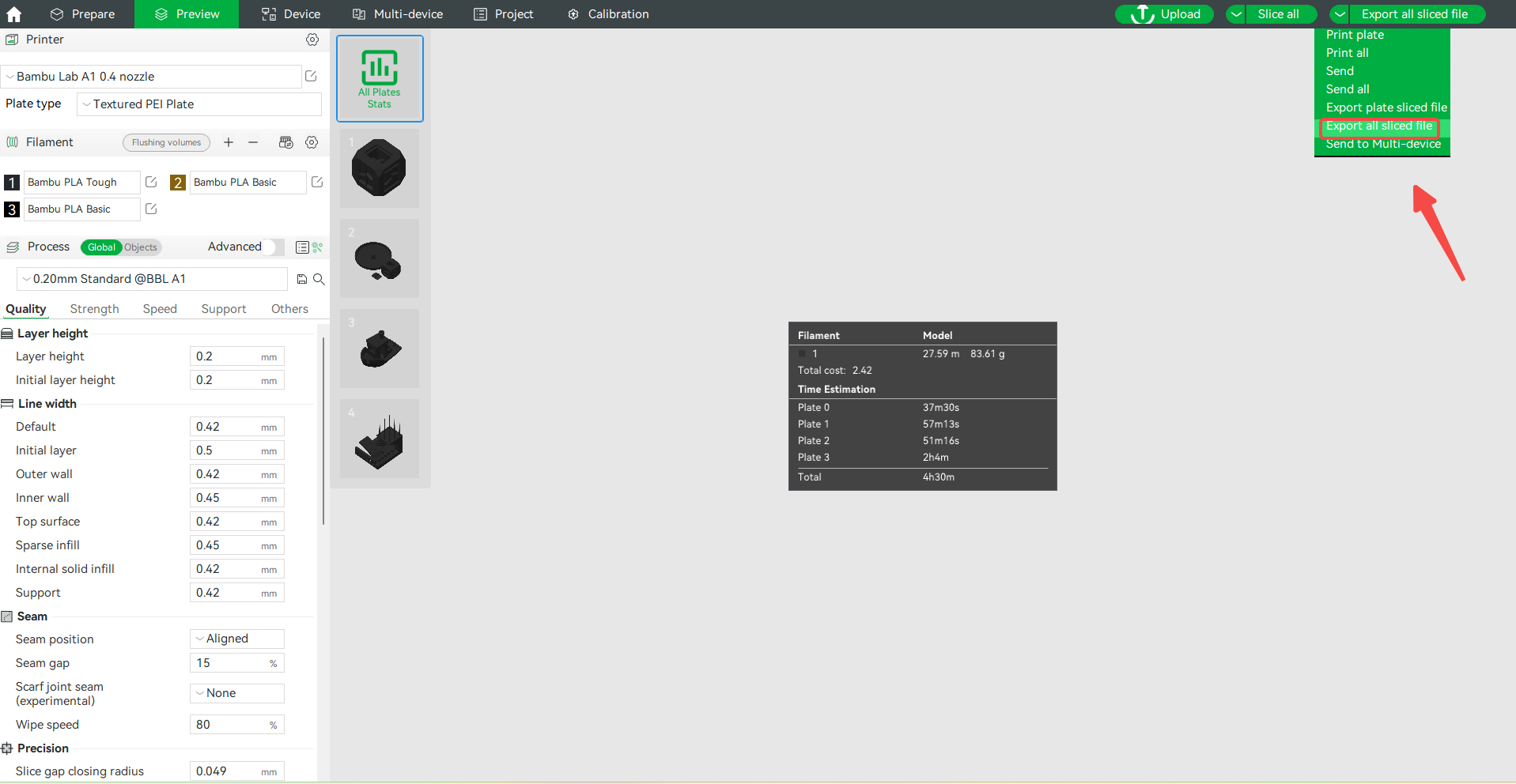
Jeśli plik modelu zawiera wiele płyt, kliknij strzałkę po lewej stronie Print plate w prawym górnym rogu ekranu i wybierz Export all sliced file.
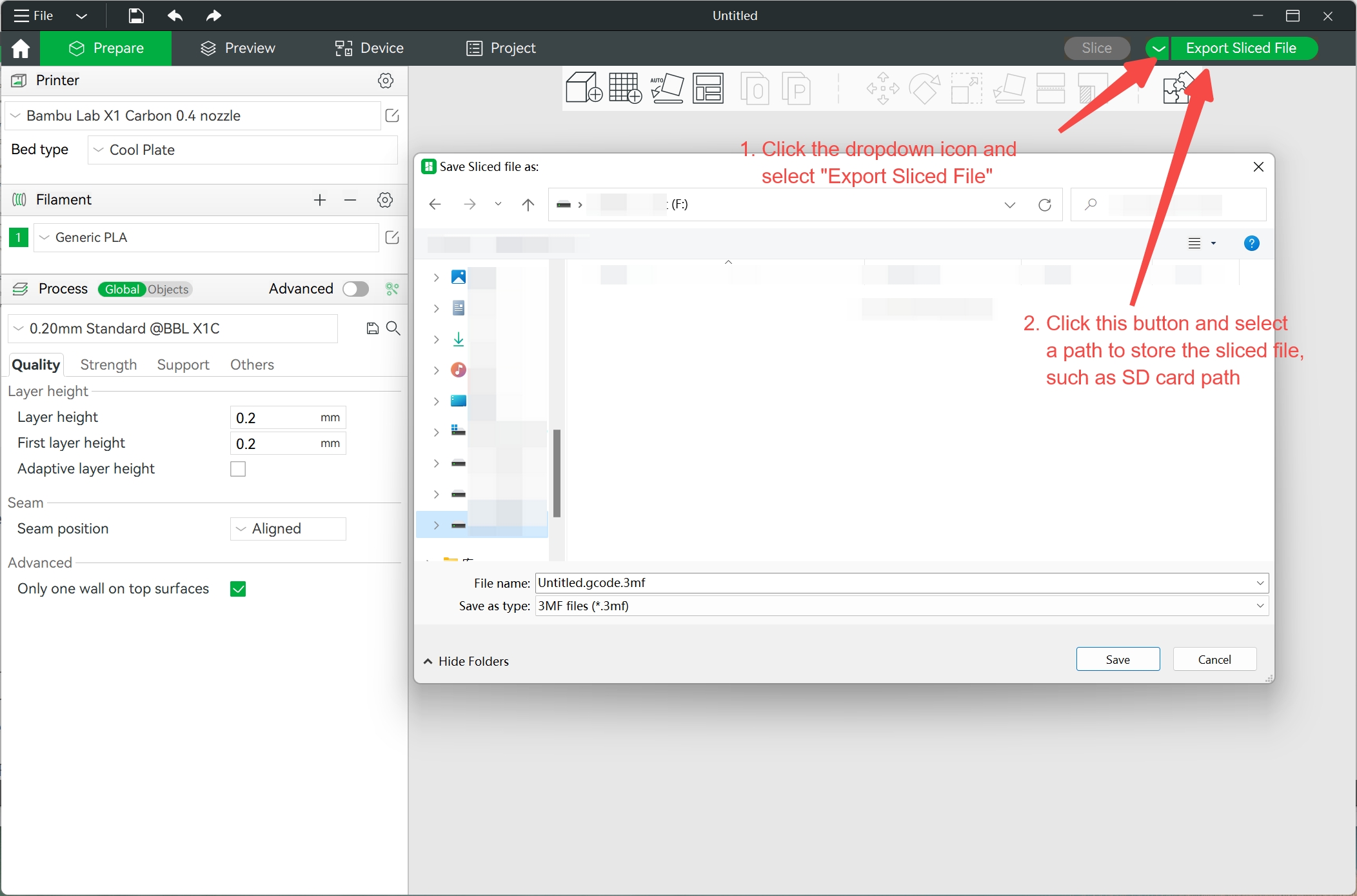
Pojawi się okno eksploratora plików, w którym możesz wybrać lokalizację karty SD. Kliknij Save a plik zostanie wyeksportowany na kartę SD.
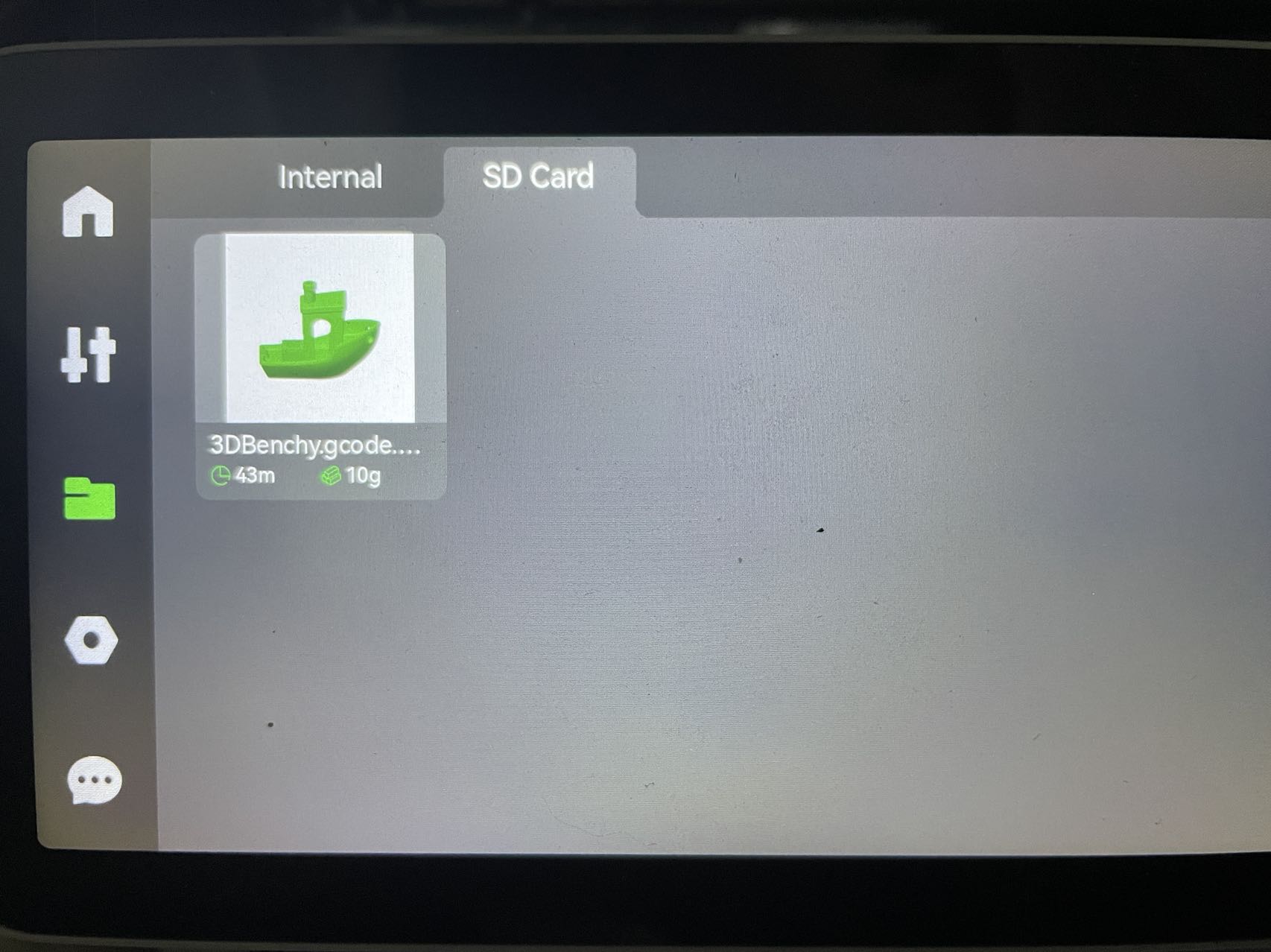
Po zapisaniu włóż kartę SD do małego gniazda po prawej stronie ekranu drukarki. Naciśnij ikonę folderu w lewym menu, a następnie wybierz opcję SD Card z górnego menu. Kliknij właśnie wyeksportowany plik i rozpocznij drukowanie.
Zdalne sterowanie (Remote Control)
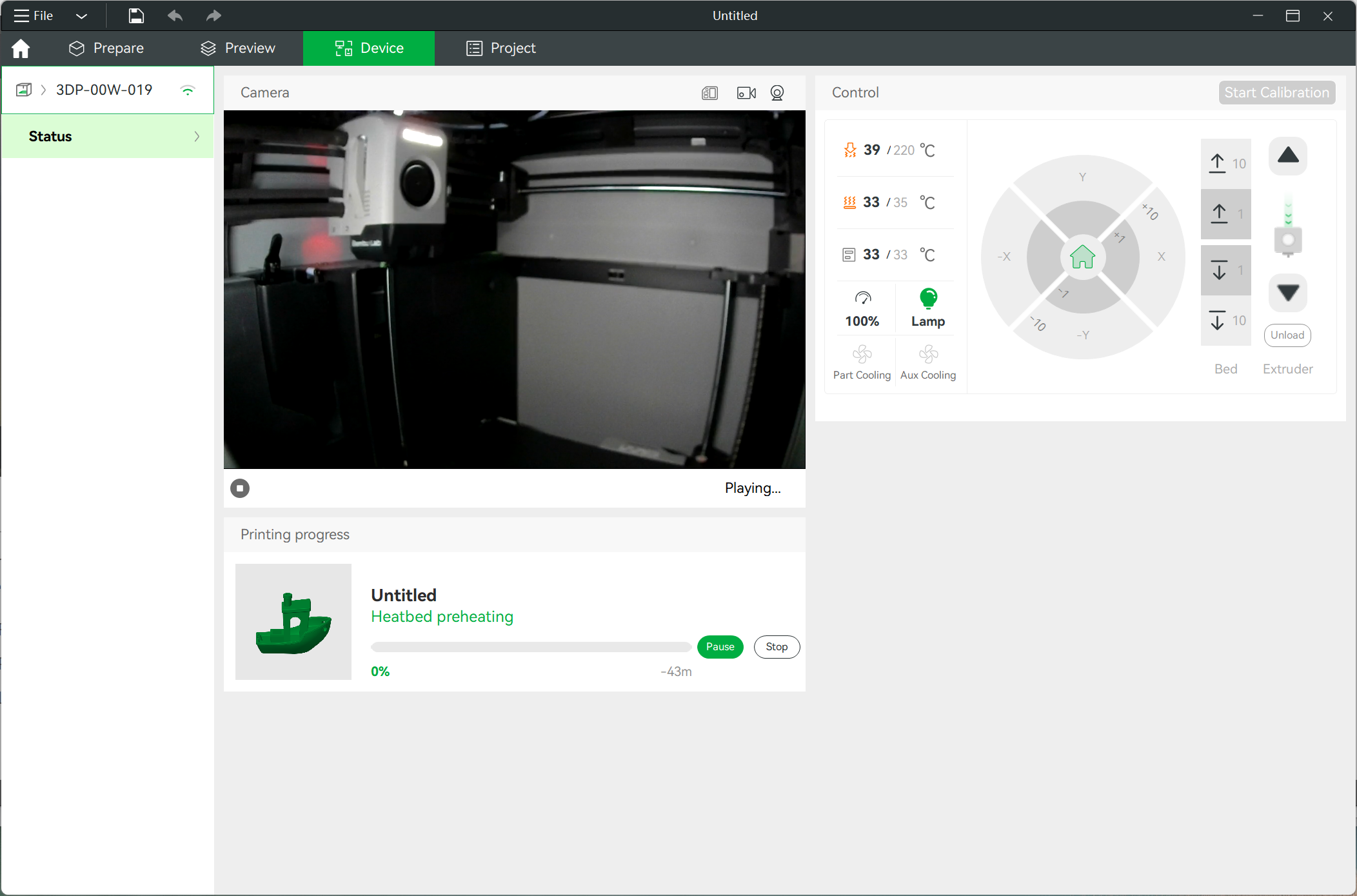
Przejdź do urządzenia w interfejsie Studio, gdzie możesz monitorować drukowanie i sterować nim w czasie rzeczywistym. Jeśli w drukarce jest zainstalowana kamera (standard w modelu X1C), możesz zdalnie oglądać transmisję na żywo z drukowania.
Uwaga: Aby uzyskać dostęp do urządzenia w ten sposób, należy mieć zainstalowaną wtyczkę Bambu Network.