Gratis verzending vanaf 1 999 Kč
Snelle verzending
Geverifieerde winkel
Duizenden klanten




Gratis verzending vanaf 1 999 Kč
Bambu Studio is software gebaseerd op PrusaSlicer van Prusa Research, dat voortbouwt op Slic3r gemaakt door Alessandro Ranellucci en de RepRap-community.
Bambu Studio is moderne, veelzijdige software voor het voorbereiden van bestanden voor 3D-printen, ontwikkeld door Bambu Lab. Het bevat projectgerichte workflows, systematisch geoptimaliseerde sliceralgoritmen en een gebruiksvriendelijke grafische interface, waardoor gebruikers verzekerd zijn van een soepel printproces.
Systeemvereisten
• Besturingssysteem: Windows 10 of nieuwer / Mac OS X v10.15 of nieuwer / Linux Ubuntu 20.02 of nieuwer, Fedora 36 of nieuwer (de Linux-versie kan worden gedownload via GitHub).
• Processor: Intel® Core 2 of AMD Athlon® 64, 2 GHz of sneller.
• Grafisch systeem: Ondersteuning voor OpenGL 2.0.
• Geheugen: 8 GB RAM aanbevolen, minimaal 4 GB.
• Opslagruimte: 2 GB vrije schijfruimte.
Downloaden en installeren
1. Bambu Studio downloaden
Download de software van de officiële website.
2. Bambu Studio installeren
Volg de installatiewizard.
Installatiewizard
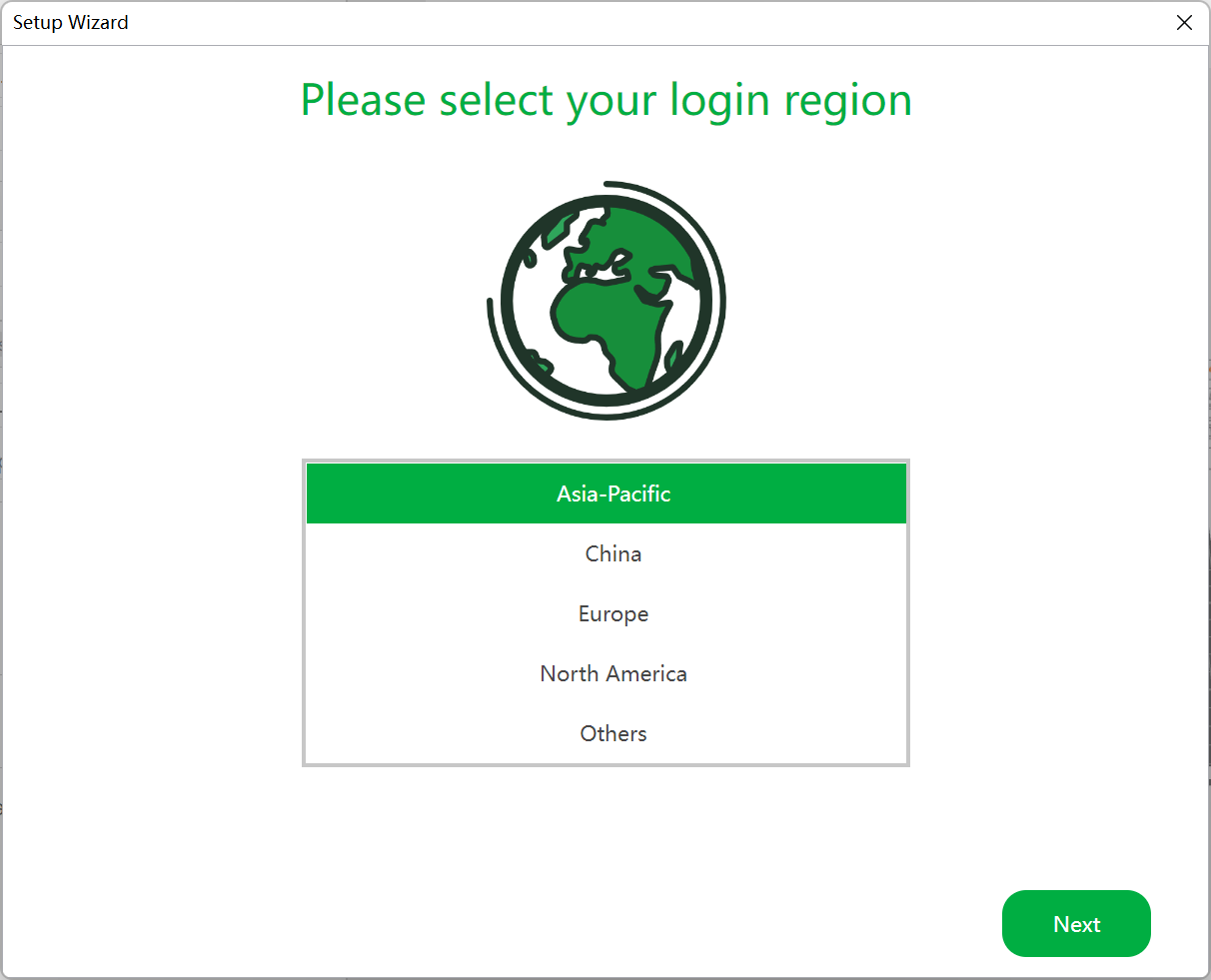
1. Regio voor aanmelding selecteren
Selecteer de regio waarin je je bevindt. Een account dat bijvoorbeeld in Noord-Amerika is geregistreerd, kan niet inloggen als de regio is ingesteld op China.
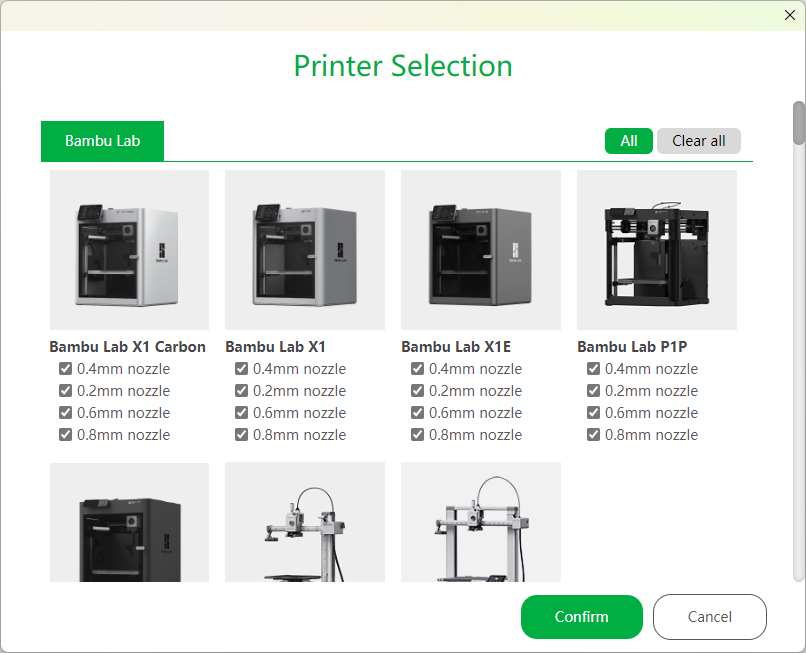
2. Printer selecteren
Selecteer de printers en nozzleformaten die je in het slicermenu wilt weergeven. Je kunt deze instellingen later op elk moment wijzigen.
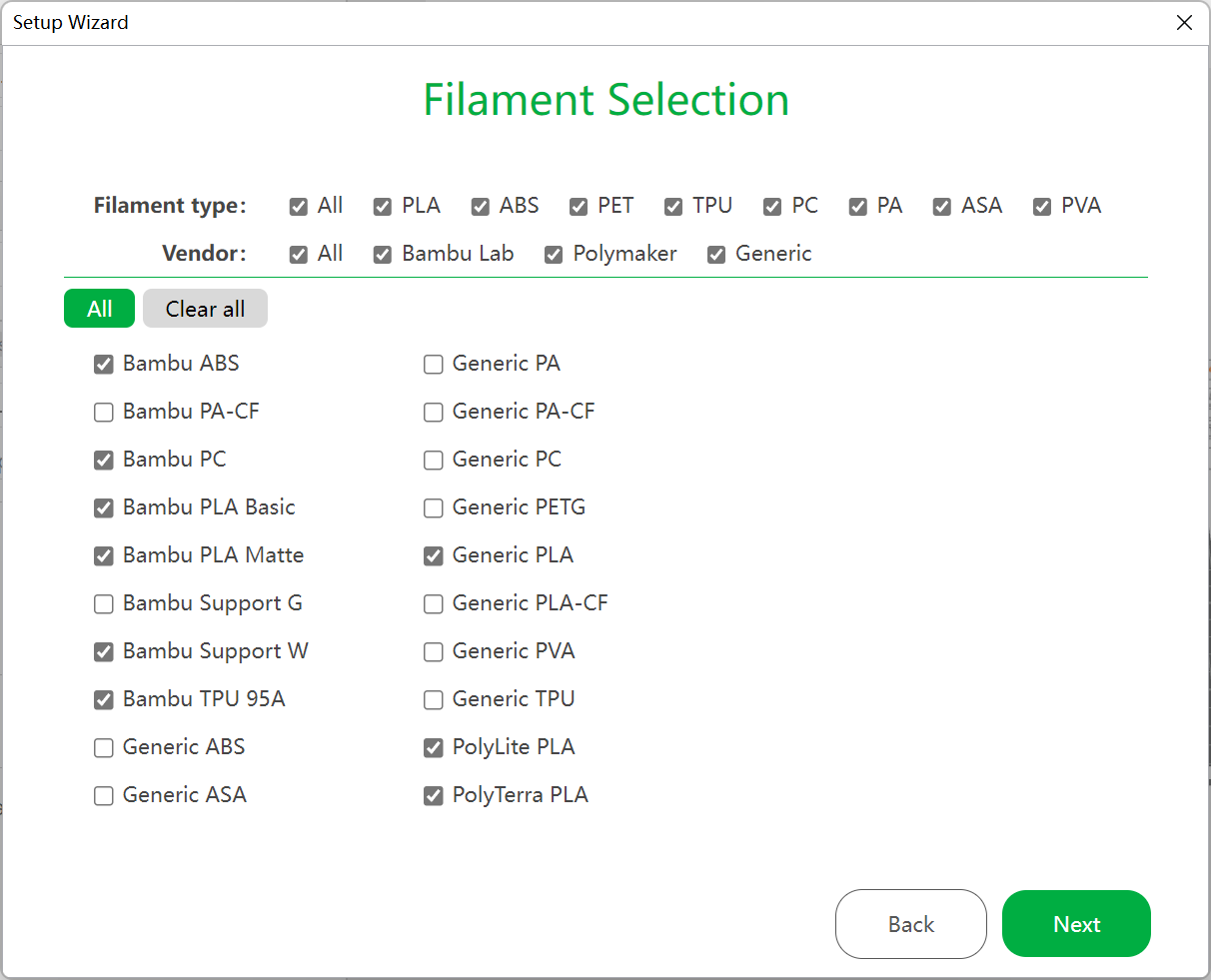
3. Filament selecteren
Selecteer de filamenten die je in de filamentvoorinstellingen wilt weergeven.
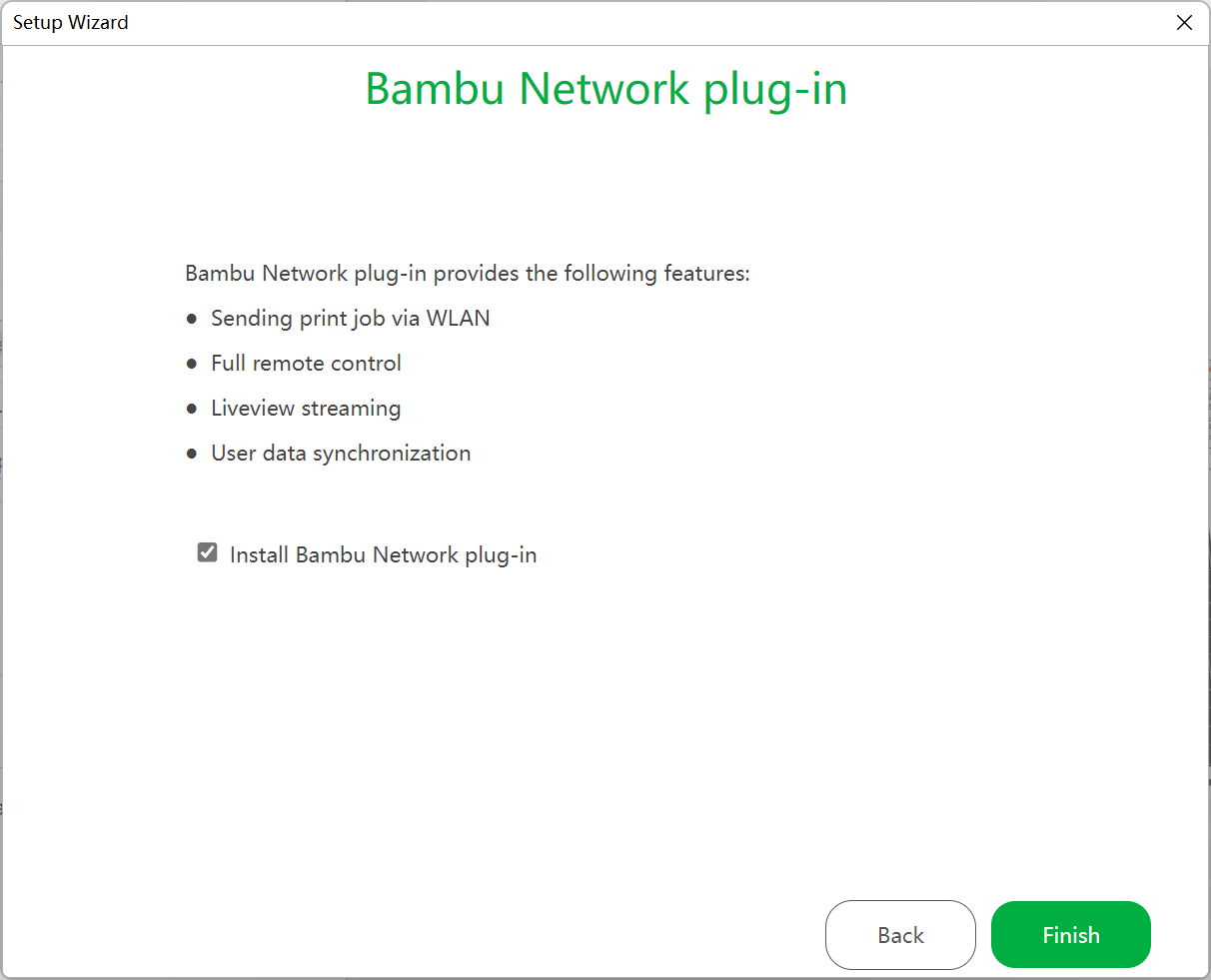
4. Bambu Network-plug-in installeren
Deze plug-in maakt netwerkfuncties mogelijk, zoals printen via WAN/LAN, bediening op afstand en gegevenssynchronisatie. Voor de installatie is een internetverbinding vereist; deze wordt automatisch uitgevoerd nadat de wizard is voltooid.
Eerste print
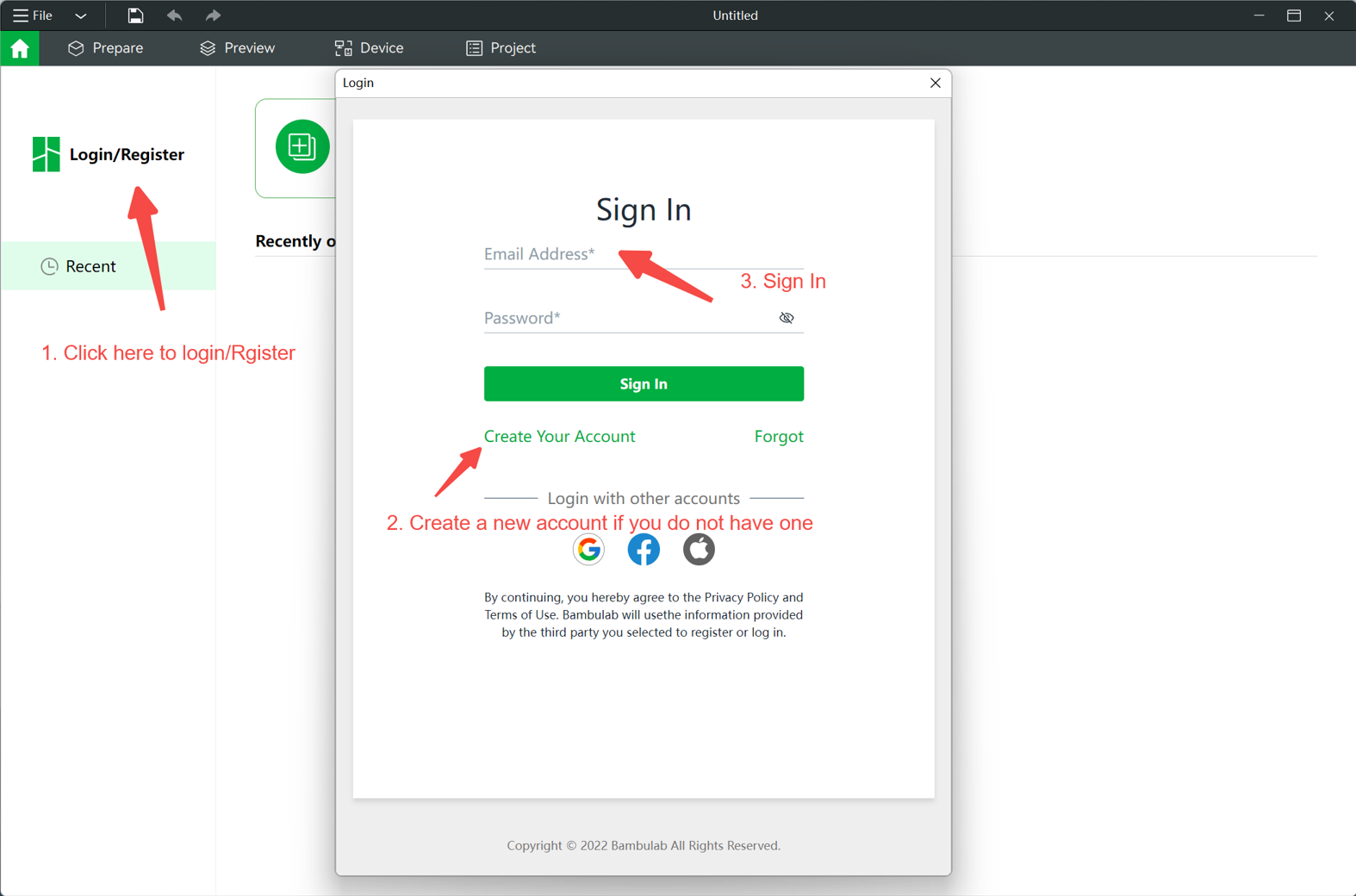
1. Aanmelden
Aanmelden is niet verplicht, maar wordt aanbevolen voor gegevenssynchronisatie en de printgeschiedenis.
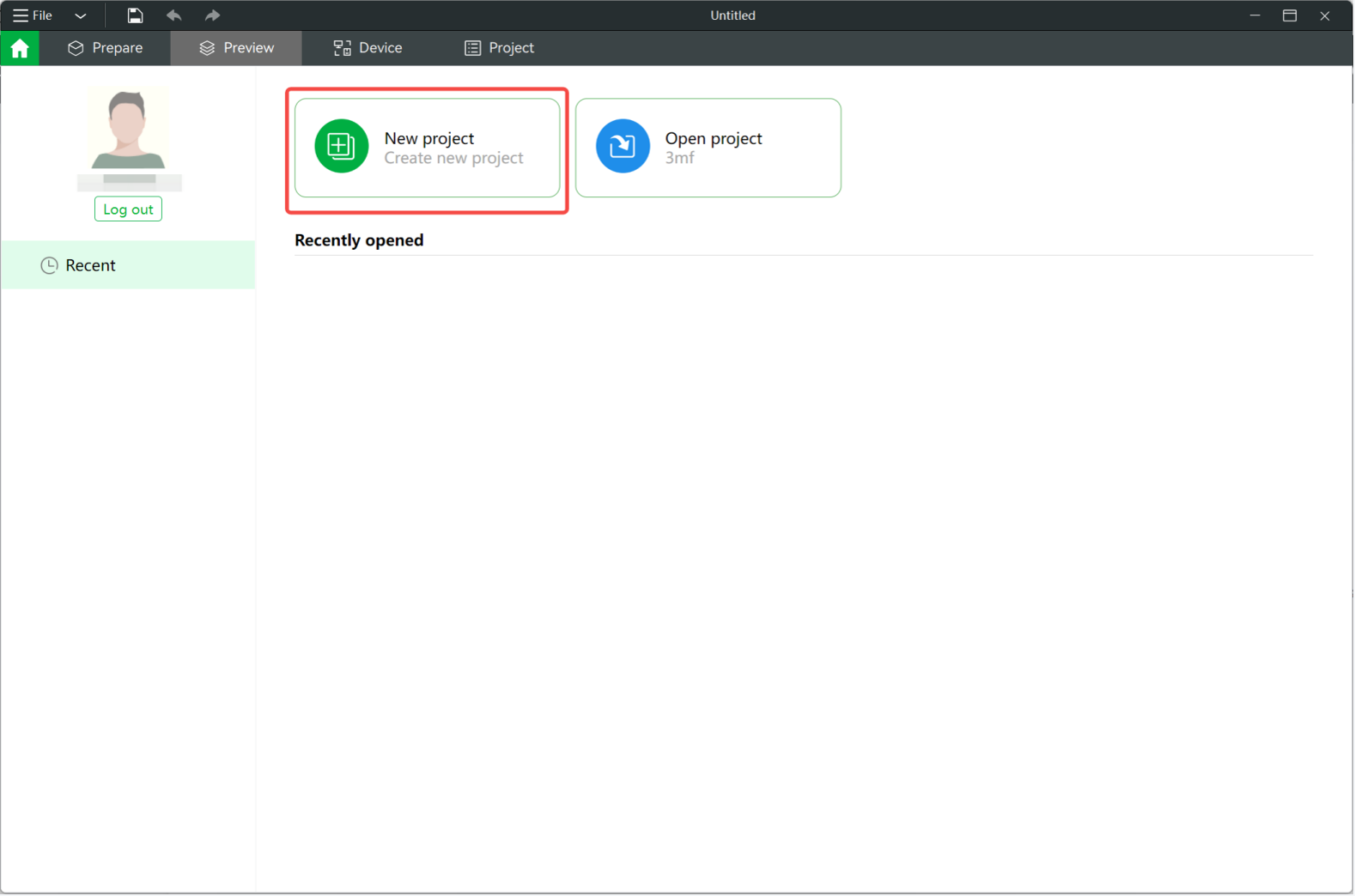
2. Een nieuw project maken
Klik op New Project om te beginnen met het voorbereiden van het model.
3. Model toevoegen
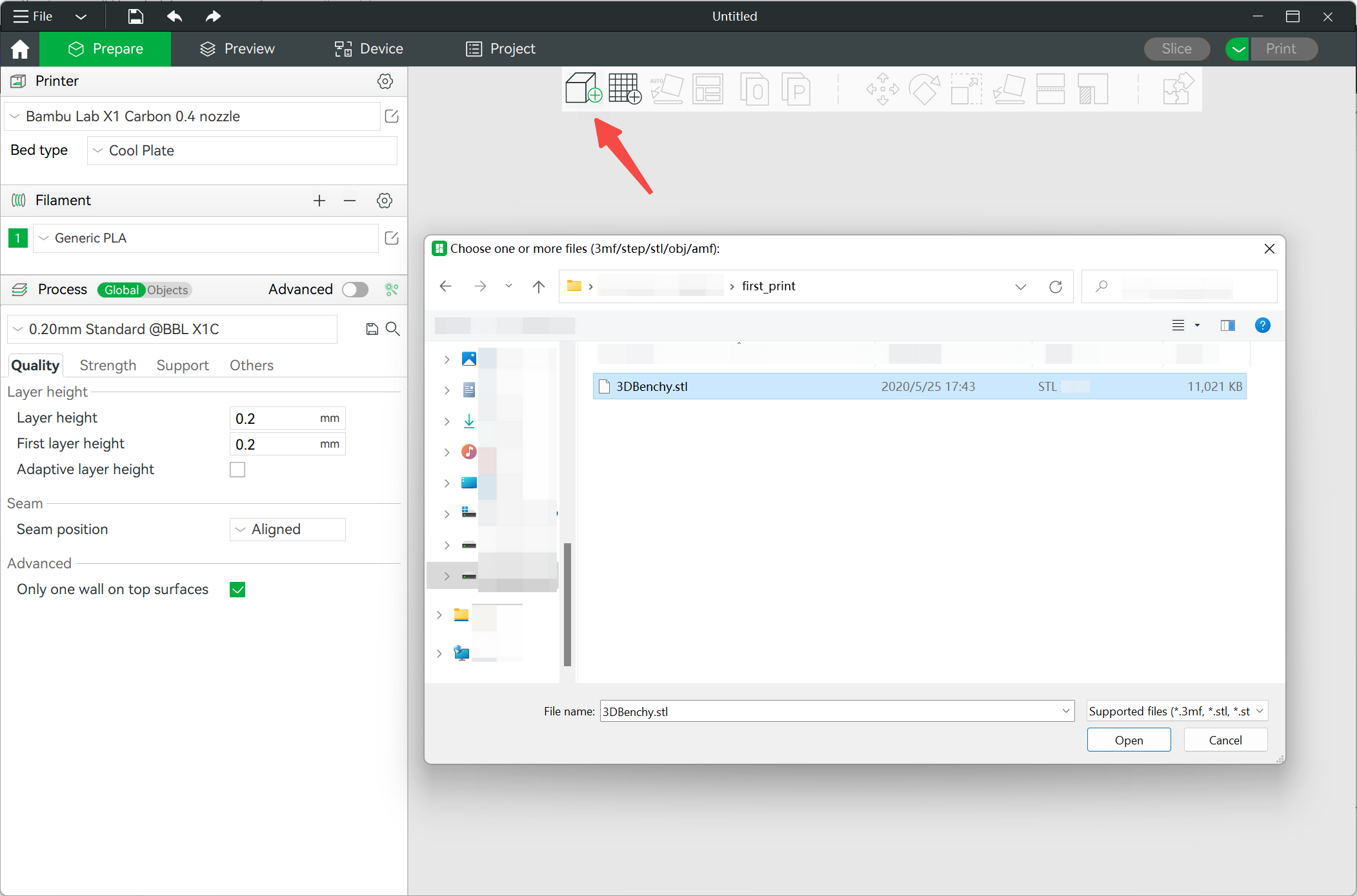
Klik op de werkbalk op het pictogram voor het toevoegen van een model of sleep een bestand naar het venster. Ondersteunde formaten: .3mf, .stl, .stp, .step, .amf, .obj.
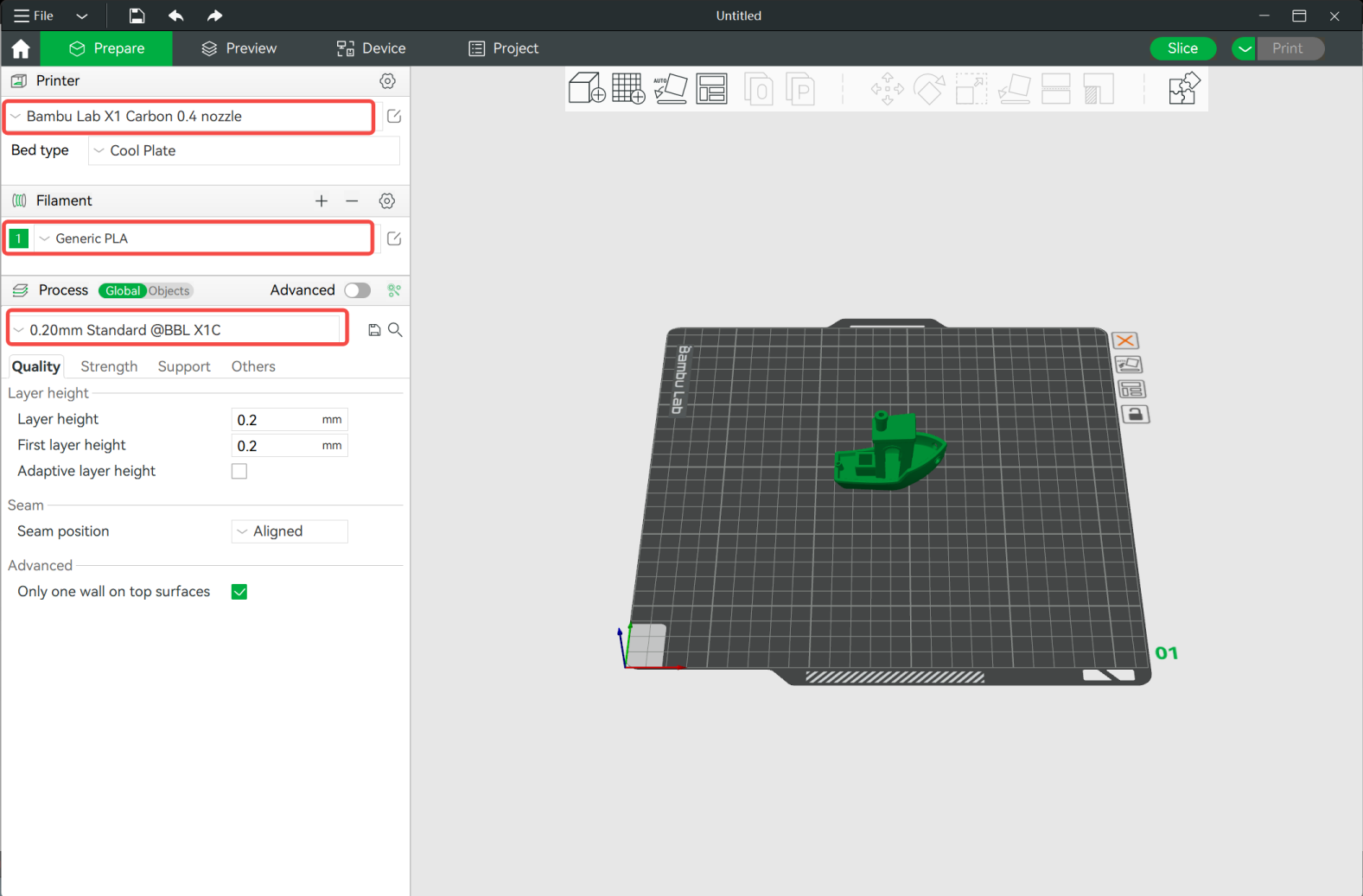
4. Printer, filament en procesinstellingen selecteren
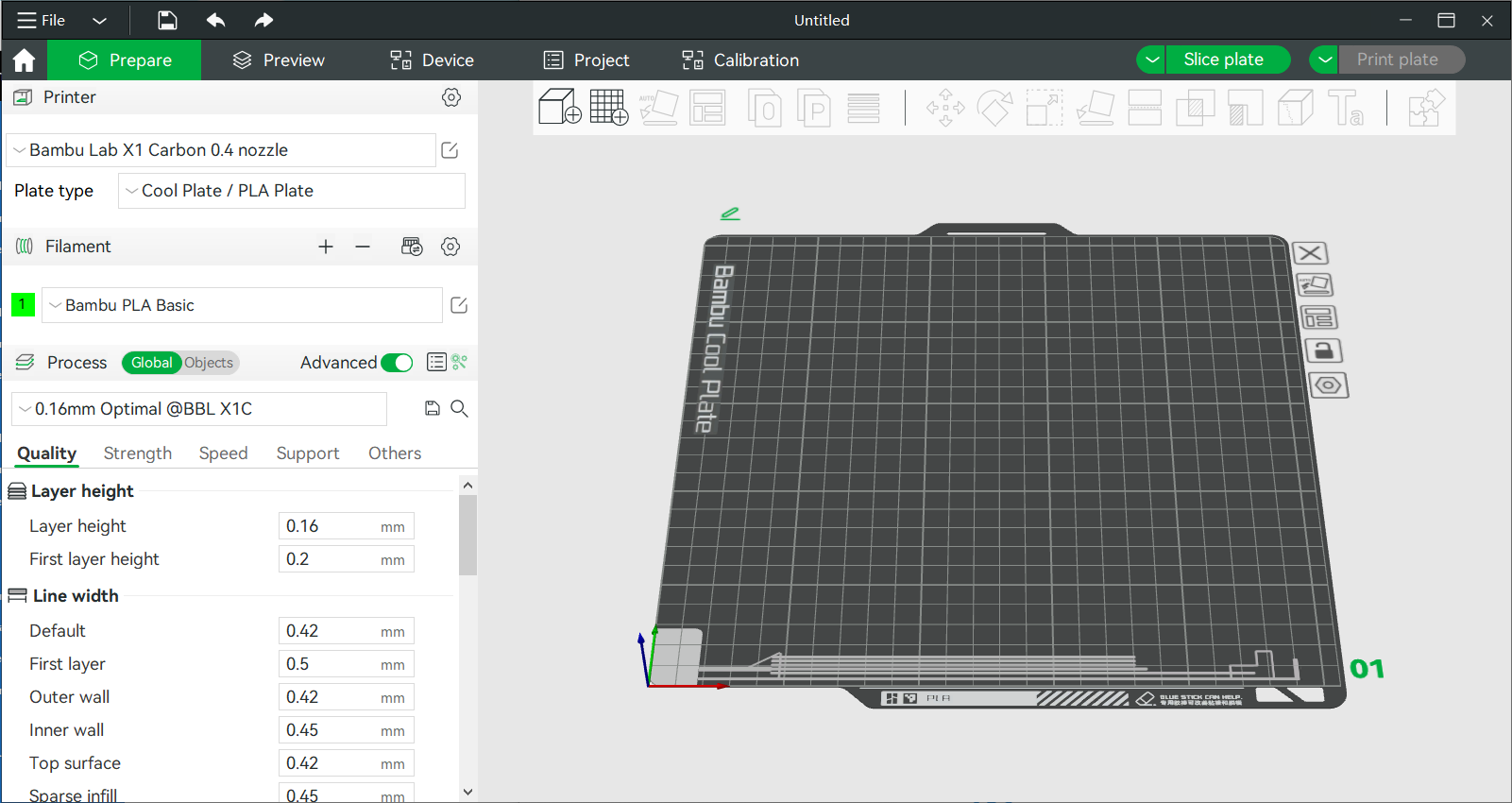
Om te beginnen met het voorbereiden van het model, moet je een voorinstelling voor de printer selecteren, het filament dat je gaat gebruiken en de instellingen waarmee je het model wilt printen.
Selecteer de printer die je gebruikt in de vervolgkeuzelijst onder het tabblad Printer. Deze selectie omvat ook het nozzleformaat waarmee je gaat printen.
Selecteer in het gedeelte Filament het type filament dat je wilt gebruiken in de vervolgkeuzelijst.
Kies de laaghoogte waarmee je het model wilt printen in het vervolgkeuzemenu Process. Houd er altijd rekening mee dat het printen langer duurt naarmate de laaghoogte kleiner is. Voor de meeste prints is een laaghoogte van 0,20 mm de standaard.
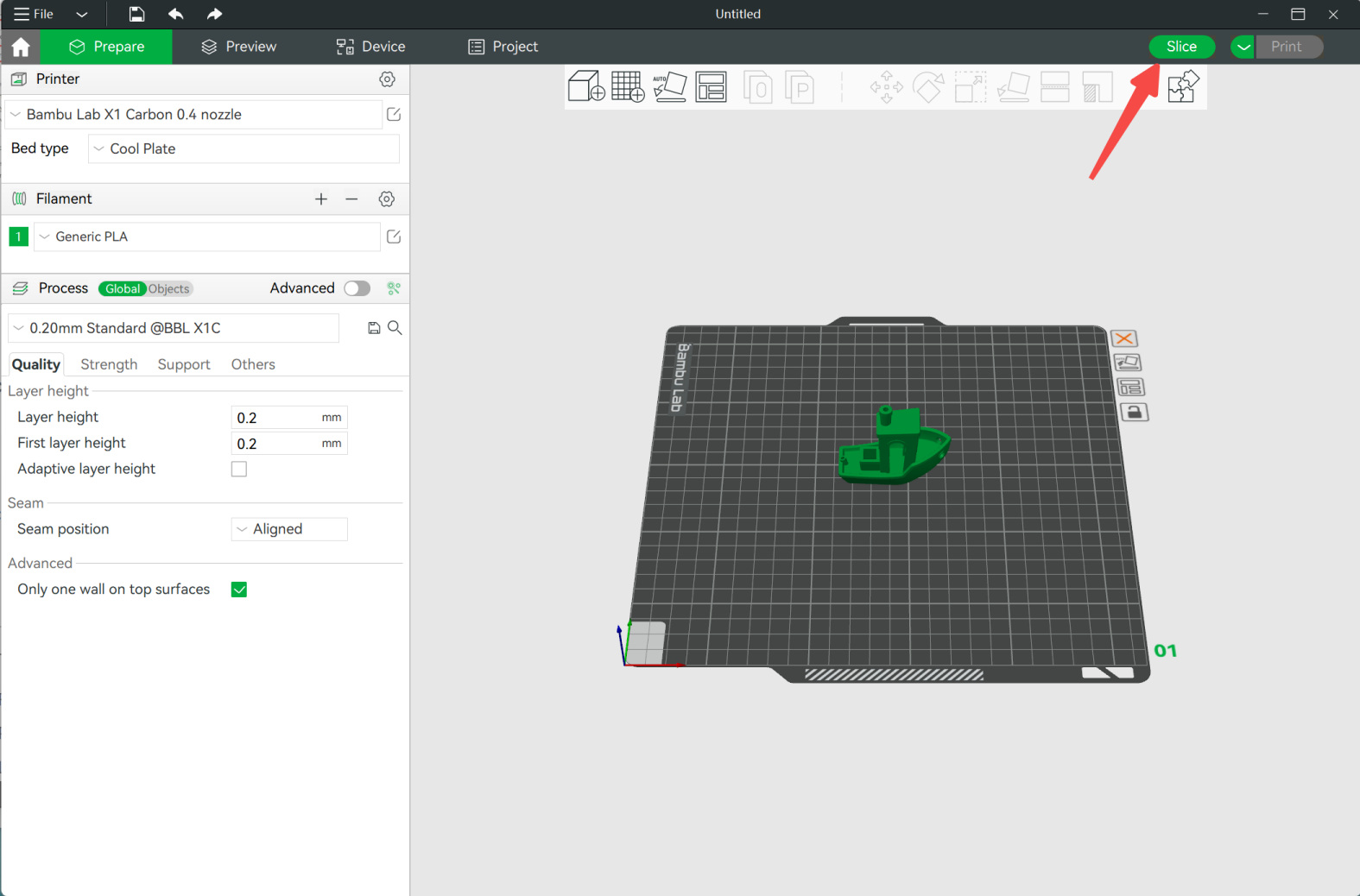
5. Model slicen
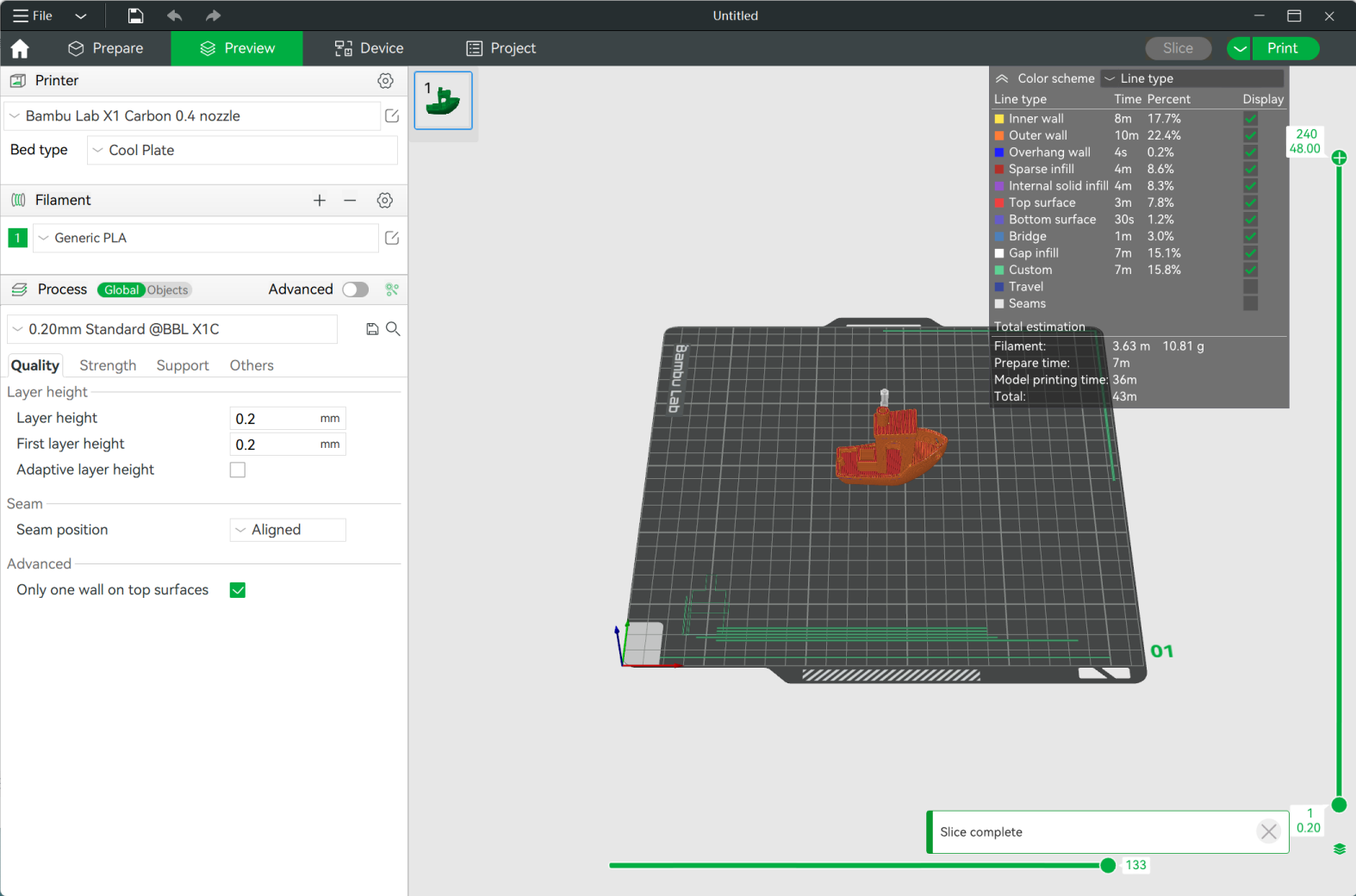
Klik op de knop Slice, rechtsboven in Bambu Studio, zodra alles klaar is.
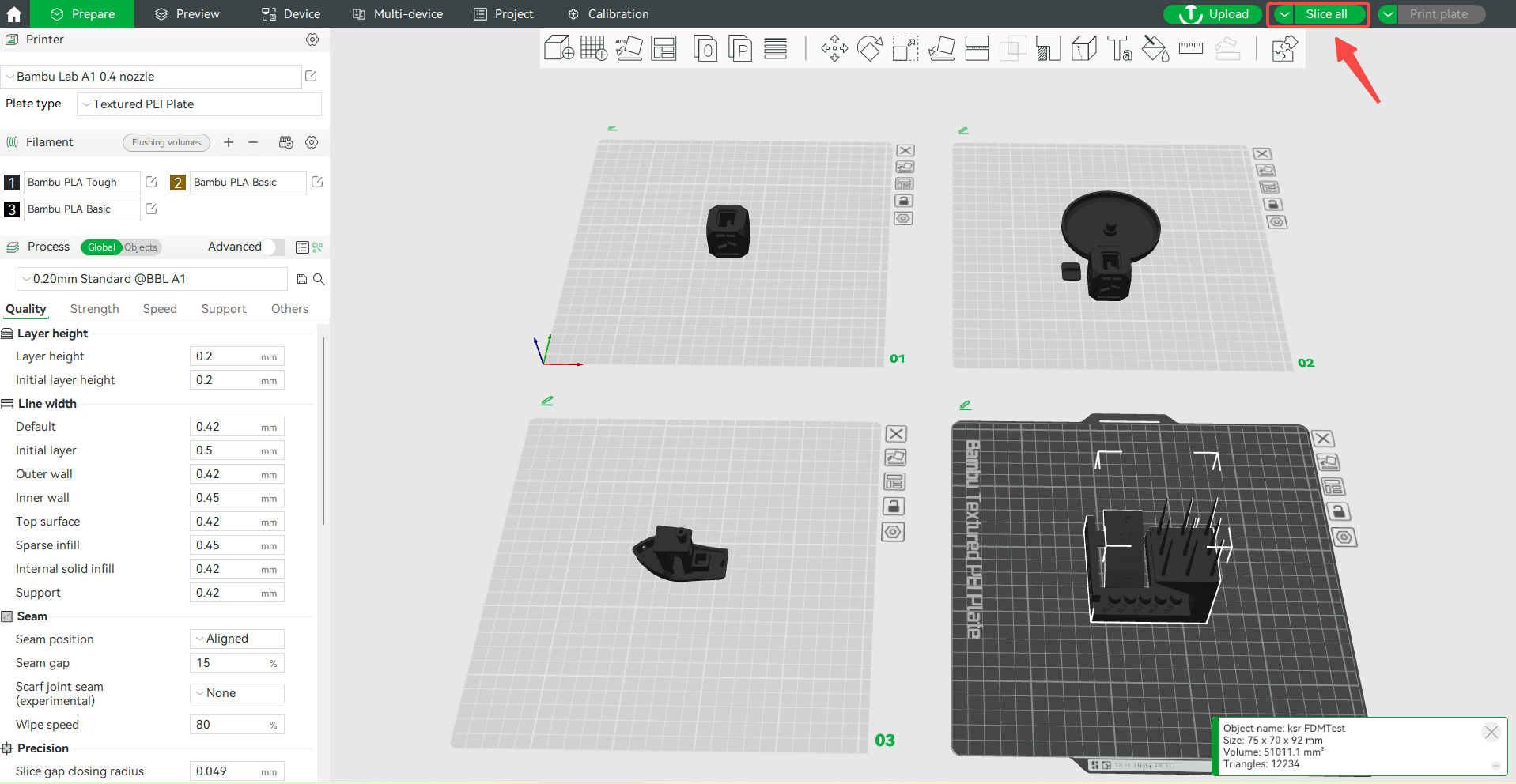
Als het modelbestand meerdere objecten bevat, klik je rechtsboven in het scherm op Slice All.
Na voltooiing brengt de slicer je naar het voorbeeldvenster (Preview Pane), waar je kunt zien hoe het geslicete model eruitziet nadat het .3mf-bestand is verwerkt. Het histogram aan de rechterkant toont ook informatie over de printtijd voor de afzonderlijke printparameters.
Printopdracht verzenden (Send print job)
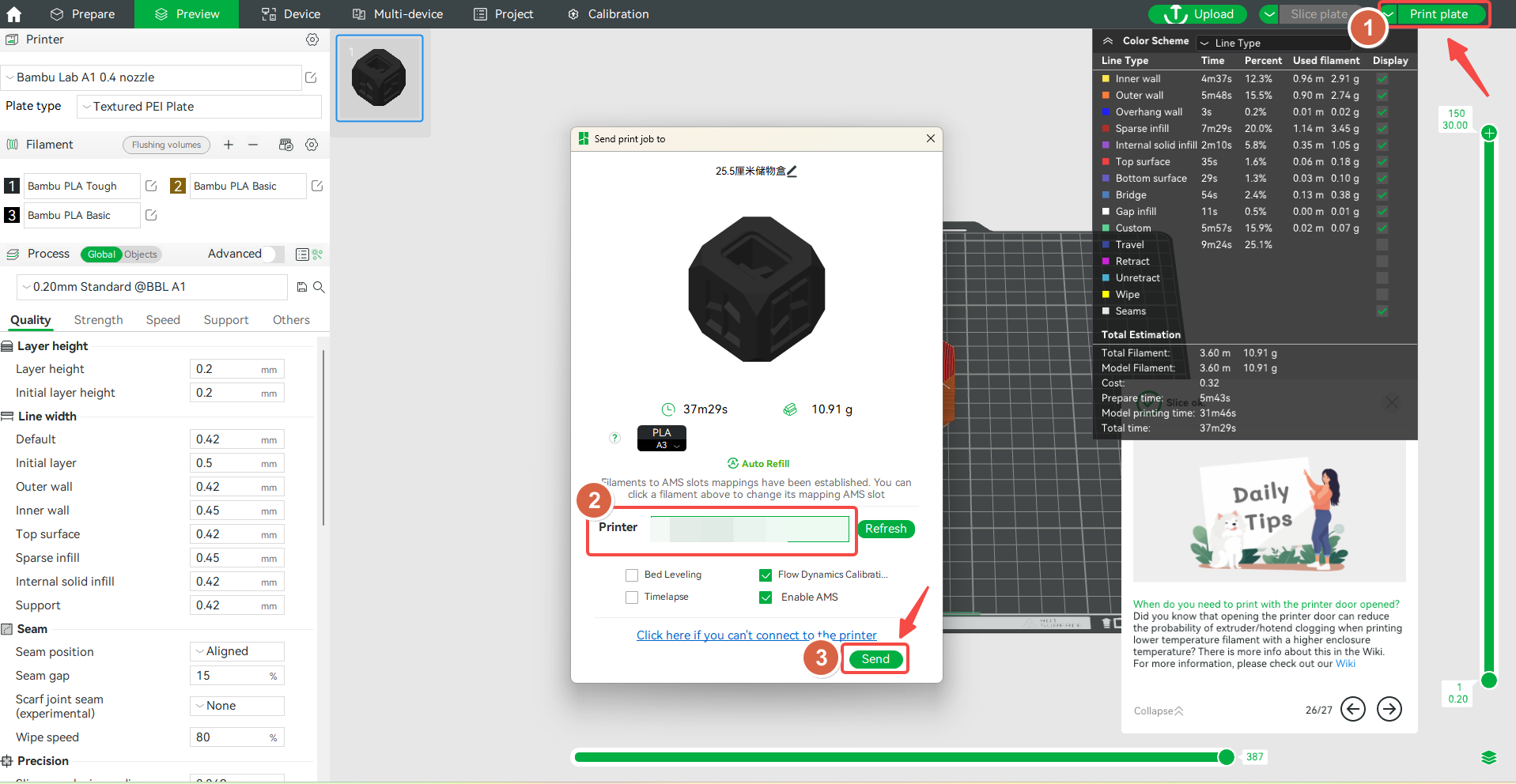
Printen van de plaat (Print plate)
Klik rechtsboven op de knop Print. Er wordt een pop-upvenster geopend met een snelvoorbeeld van het model. Je wordt gevraagd de printer waarnaar je het bestand wilt verzenden te selecteren in de vervolgkeuzelijst. Je kunt ook kiezen of je vóór het printen bepaalde functies wilt uitvoeren, zoals het nivelleren van het printbed (Bed Leveling) of flowkalibratie (Flow Calibration). Klik na voltooiing op Send om het bestand naar de printer te verzenden en het printen te starten.
Alle modellen printen (Print all)
Opmerking: Je moet de plug-in Bambu Network hebben geïnstalleerd om bestanden via WLAN te kunnen verzenden. Zorg er ook voor dat Bambu Studio en de printer zich op hetzelfde LAN-netwerk bevinden.
Verzenden/alles verzenden (Send/Send all)
Klik op de pijl links van Print plate rechtsboven in het scherm en selecteer Send.
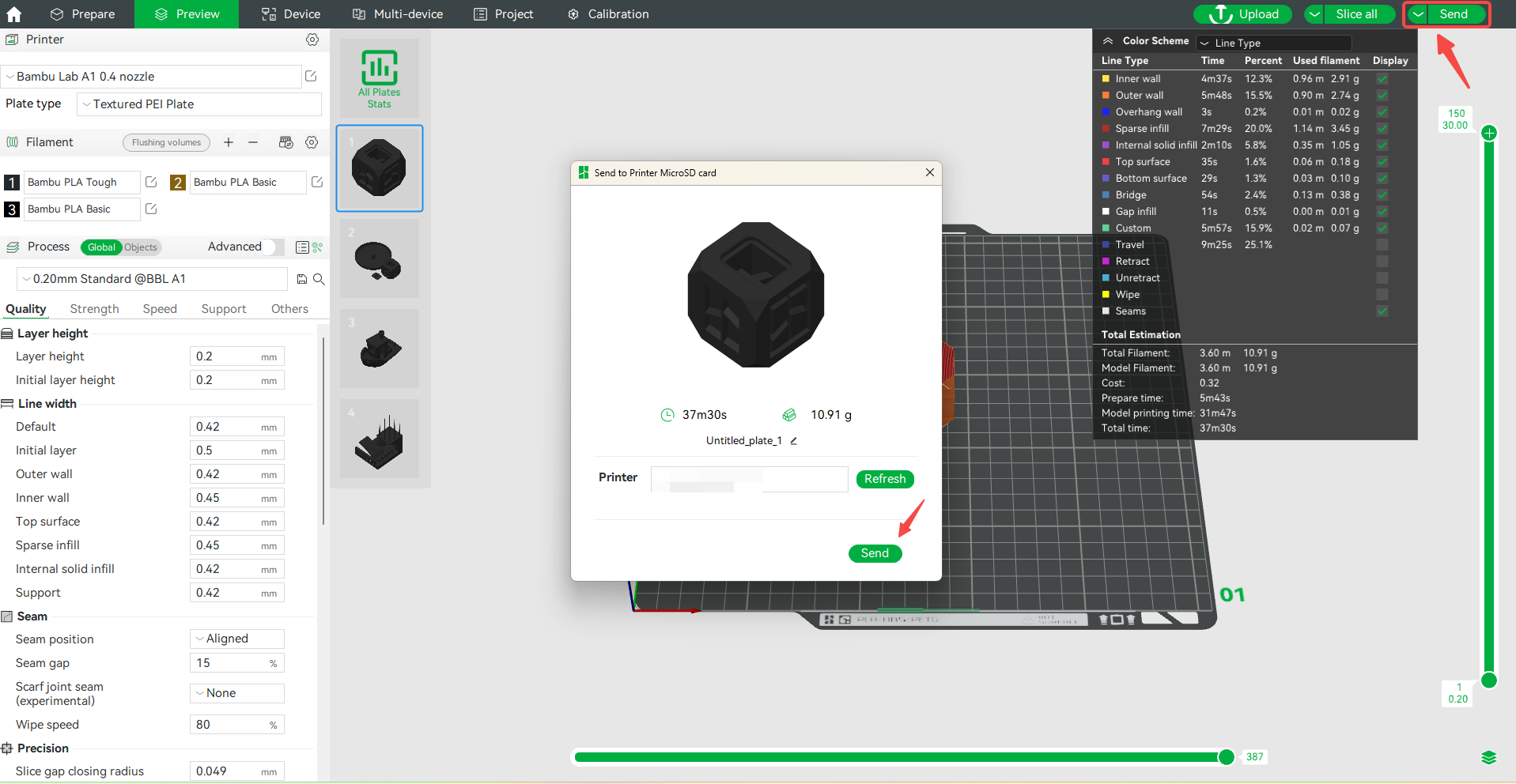
Als het modelbestand meerdere objecten bevat, klik je op de pijl links van Print plate rechtsboven in het scherm en selecteer je Send all. Het venster Send to Printer MicroSD card verschijnt, waarin je de printer selecteert waarnaar je het bestand wilt verzenden. Het modelbestand wordt naar de SD-kaart van de printer verzonden.
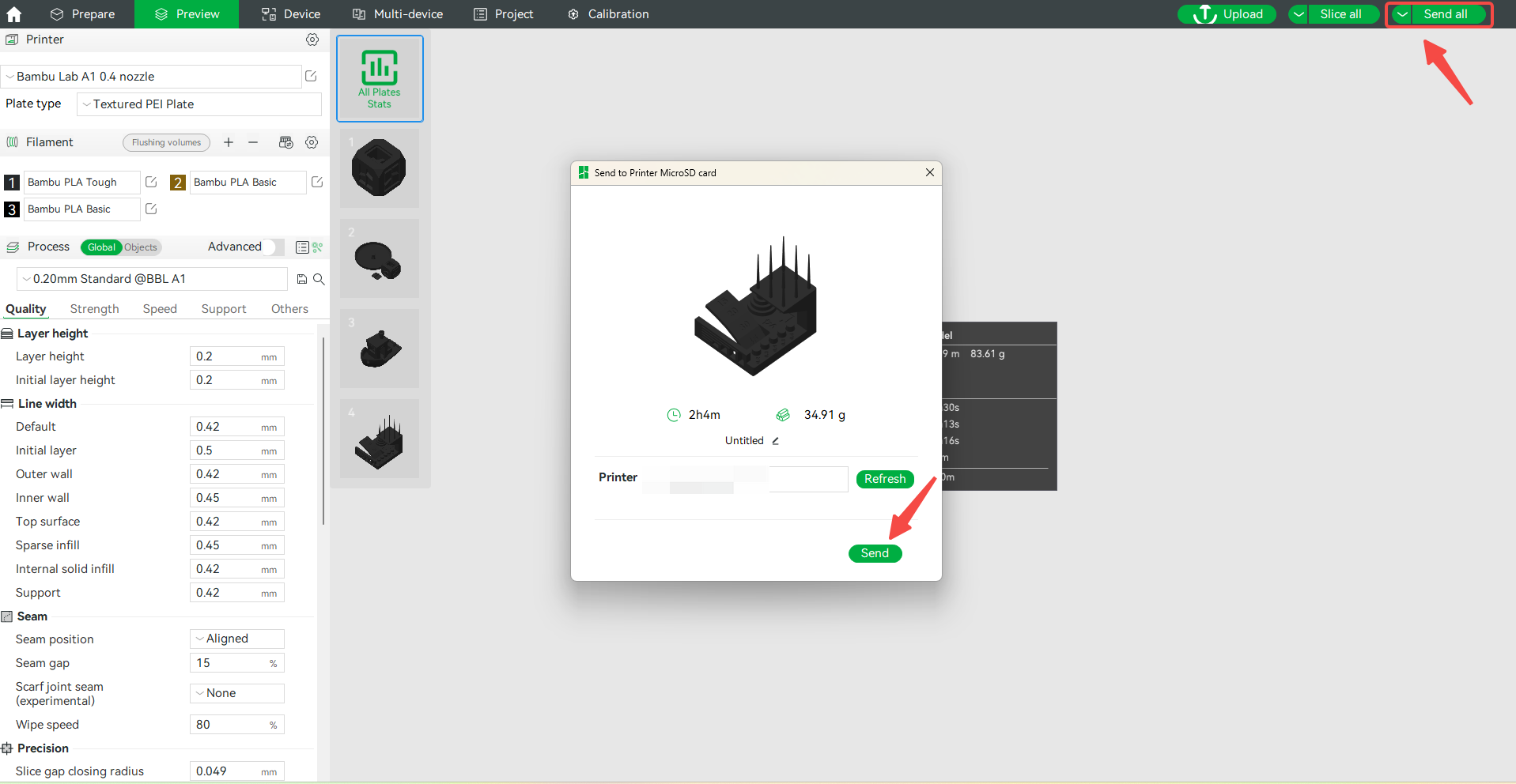
Opmerking: Zorg ervoor dat Bambu Studio en de printer zich op hetzelfde LAN-netwerk bevinden.
Plaat/alle geslicete bestanden exporteren (Export plate/all sliced file)
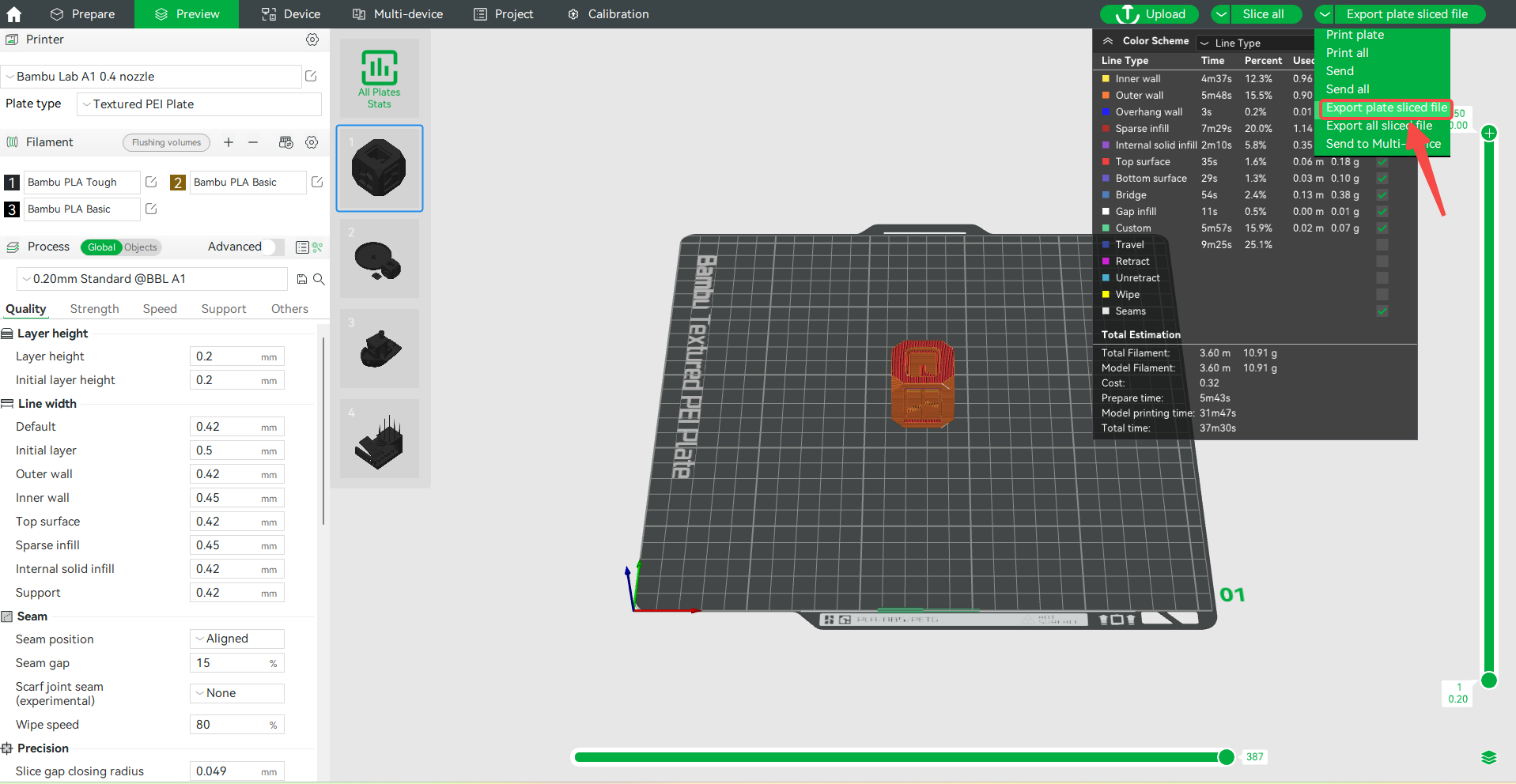
Verwijder de SD-kaart uit de printer en plaats deze in de computer. Klik op de pijl links van Print plate rechtsboven in het scherm en selecteer Export plate sliced file. Klik vervolgens op de geselecteerde optie en bevestig.
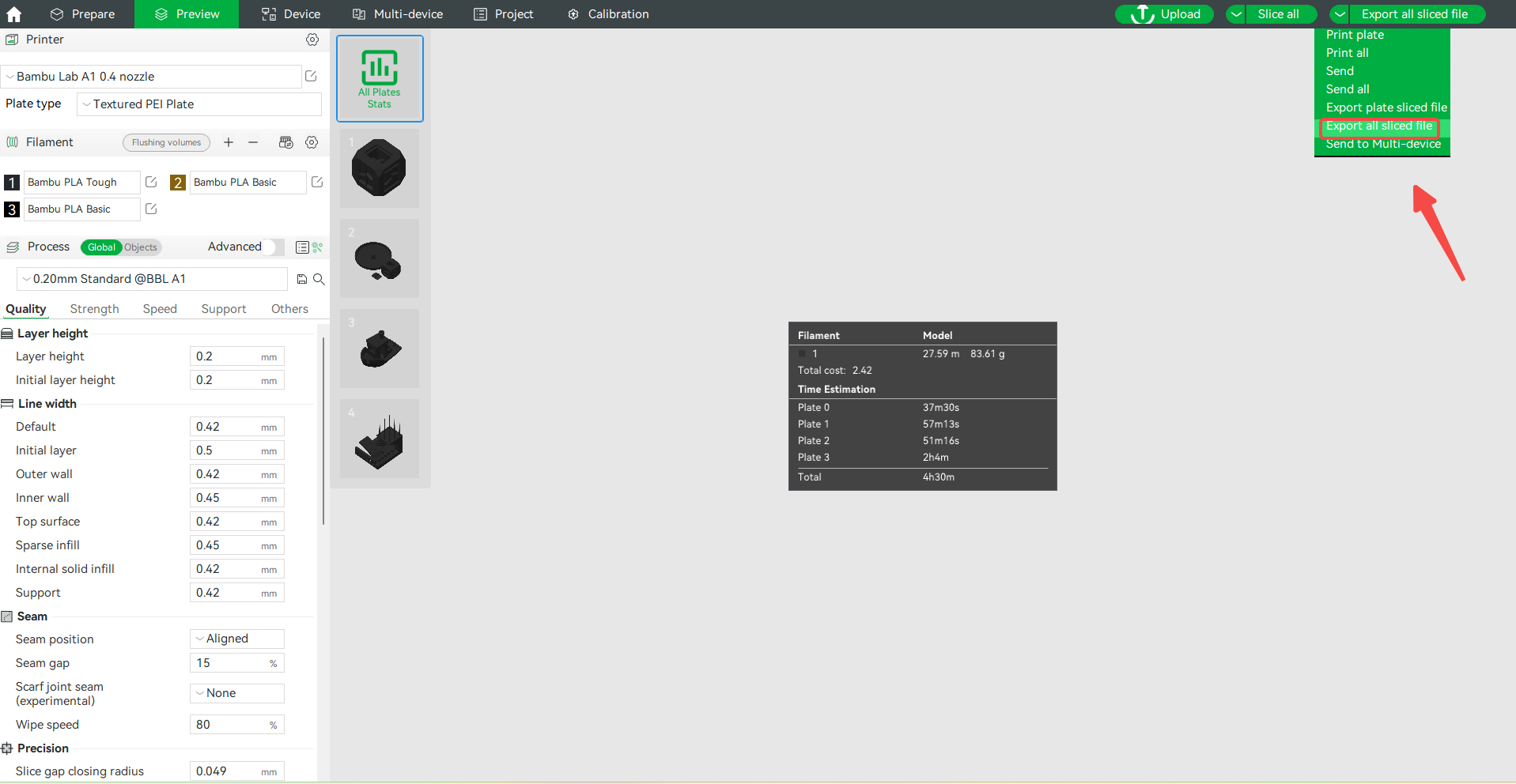
Als het modelbestand meerdere objecten bevat, klik je op de pijl links van Print plate rechtsboven in het scherm en selecteer je Export all sliced file.
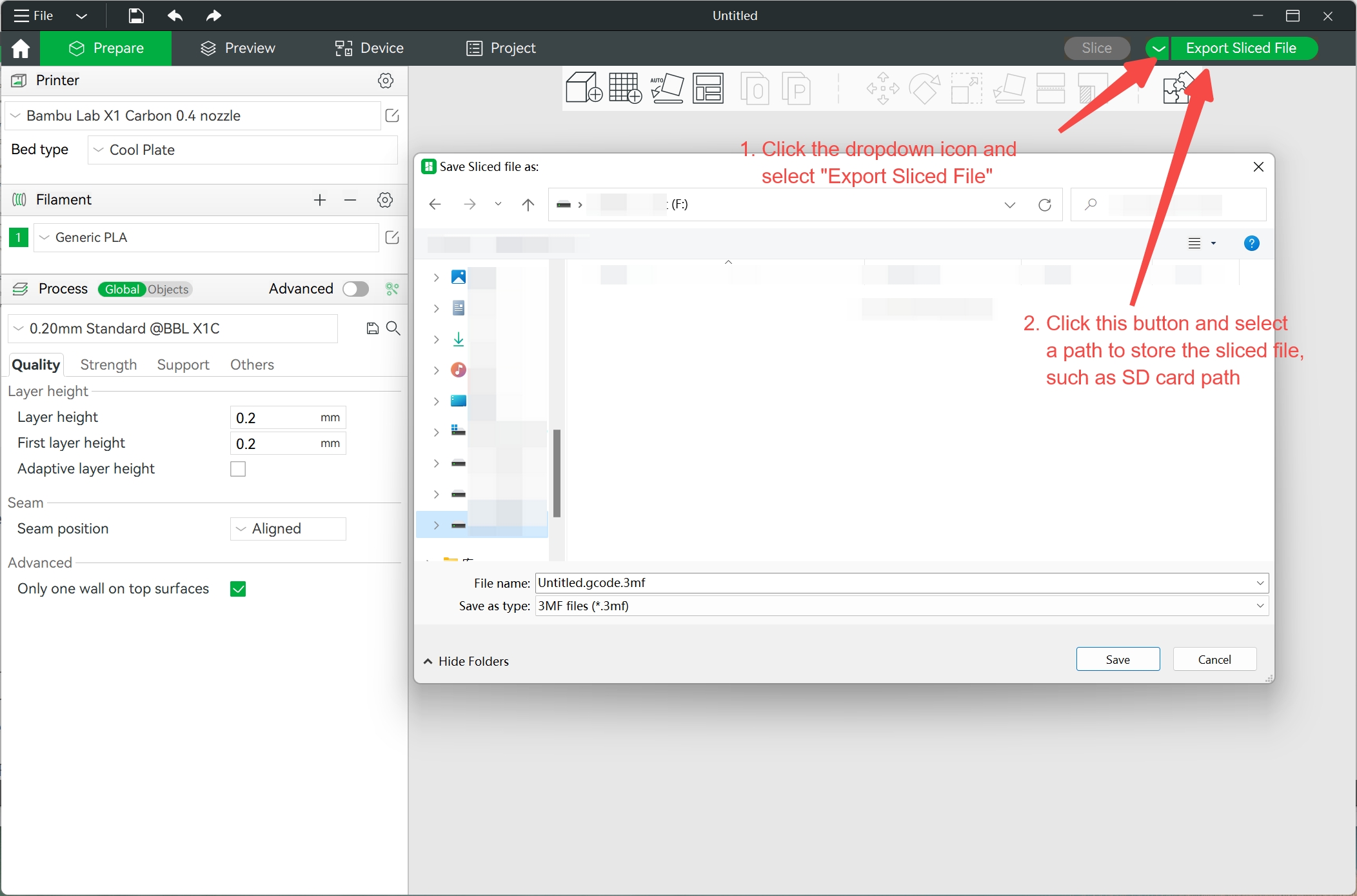
Er verschijnt een bestandsverkennervenster waarin je de locatie van de SD-kaart kunt selecteren. Klik op Save en het bestand wordt naar de SD-kaart geëxporteerd.
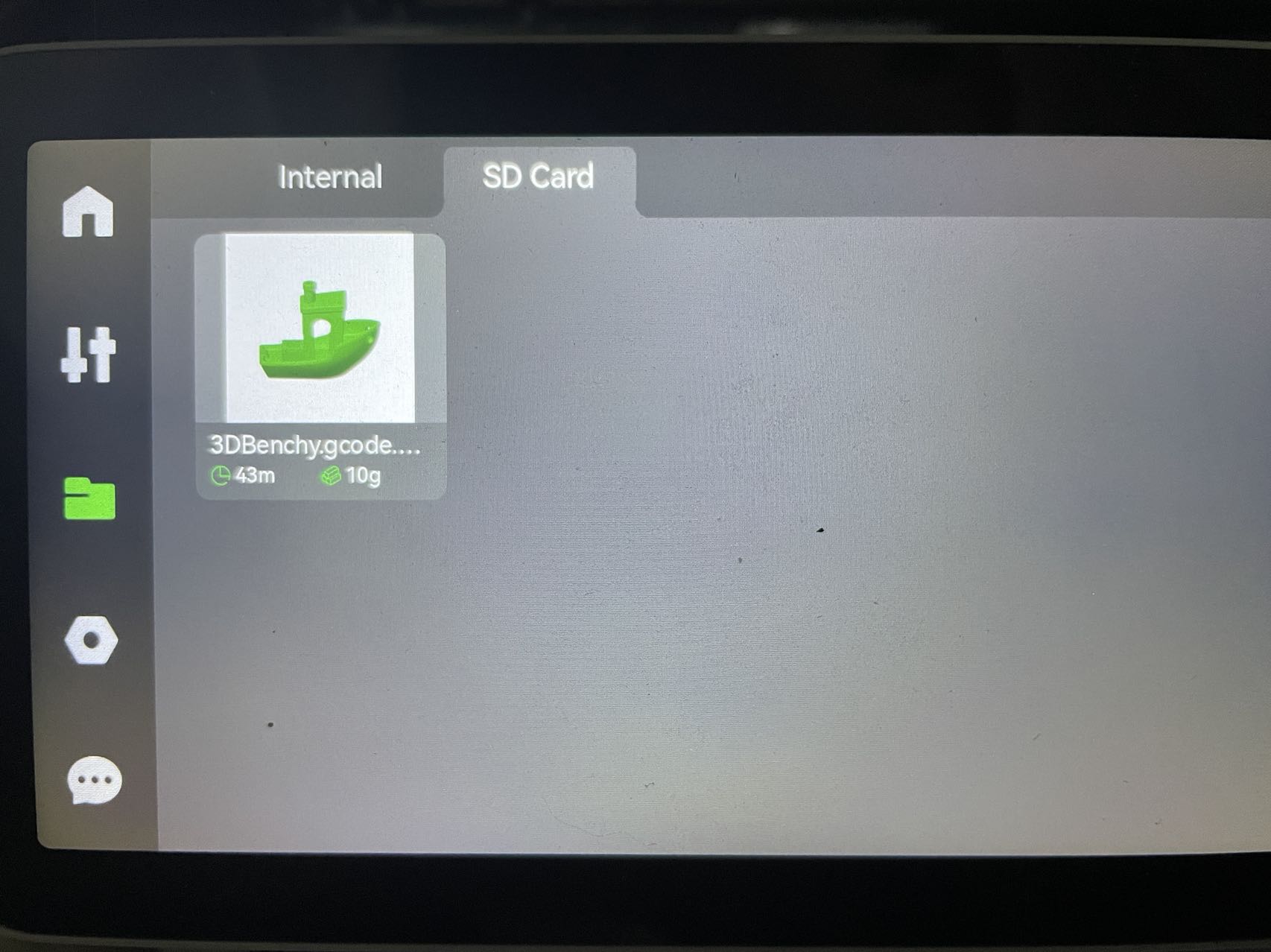
Plaats de SD-kaart na het opslaan in de kleine sleuf aan de rechterkant van het printerscherm. Druk in het linkermenu op het mappictogram en selecteer vervolgens SD Card in het bovenste menu. Klik op het bestand dat je zojuist hebt geëxporteerd om het printen te starten.
Bediening op afstand (Remote Control)
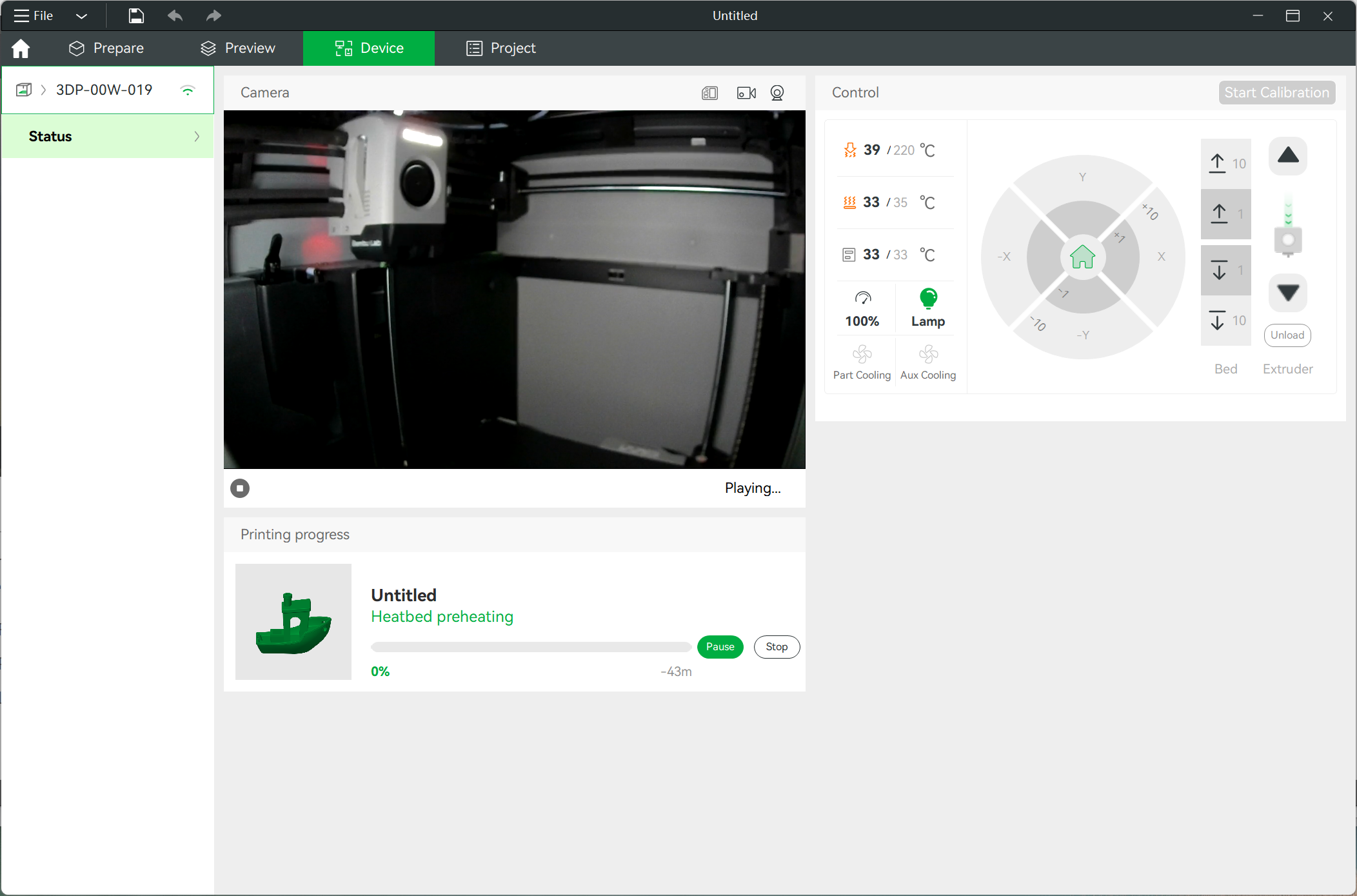
Ga naar het apparaat in de Studio-interface, waar je de print in realtime kunt volgen en bedienen. Als er een camera in je printer is geïnstalleerd (standaard op de X1C), kun je de livebeelden van de print op afstand bekijken.
Opmerking: Om op deze manier toegang te krijgen tot het apparaat, moet de plug-in Bambu Network geïnstalleerd zijn.