Livraison gratuite à partir de 1 999 Kč
Expédition rapide
Boutique vérifiée
Des milliers de clients




Livraison gratuite à partir de 1 999 Kč
Dit artikel biedt een kort overzicht van Bambu Handy en een gids waarmee u de app snel kunt installeren en instellen, zodat u direct kunt beginnen met printen.
Wat is Bambu Handy?
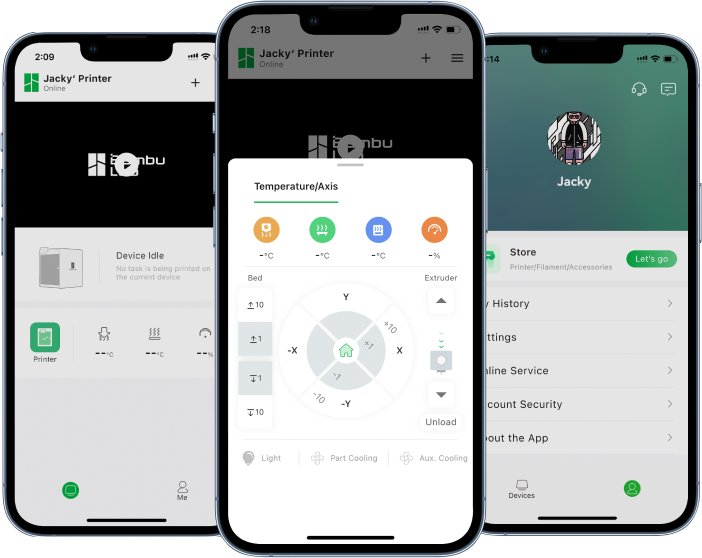
Bambu Handy is een alles-in-één mobiele applicatie voor Bambu Lab 3D-printers. Hiermee kunt u uw 3D-printers op afstand monitoren en beheren. Gebruikers kunnen ook eenvoudig eerdere projecten starten, lopende prints in realtime aanpassen en het volledige printproces efficiënter maken.
Downloaden en installeren
De Bambu Handy-app kan worden gedownload via de Play Store of App Store. Klik op de link naar de officiële website om snel naar de downloadpagina te gaan.
Download Bambu Handy: https://bambulab.com/en/download/app
Eerste instelling
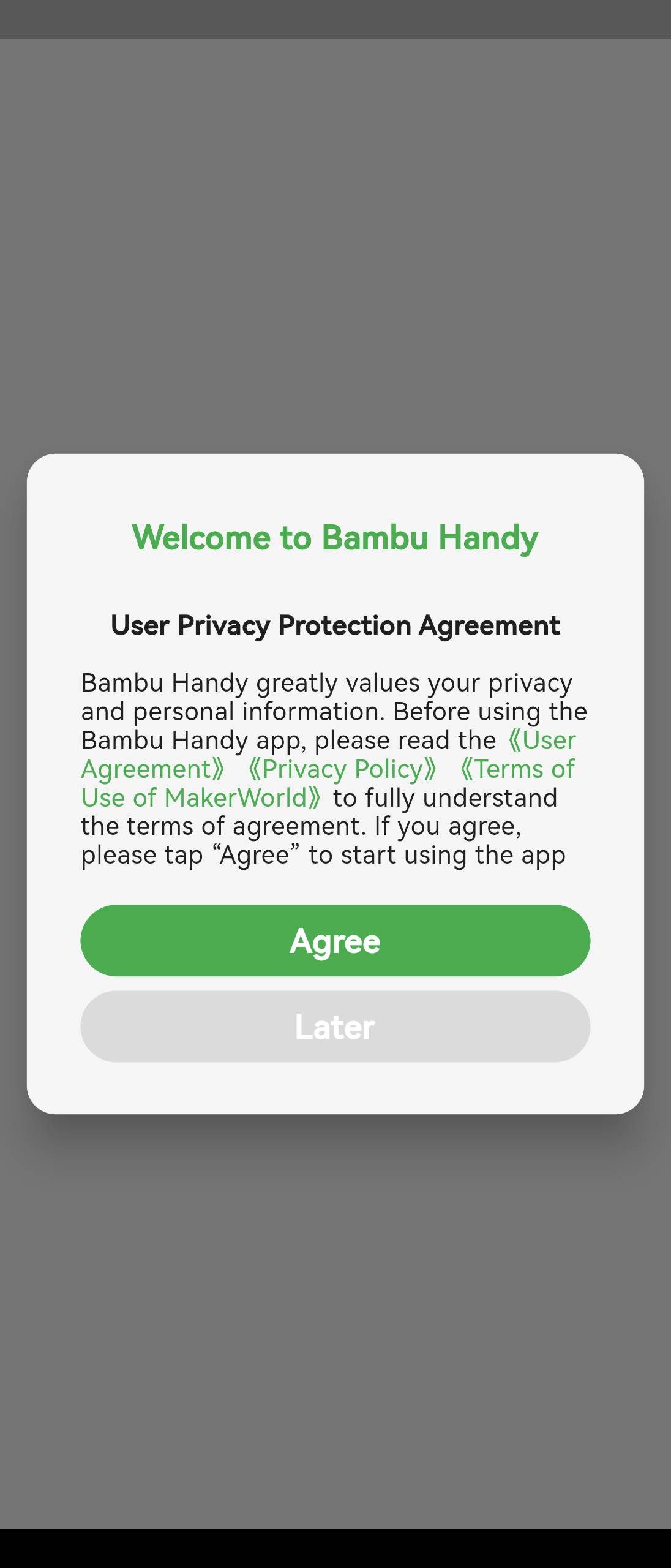
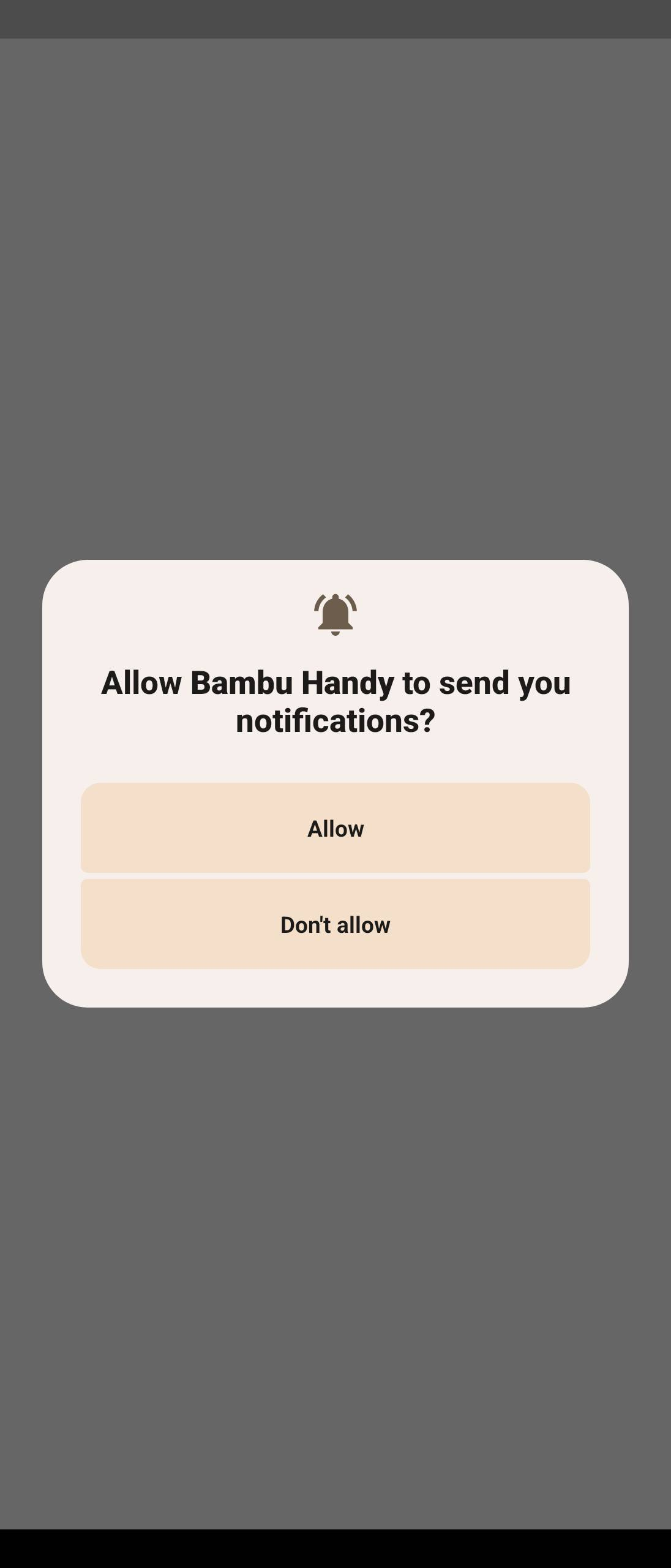
Voordat u de app voor het eerst gebruikt, moet u akkoord gaan met en de Gebruikersprivacyovereenkomst accepteren. Nadat u toestemming hebt gegeven, vraagt de app u om meldingen in te schakelen. We raden aan meldingen toe te staan, zodat u belangrijke informatie kunt ontvangen, zoals de printstatus van de printer. Daarna gaat de app automatisch naar het hoofdscherm.
Inloggen / Registreren
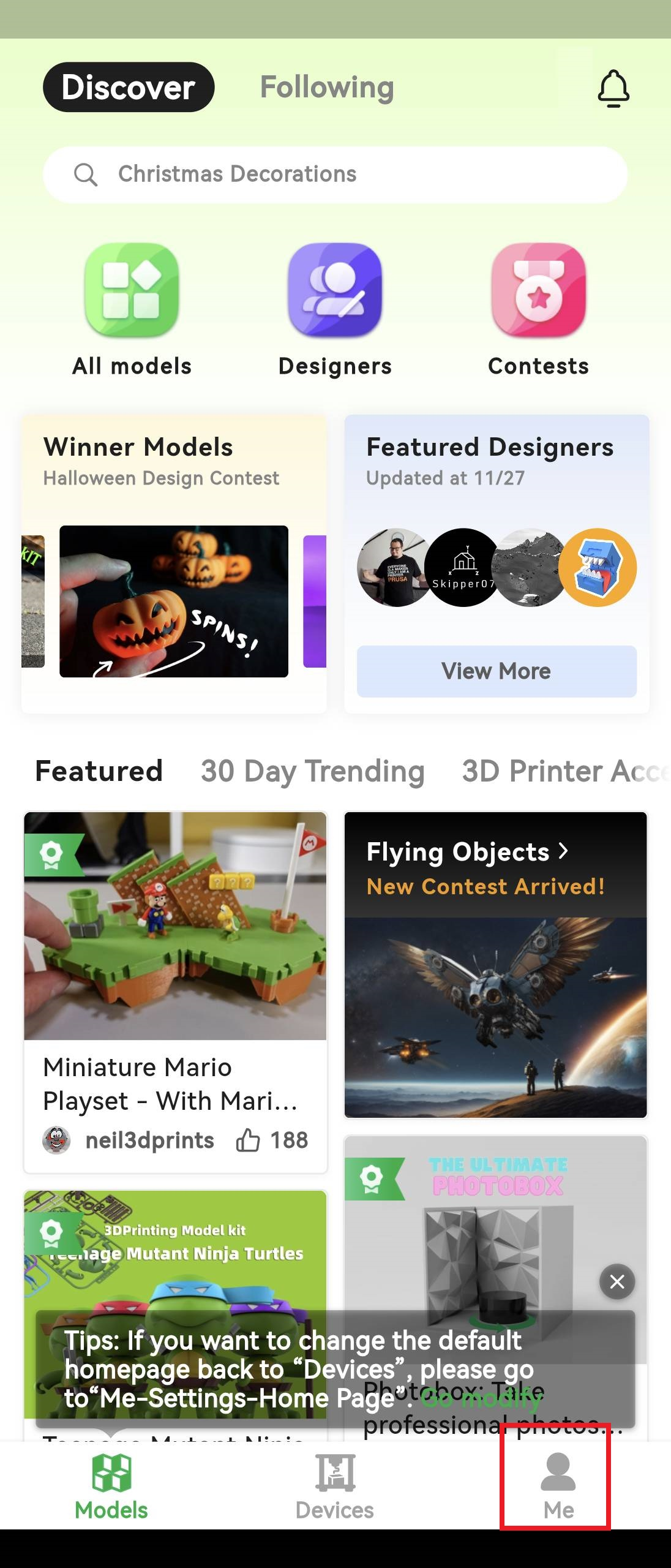
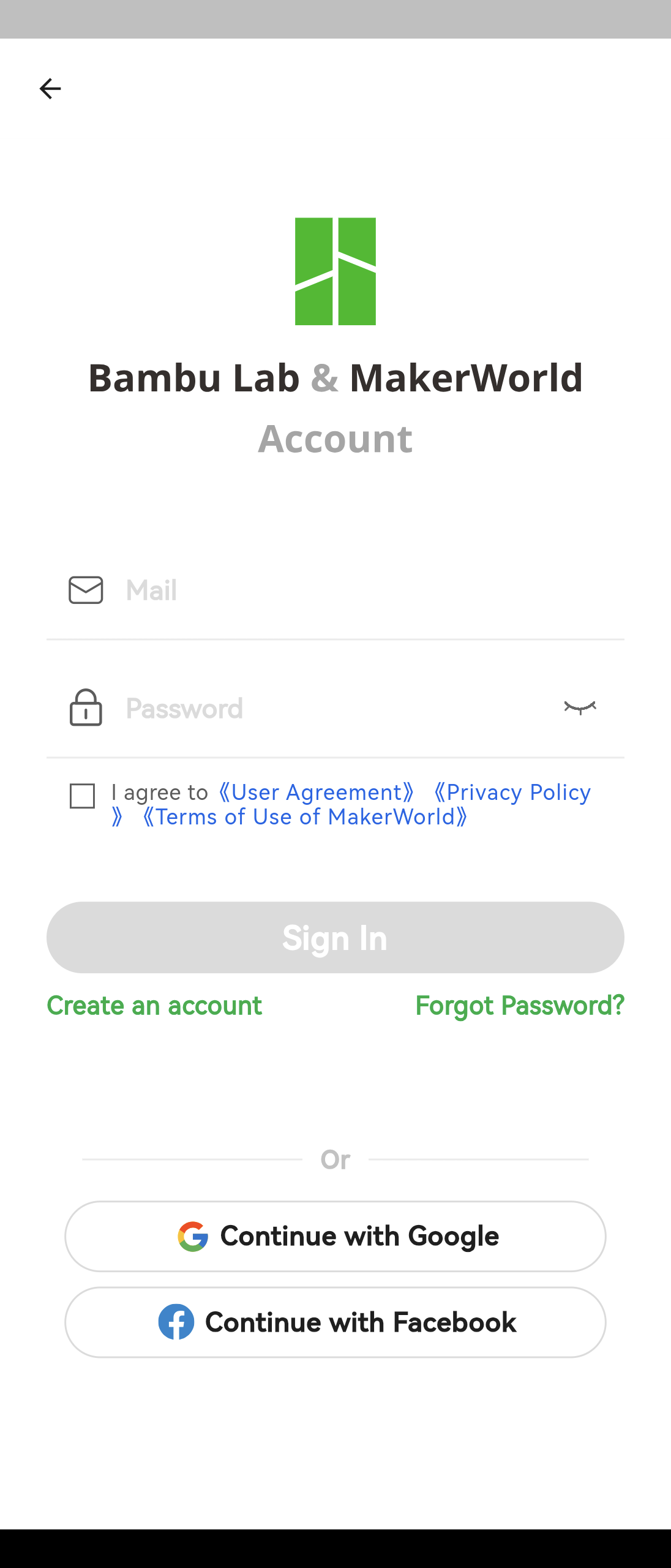
Tik na het openen van de hoofdinterface op de knop Me (Ik) aan de rechterkant van de onderste navigatiebalk om de pagina „Me” te openen. Klik vervolgens bovenaan het scherm op Inloggen / Registreren en voltooi de accountregistratie of het inloggen.
Bambu Handy biedt de mogelijkheid om in te loggen met een e-mailadres, Google-account of Facebook-account.
Een printer toevoegen
Tik nadat u succesvol bent ingelogd op de knop Devices (Apparaten) in de onderste navigatiebalk om naar de pagina „Apparaten” te gaan en klik vervolgens op Bind Printer (Printer koppelen) om een printer toe te voegen.
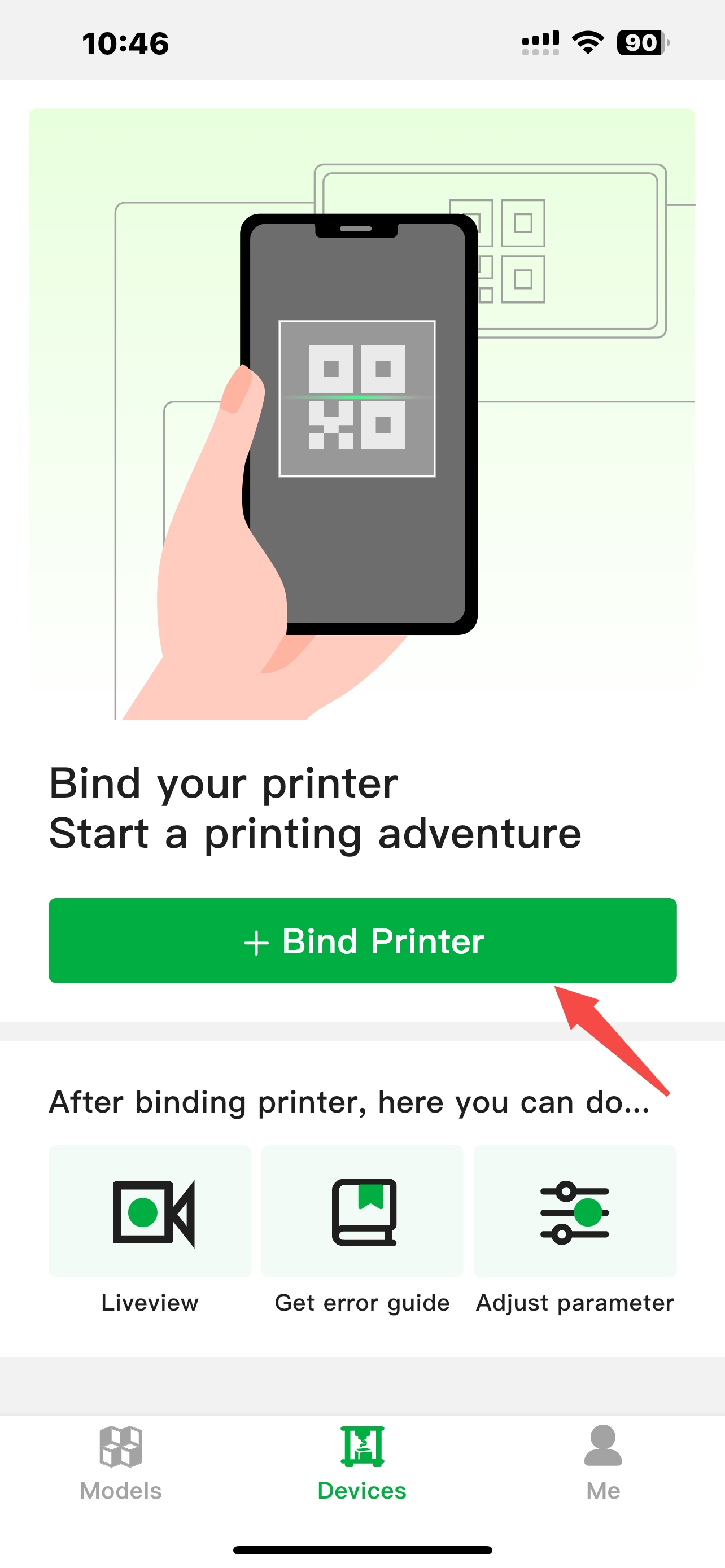
Zoek de QR-code voor het inloggen op het printerscherm en scan deze.
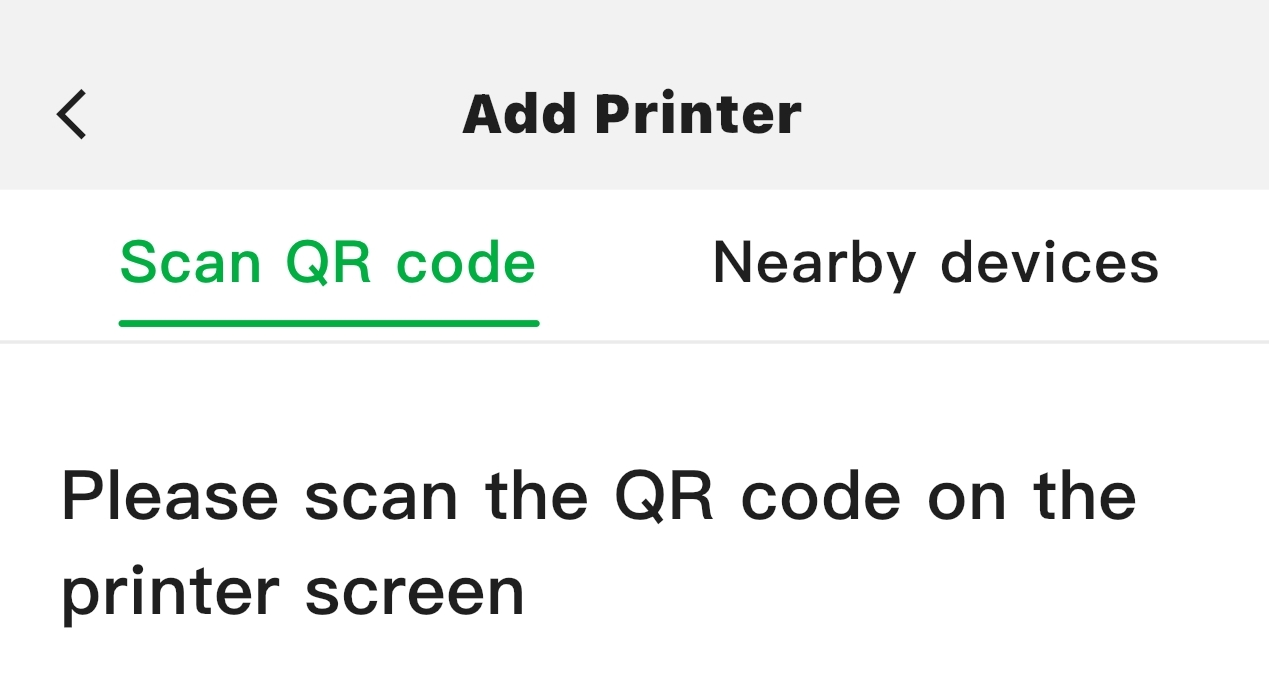
Opmerking: Als het scannen van de code mislukt, kunt u op de pagina „QR-code scannen” in- of uitzoomen of de camera schoonmaken.
Apparaten in de buurt
De printer moet met internet zijn verbonden om de koppeling met een Bambu Handy-account te kunnen gebruiken:
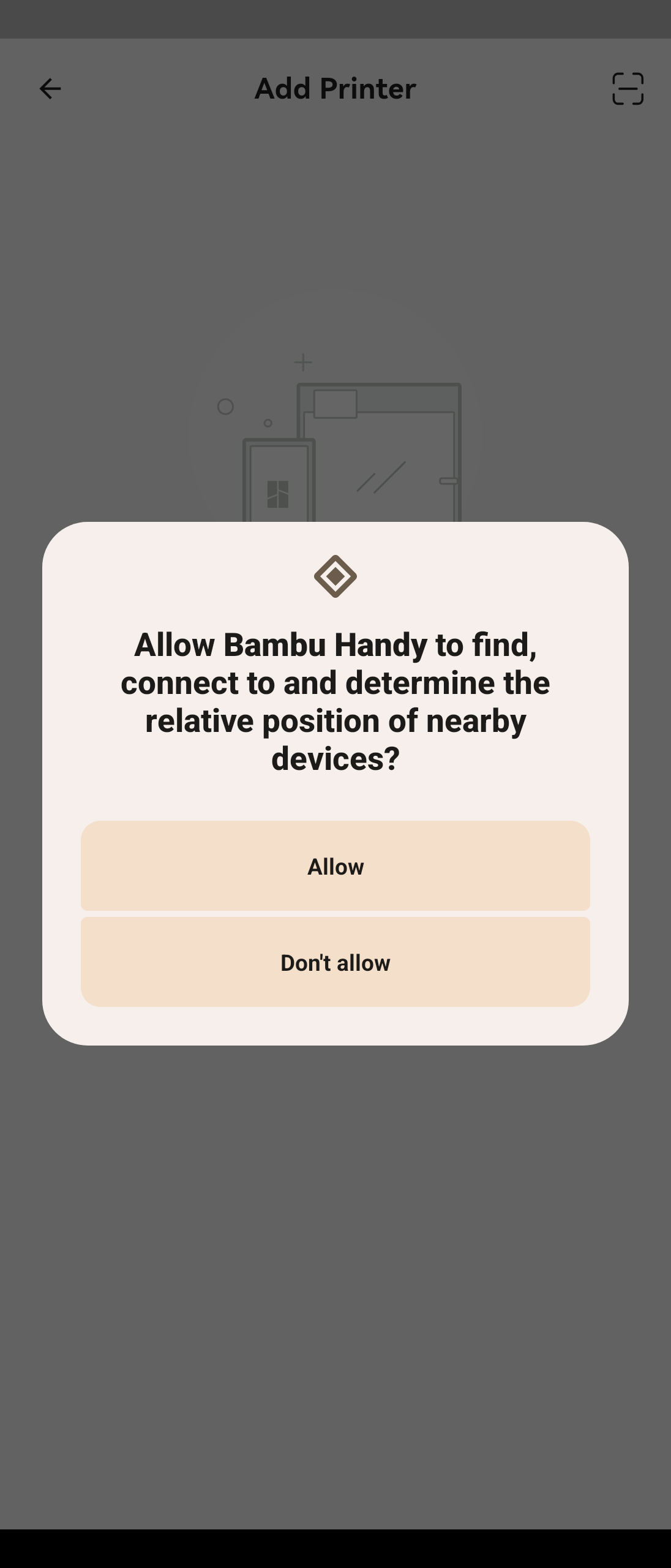
Als de printer zich op hetzelfde lokale netwerk (LAN) bevindt als uw telefoon, toont de apparatenlijst in de Bambu Handy-app automatisch het gevonden apparaat.
Opmerking: De Bambu Handy-app ondersteunt momenteel de LAN-modus van de printer niet. Er is een internetverbinding nodig om verbinding te maken met de printer. LAN wordt alleen gebruikt om de printer te ontdekken; de gegevensoverdracht moet via internet plaatsvinden.
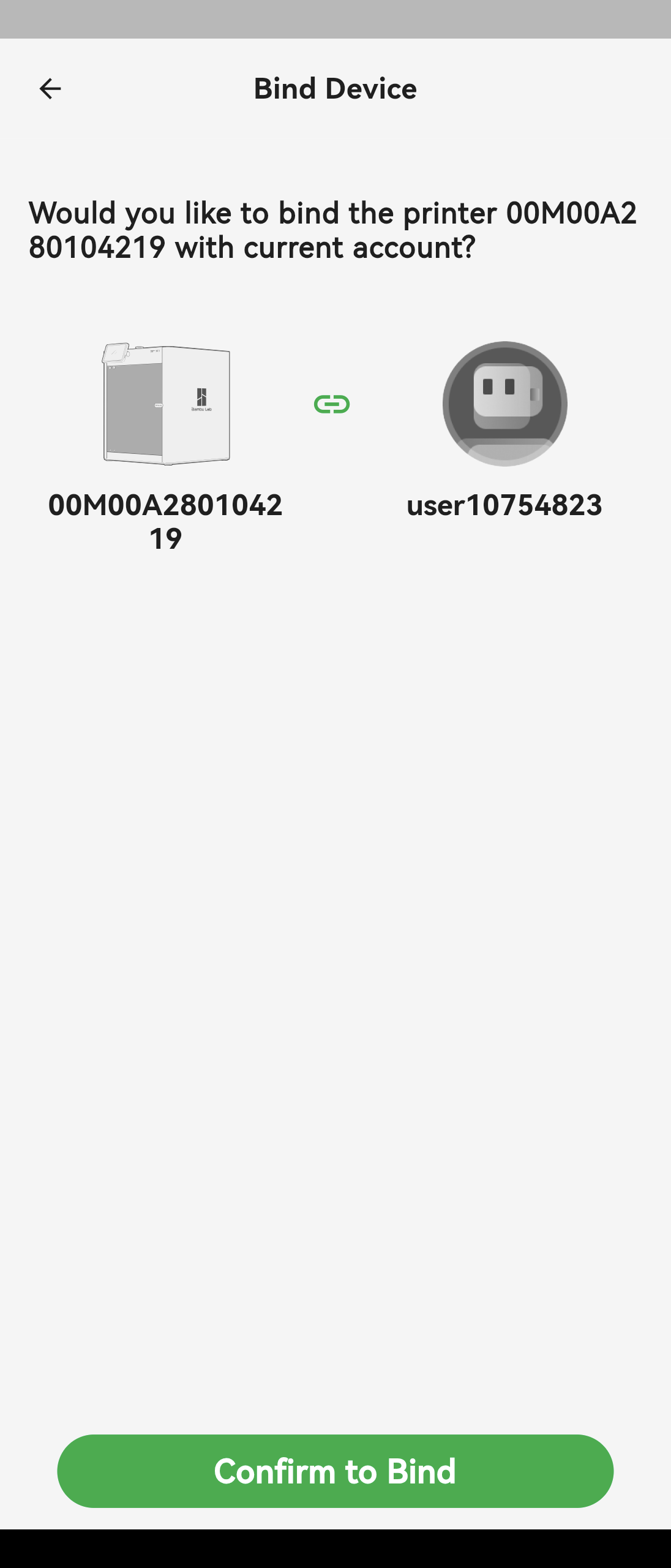
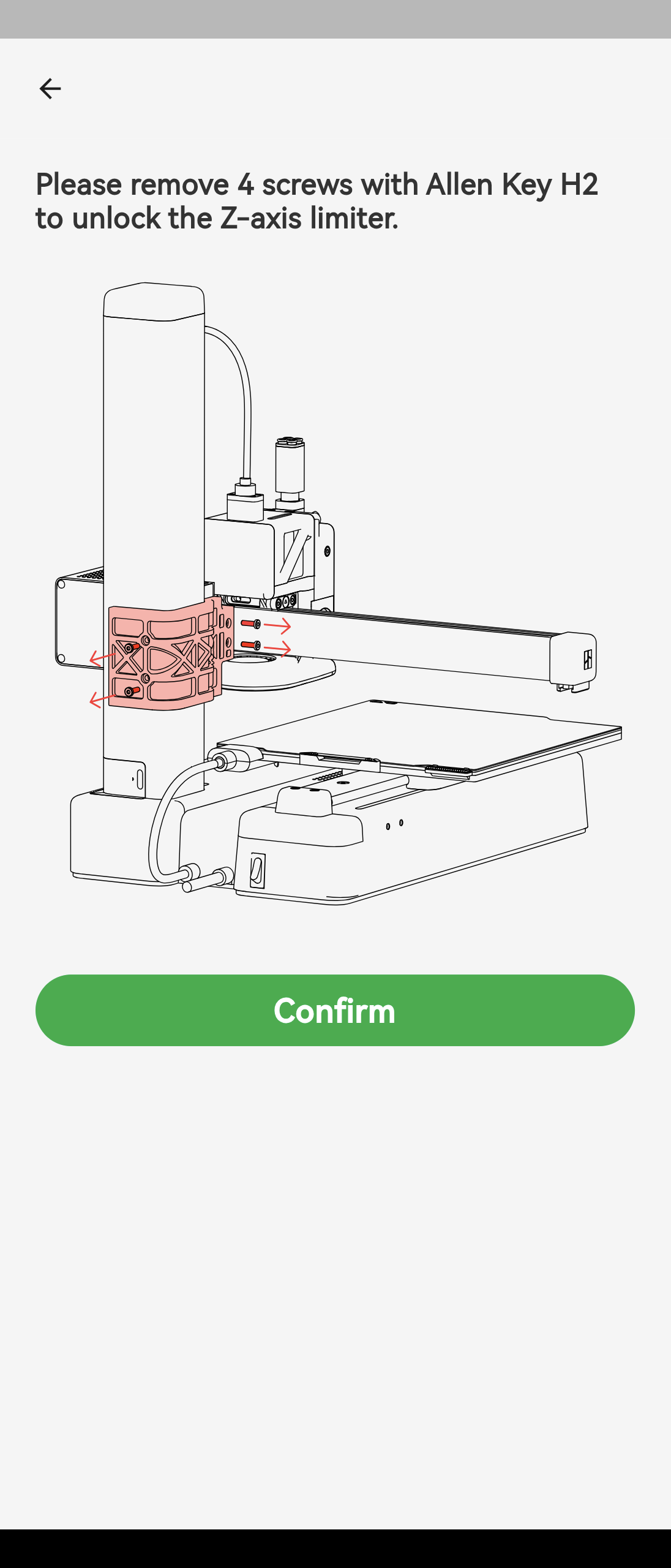
Nadat het koppelingsproces is voltooid, moet u mogelijk, als u de 3D-printer voor het eerst gebruikt, volgens de instructies in de app alle beschermende onderdelen verwijderen die tijdens het transport op de printer zijn aangebracht. Als u al bekend bent met de printer en deze eerder hebt gebruikt, kunt u deze stap overslaan door op Bevestigen te klikken.
Startpagina
[Modely] Interfacefuncties
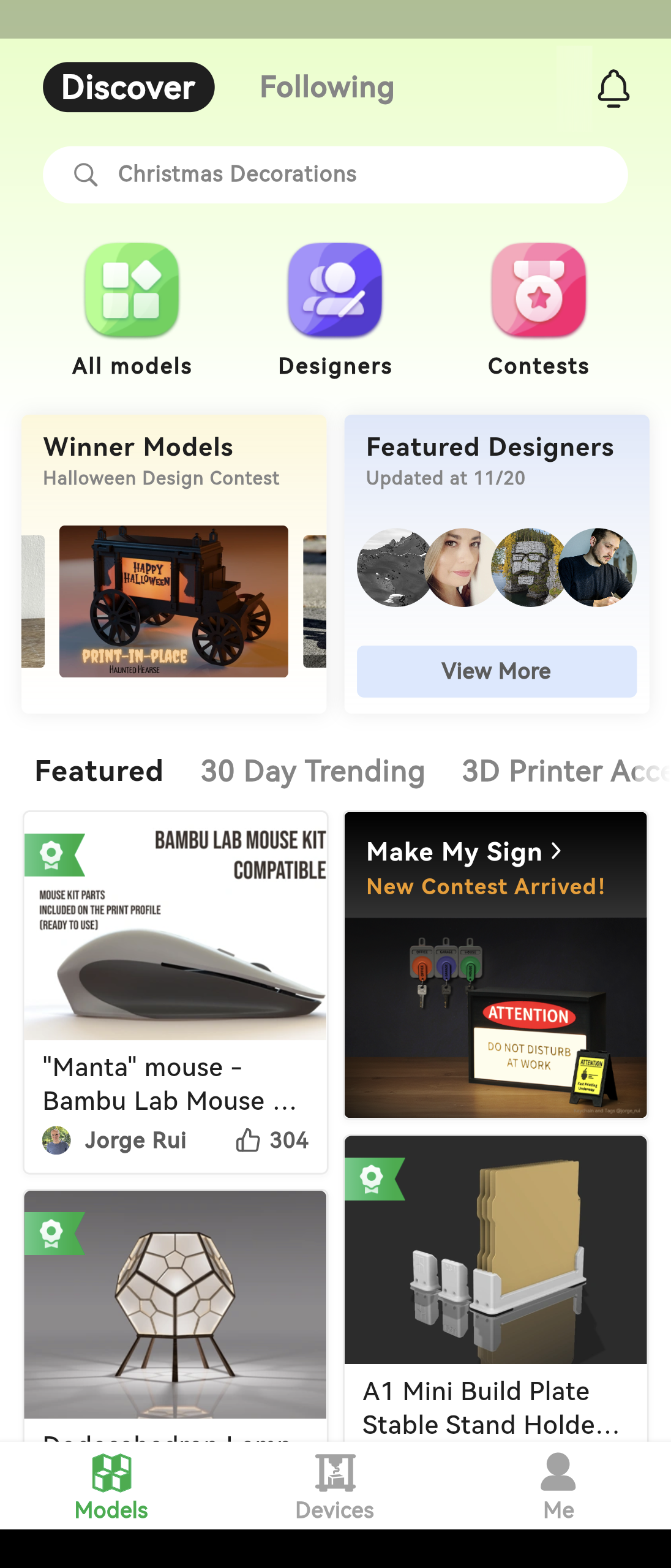
De interface „Modellen” is de plek waar u toegang krijgt tot MakerWorld. Hiermee kunt u modellen met anderen delen en hun werk bekijken. U kunt uw favoriete modellen ook rechtstreeks naar de printer sturen.
Linksboven op dit scherm bevinden zich twee hoofdtabbladen. Op het tabblad „Ontdekken” kunt u modellen en ontwerpers bekijken, terwijl u op het tabblad „Gevolgd” de nieuwste berichten kunt bekijken van ontwerpers die u volgt.
Via het tabblad „Ontdekken” hebt u ook toegang tot het wedstrijdgedeelte. Bambulab organiseert regelmatig wedstrijden waaraan ontwerpers van over de hele wereld deelnemen. U kunt de ideeën van anderen verkennen of zelf deelnemen. De winnaars van elke wedstrijd ontvangen spannende prijzen!
Interfacefuncties [Zařízení]
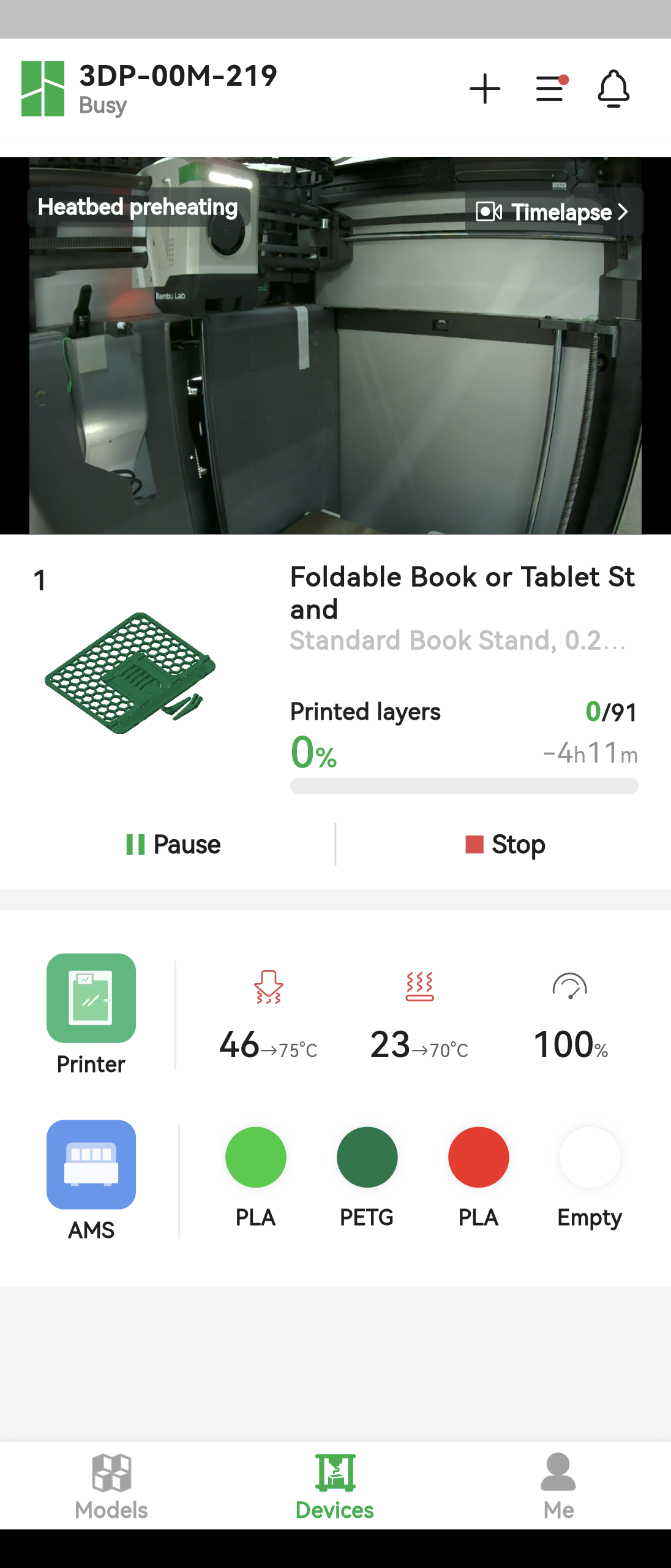
Nadat de printer is gekoppeld, gaat de app automatisch naar het apparaatscherm. De interface „Apparaten” bevat een bovenbalk, een afbeelding voor het monitoren van de printer, het object dat momenteel wordt geprint (of het laatst geprinte object) en de printerbediening.
Bovenbalk
Bovenaan de interface worden de naam en status van het huidige apparaat weergegeven. U kunt hierop klikken om tussen verschillende gekoppelde apparaten te schakelen.
De drie knoppen aan de rechterkant zijn Printer toevoegen, Apparaatinstellingen en Berichten. Het toevoegen van een printer wordt in het vorige gedeelte uitgelegd, terwijl Berichten dient om alle berichten weer te geven die de gebruiker van zowel de printer als MakerWorld heeft ontvangen. Het menu Apparaatinstellingen wordt beschreven in het gedeelte over geavanceerde functies.

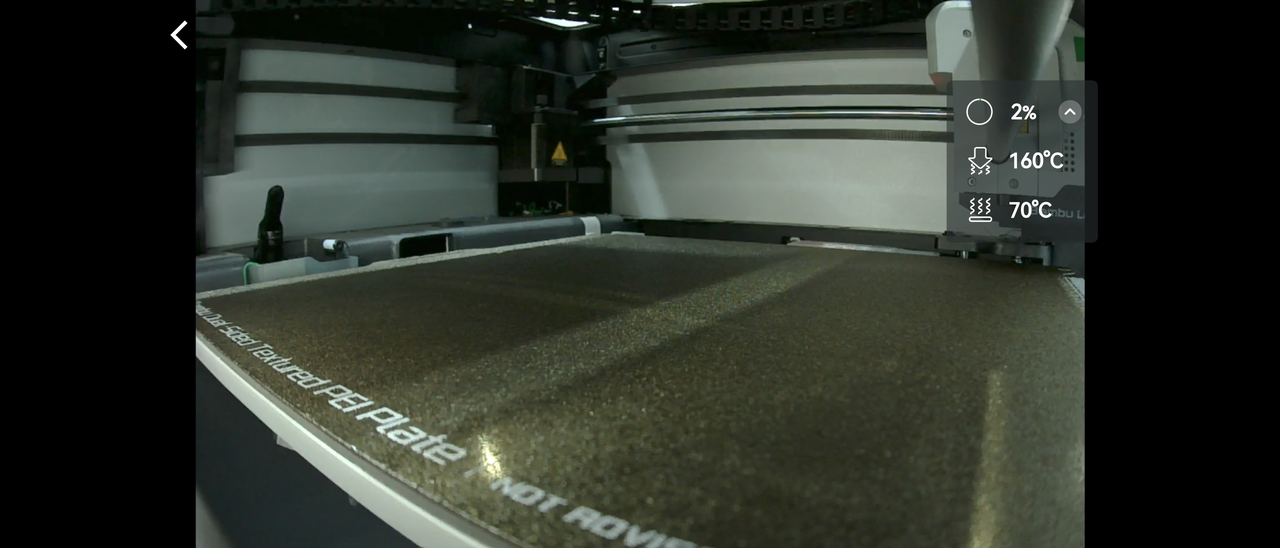
Afbeelding voor het monitoren van de printer
U kunt op elk moment de actuele beelden van de printer bekijken door op de afspeelknop in de door de printer teruggestuurde monitoringsafbeelding te klikken. Klik op de knop Camera rechtsonder in het scherm om een foto te maken die in het album van uw telefoon wordt opgeslagen. U kunt ook rechtsonder op Volledig scherm klikken om naar de volledigeschermmodus te schakelen en de teruggestuurde afbeelding te bekijken. In de volledigeschermmodus kunnen gebruikers met twee vingers in- en uitzoomen, zodat printdetails eenvoudiger kunnen worden bekeken.
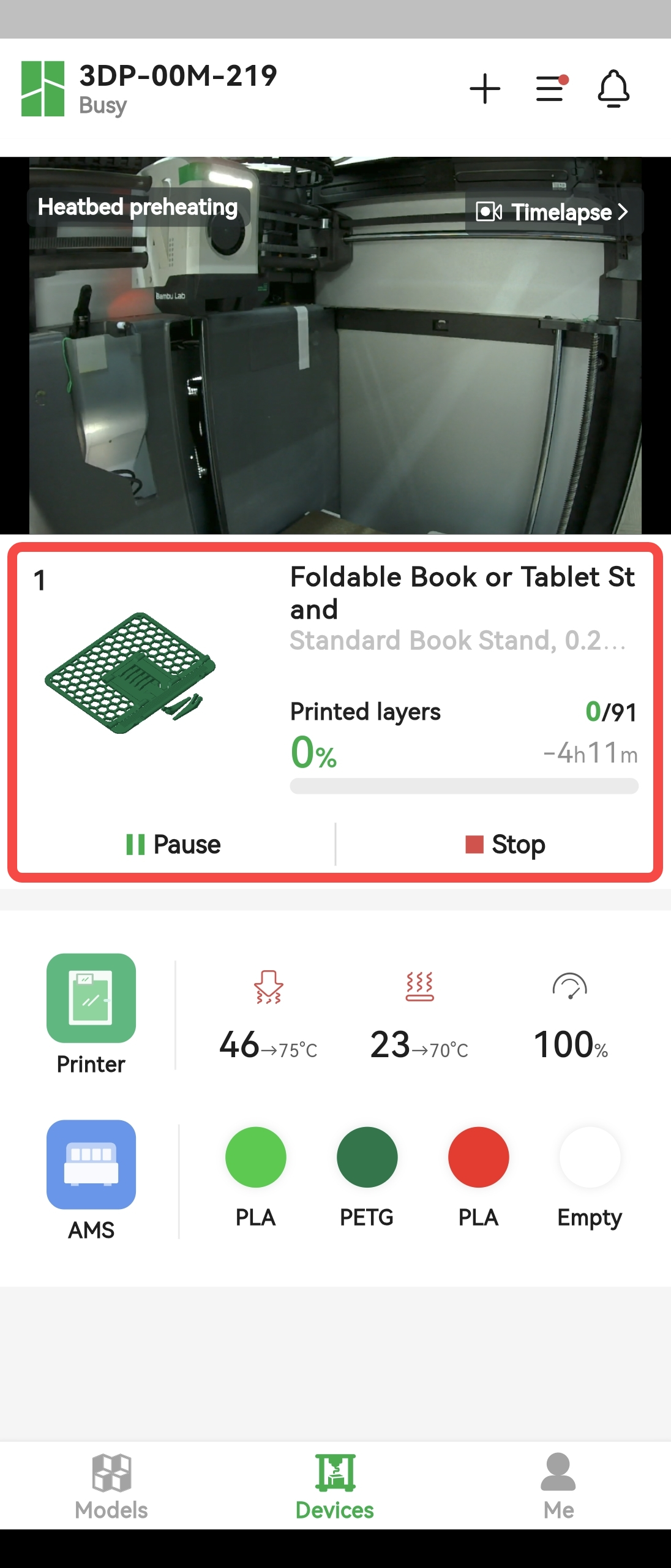
Printproject
De module Printitems toont alleen het laatste item dat door het gekoppelde apparaat is geprint als er momenteel niets wordt geprint. Als de printer aan het printen is, toont de module het huidige item en de printbediening. Als de print rechtstreeks op de printer is gestart, toont de module alleen de opties Pauzeren en Stoppen. Als het printitem vanuit Bambu Studio naar de printer is gestuurd, toont de module naast Gedeelte overslaan ook de opties Pauzeren en Stoppen. Deze optie wordt verderop in het gedeelte over geavanceerde functies van dit artikel nader beschreven.
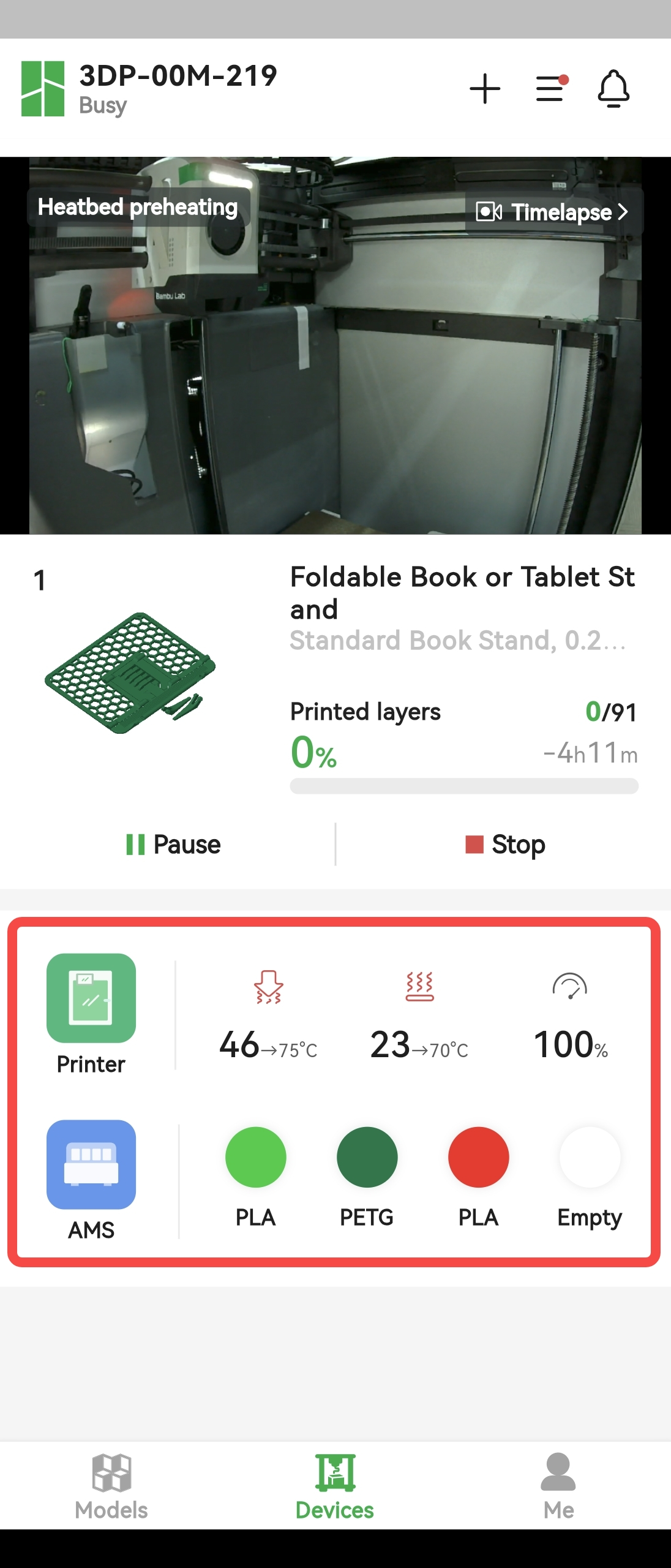
Printerbediening
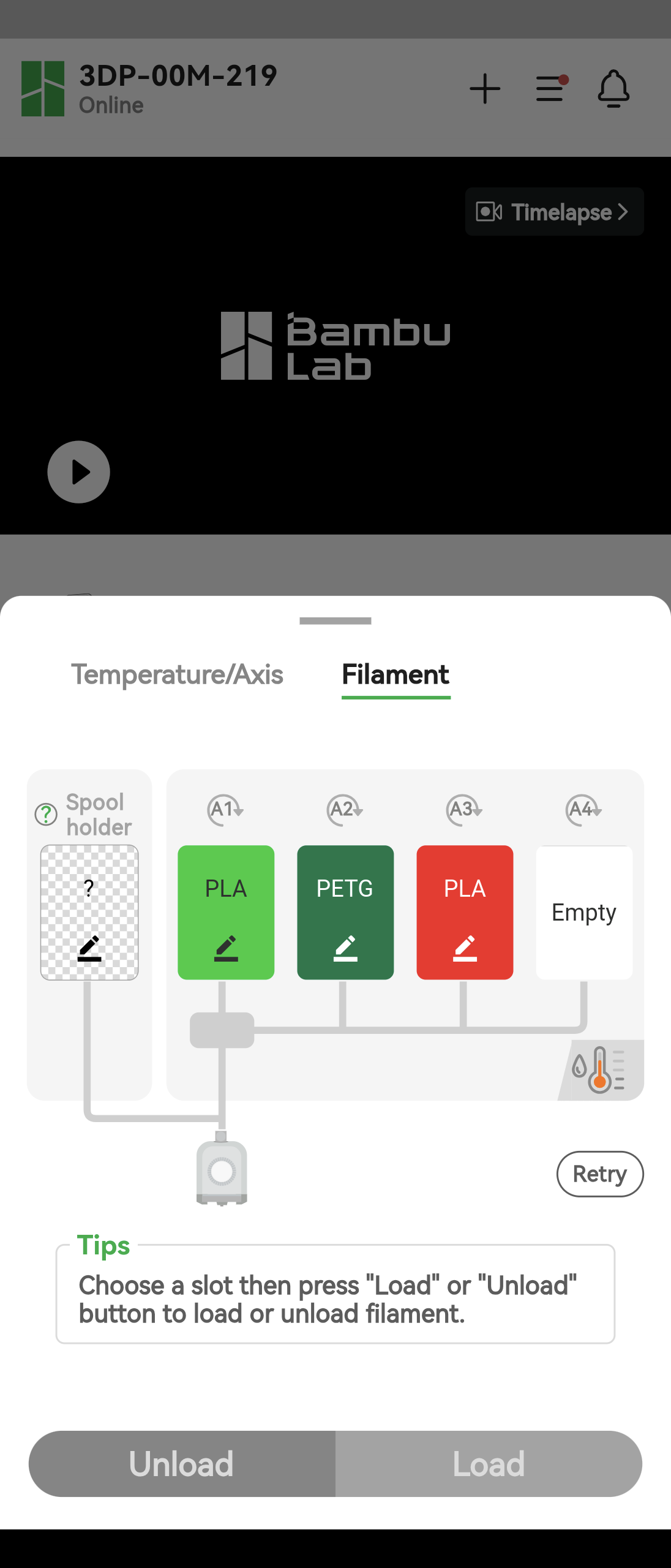
Het gedeelte Printerbediening bevat bedieningsopties voor zowel de printer als het AMS-gedeelte (Automatic Material System).
Op het hoofdscherm kunt u rechtstreeks de temperatuur van het mondstuk, de temperatuur van het verwarmde printbed en de printsnelheid instellen. U kunt ook op het kleurblok van een filament klikken om materiaalinformatie weer te geven.
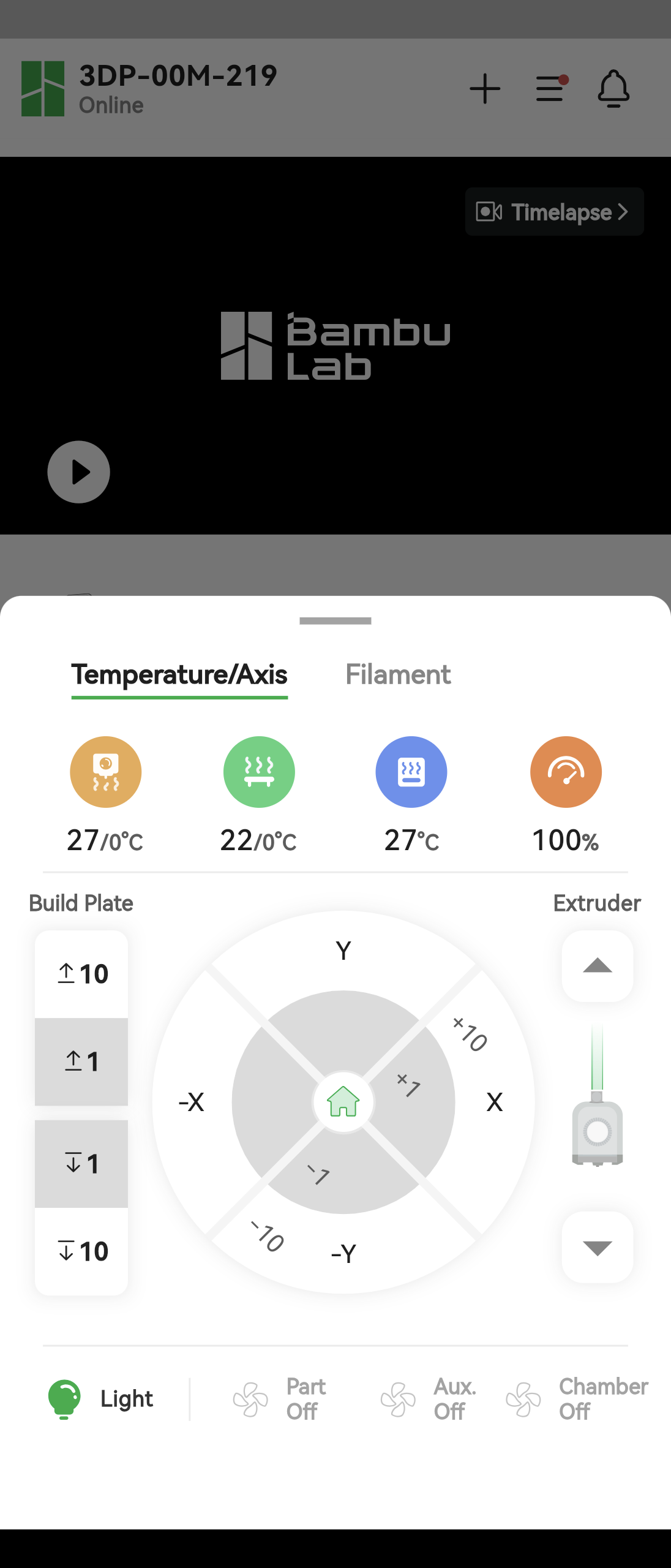
Klik op Printer of AMS aan de linkerkant van de module om naar de detailpagina te gaan. Naast de functies op het hoofdscherm kunt u daar de assen van de printer bewegen, bepaalde onderdelen bedienen (zoals de verlichting en koelventilator) en het AMS bedienen om filament te laden of te ontladen.
Interfacefuncties [Já]
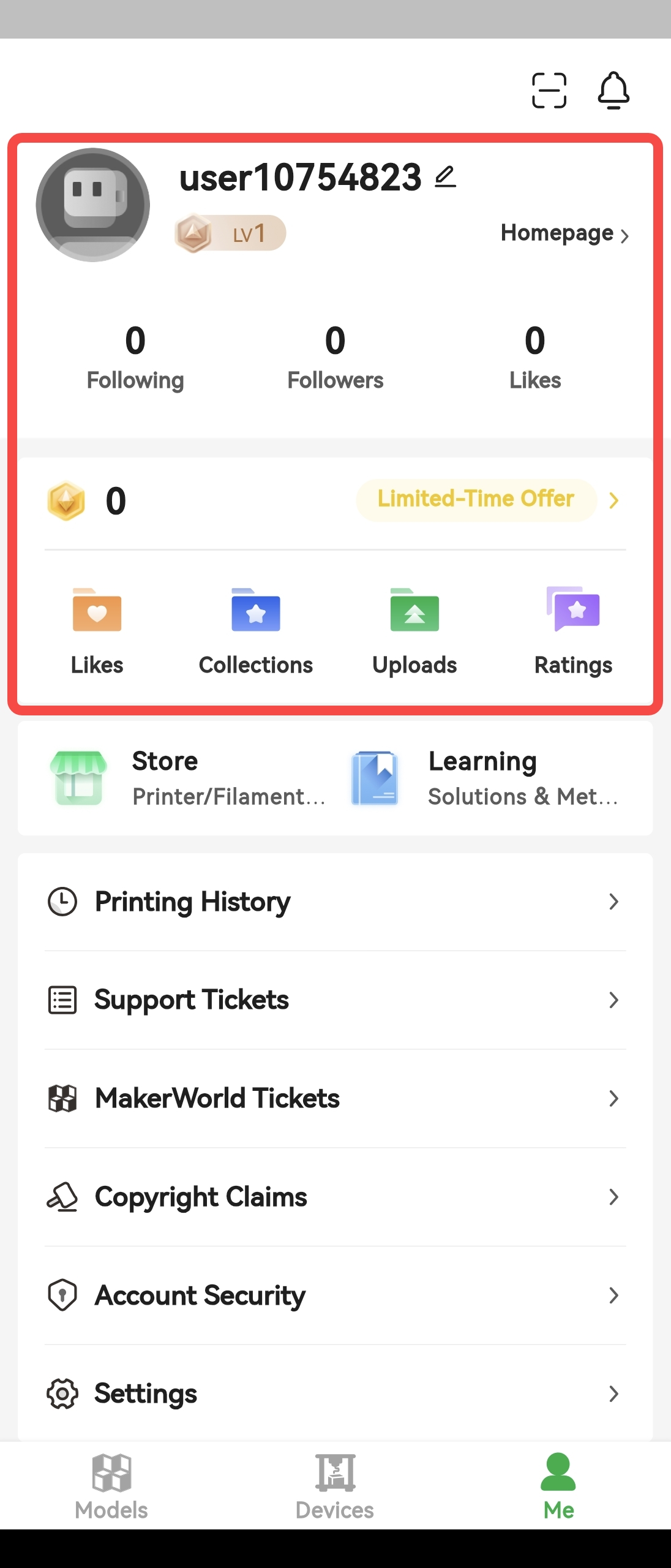
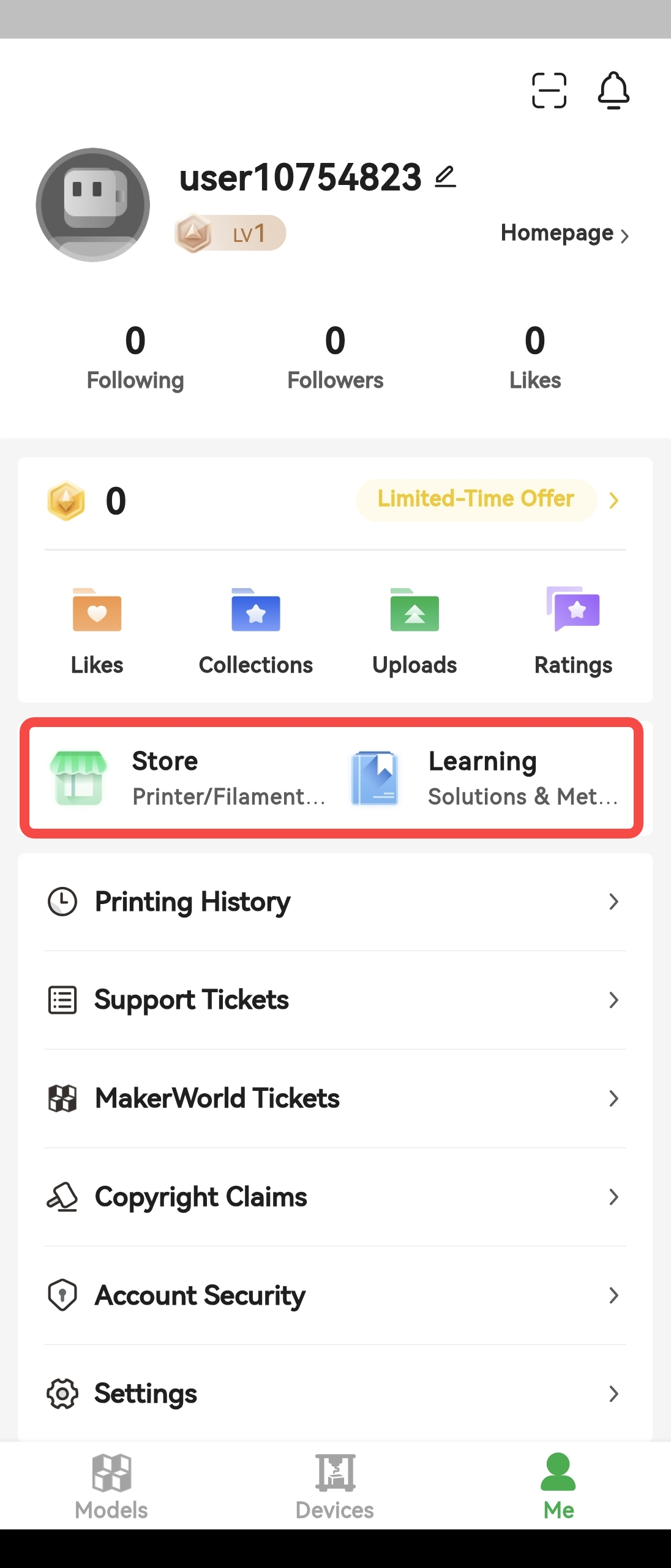
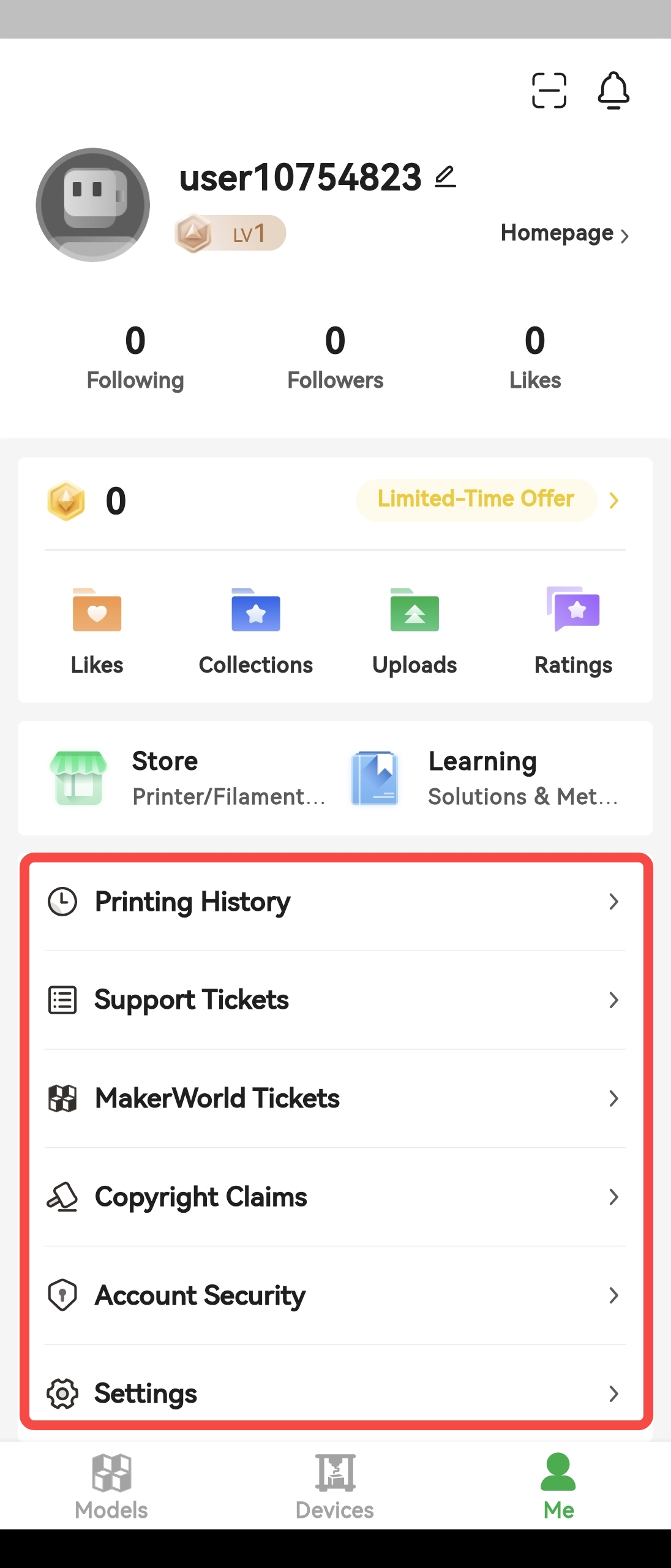
De interface Ik bevat de MakerWorld-module, de Store, het gedeelte Leren en de module Gebruikersbeheer.
MakerWorld-module
De MakerWorld-module bevat informatie over uw persoonlijke startpagina, punten, likes en collecties. Ga voor meer informatie naar de officiële MakerWorld-website.
Store en Leren
Module Gebruikersbeheer
Geavanceerde functies
Dit gedeelte behandelt twee geavanceerdere functies van de app.
Delen printen/Delen overslaan
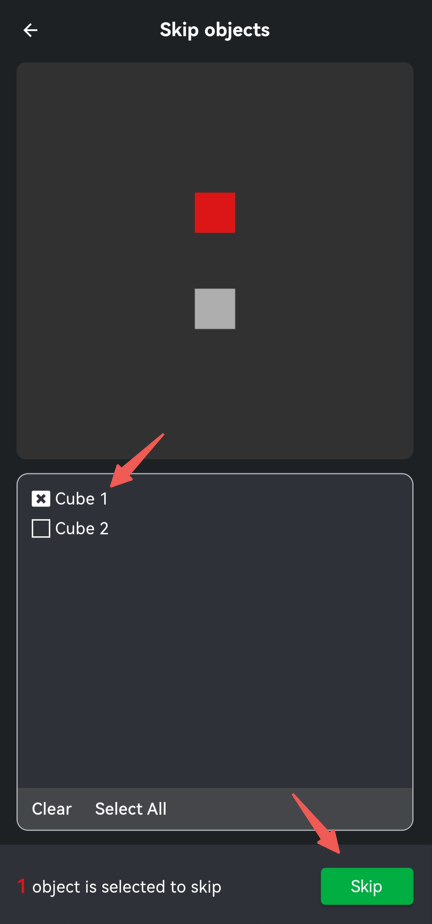
Er zijn twee situaties waarin u een specifiek deel kunt selecteren om te printen. De eerste is wanneer een printtaak vanuit Bambu Studio naar de printer is verzonden. In dat geval kunt u op het apparaatscherm kiezen welk deel u wilt printen. De tweede situatie doet zich voor wanneer het printen vanuit de printgeschiedenis of rechtstreeks vanuit MakerWorld is gestart. In beide gevallen kunt u, als er meerdere delen op één printplaat staan, de functie Delen printen/Delen overslaan gebruiken om te selecteren welk deel u wilt printen, waardoor u tijd en materiaal bespaart. Houd er rekening mee dat u deze handeling niet ongedaan kunt maken als u ervoor kiest een deel tijdens het printen over te slaan. Als u het overgeslagen deel toch wilt printen, moet u de print opnieuw starten. Meer informatie over de functie voor het printen of overslaan van delen vindt u in het gedeelte Objecten overslaan.
Apparaatinstellingen
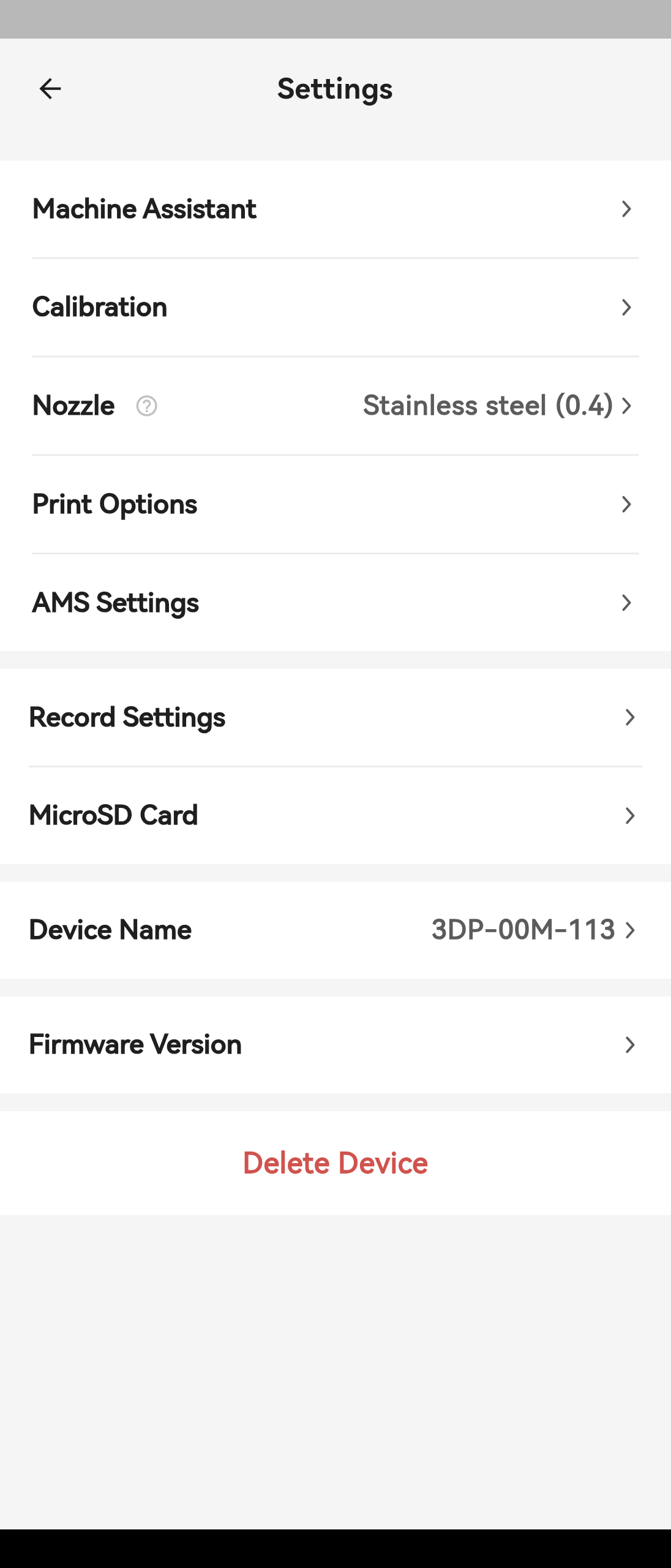
Apparaatinstellingen worden gebruikt om de instellingen van het momenteel geselecteerde apparaat te beheren en omvatten de volgende opties.
Apparaatassistent
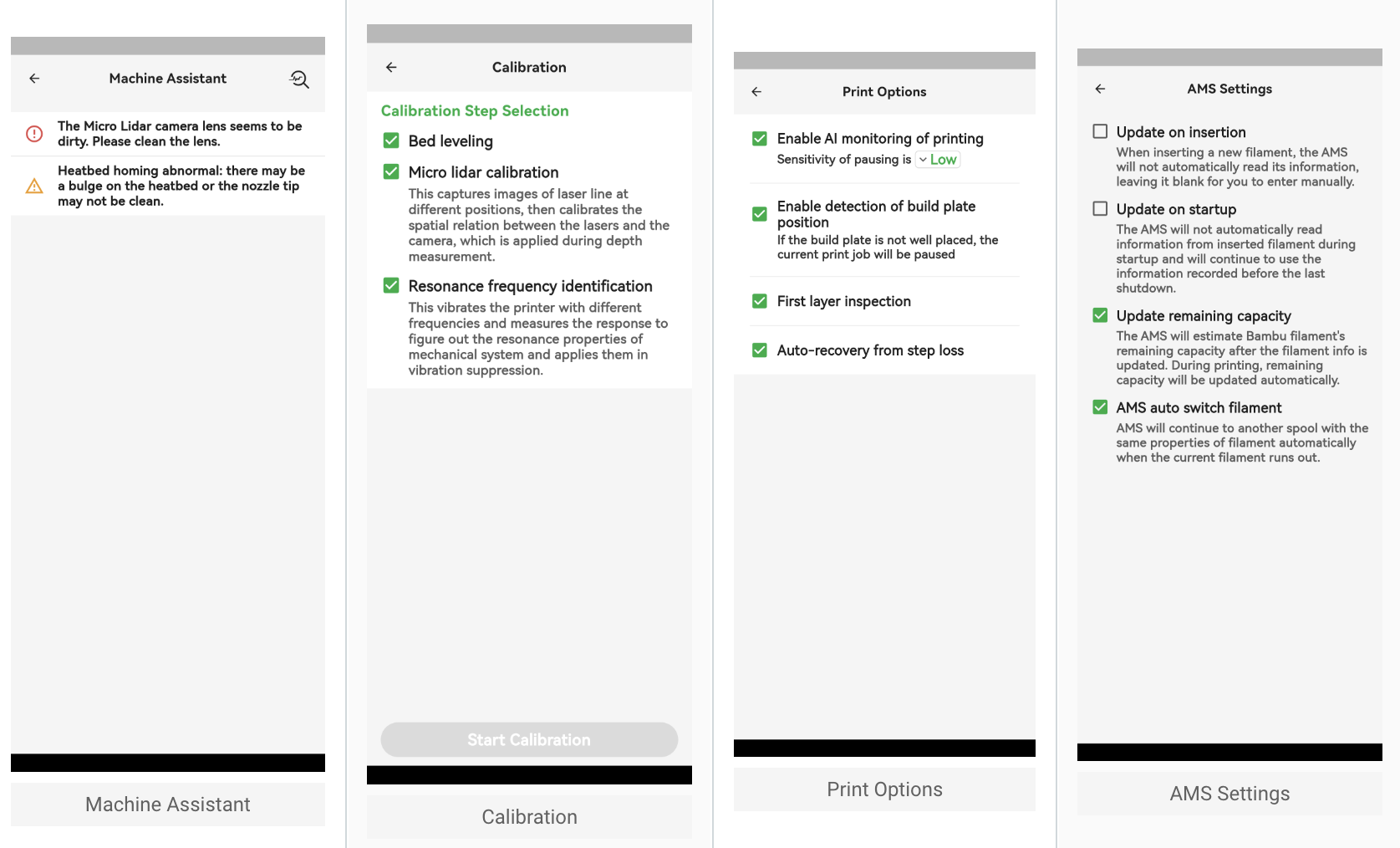
Deze optie toont informatie over abnormale apparaatstatussen. Door op het vergrootglaspictogram rechtsboven te klikken, kunt u een zelfdiagnose van het apparaat starten. Hiermee worden problemen opgespoord en passende oplossingen geboden.
Kalibratie
Deze optie wordt gebruikt om de printer te kalibreren. U kunt de specifieke kalibratiestappen kiezen op basis van uw behoeften.
Mondstuk
Uniek voor de X1-serie: met deze optie kunt u het mondstuk selecteren dat de printer gebruikt.
Printopties
Deze optie wordt gebruikt om de printinstellingen aan te passen. Vanwege de beperkingen van de mobiele app zijn hier minder printopties beschikbaar dan op de printer zelf.
AMS-instellingen
Met deze optie kunt u de AMS-parameters (Automatic Material System) naar wens instellen.
Opname-instellingen
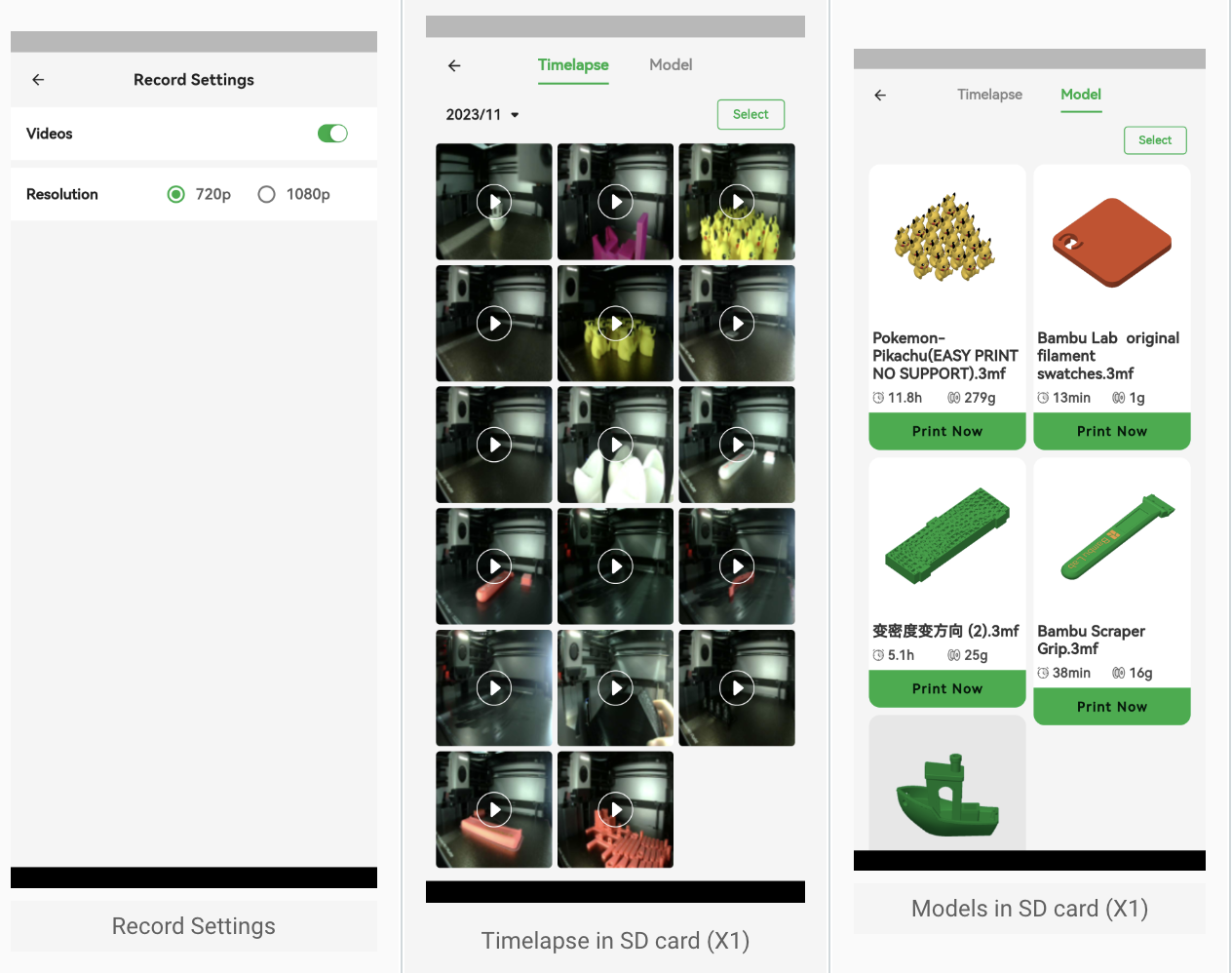
Deze optie past de instellingen voor video-opnamen tijdens het printen aan. Bij de X1-serie kunt u hier de videoresolutie selecteren en bij alle printers kunt u de video-opnamefunctie in- of uitschakelen.
Micro SD-kaart
Uniek voor de X1-serie: met deze optie kunt u time-lapsevideo's van de SD-kaart van de printer bekijken.
Op het tabblad TimeLapse kunt u time-lapsevideo's op uw SD-kaart bekijken en beheren. Nadat u op een specifieke video hebt geklikt, kunt u deze downloaden of delen.
Op het tabblad Modellen kunt u modellen op de SD-kaart bekijken en een geselecteerd model naar de printer sturen om het te printen.
Apparaatnaam
Deze optie wordt gebruikt om de naam van de printer aan te passen.
Firmwareversie
Deze optie wordt gebruikt om de firmware bij te werken. De printer wordt standaard bijgewerkt naar de nieuwste firmware die vanaf de server wordt gepusht. Als u echter problemen ondervindt tijdens het gebruik, kunt u in dit menu de optie Ik wil terug naar de vorige versie gebruiken om terug te keren naar een eerdere firmwareversie.
Apparaat verwijderen
Deze optie wordt gebruikt om het apparaat uit het account te verwijderen.
Slotopmerkingen
We hopen dat de uitgebreide gids nuttig en informatief was.
Om het proces veilig en efficiënt uit te voeren, raden we u aan een technisch ticket over uw probleem in te dienen als u vragen of zorgen hebt over het proces dat in dit artikel wordt beschreven. Voeg een afbeelding of video toe waarin het probleem wordt geïllustreerd, evenals eventuele andere informatie die verband houdt met uw verzoek.


