Gratis verzending vanaf € 82,00
Snelle verzending
Geverifieerde winkel
Duizenden klanten


Gratis verzending vanaf € 82,00
Basisinstructies voor printen
In dit hoofdstuk wordt uitgelegd hoe je 3D-modellen kunt printen met de Bambu Handy-app. Als voorbeeld gebruiken we een typisch model dat uit meerdere onderdelen bestaat en behandelen we verschillende aspecten van het printproces.
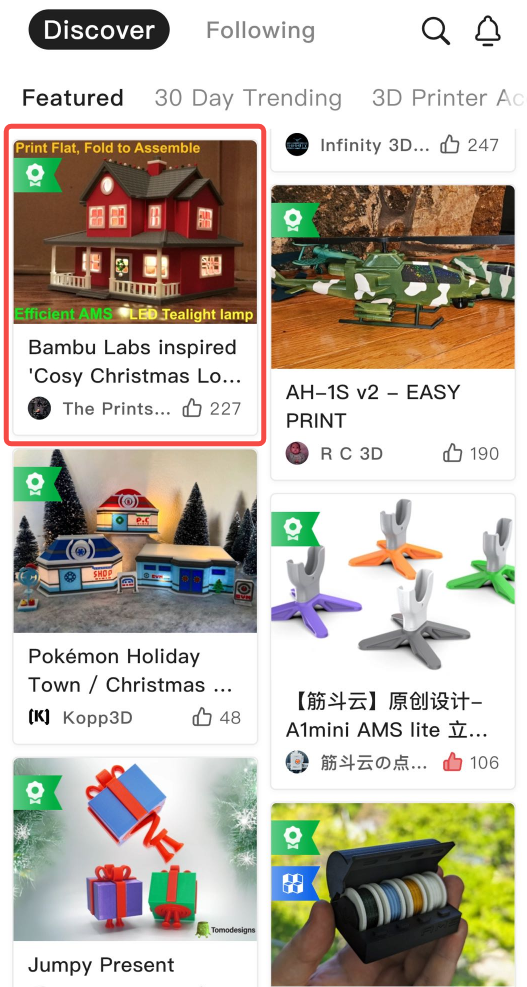
Stap 1. Zoek een interessant 3D-model
Je kunt door de lijst met modellen bladeren of de zoekfunctie gebruiken om modellen te vinden die je leuk vindt.
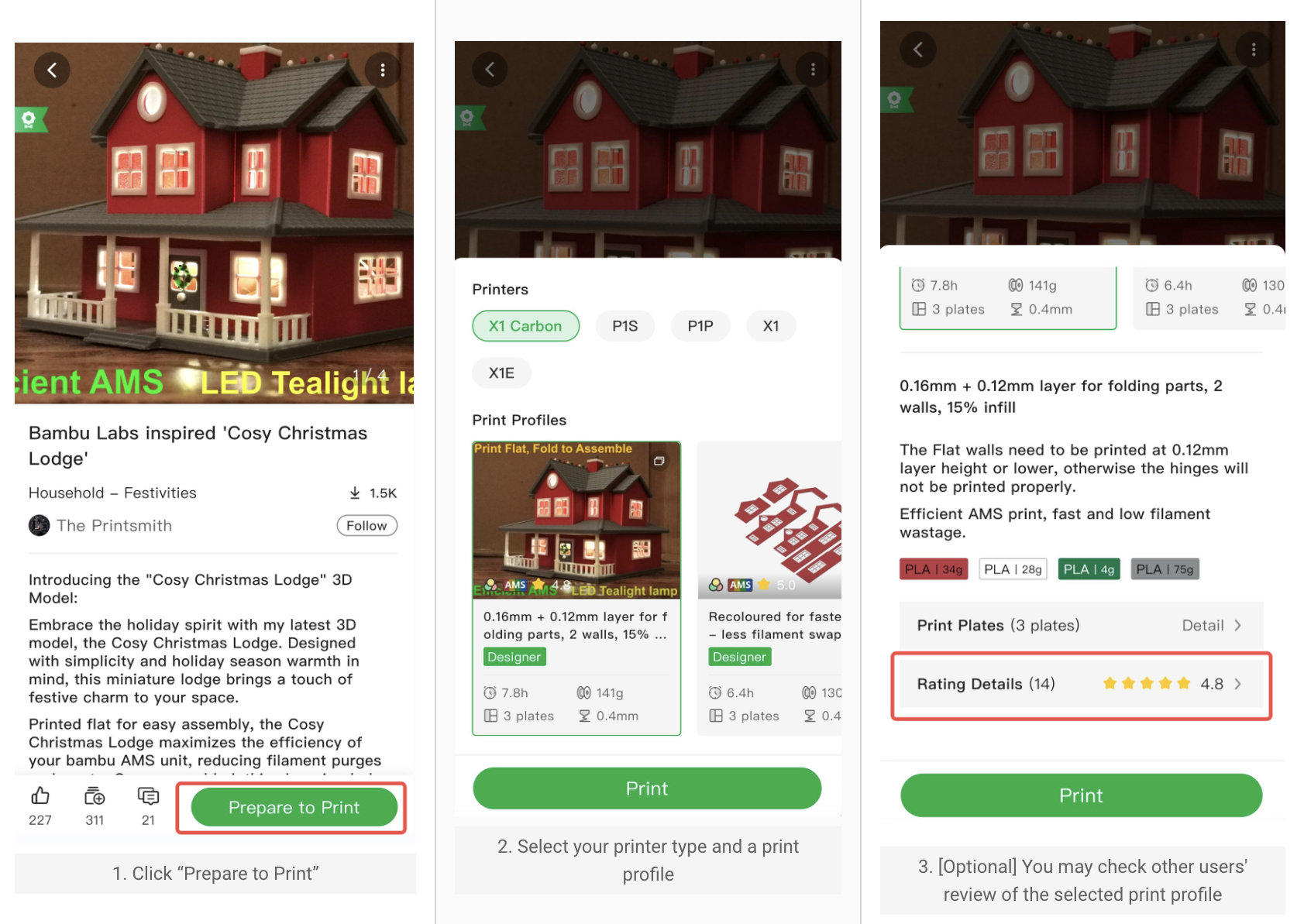
Stap 2. Selecteer een printprofiel
Een printprofiel bevat zowel 3D-gegevens als printinstellingen voor het model. Gewoonlijk zijn er voor een model meerdere printprofielen beschikbaar. Je kunt op basis van het type printer, de specificaties en functies ervan (bijvoorbeeld multicolor-printen) kiezen welk printprofiel je wilt gebruiken.
Stap 3. Print de eerste plaat
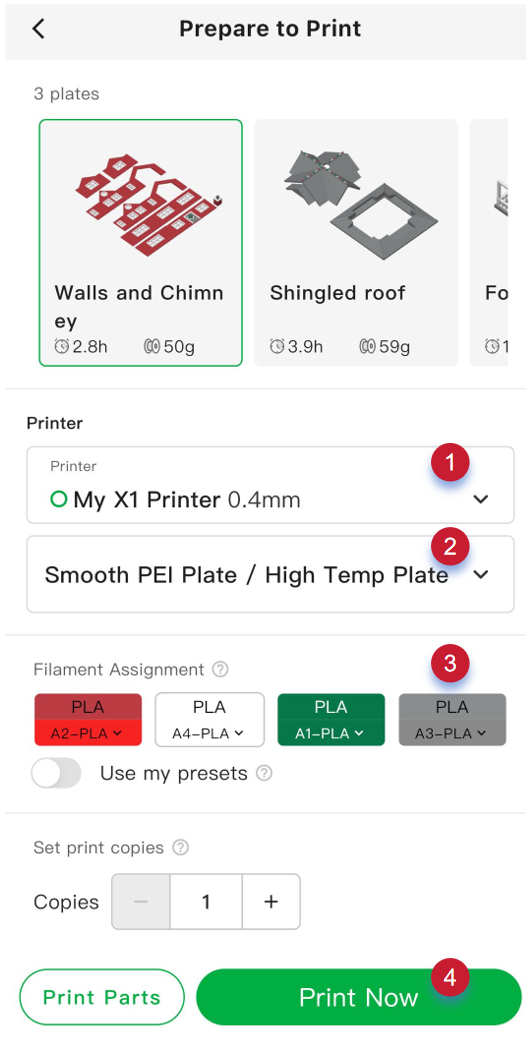
Hier zijn enkele instellingen die je moet controleren/instellen:
Nadat de printtaak is verzonden, wordt de app automatisch doorgestuurd naar de apparaatpagina, waar je de voortgang van het printen kunt volgen.
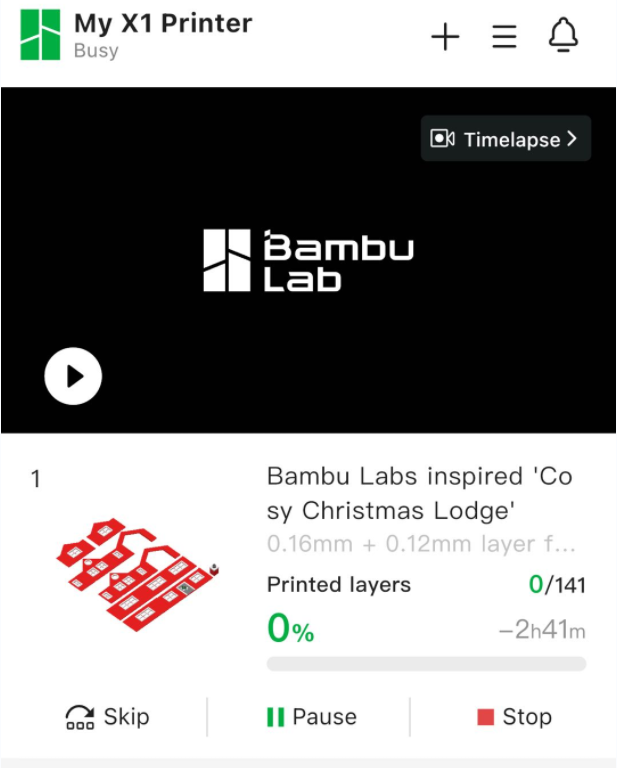
Opmerking:
Als je AMS hebt geïnstalleerd en merkt dat de slots in het gedeelte Filamenttoewijzing „?“ weergeven, moet je eerst op de apparaatpagina de materiaaltypen en -kleuren voor elk AMS-slot configureren. AMS kan Bambu Lab-materialen automatisch herkennen, dus handmatige configuratie is niet nodig.
Je kunt ook andere instellingen zien, die uitgebreider worden uitgelegd in het gedeelte Geavanceerde functies.
Stap 4. Print de volgende platen
Als het model meer dan één plaat bevat, kun je op de knop „Volgende plaat“, klikken om door te gaan met het printen van de volgende plaat.
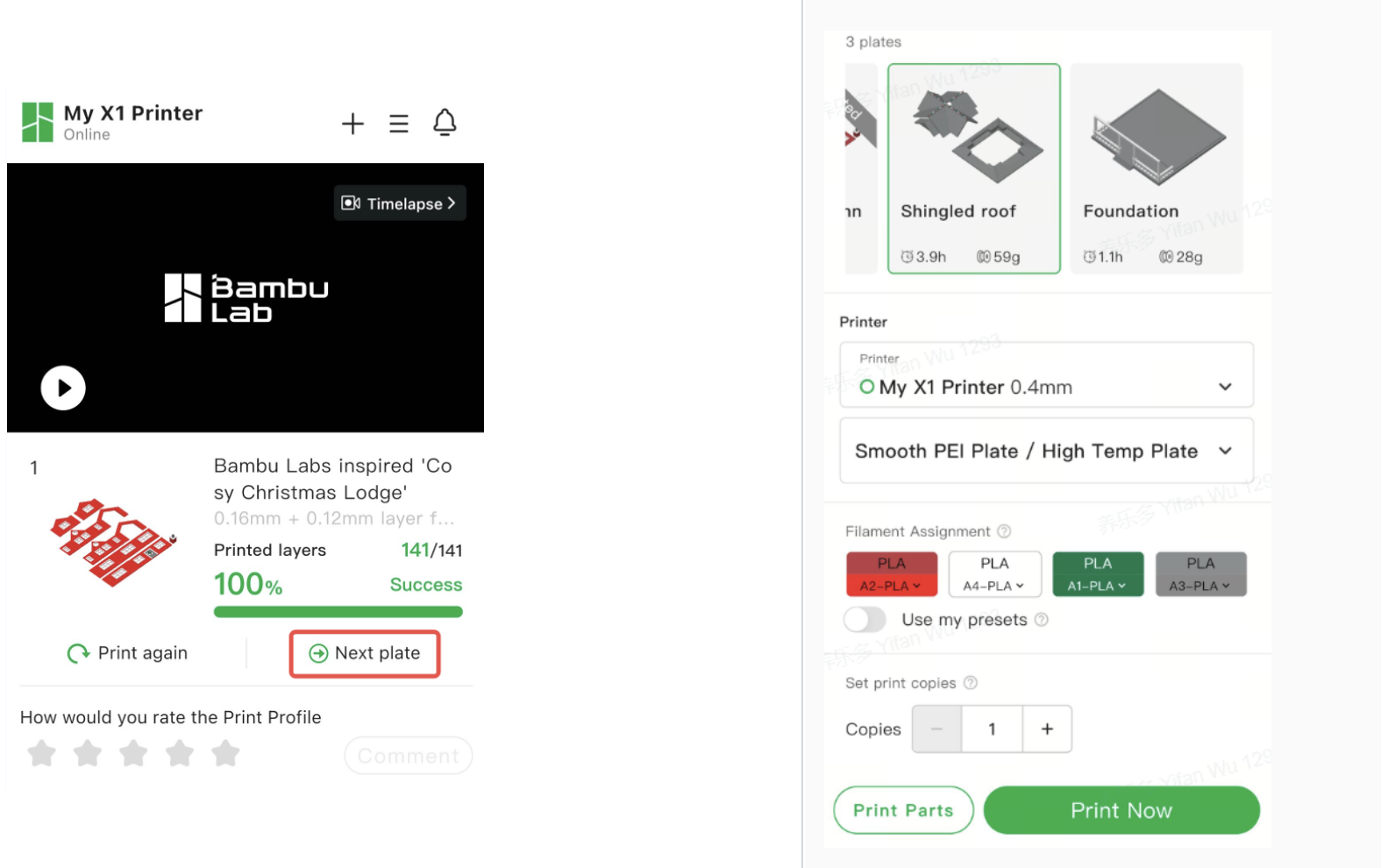
Je kunt ook snel naar de volgende plaat gaan vanuit de printgeschiedenis van dit model.
Stap 5. Zet de onderdelen in elkaar
Nadat alle onderdelen zijn geprint, volgt de stap waarin je ze in elkaar zet.
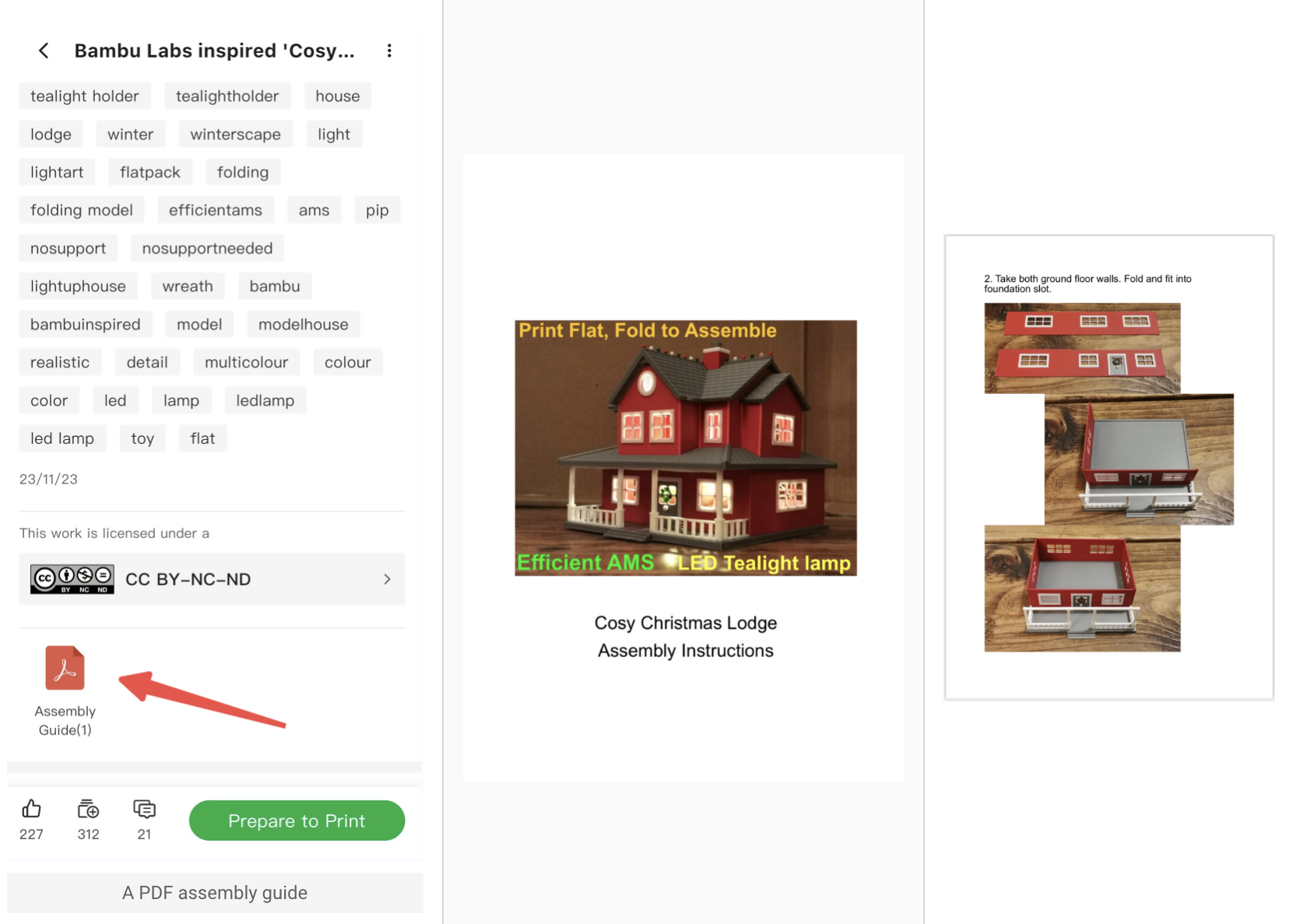
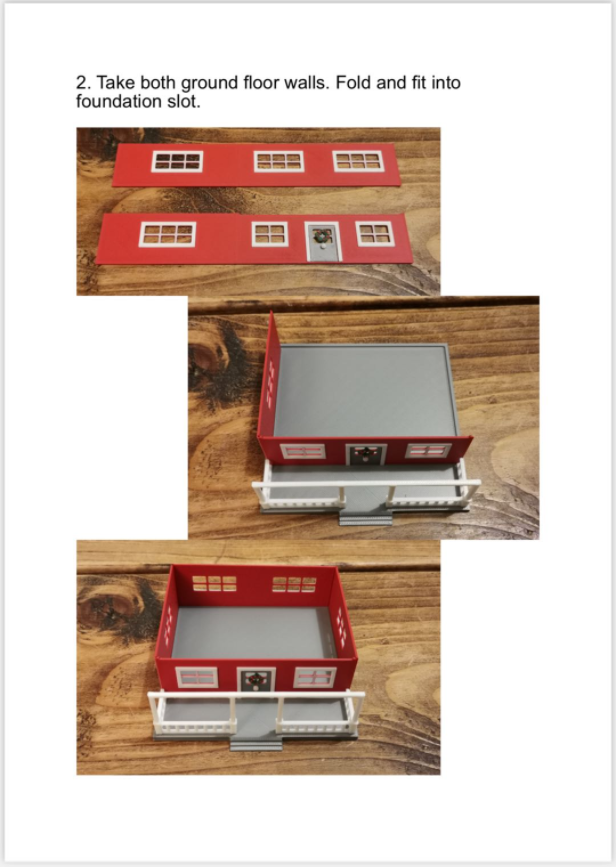
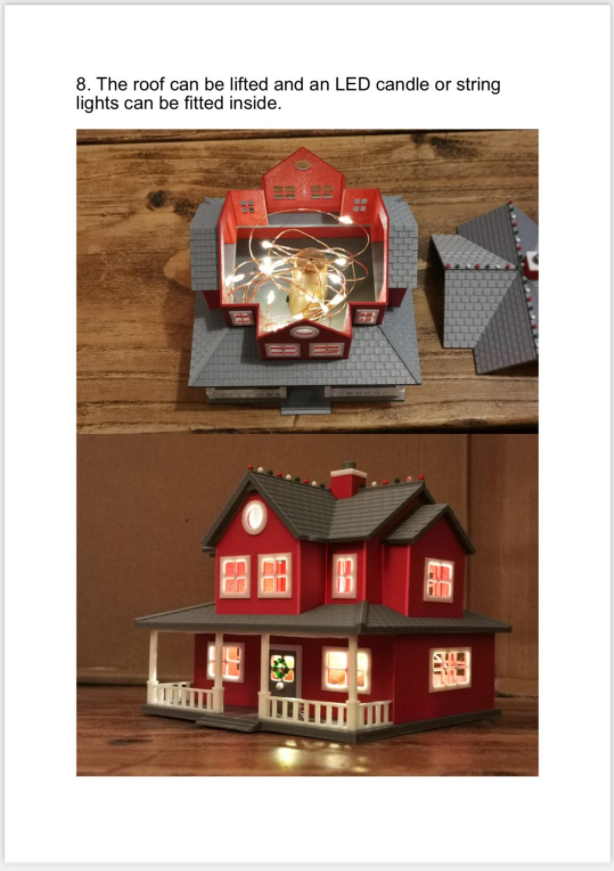
Voor modellen die tientallen onderdelen bevatten, is er meestal een montagehandleiding beschikbaar. Deze handleiding kan de vorm hebben van video's, PDF-bestanden of afbeeldingen, die je op de modelpagina kunt vinden.
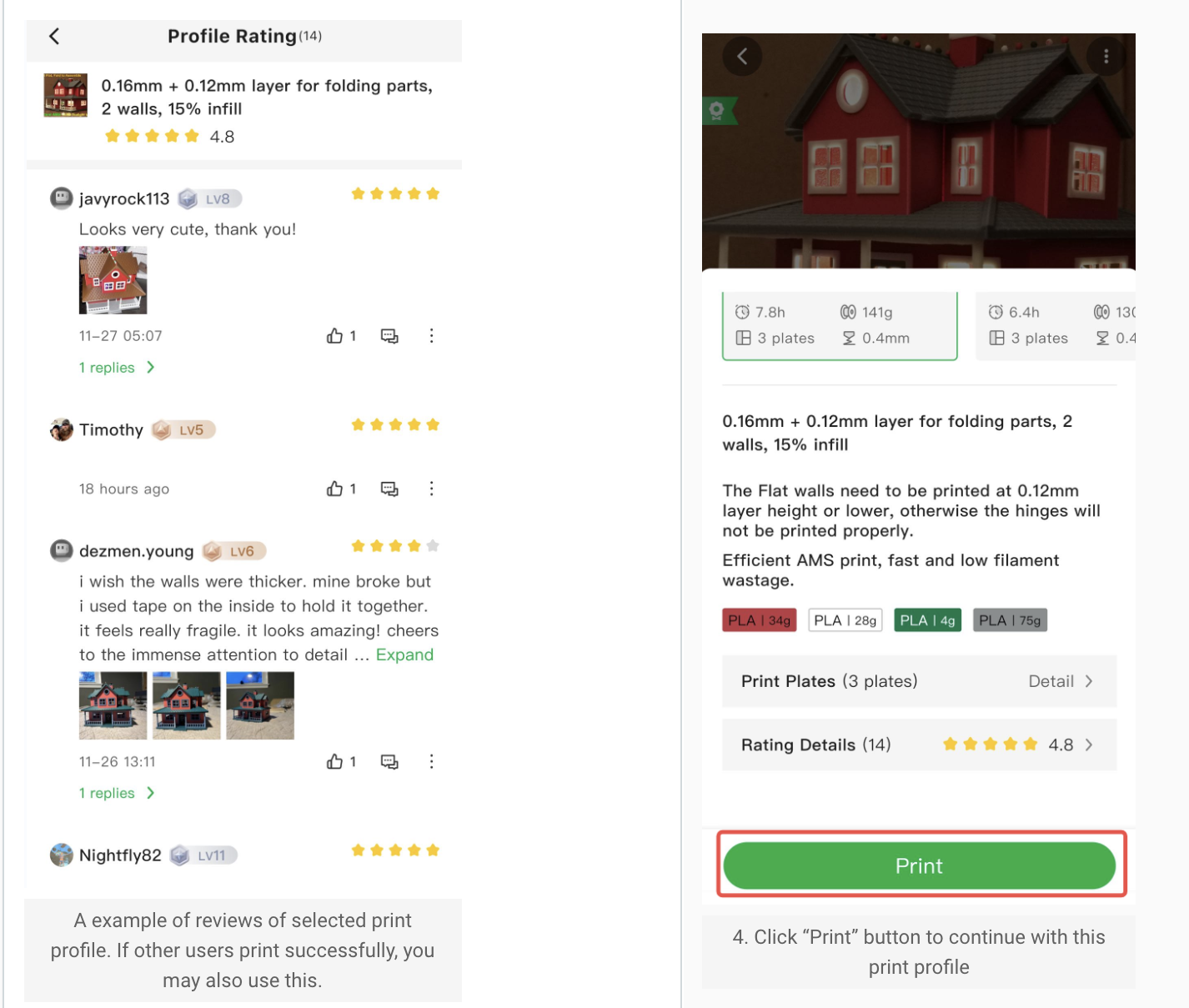
Stap 6. Beoordeel het printprofiel van het model (optioneel)
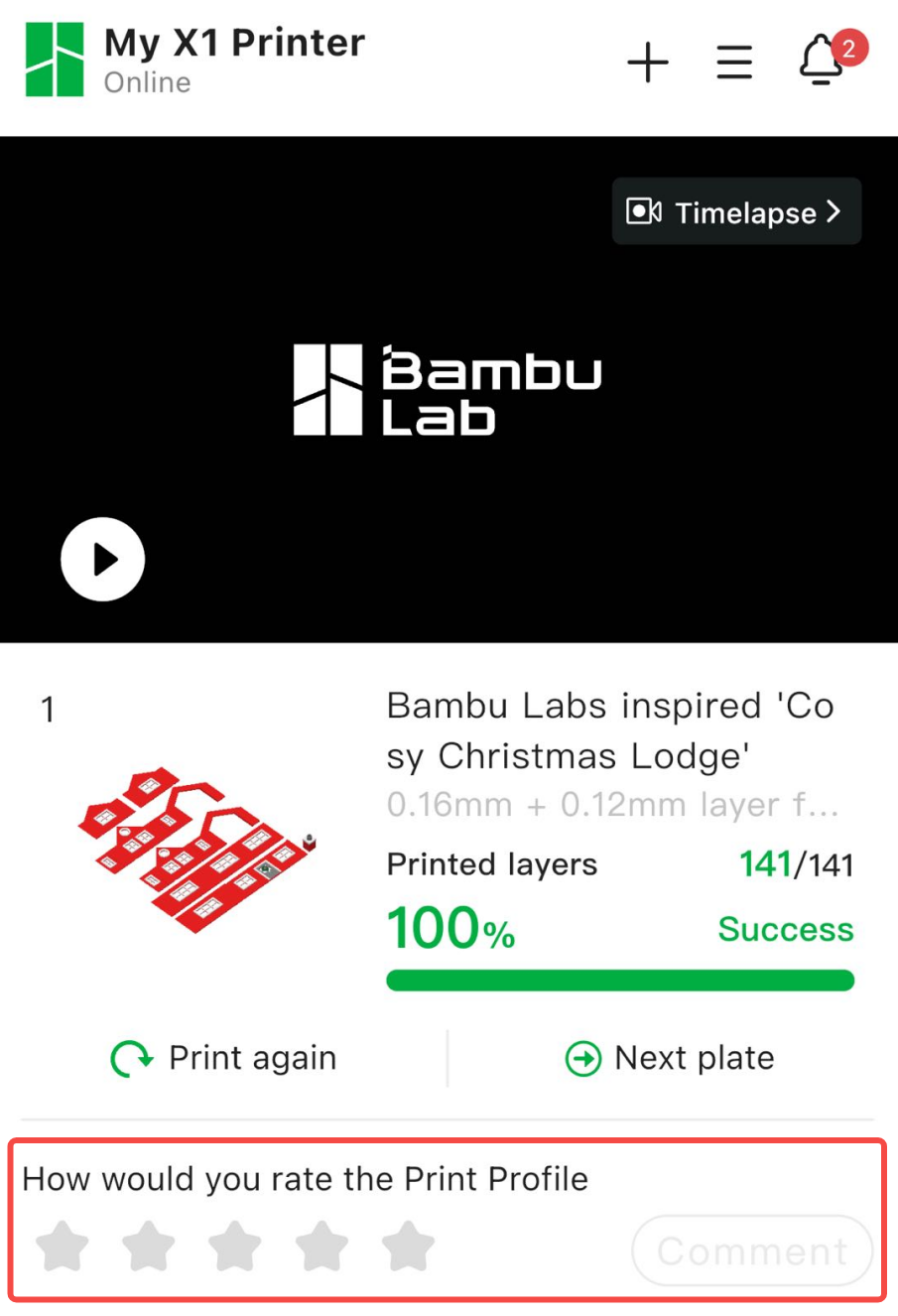
Nadat je het model hebt geprint en in elkaar hebt gezet, nodigen we je uit om het geprinte model te beoordelen. Je feedback kan de auteur helpen het model te verbeteren en andere gebruikers een beter beeld van de kwaliteit ervan geven.
Geavanceerde functies
In dit hoofdstuk worden enkele praktische geavanceerde functies geïntroduceerd die in specifieke situaties aan je behoeften kunnen voldoen.
Aantal kopieën instellen
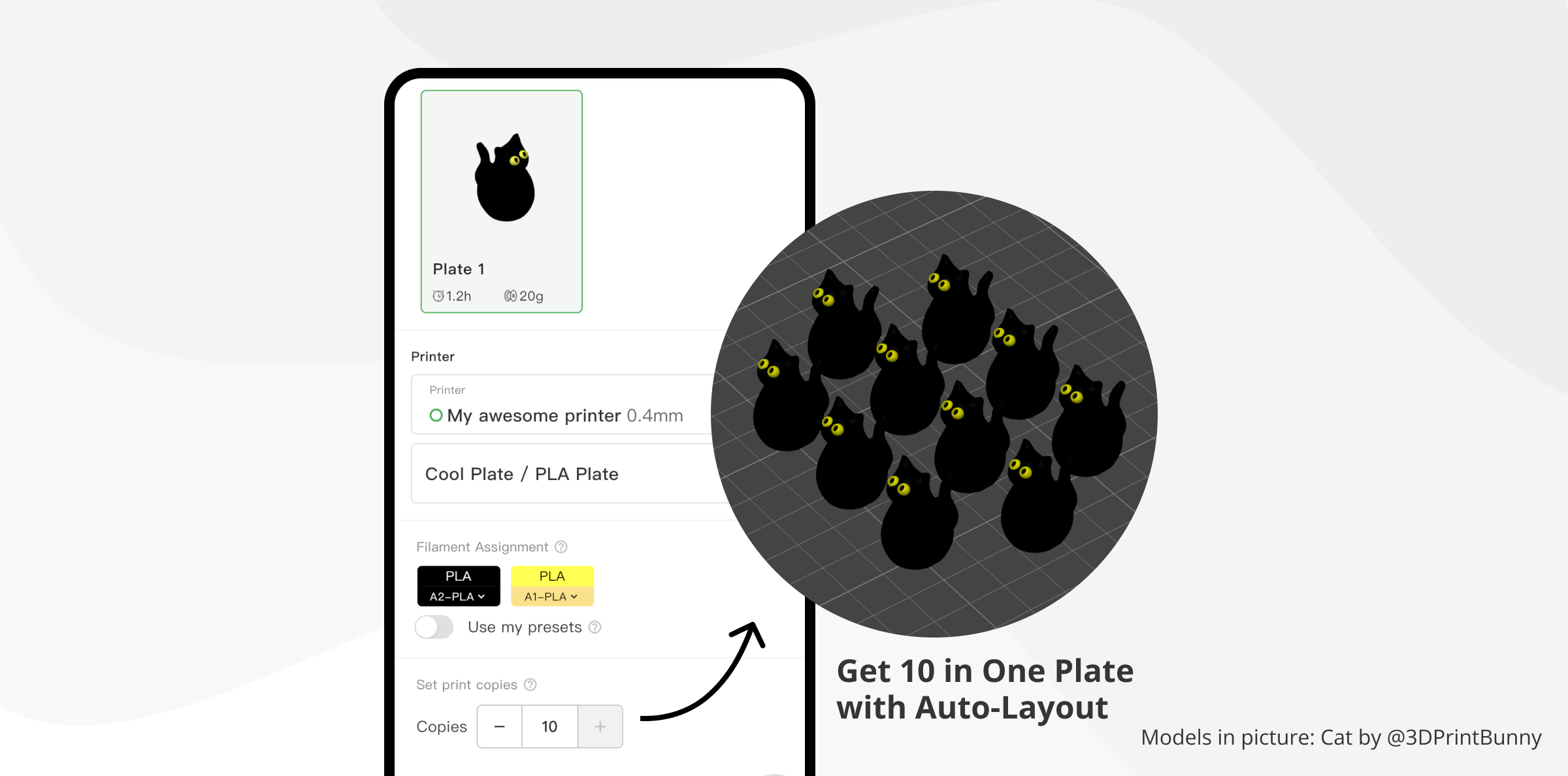
Voor modellen waarvoor meerdere kopieën nodig zijn, hebben we dit sterk vereenvoudigd. Voer gewoon het gewenste aantal printkopieën in en onze cloud-slicingfunctie vindt automatisch de ideale plaatsing voor elke kopie.
Onderdelen printen
Je kunt ervoor kiezen om specifieke onderdelen van een plaat te printen. Enkele veelvoorkomende situaties zijn:
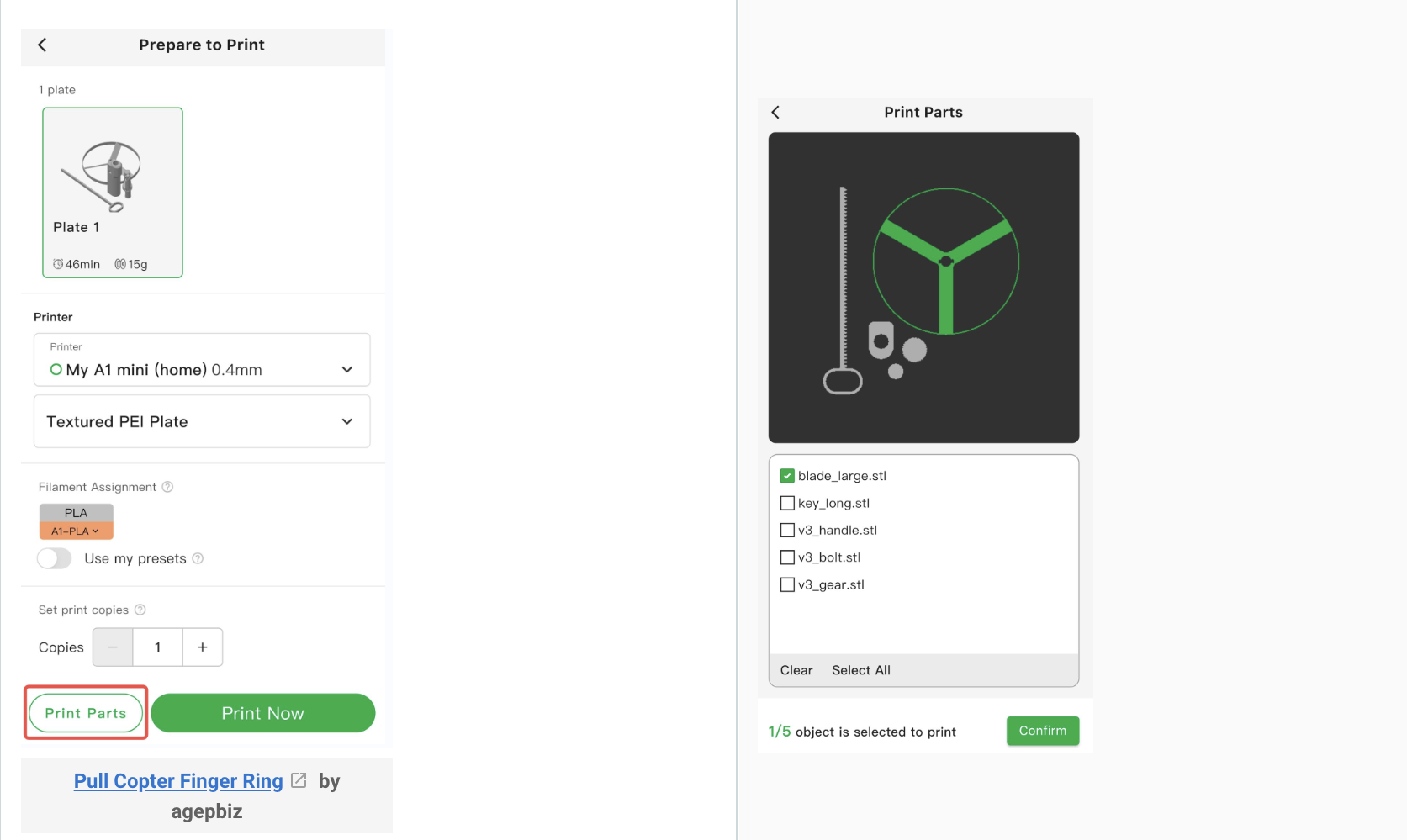
Daarnaast kan deze functie ook worden gebruikt in combinatie met de functie „Aantal kopieën instellen“, zodat je meerdere kopieën van de geselecteerde onderdelen kunt printen.
Gebruik je eigen filament en voorinstellingen
Als je niet hetzelfde materiaal hebt als het materiaal dat in het printprofiel is gebruikt, hoef je je geen zorgen te maken. Je kunt een geschikte vervanging kiezen uit de materialen die je beschikbaar hebt. Als bijvoorbeeld PETG is gebruikt, kun je PLA, ABS of een ander materiaal kiezen. Onze cloud-slicingdiensten passen zich aan de gekozen materiaalparameters aan om nauwkeurig printen te garanderen.
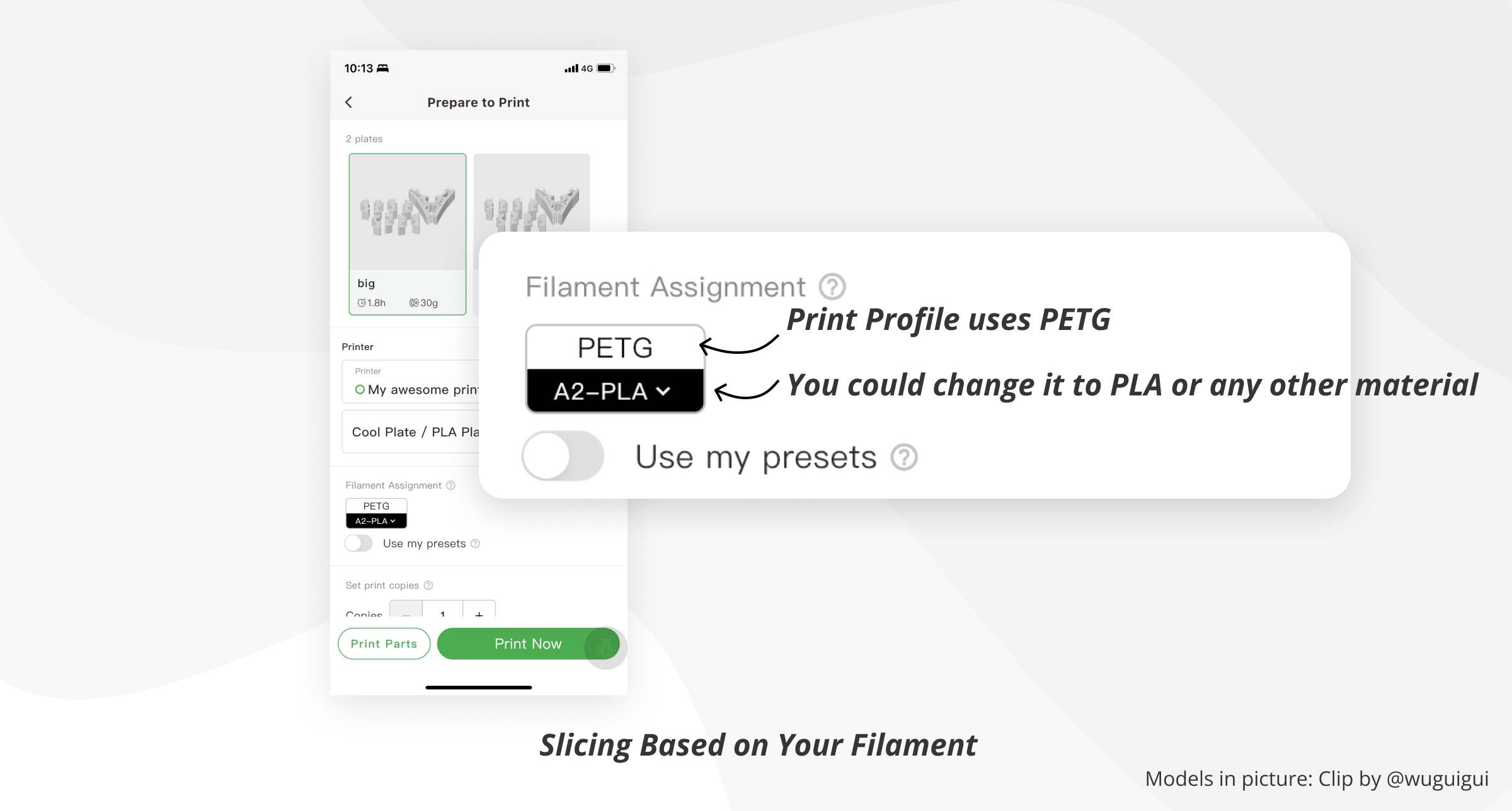
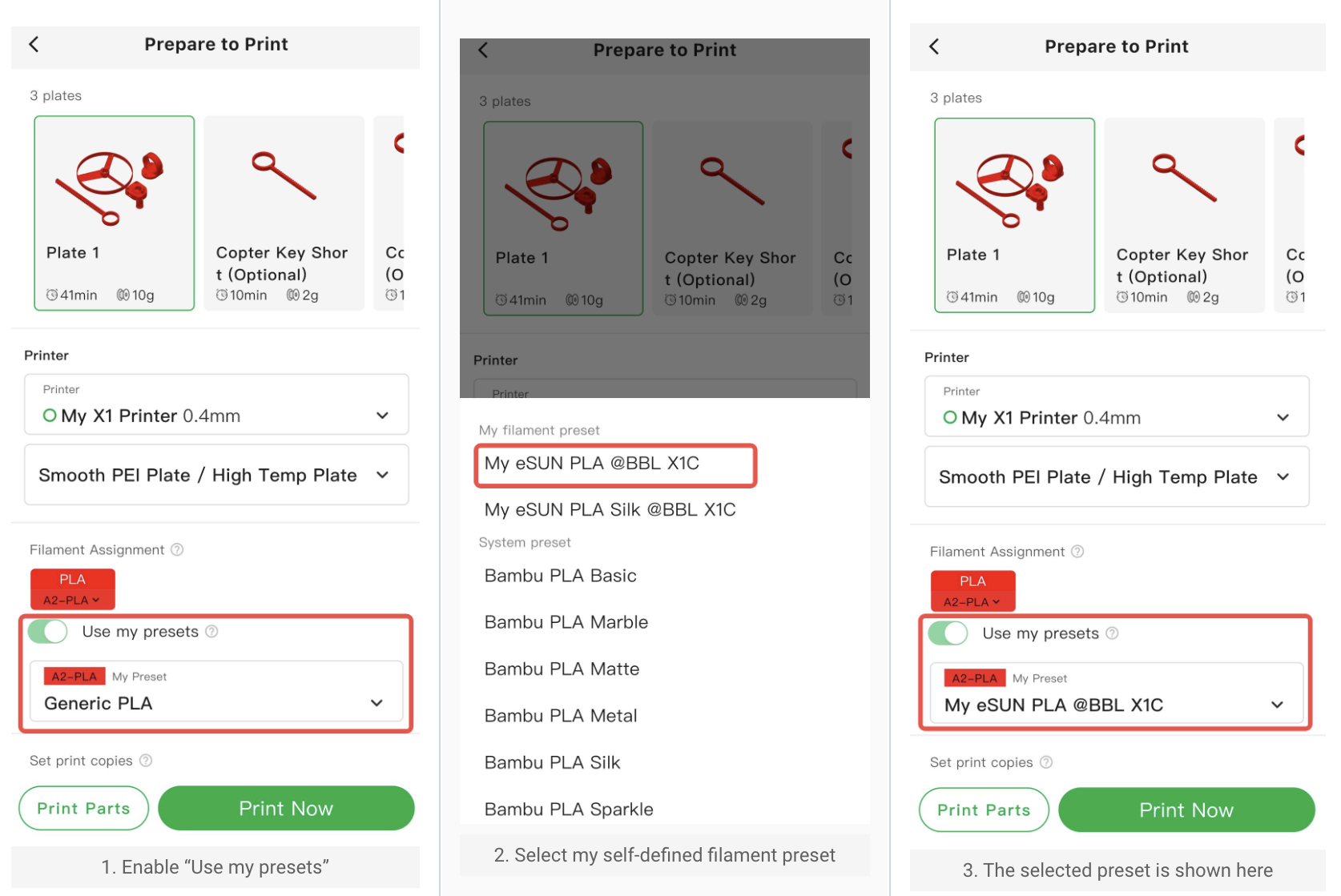
Daarnaast ondersteunt Bambu Handy als geavanceerde functie het selecteren van aangepaste filamentvoorinstellingen die je in Bambu Studio definieert. Hiermee kun je optimale printresultaten behalen, vooral voor filamenten waarvoor geen voorinstelling beschikbaar is in Bambu Studio.
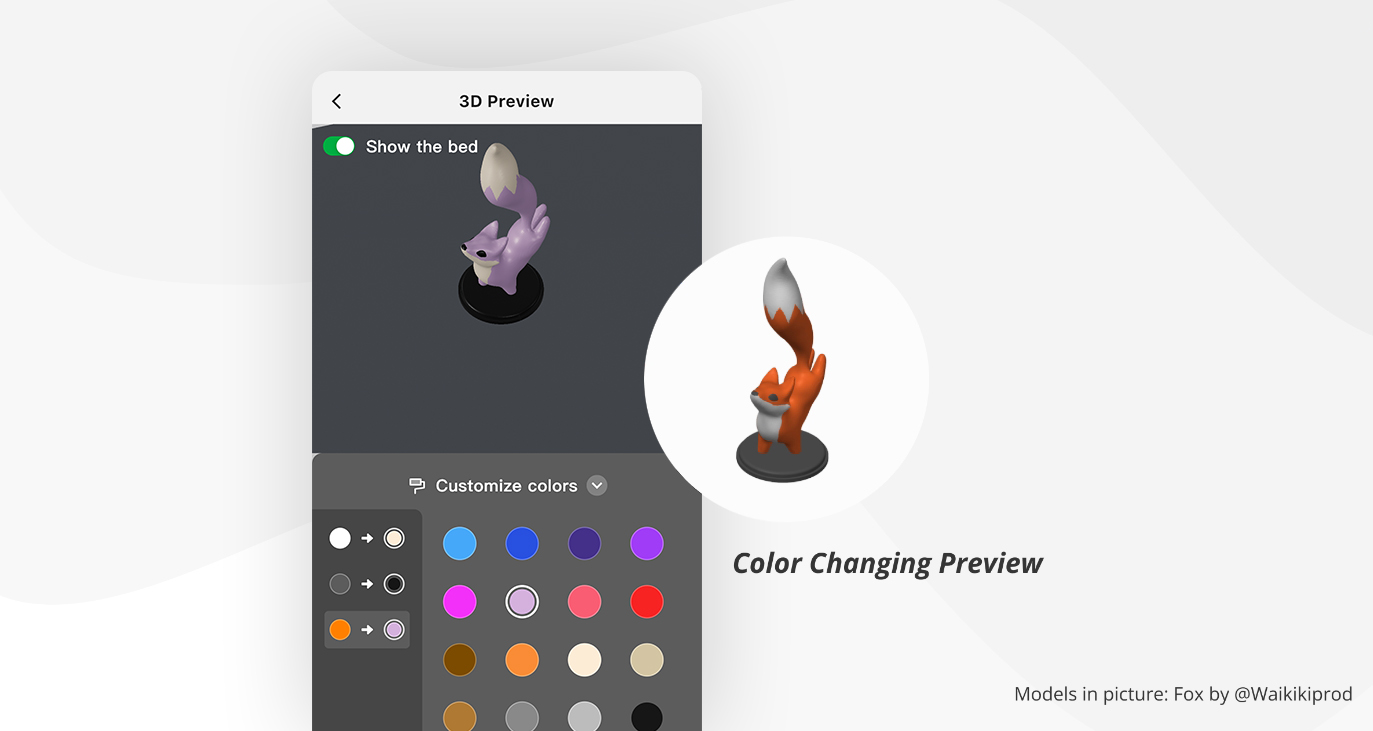
3D-voorbeeld
Deze functie biedt een duidelijke visualisatie van hoe je print eruit zal zien met de geselecteerde kleuren. Bovendien past cloud-slicing de hoeveelheid filamentspoeling aan om kleurvermenging te voorkomen op basis van je kleurkeuzes.