Gratis verzending vanaf 1 999 Kč
Snelle verzending
Geverifieerde winkel
Duizenden klanten




Gratis verzending vanaf 1 999 Kč
Deze pagina beschrijft de bediening van printers op afstand via de WAN- of LAN-modus.
Bambu Studio ondersteunt volledige bediening en monitoring van de printer op afstand via het netwerk (WAN/LAN). Hier zijn enkele functies:
Functies:
Voorbereiding:
Netwerkplugin installeren
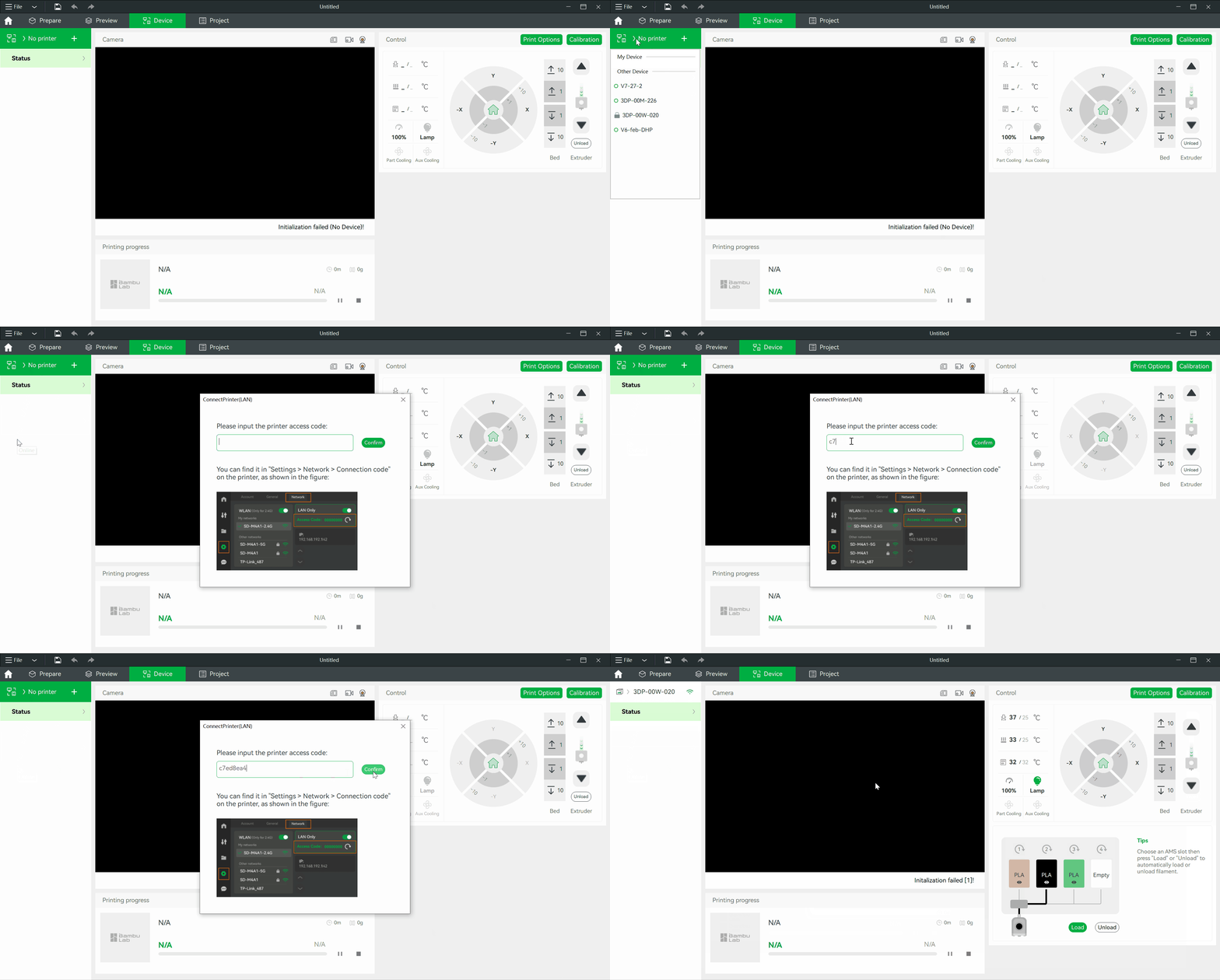
De Bambu-netwerkplugin is vereist voor de functies voor bediening en monitoring op afstand in Bambu Studio. Als deze niet is geïnstalleerd, kun je geen printtaak via het netwerk verzenden en is de pagina „Apparaten“ niet beschikbaar.
Registreren/inloggen
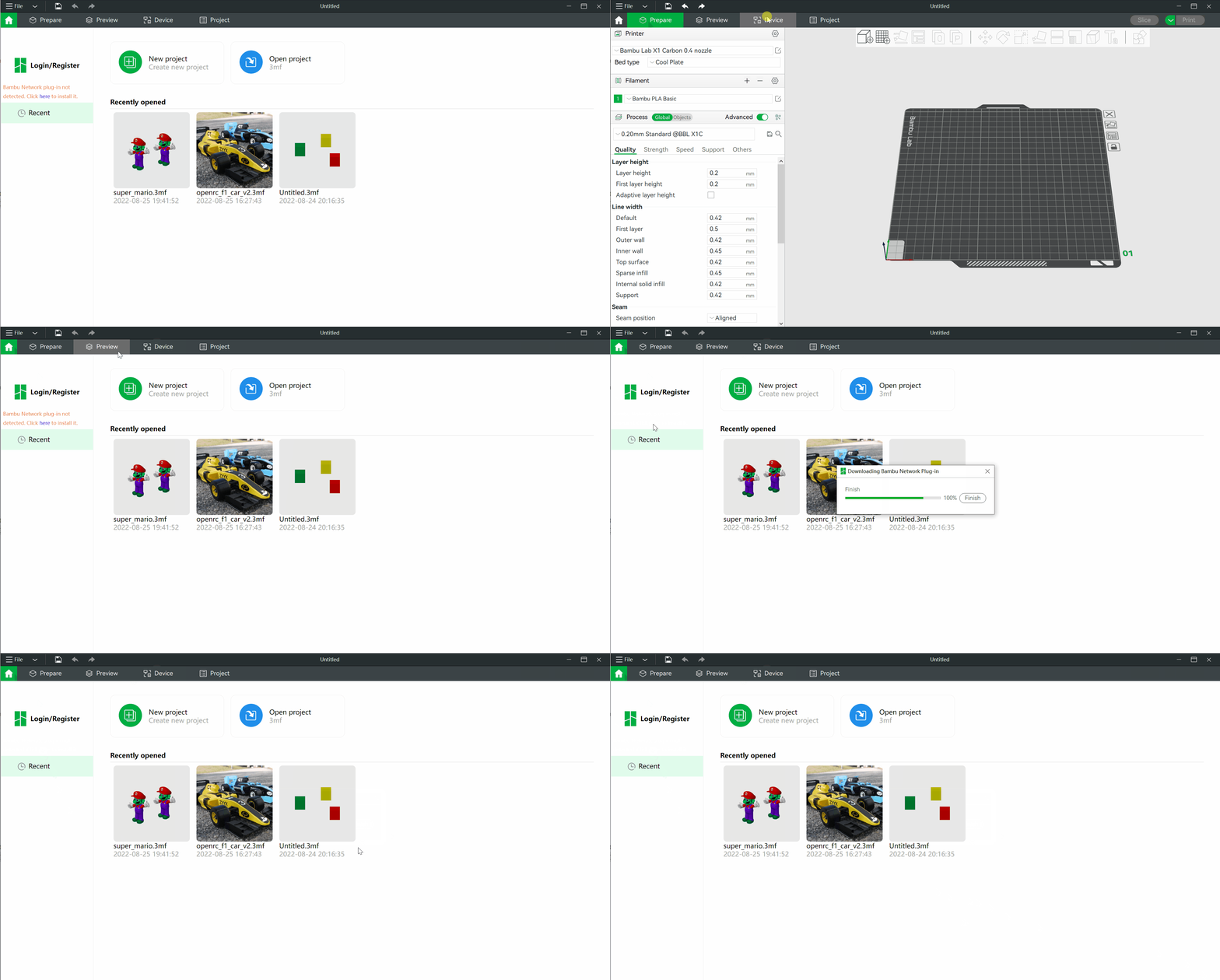
Je moet je eerst aanmelden via de knop „Inloggen/Registreren“ op de eerste pagina.
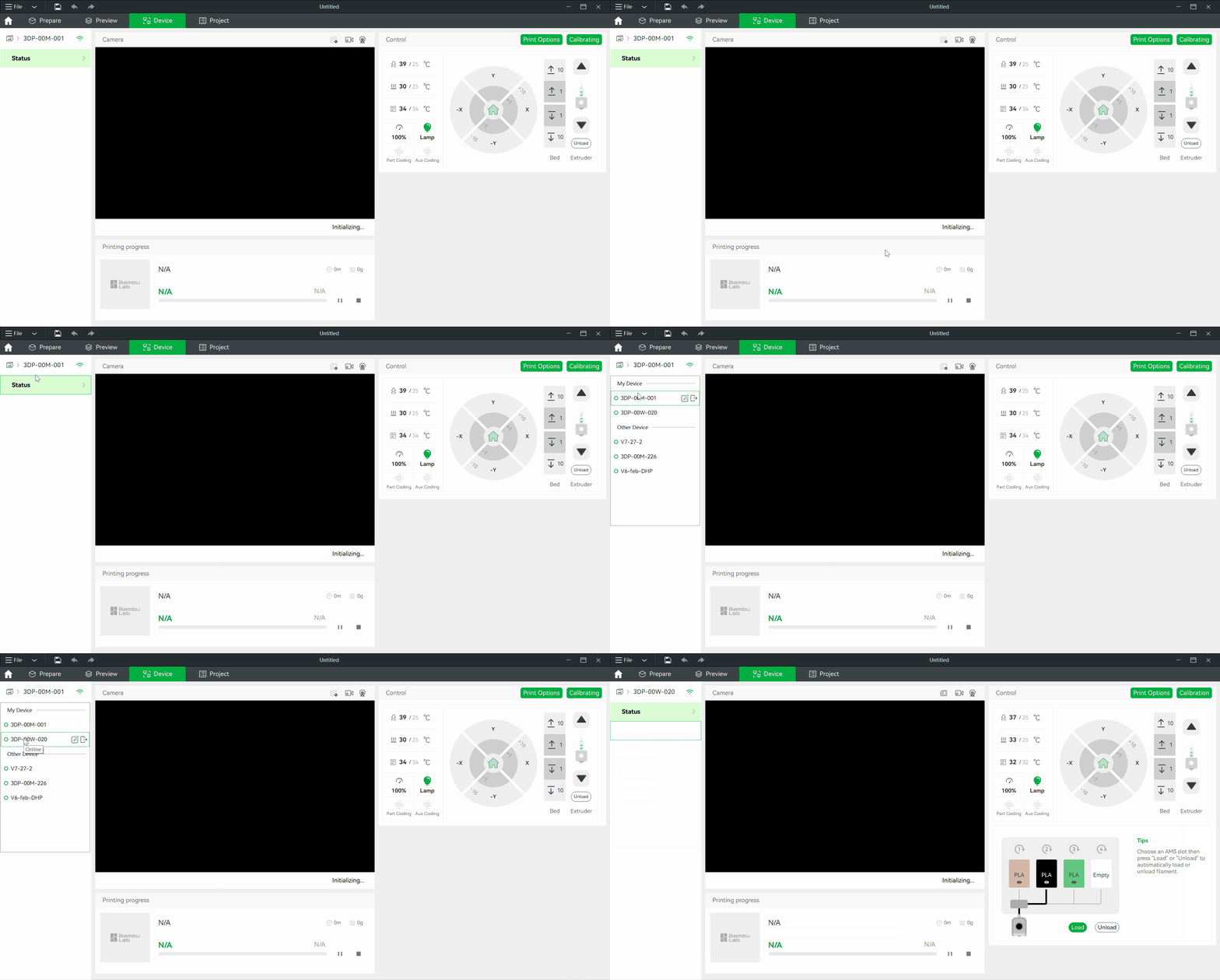
Printer koppelen
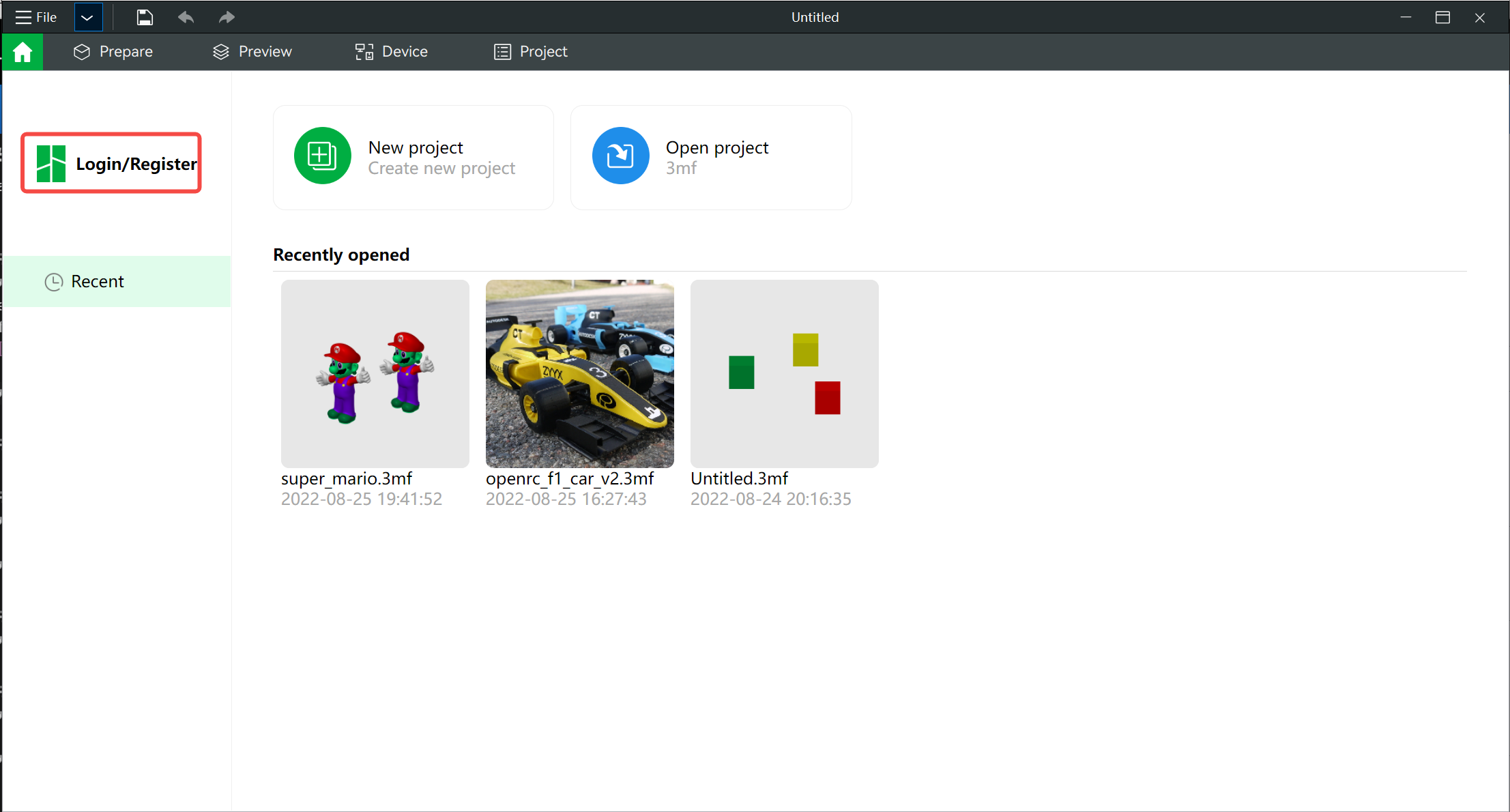
Als er geen printer aan je account is gekoppeld, kun je een printer koppelen die in hetzelfde LAN-netwerk is gevonden.
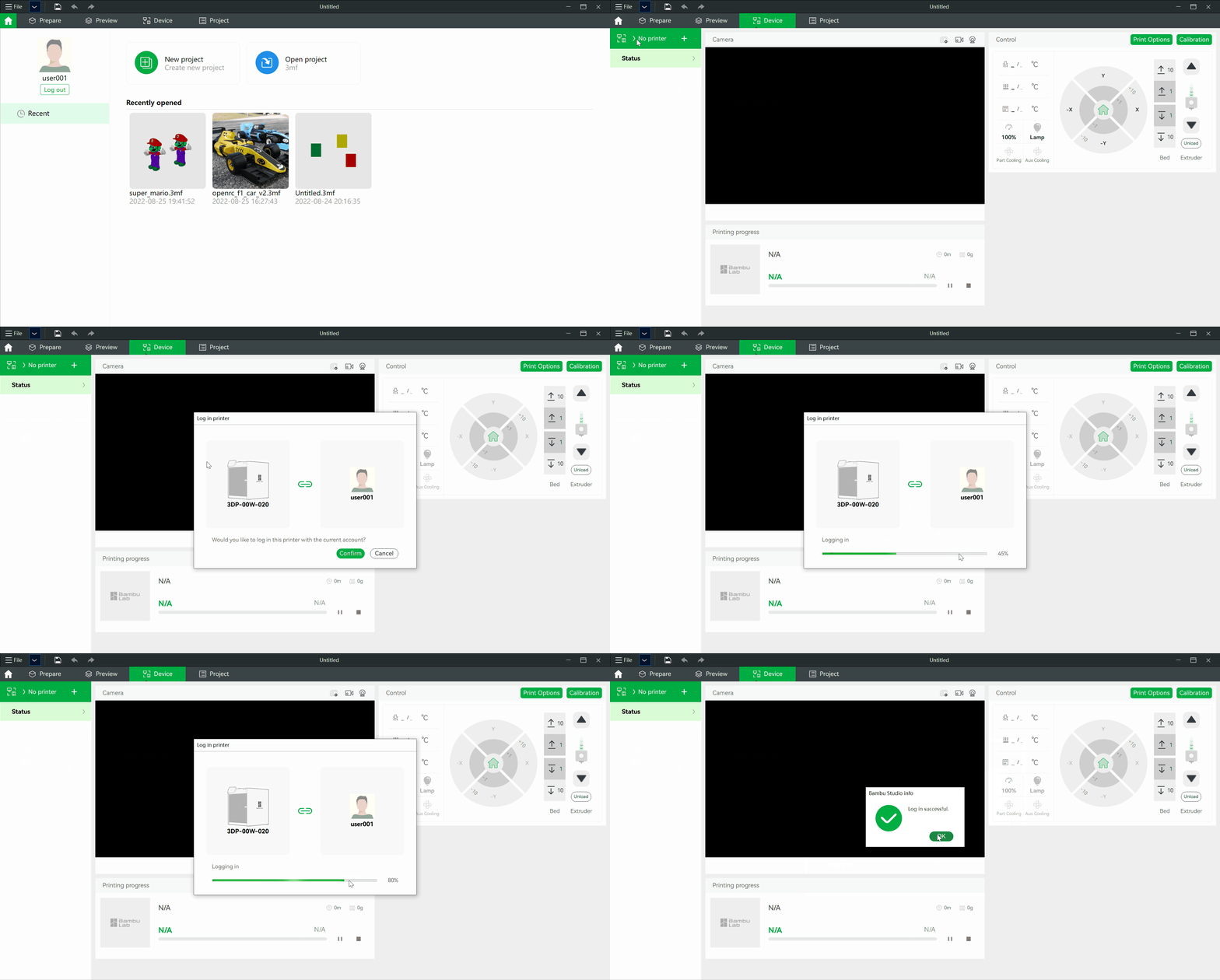
We kunnen ook extra printers koppelen door dezelfde stappen te volgen.
Als we meer dan één printer hebben gekoppeld, kunnen we via de printerlijst een andere printer selecteren.
Introductie tot de belangrijkste functies
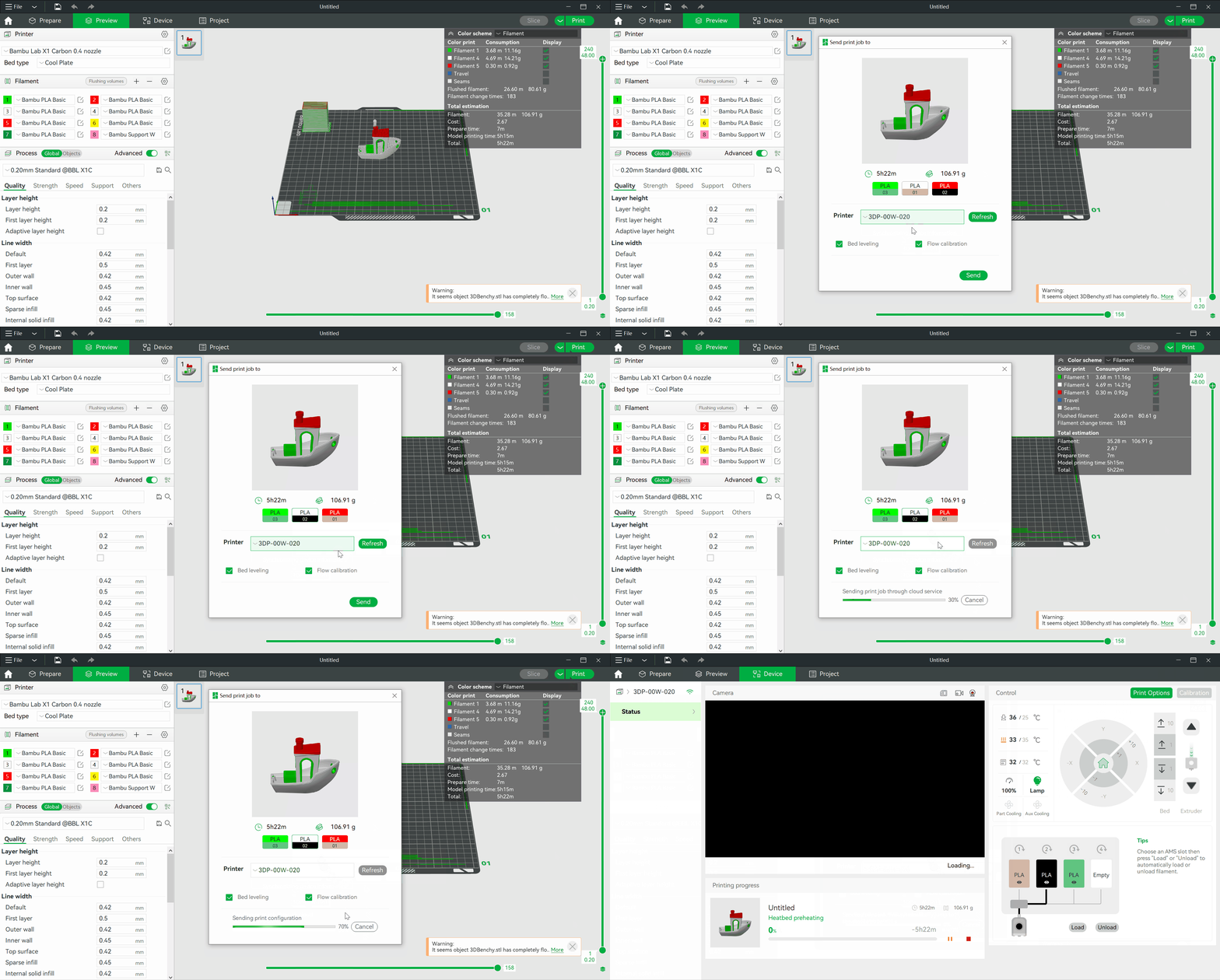
Printen op afstand
Nadat we het model hebben gesliced, kunnen we het resultaat naar de printer sturen om het te printen. In het printdialoogvenster kunnen we kiezen welke printer we willen gebruiken en ook filamenten in AMS selecteren.
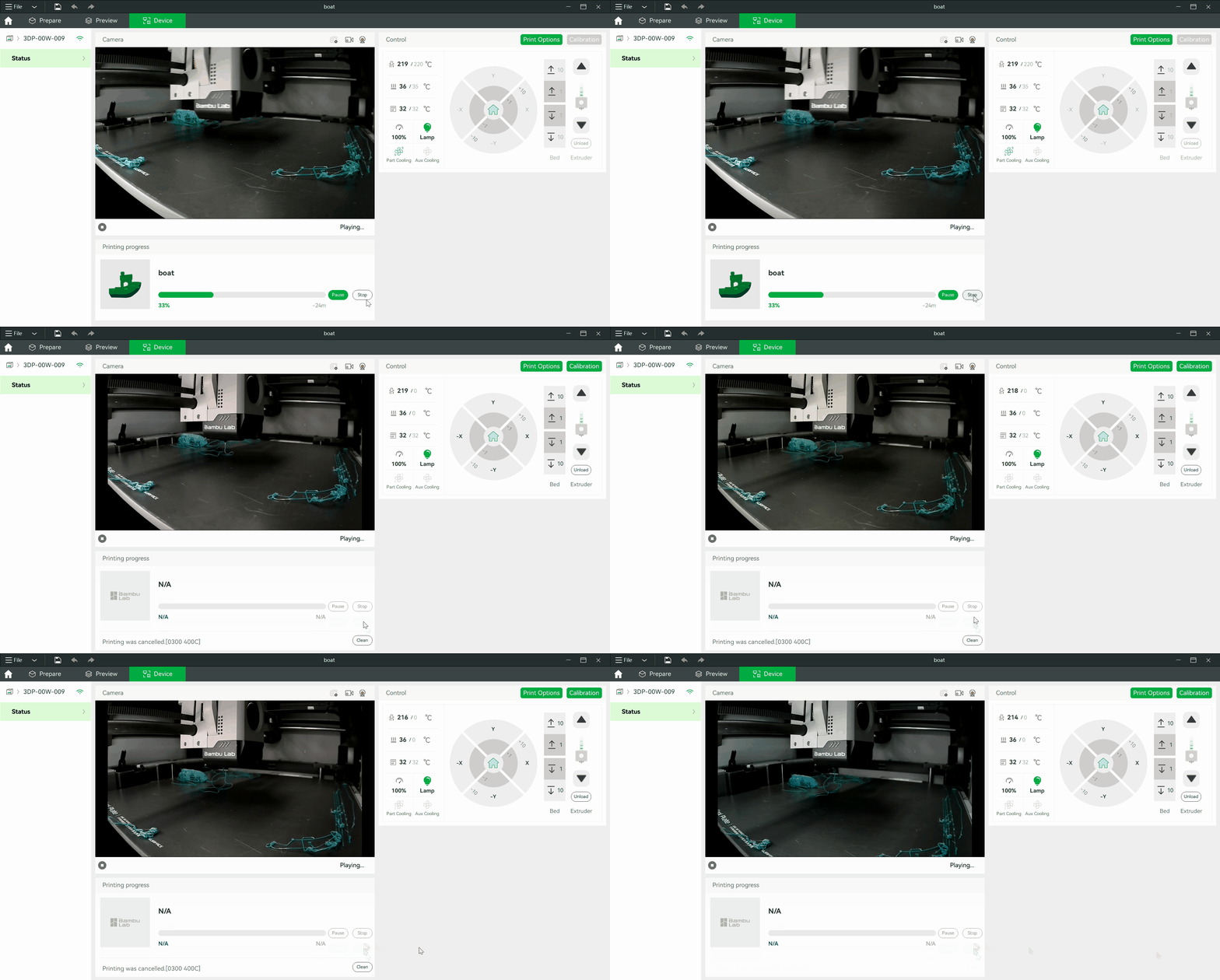
Bediening van de printtaak
Nadat het printen is gestart, kunnen we de ‚Printvoortgang‘ van de huidige printtaak bekijken. We kunnen je huidige printtaak stoppen of pauzeren/hervatten.
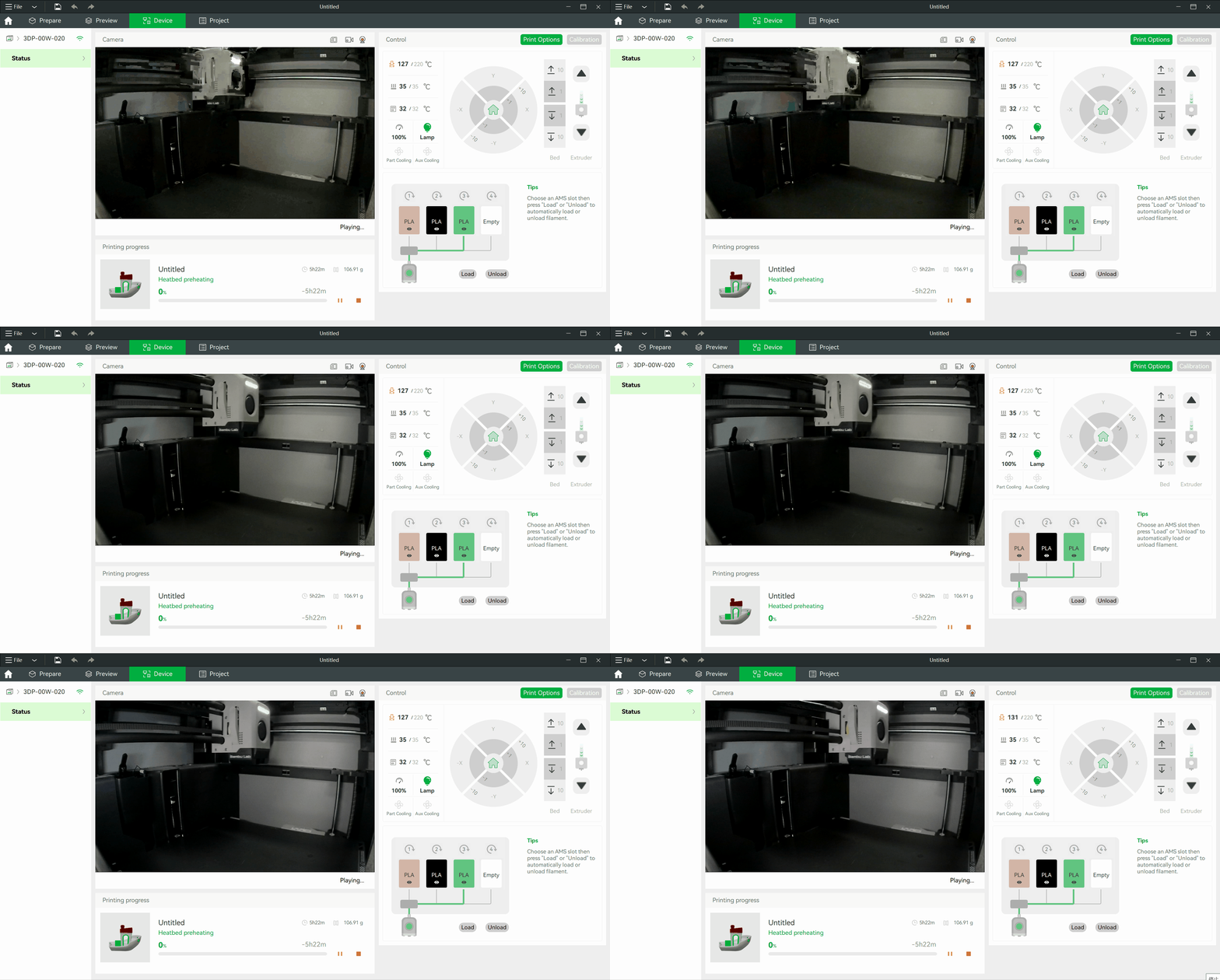
Livebeeld van de webcam afspelen
Of de printer nu aan het printen is of niet, we kunnen deze monitoren via het tabblad „Camera“.
Printerbediening
Nadat we een printer hebben geselecteerd, kunnen we de bedieningselementen in het rechterpaneel van de pagina ‚Apparaten‘ gebruiken voor de volgende functies:
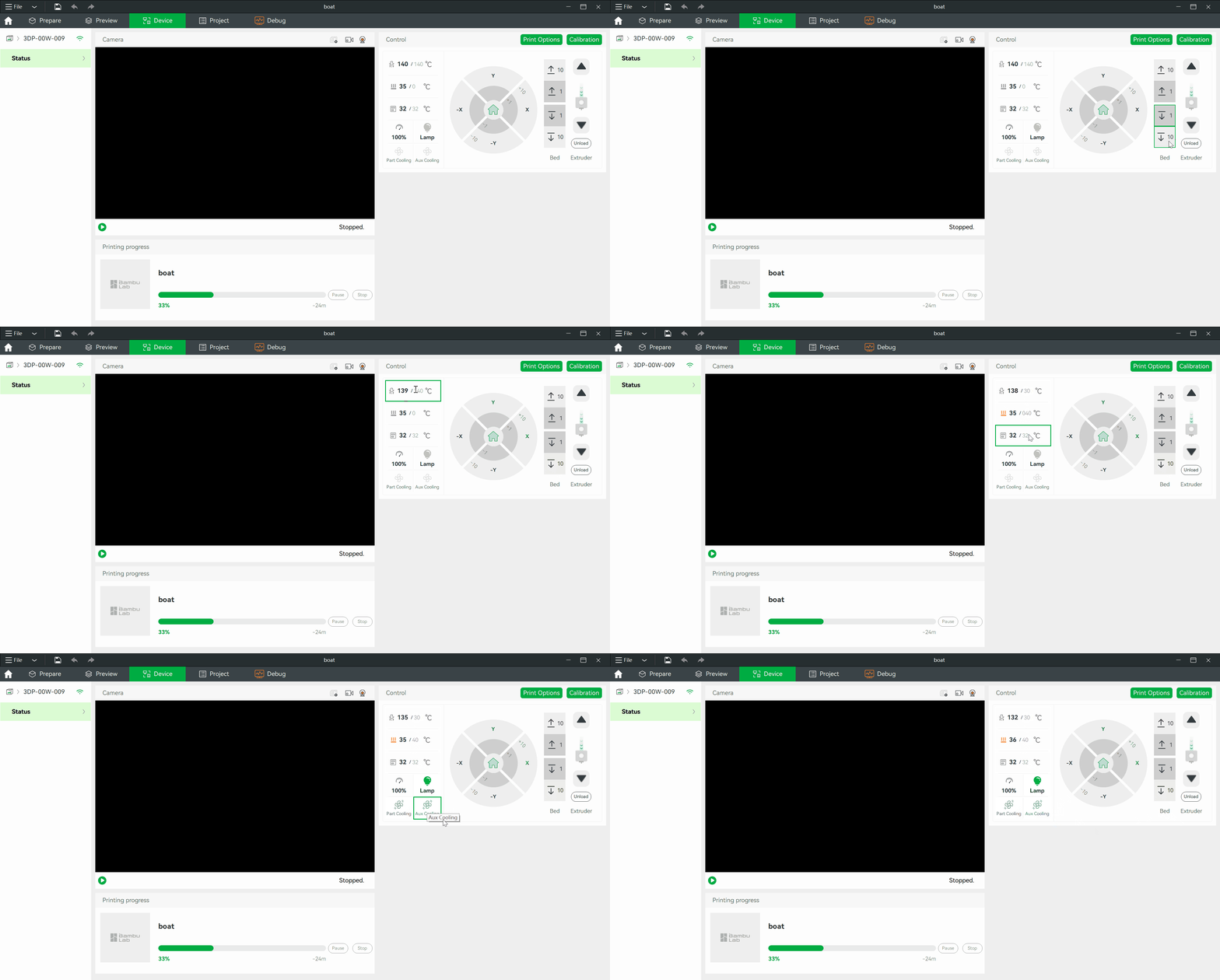
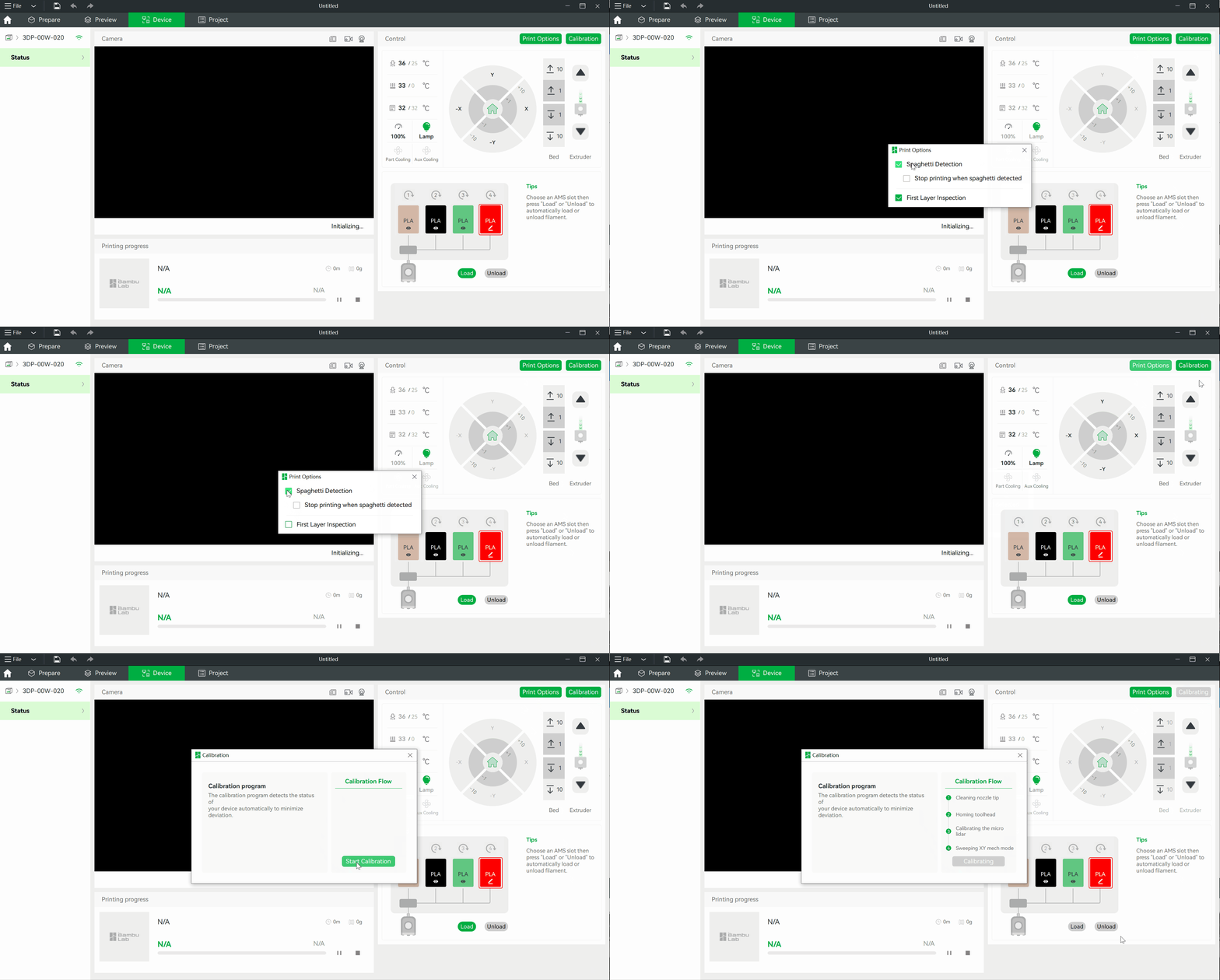
We kunnen ook de printopties gebruiken om tijdens het printen de volgende opties in te stellen:
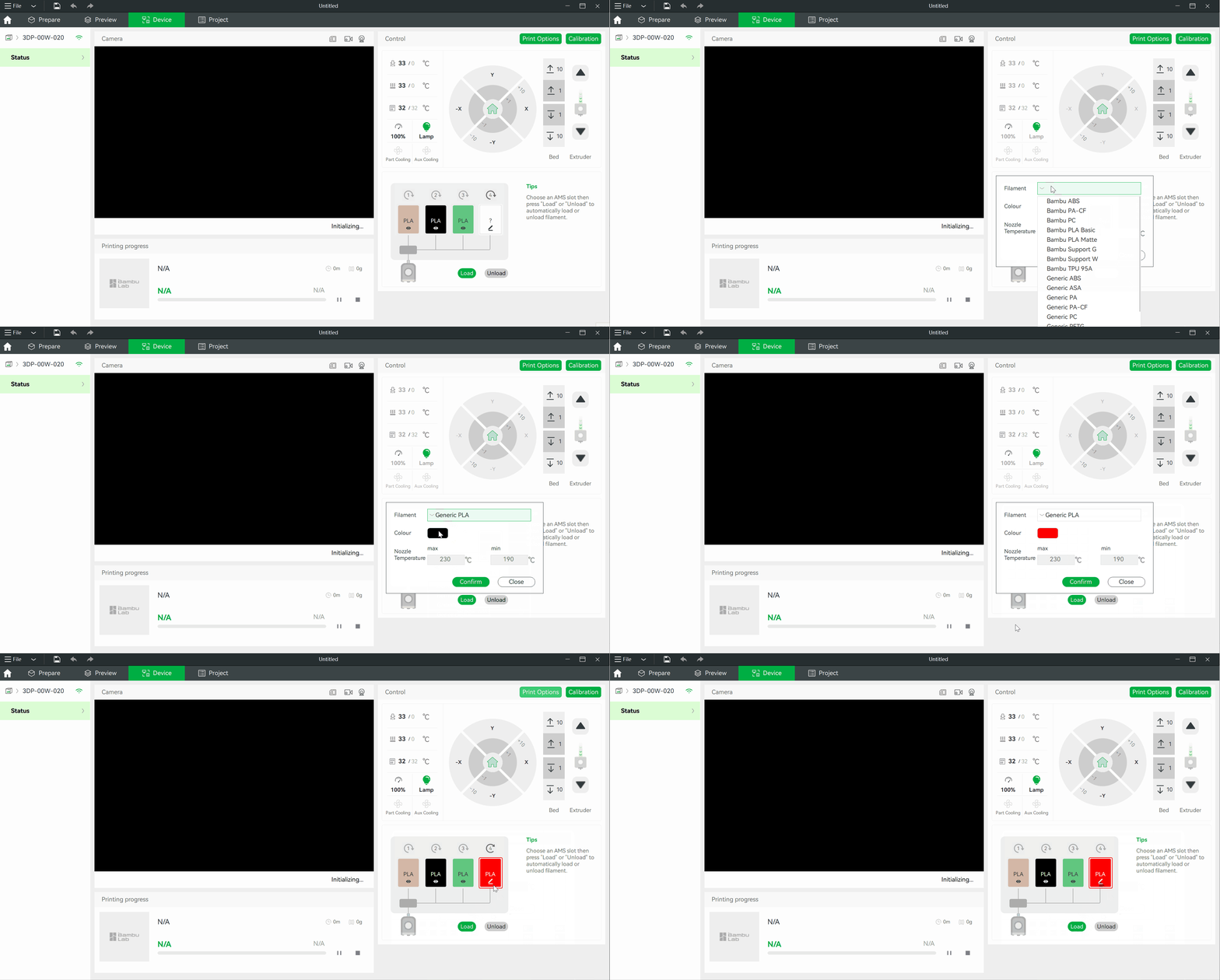
We kunnen het AMS-filament instellen met de AMS-elementen in het rechterpaneel van de pagina ‚Apparaten‘ als het filament niet automatisch wordt herkend. We kunnen ook de knop ‚Laden/Uitwerpen‘ gebruiken om filament in AMS te laden/uit te werpen.
Twee netwerkmodi
Bambu Studio ondersteunt twee netwerkmodi:
De printer staat standaard in de Auto-modus. We kunnen de optie „Alleen LAN“ rechtstreeks op de printer inschakelen via het menu „Netwerkinstellingen“.
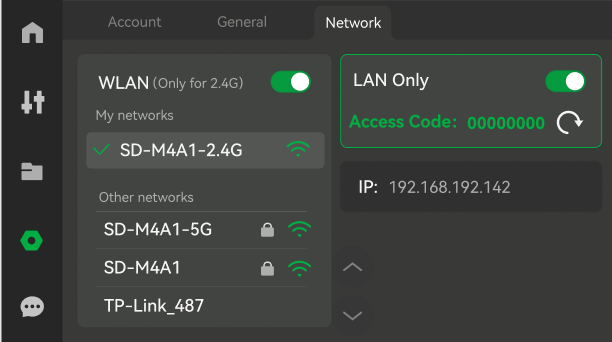
Daarna kunnen we de printer koppelen door de „Toegangscode“ in de Studio-app in te voeren.