Ingyenes szállítás 82,00 EUR összegtől
Gyors szállítás
Ellenőrzött bolt
Vásárlók ezrei


Ingyenes szállítás 82,00 EUR összegtől
Alapvető nyomtatási útmutató
Ez a fejezet azt mutatja be, hogyan nyomtathat 3D modelleket a Bambu Handy alkalmazás segítségével. Példaként egy több részből álló tipikus modellt használunk, és bemutatjuk a nyomtatási folyamat különböző aspektusait.
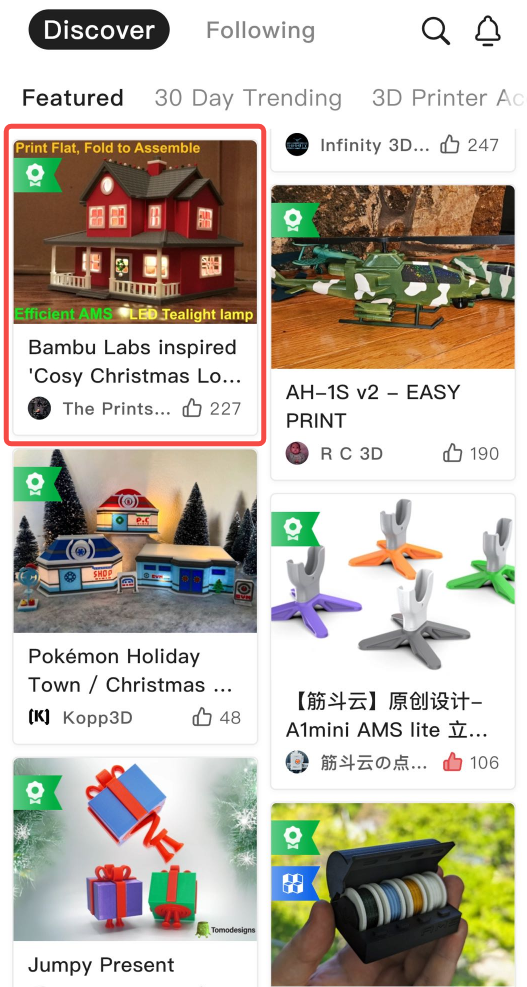
1. lépés. Keressen egy érdekes 3D modellt
Böngészhet a modellek listájában, vagy a keresési funkció segítségével megtalálhatja az Önnek tetsző modelleket.
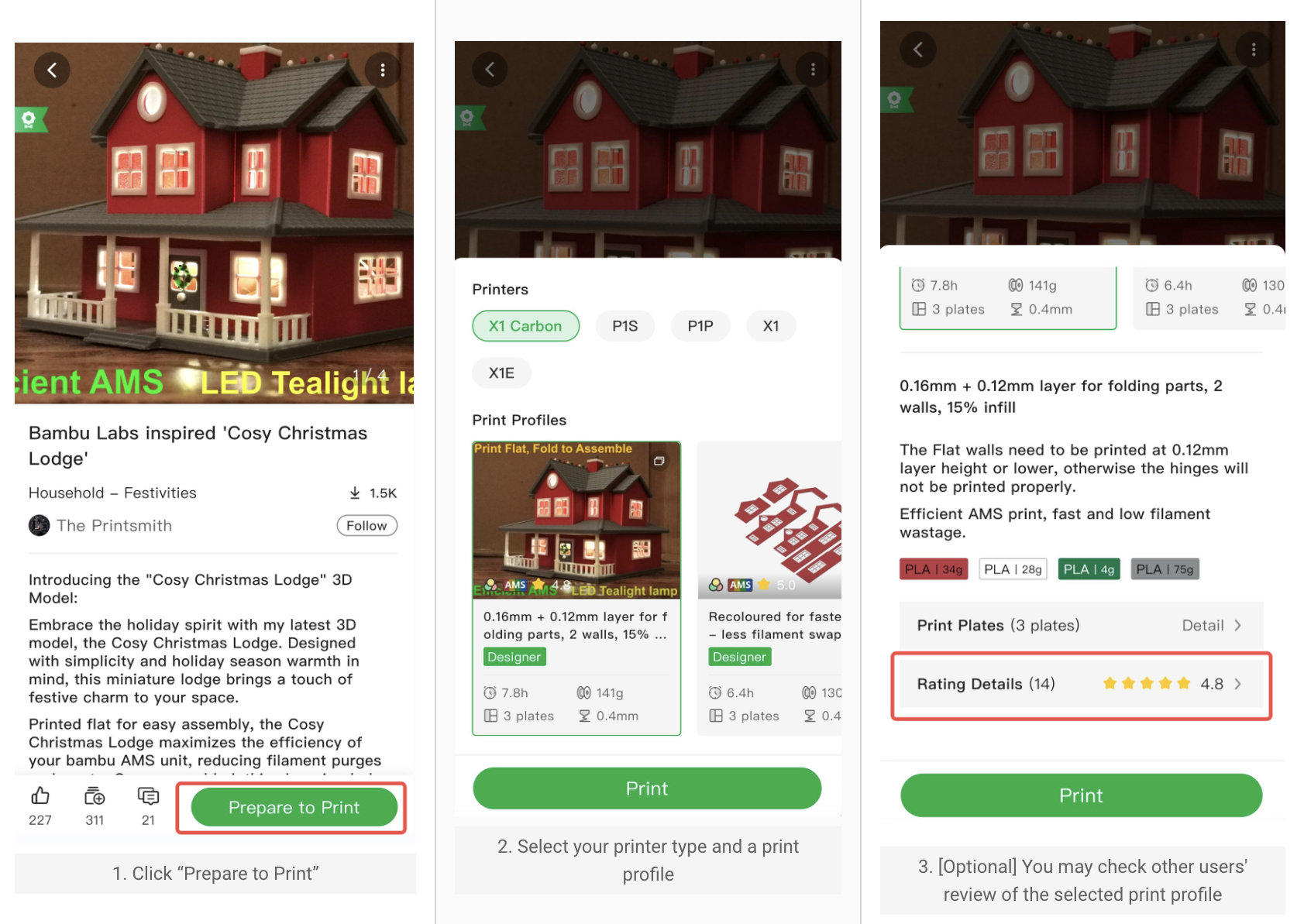
2. lépés. Válasszon nyomtatási profilt
A nyomtatási profil tartalmazza a modell 3D adatait és nyomtatási beállításait is. Egy modellhez általában több nyomtatási profil is elérhető. A nyomtatási profil kiválasztásakor figyelembe veheti a nyomtató típusát, specifikációit és funkcióit (például a többszínű nyomtatást).
3. lépés. Nyomtassa ki az első lemezt
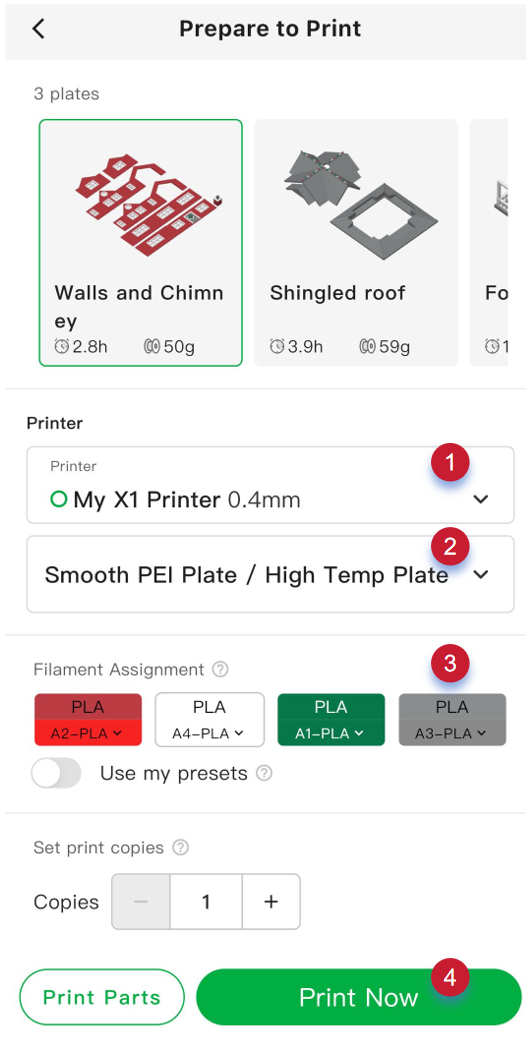
Íme néhány beállítás, amelyet ellenőrizni/beállítani kell:
A nyomtatási feladat elküldése után az alkalmazás automatikusan az eszközoldalra irányítja át, ahol nyomon követheti a nyomtatás folyamatát.
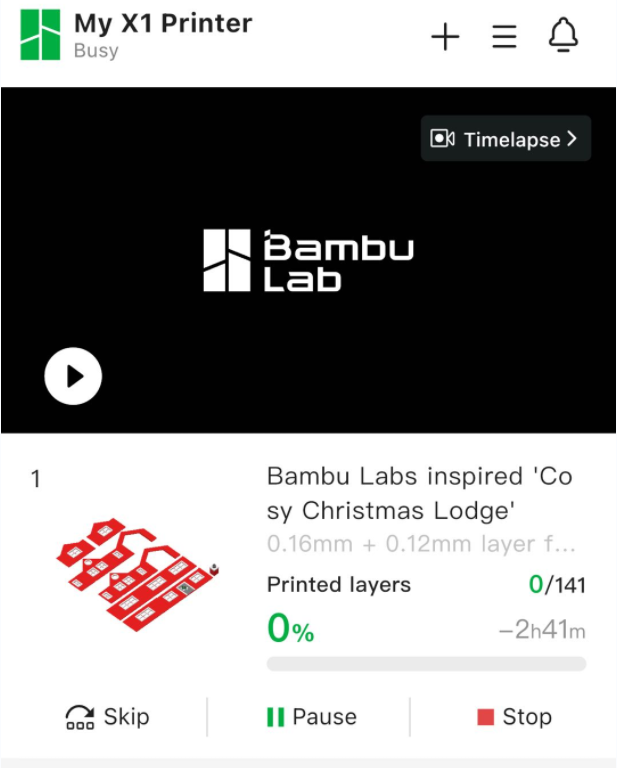
Megjegyzés:
Ha telepítve van az AMS, és azt tapasztalja, hogy a Filament-hozzárendelés szakaszban a nyílások „?” jelet jelenítenek meg, először be kell állítania az anyagok típusát és színét az egyes AMS-nyílásokhoz az eszközoldalon. Az AMS automatikusan felismeri a Bambu Lab anyagait, ezért nincs szükség kézi konfigurációra.
További beállításokat is észrevehet, amelyek részletesebb magyarázata a(z) Speciális funkciók szakaszban található.
4. lépés. Nyomtasson további lemezeket
Ha a modell egynél több lemezt tartalmaz, a „Következő lemez” gombra kattintva folytathatja a következő lemez nyomtatását.
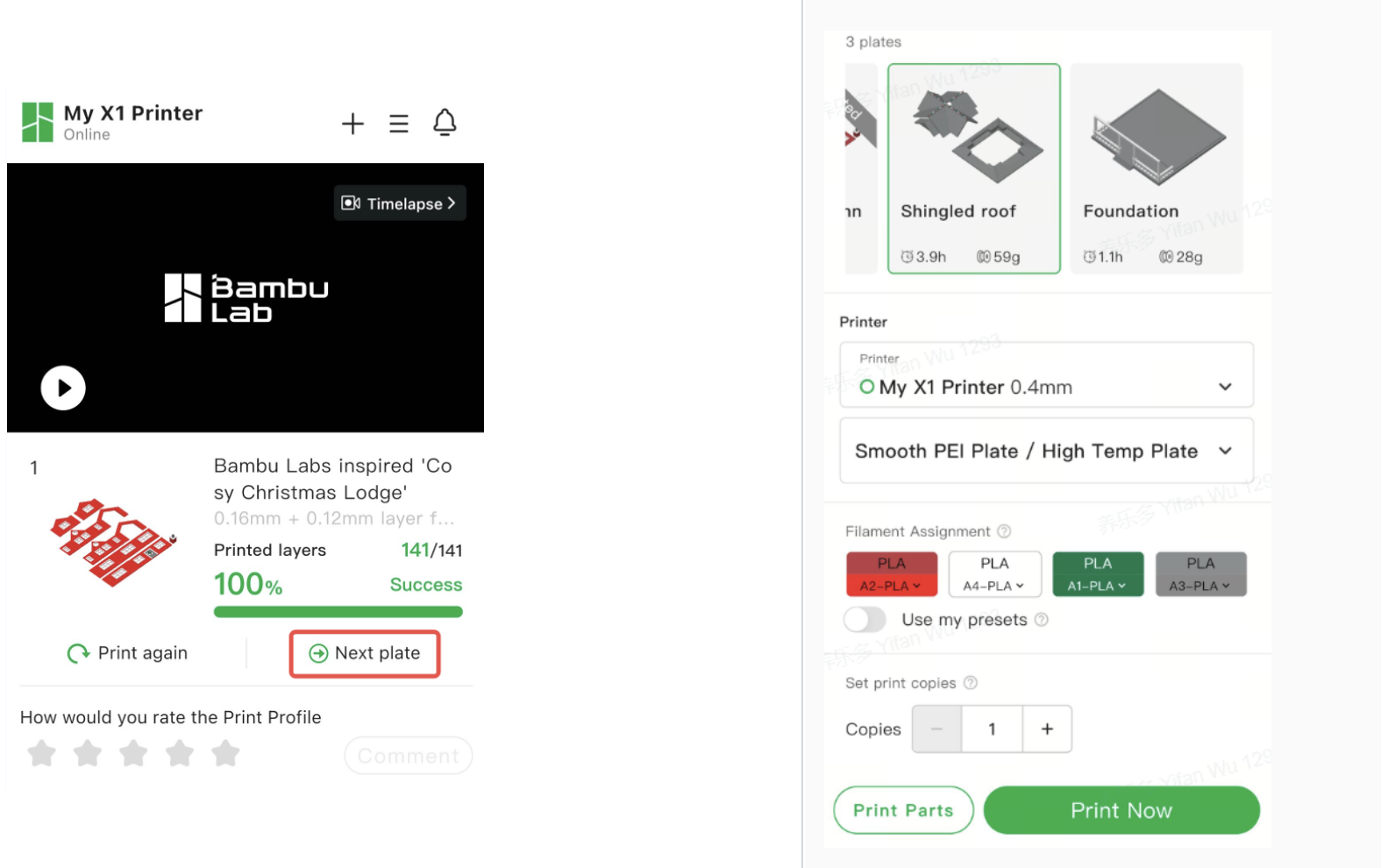
Másik lehetőségként a modell nyomtatási előzményeiből is gyorsan áttérhet a következő lemezre.
5. lépés. Szerelje össze az alkatrészeket
Az összes alkatrész kinyomtatása után következik azok összeszerelése.
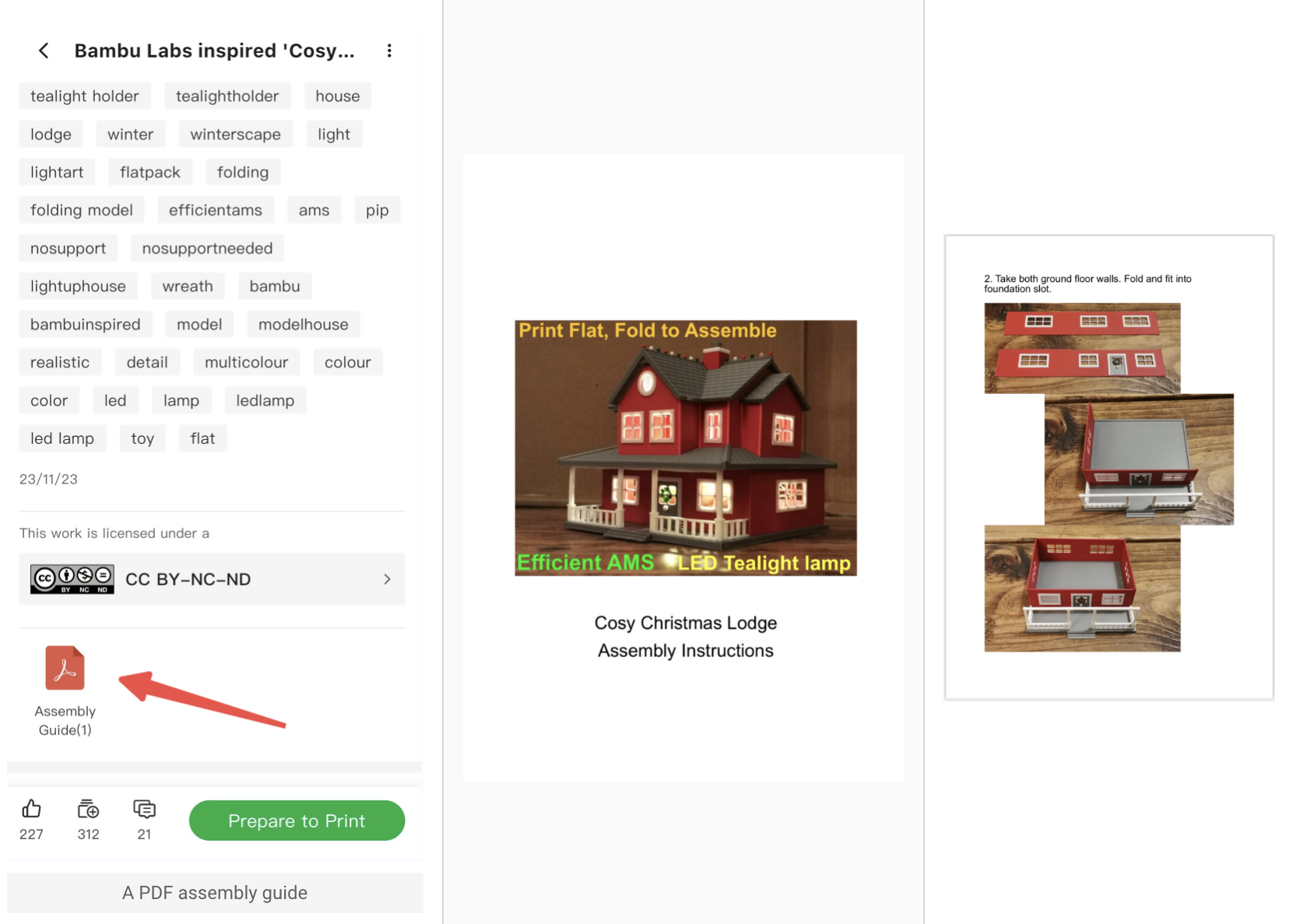
A több tucat alkatrészt tartalmazó modellekhez általában összeszerelési útmutató is tartozik. Ez az útmutató videók, PDF-fájlok vagy képek formájában lehet elérhető a modell oldalán.
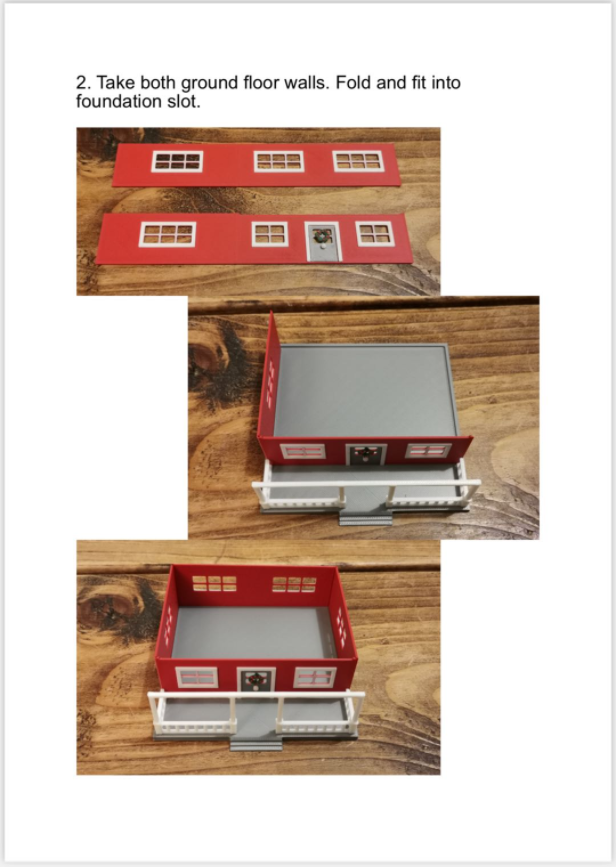
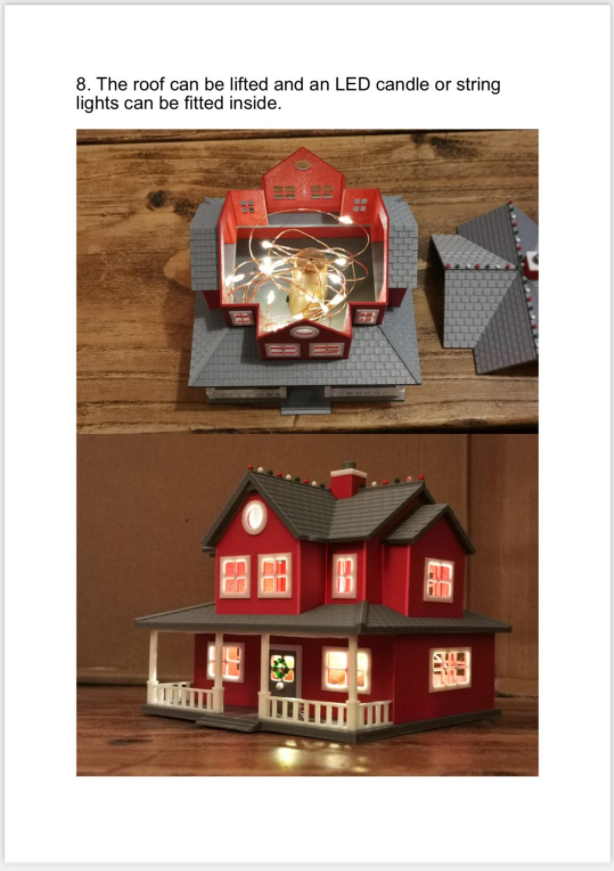
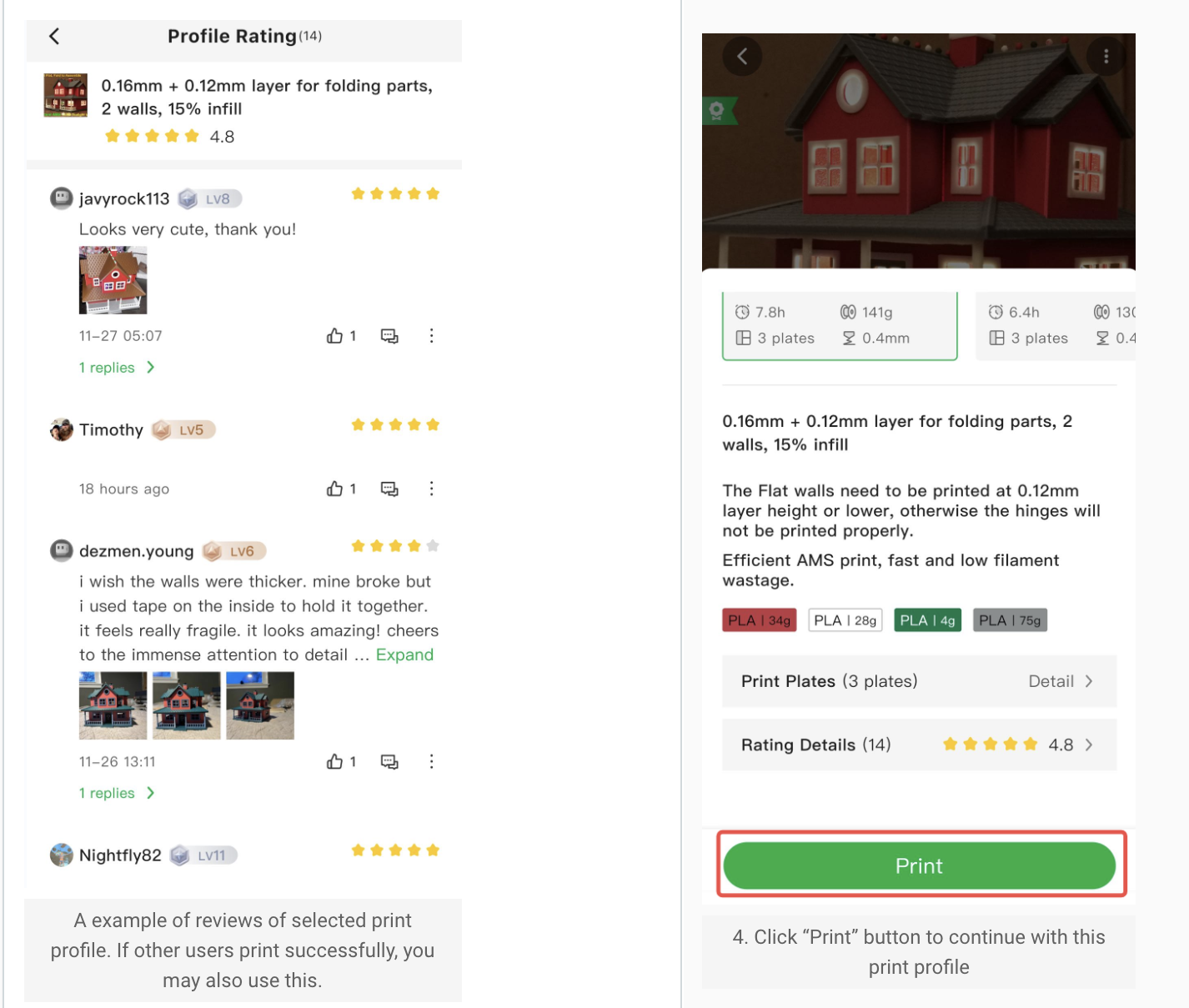
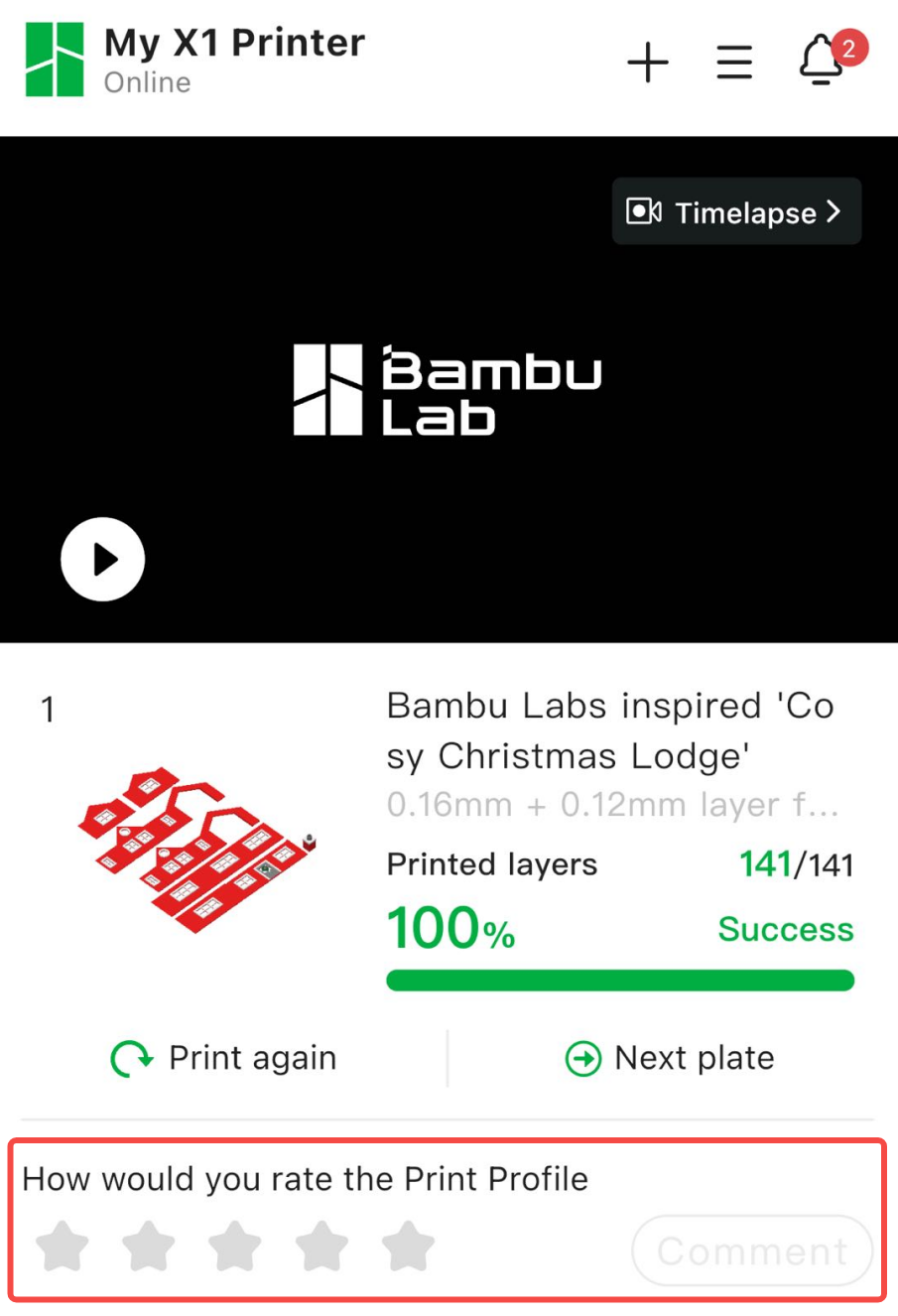
6. lépés. Értékelje a modell nyomtatási profilját (opcionális)
A modell kinyomtatása és összeszerelése után arra kérjük, értékelje a kinyomtatott modellt. Visszajelzése segíthet a szerzőnek a modell fejlesztésében, és jobb képet adhat a többi felhasználónak annak minőségéről.
Speciális funkciók
Ez a fejezet néhány praktikus speciális funkciót mutat be, amelyek konkrét helyzetekben kielégíthetik az igényeit.
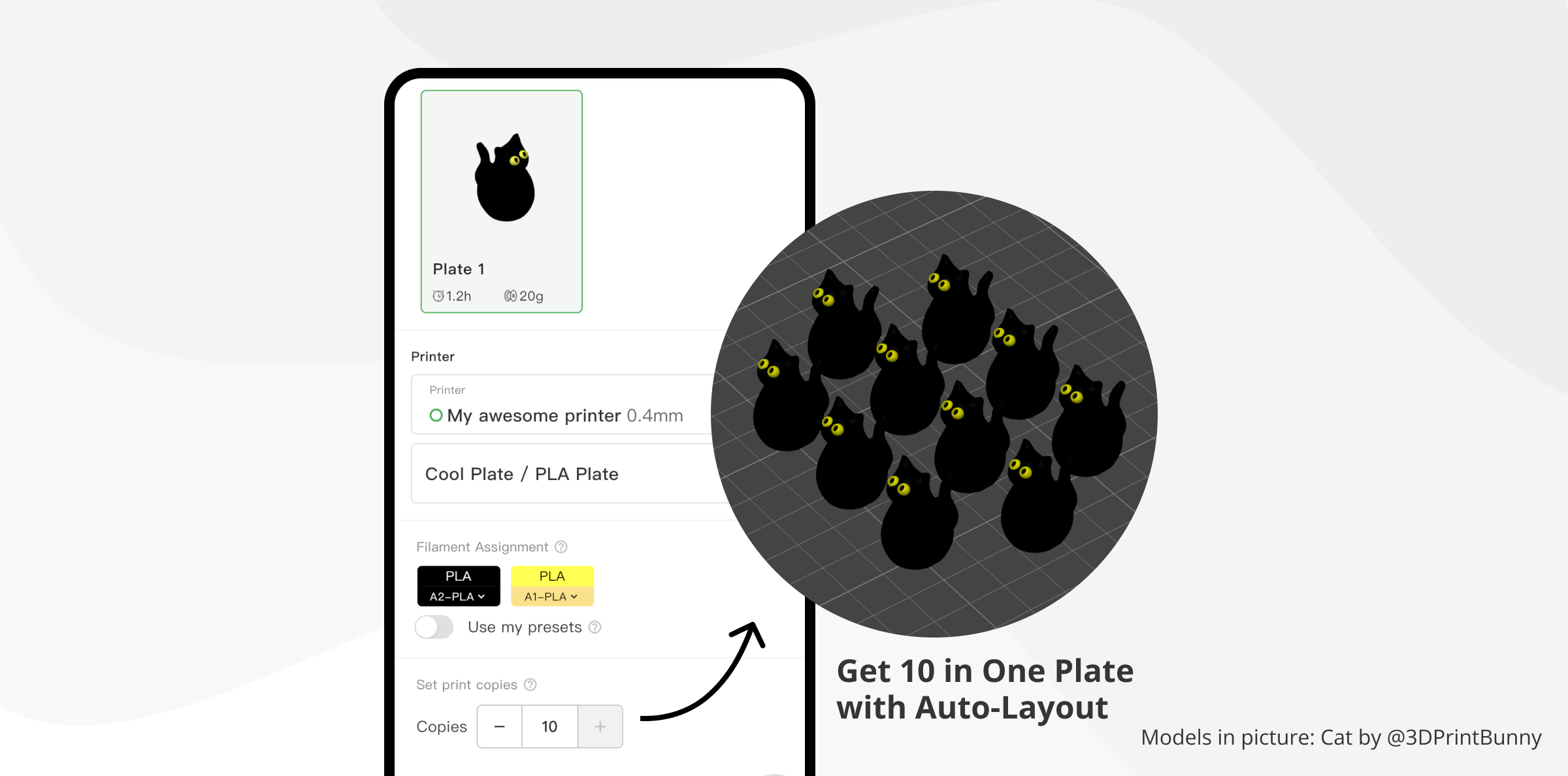
Másolatok beállítása
Azoknál a modelleknél, amelyekhez több másolatra van szükség, jelentősen leegyszerűsítettük a folyamatot. Csak adja meg a kívánt nyomtatási példányszámot, és felhőalapú szeletelőnk automatikusan megtalálja az ideális elhelyezést minden másolat számára.
Alkatrészek nyomtatása
Kiválaszthatja, hogy a lemez mely konkrét alkatrészeit szeretné kinyomtatni. Néhány gyakori eset:
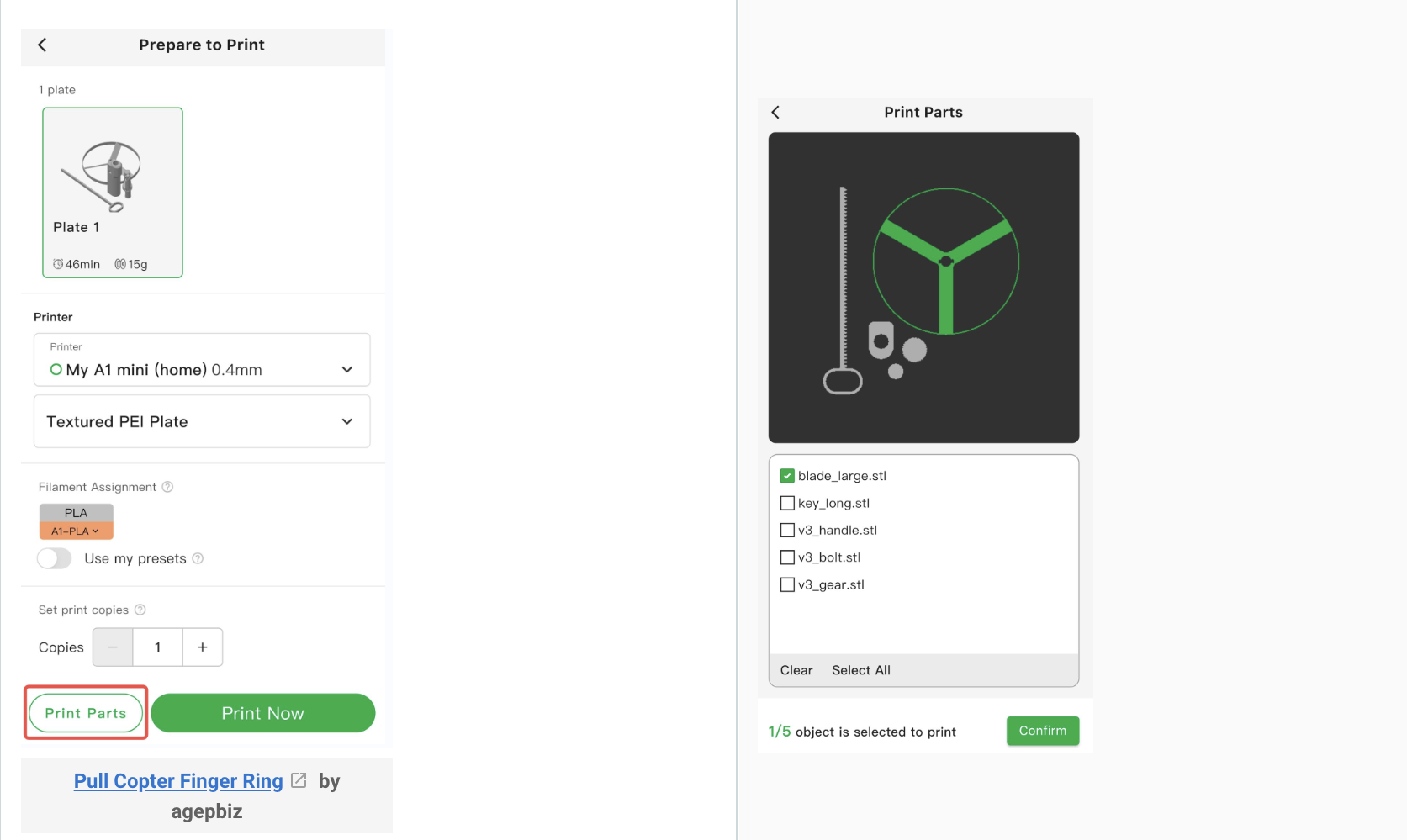
Ezenkívül ez a funkció a „Másolatok beállítása” funkcióval együtt is használható, így több másolatot nyomtathat a kiválasztott alkatrészekből.
Egyéni filament és előbeállítás használata
Ha nem rendelkezik ugyanazzal az anyaggal, amelyet a nyomtatási profilban használtak, ne aggódjon. Választhat megfelelő helyettesítő anyagot a rendelkezésére álló anyagok közül. Ha például PETG volt használva, választhat PLA, ABS vagy bármilyen más anyagot. Felhőalapú szeletelési szolgáltatásaink alkalmazkodnak a kiválasztott anyagparaméterekhez, hogy pontos nyomtatást biztosítsanak.
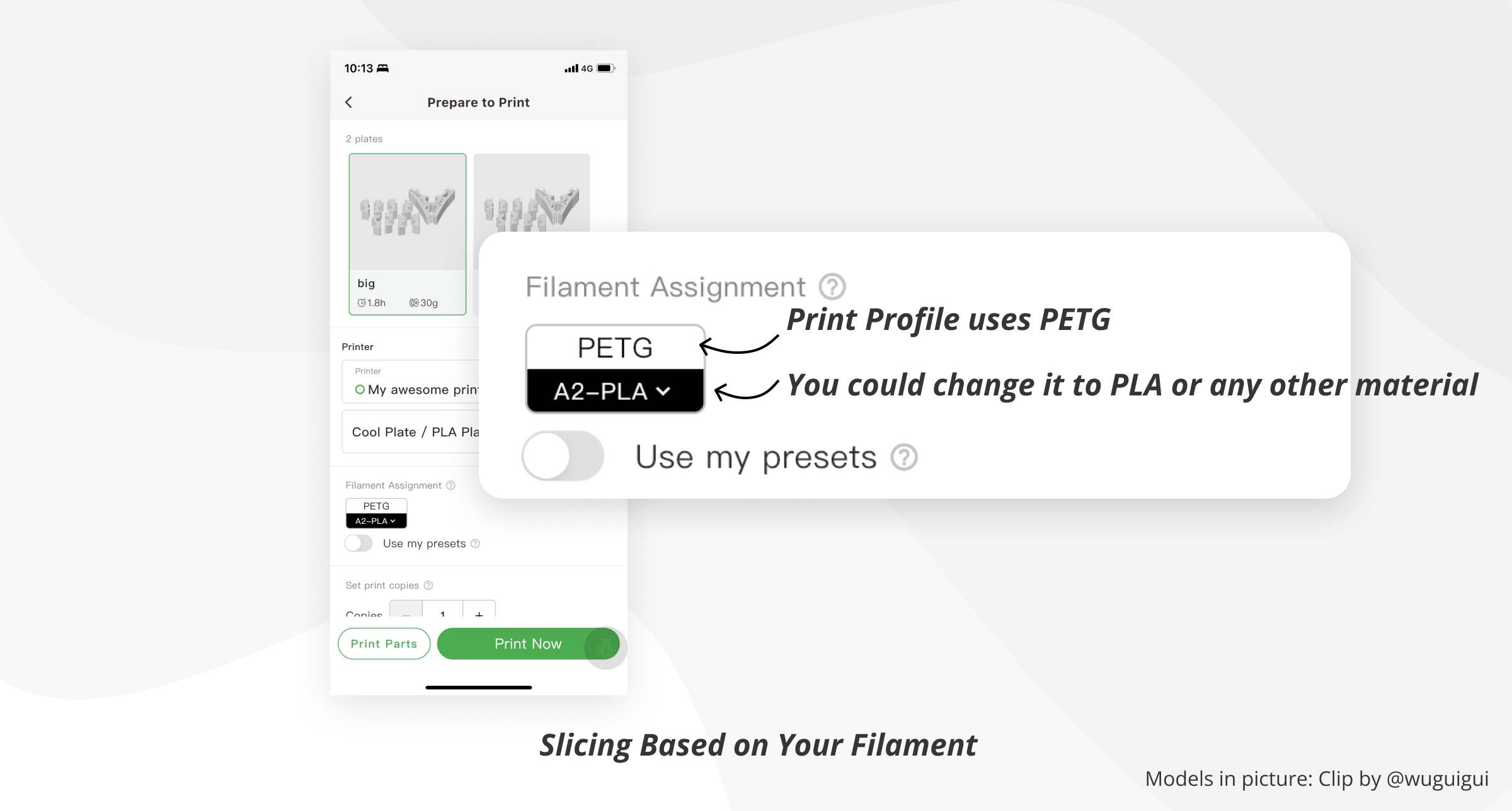
Emellett a Bambu Handy speciális funkcióként támogatja a Bambu Studio alkalmazásban meghatározott egyéni filament-előbeállítások kiválasztását. Ez lehetővé teszi az optimális nyomtatási eredmények elérését, különösen az olyan filamentek esetében, amelyekhez nincs előbeállítás a Bambu Studio alkalmazásban.
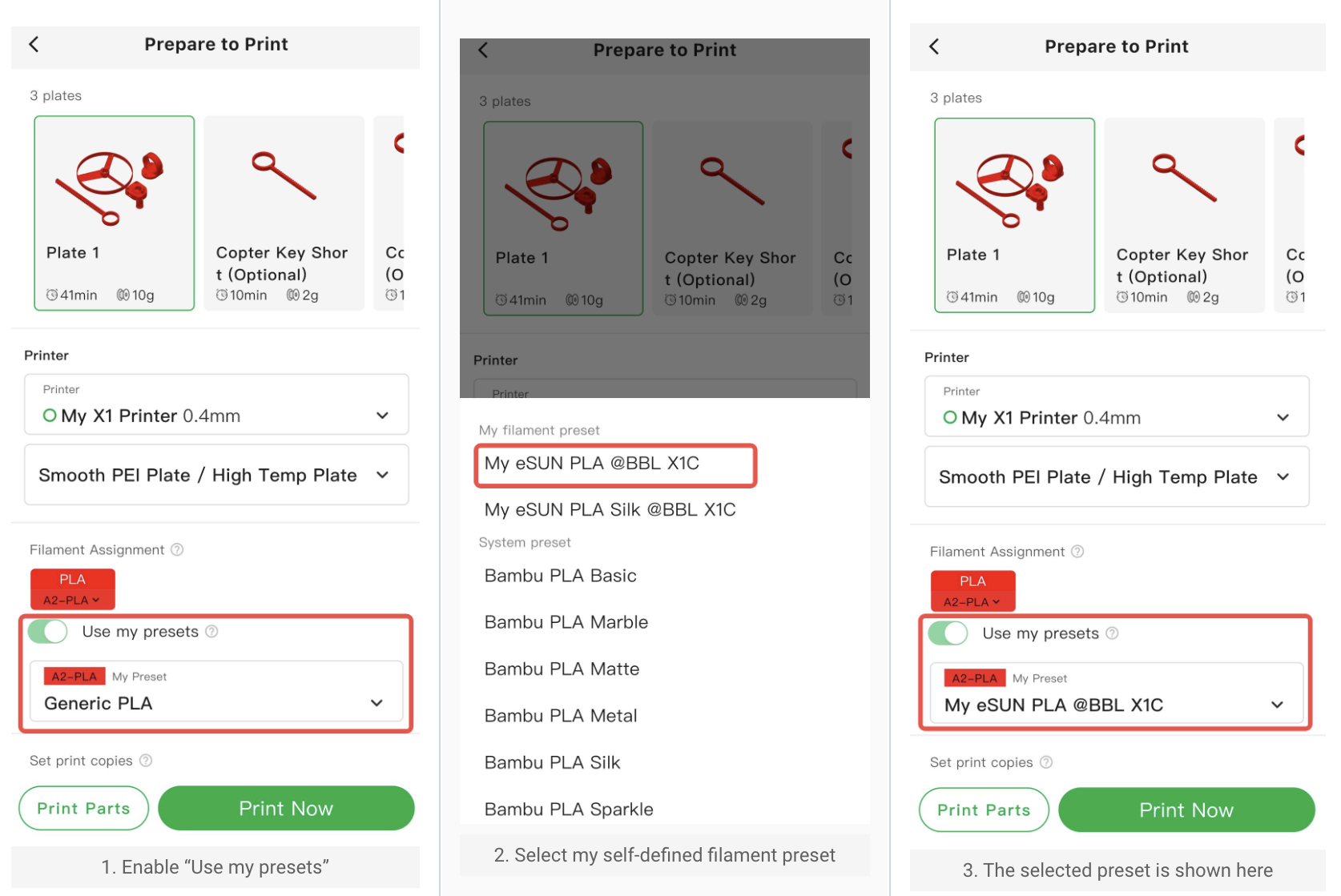
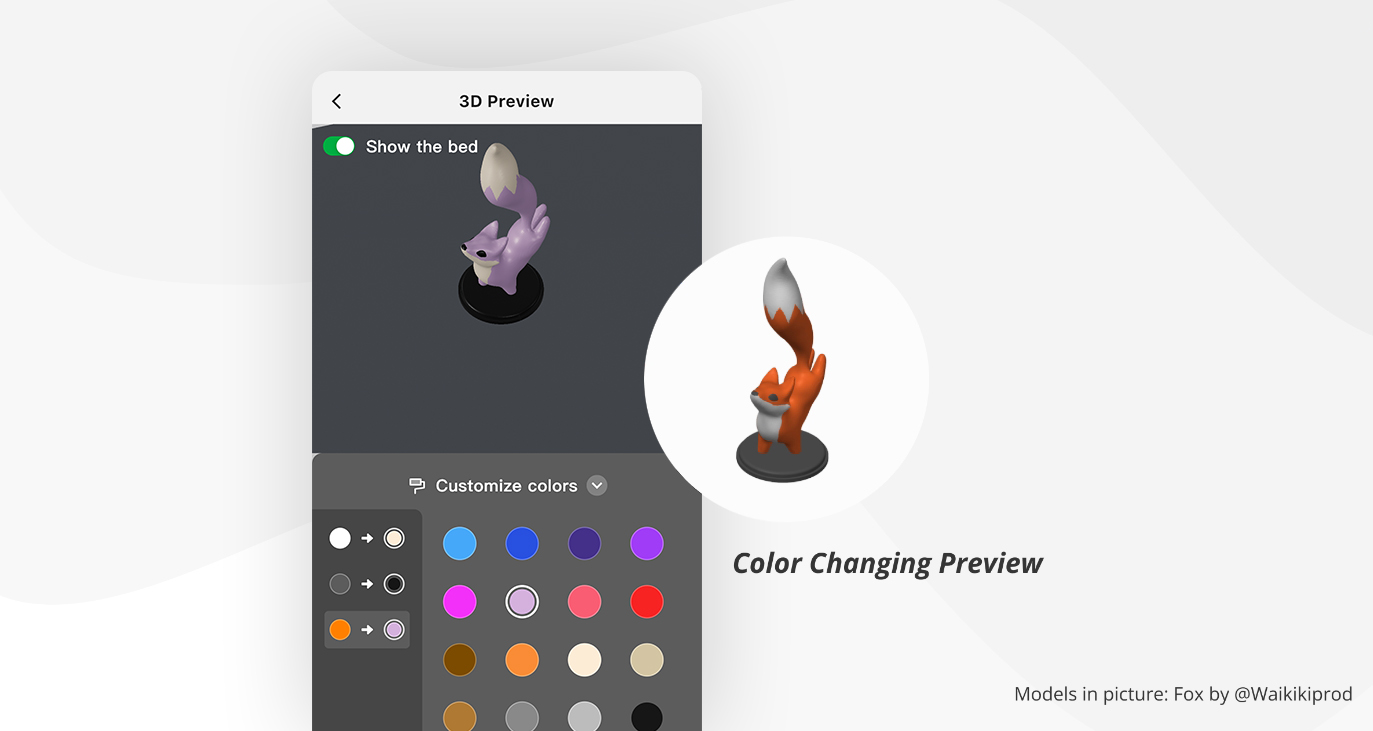
3D előnézet
Ez a funkció világosan megjeleníti, hogyan fog kinézni a nyomtatás a kiválasztott színekkel. Emellett a felhőalapú szeletelés a színválasztásai alapján beállítja a filamentöblítés mennyiségét, hogy megakadályozza a színek keveredését.