Ingyenes szállítás 82,00 EUR összegtől
Gyors szállítás
Ellenőrzött bolt
Vásárlók ezrei


Ingyenes szállítás 82,00 EUR összegtől
Ez az oldal a nyomtatók WAN- vagy LAN-módban történő távoli vezérlését ismerteti.
A Bambu Studio támogatja a nyomtató teljes körű távoli vezérlését és monitorozását hálózaton (WAN/LAN) keresztül. Íme néhány funkció:
Funkciók:
Előkészületek:
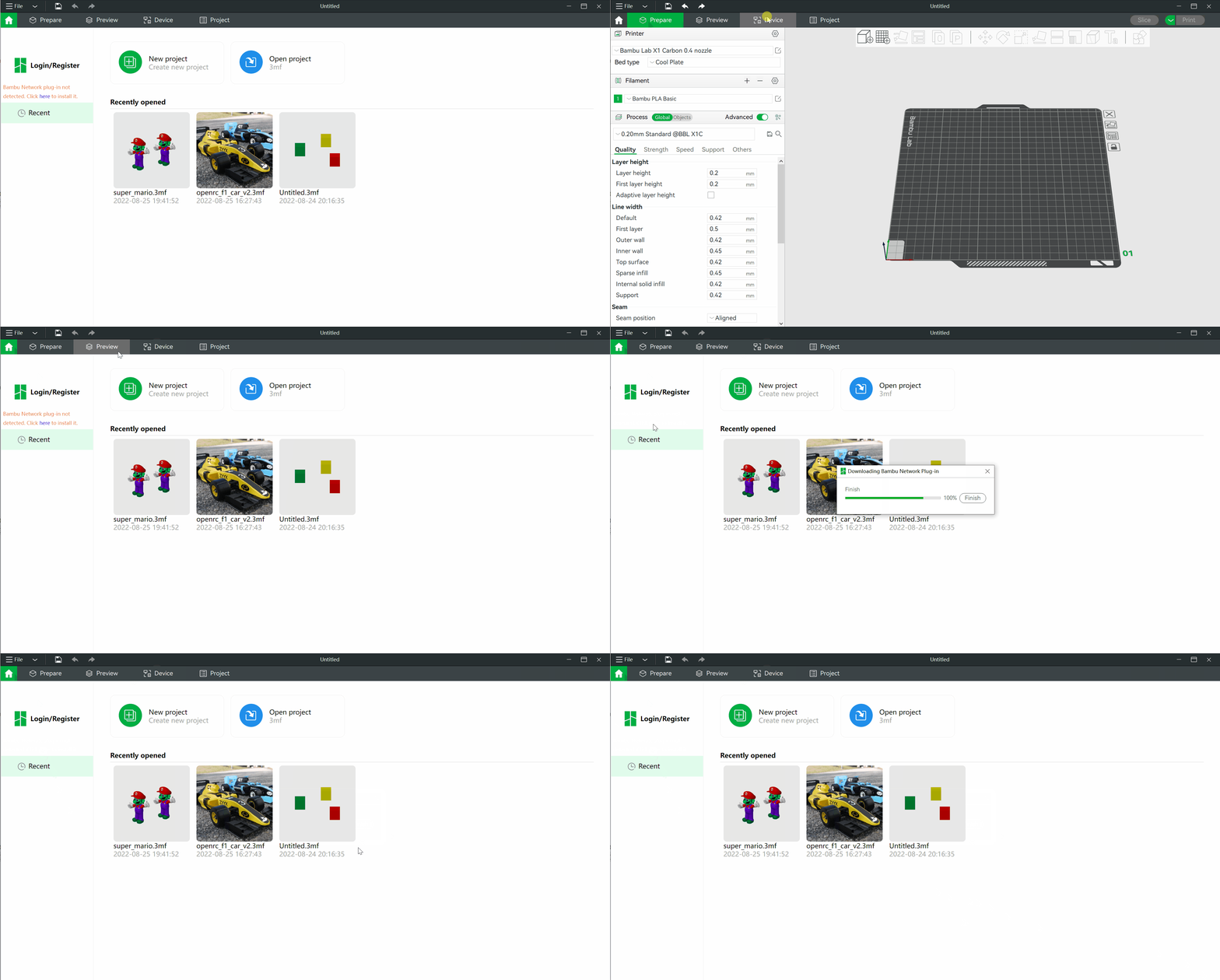
Hálózati plugin telepítése
A Bambu hálózati plugin szükséges a Bambu Studio távoli vezérlési és monitorozási funkcióihoz. Ha nincs telepítve, nem küldhet nyomtatási feladatot a hálózaton keresztül, és az „Eszköz” oldal nem lesz elérhető.
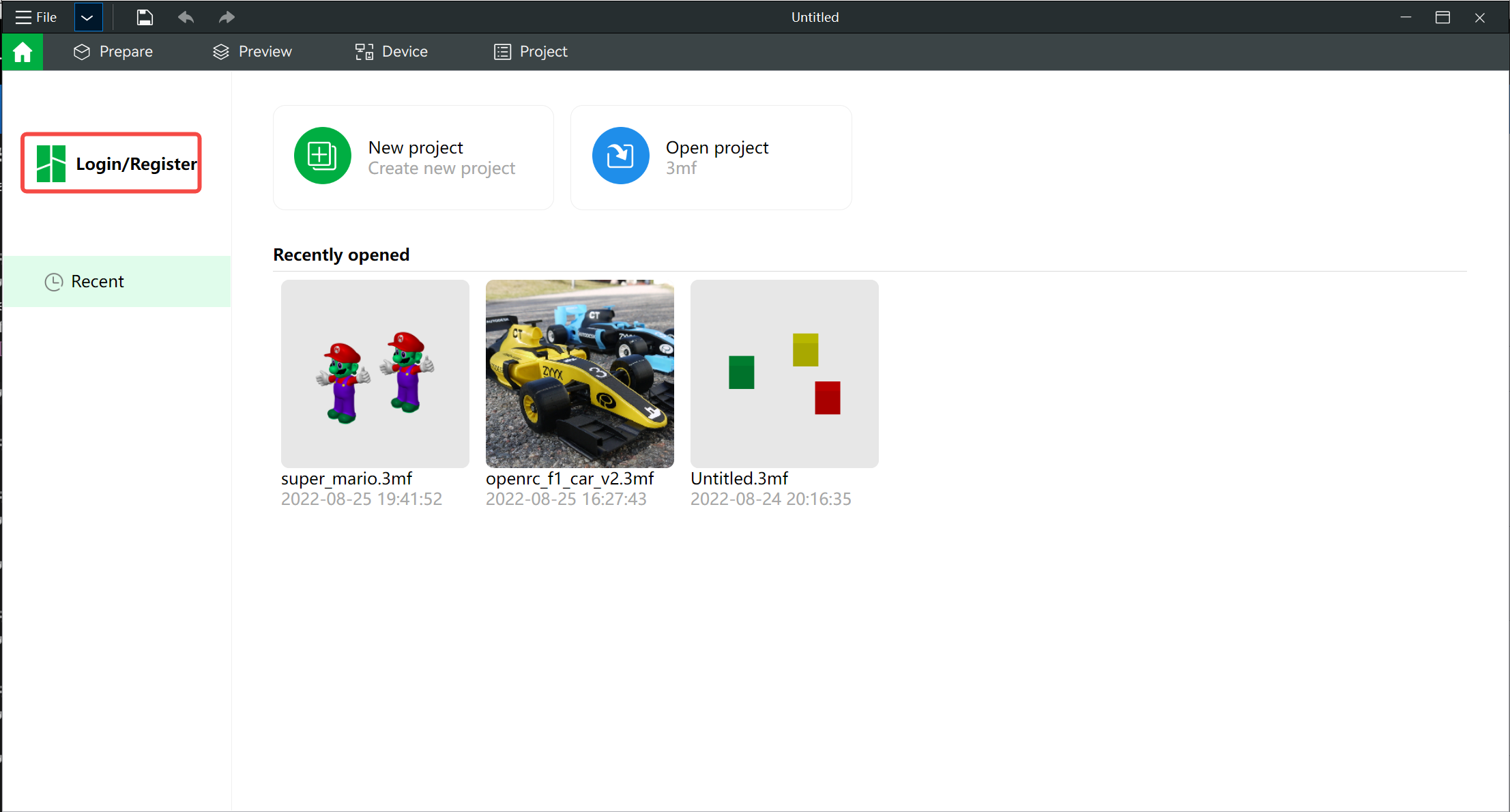
Regisztráció/Bejelentkezés
Először be kell jelentkeznie az első oldalon található „Bejelentkezés/Regisztráció” gombbal.
Nyomtató összekapcsolása
Ha nincs nyomtató összekapcsolva a fiókjával, összekapcsolhatja az ugyanazon a LAN-hálózaton megtalált nyomtatót.
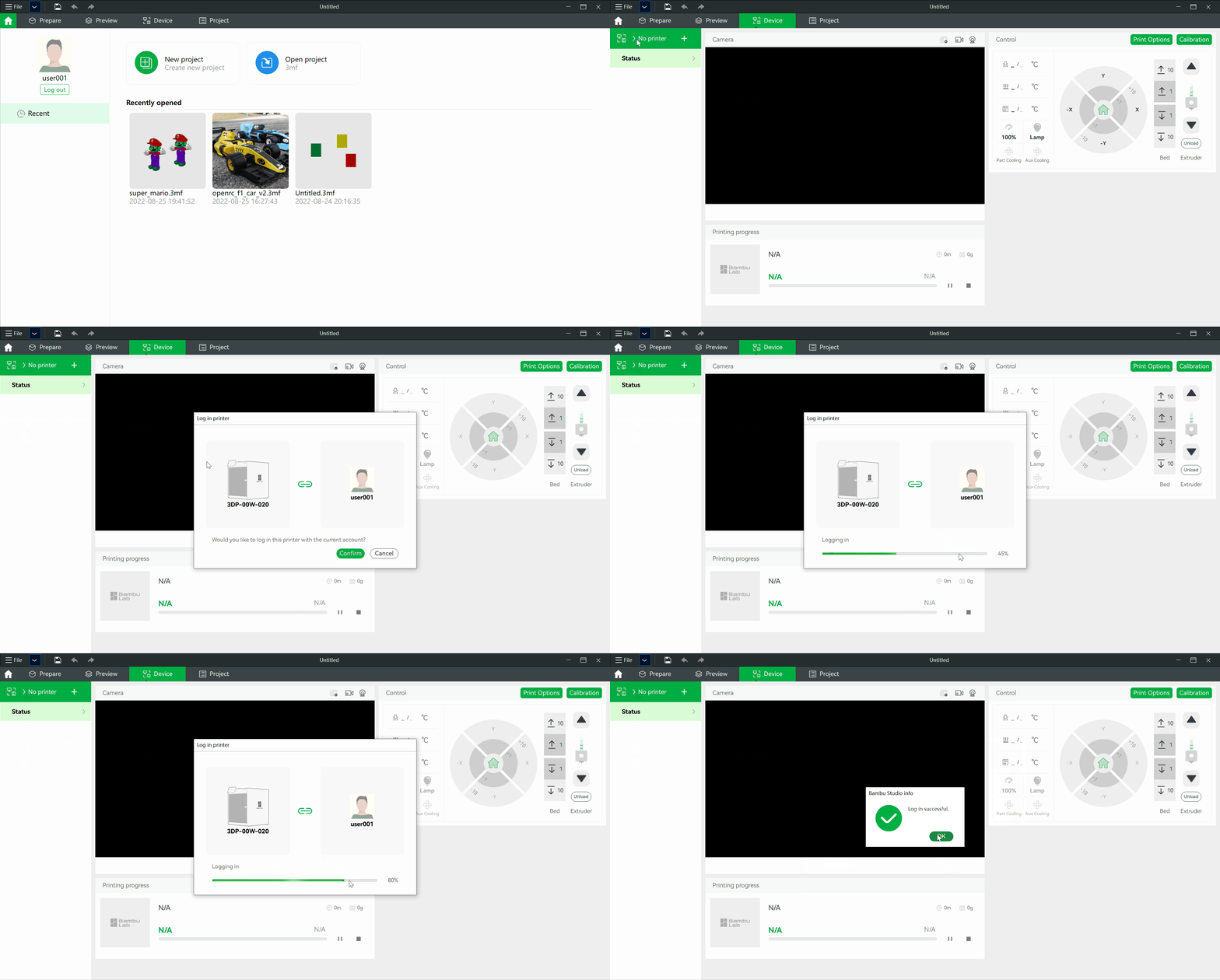
További nyomtatókat is összekapcsolhatunk ugyanezeket a lépéseket követve.
Ha egynél több nyomtatót kapcsoltunk össze, a nyomtatólistán keresztül másik nyomtatót választhatunk.
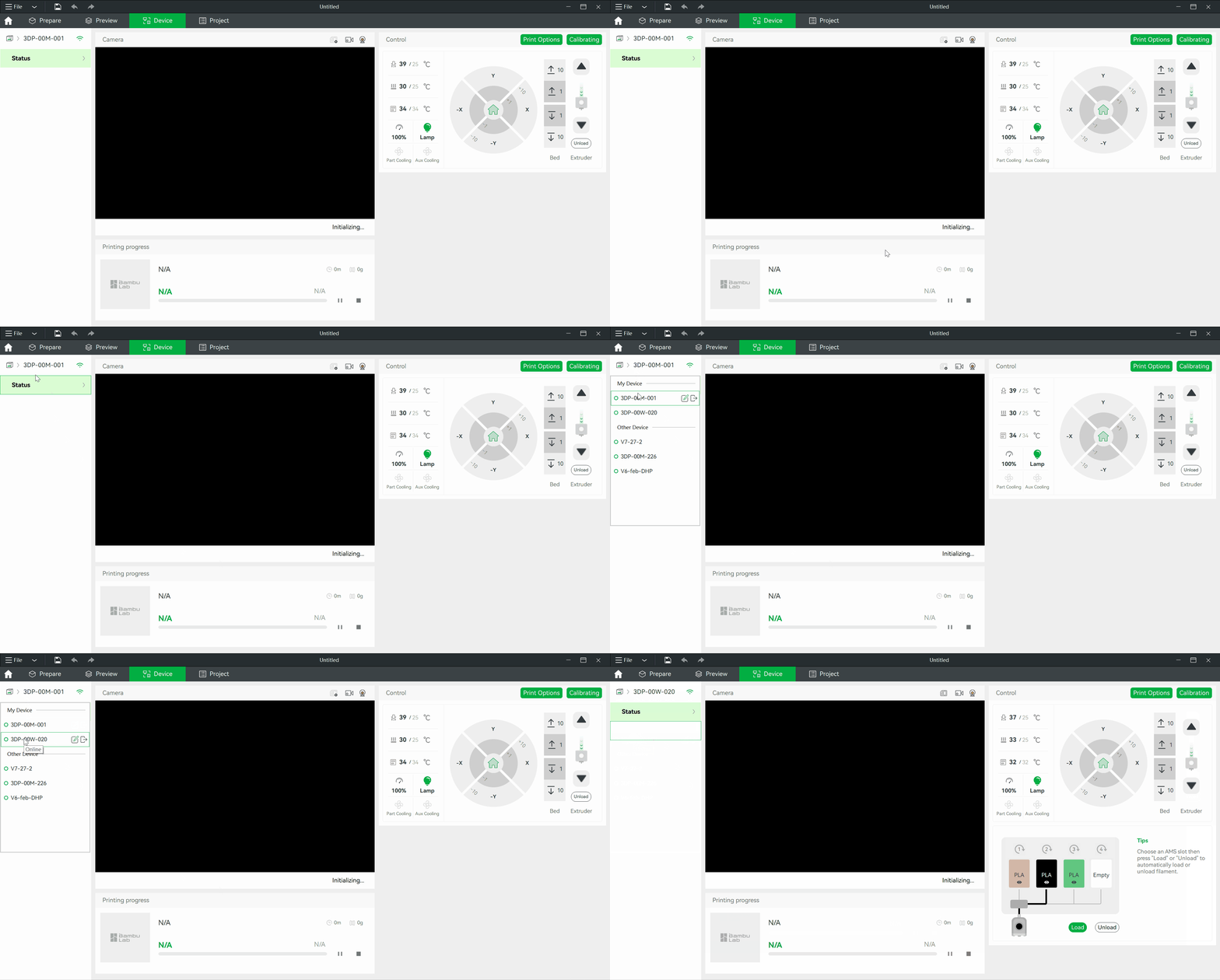
A fő funkciók bemutatása
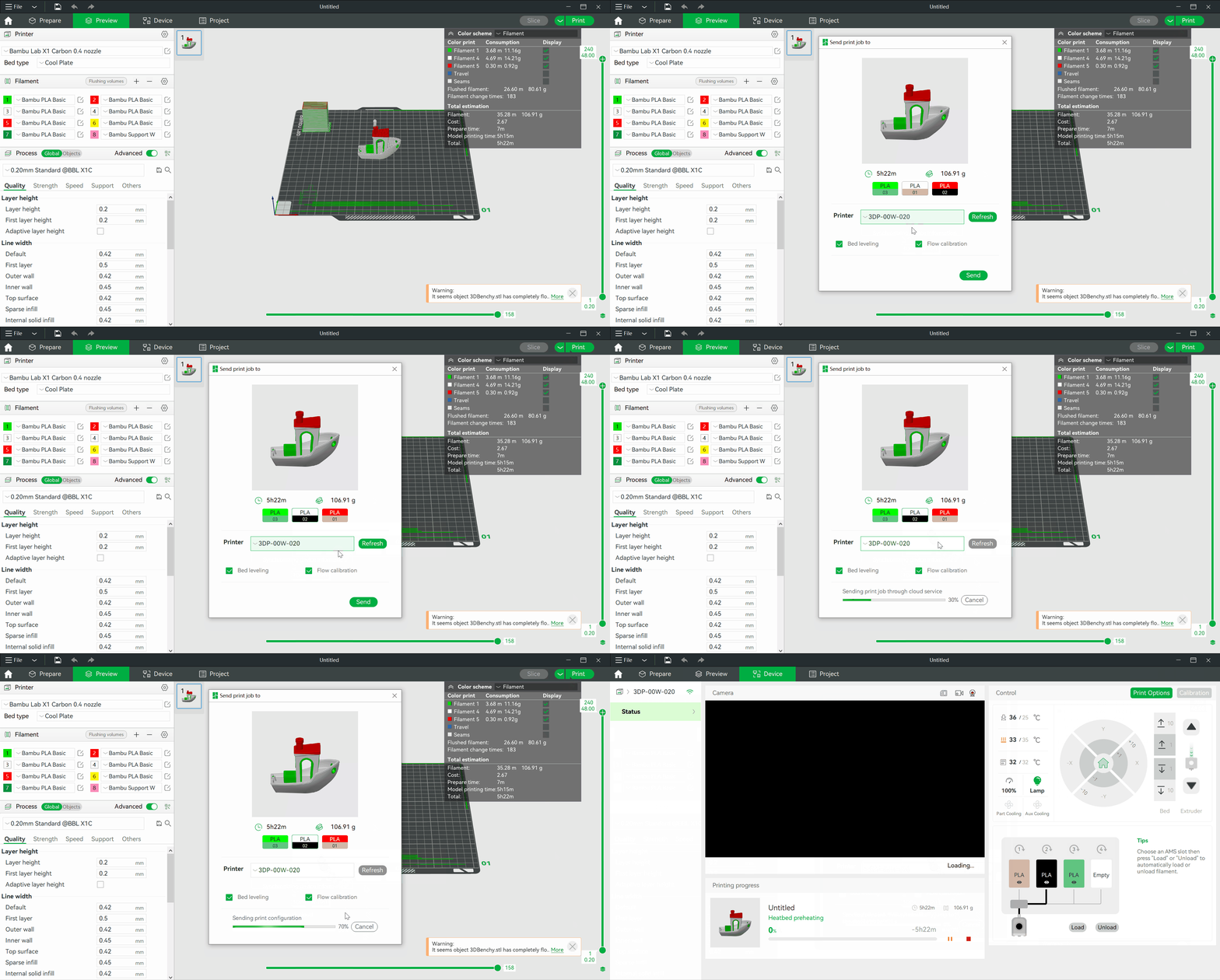
Távoli nyomtatás
Miután befejeztük a modell szeletelését, elküldhetjük az eredményt nyomtatásra a nyomtatóra. A nyomtatási párbeszédpanelen kiválaszthatjuk, melyik nyomtatót szeretnénk használni, valamint az AMS-ben található filamenteket is kiválaszthatjuk.
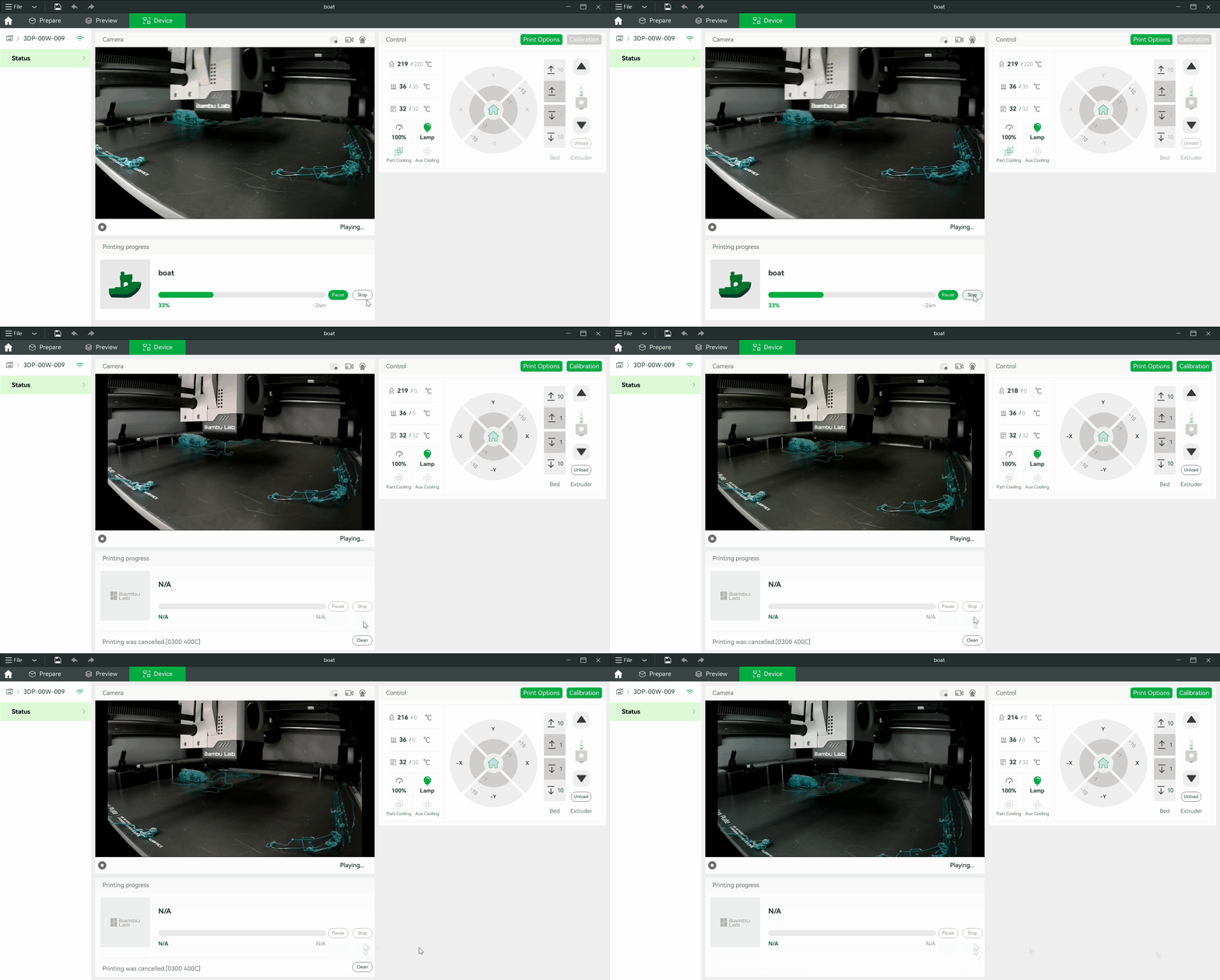
Nyomtatási feladat vezérlése
A nyomtatás elindítása után megtekinthetjük az aktuális nyomtatási feladat „Nyomtatási folyamatát”. Leállíthatjuk vagy szüneteltethetjük / folytathatjuk az aktuális nyomtatási feladatot.
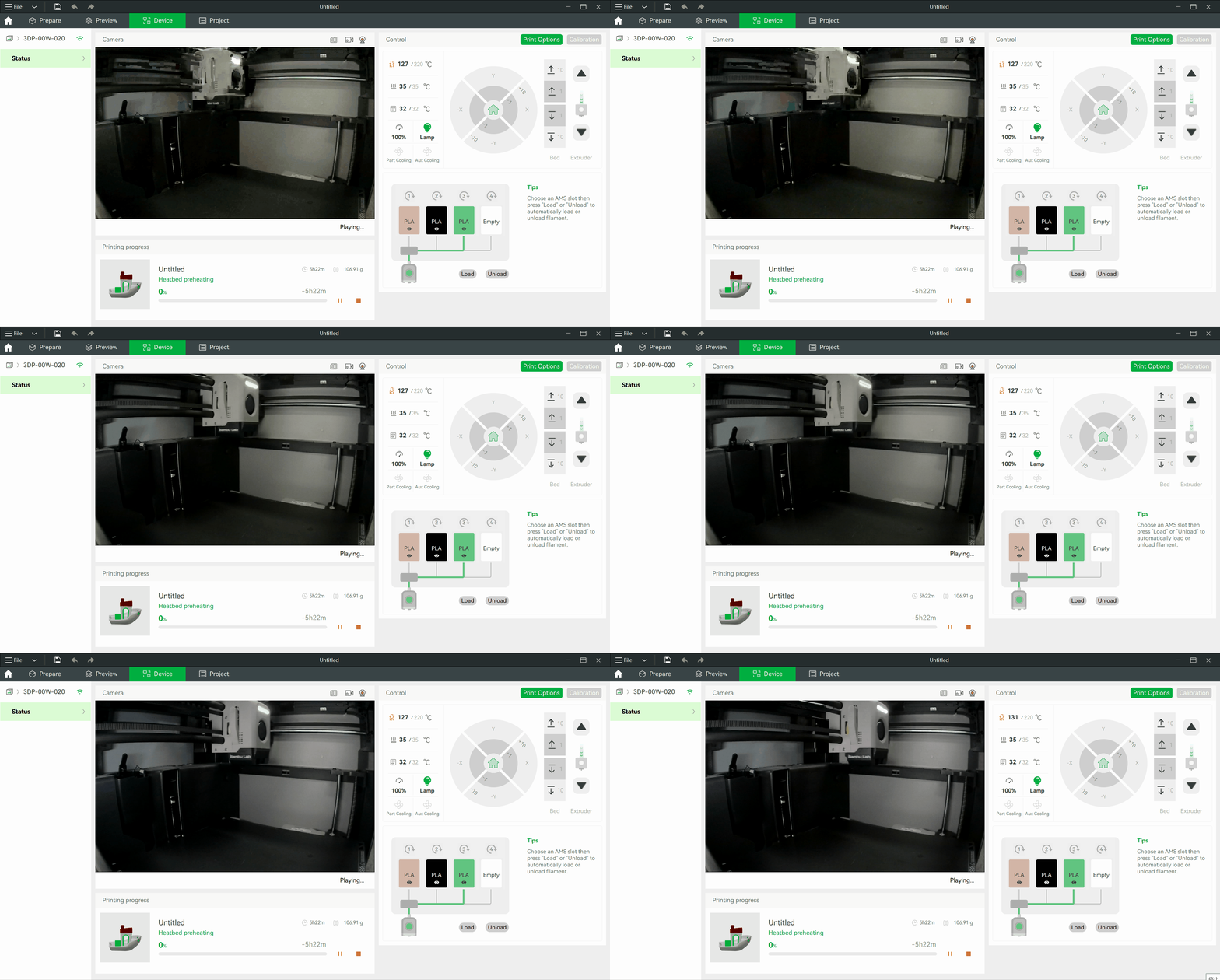
Élőkép lejátszása webkameráról
Függetlenül attól, hogy zajlik-e nyomtatás, a nyomtatót a „Kamera” lapon monitorozhatjuk.
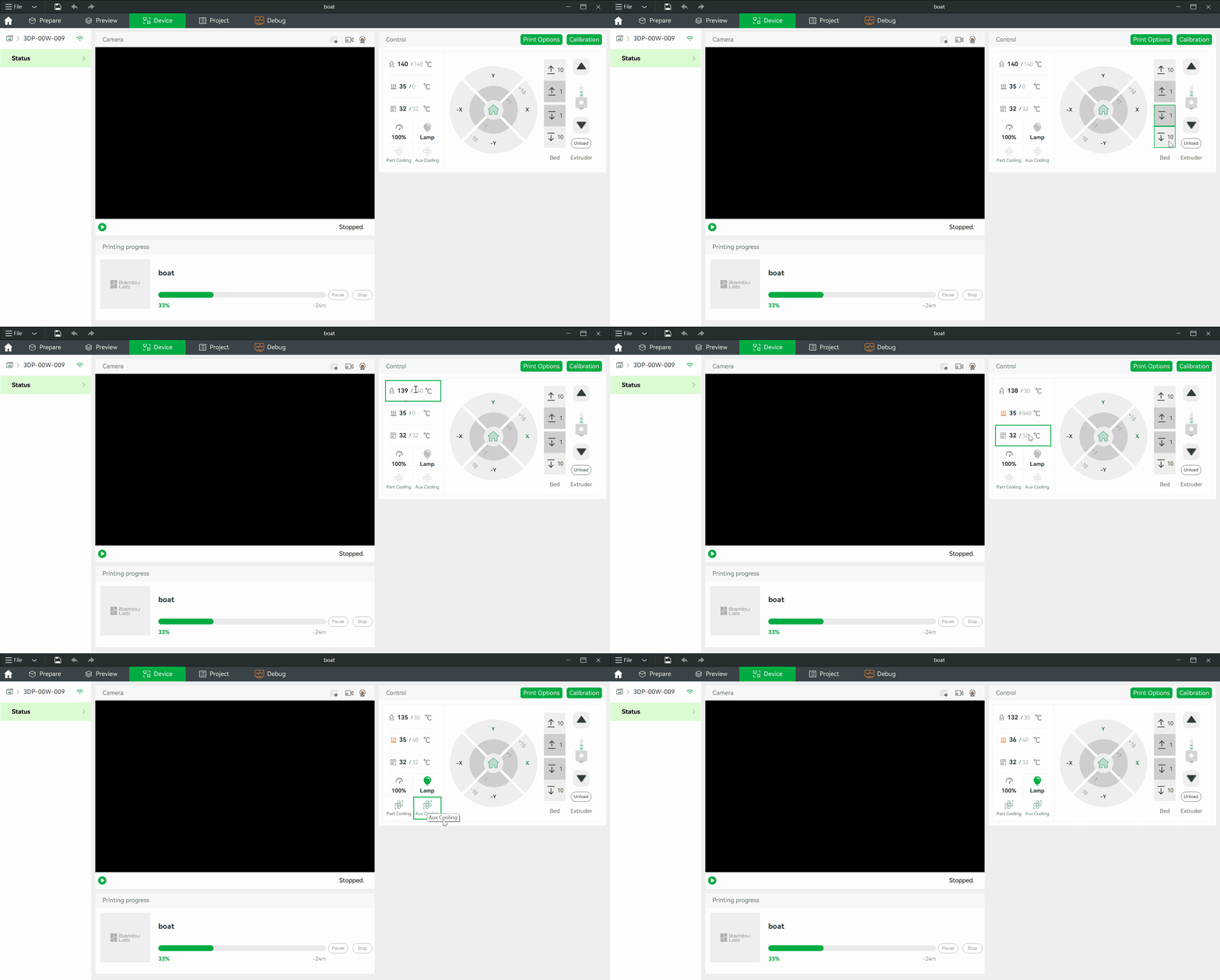
Nyomtató vezérlése
A nyomtató kiválasztása után az „Eszköz” oldal jobb oldali paneljén található vezérlőelemekkel a következőket vezérelhetjük:
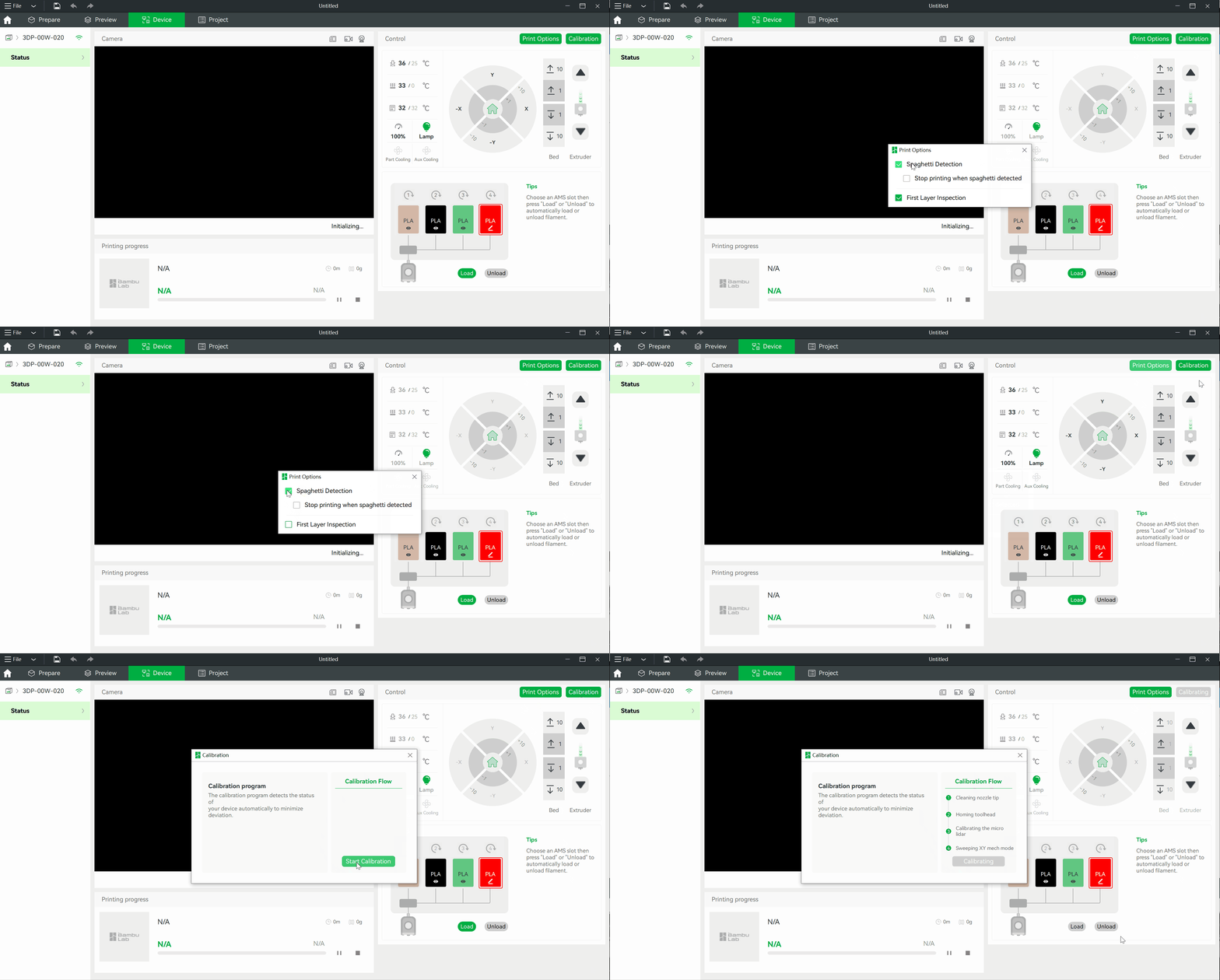
A nyomtatási lehetőségeket is használhatjuk a következő beállítások megadásához nyomtatás közben:
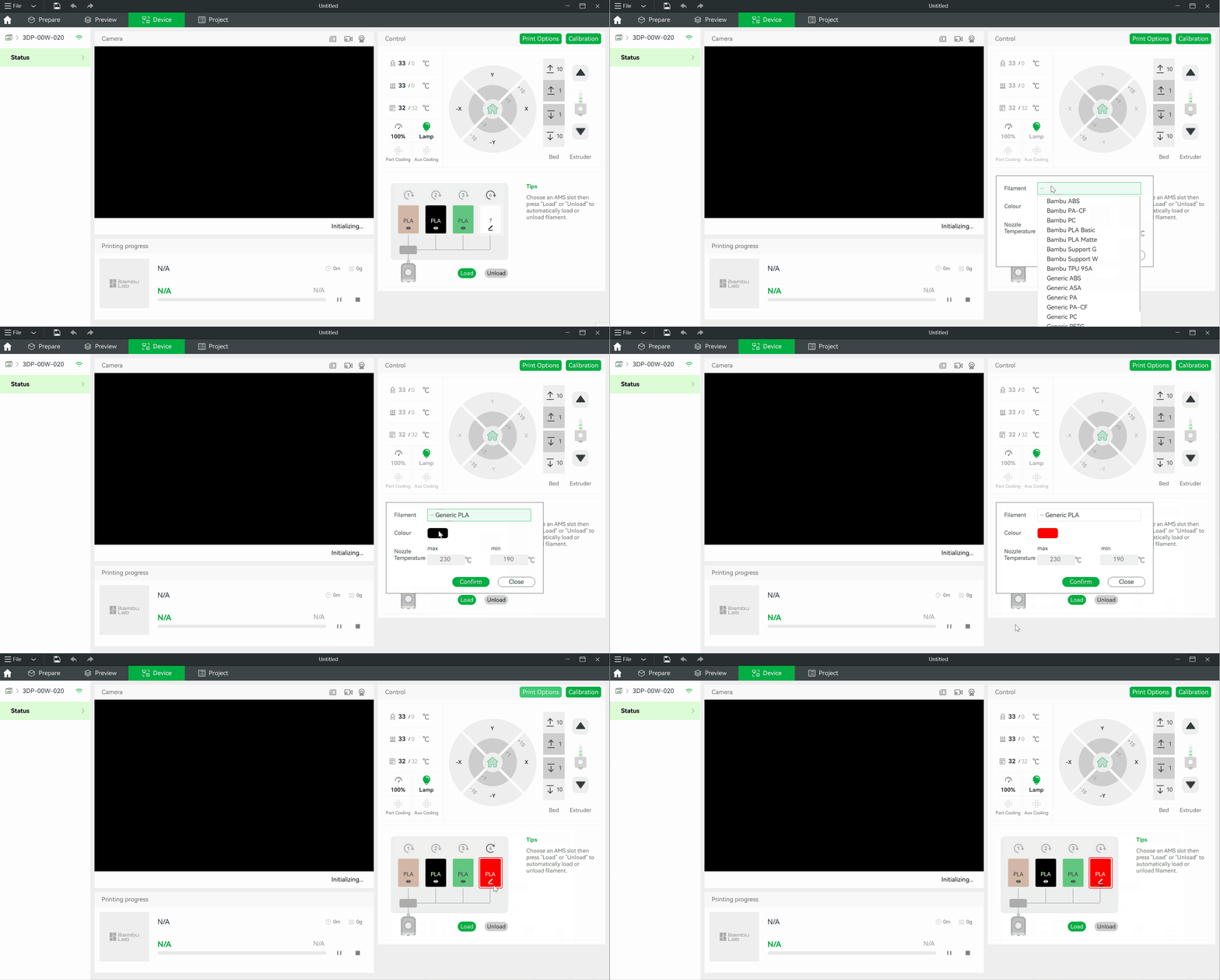
Az AMS elemeivel az „Eszköz” oldal jobb oldali paneljén beállíthatjuk az AMS-filamentet, ha a rendszer nem ismeri fel automatikusan a filamentet. A „Betöltés/Kiadás” gombbal filamentet is betölthetünk az AMS-be, illetve kivehetünk belőle.
Két hálózati mód
A Bambu Studio két hálózati módot támogat:
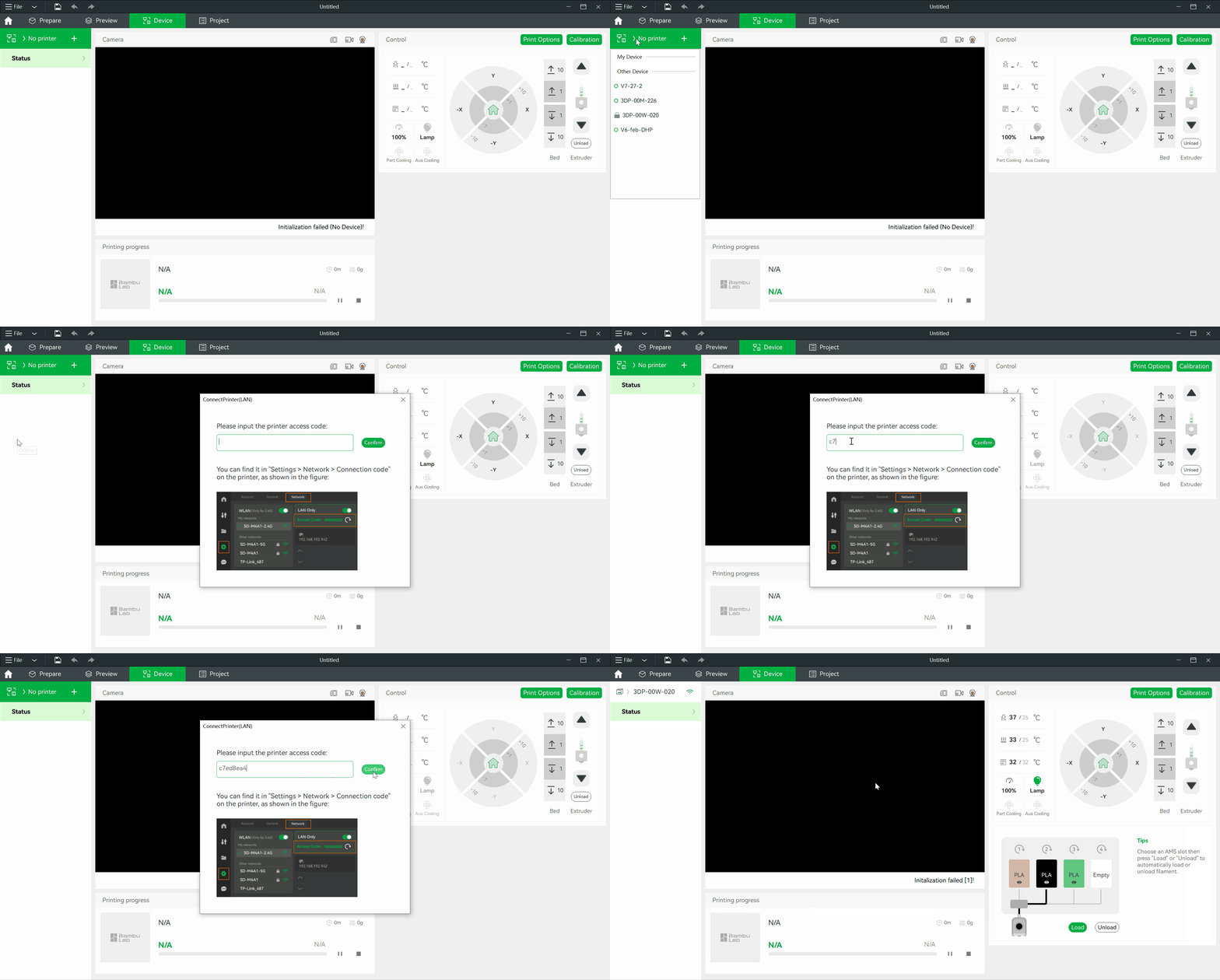
A nyomtató alapértelmezés szerint Automatikus módban van. A „Csak LAN” lehetőséget közvetlenül a nyomtatón, a „Hálózati beállítások” menüben kapcsolhatjuk be.
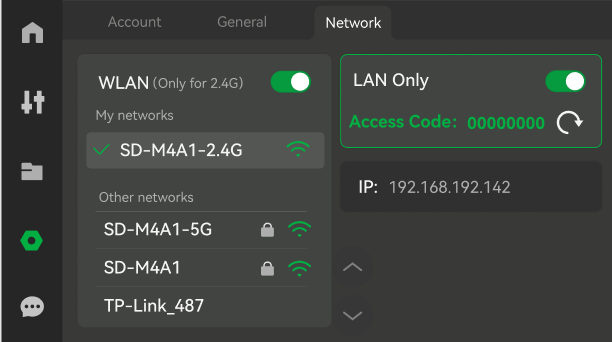
Ezután a „Hozzáférési kód” megadásával összekapcsolhatjuk a nyomtatót a Studio alkalmazásban.