Ingyenes szállítás 1 999 Kč összegtől
Gyors szállítás
Ellenőrzött bolt
Vásárlók ezrei




Ingyenes szállítás 1 999 Kč összegtől
Bambu Studio a PrusaSlicer szoftverén alapul, amelyet a Prusa Research fejlesztett, és a Slic3r rendszerből származik, amelyet Alessandro Ranellucci és a RepRap közösség hozott létre.
A Bambu Studio egy modern, funkciókban gazdag szoftver 3D-nyomtatási fájlok előkészítéséhez, amelyet a Bambu Lab fejlesztett. Projektorientált munkafolyamatokat, szisztematikusan optimalizált szeletelési algoritmusokat és felhasználóbarát grafikus felületet tartalmaz, így zökkenőmentes nyomtatási folyamatot biztosít a felhasználók számára.
Rendszerkövetelmények
• Operációs rendszer: Windows 10 vagy újabb / Mac OS X v10.15 vagy újabb / Linux Ubuntu 20.02 vagy újabb, Fedora 36 vagy újabb (a Linux-verzió a GitHubról tölthető le).
• Processzor: Intel® Core 2 vagy AMD Athlon® 64, 2 GHz vagy gyorsabb.
• Grafikus rendszer: OpenGL 2.0 támogatás.
• Memória: Ajánlott 8 GB RAM, minimum 4 GB.
• Tárhely: 2 GB szabad lemezterület.
Letöltés és telepítés
1. A Bambu Studio letöltése
Töltse le a szoftvert a hivatalos oldalról.
2. A Bambu Studio telepítése
Kövesse a telepítővarázsló utasításait.
Beállítási útmutató
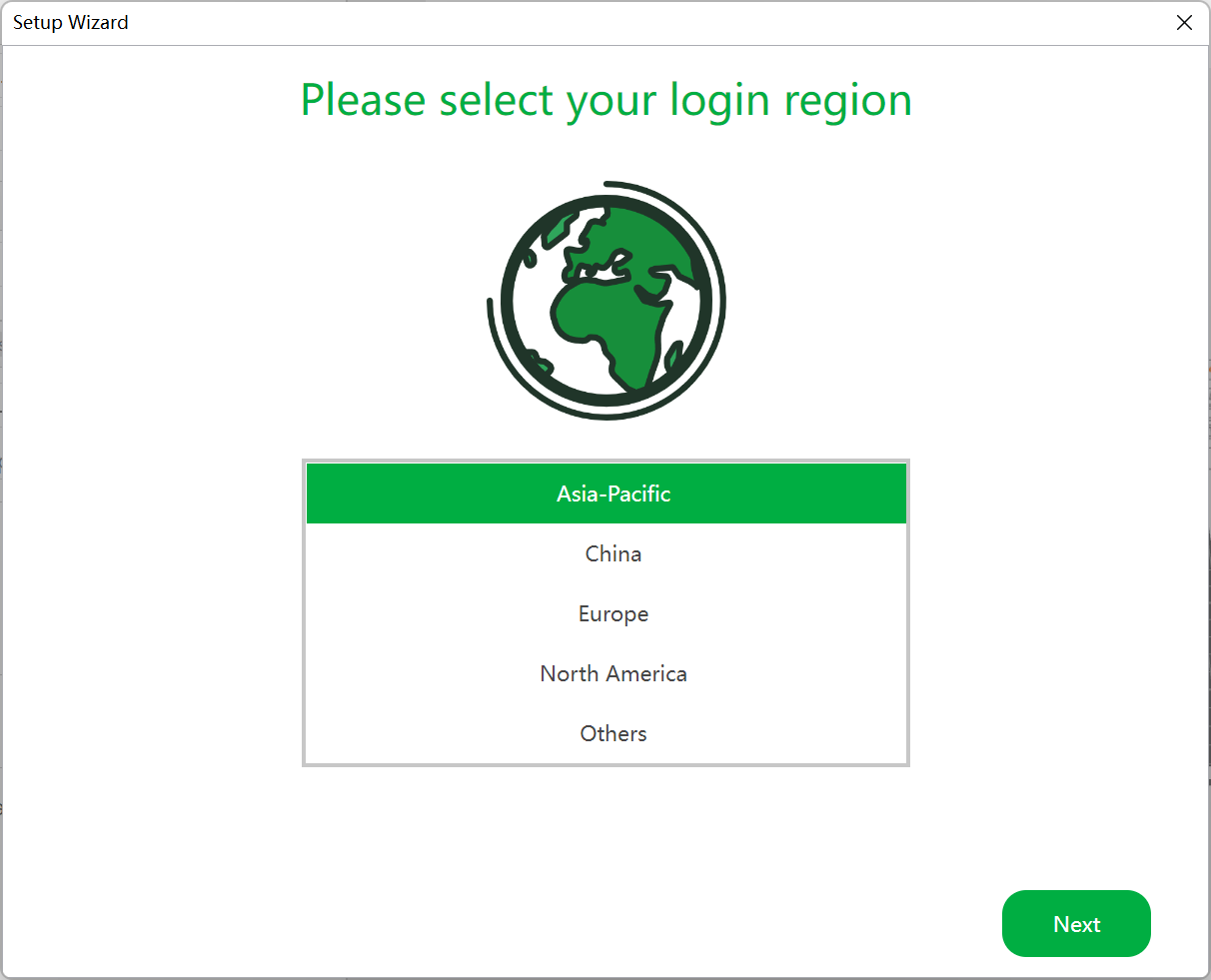
1. A bejelentkezési régió kiválasztása
Válassza ki azt a régiót, amelyben tartózkodik. Például egy Észak-Amerikában regisztrált fiókkal nem lehet bejelentkezni, ha a régió Kínára van állítva.
2. A nyomtató kiválasztása
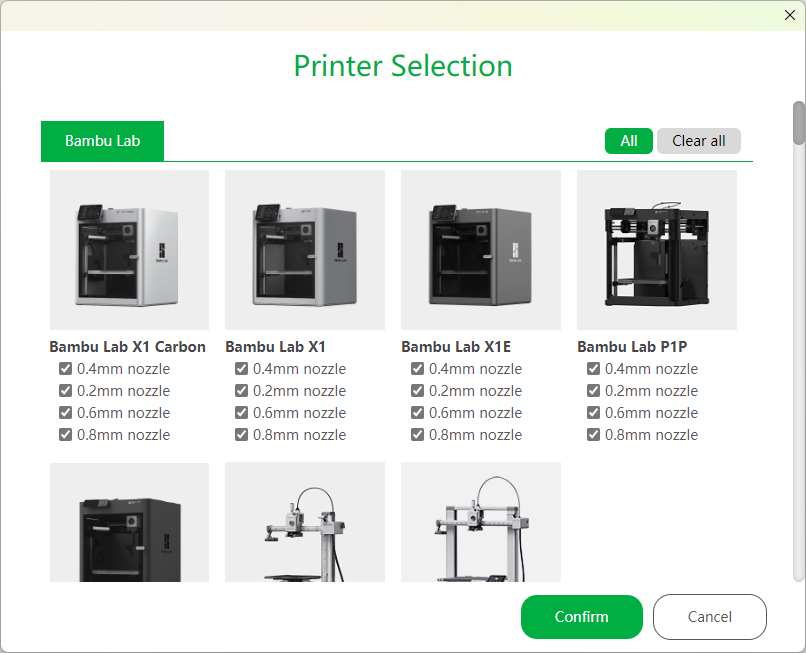
Válassza ki azokat a nyomtatókat és fúvókákat, amelyeket meg szeretne jeleníteni a szeletelő menüjében. A beállítás később bármikor módosítható.
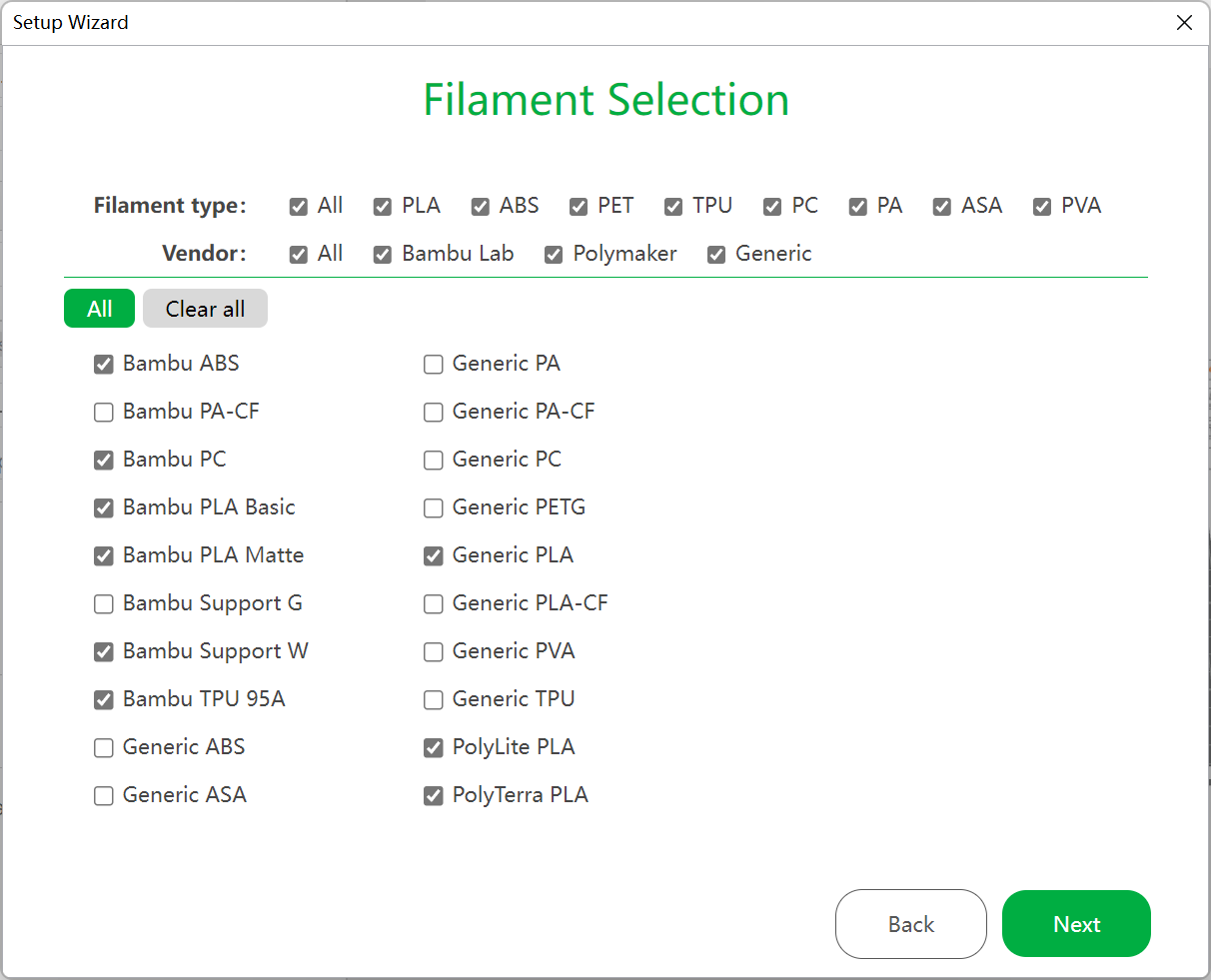
3. A filament kiválasztása
Válassza ki azokat a filamenteket, amelyeket meg szeretne jeleníteni a filament-előbeállításokban.
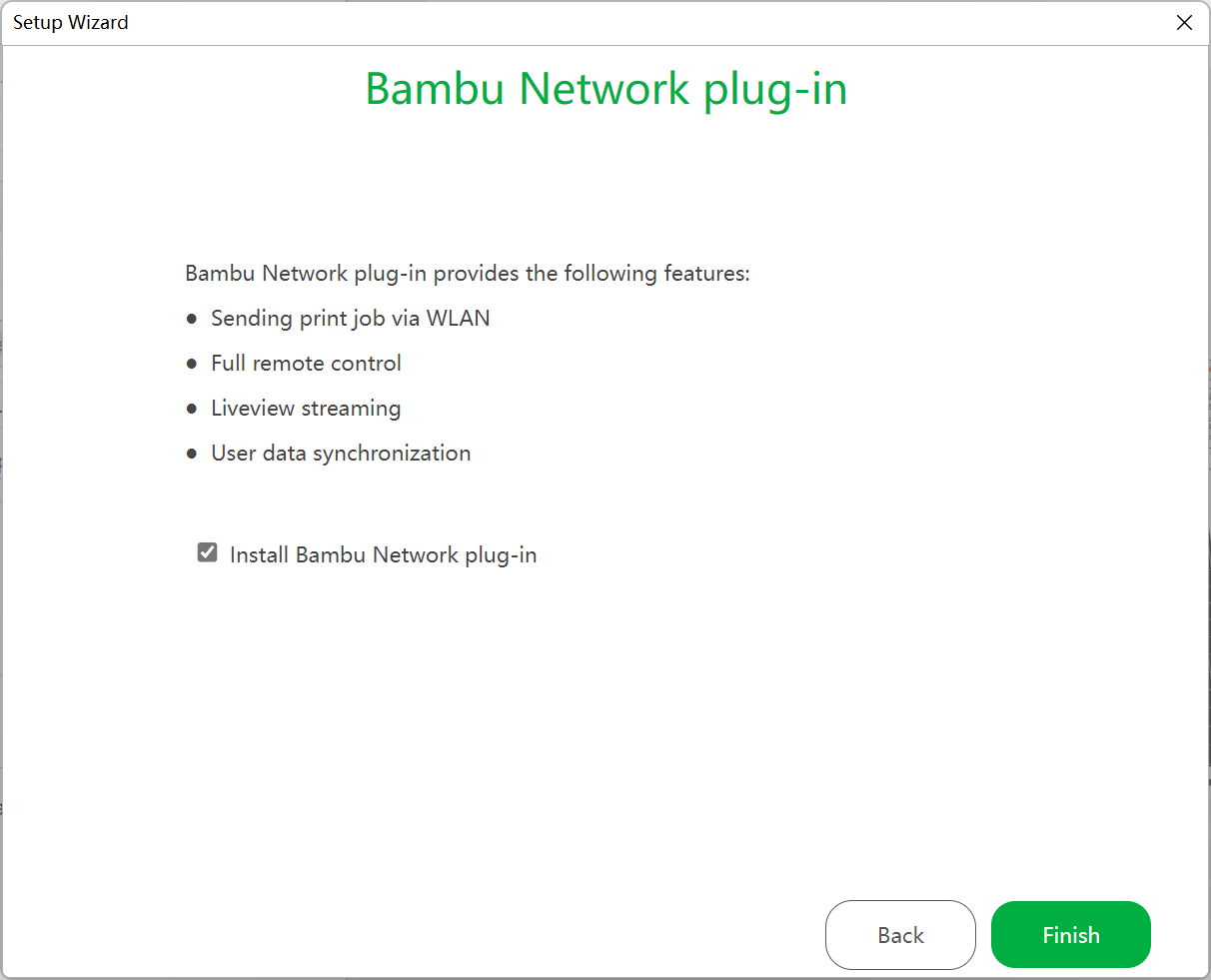
4. A Bambu Network plugin telepítése
Ez a plugin olyan hálózati funkciókat tesz lehetővé, mint a WAN/LAN-on keresztüli nyomtatás, a távoli vezérlés és az adatszinkronizálás. A telepítéshez internetkapcsolat szükséges, és a varázsló befejezése után automatikusan megtörténik.
Első nyomtatás
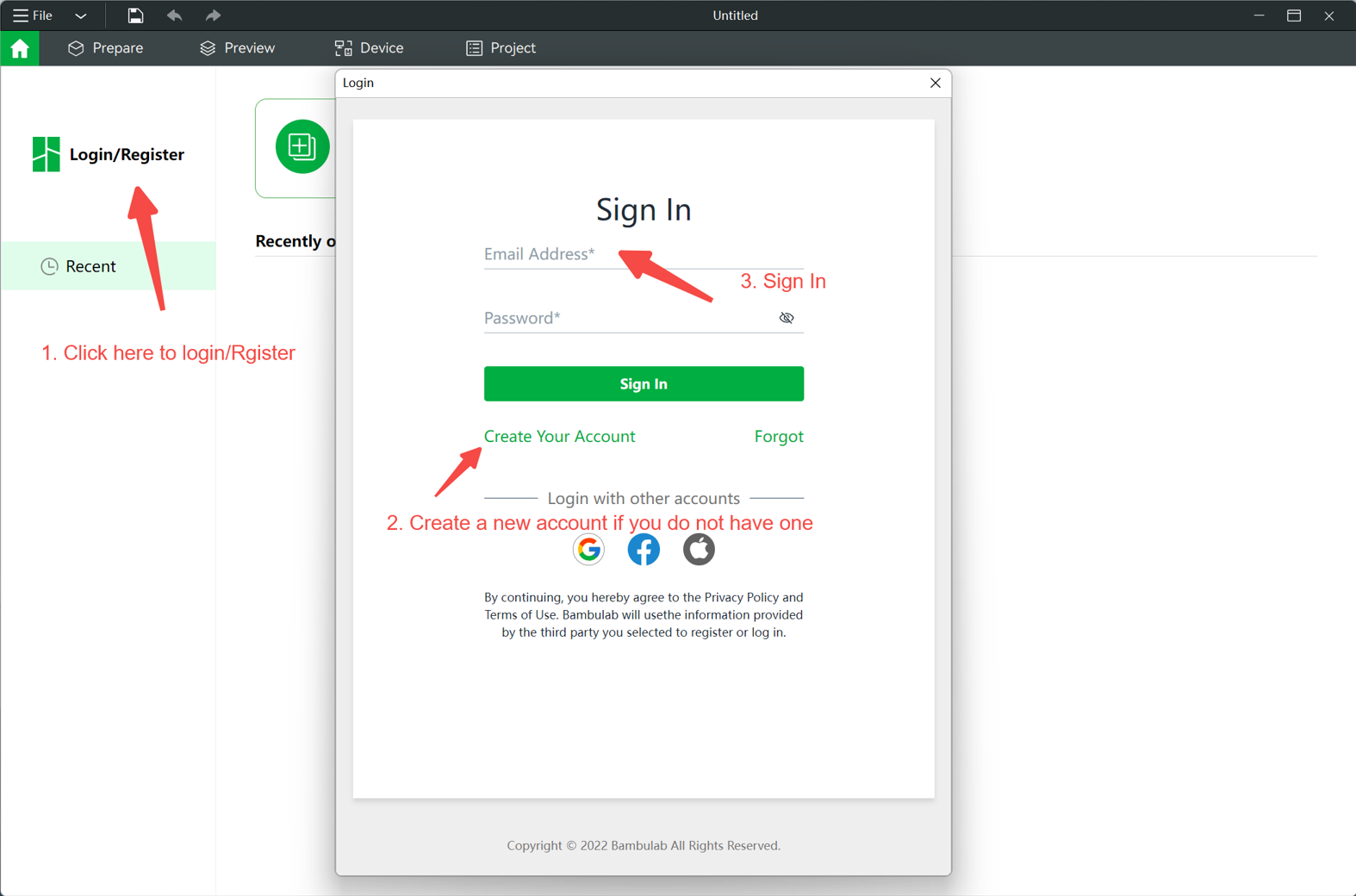
1. Bejelentkezés
A bejelentkezés nem kötelező, de ajánlott az adatok szinkronizálásához és a nyomtatási előzmények megtekintéséhez.
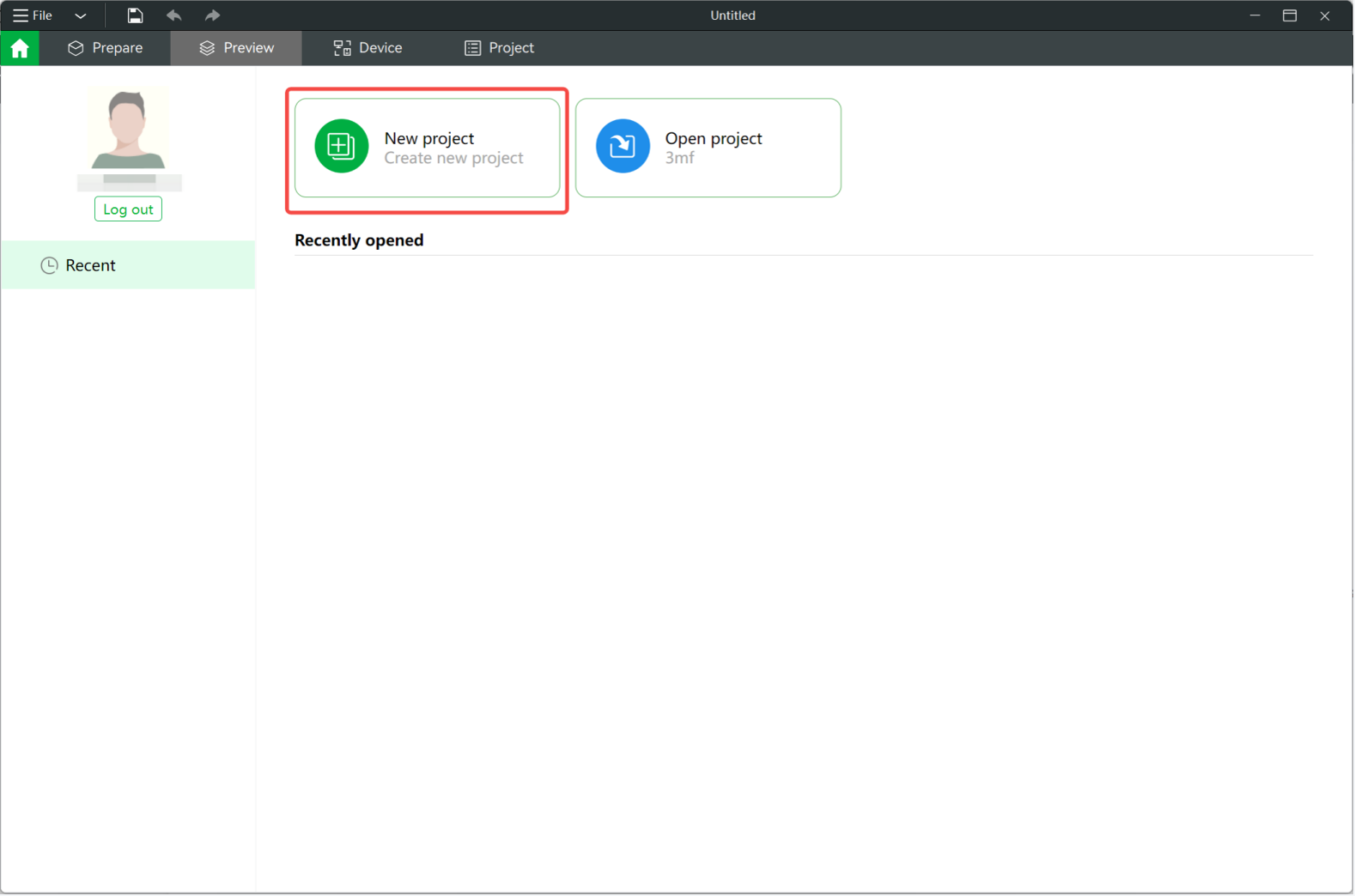
2. Új projekt létrehozása
Kattintson a New Project lehetőségre a modell előkészítésének megkezdéséhez.
3. Modell hozzáadása
Kattintson az eszköztáron a modell hozzáadására szolgáló ikonra, vagy húzza a fájlt az ablakba. Támogatott formátumok: .3mf, .stl, .stp, .step, .amf, .obj.
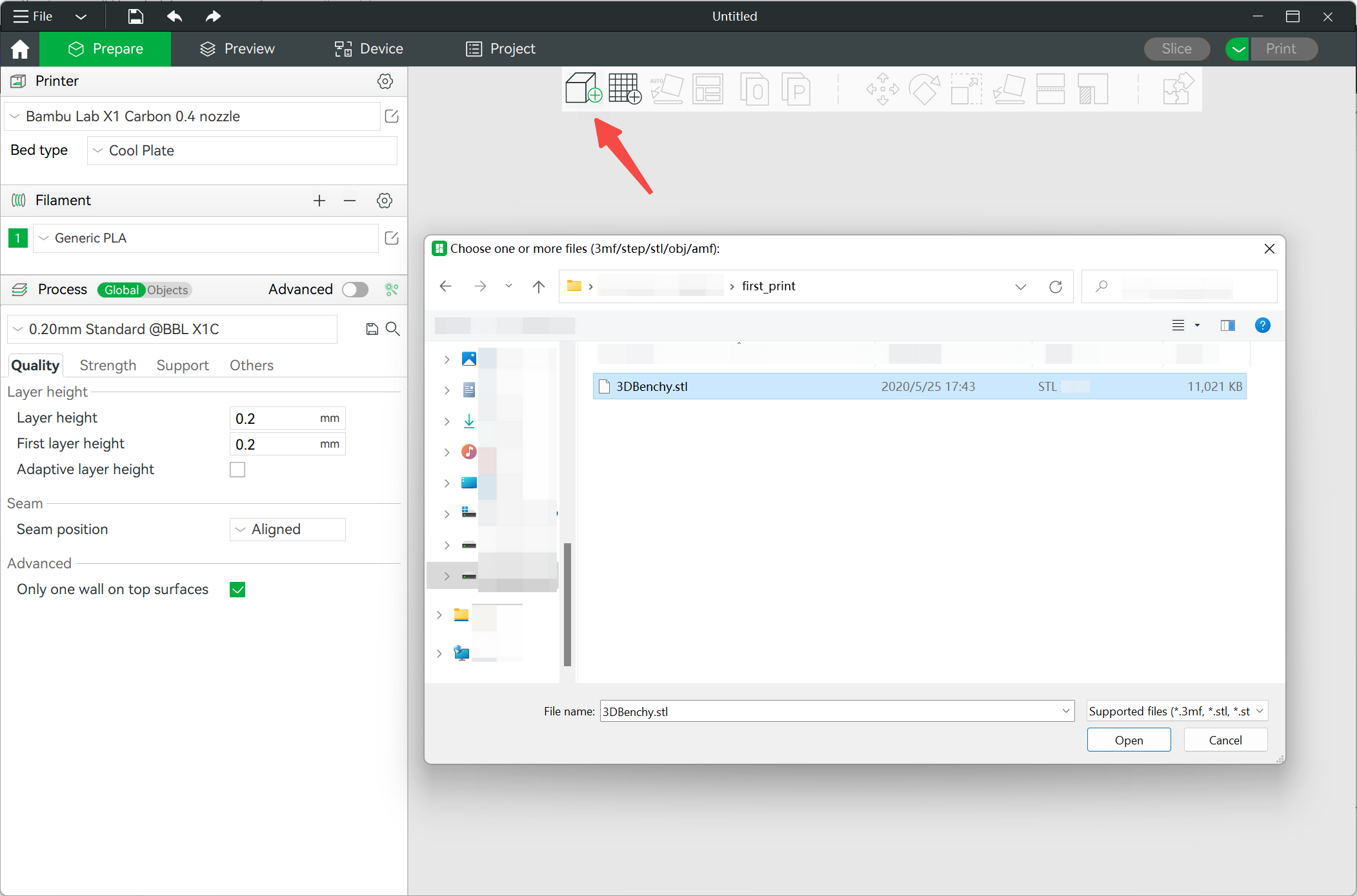
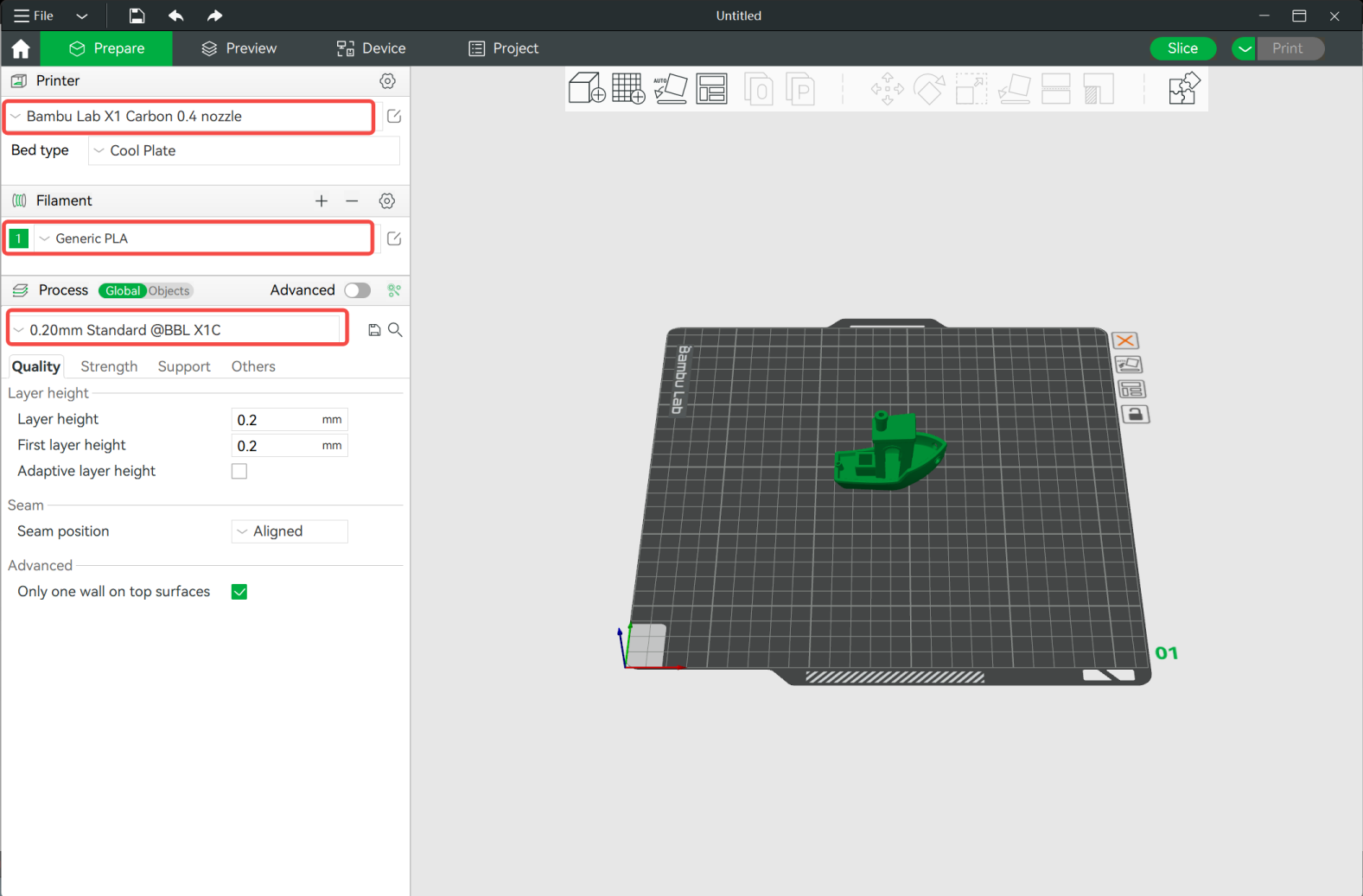
4. A nyomtató, a filament és a folyamatbeállítások kiválasztása
A modell előkészítésének megkezdéséhez ki kell választania a nyomtatóhoz tartozó előbeállítást, a használni kívánt filamentet, valamint azokat a beállításokat, amelyekkel a modellt nyomtatni szeretné.
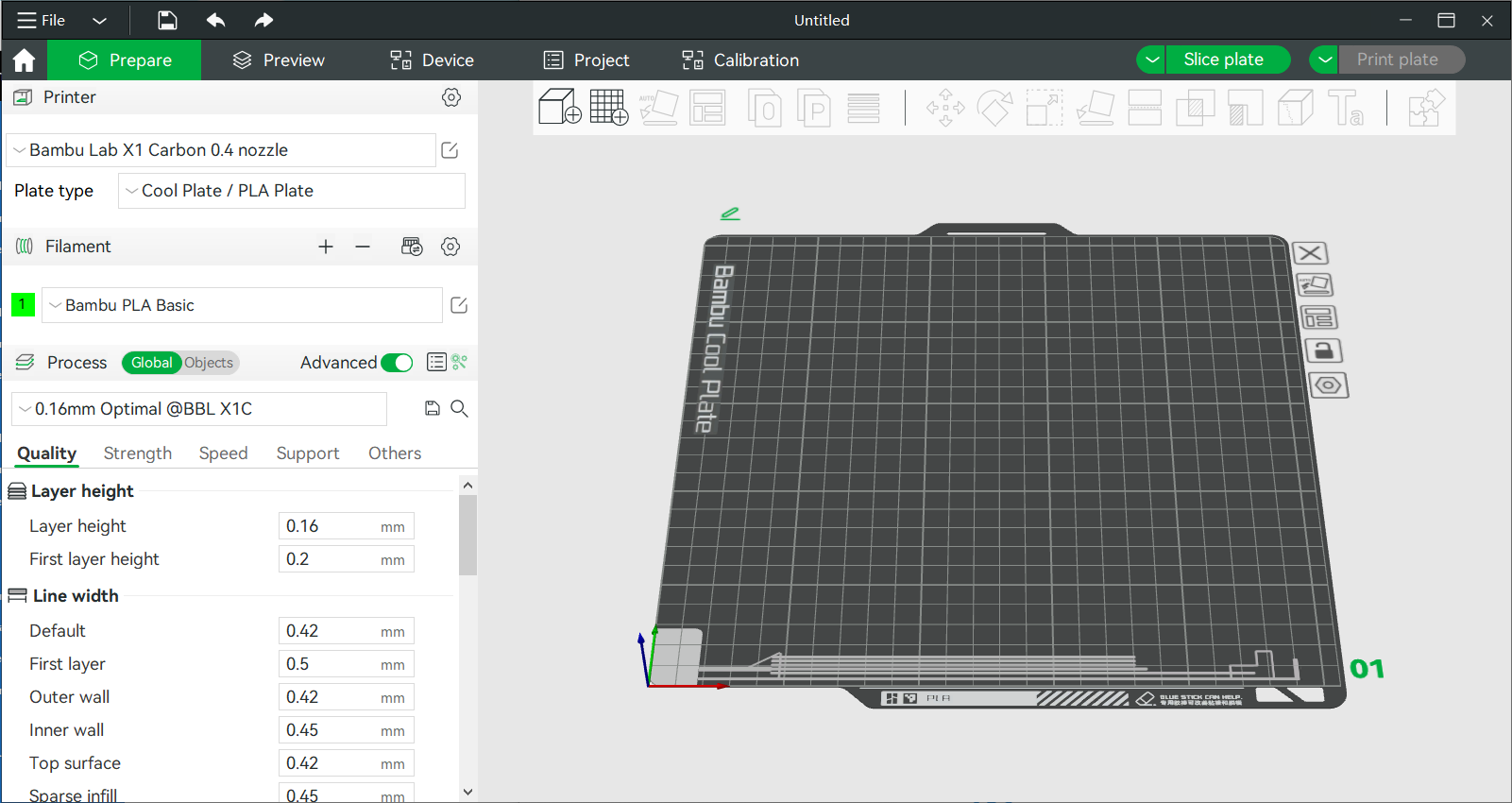
Válassza ki a használni kívánt nyomtatót a Printer fül alatti legördülő listából. Ez a választás a nyomtatáshoz használt fúvóka méretét is tartalmazza.
A Filament résznél válassza ki a legördülő listából a használni kívánt filament típusát.
Válassza ki a modell nyomtatásához használni kívánt rétegmagasságot a Process legördülő menüjéből. Mindig tartsa szem előtt, hogy minél kisebb a rétegmagasság, annál tovább tart a nyomtatás. A legtöbb nyomtatásnál a 0,20 mm rétegmagasság számít alapértelmezettnek.
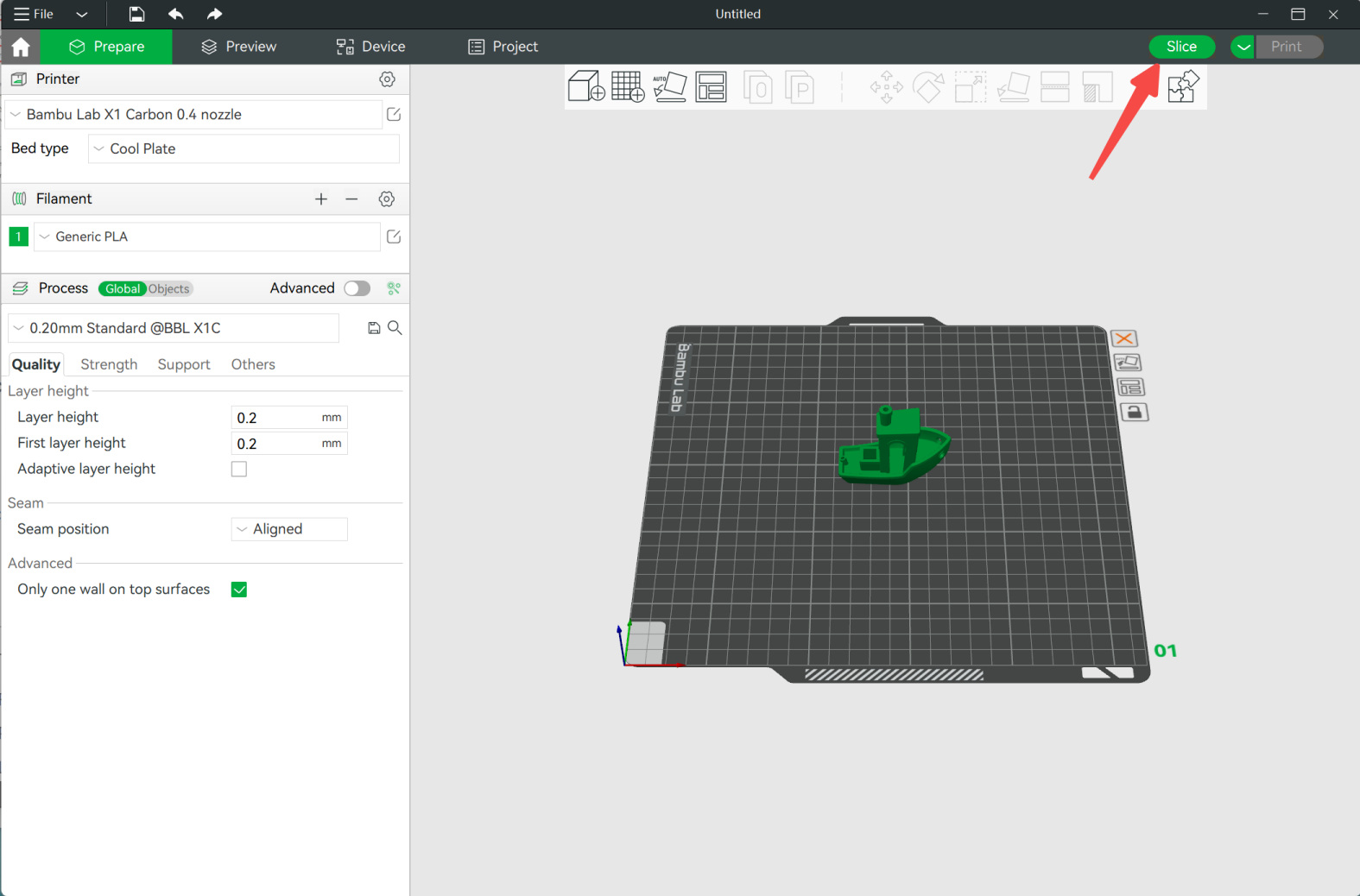
5. A modell szeletelése
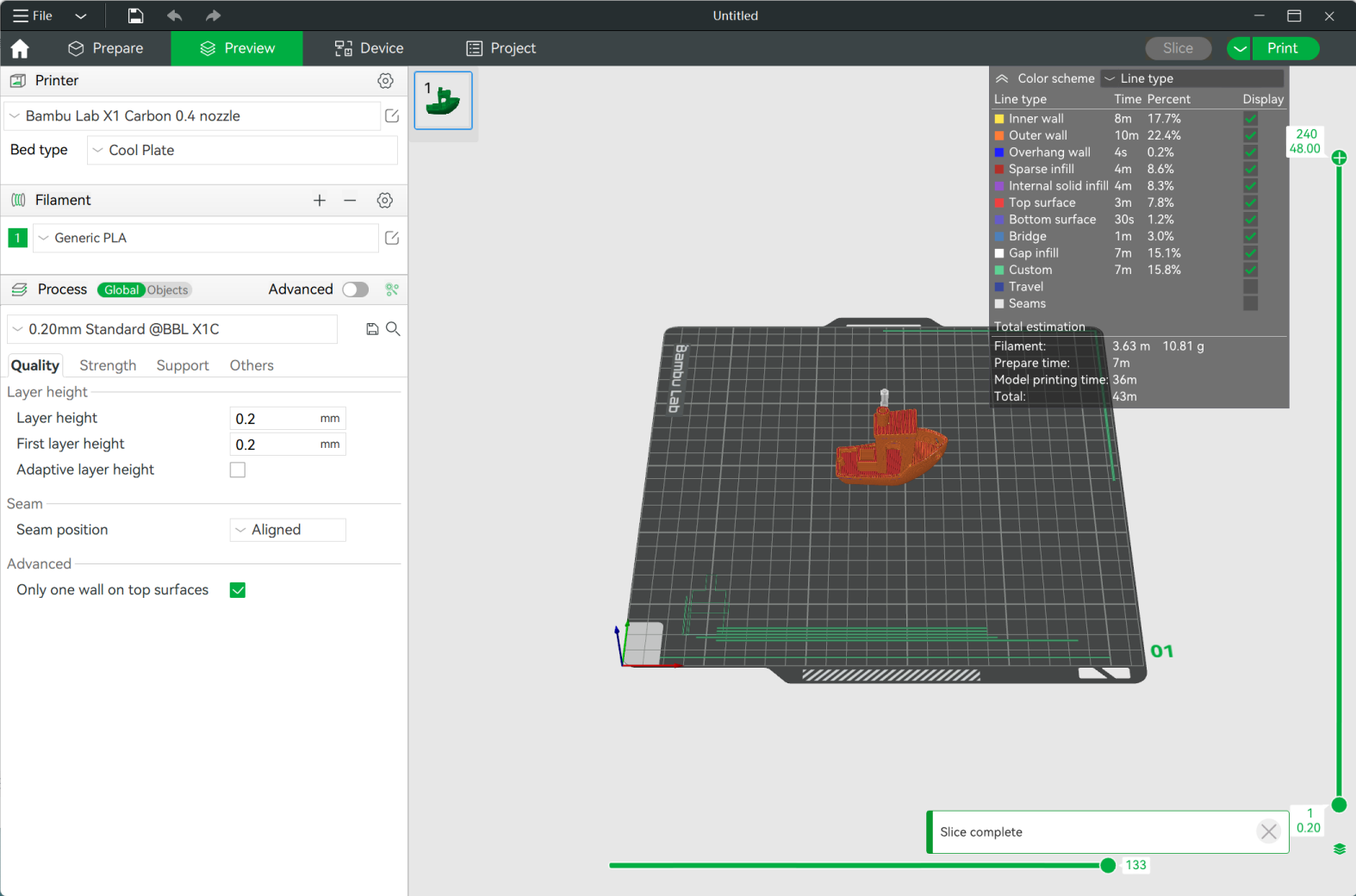
Ha minden elkészült, kattintson a Slice gombra a Bambu Studio jobb felső sarkában.
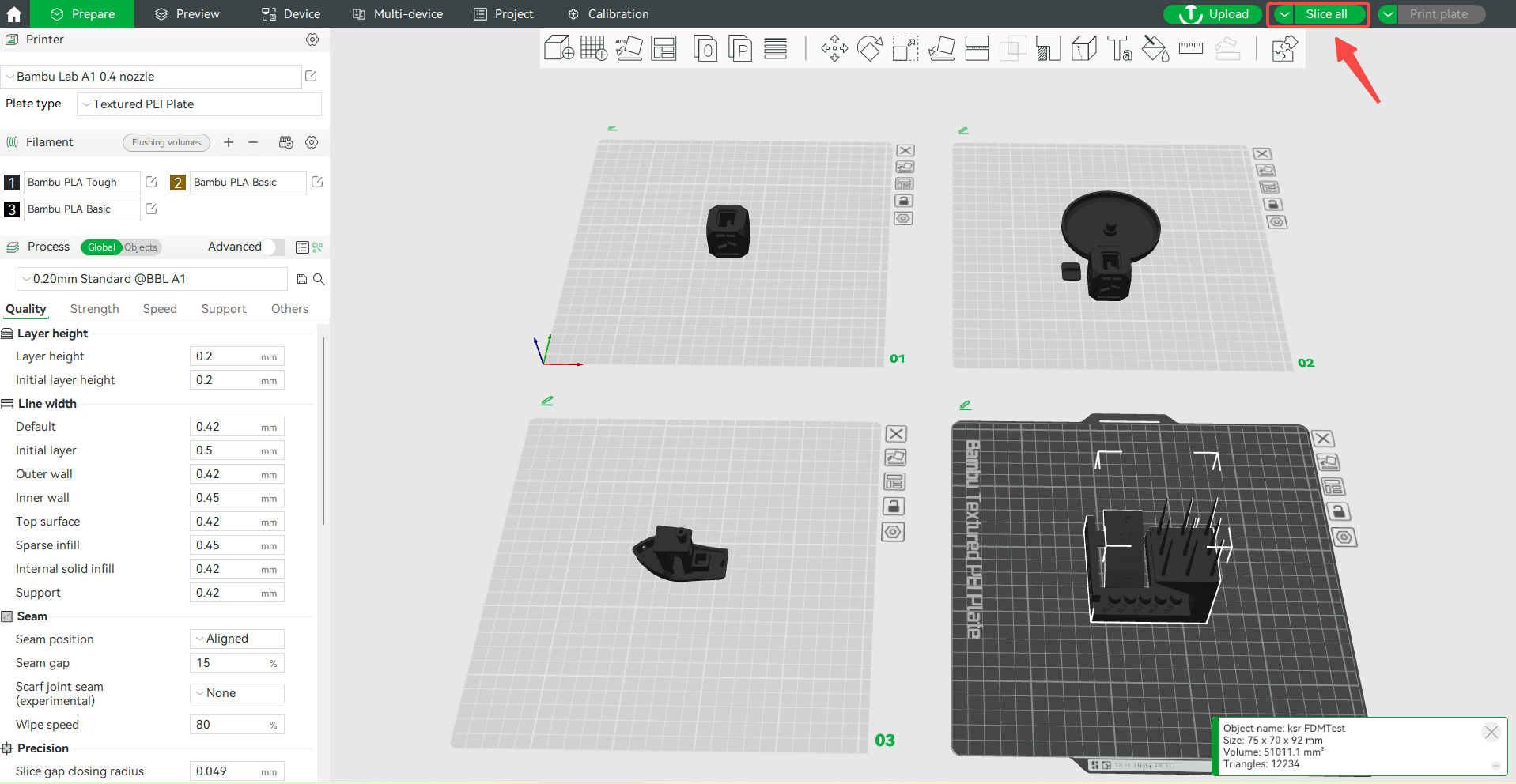
Ha a modellfájl több lemezt tartalmaz, kattintson a képernyő jobb felső sarkában található Slice All lehetőségre.
A befejezést követően a szeletelő az előnézeti panelre (Preview Pane) vált, ahol megtekintheti, hogyan néz ki a szeletelt modell a .3mf fájl feldolgozása után. A jobb oldalon található hisztogram a nyomtatás egyes paramétereire vonatkozó nyomtatási időre vonatkozó információkat is megjeleníti.
Nyomtatási feladat küldése (Send print job)
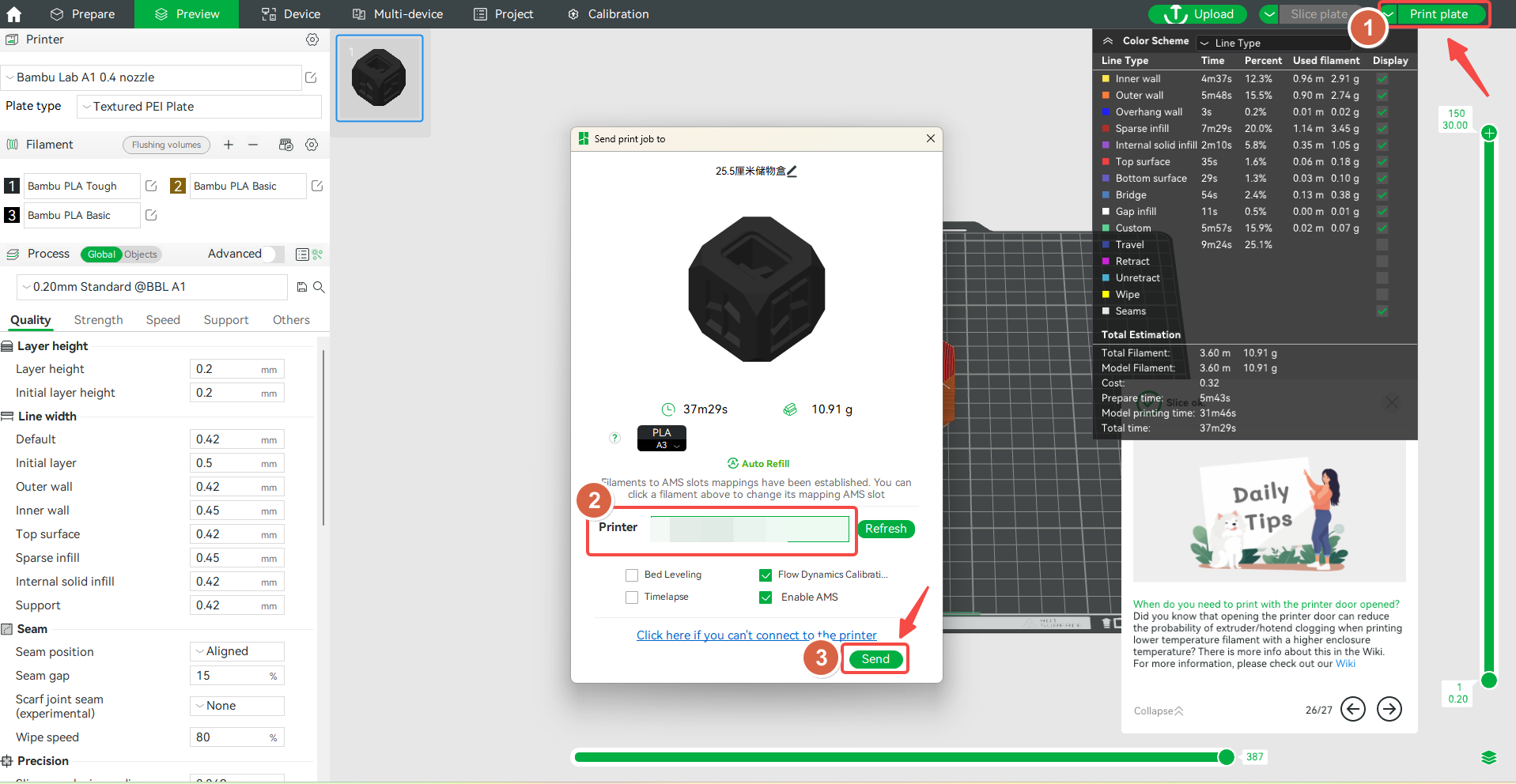
Nyomtatólemez nyomtatása (Print plate)
Kattintson a jobb felső sarokban található Print gombra. Megjelenik egy felugró ablak a modell gyors előnézetével. A legördülő listából ki kell választania azt a nyomtatót, amelyre a fájlt küldeni szeretné. Azt is kiválaszthatja, hogy a nyomtatás előtt szeretne-e bizonyos funkciókat végrehajtani, például a tárgyasztal szintezését (Bed Leveling) vagy az áramlás kalibrálását (Flow Calibration). Ha elkészült, kattintson a Send gombra a fájl nyomtatóra küldéséhez és a nyomtatás megkezdéséhez.
Az összes modell nyomtatása (Print all)
Megjegyzés: A fájlok WLAN-on keresztüli küldéséhez telepíteni kell a Bambu Network plugint, és ügyeljen arra, hogy a Bambu Studio és a nyomtató ugyanazon a LAN-hálózaton legyen.
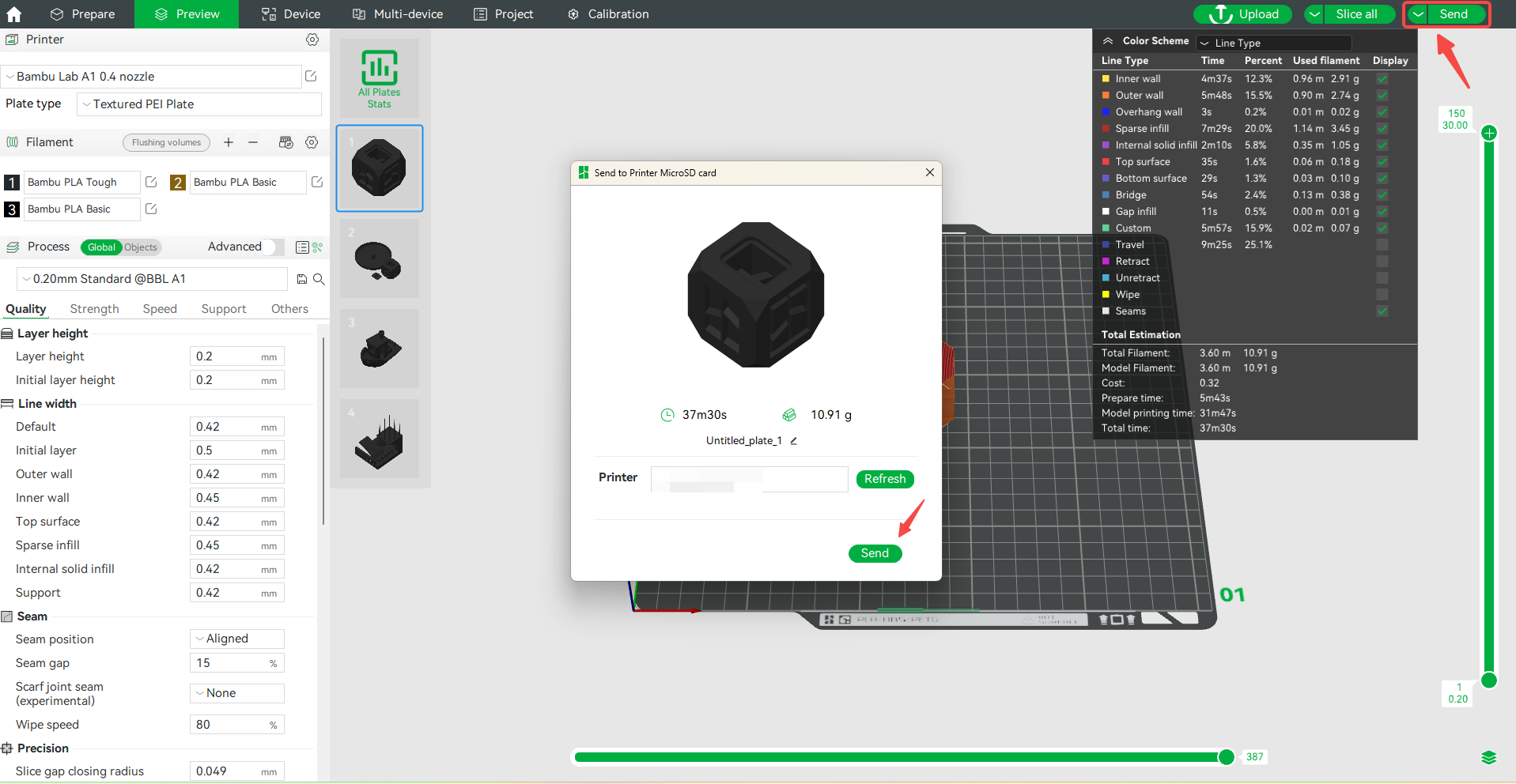
Küldés/Összes küldése (Send/Send all)
Kattintson a képernyő jobb felső sarkában a Print plate lehetőségtől balra található nyílra, majd válassza a Send lehetőséget.
Ha a modellfájl több lemezt tartalmaz, kattintson a képernyő jobb felső sarkában a Print plate lehetőségtől balra található nyílra, majd válassza a Send all lehetőséget. Megjelenik a Send to Printer MicroSD card ablak, ahol kiválaszthatja azt a nyomtatót, amelyre a fájlt küldeni szeretné. A modellfájl a nyomtató SD-kártyájára lesz küldve.
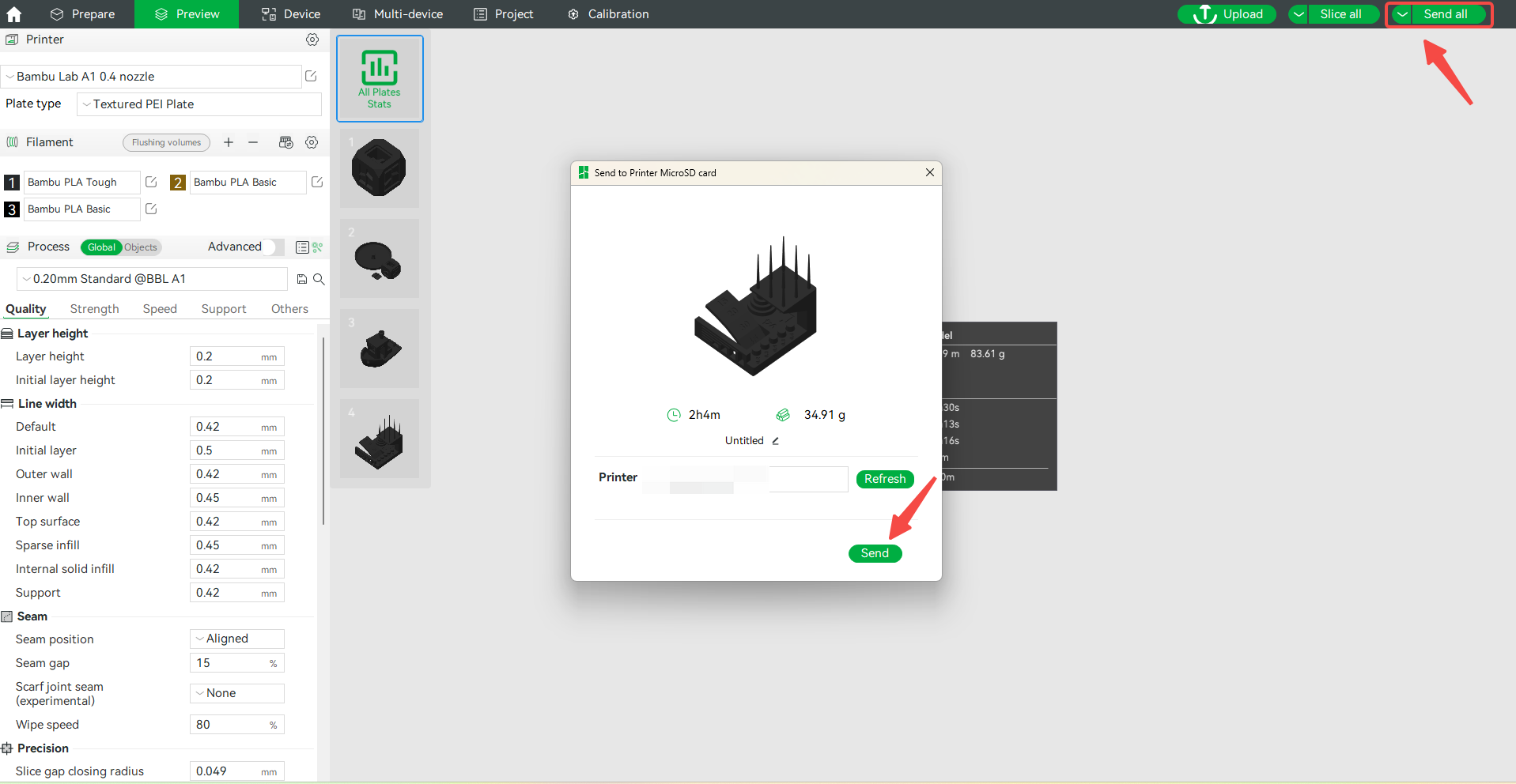
Megjegyzés: Ügyeljen arra, hogy a Bambu Studio és a nyomtató ugyanazon a LAN-hálózaton legyen.
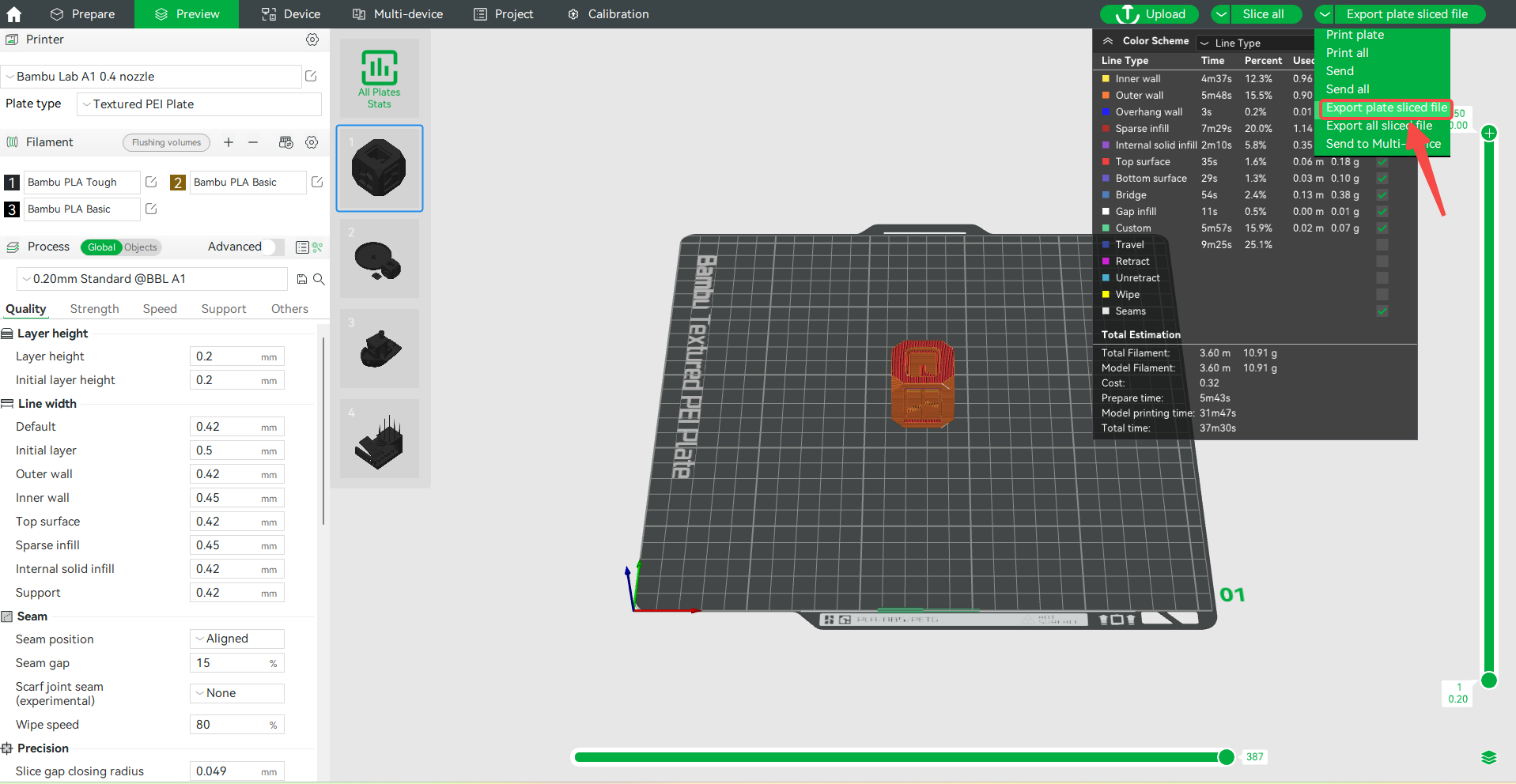
A lemez/az összes szeletelt fájl exportálása (Export plate/all sliced file)
Vegye ki a nyomtató SD-kártyáját, és helyezze a számítógépbe. Kattintson a képernyő jobb felső sarkában a Print plate lehetőségtől balra található nyílra, majd válassza az Export plate sliced file lehetőséget. Ezután kattintson a kiválasztott lehetőségre, és erősítse meg.
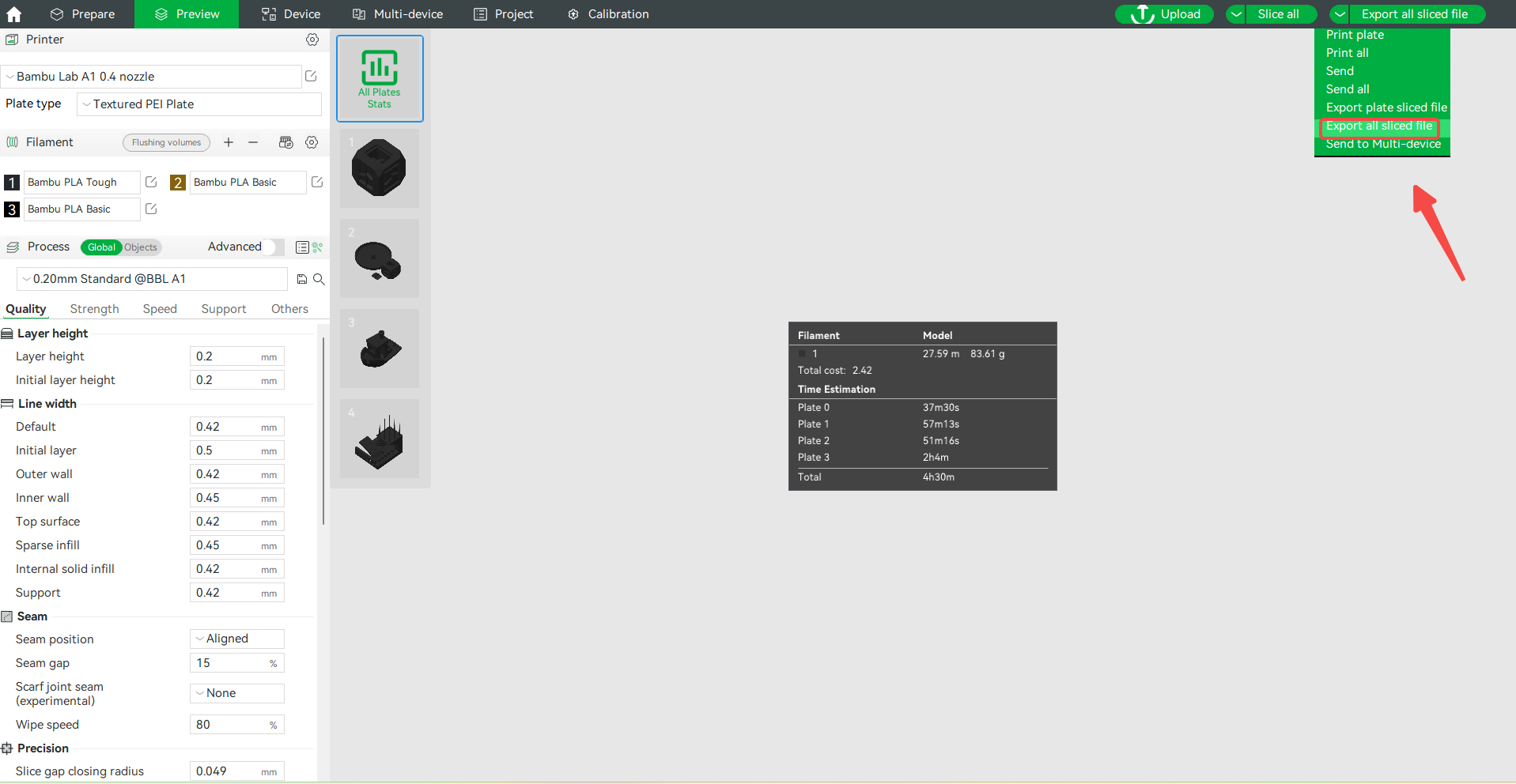
Ha a modellfájl több lemezt tartalmaz, kattintson a képernyő jobb felső sarkában a Print plate lehetőségtől balra található nyílra, majd válassza az Export all sliced file lehetőséget.
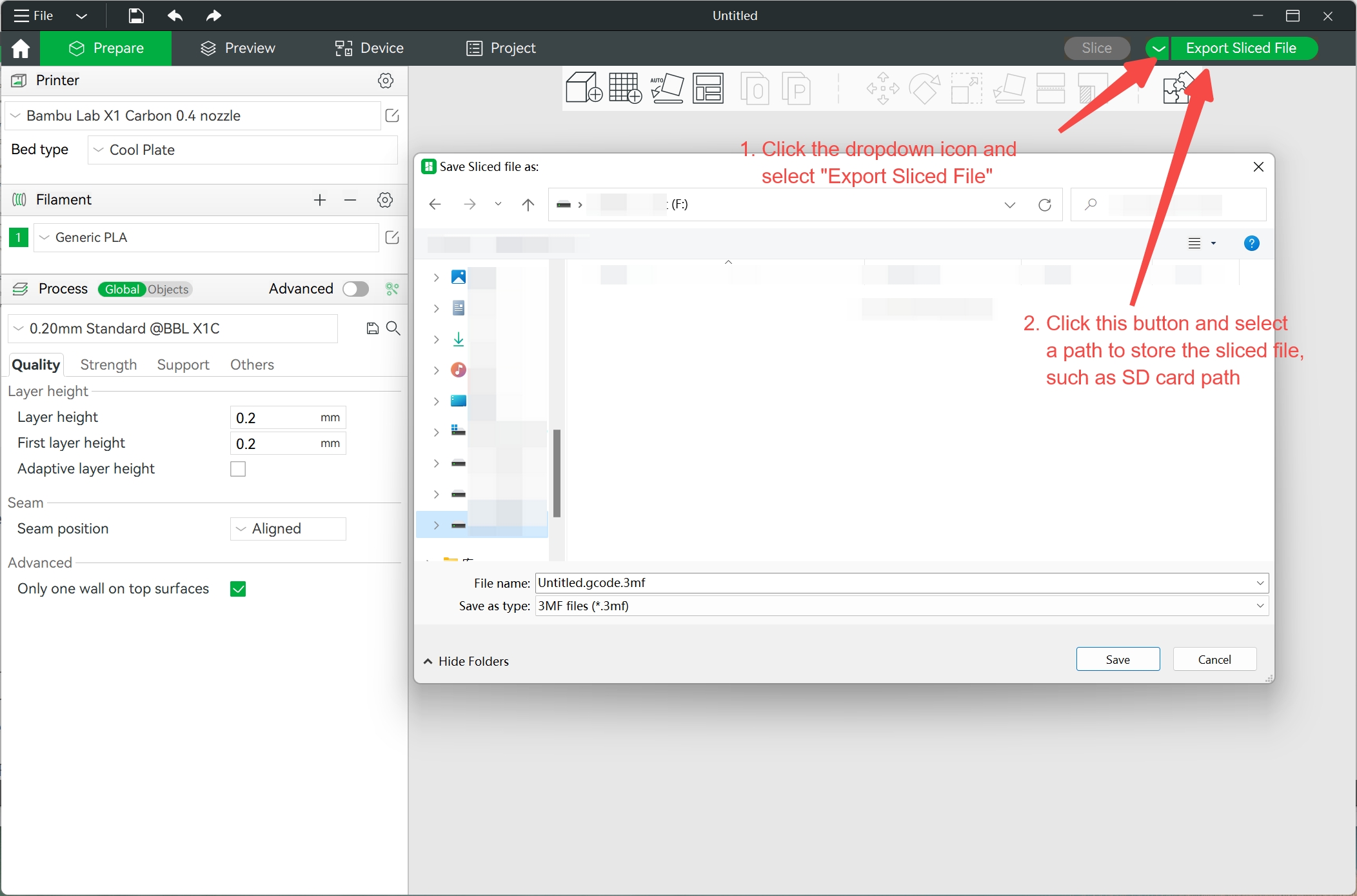
Megjelenik a fájlkezelő ablaka, ahol kiválaszthatja az SD-kártya helyét. Kattintson a Save gombra, és a fájl exportálásra kerül az SD-kártyára.
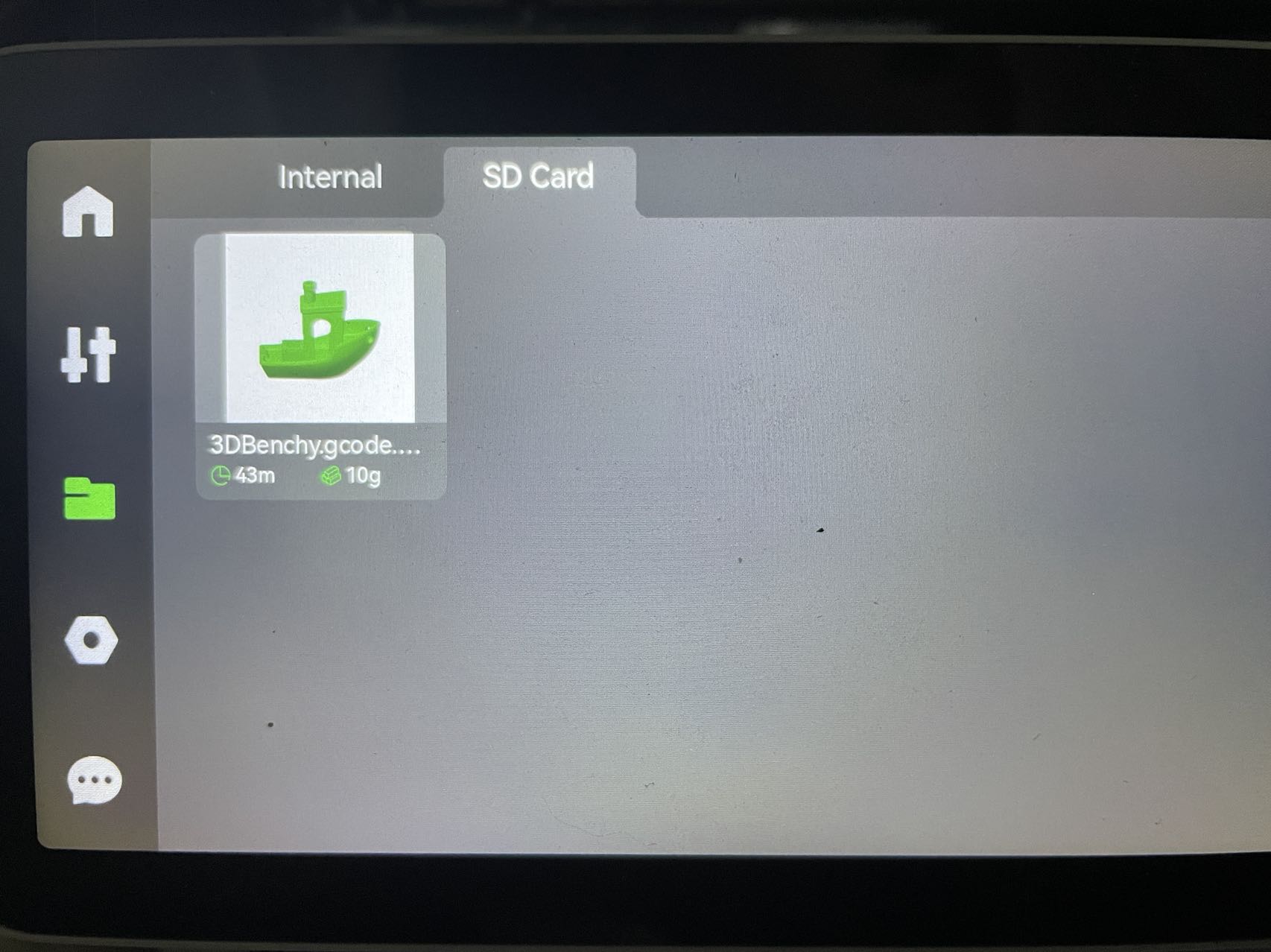
Mentés után helyezze az SD-kártyát a nyomtató kijelzőjének jobb oldalán található kis nyílásba. Nyomja meg a bal oldali menüben található mappaikont, majd válassza a felső menüben az SD Card lehetőséget. Kattintson az imént exportált fájlra, és indítsa el a nyomtatást.
Távoli vezérlés (Remote Control)
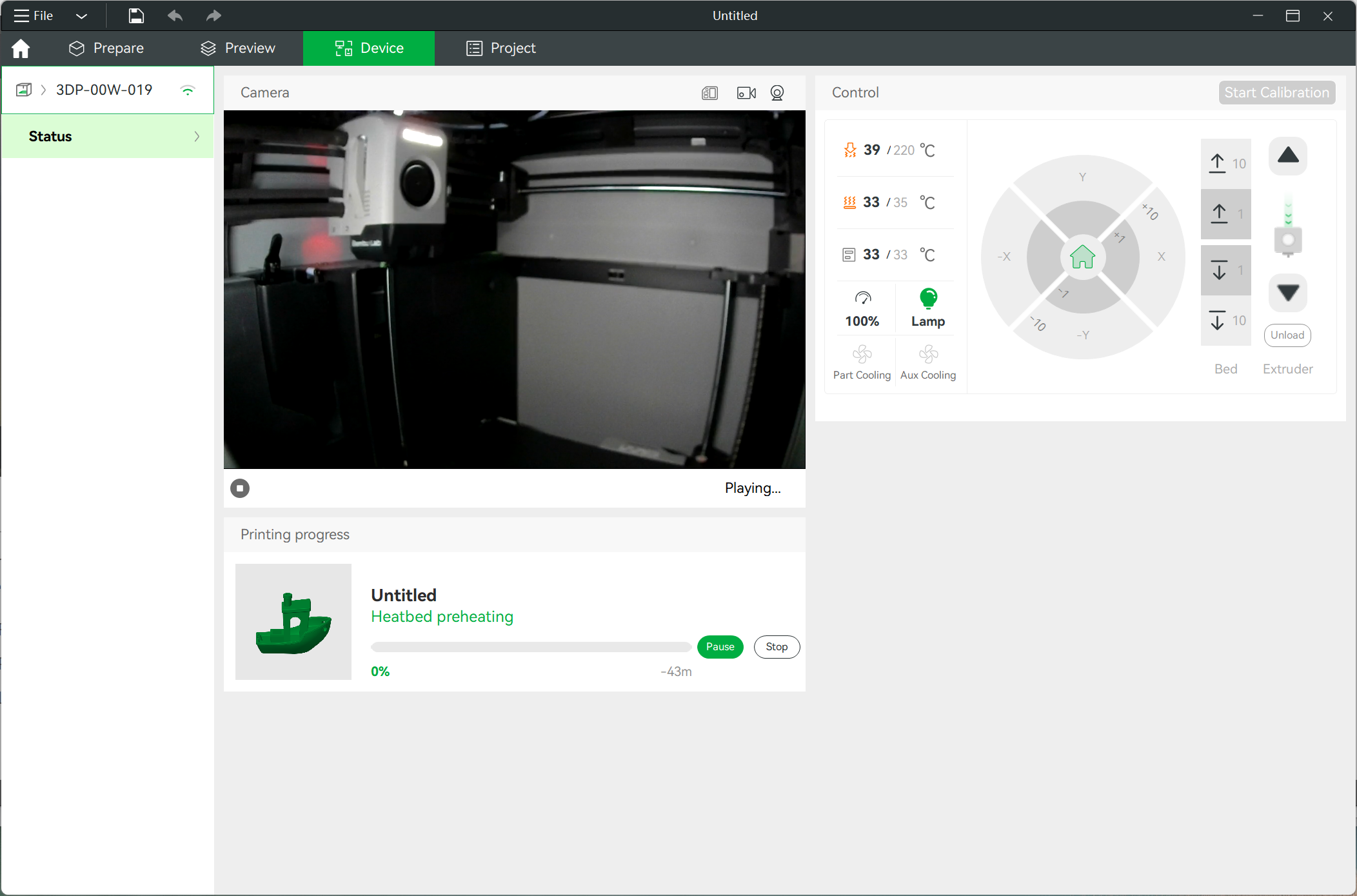
Lépjen az eszközökhöz a Studio felületén, ahol valós időben figyelheti és vezérelheti a nyomtatást. Ha a nyomtatóba kamera van telepítve (az X1C esetén alapfelszereltség), távolról is figyelheti a nyomtatás élő közvetítését.
Megjegyzés: Az eszköz ilyen módon történő eléréséhez telepíteni kell a Bambu Network plugint.