Ingyenes szállítás 1 999 Kč összegtől
Gyors szállítás
Ellenőrzött bolt
Vásárlók ezrei




Ingyenes szállítás 1 999 Kč összegtől
Ez a cikk rövid áttekintést és útmutatót nyújt a Bambu Handyhez, amely segít az alkalmazás gyors telepítésében és beállításában, hogy azonnal elkezdhessen nyomtatni.
Mi az a Bambu Handy?
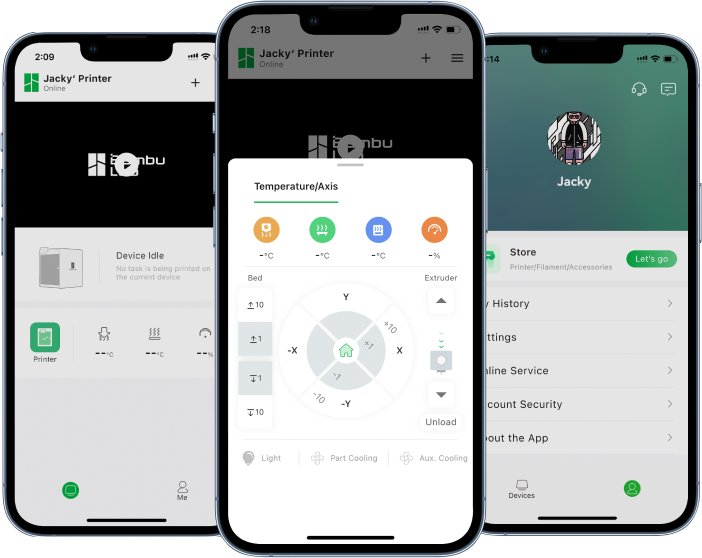
A Bambu Handy egy „minden az egyben” típusú mobilalkalmazás, amelyet a Bambu Lab 3D nyomtatóihoz terveztek. Lehetővé teszi 3D nyomtatói távoli megfigyelését és kezelését. A felhasználók egyszerűen elindíthatják korábbi projektjeiket, valós időben módosíthatják a folyamatban lévő nyomtatásokat, és hatékonyabbá tehetik a teljes nyomtatási folyamatot.
Letöltés és telepítés
A Bambu Handy alkalmazás letölthető a Play Store-ból vagy az App Store-ból. A letöltési oldal gyors eléréséhez kattintson a hivatalos webhely hivatkozására.
Bambu Handy letöltése: https://bambulab.com/en/download/app
Első beállítás
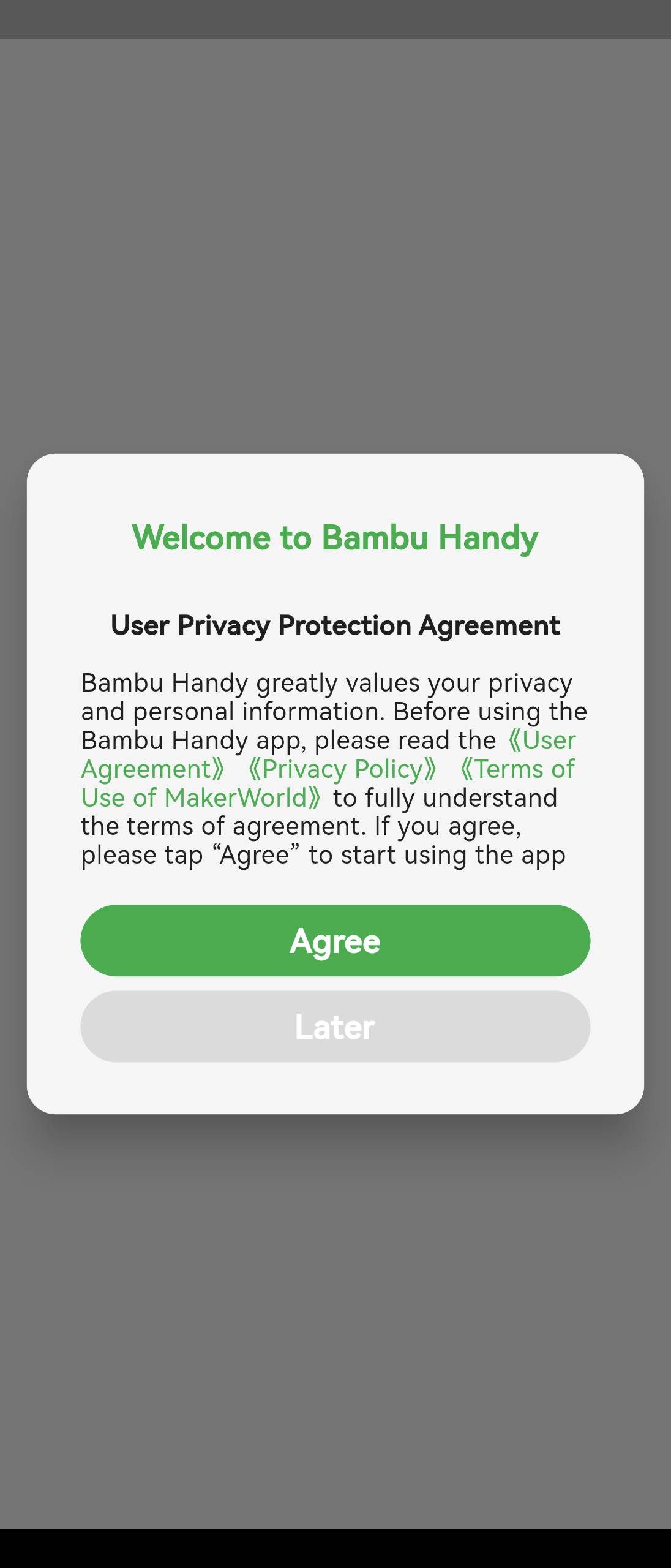
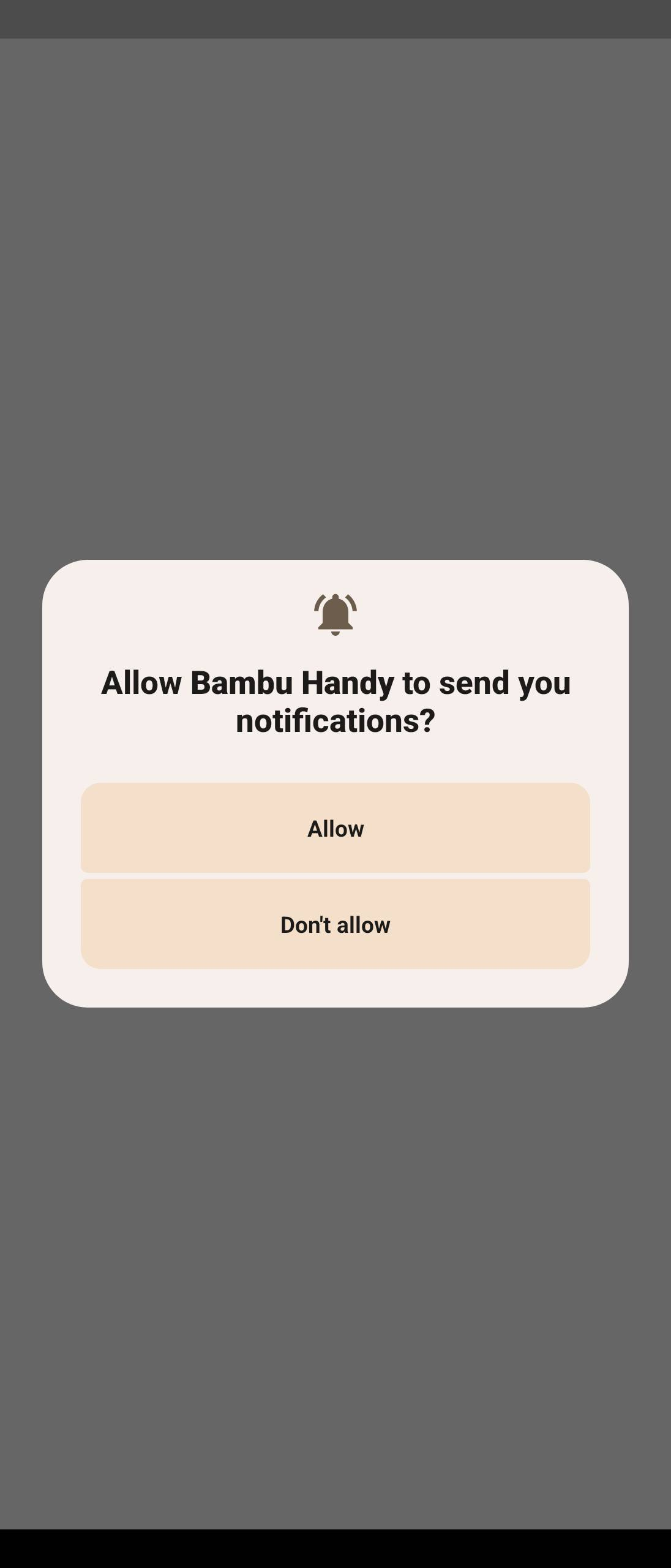
Az alkalmazás első megnyitása előtt el kell fogadnia a Felhasználói adatvédelmi megállapodást. A hozzájárulás megerősítése után az alkalmazás engedélyt kér az értesítések aktiválásához. Javasoljuk az értesítések engedélyezését, hogy fontos információkat kaphasson, például a nyomtató nyomtatási állapotáról. Ezt követően az alkalmazás automatikusan a kezdőképernyőre vált.
Bejelentkezés / Regisztráció
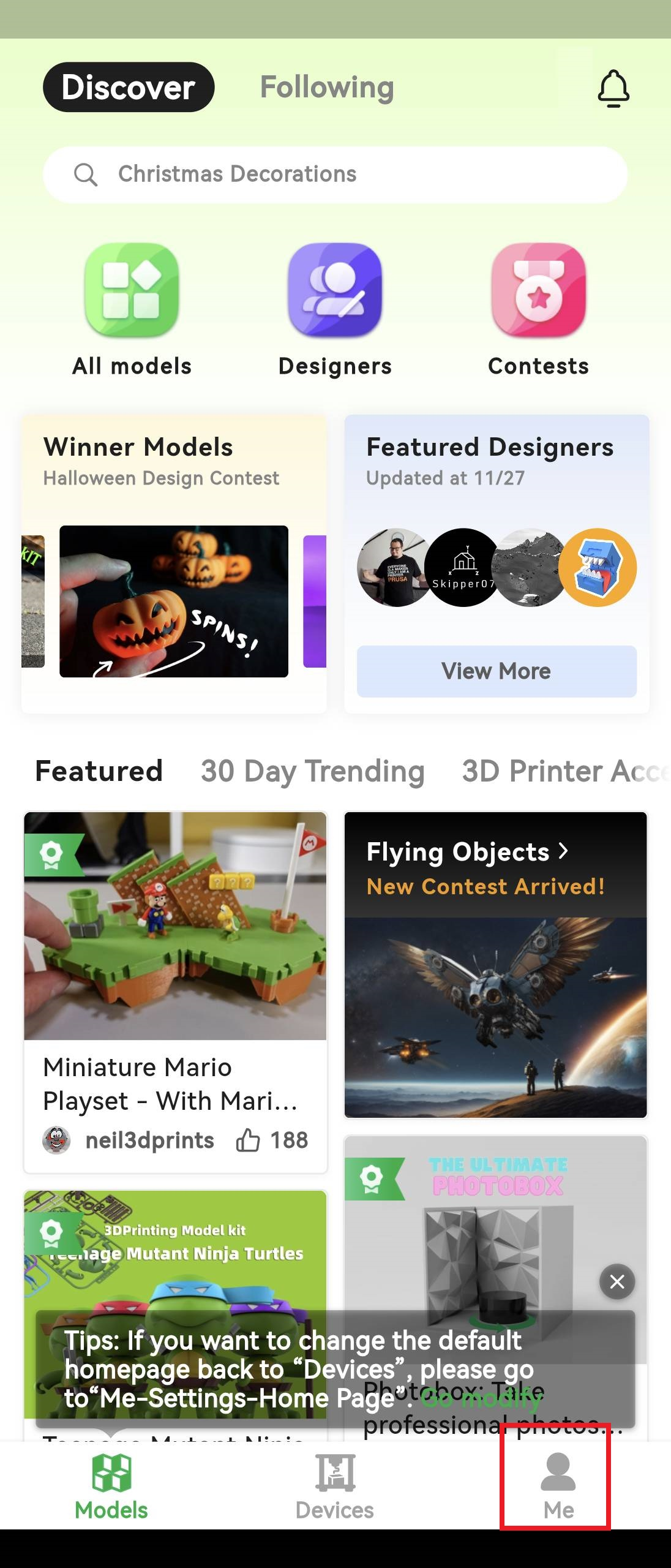
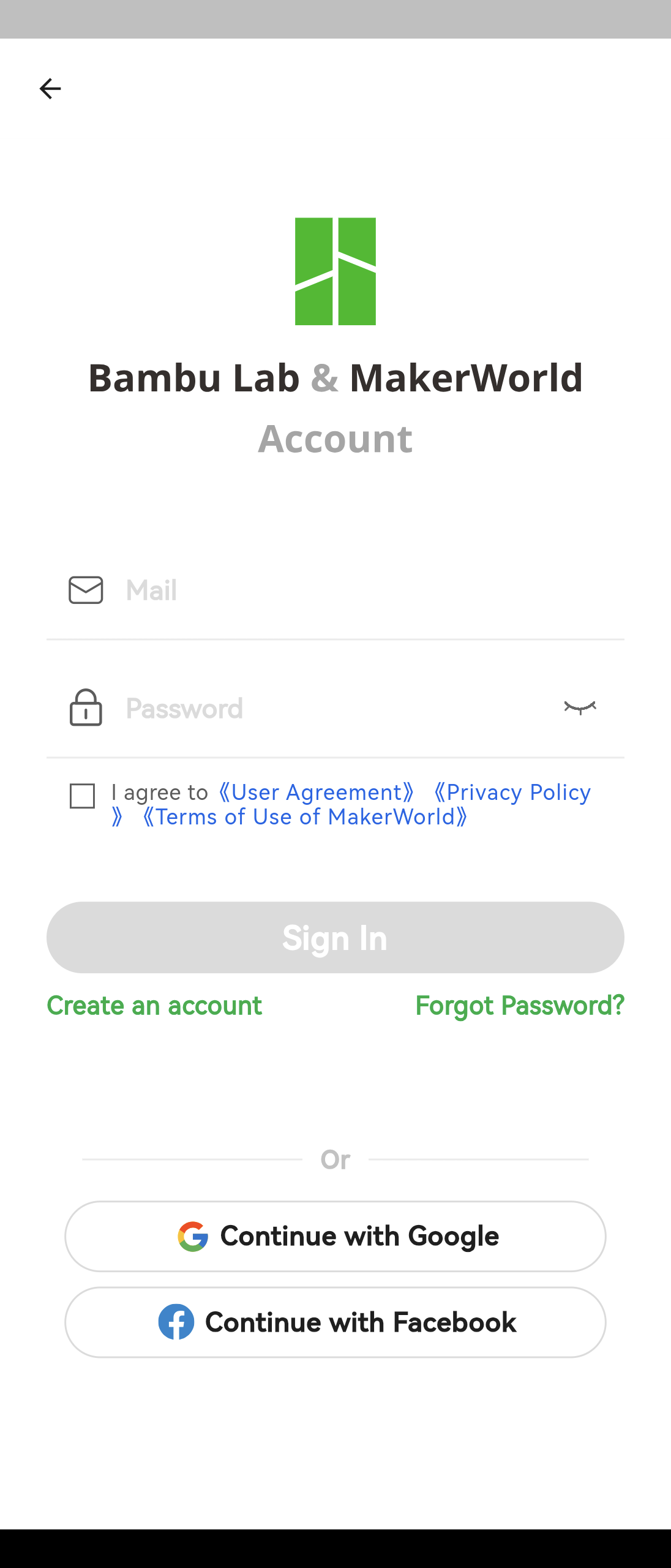
A fő kezelőfelület megnyitása után koppintson a Me (Én) gombra az alsó navigációs sáv jobb oldalán a „Me” oldal megnyitásához. Ezután kattintson a képernyő tetején található Bejelentkezés / Regisztráció lehetőségre, majd fejezze be a fiók regisztrációját vagy a bejelentkezést.
A Bambu Handy e-mail-címmel, Google-fiókkal vagy Facebook-fiókkal történő bejelentkezést kínál.
Nyomtató hozzáadása
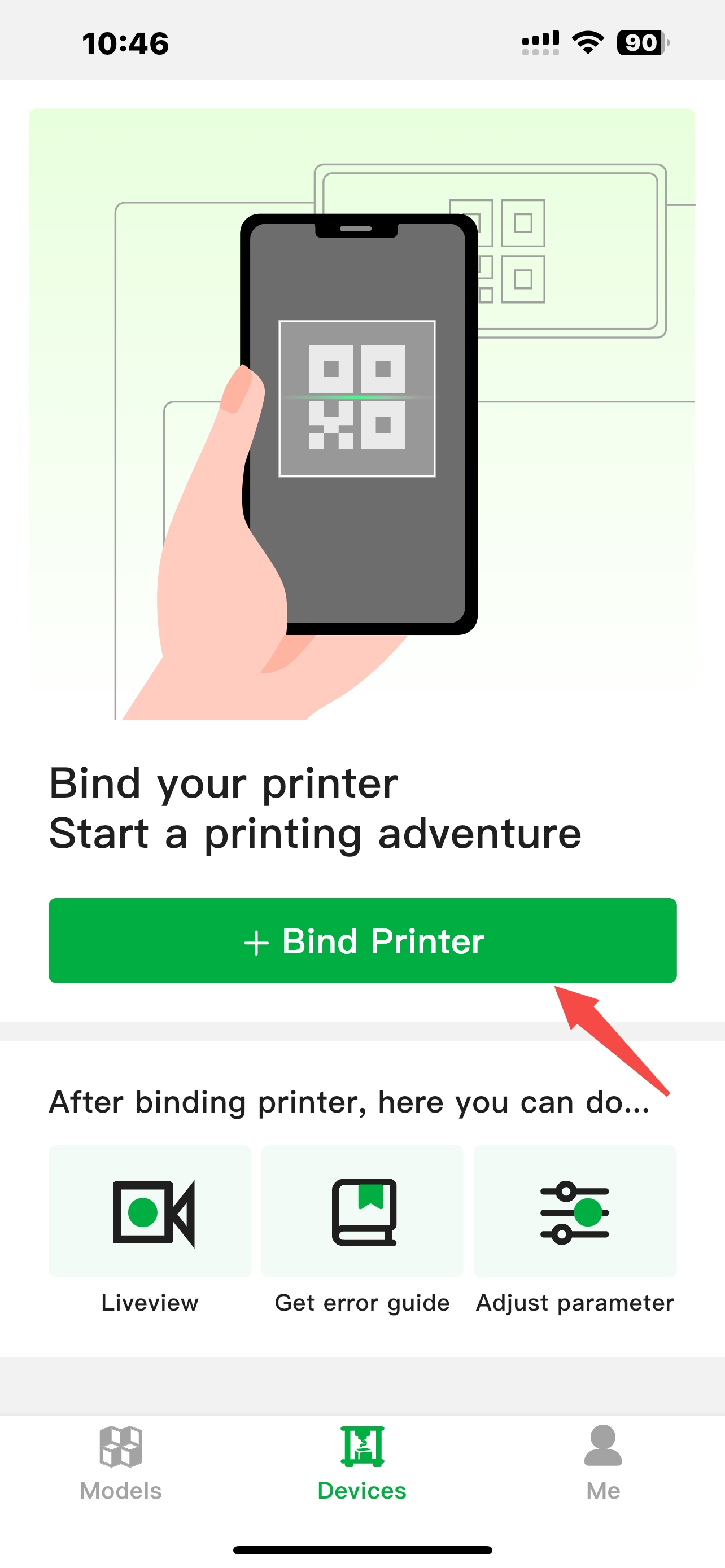
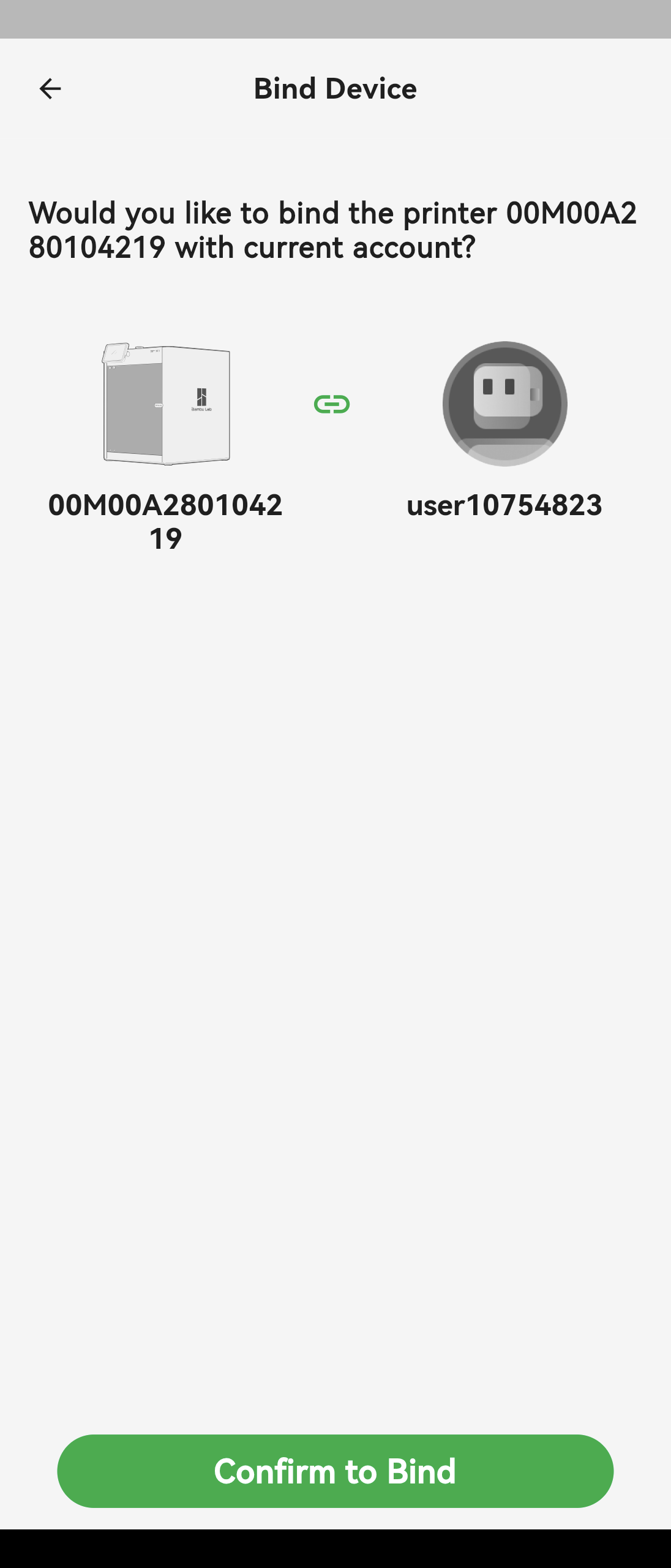
A fiókjába való sikeres bejelentkezés után koppintson az alsó navigációs sávban található Devices (Eszközök) gombra az „Eszközök” oldal megnyitásához, majd kattintson a Bind Printer (Nyomtató csatlakoztatása) lehetőségre a nyomtató hozzáadásához.
Keresse meg a bejelentkezéshez szükséges QR-kódot a nyomtató kijelzőjén, majd olvassa be.
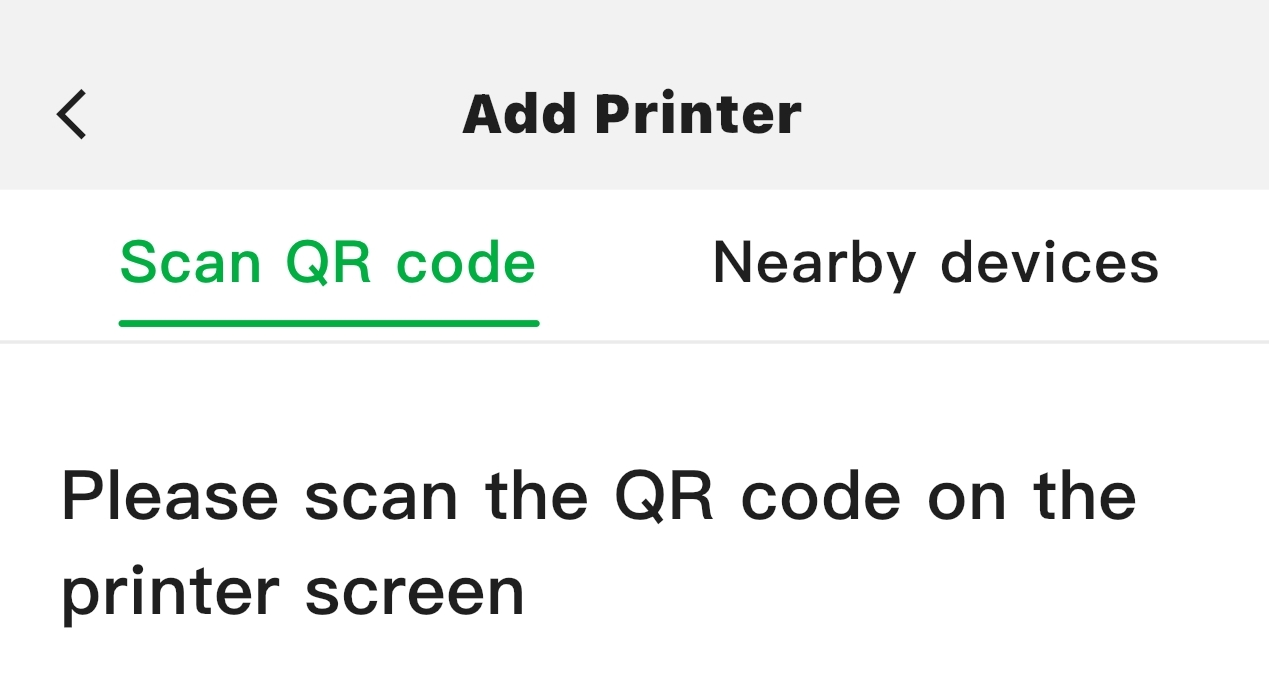
Megjegyzés: Ha a kód beolvasása sikertelen, a „QR-kód beolvasása” oldalon nagyíthat vagy kicsinyíthet, illetve megtisztíthatja a kamerát.
Közeli eszközök
A Bambu Handy-fiókhoz való csatlakoztatás használatához a nyomtatónak csatlakoznia kell az internethez:
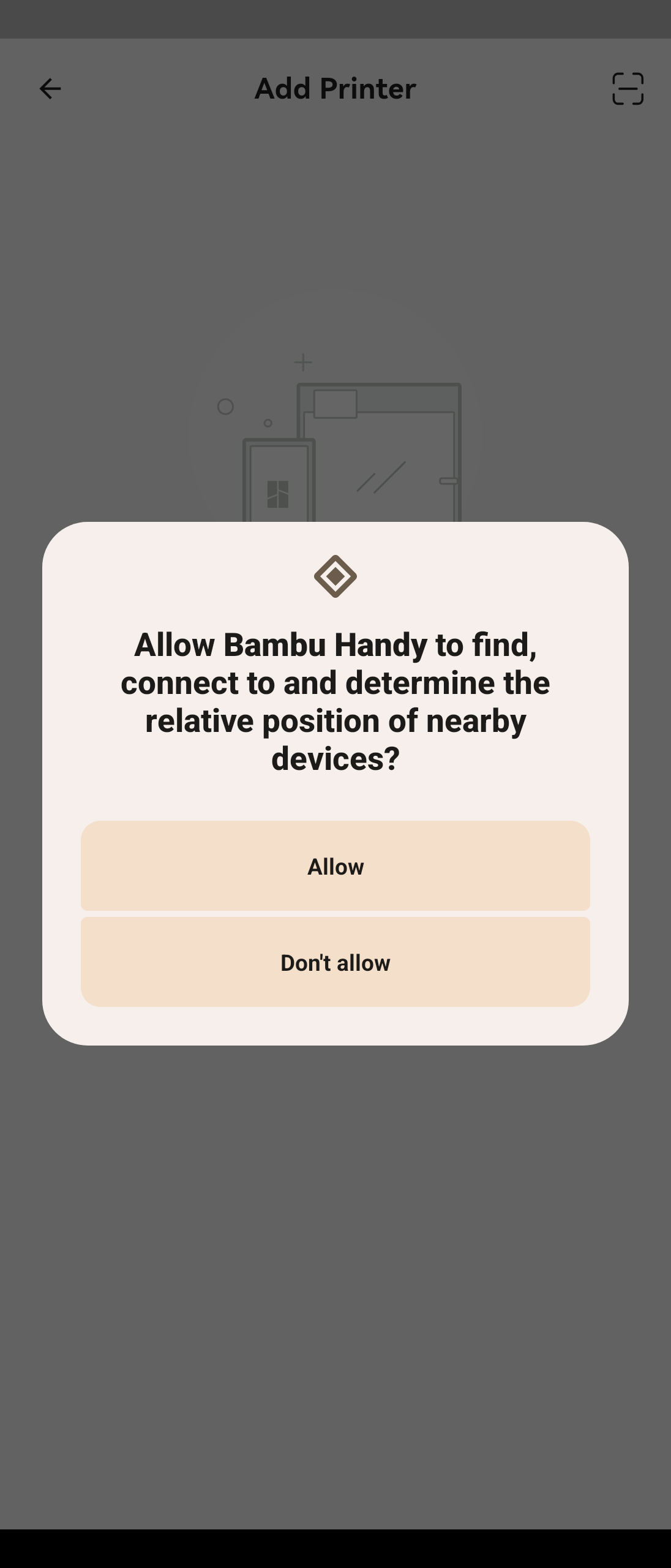
Ha a nyomtató ugyanazon a helyi hálózaton (LAN) van, mint a telefonja, a Bambu Handy alkalmazás eszközlistája automatikusan megjeleníti a megtalált eszközt.
Megjegyzés: A Bambu Handy alkalmazás jelenleg nem támogatja a nyomtató LAN-módját, ezért a nyomtatóhoz való csatlakozáshoz internetkapcsolatot kell használni. A LAN kizárólag a nyomtató felfedezésére szolgál, az adatátvitelnek az interneten keresztül kell történnie.
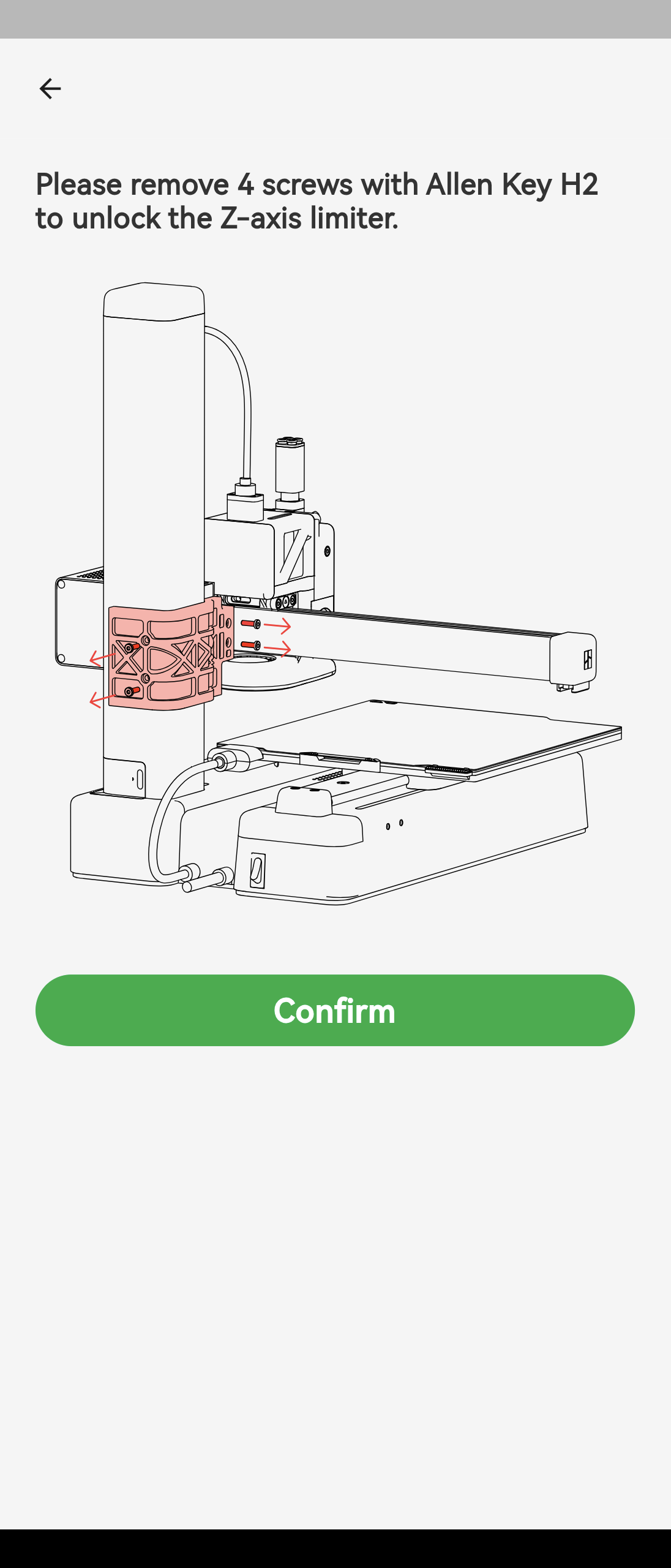
A csatlakoztatási folyamat befejezése után, ha először használja a 3D nyomtatót, előfordulhat, hogy az alkalmazás utasításai alapján el kell távolítania a nyomtatóról a szállítás során felszerelt összes védőelemet. Ha már ismeri a nyomtatót, és korábban használta, ezt a lépést kihagyhatja a Megerősítés gombra kattintva.
Kezdőlap
[Modely] Kezelőfelületi funkciók
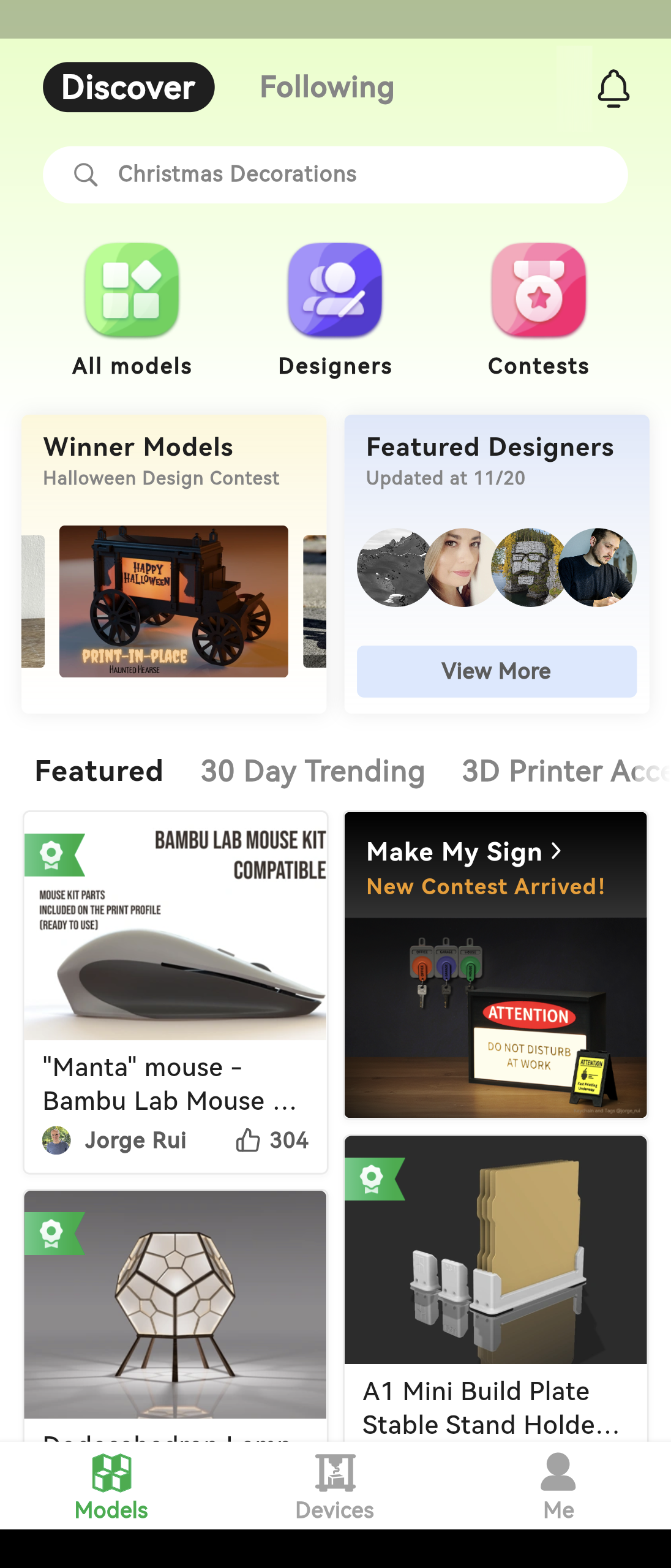
A „Modellek” kezelőfelületén érheti el a MakerWorldöt, ahol modelleket oszthat meg másokkal, és megtekintheti munkáikat. Kedvenc modelljeit közvetlenül nyomtatásra is elküldheti.
A képernyő bal felső sarkában két fő lap található. A „Felfedezés” lapon modelleket és tervezőket böngészhet, a „Követések” lapon pedig az Ön által követett tervezők legújabb bejegyzéseit tekintheti meg.
A „Felfedezés” lapról a versenyek szekcióját is elérheti. A Bambulab rendszeresen szervez versenyeket, amelyeken a világ minden tájáról részt vesznek tervezők. Felfedezheti mások ötleteit, vagy akár Ön is részt vehet. Minden verseny győztesei izgalmas díjakat kapnak!
Kezelőfelületi funkciók [Zařízení]
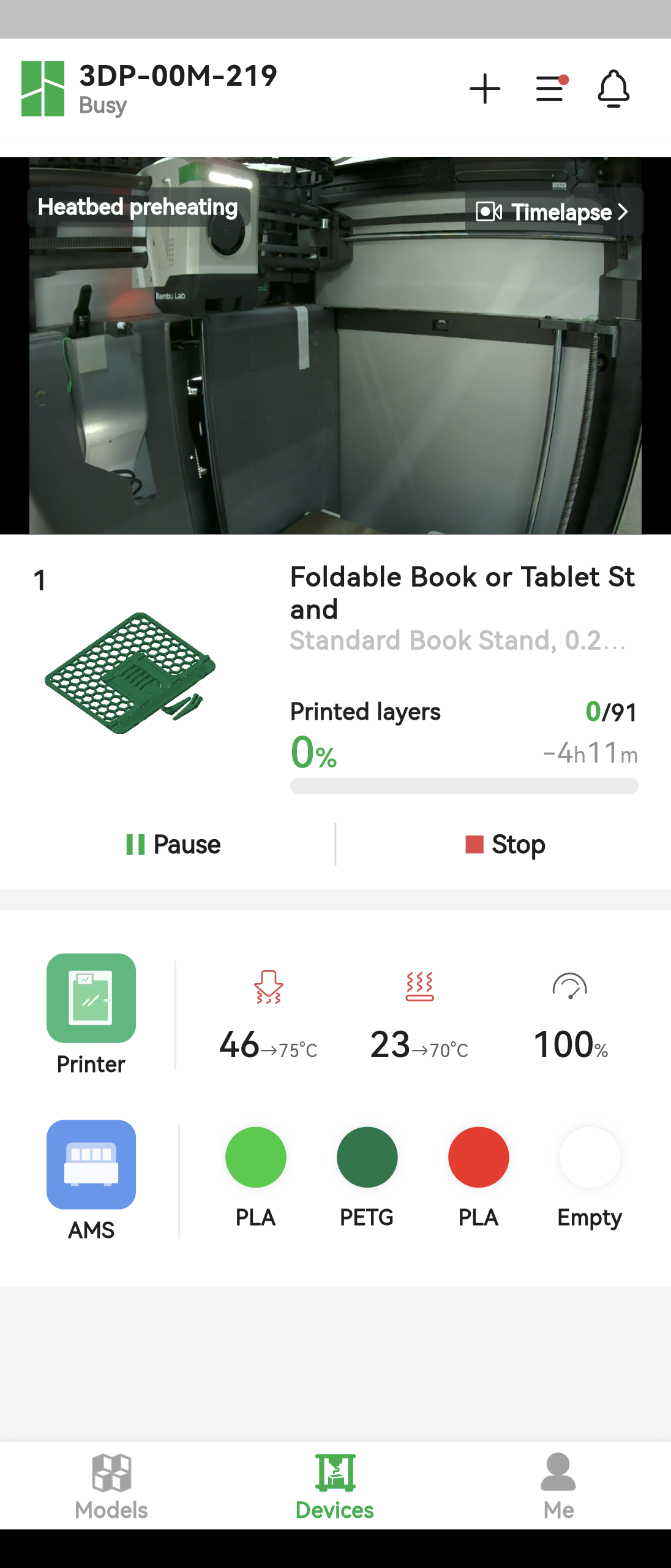
A nyomtató csatlakoztatásának befejezése után az alkalmazás automatikusan az eszköz képernyőjére vált. Az „Eszközök” kezelőfelülete egy felső sávot, a nyomtató megfigyelési képét, az éppen nyomtatott tárgyat (vagy a legutóbb kinyomtatott tárgyat), valamint a nyomtató vezérlőelemeit tartalmazza.
Felső sáv
A kezelőfelület tetején az aktuális eszköz neve és állapota látható; rákattintva válthat a különböző csatlakoztatott eszközök között.
A jobb oldalon található három gomb: Nyomtató hozzáadása, Eszközbeállítások és Üzenetek. A nyomtató hozzáadását az előző rész ismerteti, míg az Üzenetek lehetőség a felhasználó által a nyomtatótól és a MakerWorldtől kapott összes üzenet megjelenítésére szolgál. Az Eszközbeállítások menü ismertetésére a speciális funkciókat bemutató részben kerül sor.

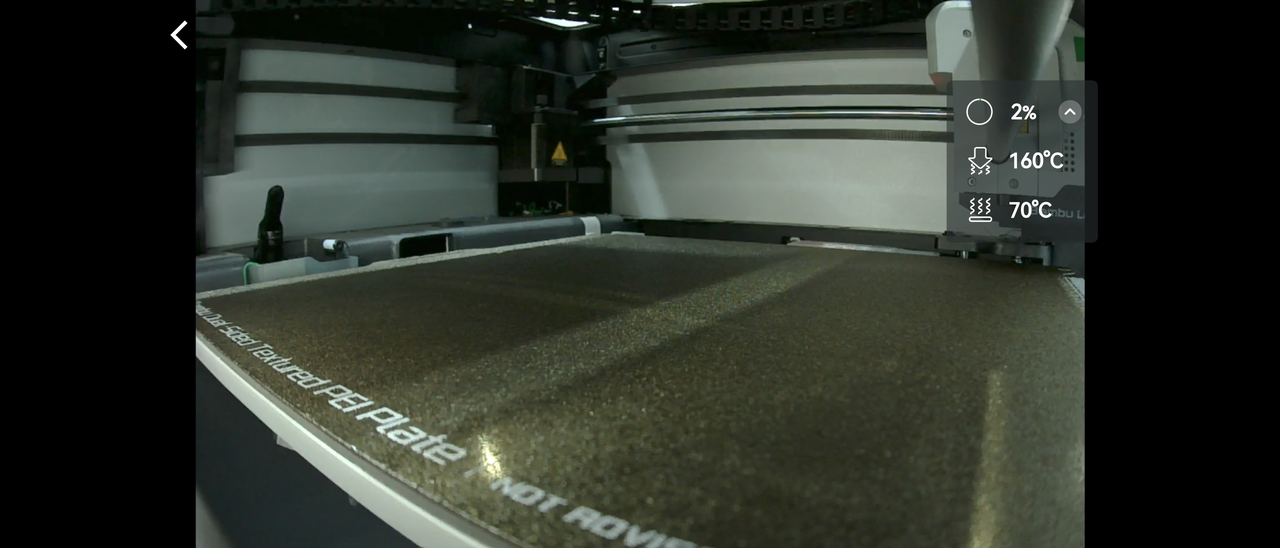
A nyomtató megfigyelési képe
A nyomtató által visszaküldött aktuális képet bármikor megtekintheti, ha a nyomtató által visszaküldött megfigyelési képen a lejátszás gombra kattint. A képernyő jobb alsó sarkában található Kamera gombra kattintva pillanatfelvételt készíthet, amely a telefon albumába kerül. A jobb alsó sarokban található Teljes képernyő gombra kattintva teljes képernyős módra válthat a visszaküldött kép megtekintéséhez. Teljes képernyős módban két ujjal végzett nagyítással módosíthatja a kép méretét, ami megkönnyíti a nyomtatás részleteinek megfigyelését.
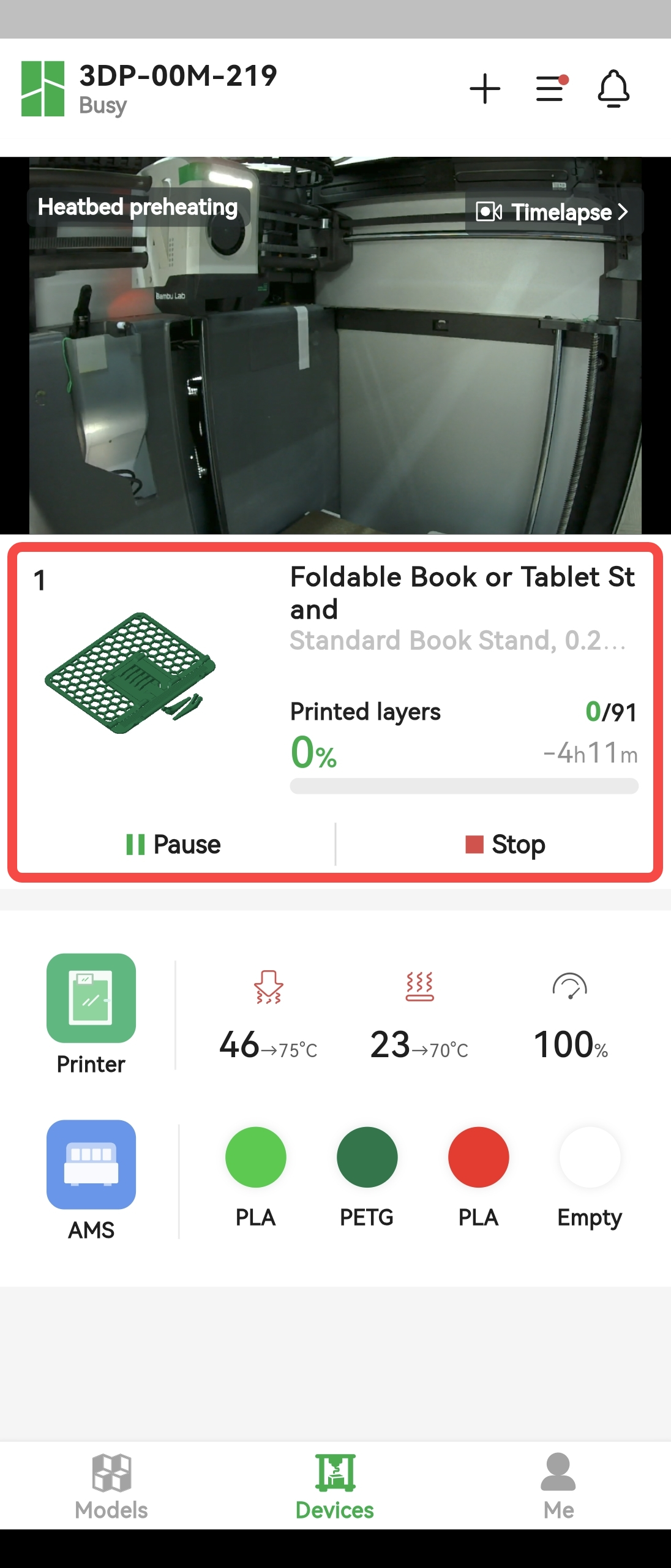
Nyomtatási projekt
A Nyomtatási elemek modul csak a csatlakoztatott eszközön legutóbb kinyomtatott elemet jeleníti meg, ha éppen nincs folyamatban nyomtatás. Ha a nyomtató nyomtat, a modul az aktuálisan nyomtatott elemet és a nyomtatás vezérlési lehetőségeit jeleníti meg. Ha a nyomtatást közvetlenül a nyomtatón indították el, a modul csak a Szüneteltetés és a Leállítás lehetőséget jeleníti meg, ha azonban a nyomtatási elemet a Bambu Studio küldte a nyomtatóra, a modul a Rész kihagyása lehetőséget is megjeleníti a Szüneteltetés és a Leállítás mellett. Ezt a lehetőséget a cikk speciális funkciókat bemutató része részletesebben ismerteti.
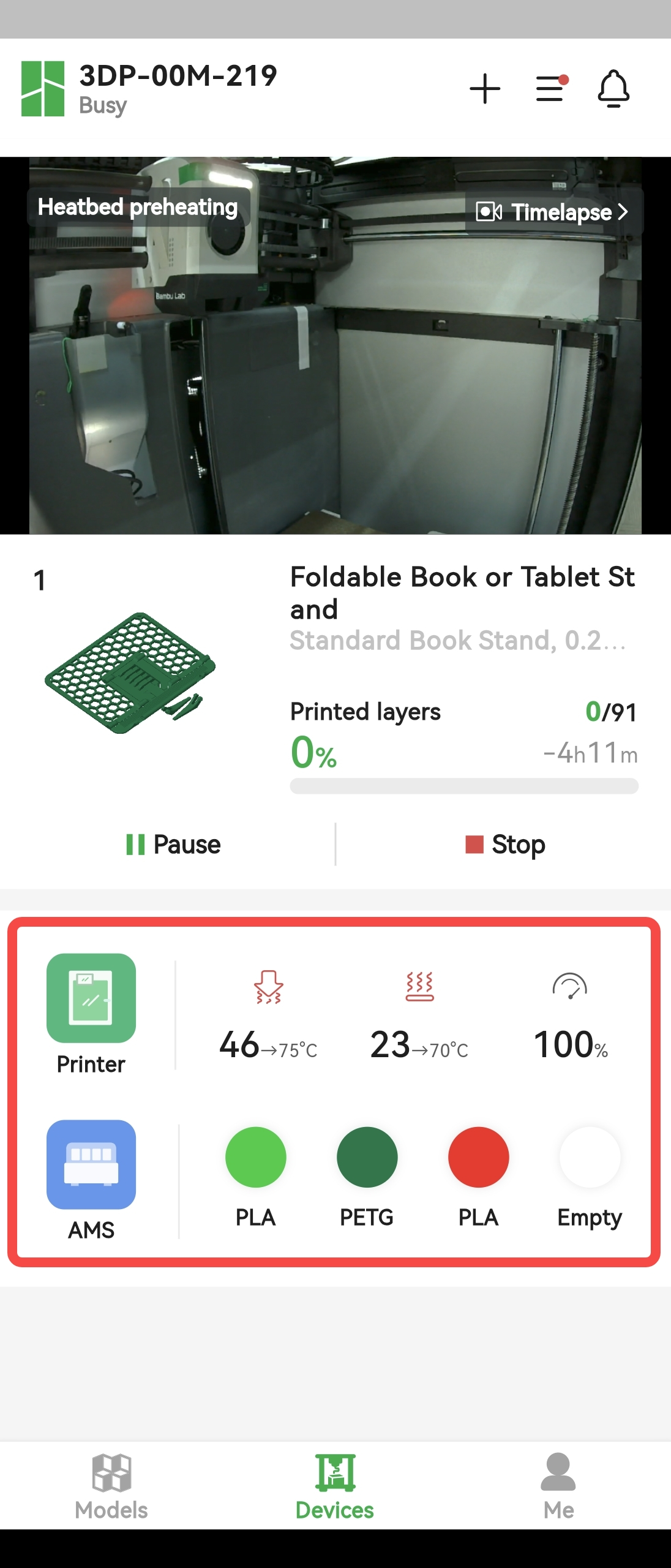
Nyomtatóvezérlés
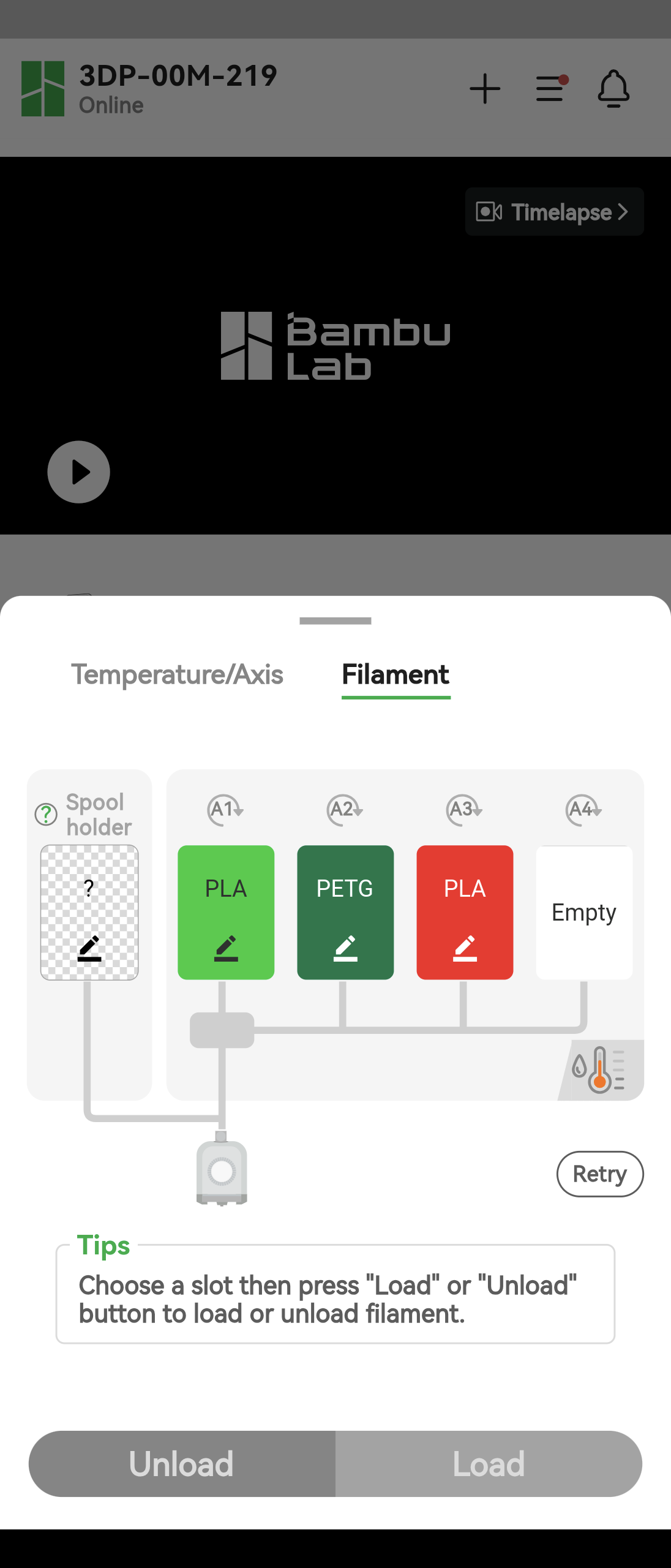
A Nyomtatóvezérlés szakasz a nyomtató és az AMS (automatikus anyagadagoló) vezérlési lehetőségeit is tartalmazza.
A főképernyőn közvetlenül beállíthatja a fúvóka hőmérsékletét, a fűtött tárgyasztal hőmérsékletét és a nyomtatási sebességet, illetve az egyes filamenteknek megfelelő színes blokkra kattintva megtekintheti az anyaggal kapcsolatos információkat.
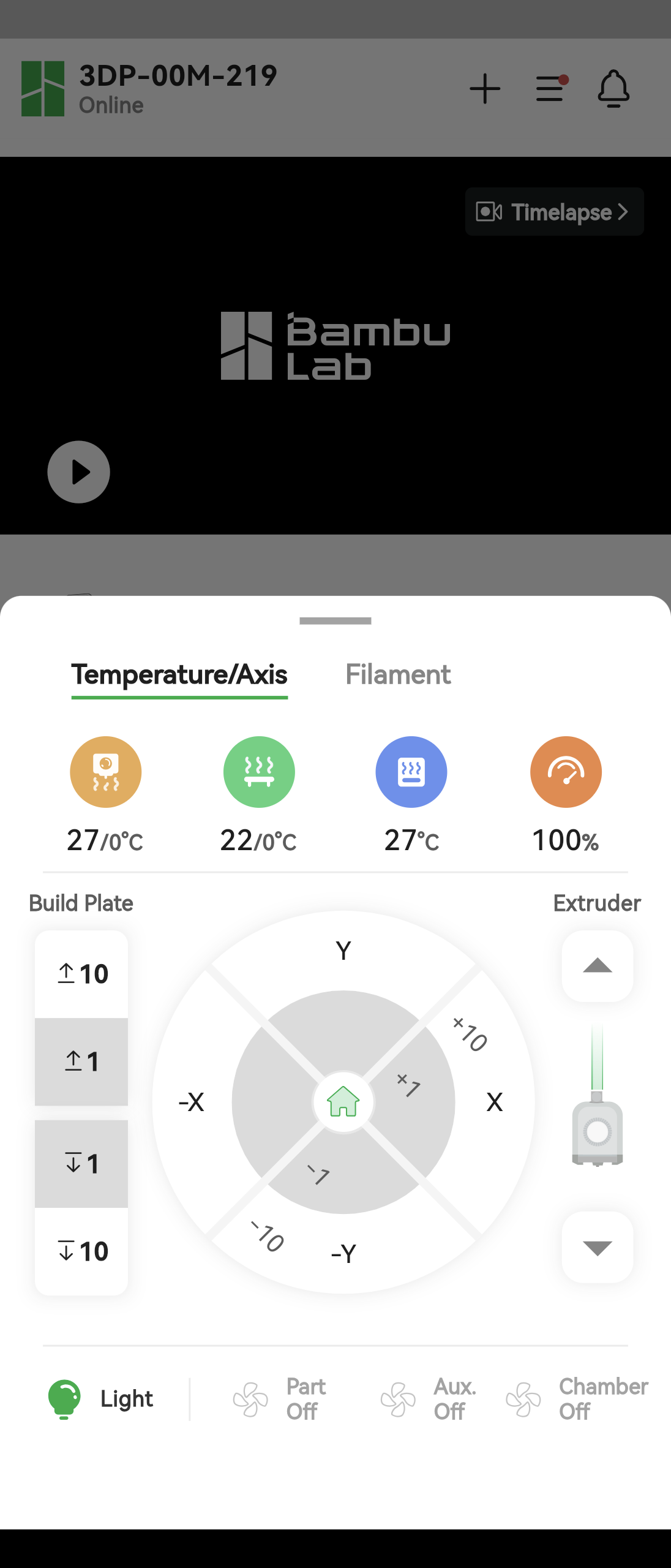
A Nyomtató vagy az AMS gombra kattintva a modul bal oldalán a részletes oldalra léphet, ahol a főképernyőn elérhető funkciók mellett mozgathatja a nyomtató tengelyeit, vezérelhet bizonyos részeket (például a világítást és a hűtőventilátort), valamint vezérelheti az AMSt a filament betöltéséhez és kiürítéséhez.
Kezelőfelületi funkciók [Já]
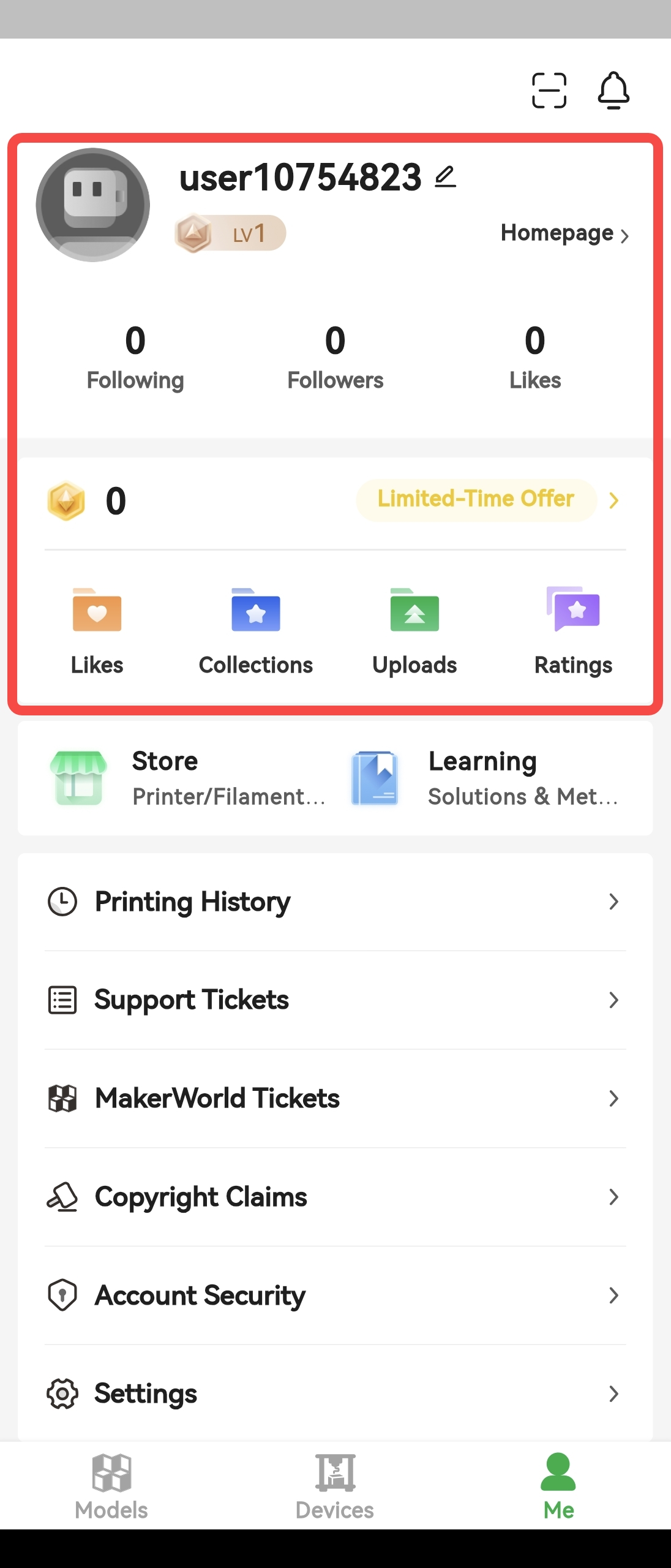
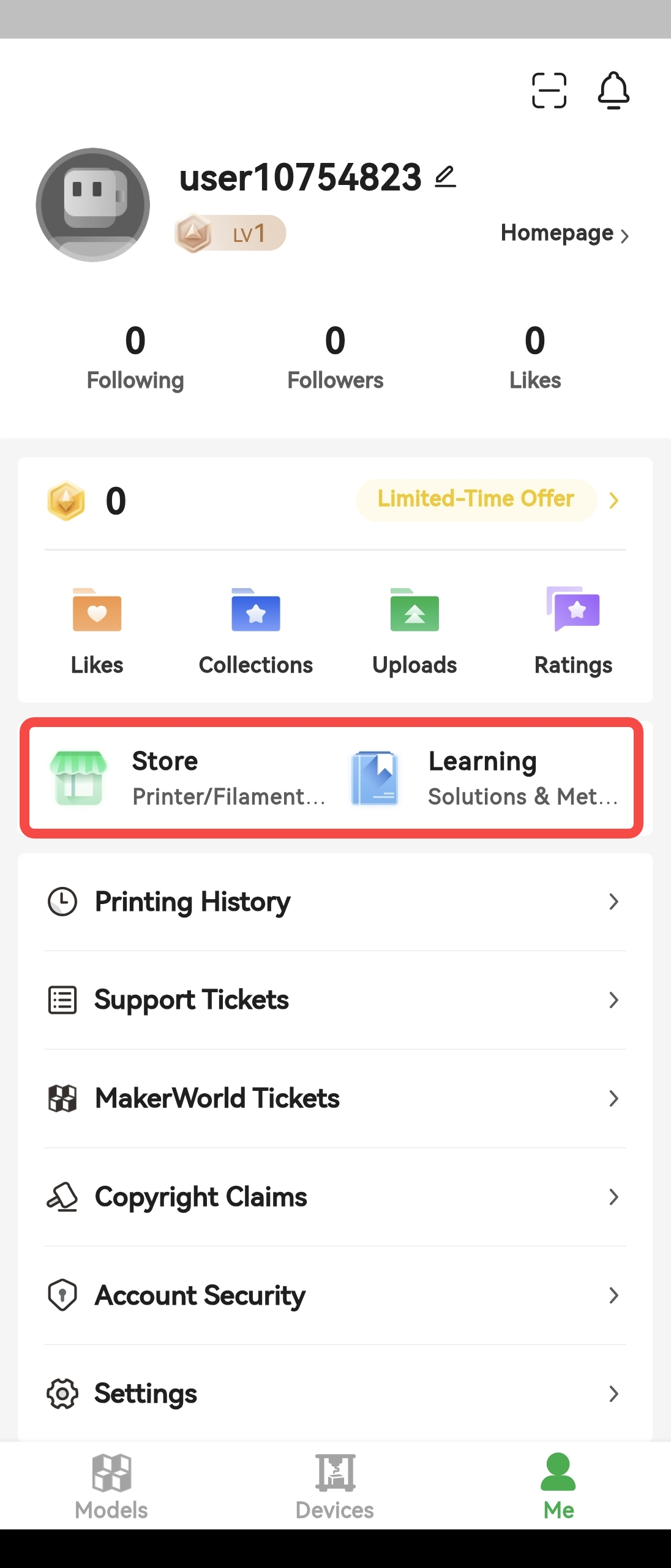
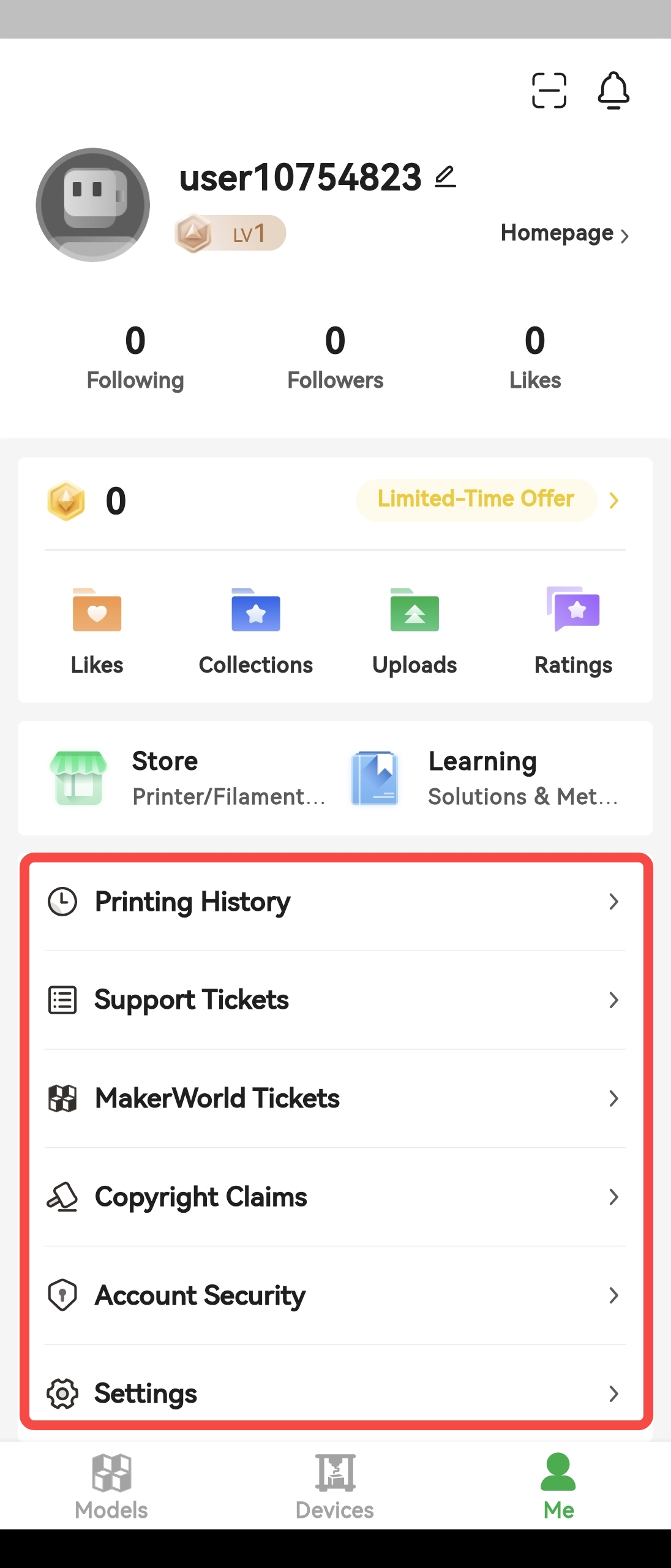
A Én kezelőfelülete a következőket tartalmazza: MakerWorld modul, Áruház, Oktatás szekció és Felhasználókezelési modul.
MakerWorld modul
A MakerWorld modul a személyes kezdőlapra, pontokra, kedvelésekre és gyűjteményekre vonatkozó információkat tartalmazza. További információért látogasson el a MakerWorld hivatalos webhelyére.
Áruház és Oktatás
Felhasználókezelési modul
Speciális funkciók
Ez a szakasz az alkalmazás két fejlettebb funkciójára összpontosít.
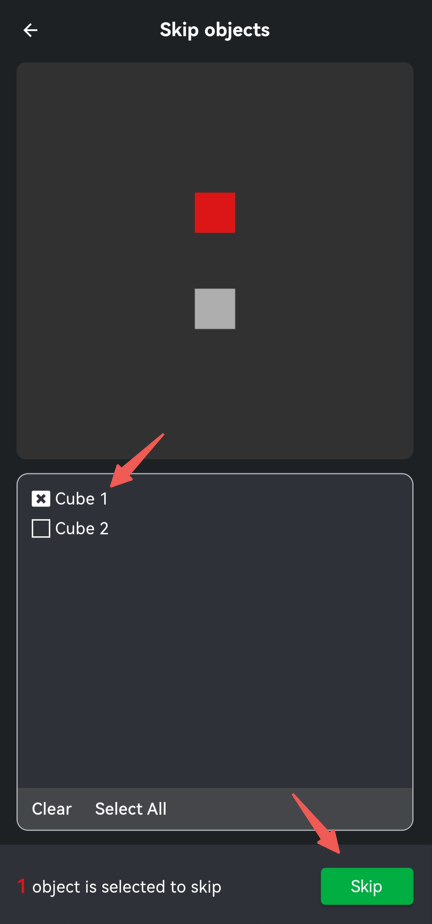
Részek nyomtatása/Részek kihagyása
Két esetben választhat ki konkrét nyomtatandó részt. Az első, amikor a nyomtatási feladatot a Bambu Studio küldi a nyomtatóra – ebben az esetben az eszköz képernyőjén kiválaszthatja, melyik részt szeretné kinyomtatni. A második eset akkor áll elő, ha a nyomtatást a nyomtatási előzményekből vagy közvetlenül a MakerWorldről indítja. Mindkét esetben, ha egy nyomtatási lemezen több rész található, a Részek nyomtatása/Részek kihagyása funkcióval kiválaszthatja, melyik részt szeretné kinyomtatni, így időt és anyagot takaríthat meg. Ne feledje, hogy ha úgy dönt, hogy nyomtatás közben kihagy egy részt, ez a művelet nem vonható vissza. Ha ki szeretné nyomtatni a kihagyott részt, újra kell indítania a nyomtatást. A részek nyomtatása/részek kihagyása funkcióról további információkat az Objektumok kihagyása című részben talál.
Eszközbeállítások
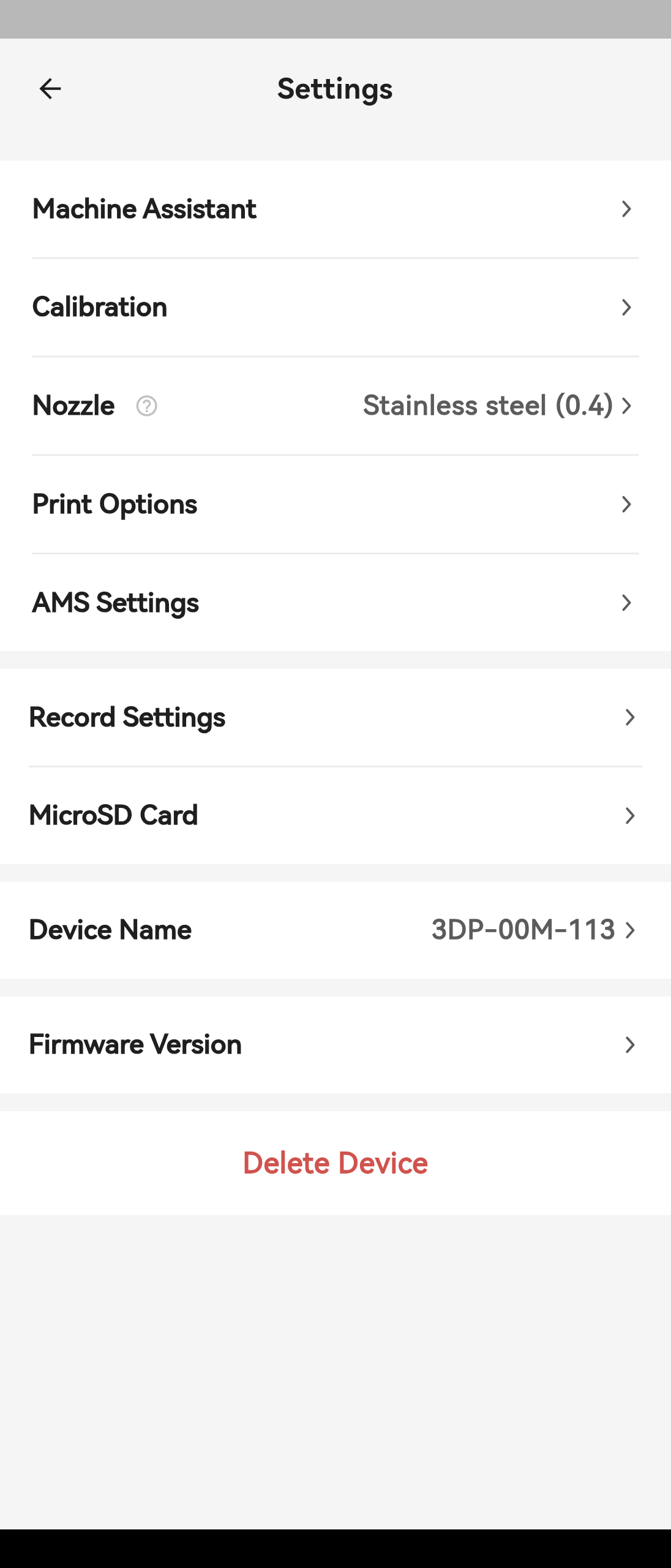
Az Eszközbeállítások
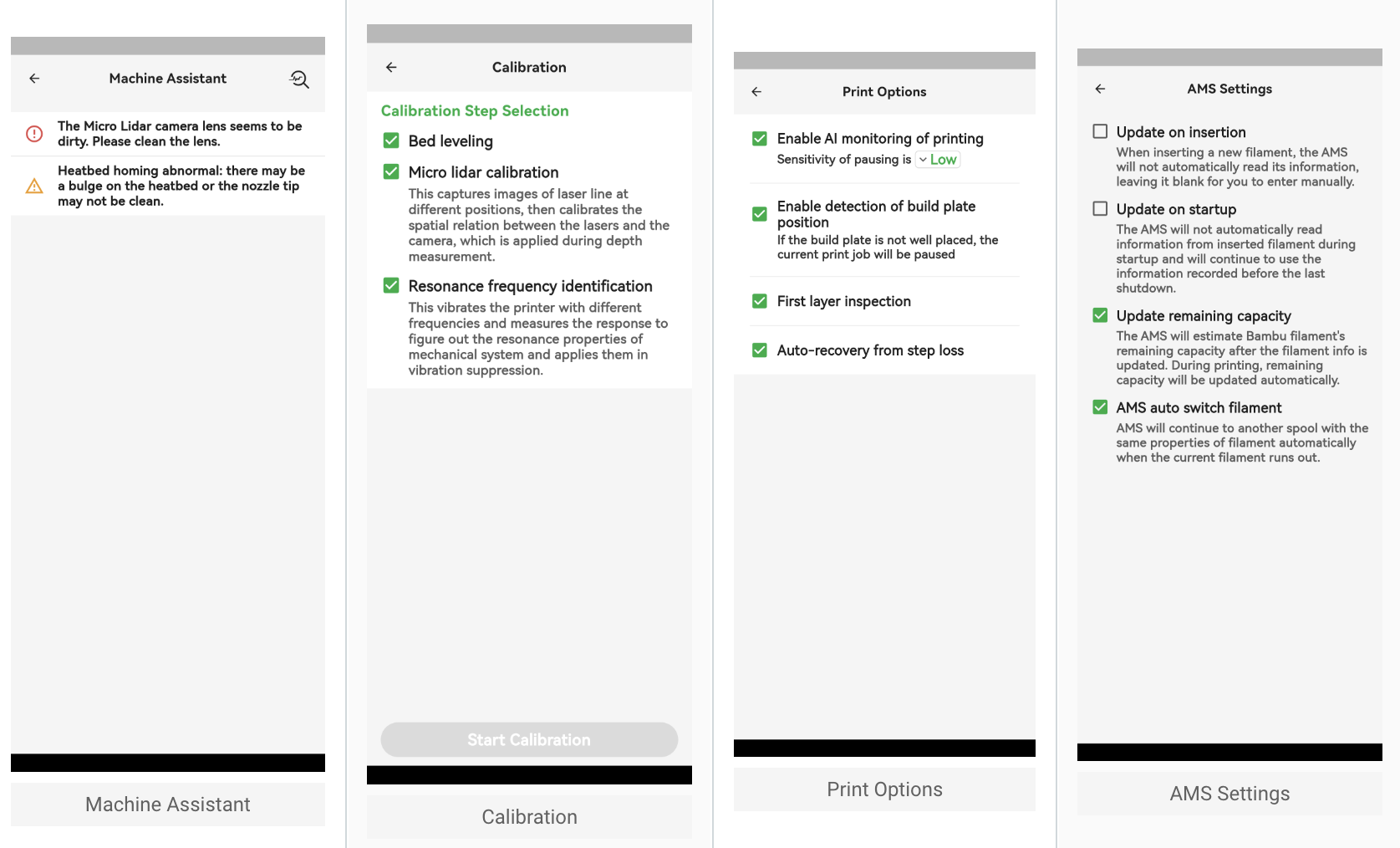
az aktuálisan kiválasztott eszköz beállításainak vezérlésére szolgál, és a következő lehetőségeket tartalmazza.
Eszközsegéd
Ez a lehetőség az eszköz rendellenes állapotaira vonatkozó információkat jeleníti meg. A jobb felső sarokban található nagyítóikonra kattintva elindíthatja az eszköz öndiagnosztikáját, amely segít azonosítani a problémákat, és megfelelő megoldásokat kínál.
Kalibrálás
Ez a lehetőség a nyomtató kalibrálására szolgál; igényei szerint kiválaszthatja a kalibrálás konkrét lépéseit.
Fúvóka
Az X1 sorozat egyedi funkciója – ezzel a lehetőséggel kiválaszthatja a nyomtató által használt fúvókát.
Nyomtatási lehetőségek
Ez a lehetőség a nyomtatási beállítások módosítására szolgál. A mobilalkalmazás korlátai miatt itt kevesebb nyomtatási lehetőség áll rendelkezésre, mint magán a nyomtatón.
AMS-beállítások
Ez a lehetőség lehetővé teszi az AMS (automatikus anyagadagoló) paramétereinek igény szerinti beállítását.
Felvételi beállítások
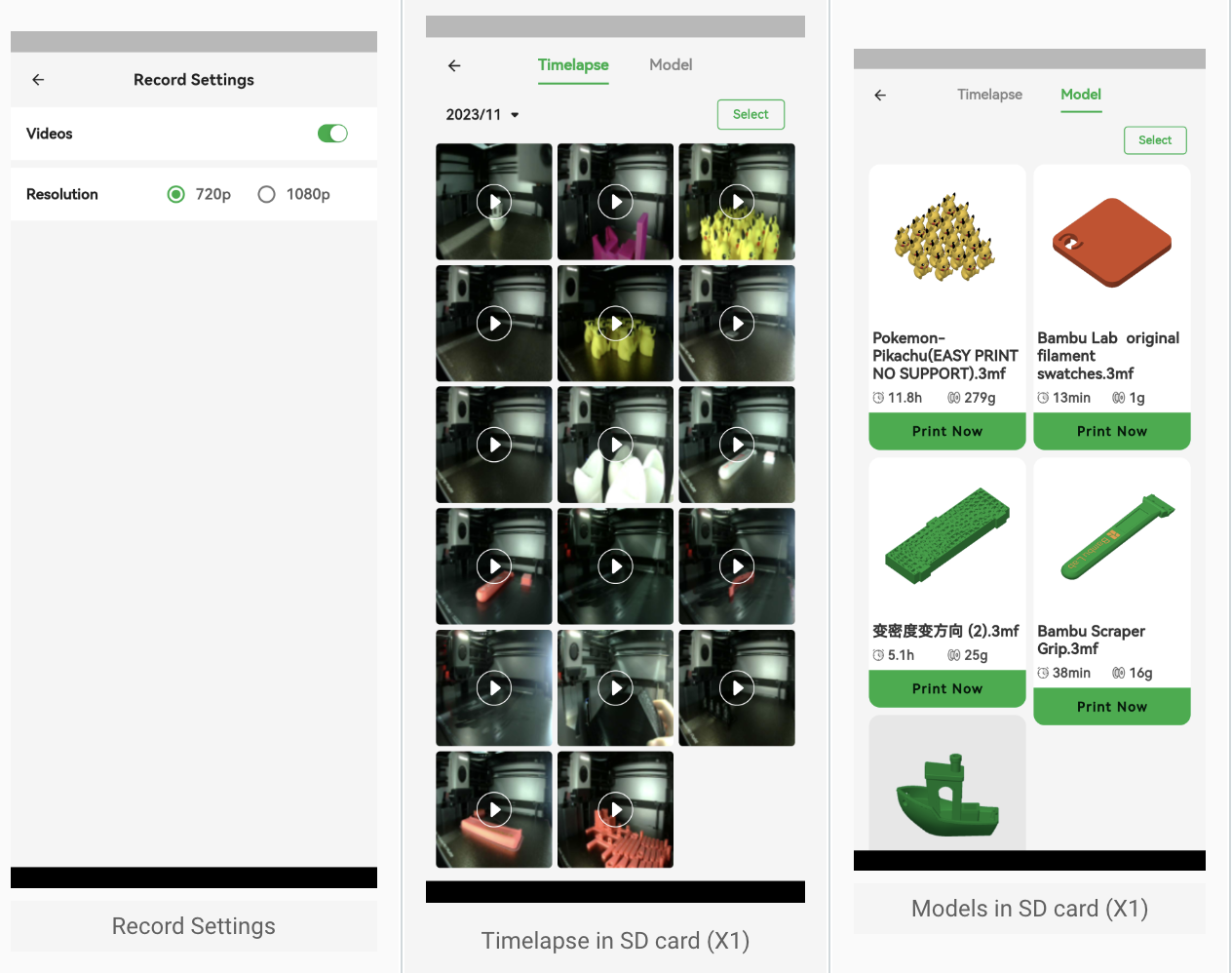
Ez a lehetőség a nyomtatás közbeni videofelvétel beállításait módosítja. Az X1 sorozat itt kiválaszthatja a videofelvétel felbontását, és minden nyomtatón bekapcsolható vagy kikapcsolható a videofelvétel funkciója.
Micro SD-kártya
Az X1 sorozat egyedi funkciója – ezzel a lehetőséggel megtekintheti a nyomtató SD-kártyáján található time-lapse videókat.TimeLapse lapon megtekintheti és kezelheti az SD-kártyán található time-lapse videókat. Egy adott videóra kattintva letöltheti vagy megoszthatja azt.
A Modellek lapon megtekintheti az SD-kártyán található modelleket, és egy kiválasztott modellt elküldhet a nyomtatóra nyomtatás céljából.
Eszköz neve
Ez a lehetőség a nyomtató nevének testreszabására szolgál.
Firmware-verzió
Ez a lehetőség a firmware frissítésére szolgál. A nyomtató alapértelmezés szerint a szerverről pusholt legújabb firmware-re frissül. Ha azonban használat közben problémákba ütközik, ebben a menüben a Vissza szeretnék térni az előző verzióhoz lehetőséggel visszatérhet a firmware korábbi verziójához.
Eszköz eltávolítása
Ez a lehetőség az eszköz fiókból való eltávolítására szolgál.
Záró megjegyzések
Reméljük, hogy a részletes útmutató hasznosnak és informatívnak bizonyult.
A biztonságos és hatékony végrehajtás érdekében, ha bármilyen aggálya vagy kérdése van a cikkben ismertetett folyamattal kapcsolatban, javasoljuk, hogy küldjön technikai jegyet a problémájáról. Kérjük, csatoljon a problémát bemutató képet vagy videót, valamint a kérelméhez kapcsolódó egyéb információkat.


