Livraison gratuite à partir de 1 999 Kč
Expédition rapide
Boutique vérifiée
Des milliers de clients




Livraison gratuite à partir de 1 999 Kč
Bambu Studio est un logiciel basé sur PrusaSlicer de Prusa Research, lui-même basé sur Slic3r créé par Alessandro Ranellucci et la communauté RepRap.
Bambu Studio est un logiciel moderne et riche en fonctionnalités destiné à la préparation de fichiers pour l’impression 3D, développé par Bambu Lab. Il comprend des flux de travail orientés projet, des algorithmes systématiquement optimisés pour le slicing et une interface graphique conviviale, garantissant aux utilisateurs un processus d’impression fluide.
Configuration requise
• Système d’exploitation : Windows 10 ou version ultérieure / Mac OS X v10.15 ou version ultérieure / Linux Ubuntu 20.02 ou version ultérieure, Fedora 36 ou version ultérieure (la version Linux est disponible au téléchargement sur GitHub).
• Processeur : Intel® Core 2 ou AMD Athlon® 64, 2 GHz ou plus rapide.
• Système graphique : prise en charge d’OpenGL 2.0.
• Mémoire : 8 Go de RAM recommandés, 4 Go minimum.
• Stockage : 2 Go d’espace disque disponible.
Téléchargement et installation
1. Télécharger Bambu Studio
Téléchargez le logiciel depuis le site officiel.
2. Installer Bambu Studio
Suivez l’assistant d’installation.
Assistant de configuration
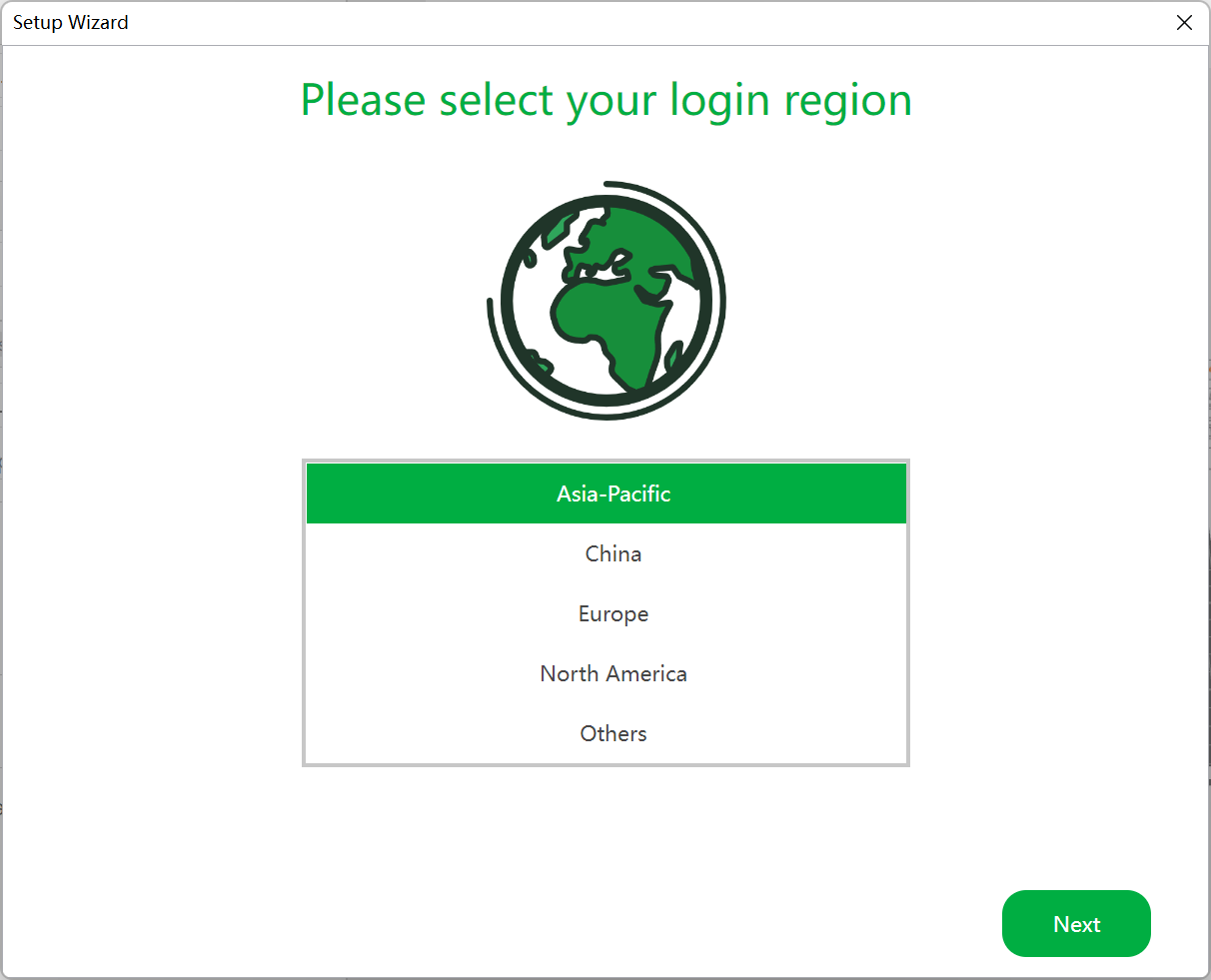
1. Sélection de la région de connexion
Sélectionnez la région dans laquelle vous vous trouvez. Par exemple, un compte enregistré en Amérique du Nord ne peut pas se connecter si la région est définie sur la Chine.
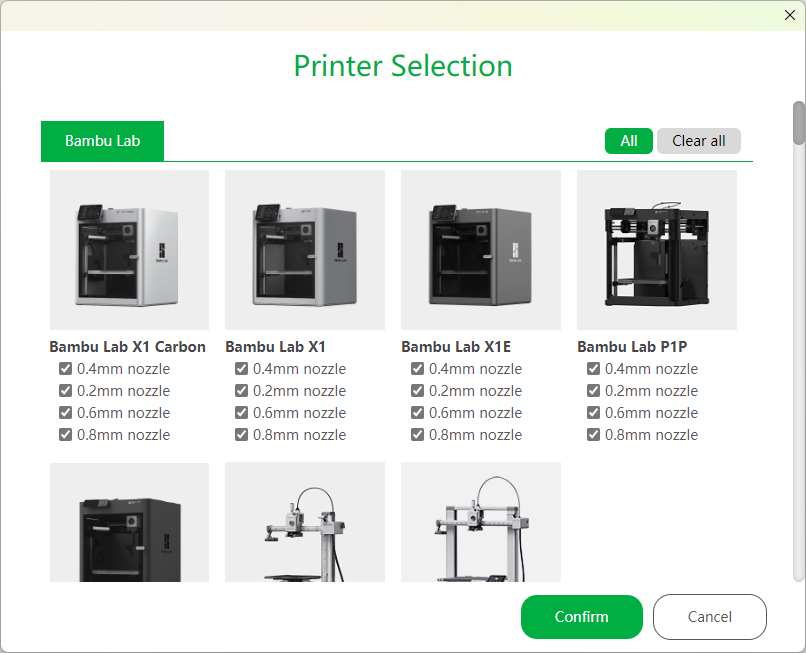
2. Sélection de l’imprimante
Sélectionnez les imprimantes et les buses que vous souhaitez afficher dans le menu du slicer. Les paramètres peuvent être modifiés ultérieurement à tout moment.
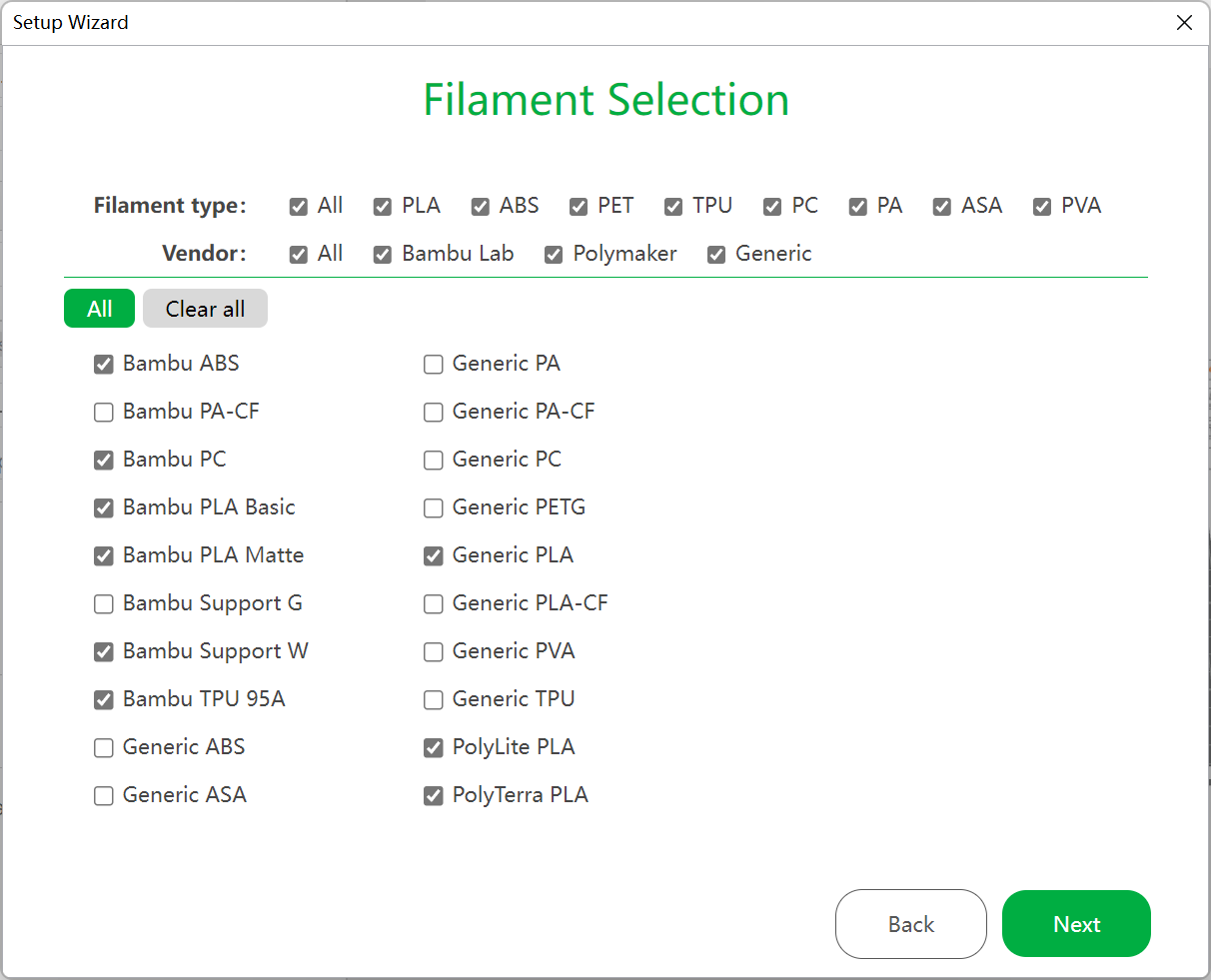
3. Sélection du filament
Sélectionnez les filaments que vous souhaitez afficher dans les préréglages de filament.
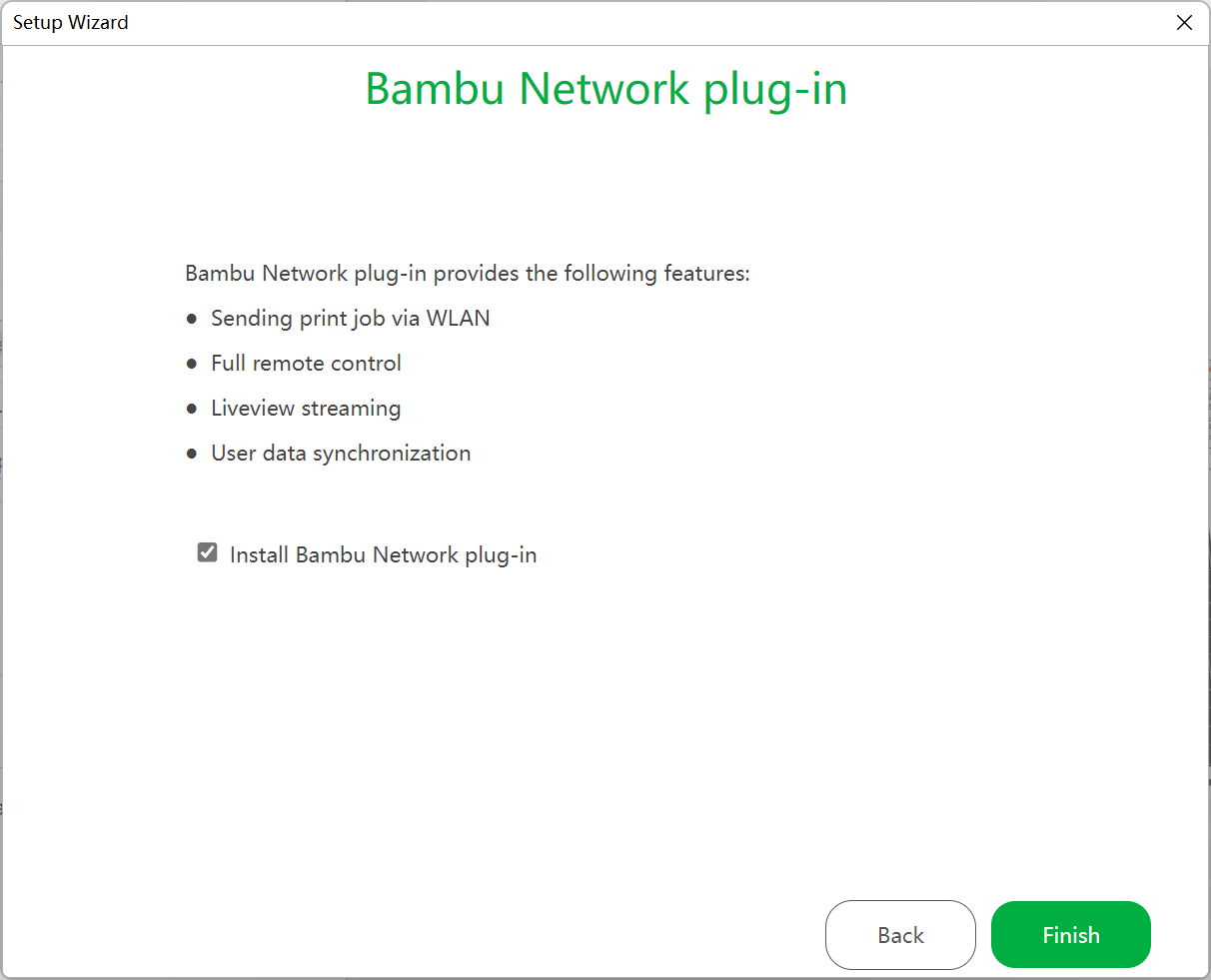
4. Installation du plug-in Bambu Network
Ce plug-in permet d’utiliser des fonctions réseau telles que l’impression via WAN/LAN, le contrôle à distance et la synchronisation des données. L’installation nécessite une connexion Internet et s’effectue automatiquement une fois l’assistant terminé.
Première impression
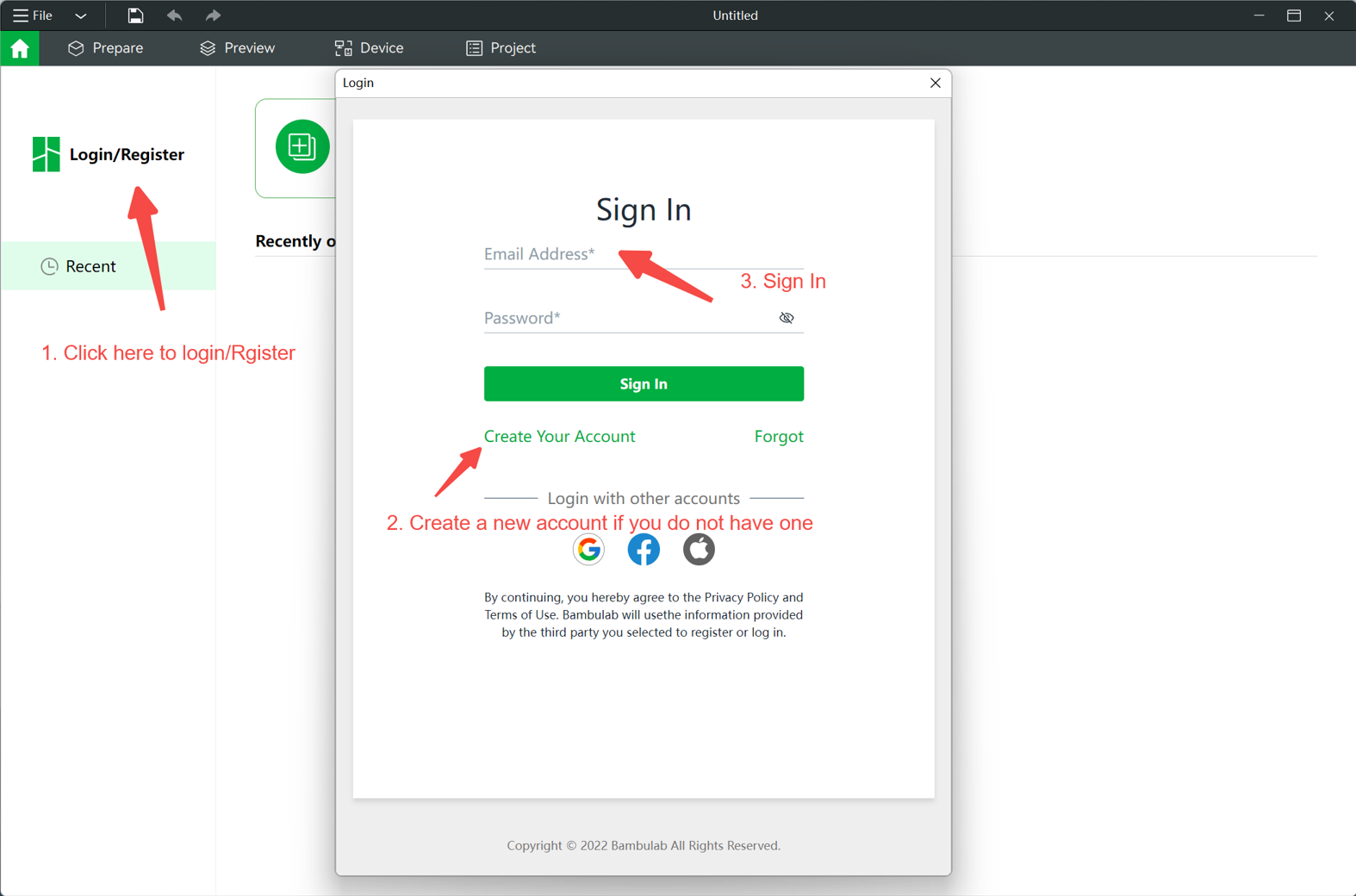
1. Connexion
La connexion n’est pas obligatoire, mais elle est recommandée pour synchroniser les données et conserver l’historique des impressions.
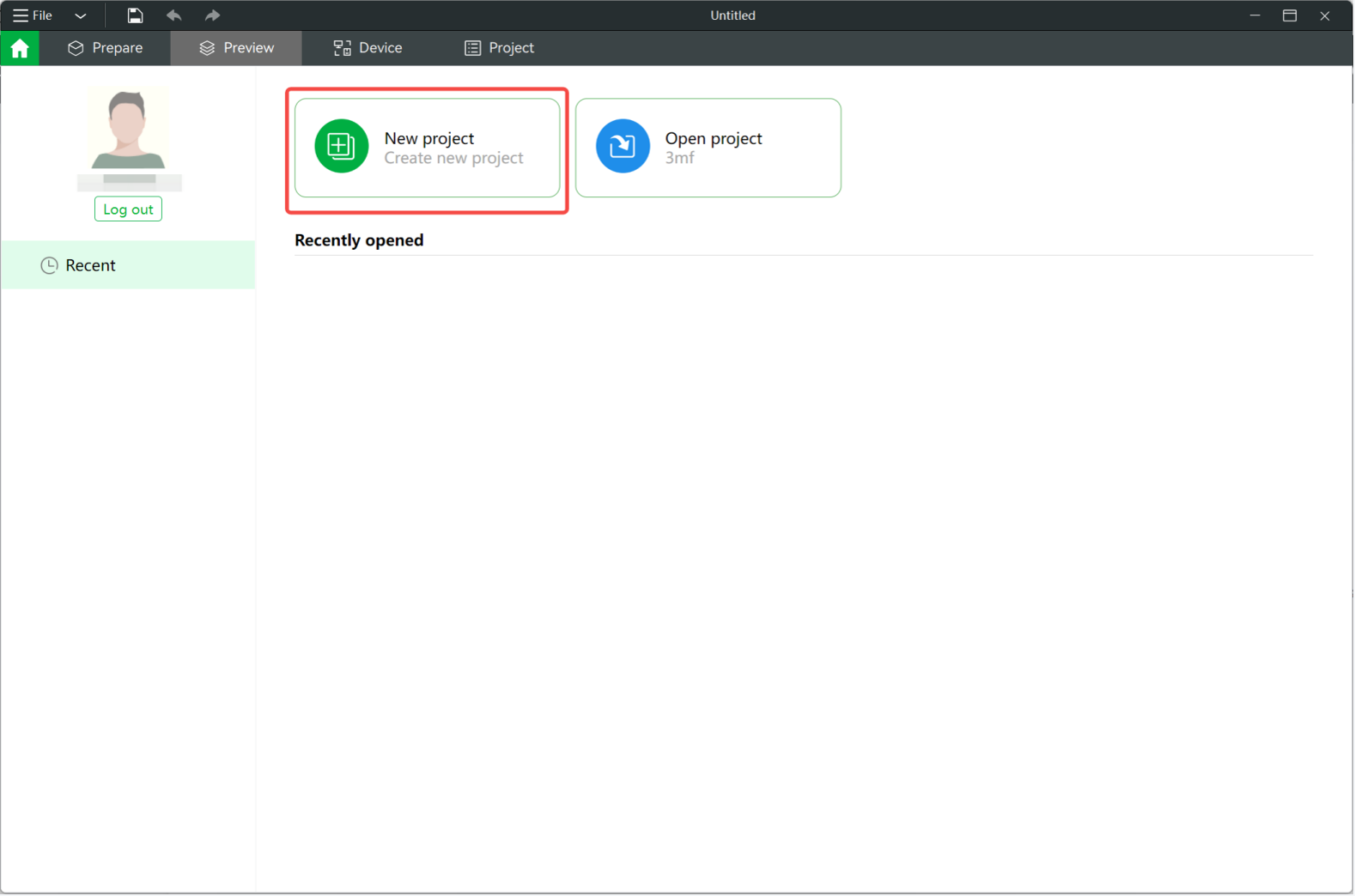
2. Créer un nouveau projet
Cliquez sur New Project pour commencer à préparer le modèle.
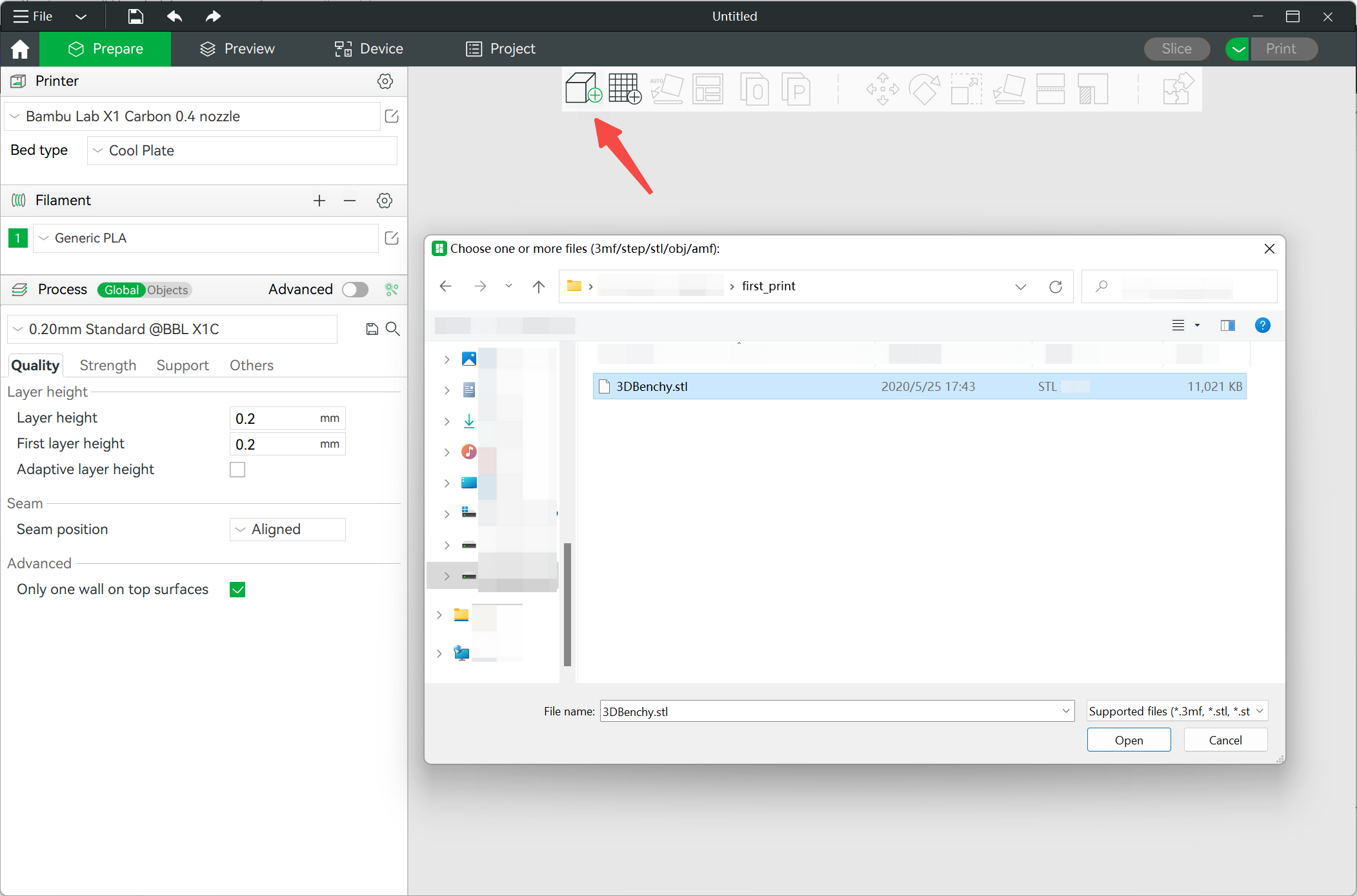
3. Ajouter un modèle
Cliquez sur l’icône d’ajout de modèle dans la barre d’outils ou faites glisser un fichier dans la fenêtre. Formats pris en charge : .3mf, .stl, .stp, .step, .amf, .obj.
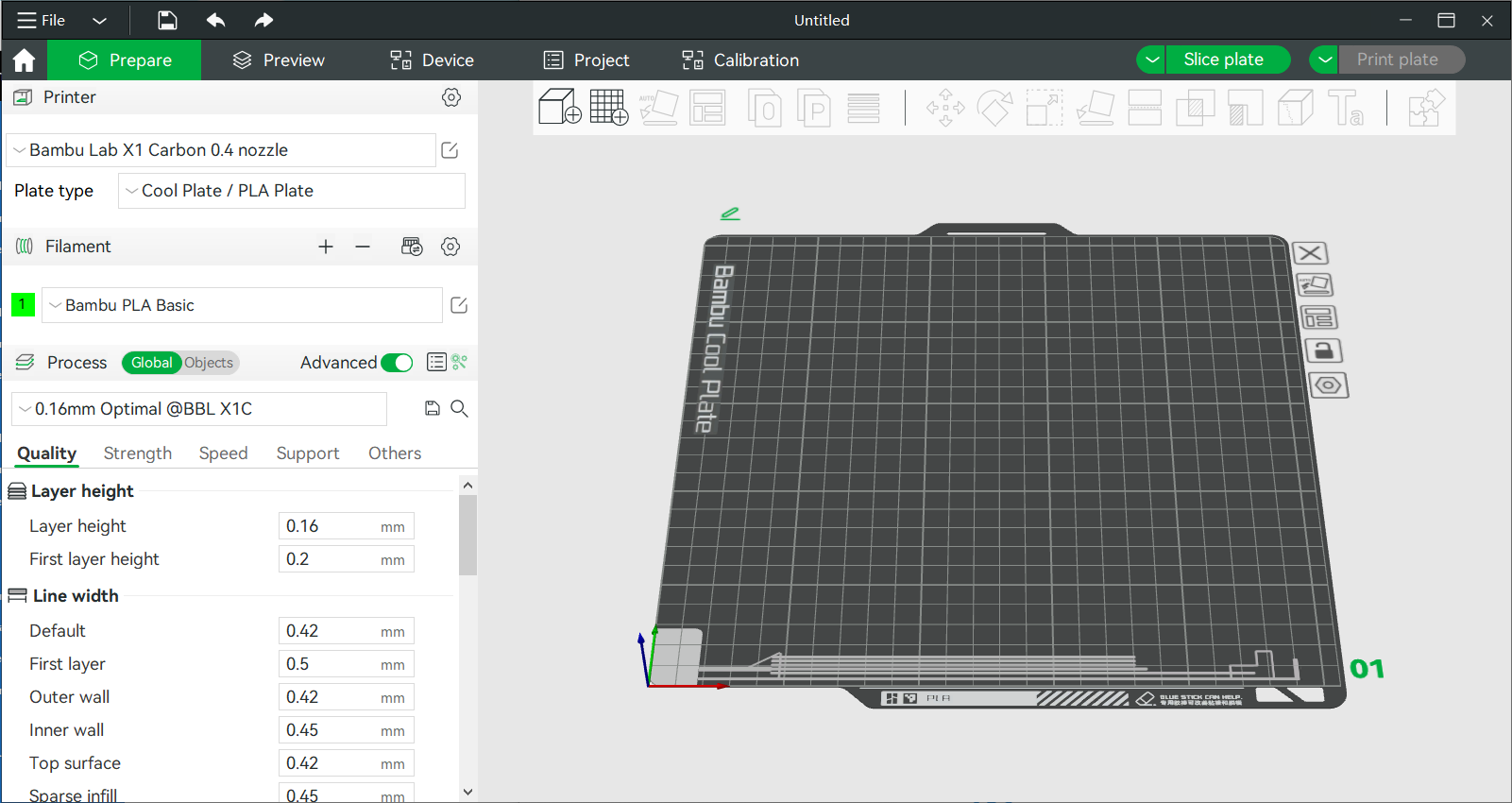
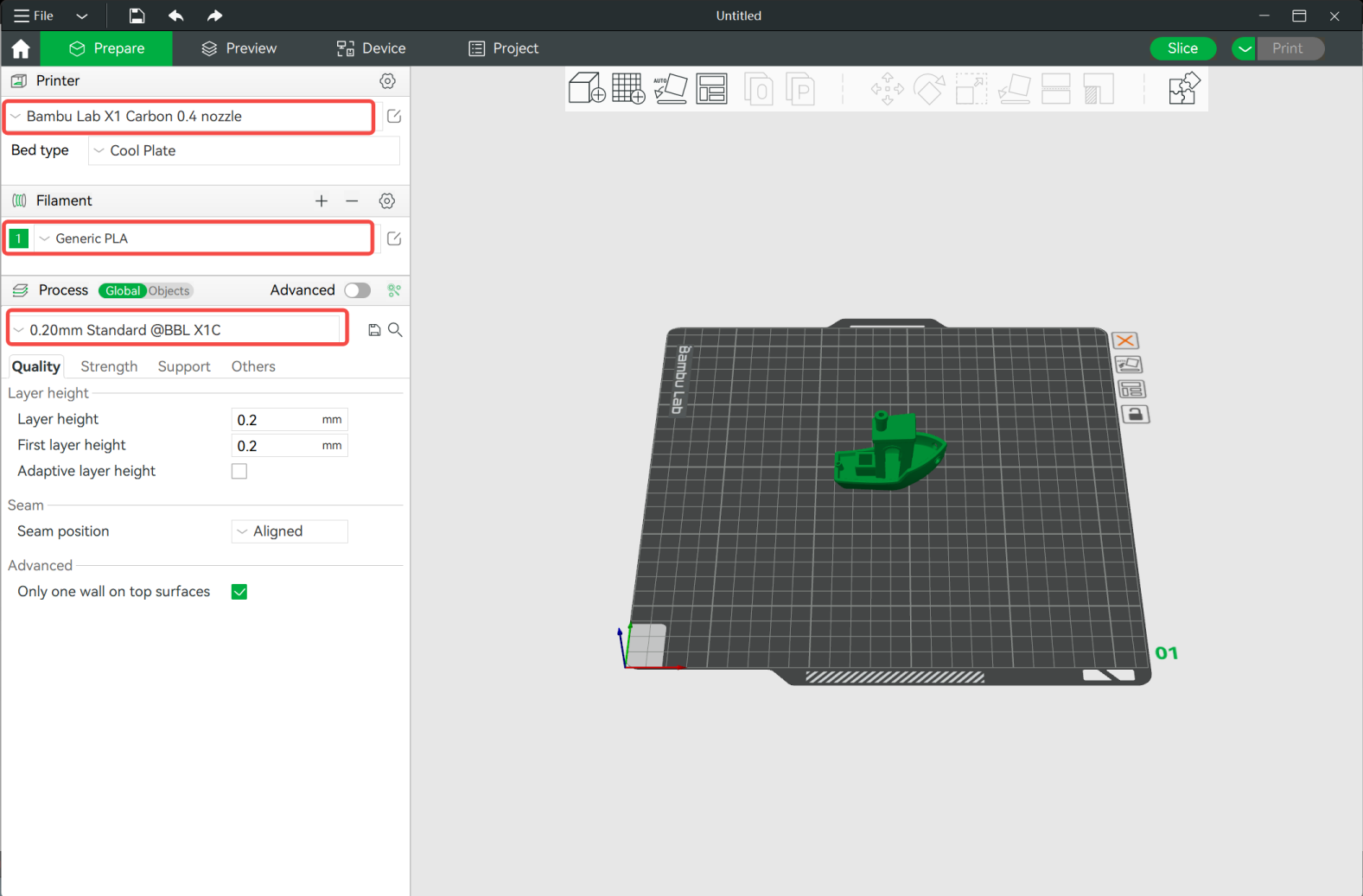
4. Sélection de l’imprimante, du filament et des paramètres du processus
Pour commencer à préparer le modèle, vous devez sélectionner le préréglage de l’imprimante, le filament que vous utiliserez ainsi que les paramètres avec lesquels vous souhaitez imprimer le modèle.
Sélectionnez l’imprimante que vous utilisez dans la liste déroulante sous l’onglet Printer. Cette sélection inclura également la taille de la buse avec laquelle vous imprimerez.
Dans la section Filament, sélectionnez dans la liste déroulante le type de filament que vous prévoyez d’utiliser.
Choisissez la hauteur de couche à laquelle vous souhaitez imprimer le modèle dans le menu déroulant Process. Gardez toujours à l’esprit que plus la hauteur de couche est faible, plus l’impression prendra du temps. Pour la plupart des impressions, la hauteur de couche standard est de 0,20 mm.
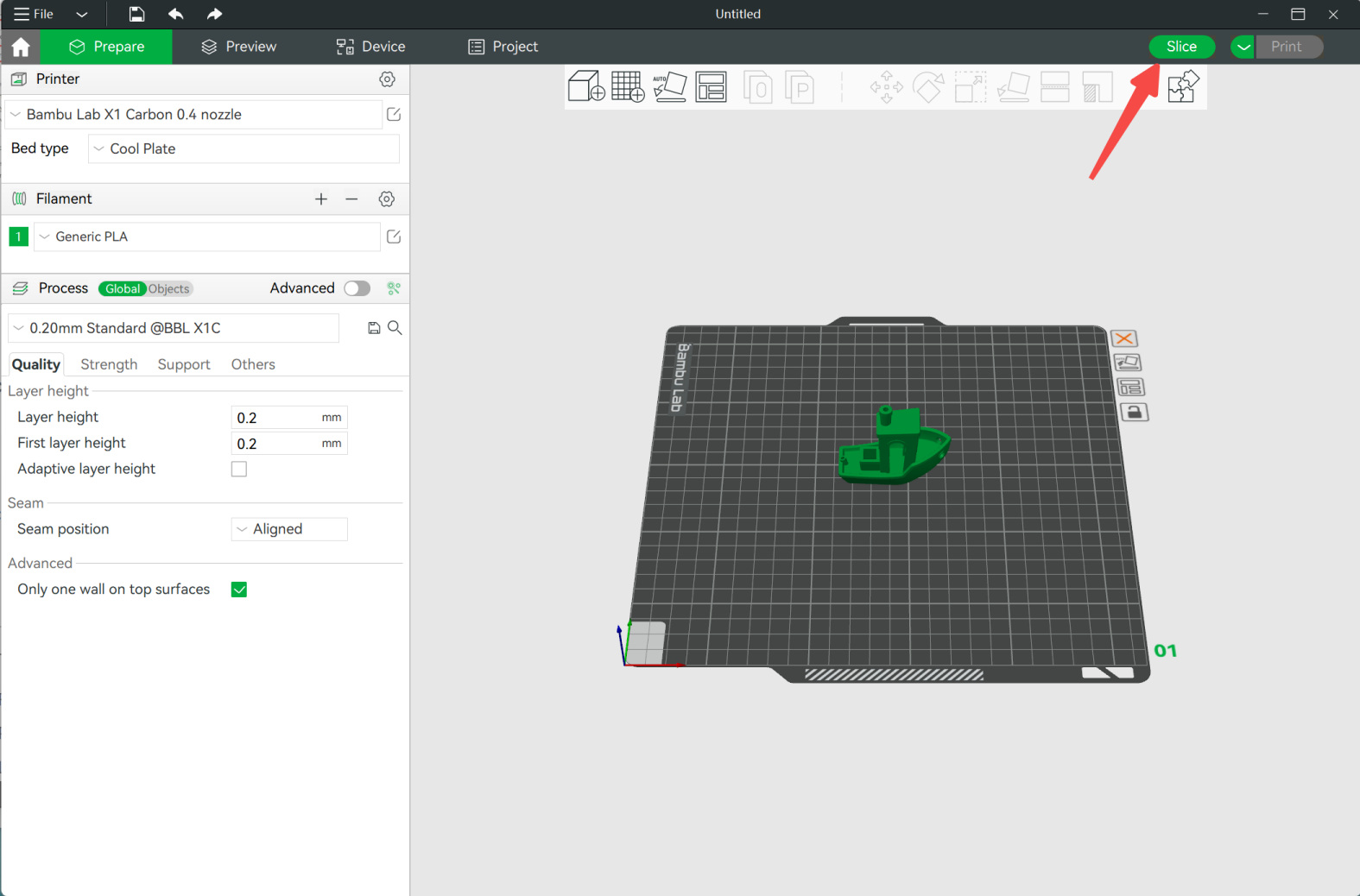
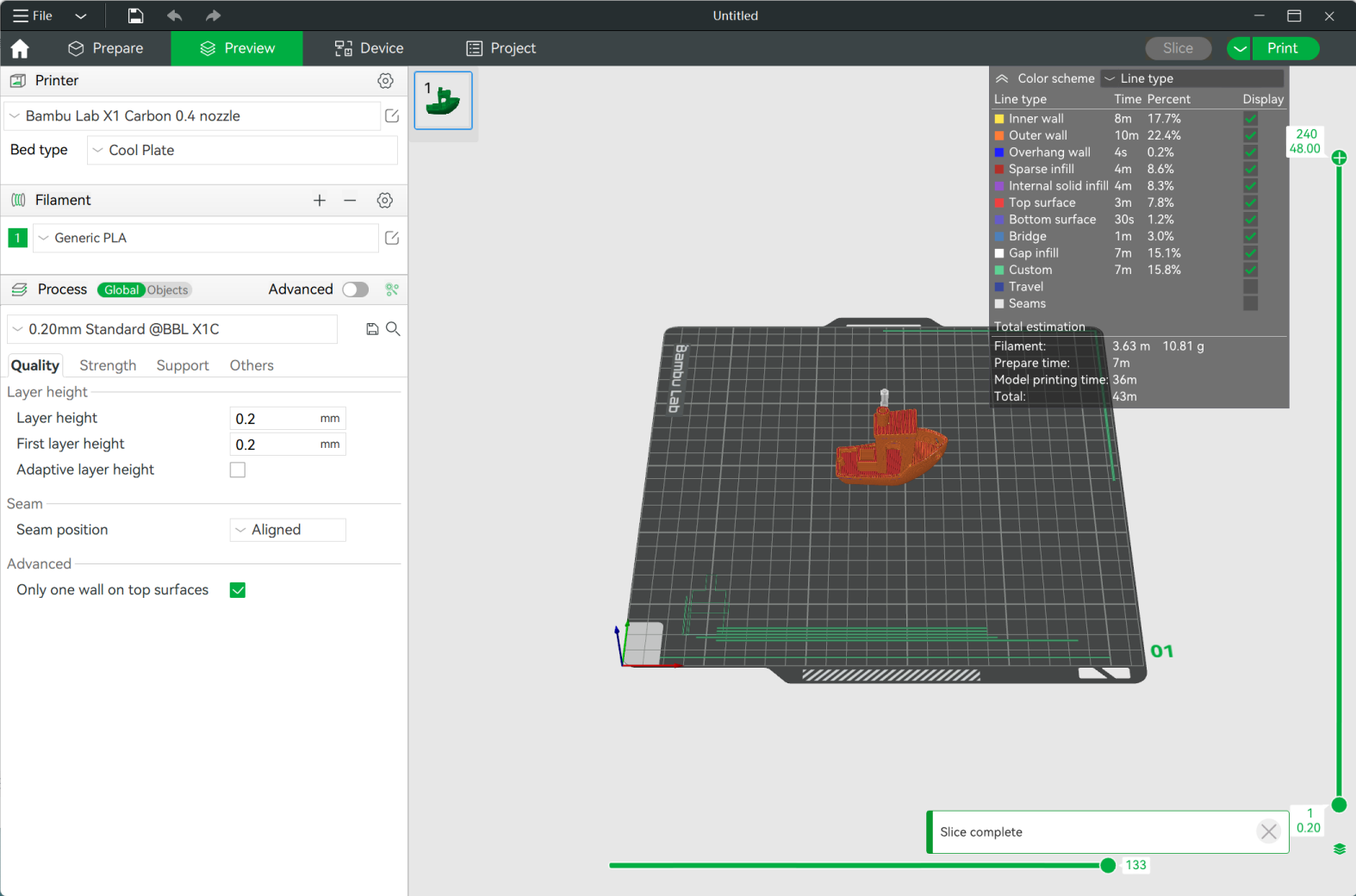
5. Slicing du modèle
Une fois que tout est prêt, cliquez sur le bouton Slice situé dans le coin supérieur droit de Bambu Studio.
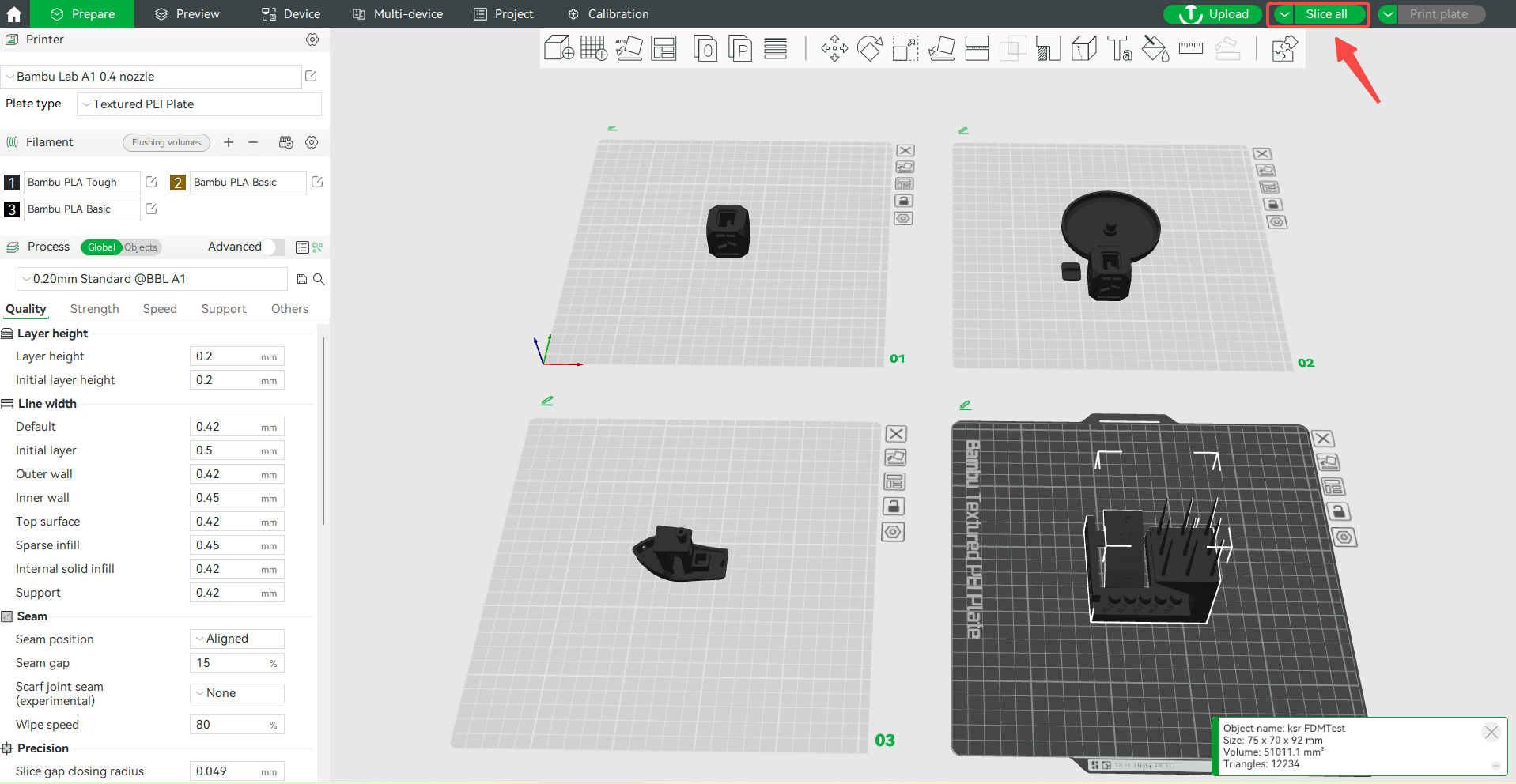
Si le fichier du modèle contient plusieurs plateaux, cliquez sur Slice All dans le coin supérieur droit de l’écran.
Une fois le traitement terminé, le slicer vous redirigera vers le panneau d’aperçu (Preview Pane), où vous verrez à quoi ressemble le modèle tranché après le traitement du fichier .3mf. L’histogramme situé à droite affichera également des informations sur le temps d’impression pour chaque paramètre d’impression.
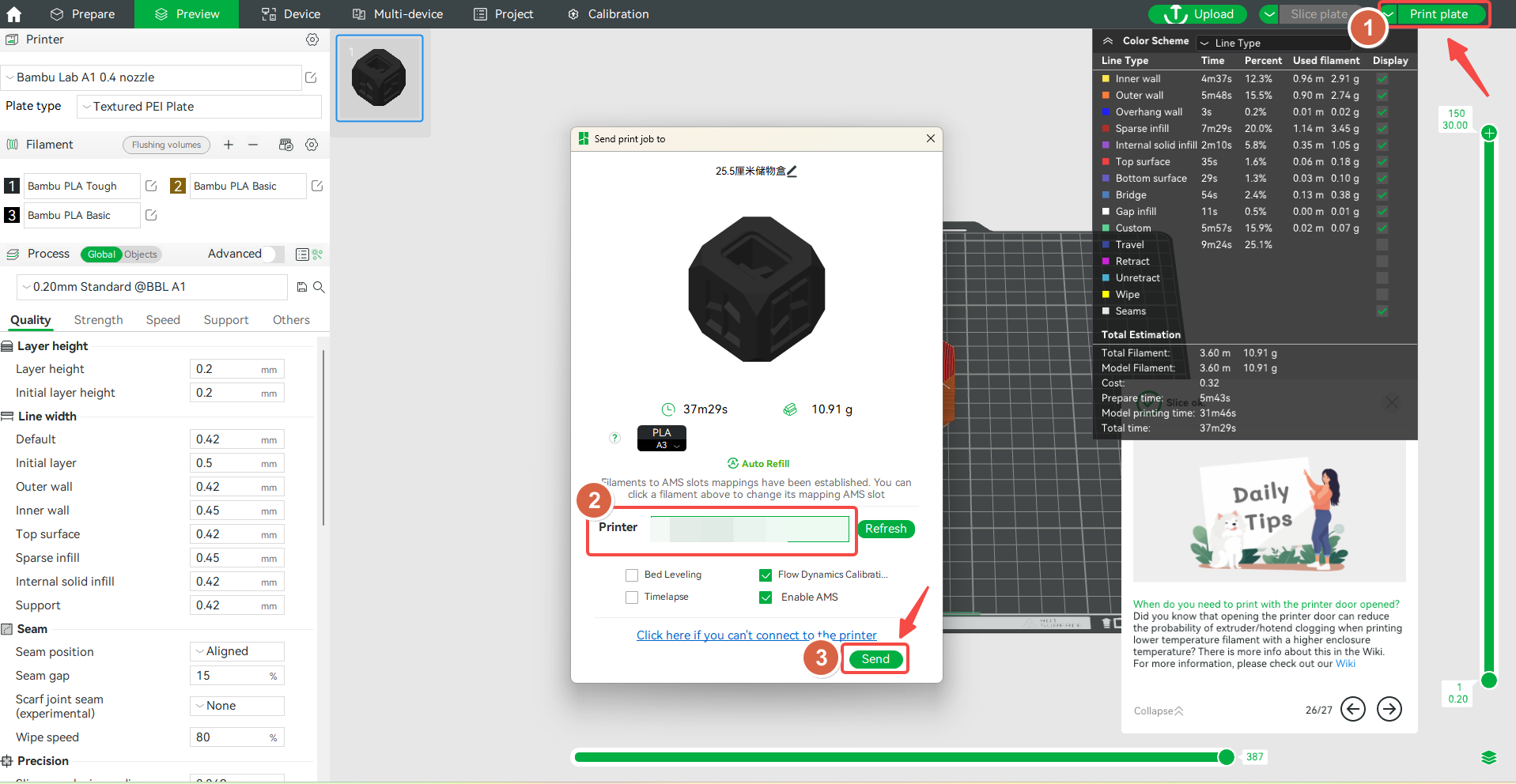
Envoi de la tâche d’impression (Send print job)
Imprimer le plateau (Print plate)
Cliquez sur le bouton Print dans le coin supérieur droit. Une fenêtre contextuelle affichant un aperçu rapide du modèle s’ouvrira. Vous devrez sélectionner dans la liste déroulante l’imprimante à laquelle vous souhaitez envoyer le fichier. Vous pouvez également choisir d’exécuter certaines fonctions avant l’impression, telles que la mise à niveau du plateau (Bed Leveling) ou le calibrage du débit (Flow Calibration). Une fois terminé, cliquez sur Send pour envoyer le fichier à l’imprimante et lancer l’impression.
Imprimer tous les modèles (Print all)
Remarque : Vous devez avoir installé le plug-in Bambu Network pour pouvoir envoyer des fichiers via WLAN, et vous devez vous assurer que Bambu Studio et l’imprimante se trouvent sur le même réseau LAN.
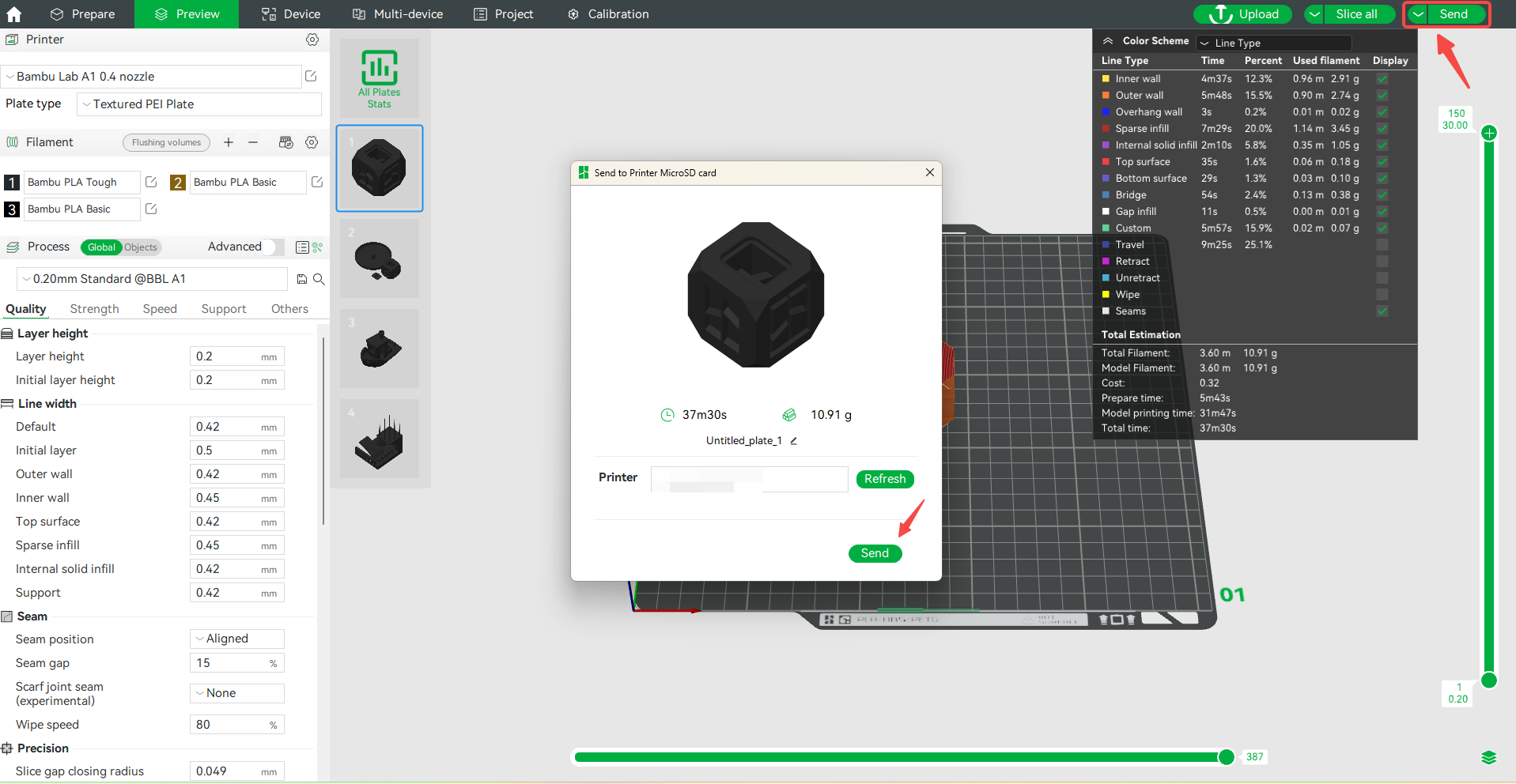
Envoyer/Envoyer tout (Send/Send all)
Cliquez sur la flèche située à gauche de l’option Print plate dans le coin supérieur droit de l’écran et sélectionnez Send.
Si le fichier du modèle contient plusieurs plateaux, cliquez sur la flèche située à gauche de l’option Print plate dans le coin supérieur droit de l’écran et sélectionnez Send all. La fenêtre Send to Printer MicroSD card apparaîtra à l’écran. Vous pourrez y sélectionner l’imprimante à laquelle vous souhaitez envoyer le fichier. Le fichier du modèle sera envoyé sur la carte SD de l’imprimante.
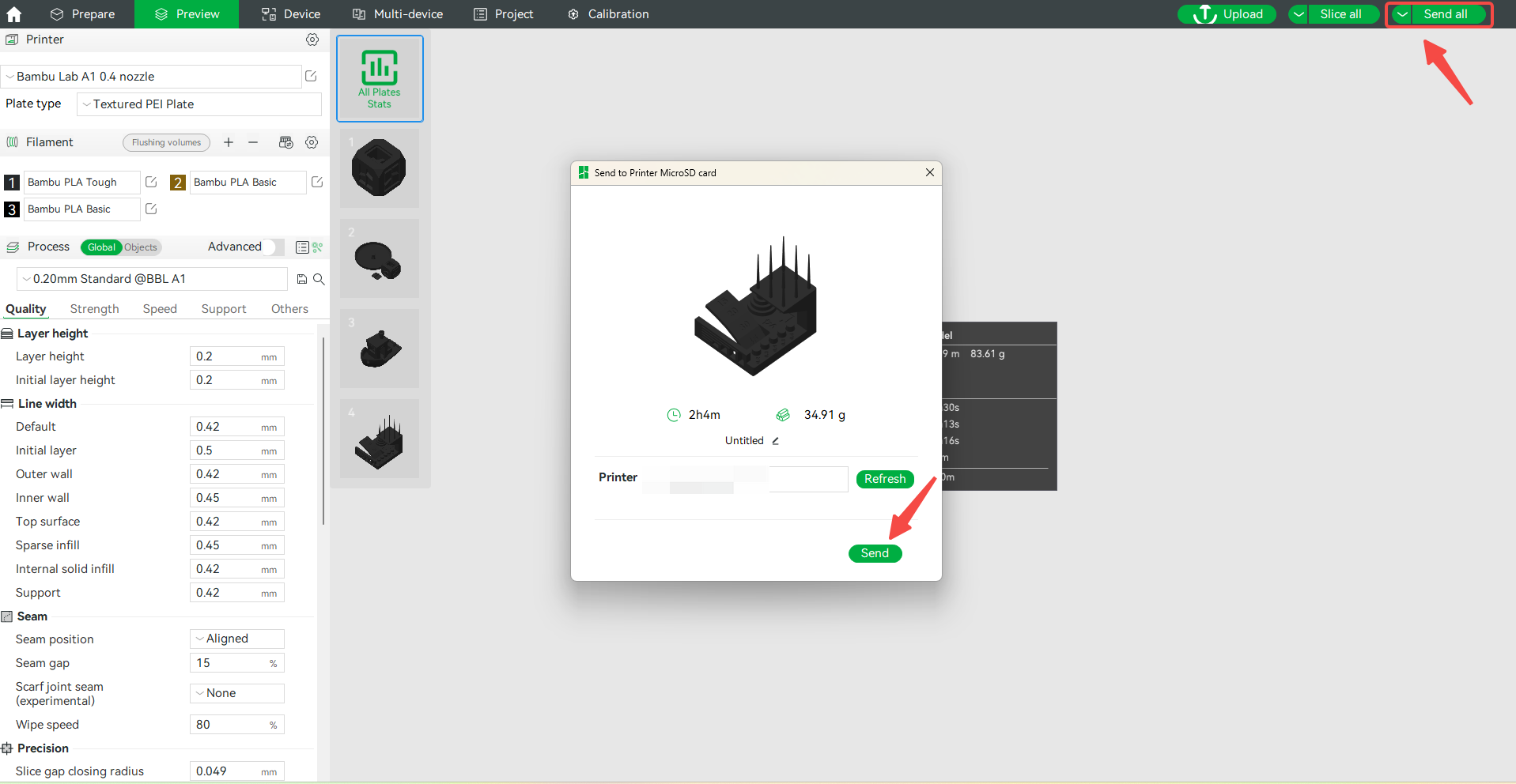
Remarque : Assurez-vous que Bambu Studio et l’imprimante se trouvent sur le même réseau LAN.
Exporter le plateau/tous les fichiers tranchés (Export plate/all sliced file)
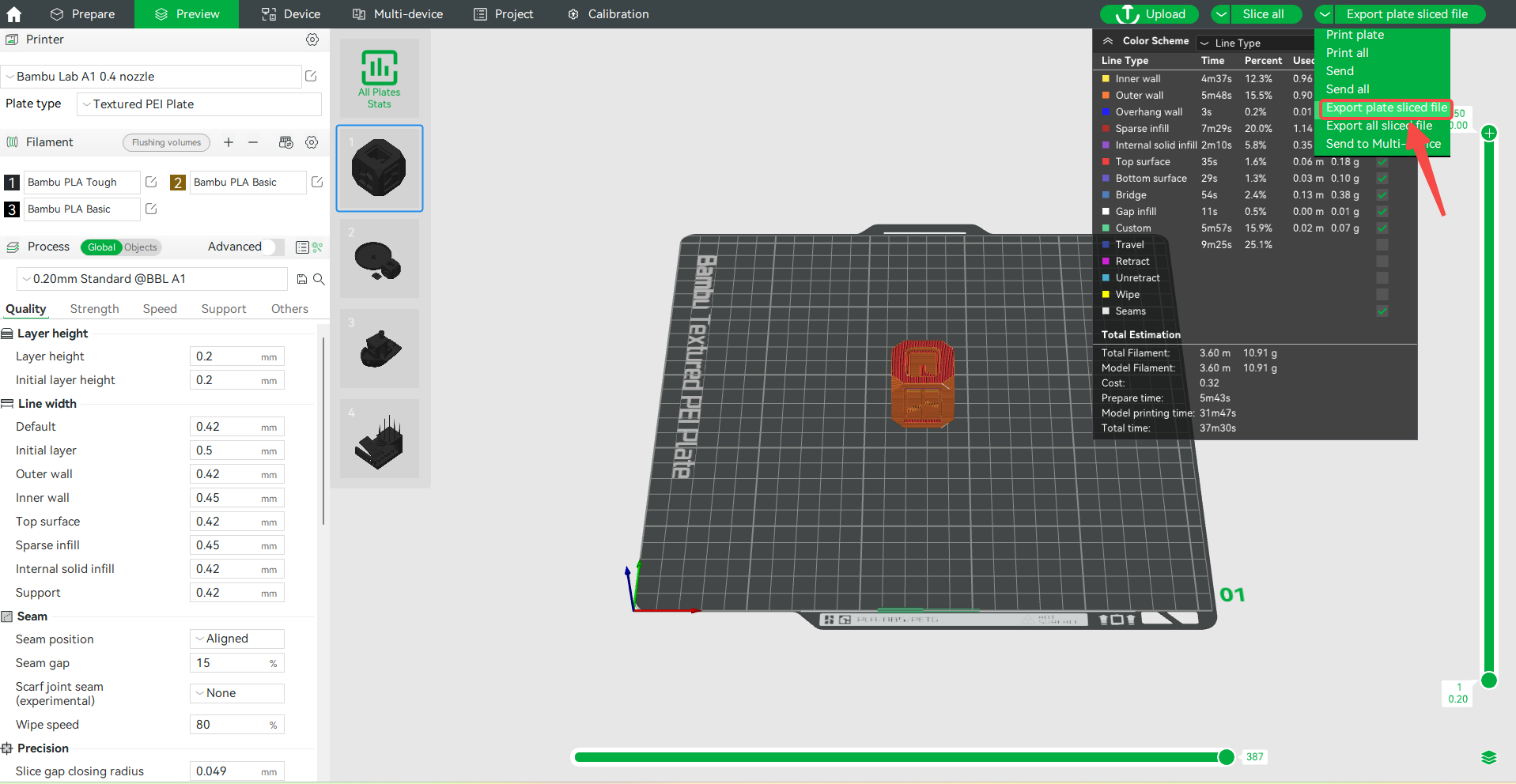
Retirez la carte SD de l’imprimante et insérez-la dans l’ordinateur. Cliquez sur la flèche située à gauche de Print plate dans le coin supérieur droit de l’écran et sélectionnez Export plate sliced file. Cliquez ensuite sur l’option sélectionnée et confirmez.
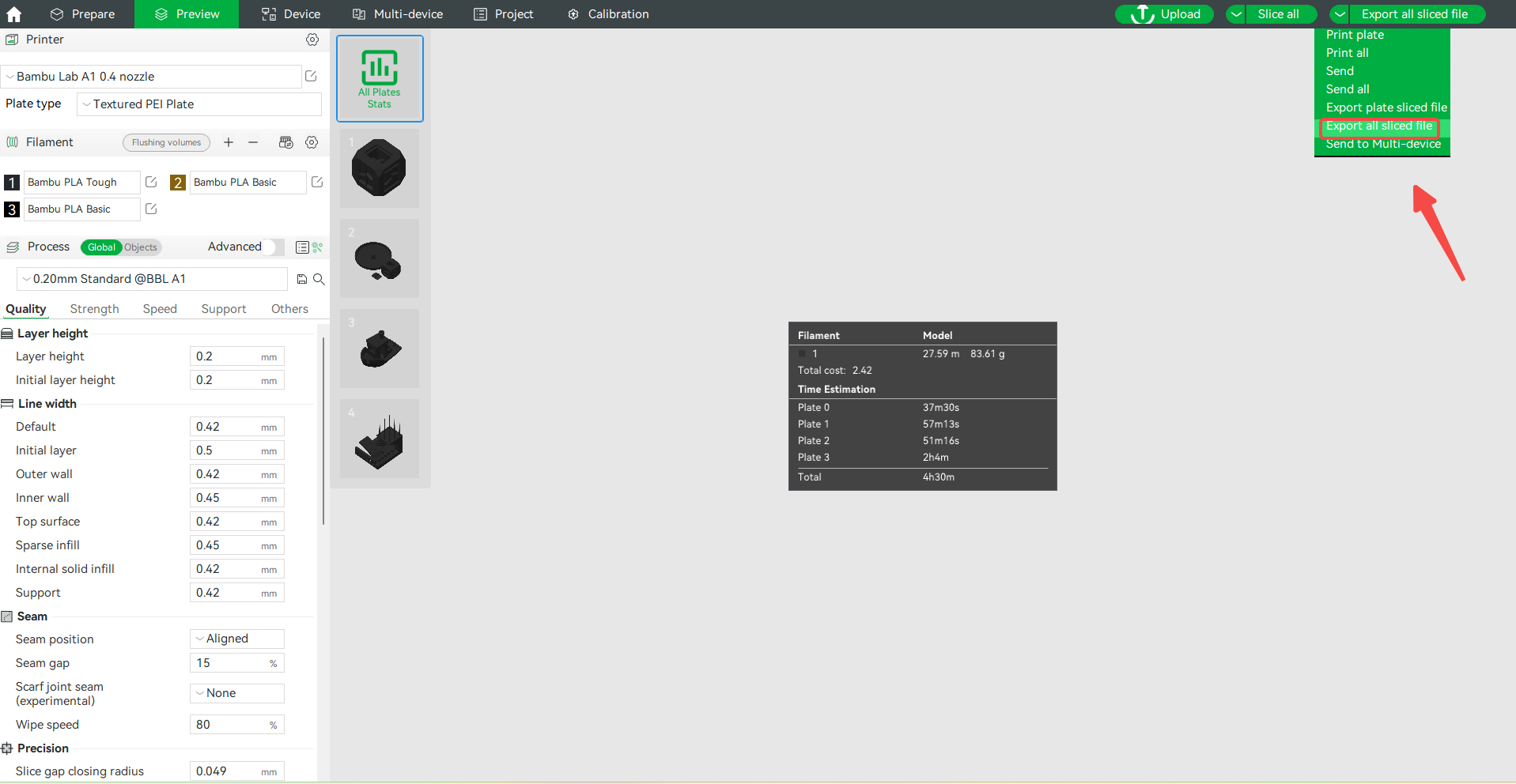
Si le fichier du modèle contient plusieurs plateaux, cliquez sur la flèche située à gauche de Print plate dans le coin supérieur droit de l’écran et sélectionnez Export all sliced file.
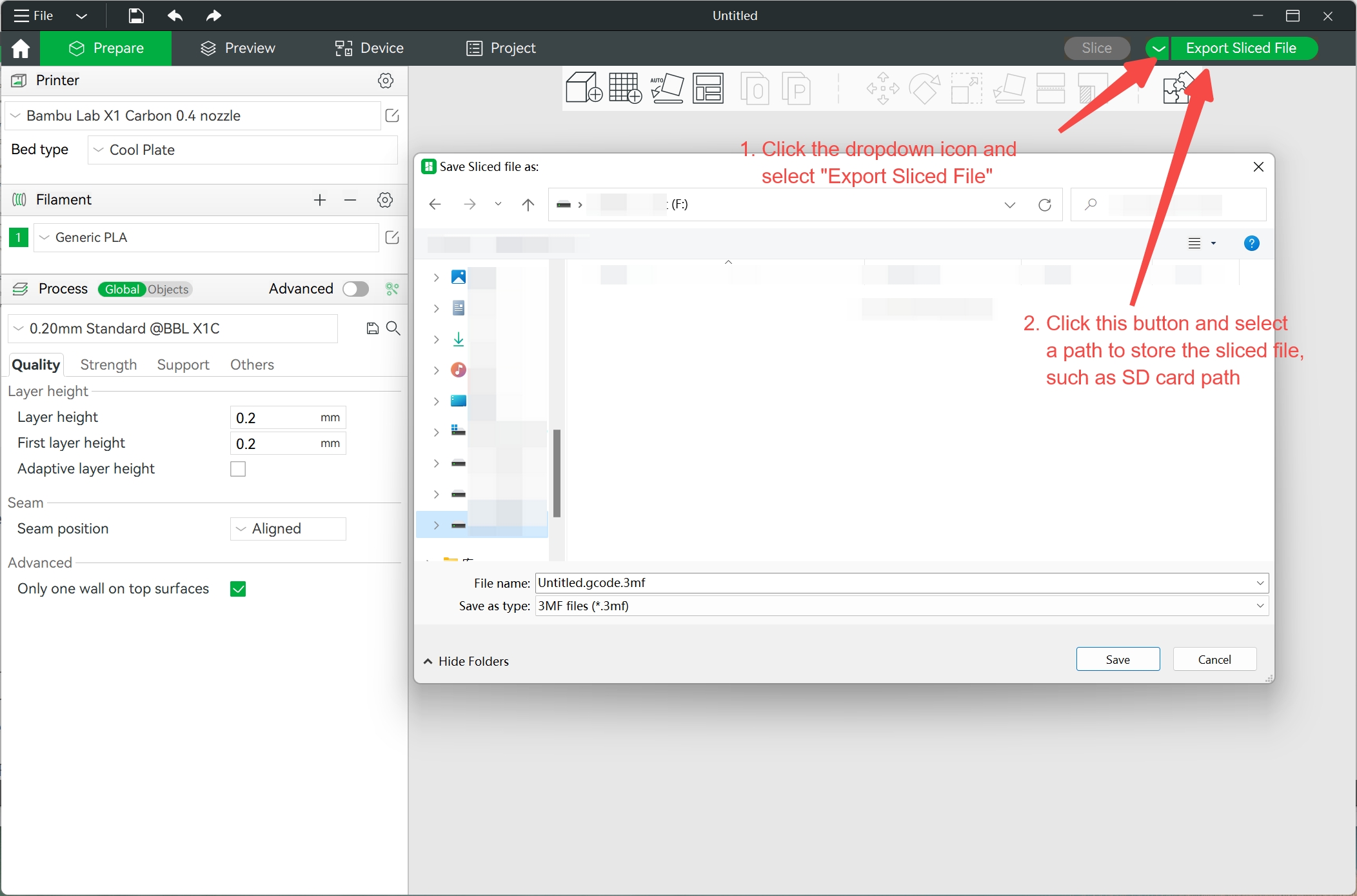
Une fenêtre de l’explorateur de fichiers apparaîtra, dans laquelle vous pourrez sélectionner l’emplacement de la carte SD. Cliquez sur Save et le fichier sera exporté sur la carte SD.
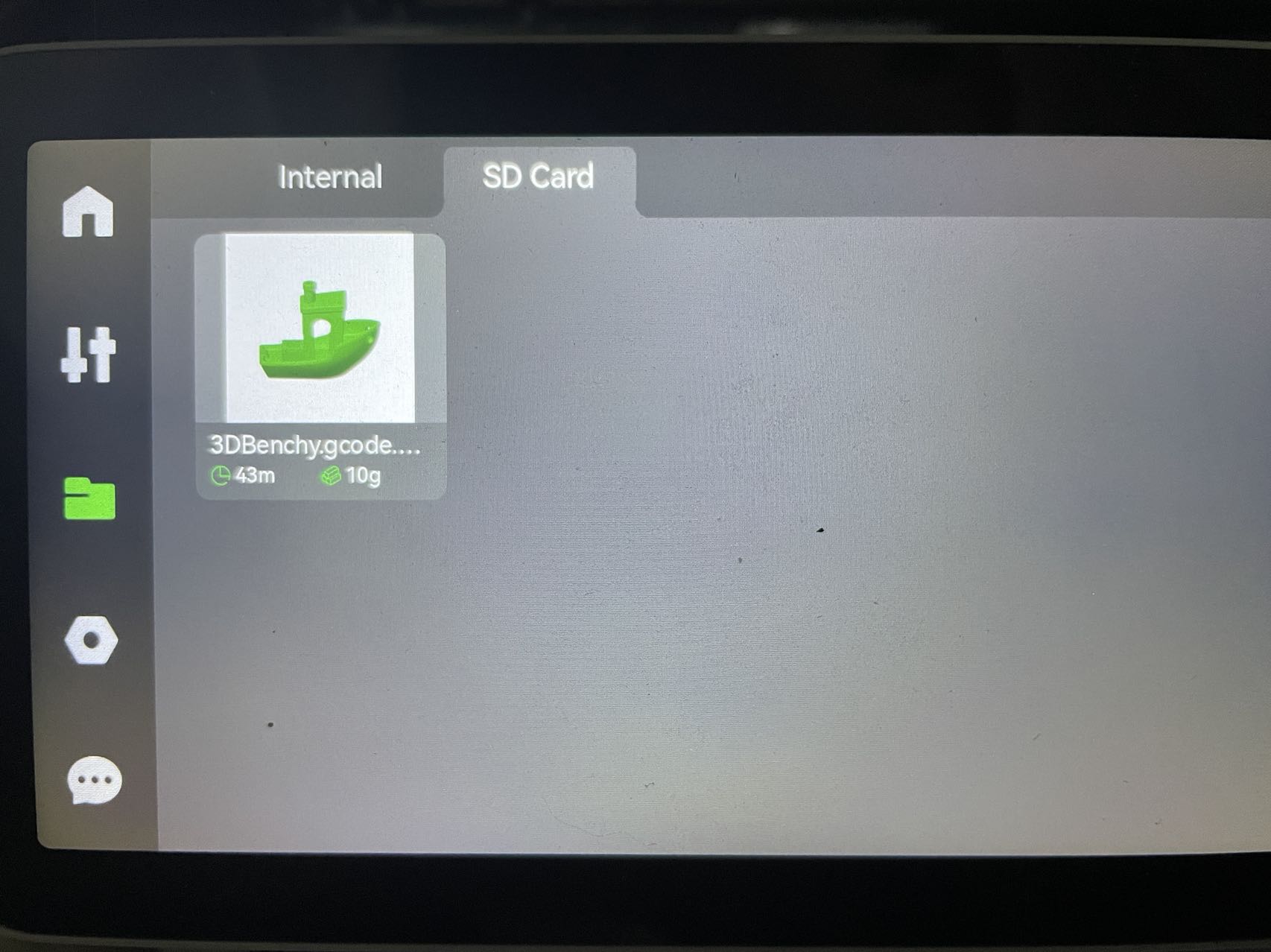
Après l’enregistrement, insérez la carte SD dans le petit logement situé sur le côté droit de l’écran de l’imprimante. Appuyez sur l’icône de dossier dans le menu de gauche, puis sélectionnez l’option SD Card dans le menu supérieur. Cliquez sur le fichier que vous venez d’exporter pour lancer l’impression.
Contrôle à distance (Remote Control)
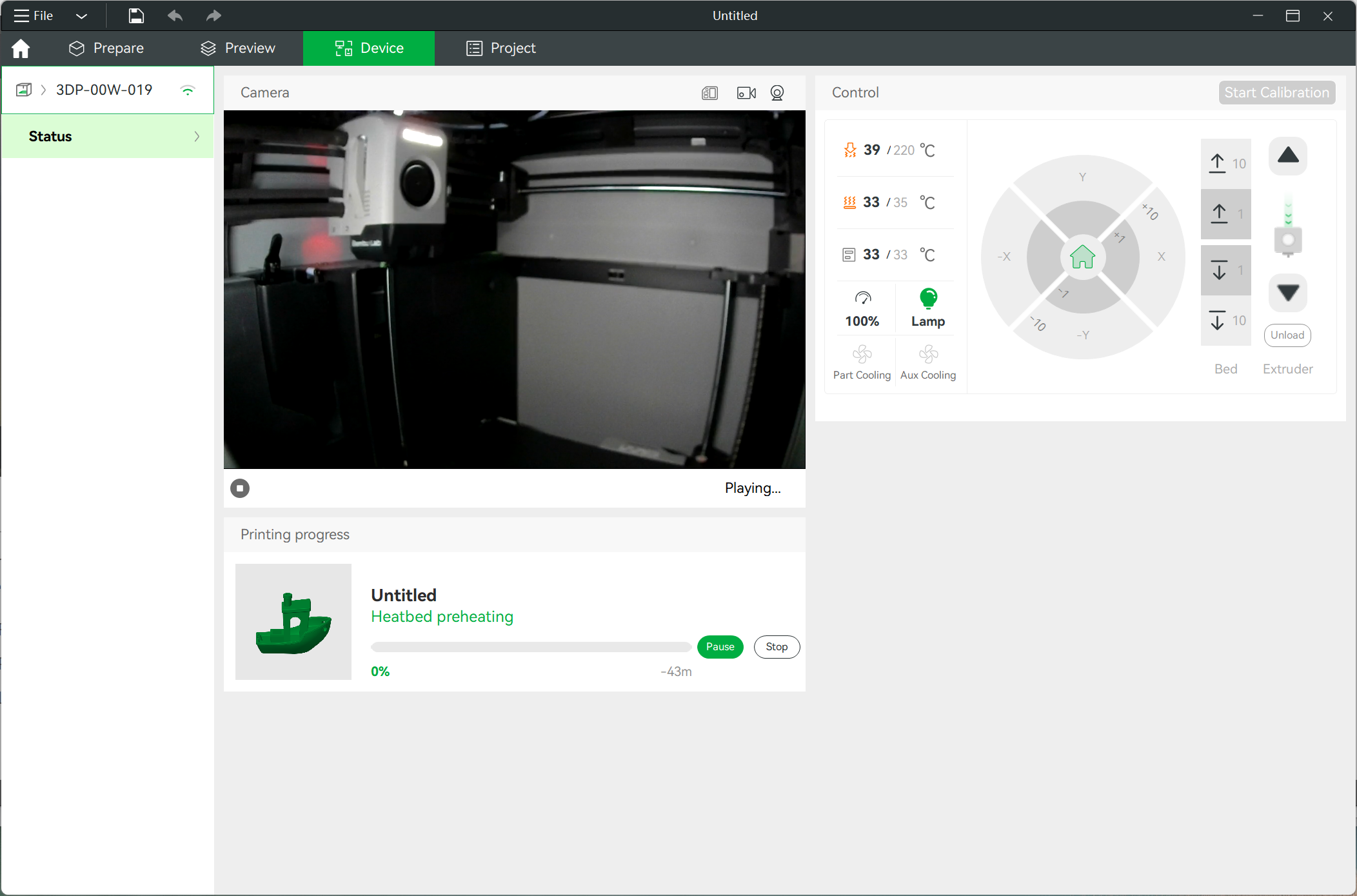
Accédez à l’appareil dans l’interface Studio, où vous pouvez suivre et contrôler l’impression en temps réel. Si une caméra est installée sur votre imprimante (standard sur la X1C), vous pouvez suivre à distance le flux vidéo en direct de l’impression.
Remarque : Pour accéder à l’appareil de cette manière, le plug-in Bambu Network doit être installé.