Livraison gratuite à partir de 1 999 Kč
Expédition rapide
Boutique vérifiée
Des milliers de clients




Livraison gratuite à partir de 1 999 Kč
Cet article fournit un bref aperçu de Bambu Handy ainsi qu’un guide pour vous aider à installer et configurer rapidement l’application et à commencer immédiatement à imprimer.
Qu’est-ce que Bambu Handy ?
Bambu Handy est une application mobile « tout-en-un » conçue pour les imprimantes 3D Bambu Lab. Elle vous permet de surveiller et de gérer vos imprimantes 3D à distance. Les utilisateurs peuvent également relancer facilement des projets précédents, effectuer des ajustements en temps réel pendant les impressions et rationaliser l’ensemble du processus d’impression.
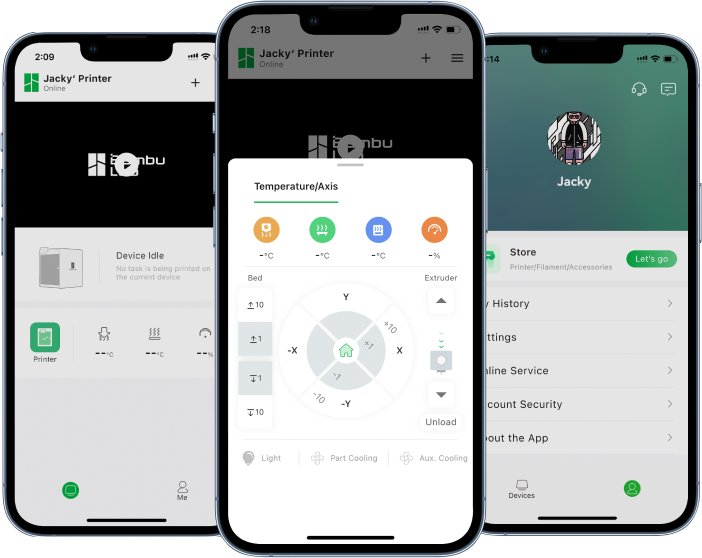
Téléchargement et installation
L’application Bambu Handy est disponible au téléchargement sur le Play Store ou l’App Store. Pour être rapidement redirigé vers la page de téléchargement, cliquez sur le lien du site officiel.
Téléchargez Bambu Handy : https://bambulab.com/en/download/app
Première configuration
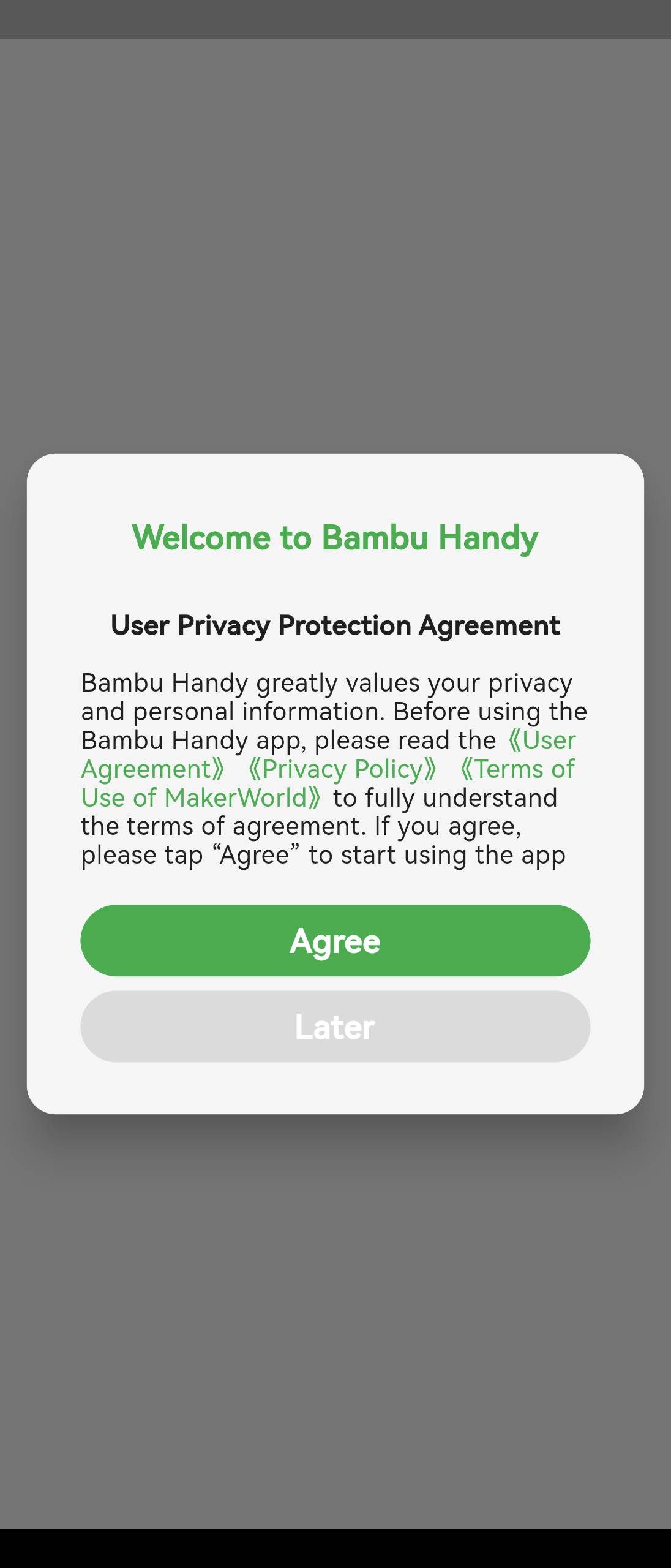
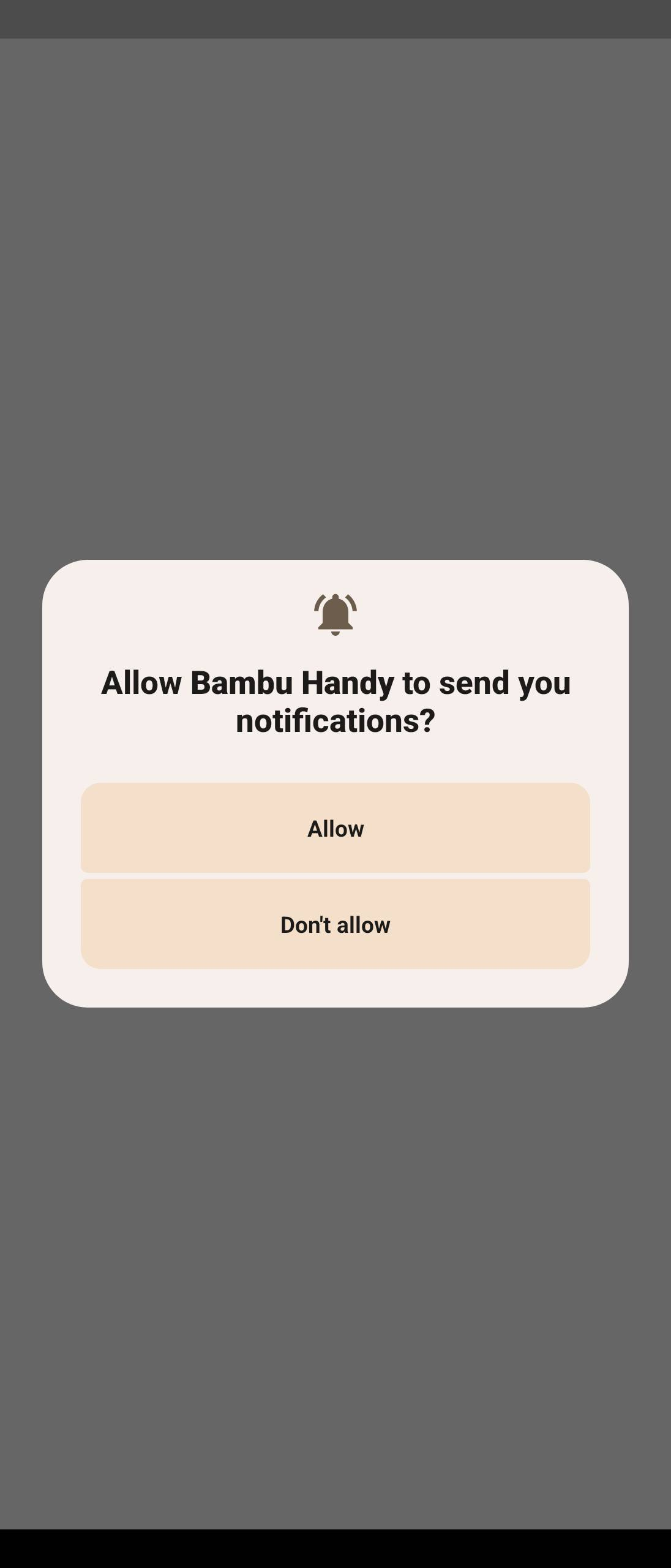
Avant votre premier accès à l’application, vous devez accepter le Contrat de protection de la vie privée de l’utilisateur. Après avoir confirmé votre consentement, l’application vous demandera l’autorisation d’activer les notifications. Nous vous recommandons d’autoriser les notifications afin de recevoir des informations importantes, par exemple sur l’état de l’impression sur l’imprimante. L’application passera ensuite automatiquement à l’écran d’accueil.
Connexion / Inscription
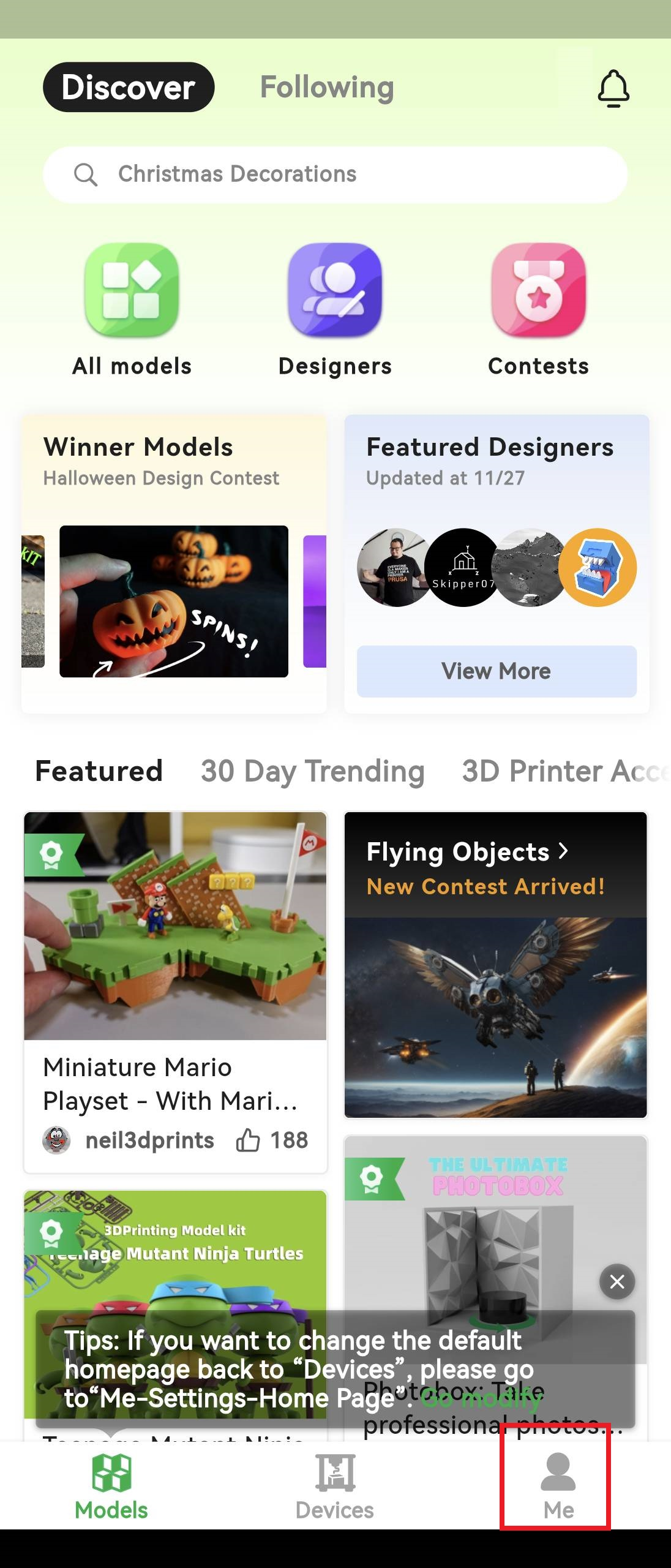
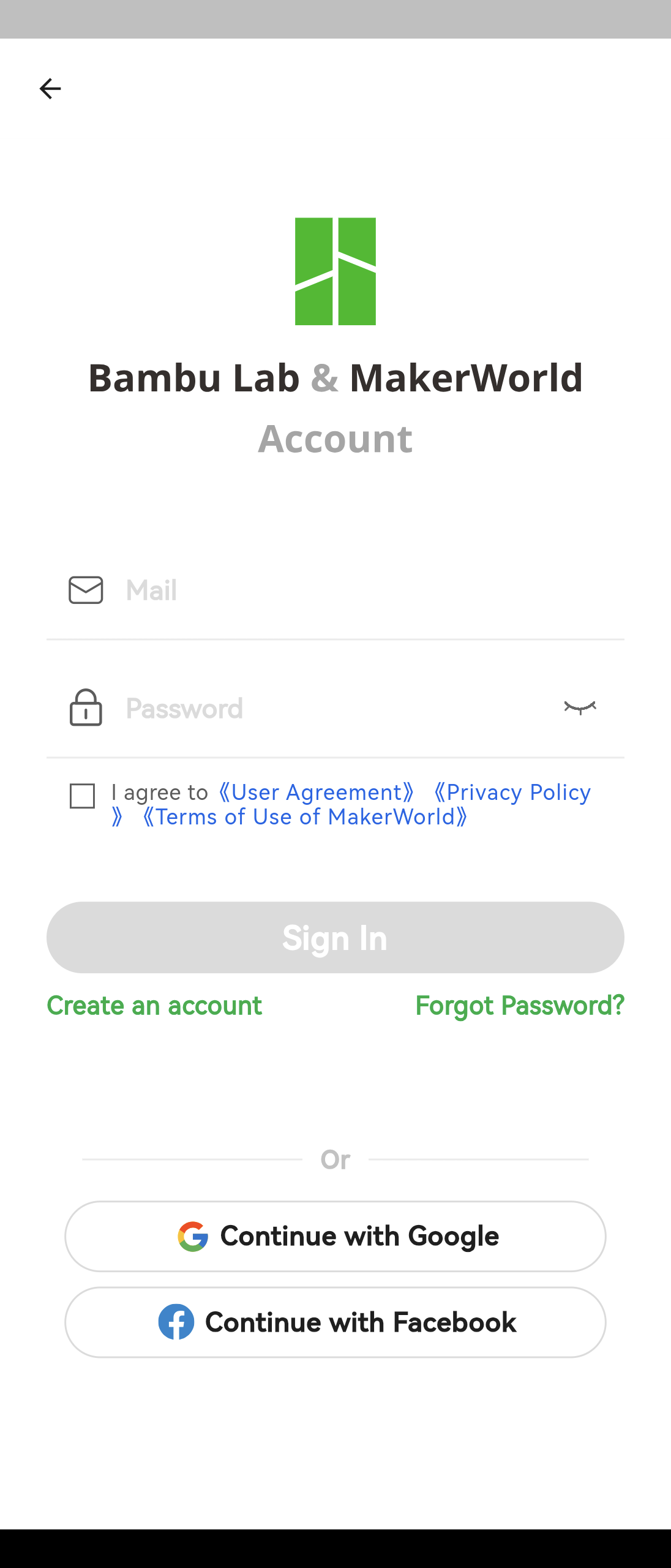
Après être arrivé dans l’interface principale, appuyez sur le bouton Me (Moi), situé à droite de la barre de navigation inférieure, pour ouvrir la page « Moi ». Cliquez ensuite sur Se connecter / S’inscrire en haut de l’écran et terminez la création de votre compte ou la connexion.
Bambu Handy propose une connexion avec une adresse e-mail, un compte Google ou un compte Facebook.
Ajout d’une imprimante
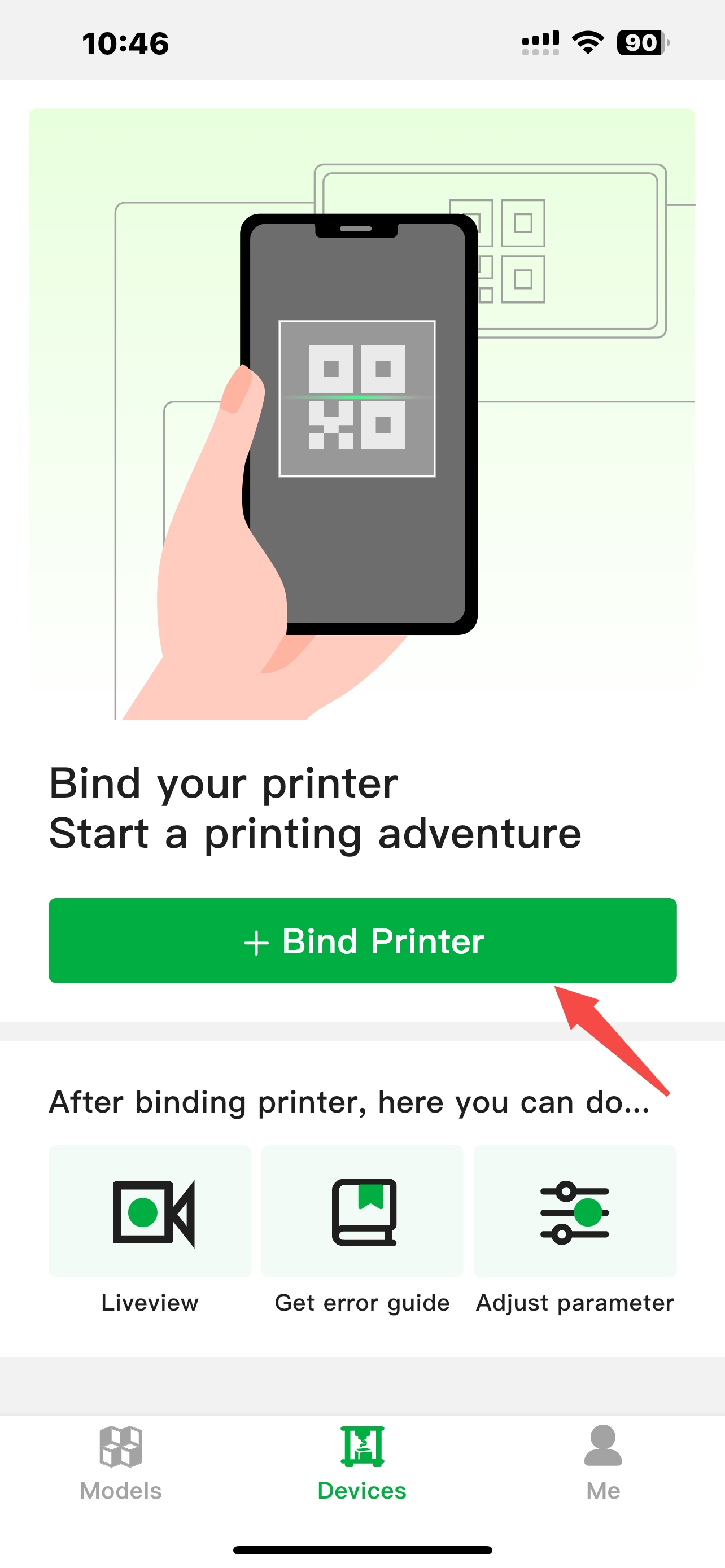
Après vous être connecté à votre compte, appuyez sur le bouton Devices (Appareils) dans la barre de navigation inférieure pour accéder à la page « Appareils », puis cliquez sur Bind Printer (Associer une imprimante) pour ajouter une imprimante.
Trouvez le code QR de connexion sur l’écran de l’imprimante et scannez-le.
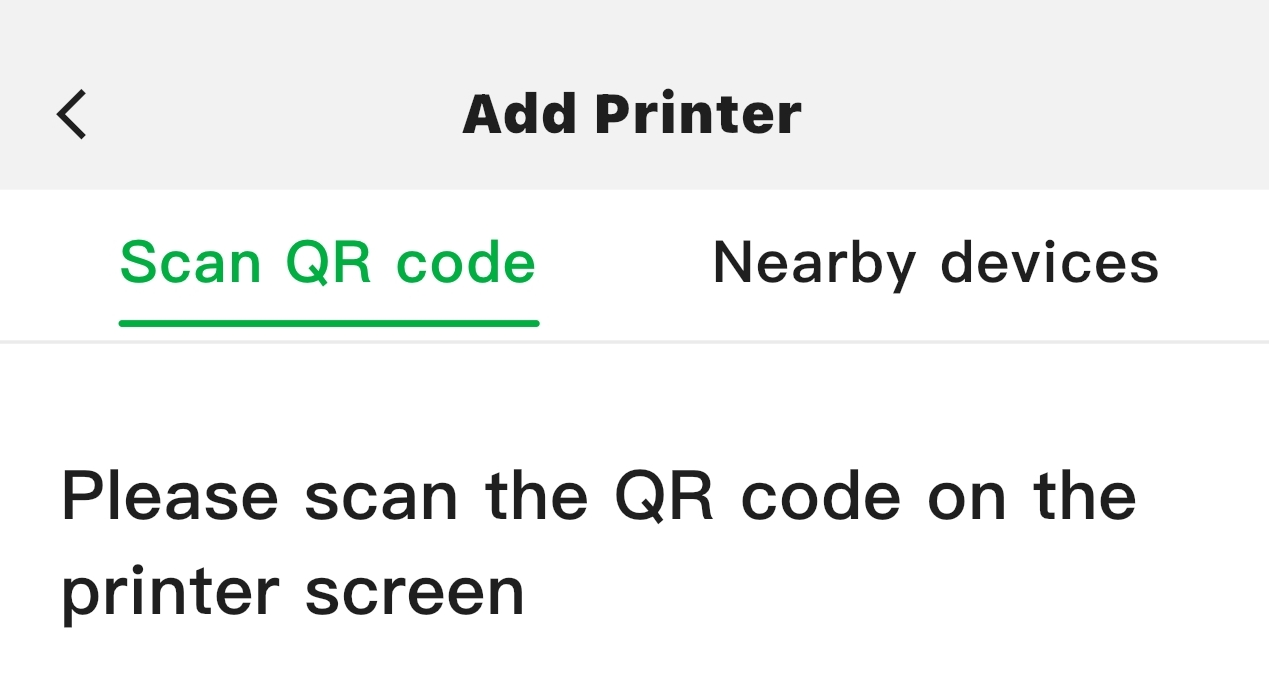
Remarque : si le scan du code échoue, vous pouvez zoomer ou dézoomer sur la page « Scanner le code QR », ou nettoyer l’appareil photo.
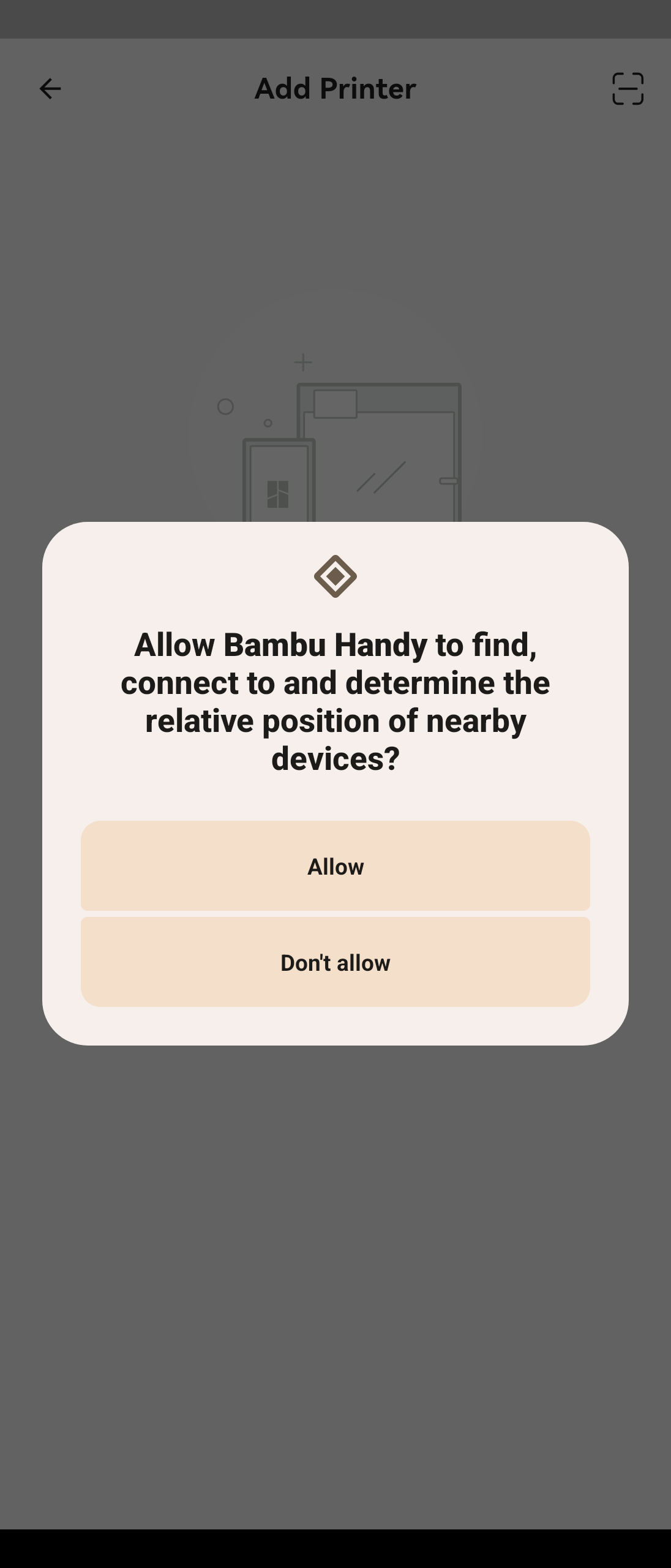
Appareils à proximité
L’imprimante doit être connectée à Internet pour pouvoir utiliser la liaison avec le compte Bambu Handy :
Si l’imprimante se trouve sur le même réseau local (LAN) que votre téléphone, la liste des appareils de l’application Bambu Handy affichera automatiquement l’appareil détecté.
Remarque : l’application Bambu Handy ne prend actuellement pas en charge le mode LAN de l’imprimante et une connexion Internet doit être utilisée pour se connecter à l’imprimante. Le LAN est uniquement utilisé pour découvrir l’imprimante ; le transfert de données doit s’effectuer via Internet.
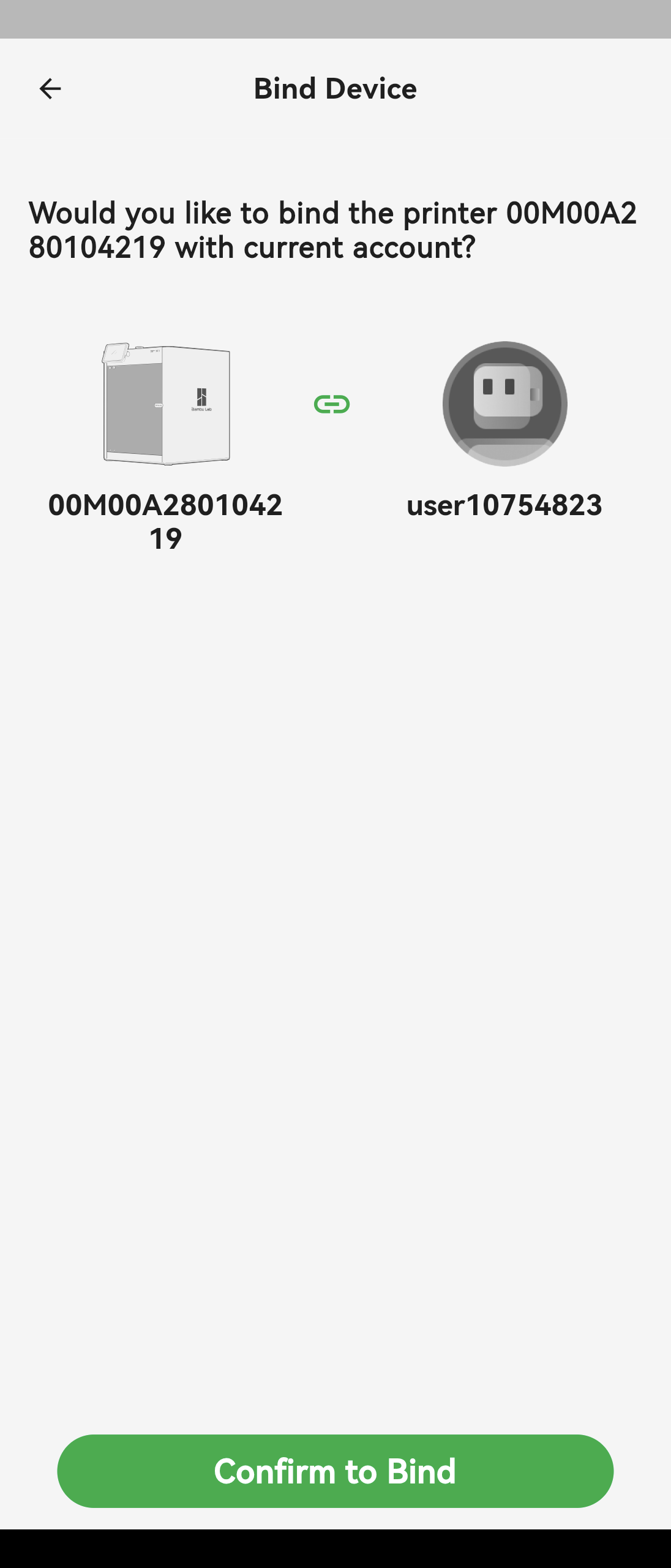
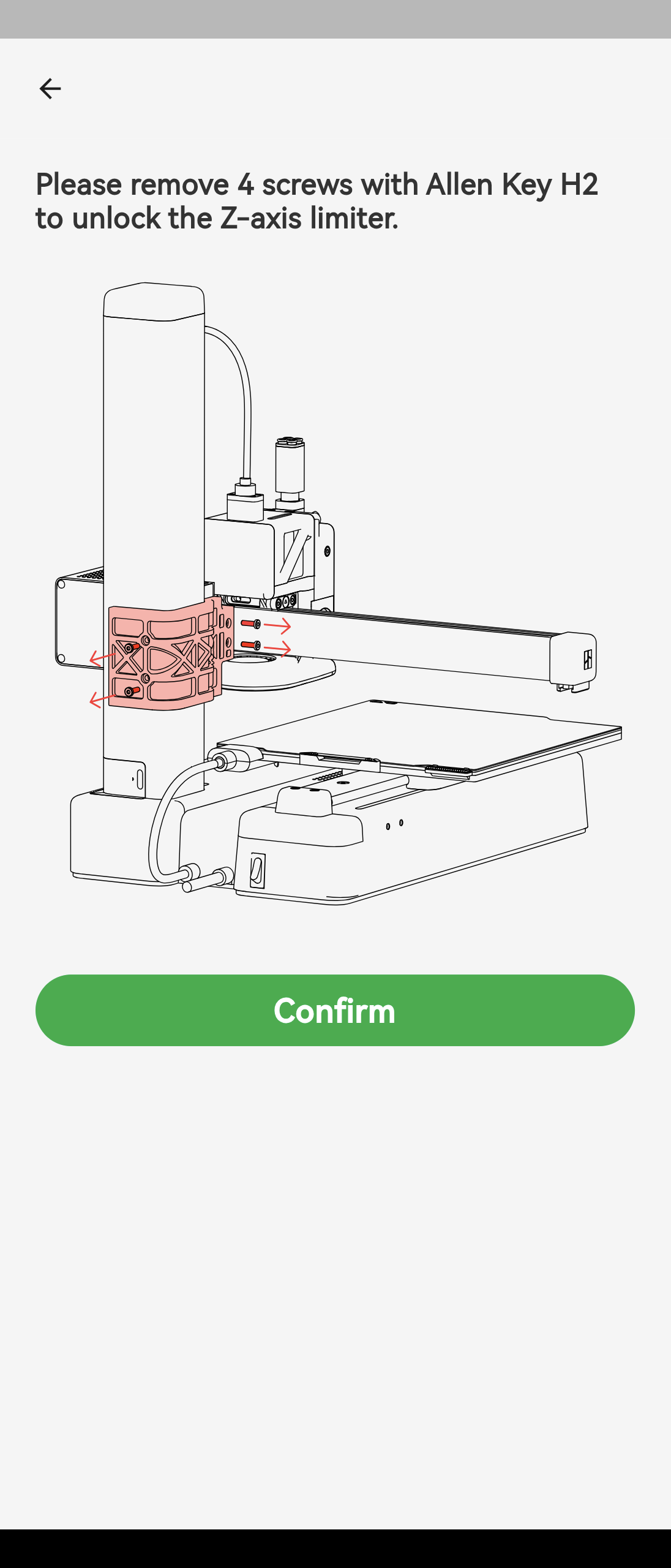
Une fois le processus de liaison terminé, si vous utilisez l’imprimante 3D pour la première fois, vous devrez peut-être retirer, conformément aux instructions de l’application, toutes les pièces de protection installées sur l’imprimante pendant le transport. Si vous connaissez déjà l’imprimante et l’avez utilisée auparavant, vous pouvez ignorer cette étape en cliquant sur Confirmer.
Page d’accueil
[Modely] Fonctionnalités de l’interface
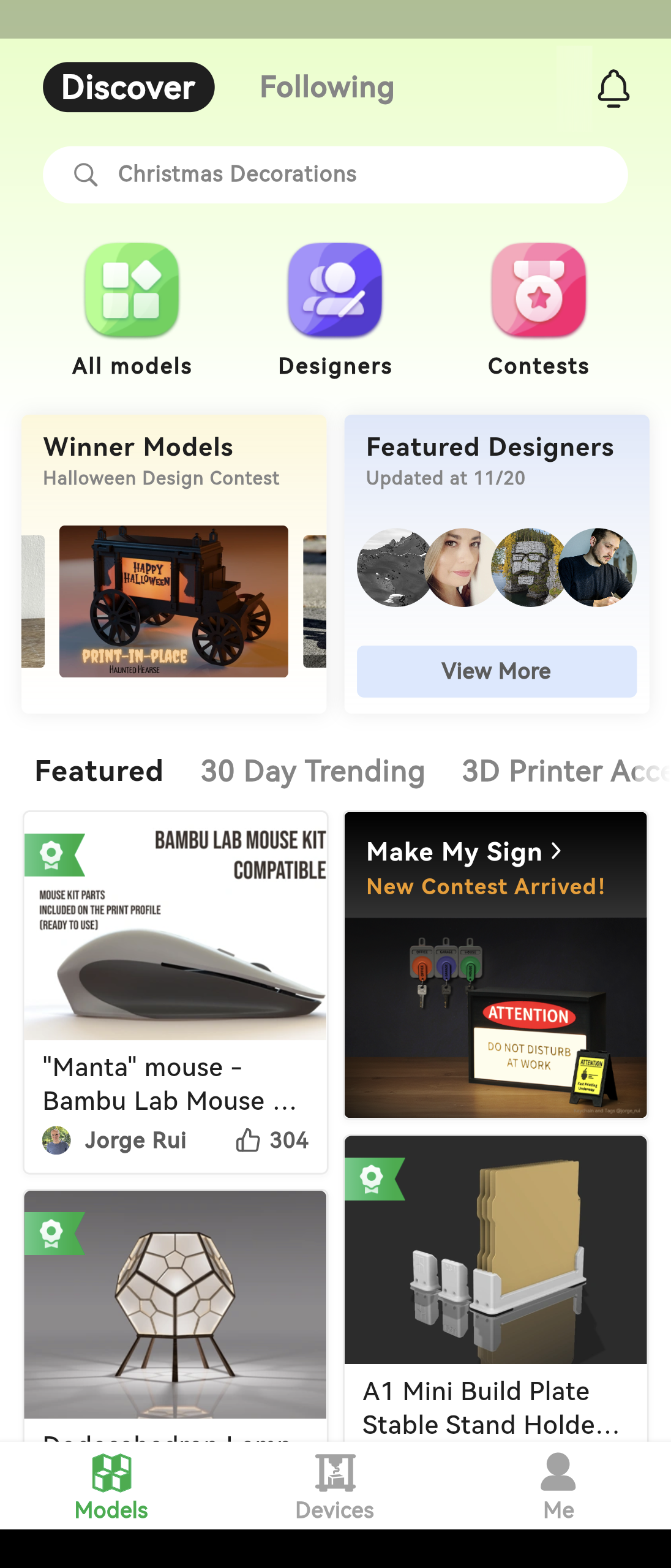
L’interface « Modèles » est l’endroit où vous pouvez accéder à MakerWorld, partager des modèles avec d’autres utilisateurs et consulter leurs créations. Vous pouvez également envoyer directement vos modèles préférés à l’impression.
Dans le coin supérieur gauche de cet écran se trouvent deux onglets principaux. L’onglet « Découvrir » permet de parcourir les modèles et les designers, tandis que l’onglet « Suivis » vous permet de consulter les dernières publications des designers que vous suivez.
Depuis l’onglet « Découvrir », vous pouvez également accéder à la section des concours. Bambulab organise régulièrement des concours auxquels participent des designers du monde entier. Vous pouvez découvrir les idées des autres ou participer vous-même. Les gagnants de chaque concours reçoivent des prix passionnants !
Fonctionnalités de l’interface [Zařízení]
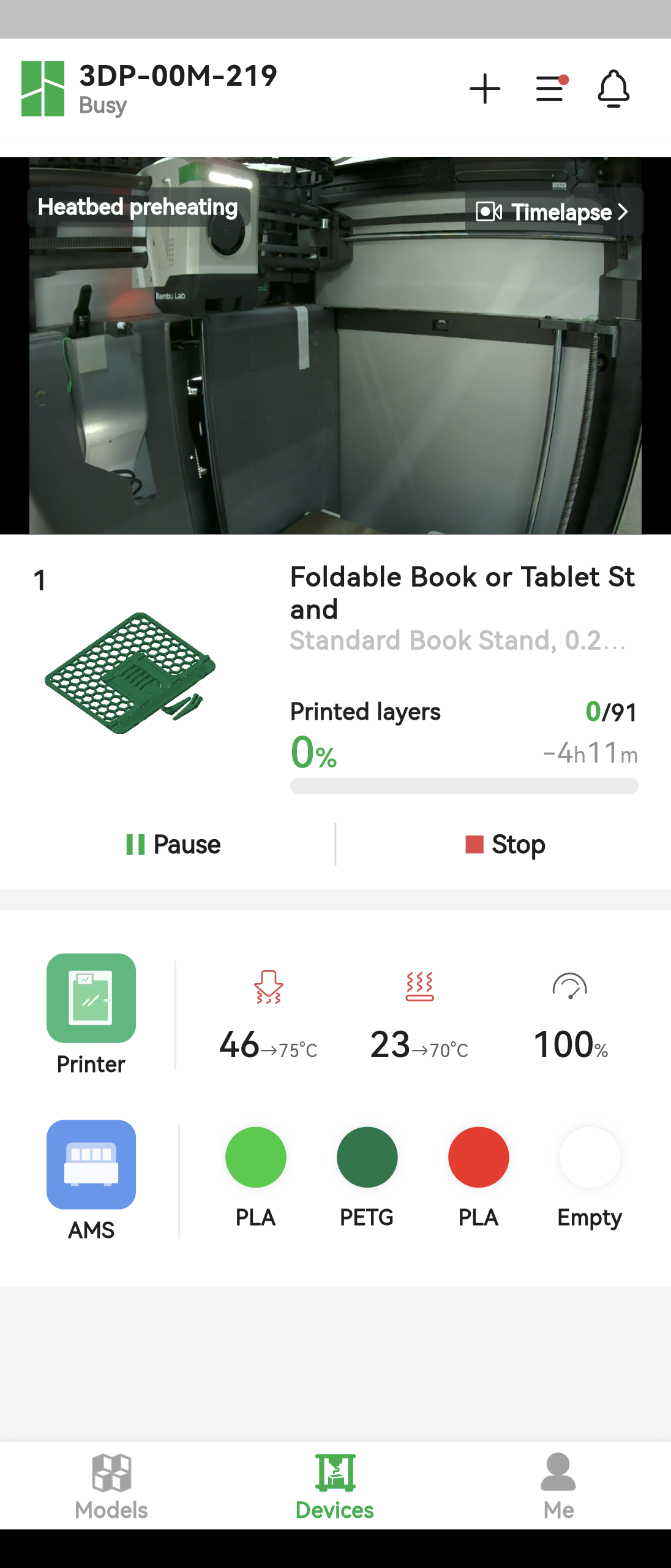
Une fois la liaison de l’imprimante terminée, l’application passe automatiquement à l’écran des appareils. L’interface « Appareils » comprend une barre supérieure, une image de surveillance de l’imprimante, l’objet en cours d’impression (ou le dernier objet imprimé) et les commandes de l’imprimante.
Barre supérieure
La partie supérieure de l’interface affiche le nom et l’état de l’appareil actuel. Vous pouvez cliquer dessus pour passer d’un appareil associé à un autre.
Les trois boutons situés à droite sont Ajouter une imprimante, Paramètres de l’appareil et Messages. L’ajout d’une imprimante est expliqué dans la section précédente, tandis que Messages sert à afficher tous les messages reçus par l’utilisateur, provenant de l’imprimante ou de MakerWorld. Le menu Paramètres de l’appareil sera décrit dans la section consacrée aux fonctionnalités avancées.

Image de surveillance de l’imprimante
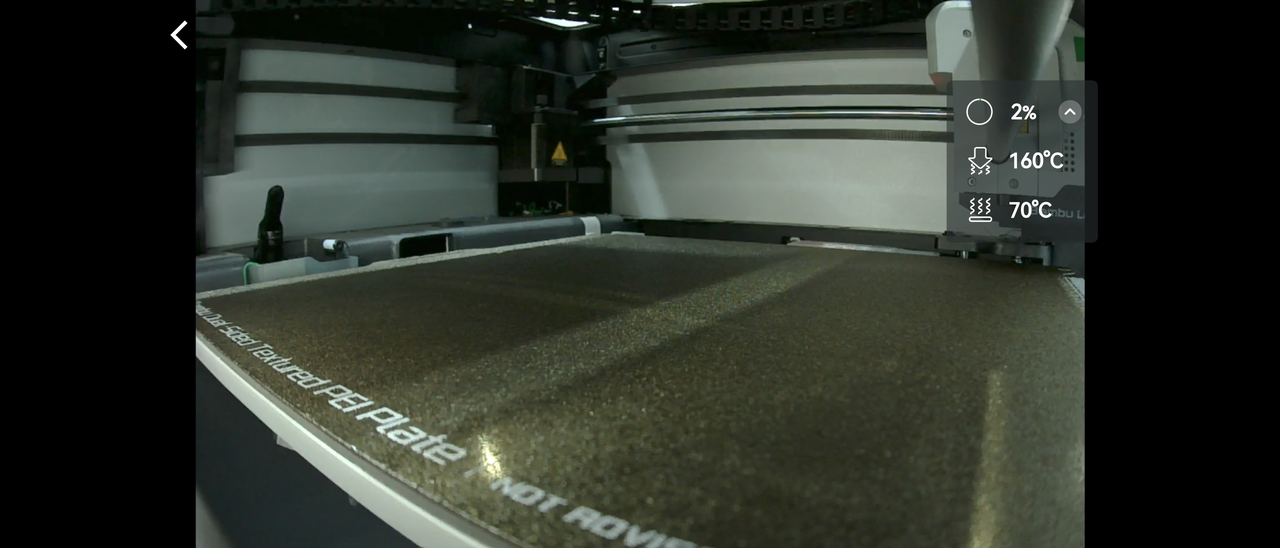
Vous pouvez consulter à tout moment l’image actuelle renvoyée par l’imprimante en cliquant sur le bouton de lecture dans l’image de surveillance fournie par l’imprimante. Cliquez sur le bouton Caméra dans le coin inférieur droit de l’écran pour prendre une photo, qui sera enregistrée dans l’album de votre téléphone. Vous pouvez également cliquer sur le bouton Plein écran dans le coin inférieur droit pour passer en mode plein écran et consulter l’image renvoyée. En mode plein écran, les utilisateurs peuvent ajuster la taille de l’image en zoomant avec deux doigts, ce qui facilite l’observation des détails de l’impression.
Projet d’impression
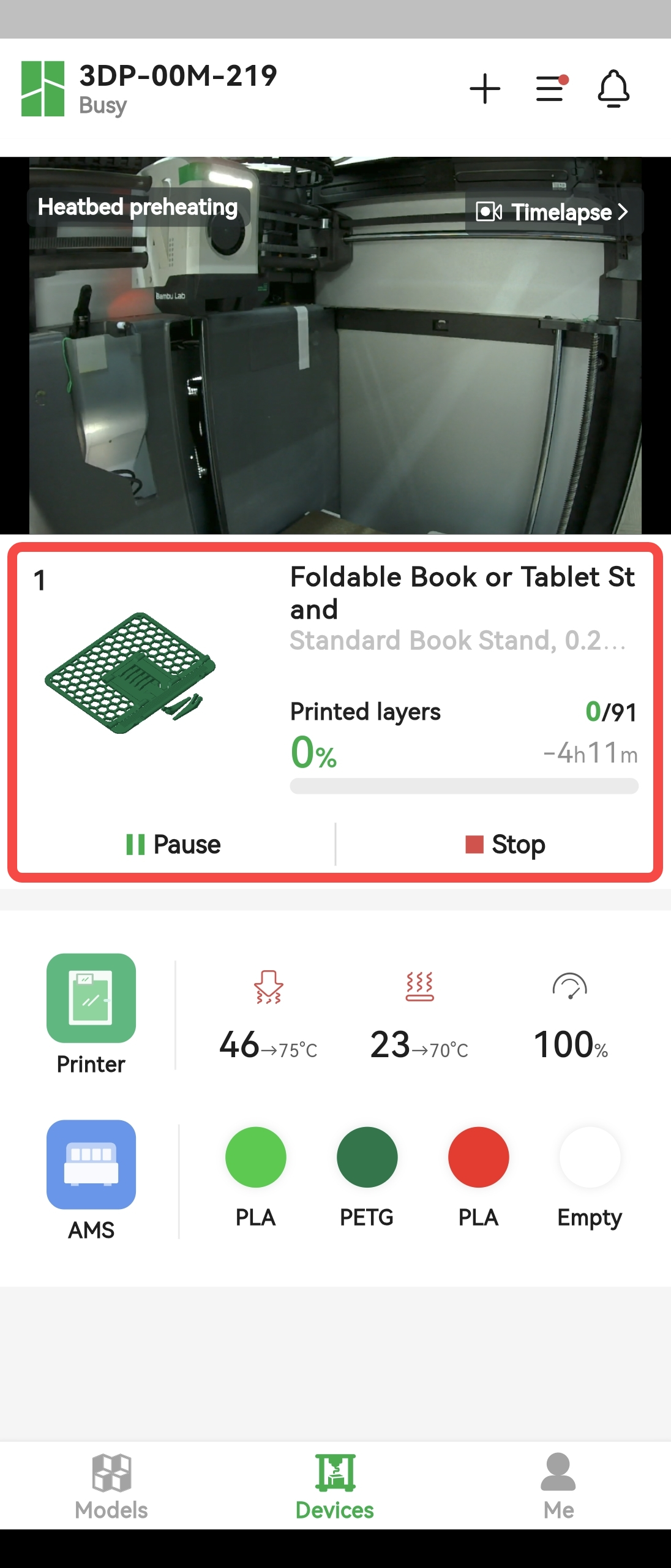
Le module Éléments imprimés affiche uniquement le dernier élément imprimé par l’appareil associé lorsqu’aucune impression n’est en cours. Si l’imprimante imprime, le module affiche l’élément en cours d’impression et les options de contrôle de l’impression. Si l’impression a été lancée directement sur l’imprimante, le module affiche uniquement les options Pause et Arrêter, mais si l’élément à imprimer a été envoyé à l’imprimante depuis Bambu Studio, le module affiche l’option Ignorer une partie en plus de Pause et Arrêter. Cette option sera décrite plus en détail dans la section consacrée aux fonctionnalités avancées de cet article.
Commandes de l’imprimante
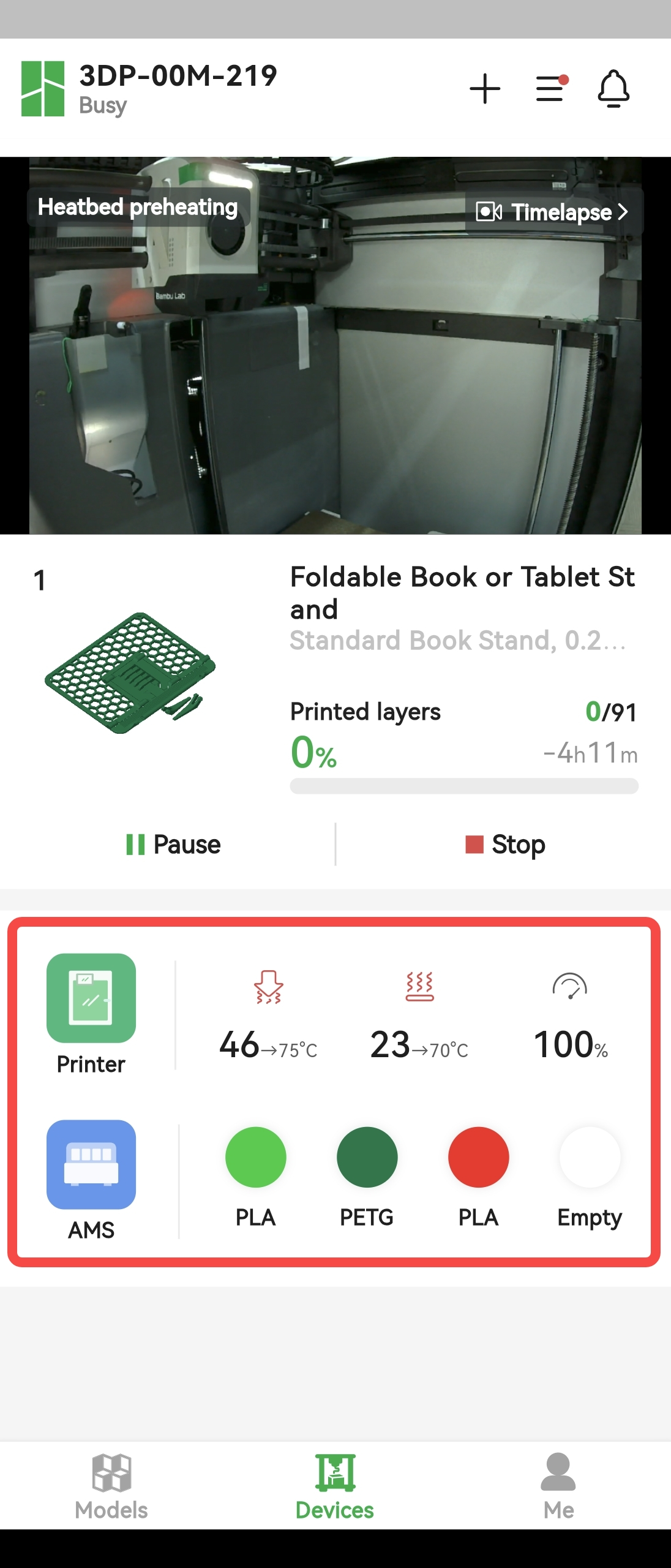
La section Commandes de l’imprimante comprend des options de contrôle pour l’imprimante ainsi que pour la partie AMS (système automatique de gestion des matériaux).
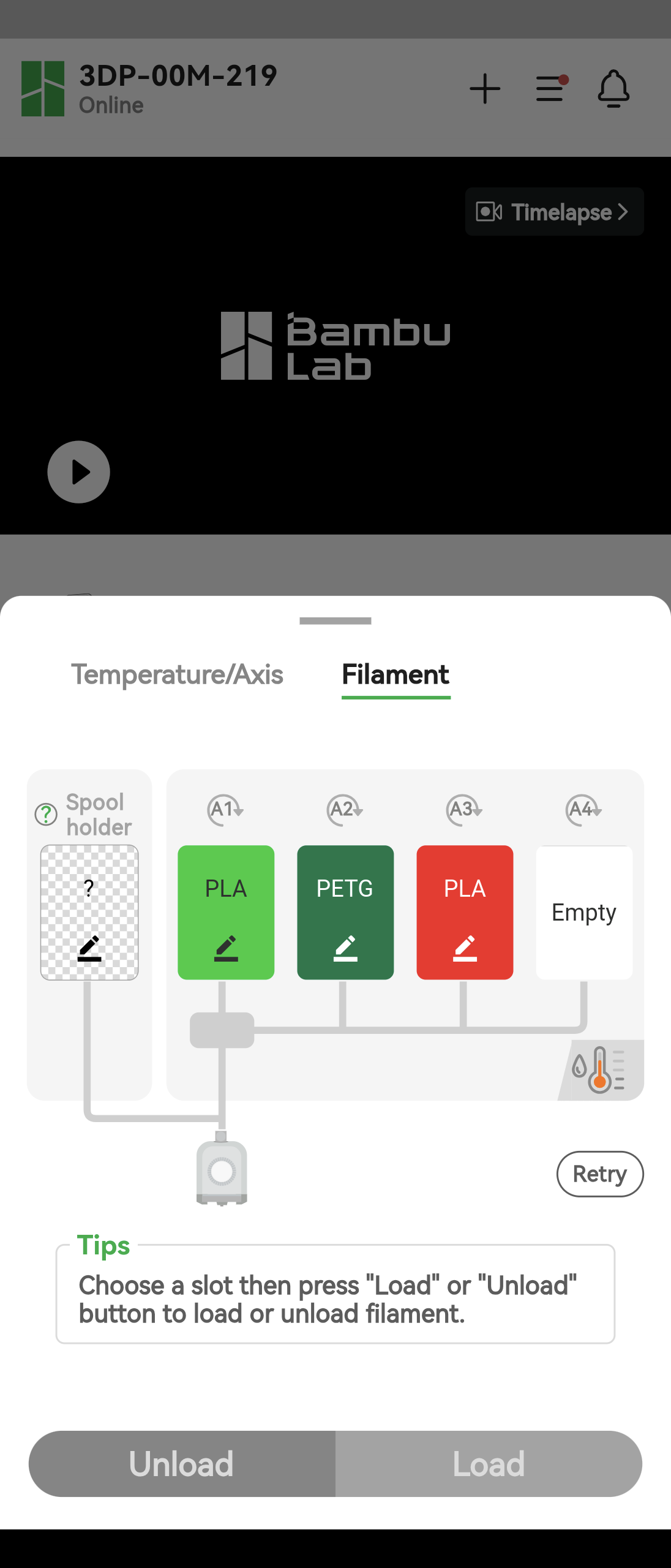
Sur l’écran principal, vous pouvez régler directement la température de la buse, la température du plateau chauffant et la vitesse d’impression, ou cliquer sur le bloc coloré correspondant à chaque filament pour afficher les informations relatives au matériau.
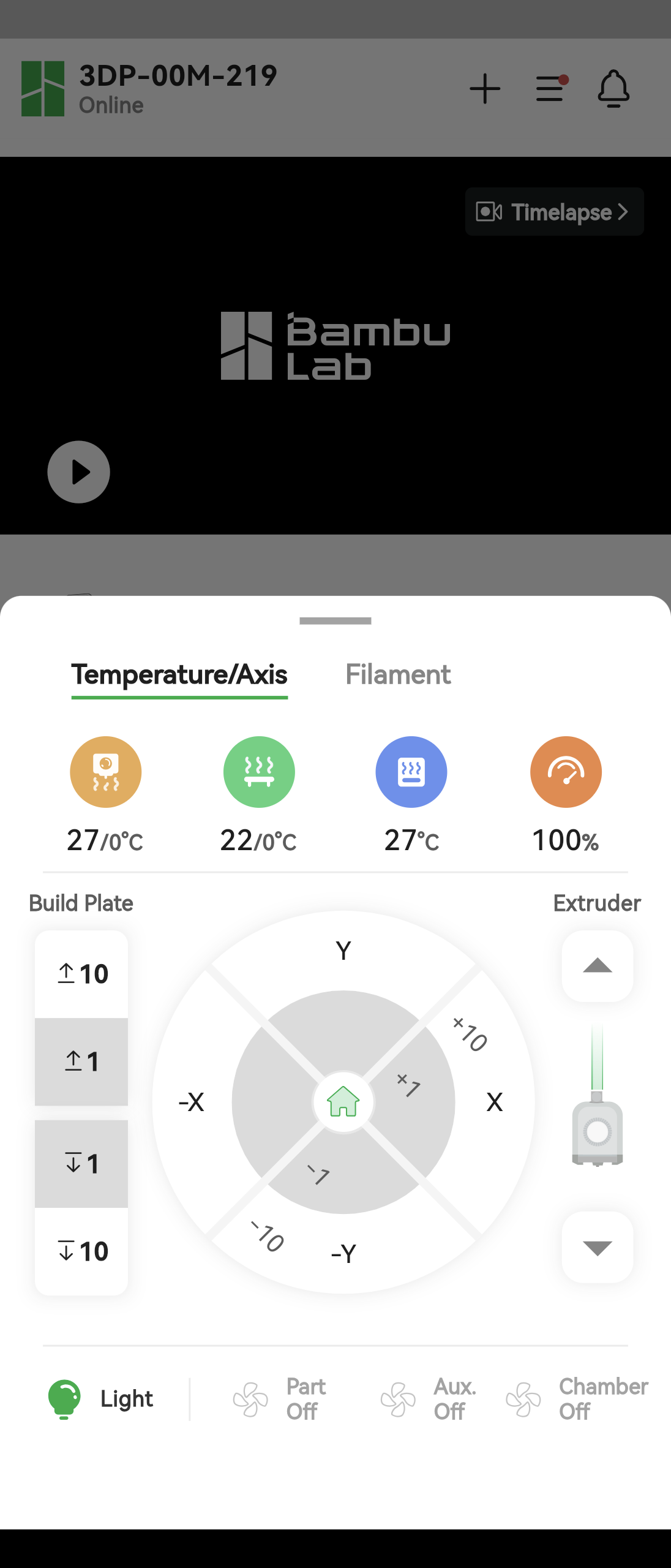
En cliquant sur Imprimante ou AMS sur le côté gauche du module, vous accédez à une page détaillée où, en plus des fonctions disponibles sur l’écran principal, vous pouvez déplacer les axes de l’imprimante, contrôler certains éléments (comme la lumière et le ventilateur de refroidissement) et commander l’AMS pour effectuer des opérations de chargement et de déchargement du filament.
Fonctionnalités de l’interface [Já]
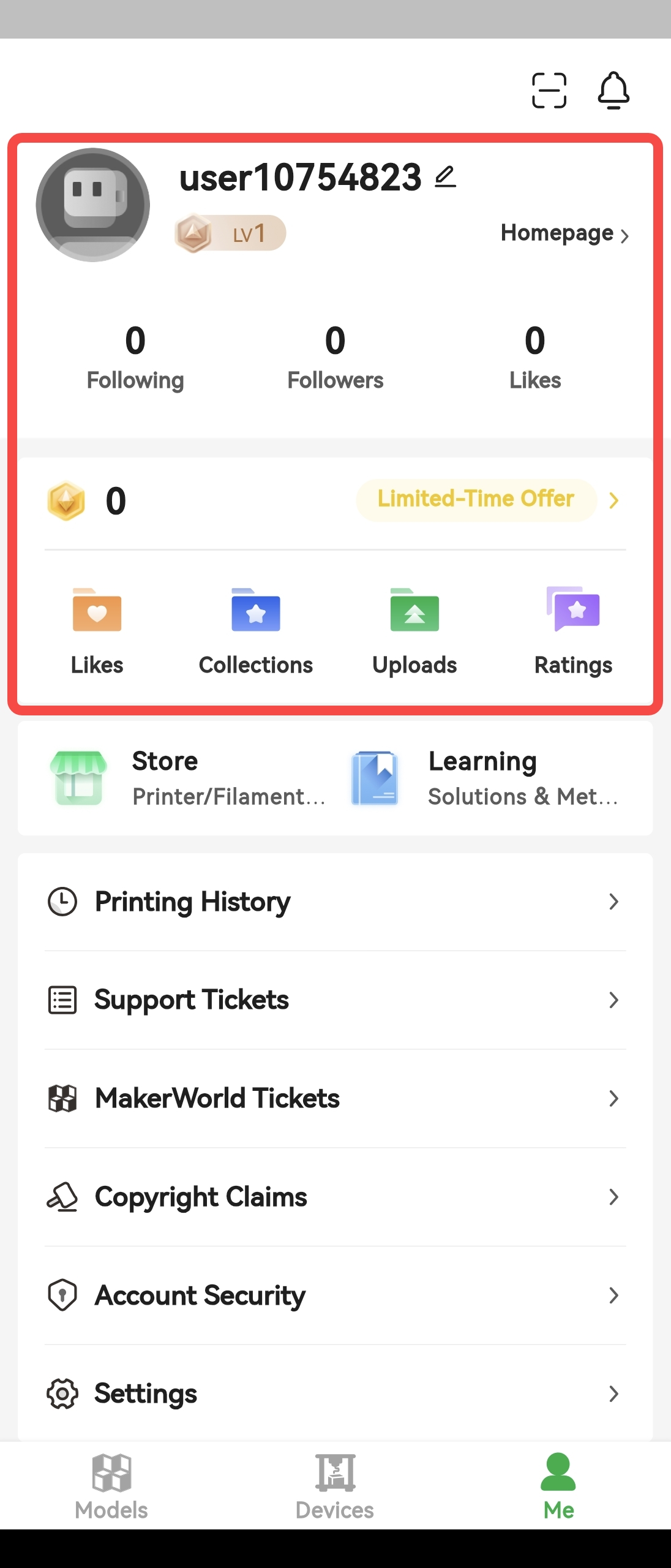
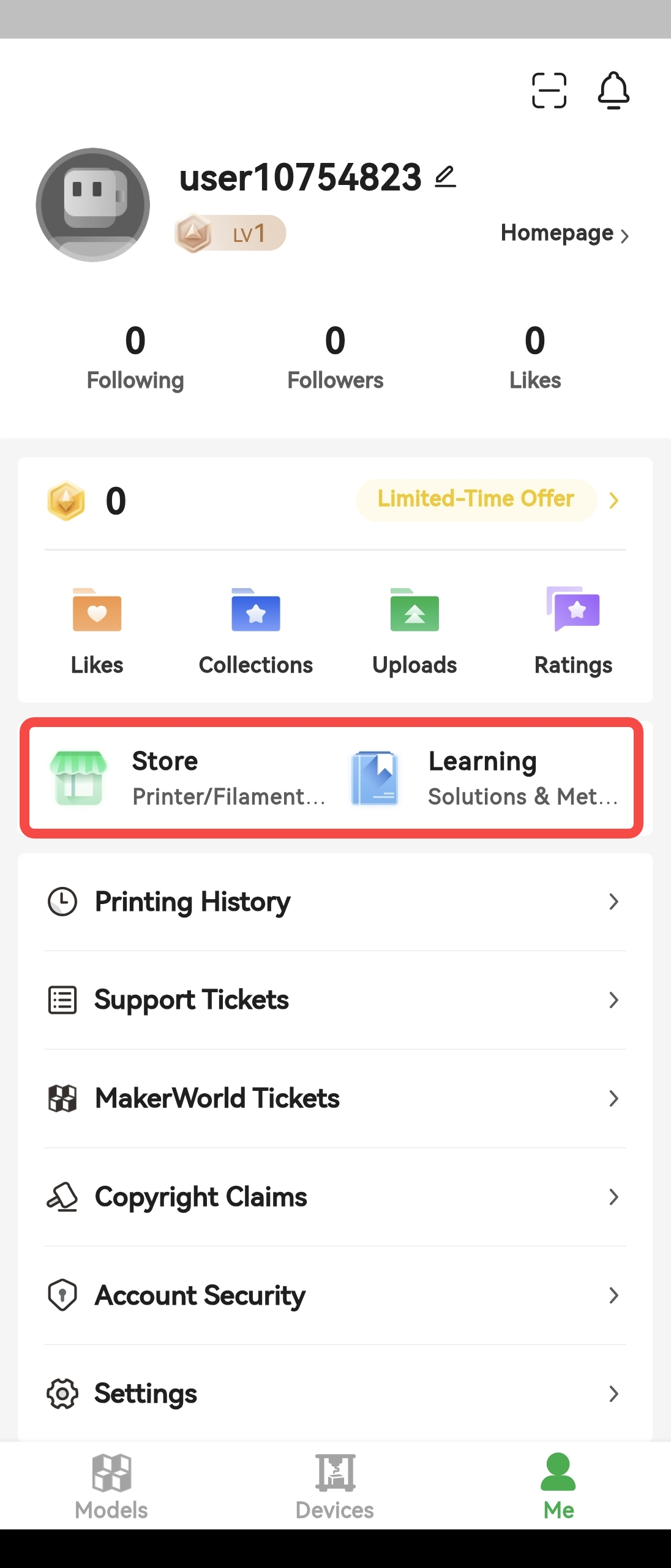
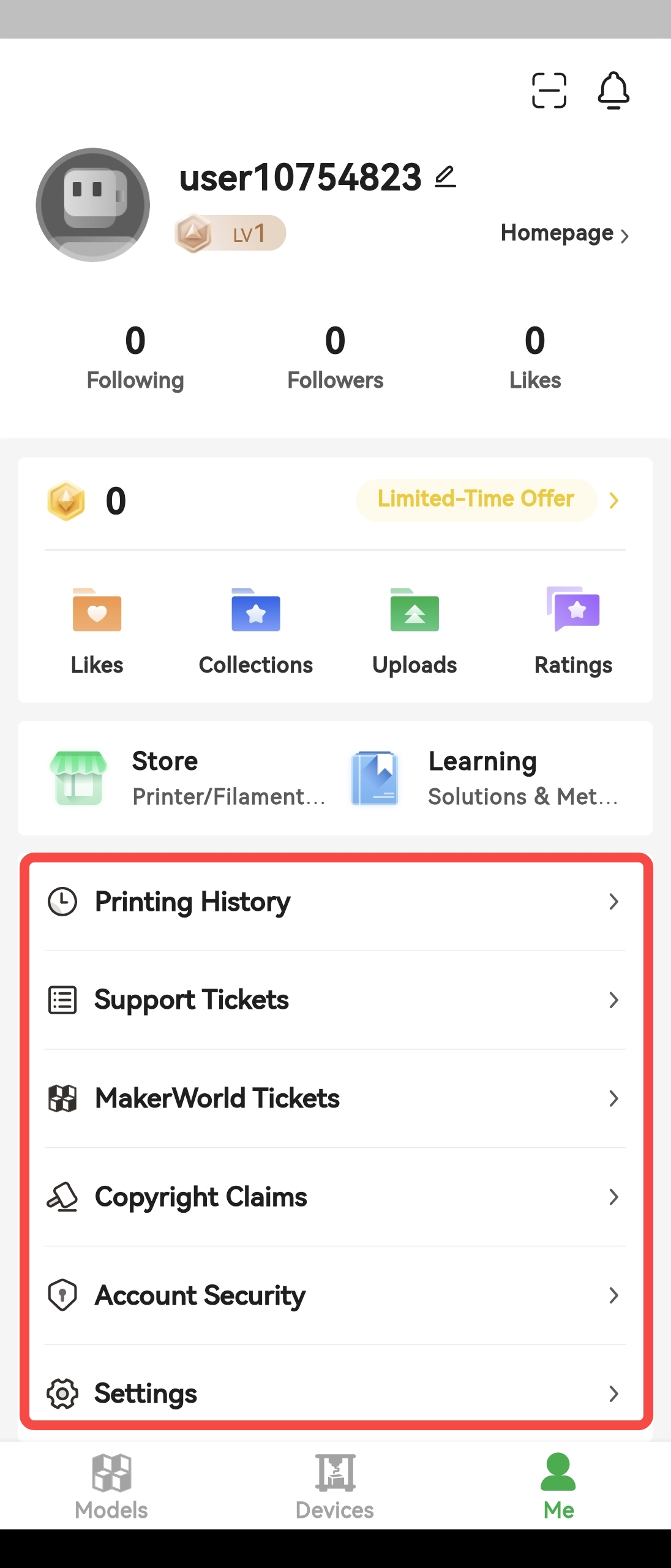
L’interface Moi comprend : le module MakerWorld, la boutique, la section Tutoriels et le module de gestion utilisateur.
Module MakerWorld
Le module MakerWorld comprend des informations sur la page d’accueil personnelle, les points, les mentions J’aime et les collections. Pour plus d’informations, vous pouvez consulter le site officiel de MakerWorld.
Boutique et Tutoriels
Module de gestion utilisateur
Fonctionnalités avancées
Cette section se concentre sur deux fonctionnalités plus avancées de l’application.
Imprimer des parties/ignorer des parties
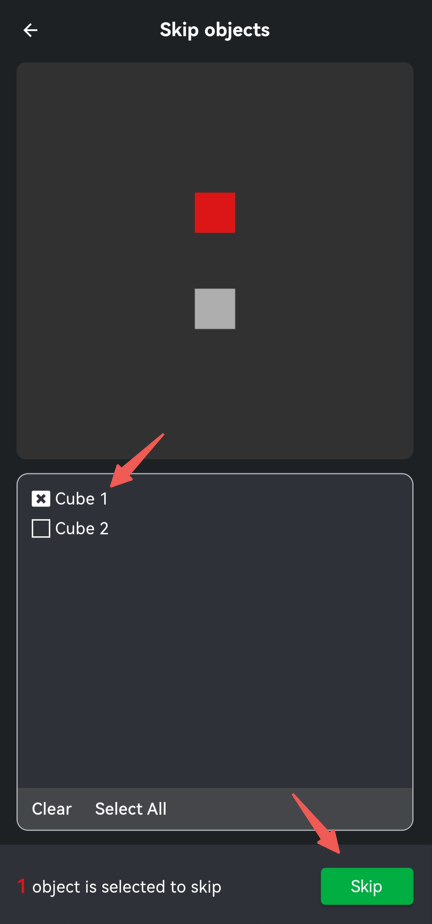
Il existe deux situations dans lesquelles vous pouvez choisir une partie spécifique à imprimer. La première se produit lorsqu’une tâche d’impression est envoyée à l’imprimante depuis Bambu Studio : dans ce cas, vous pouvez sélectionner sur l’écran de l’appareil la partie à imprimer. La seconde se produit lorsque l’impression est lancée depuis l’historique des impressions ou directement depuis MakerWorld. Dans les deux cas, si une même plaque d’impression contient plusieurs parties, vous pouvez utiliser la fonction Imprimer des parties/ignorer des parties pour sélectionner la partie à imprimer, économisant ainsi du temps et du matériau. Notez que si vous choisissez d’ignorer une partie pendant l’impression, cette opération ne peut pas être annulée. Si vous souhaitez imprimer la partie ignorée, vous devrez relancer l’impression. Pour plus d’informations sur la fonction d’impression/ignorance de parties, consultez la section Ignorer des objets.
Paramètres de l’appareil
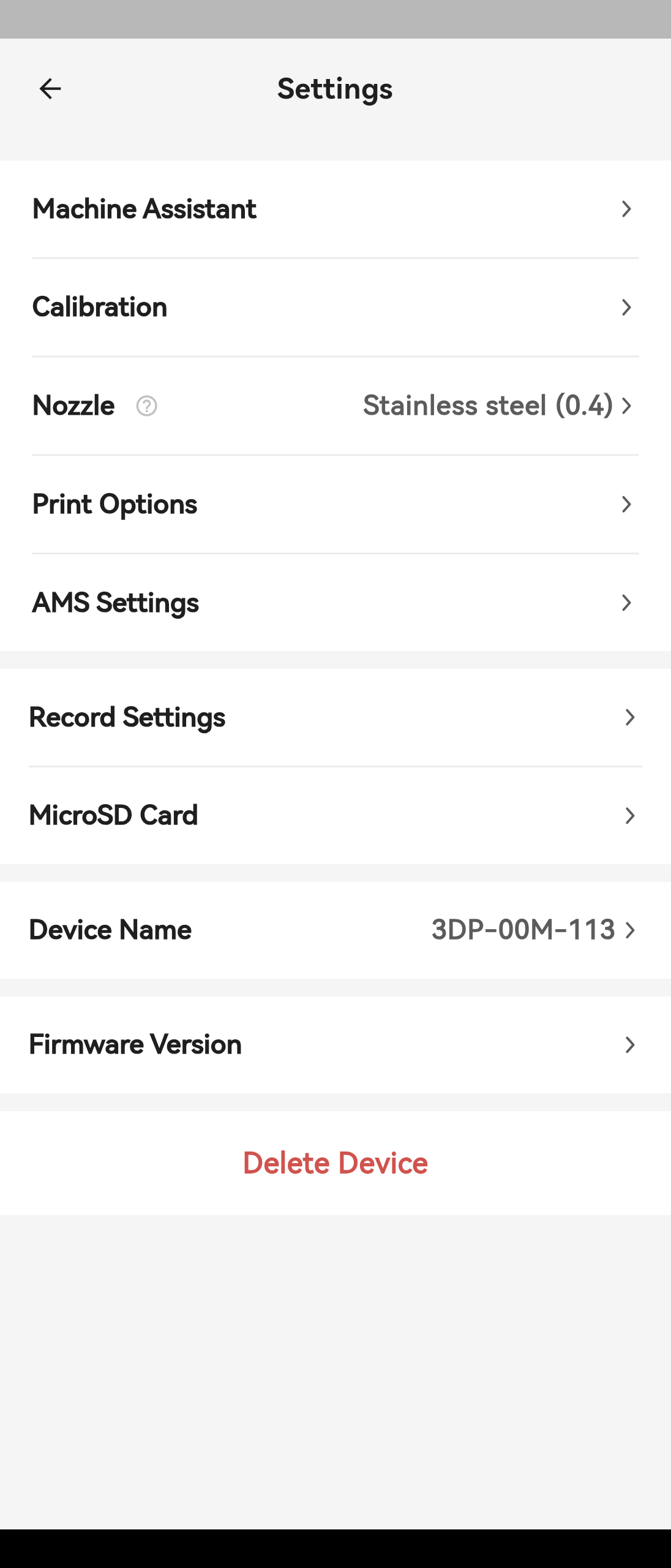
Paramètres de l’appareil sert à contrôler les paramètres de l’appareil actuellement sélectionné et comprend les options suivantes.
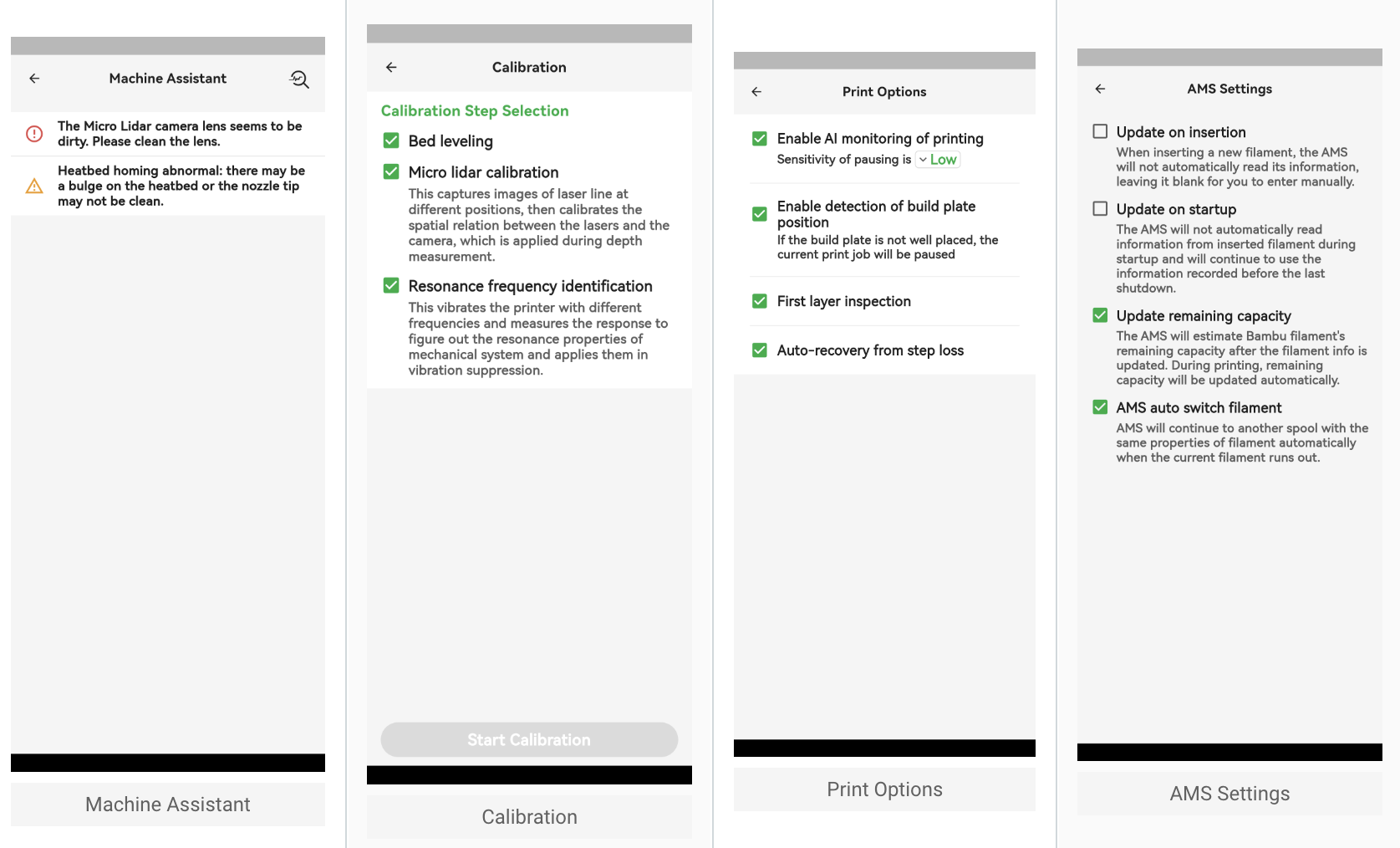
Assistant de l’appareil
Cette option affiche des informations sur les états inhabituels de l’appareil. En cliquant sur l’icône de loupe dans le coin supérieur droit, vous pouvez lancer un autodiagnostic de l’appareil, qui aide à identifier les problèmes et fournit des solutions appropriées.
Étalonnage
Cette option sert à étalonner l’imprimante. Vous pouvez sélectionner les étapes d’étalonnage spécifiques selon vos besoins.
Buse
Exclusif à la série X1 : cette option permet de sélectionner la buse utilisée par l’imprimante.
Options d’impression
Cette option sert à modifier les paramètres d’impression. En raison des limitations de l’application mobile, elle propose moins d’options d’impression que l’imprimante elle-même.
Paramètres AMS
Cette option permet de configurer les paramètres de l’AMS (système automatique de gestion des matériaux) selon vos besoins.
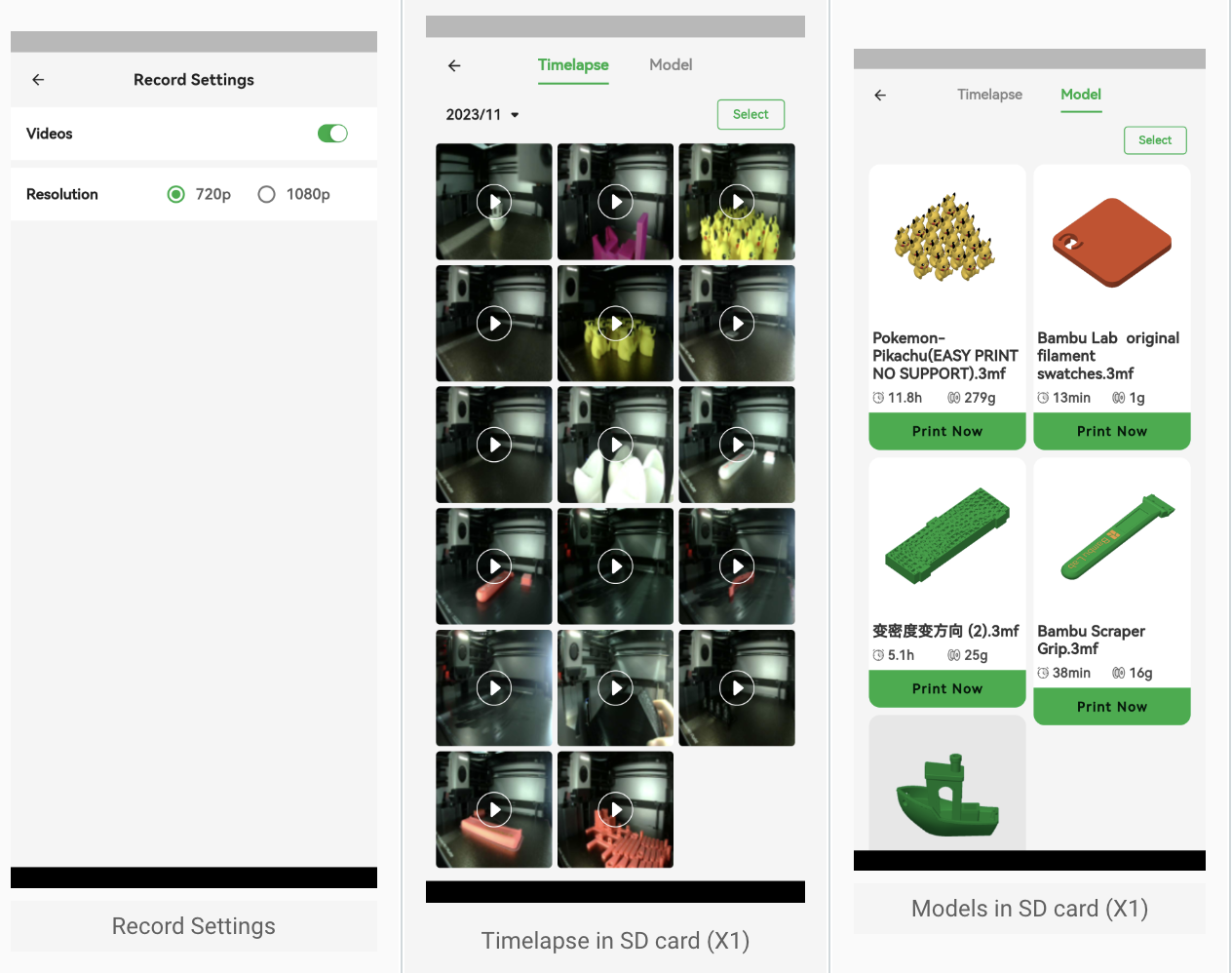
Paramètres d’enregistrement
Cette option permet de modifier les paramètres de l’enregistrement vidéo pendant l’impression. La série X1 permet ici de sélectionner la résolution de l’enregistrement vidéo, et toutes les imprimantes peuvent activer ou désactiver la fonction d’enregistrement vidéo.
Carte Micro SD
Exclusif à la série X1 : cette option permet de consulter les vidéos en accéléré stockées sur la carte SD de l’imprimante.
Dans l’onglet TimeLapse vous pouvez regarder et gérer les vidéos en accéléré présentes sur votre carte SD. Après avoir cliqué sur une vidéo spécifique, vous pouvez la télécharger ou la partager.
Dans l’onglet Modèles vous pouvez parcourir les modèles présents sur la carte SD et envoyer un modèle spécifique à l’imprimante pour l’imprimer.
Nom de l’appareil
Cette option sert à personnaliser le nom de l’imprimante.
Version du firmware
Cette option sert à mettre à jour le firmware. Par défaut, l’imprimante est mise à jour avec le dernier firmware envoyé depuis le serveur. Toutefois, si vous rencontrez des problèmes lors de l’utilisation, vous pouvez utiliser dans ce menu l’option Je souhaite revenir à la version précédente pour revenir à une version antérieure du firmware.
Supprimer l’appareil
Cette option sert à supprimer l’appareil du compte.
Remarques finales
Nous espérons que le guide détaillé fourni vous a été utile et instructif.
Pour garantir une utilisation sûre et efficace, si vous avez des inquiétudes ou des questions concernant le processus décrit dans cet article, nous vous recommandons d’envoyer un ticket technique relatif à votre problème. Veuillez joindre une image ou une vidéo illustrant le problème, ainsi que toute autre information pertinente concernant votre demande.


