Livraison gratuite à partir de 82,00 €
Expédition rapide
Boutique vérifiée
Des milliers de clients


Livraison gratuite à partir de 82,00 €
Guide de base de l’impression
Ce chapitre explique comment imprimer des modèles 3D à l’aide de l’application Bambu Handy. Nous utiliserons comme exemple un modèle typique composé de plusieurs parties et aborderons différents aspects du processus d’impression.
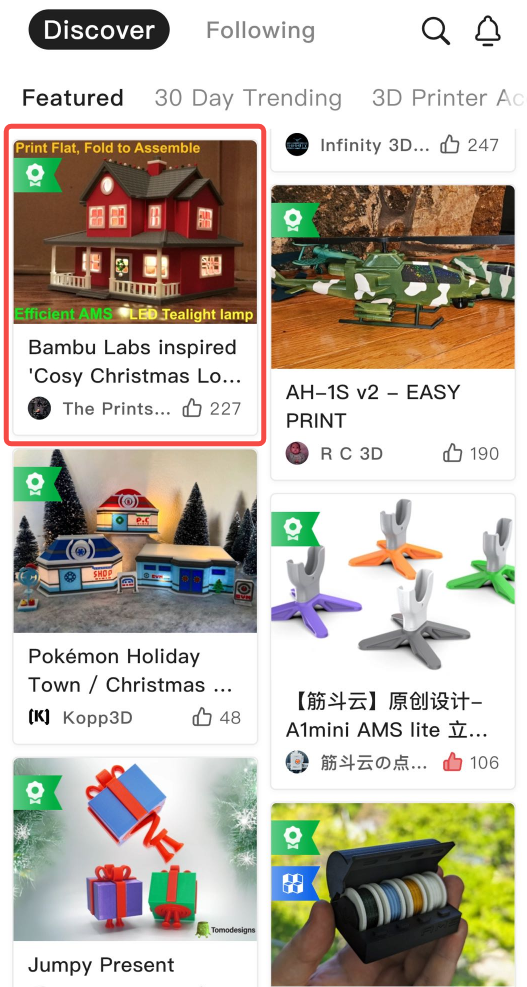
Étape 1. Trouvez un modèle 3D intéressant
Vous pouvez parcourir la liste des modèles ou utiliser la fonction de recherche pour trouver les modèles qui vous plaisent.
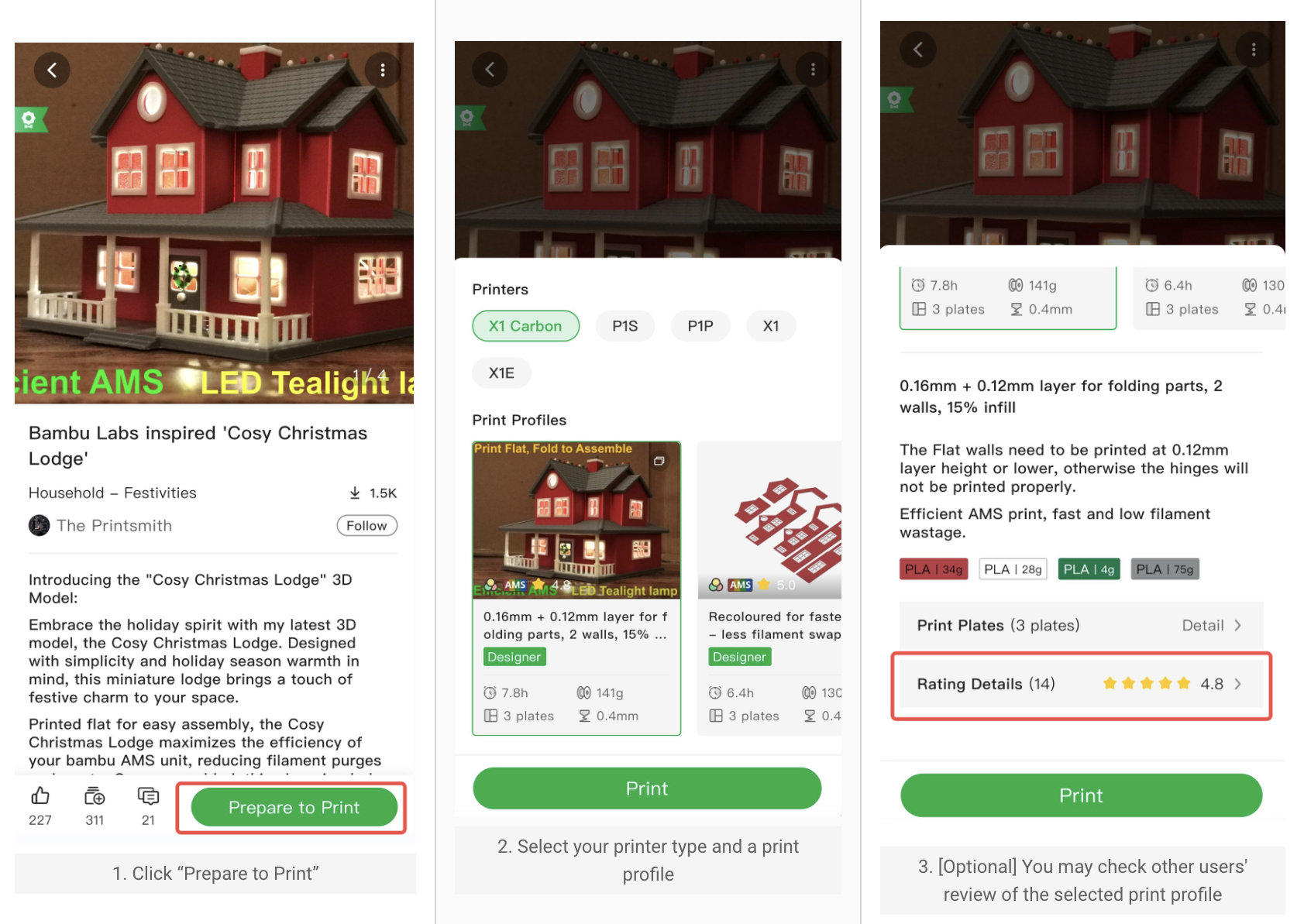
Étape 2. Sélectionnez un profil d’impression
Le profil d’impression contient à la fois les données 3D et les paramètres d’impression du modèle. En général, plusieurs profils d’impression sont disponibles pour un modèle. Vous pouvez choisir le profil d’impression à utiliser en fonction du type d’imprimante, de ses spécifications et de ses fonctionnalités (par exemple, l’impression multicolore).
Étape 3. Imprimez la première plaque
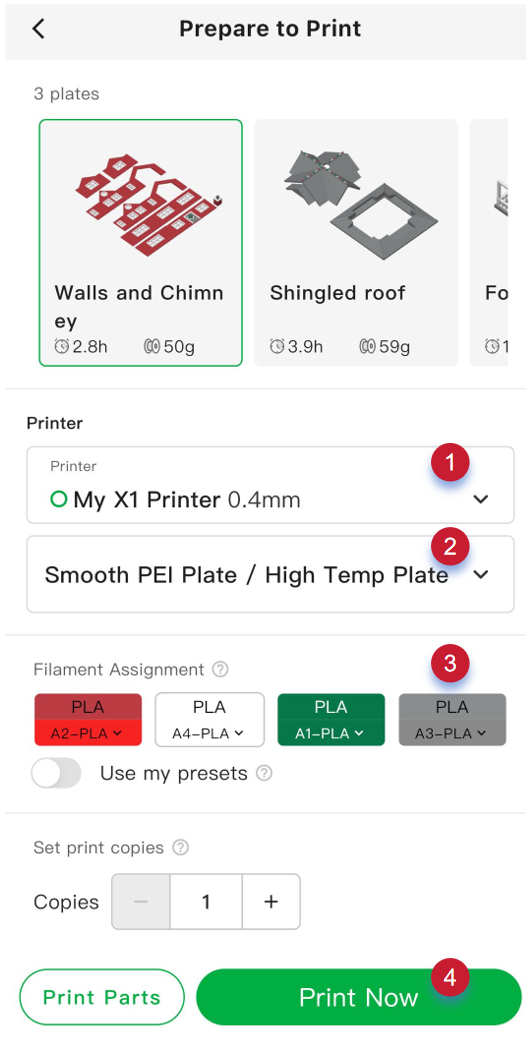
Voici quelques paramètres qu’il est nécessaire de vérifier/configurer :
Après l’envoi de la tâche d’impression, l’application vous redirigera automatiquement vers la page de l’appareil, où vous pourrez suivre la progression de l’impression.
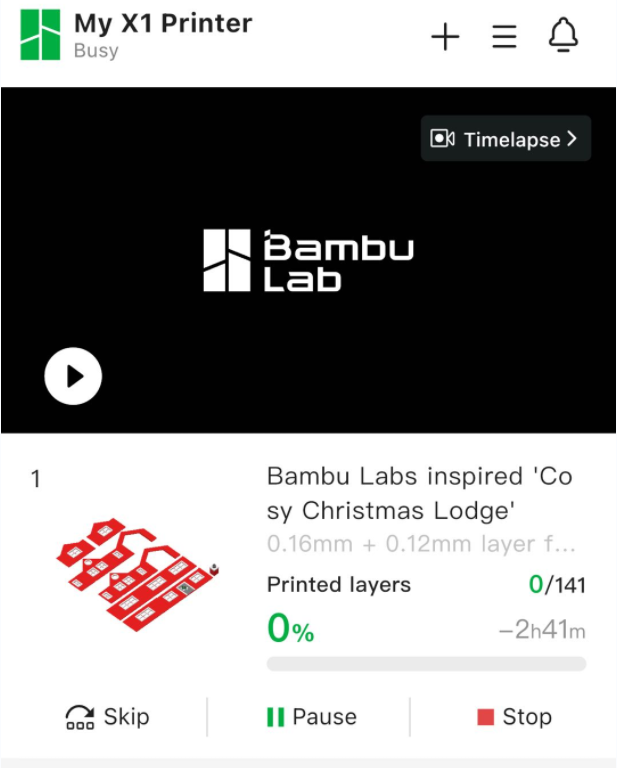
Remarque :
Si un AMS est installé et que vous constatez que les emplacements de la section Attribution du filament affichent « ? », vous devez d’abord configurer les types et les couleurs des matériaux pour chaque emplacement AMS sur la page de l’appareil. L’AMS peut reconnaître automatiquement les matériaux Bambu Lab, la configuration manuelle n’est donc pas nécessaire.
Vous remarquerez peut-être également d’autres paramètres qui seront expliqués plus en détail dans la section Fonctions avancées.
Étape 4. Imprimez les plaques suivantes
Si le modèle contient plusieurs plaques, vous pouvez cliquer sur le bouton « Plaque suivante » pour poursuivre l’impression de la plaque suivante.
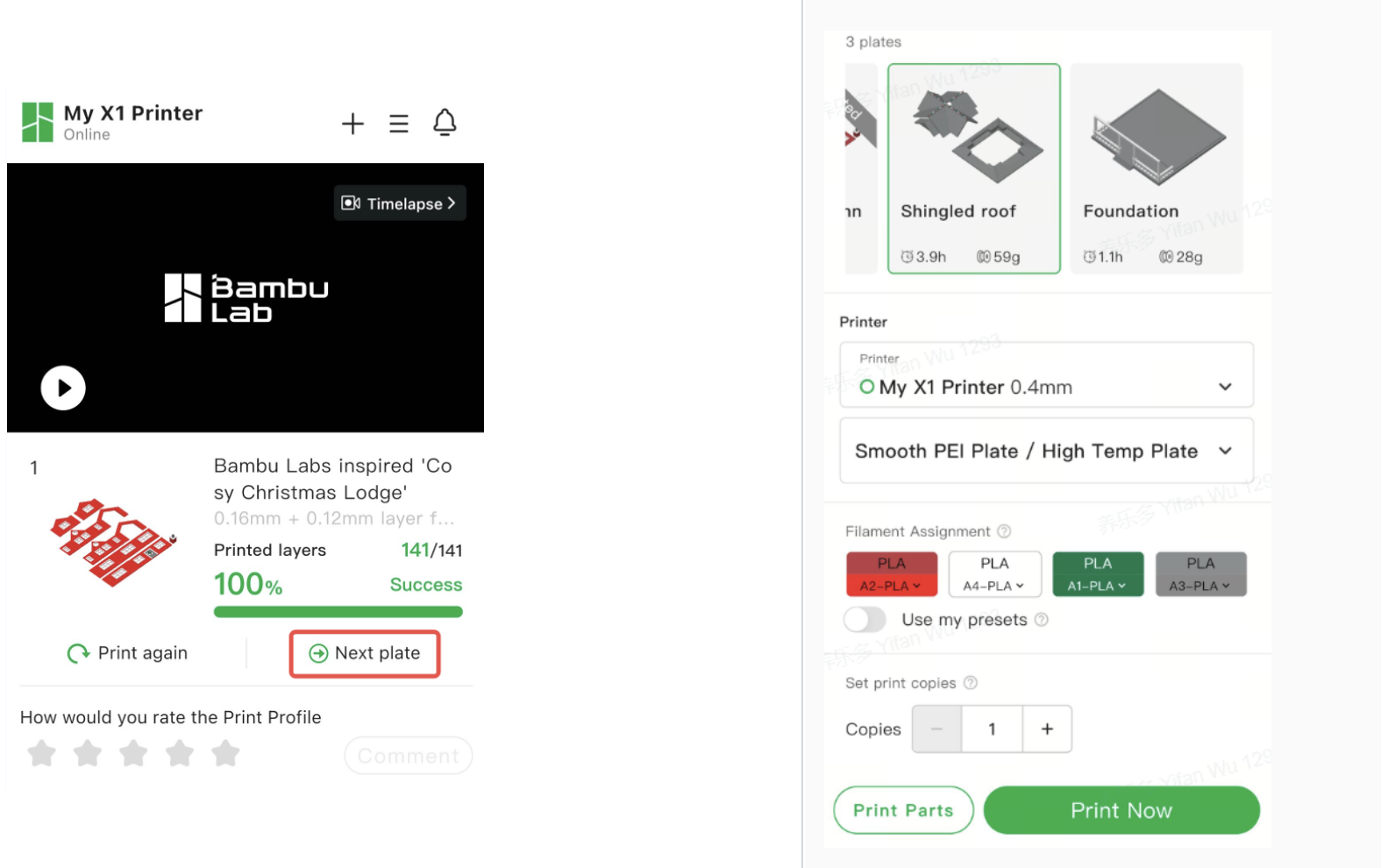
Vous pouvez également accéder rapidement à la plaque suivante depuis l’historique d’impression de ce modèle.
Étape 5. Assemblez les parties
Après avoir imprimé toutes les parties, il faut les assembler.
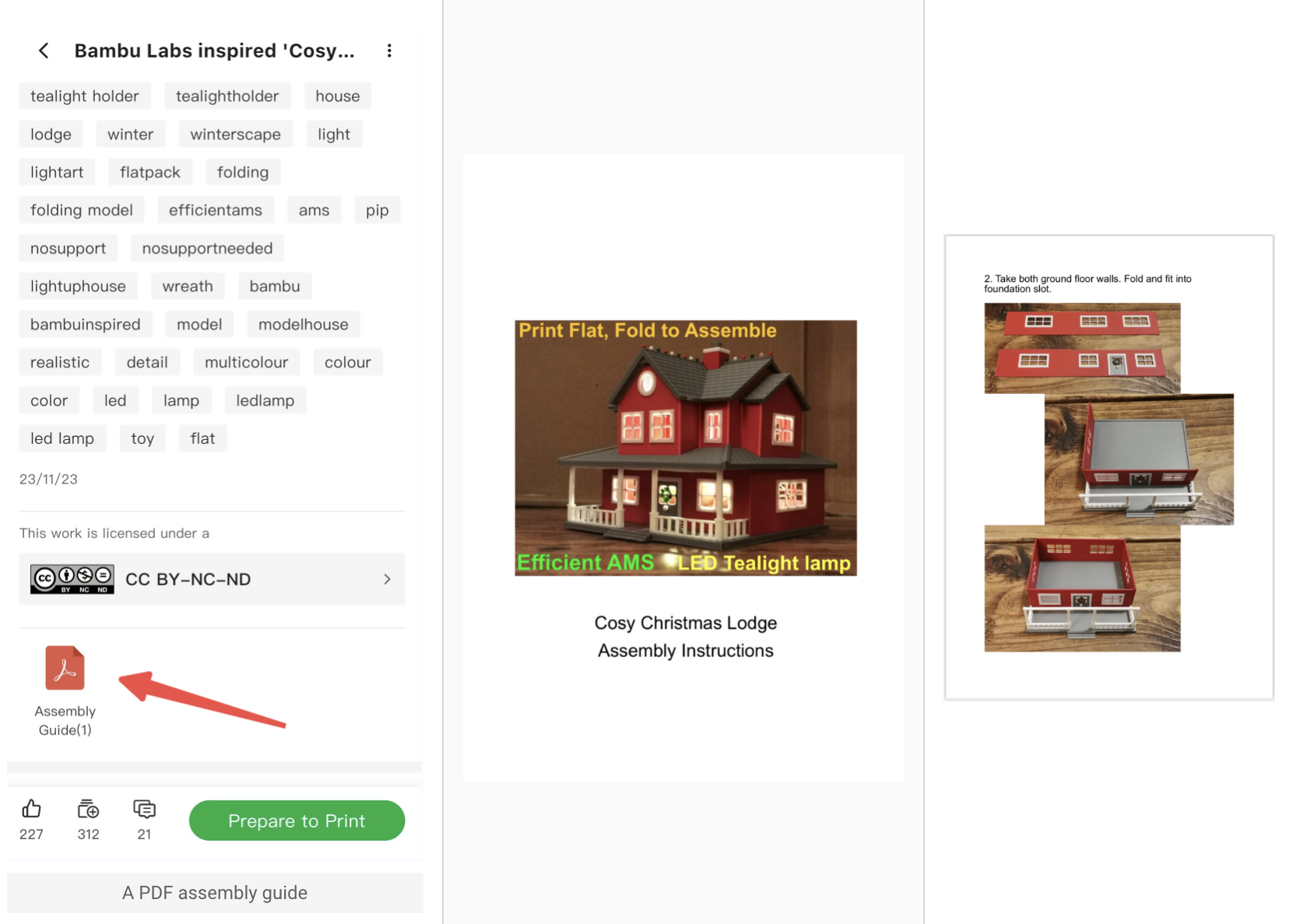
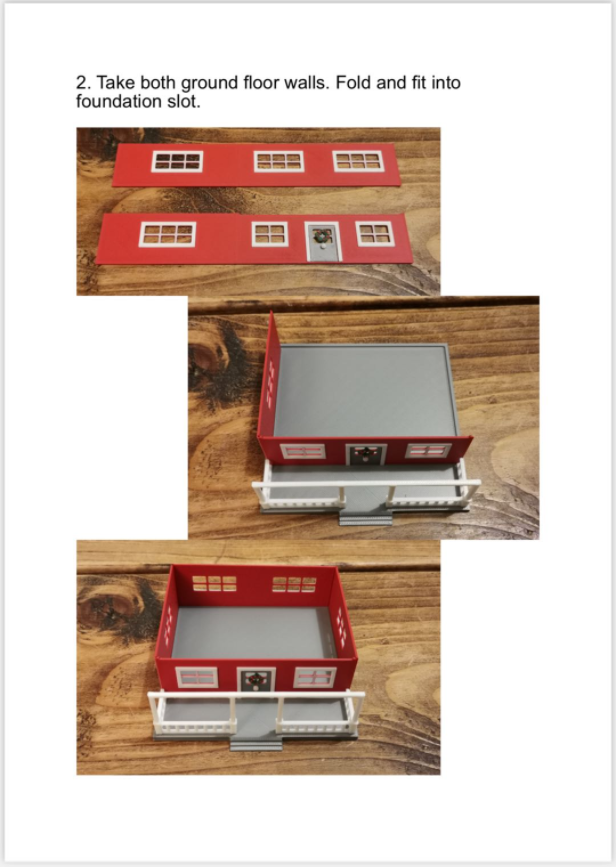
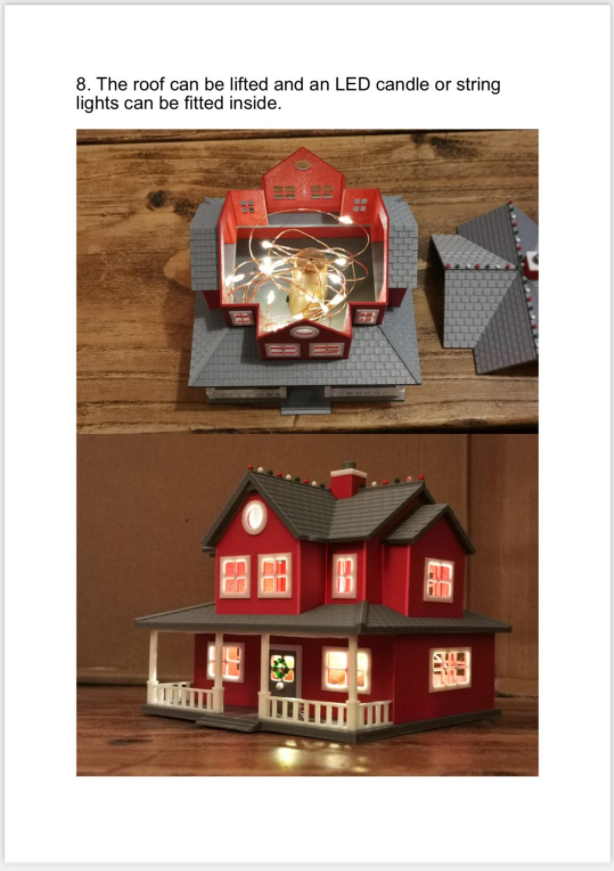
Pour les modèles qui contiennent des dizaines de parties, un guide d’assemblage est généralement disponible. Ce guide peut prendre la forme de vidéos, de fichiers PDF ou d’images, que vous pouvez trouver sur la page du modèle.
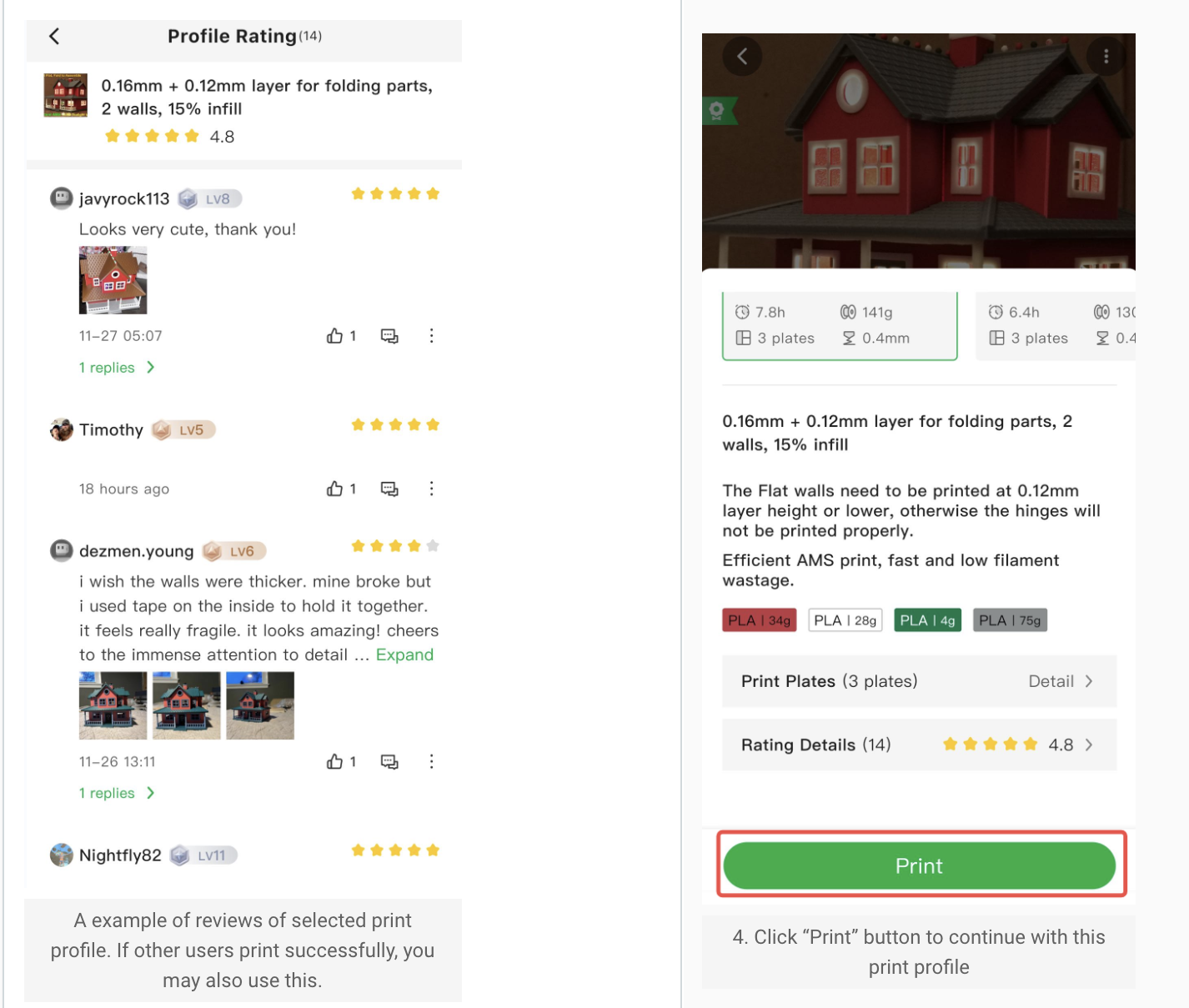
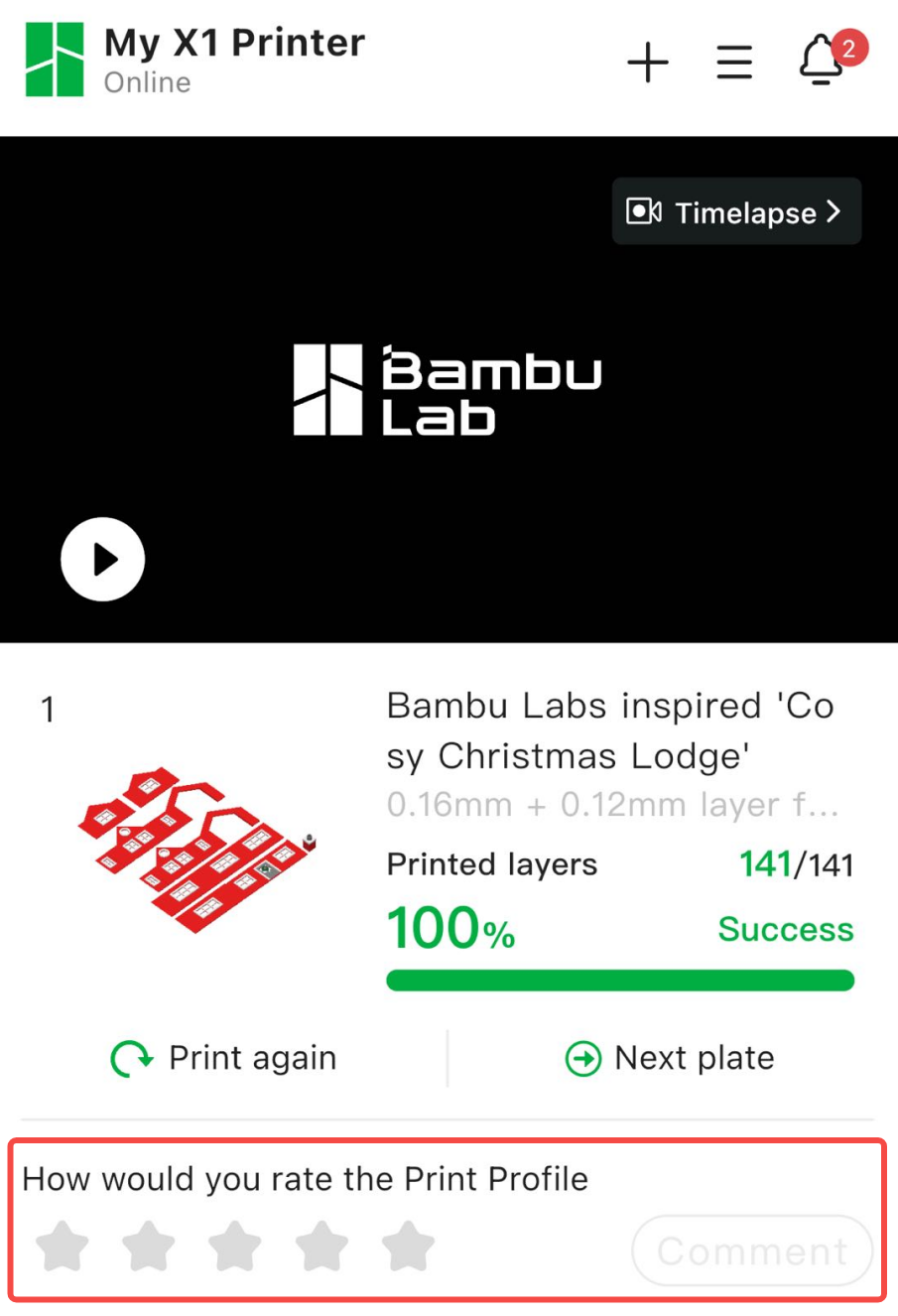
Étape 6. Évaluez le profil d’impression du modèle (facultatif)
Après avoir imprimé et assemblé le modèle, nous vous invitons à évaluer le modèle imprimé. Vos commentaires peuvent aider l’auteur à améliorer le modèle et donner aux autres utilisateurs une meilleure idée de sa qualité.
Fonctions avancées
Ce chapitre présente certaines fonctions avancées pratiques qui peuvent répondre à vos besoins dans des situations spécifiques.
Paramètres des copies
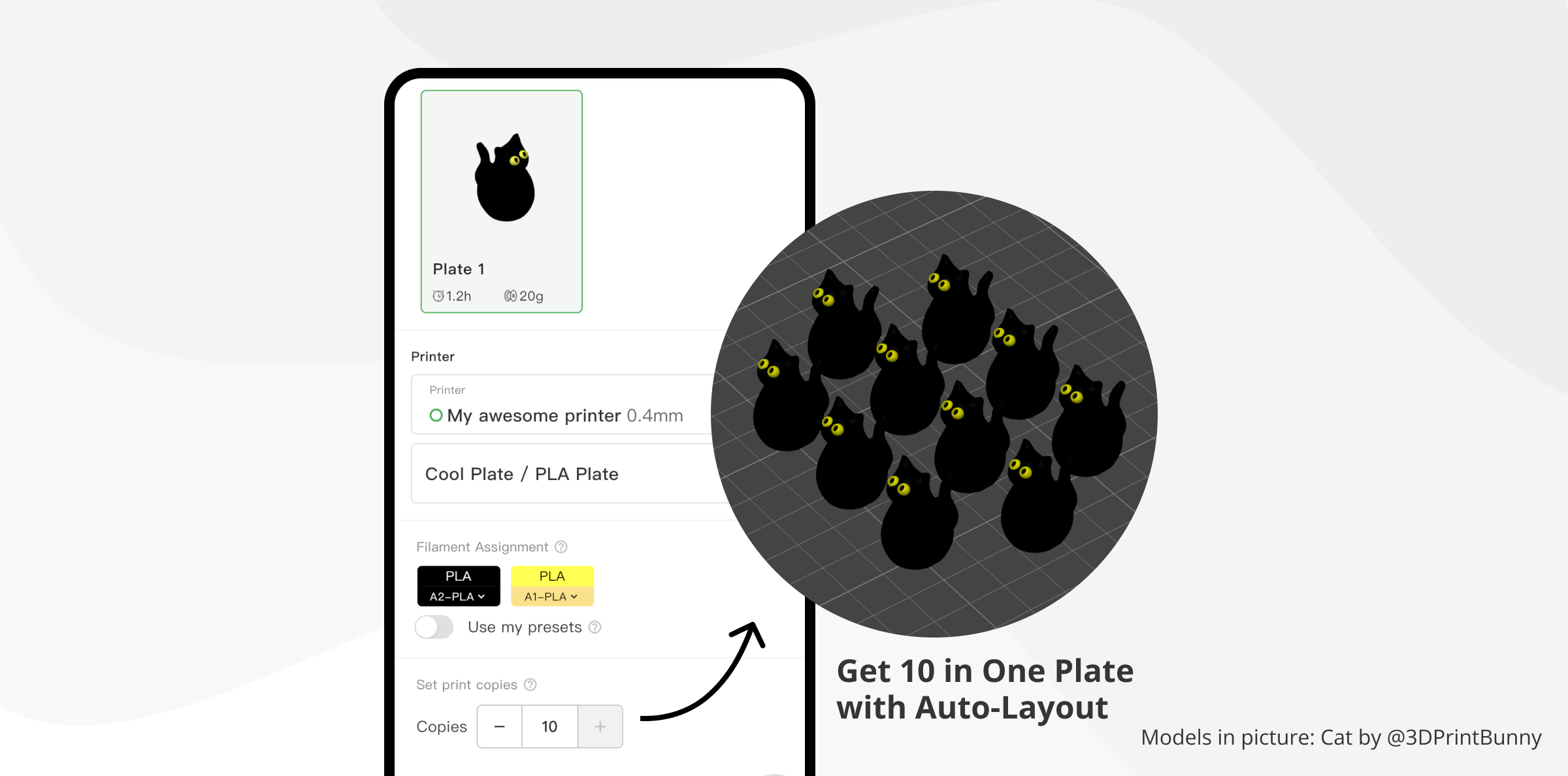
Pour les modèles nécessitant plusieurs copies, nous avons considérablement simplifié le processus. Il vous suffit de saisir le nombre de copies à imprimer souhaité, et notre découpe cloud trouvera automatiquement l’emplacement idéal pour chaque copie.
Impression de parties
Vous pouvez choisir d’imprimer des parties spécifiques d’une plaque. Voici quelques situations courantes :
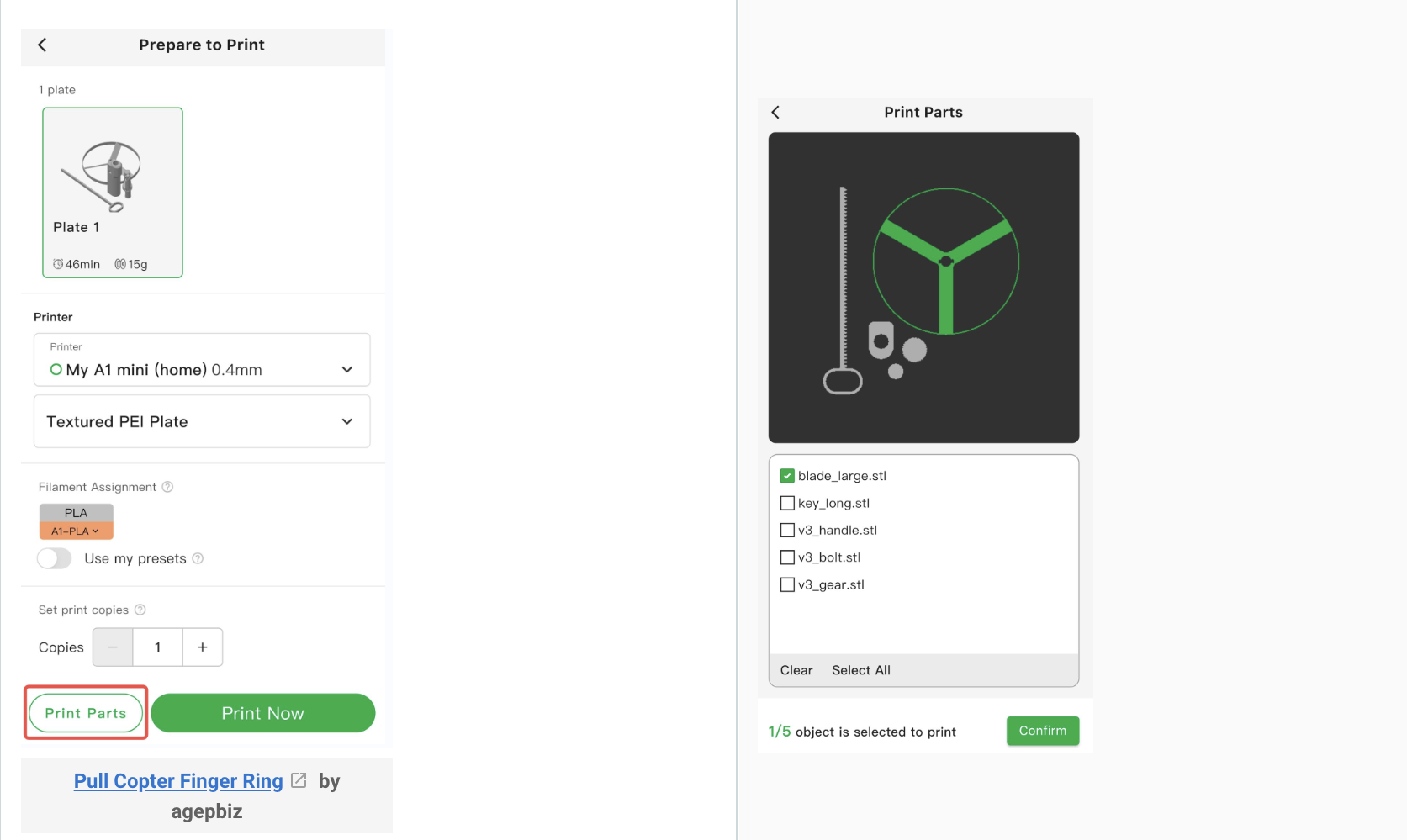
Cette fonction peut également être utilisée avec la fonction « Paramètres des copies » afin d’imprimer plusieurs copies des parties sélectionnées.
Utiliser son propre filament et ses propres préréglages
Si vous ne disposez pas du même matériau que celui utilisé dans le profil d’impression, ne vous inquiétez pas. Vous pouvez choisir un substitut approprié parmi les matériaux dont vous disposez. Par exemple, si du PETG a été utilisé, vous pouvez choisir du PLA, de l’ABS ou tout autre matériau. Nos services de découpe cloud s’adapteront aux paramètres du matériau sélectionné afin de garantir une impression précise.
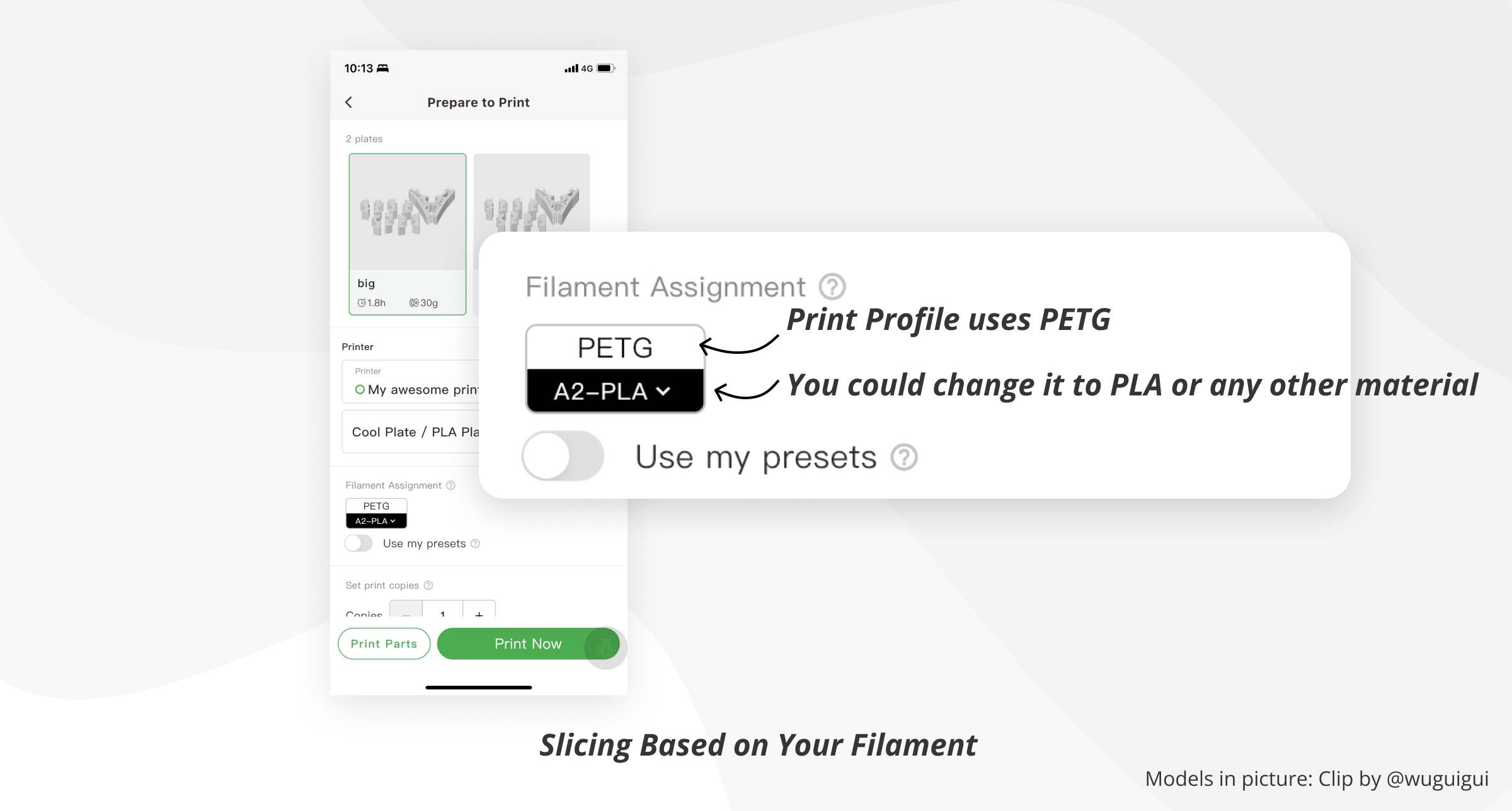
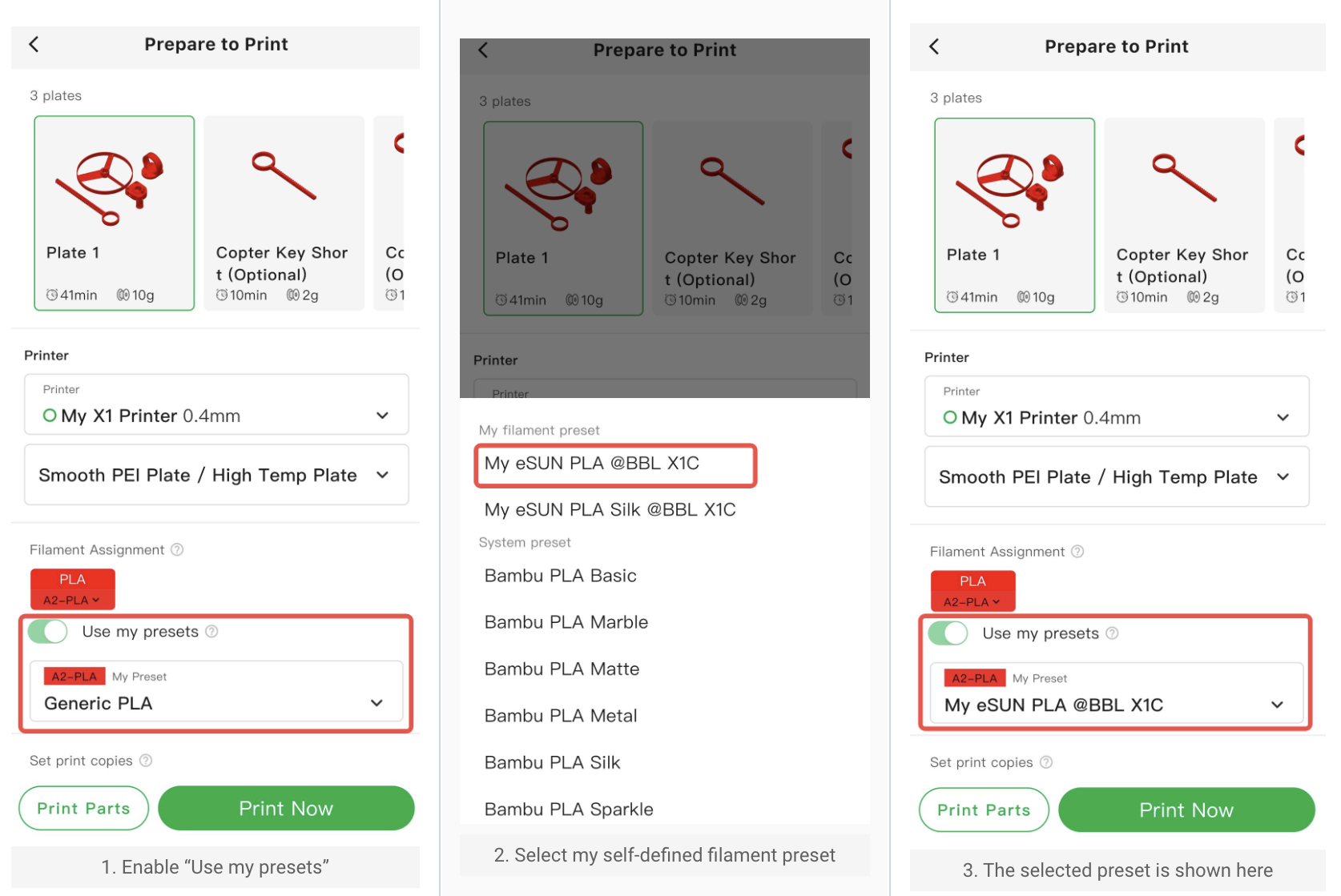
En outre, en tant que fonction avancée, Bambu Handy prend en charge la sélection de préréglages de filament personnalisés que vous définissez dans Bambu Studio. Cela vous permet d’obtenir des résultats d’impression optimaux, notamment avec les filaments qui ne disposent pas de préréglage dans Bambu Studio.
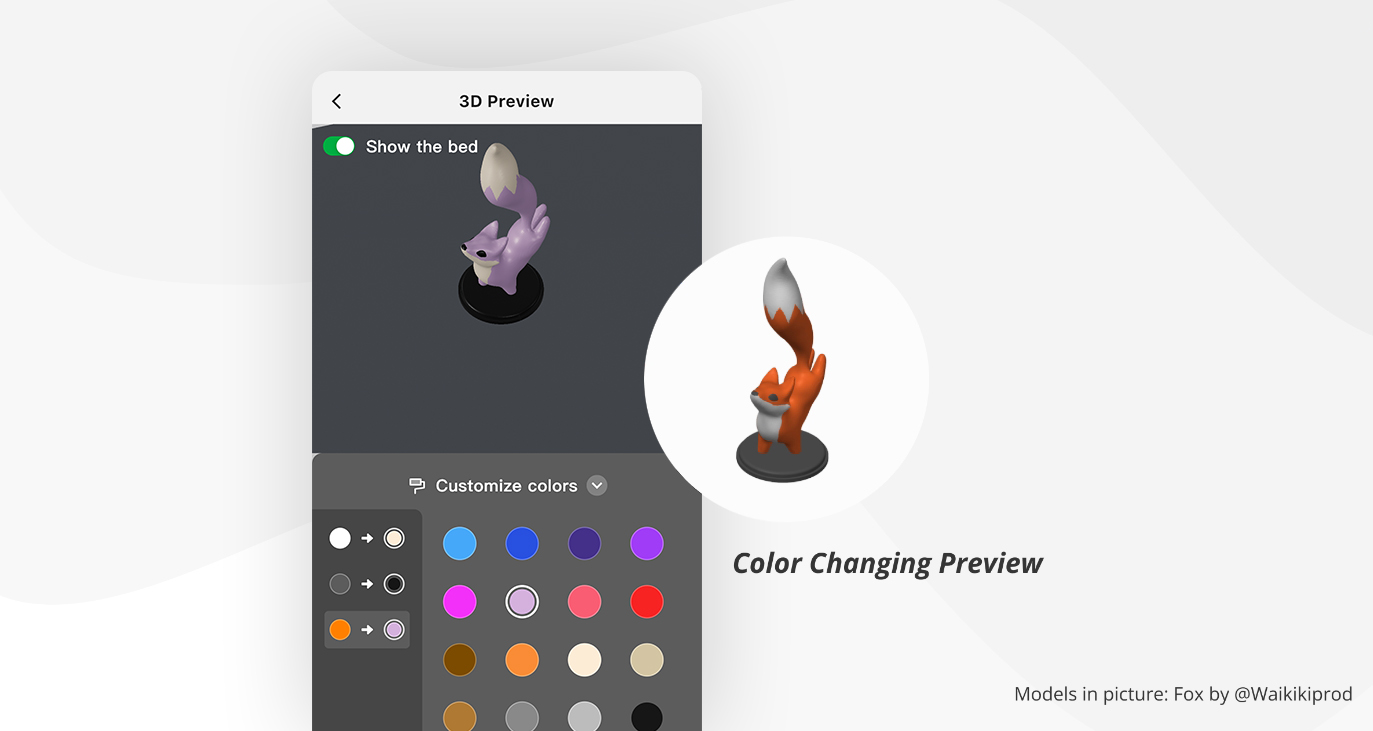
Aperçu 3D
Cette fonction fournit une visualisation claire de l’apparence de votre impression avec les couleurs sélectionnées. De plus, la découpe cloud ajuste la quantité de purge du filament afin d’éviter le mélange des couleurs en fonction de vos sélections de couleurs.