Doprava zdarma od 1 999 Kč
Rýchla expedícia
Overený obchod
Tisíce zákazníkov




Doprava zdarma od 1 999 Kč
Cette page décrit le contrôle à distance des imprimantes à l’aide du mode WAN ou LAN.
Bambu Studio prend en charge le contrôle et la surveillance complets de l’imprimante à distance via le réseau (WAN/LAN). Voici quelques-unes des fonctionnalités :
Fonctionnalités :
Préparation :
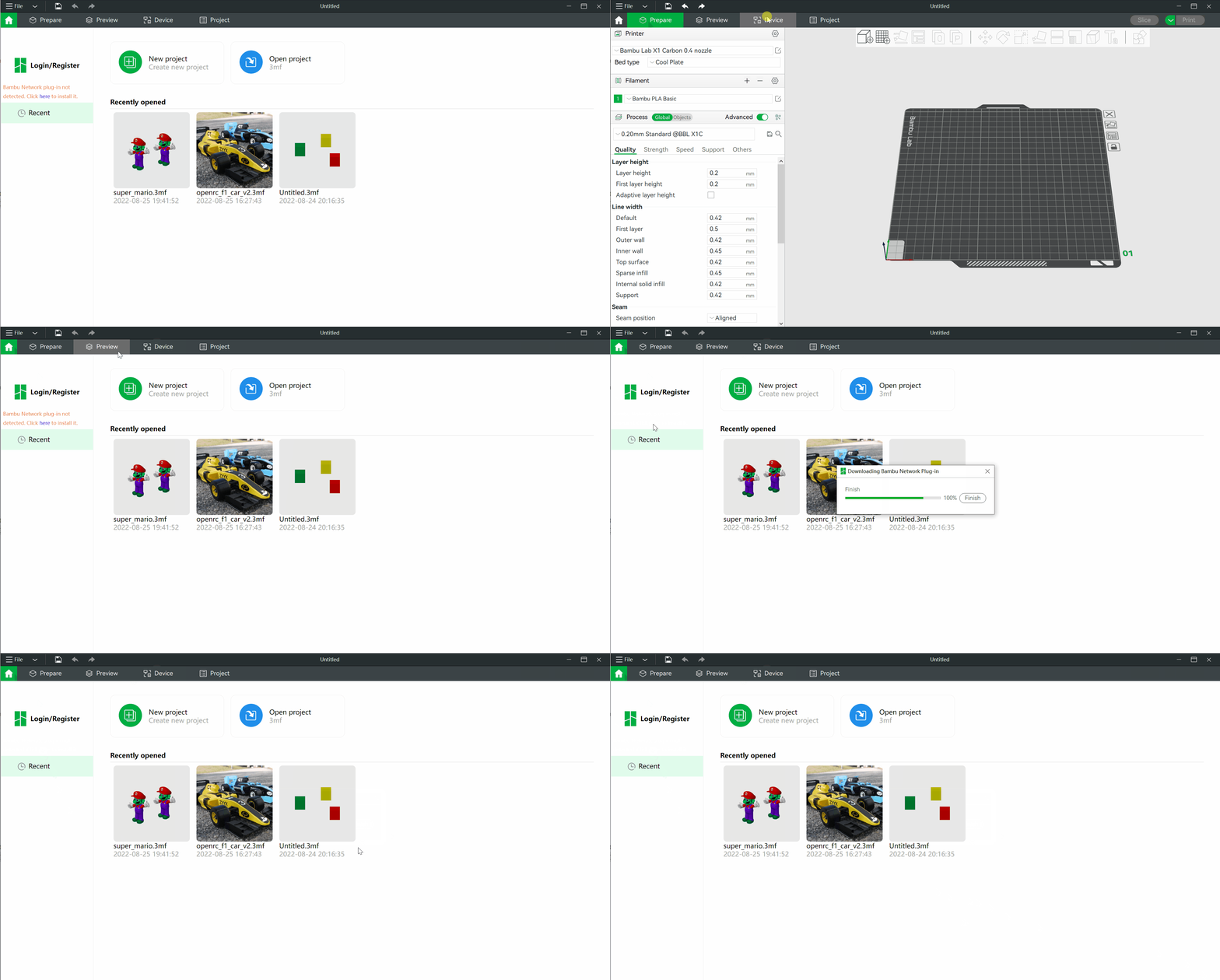
Installation du plugin réseau
Le plugin réseau Bambu est nécessaire pour les fonctions de contrôle et de surveillance à distance dans Bambu Studio. S’il n’est pas installé, vous ne pouvez pas envoyer de tâche d’impression via le réseau et la page « Appareil » ne sera pas disponible.
Inscription/Connexion
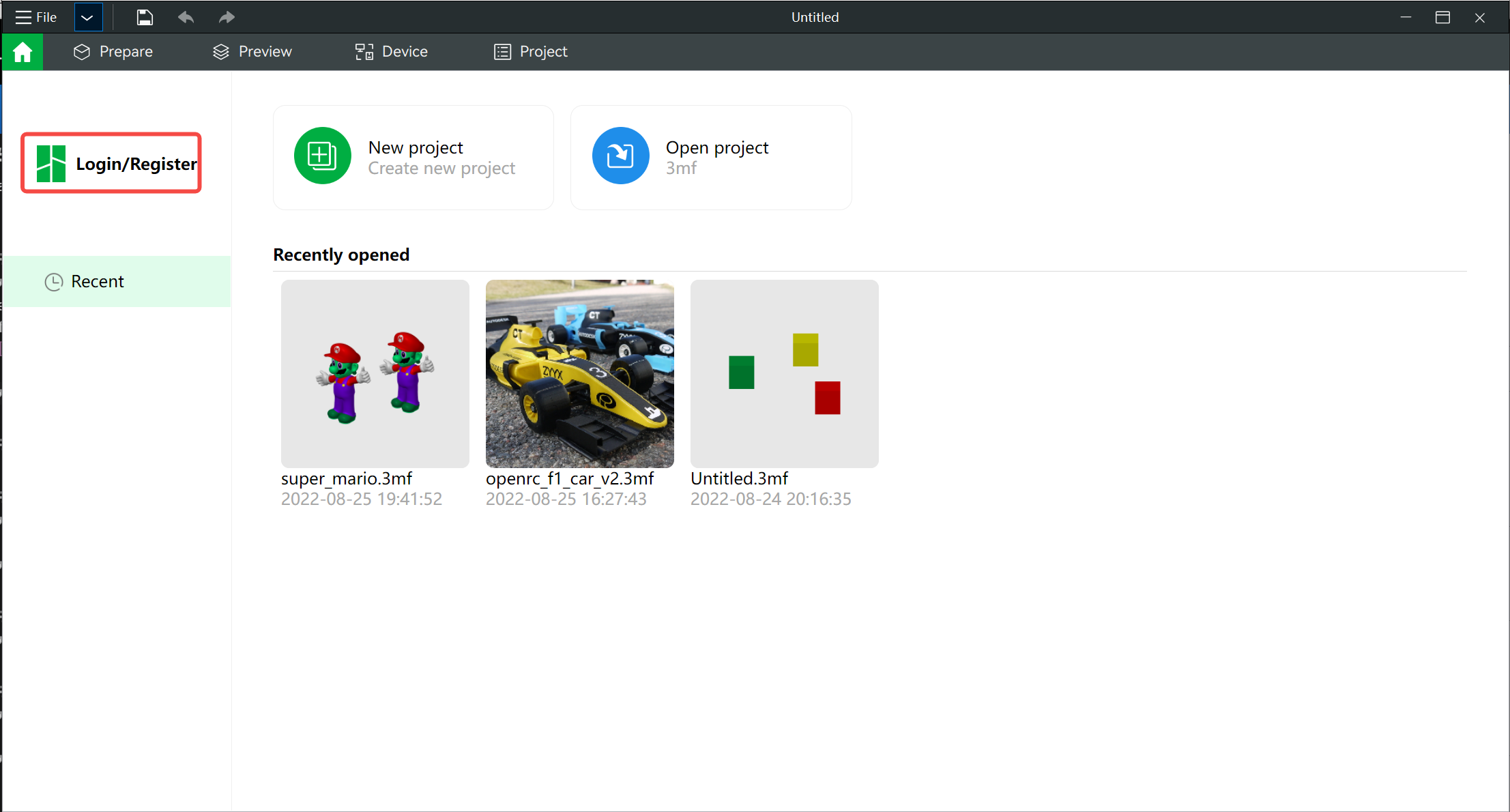
Vous devez d’abord vous connecter à l’aide du bouton « Connexion/Inscription » sur la première page.
Association de l’imprimante
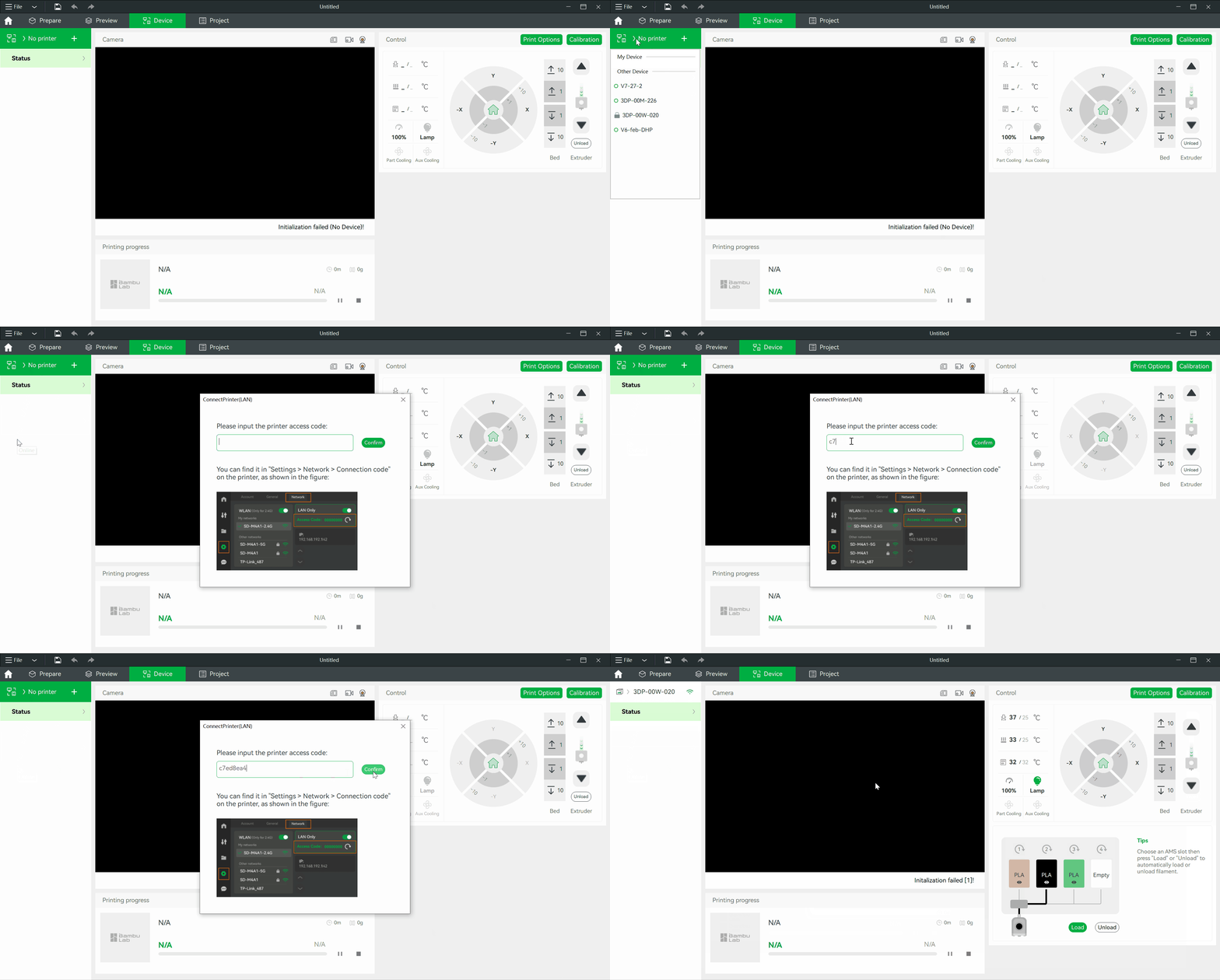
Si aucune imprimante n’est associée à votre compte, vous pouvez associer une imprimante trouvée sur le même réseau LAN.
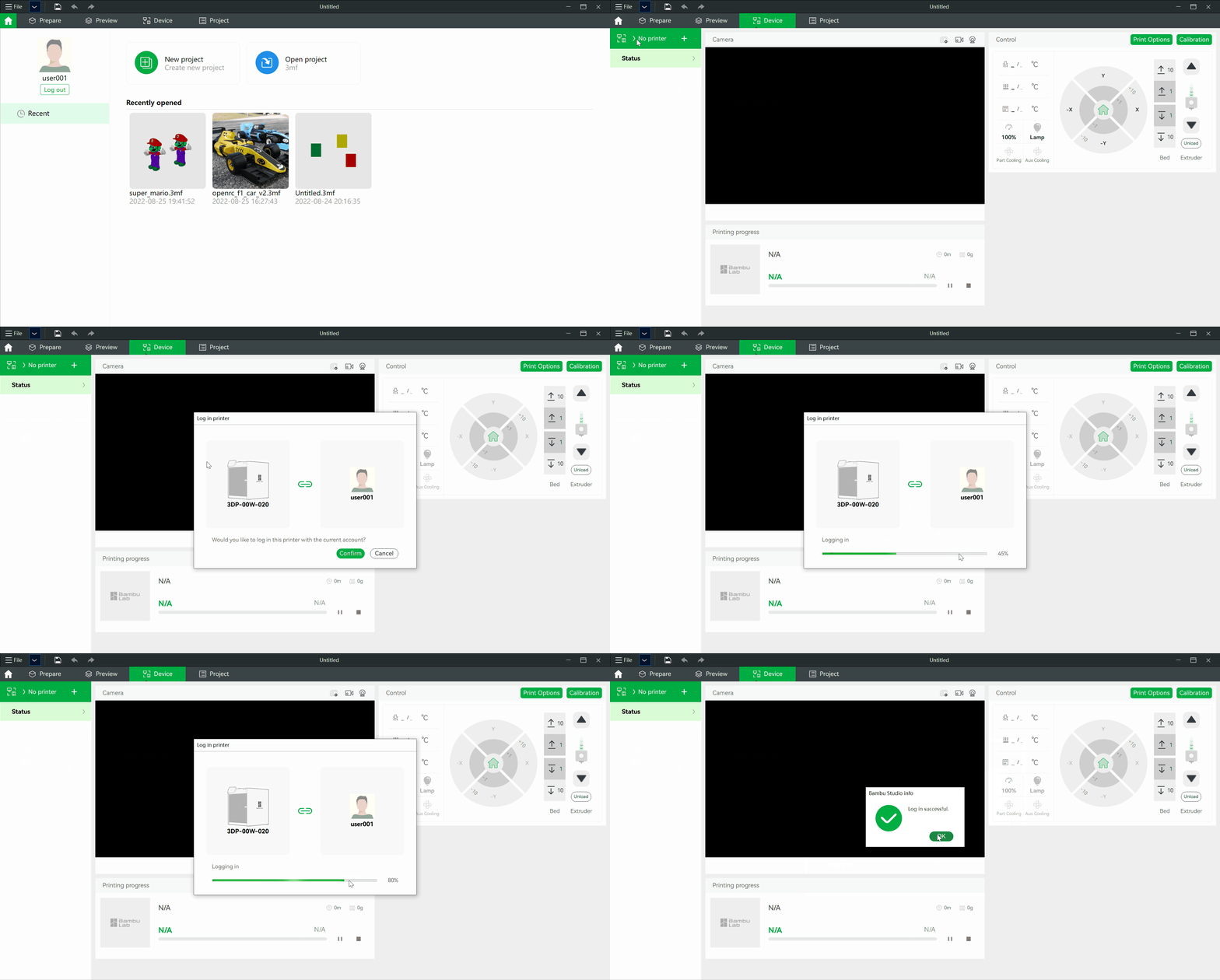
Nous pouvons également associer d’autres imprimantes en suivant les mêmes étapes.
Si nous avons associé plusieurs imprimantes, nous pouvons en sélectionner une autre dans la liste des imprimantes.
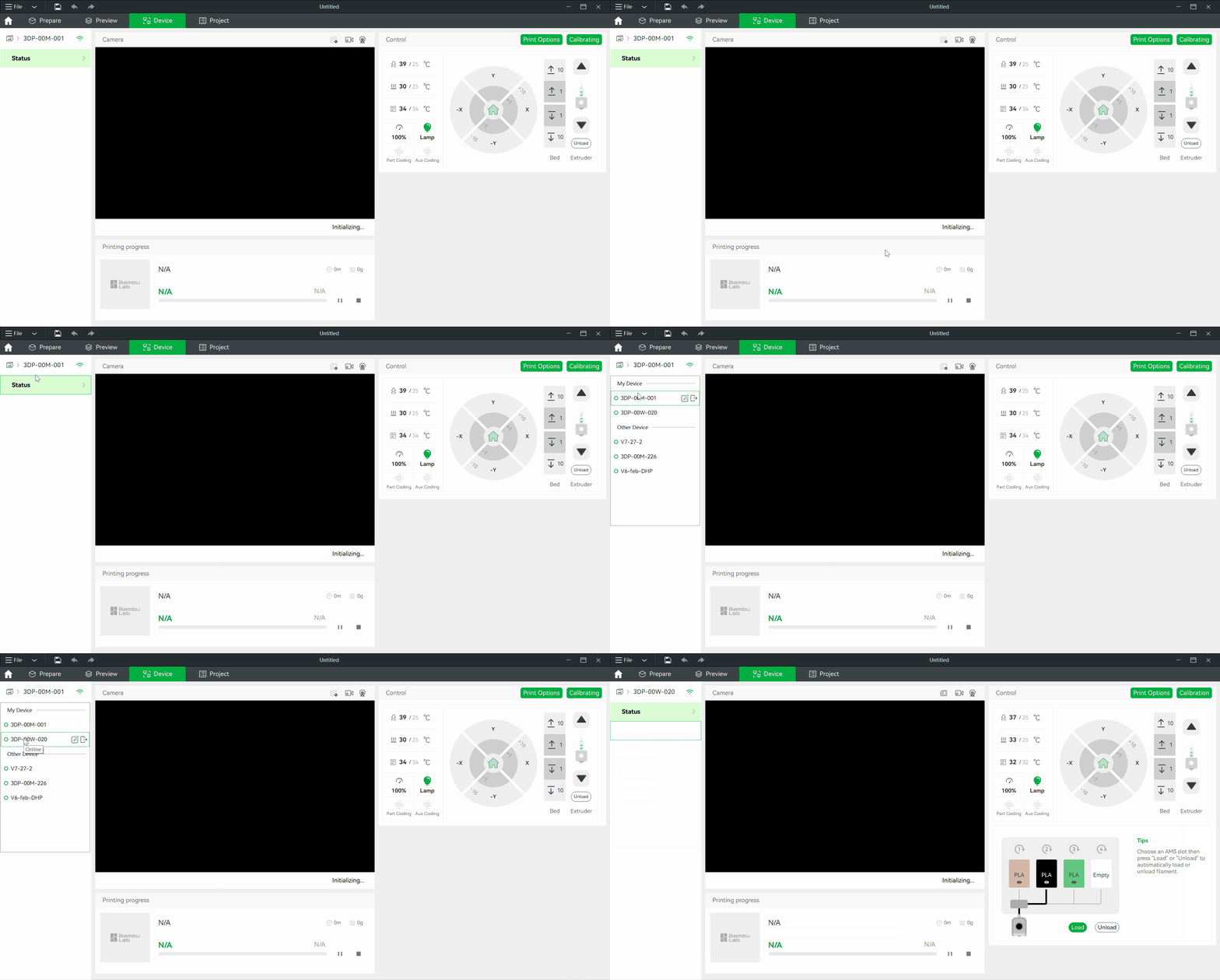
Présentation des principales fonctionnalités
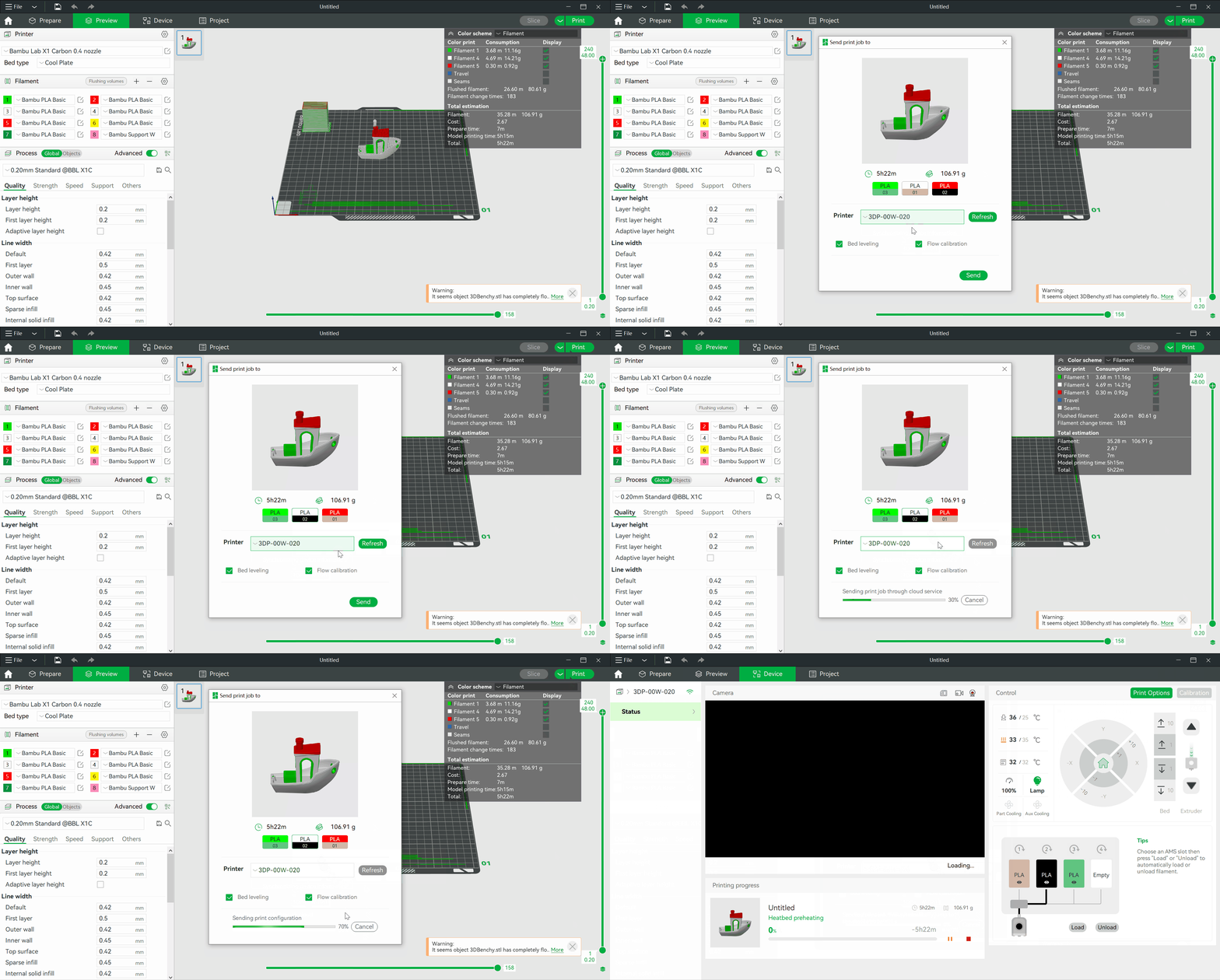
Impression à distance
Une fois le tranchage du modèle terminé, nous pouvons envoyer le résultat à l’imprimante pour l’impression. Dans la boîte de dialogue d’impression, nous pouvons choisir l’imprimante à utiliser et sélectionner les filaments dans l’AMS.
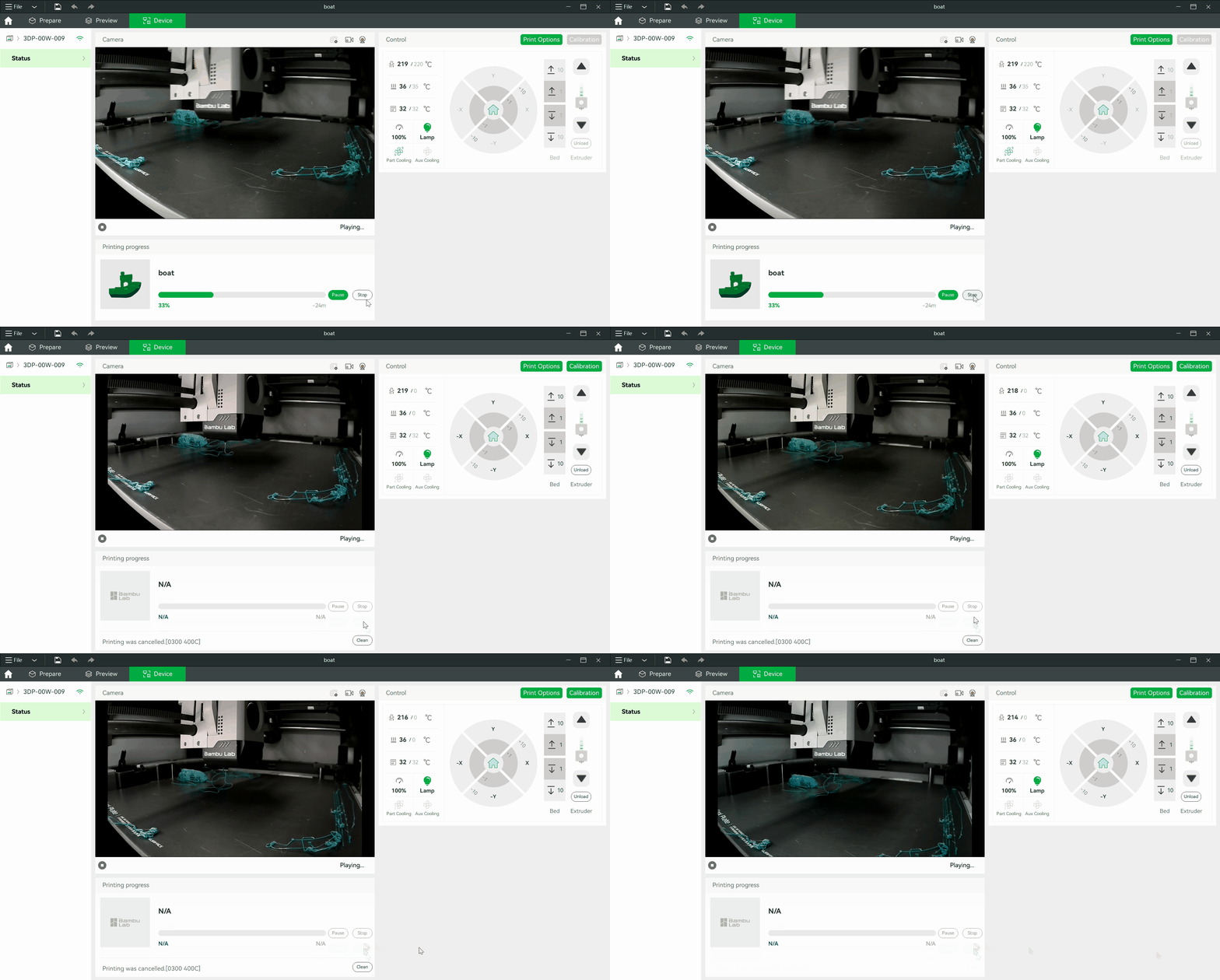
Contrôle de la tâche d’impression
Après le démarrage de l’impression, nous pouvons consulter la « Progression de l’impression » de la tâche d’impression actuelle. Nous pouvons arrêter ou mettre en pause/reprendre votre tâche d’impression actuelle.
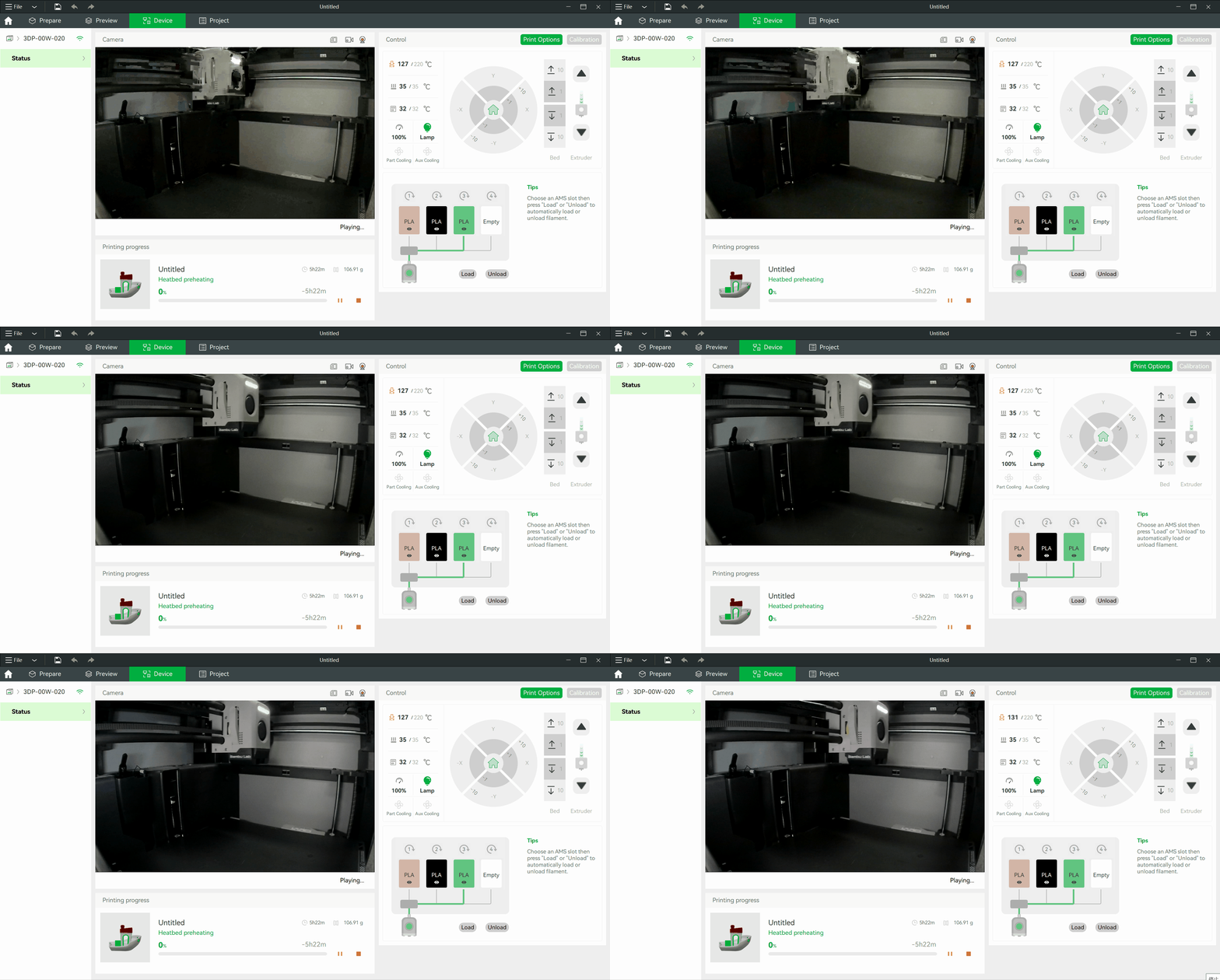
Diffusion de l’image en direct de la webcam
Que l’impression soit en cours ou non, nous pouvons surveiller l’imprimante depuis l’onglet « Caméra ».
Contrôle de l’imprimante
Après avoir sélectionné l’imprimante, nous pouvons utiliser les commandes du panneau droit de la page « Appareil » pour effectuer les actions suivantes :
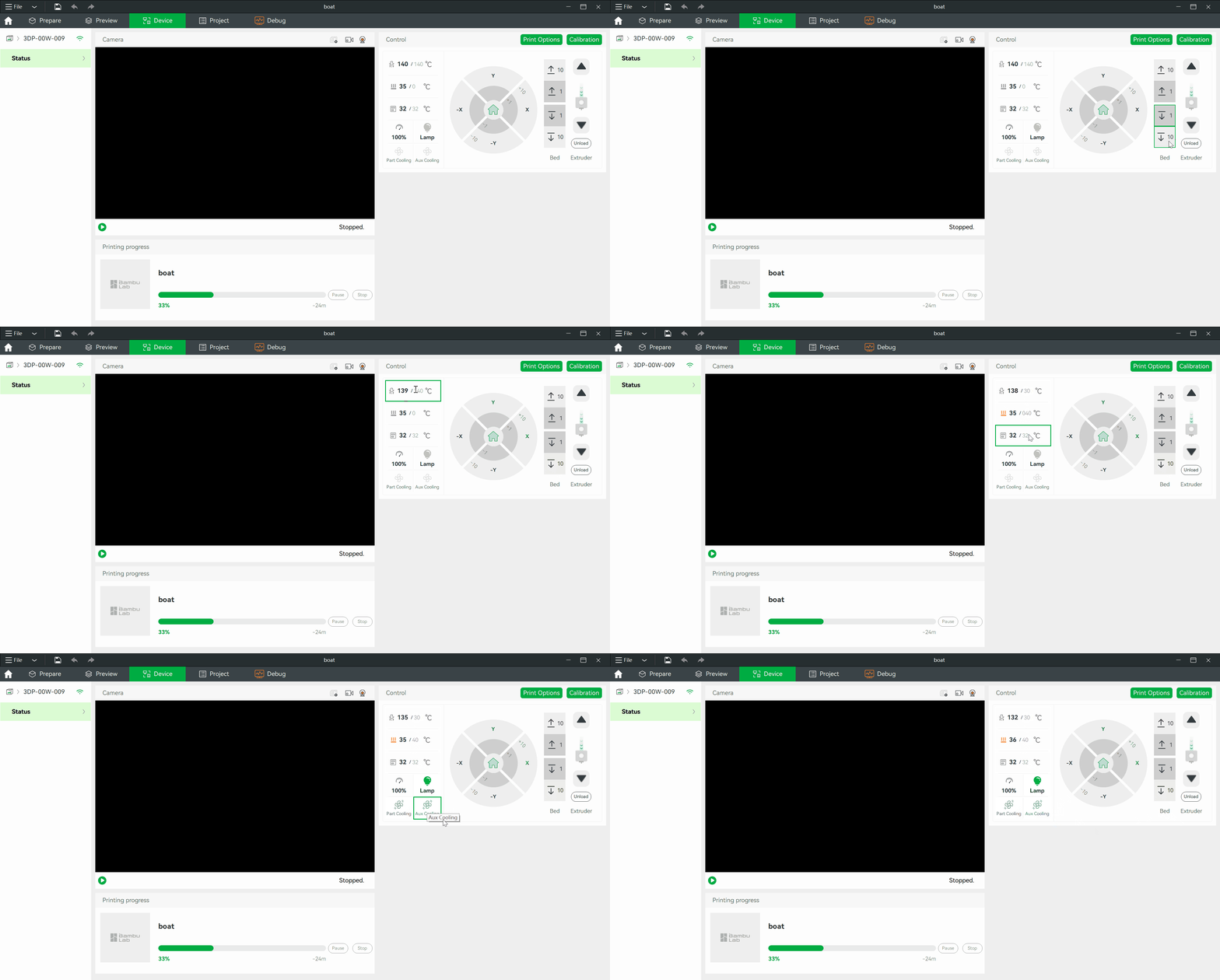
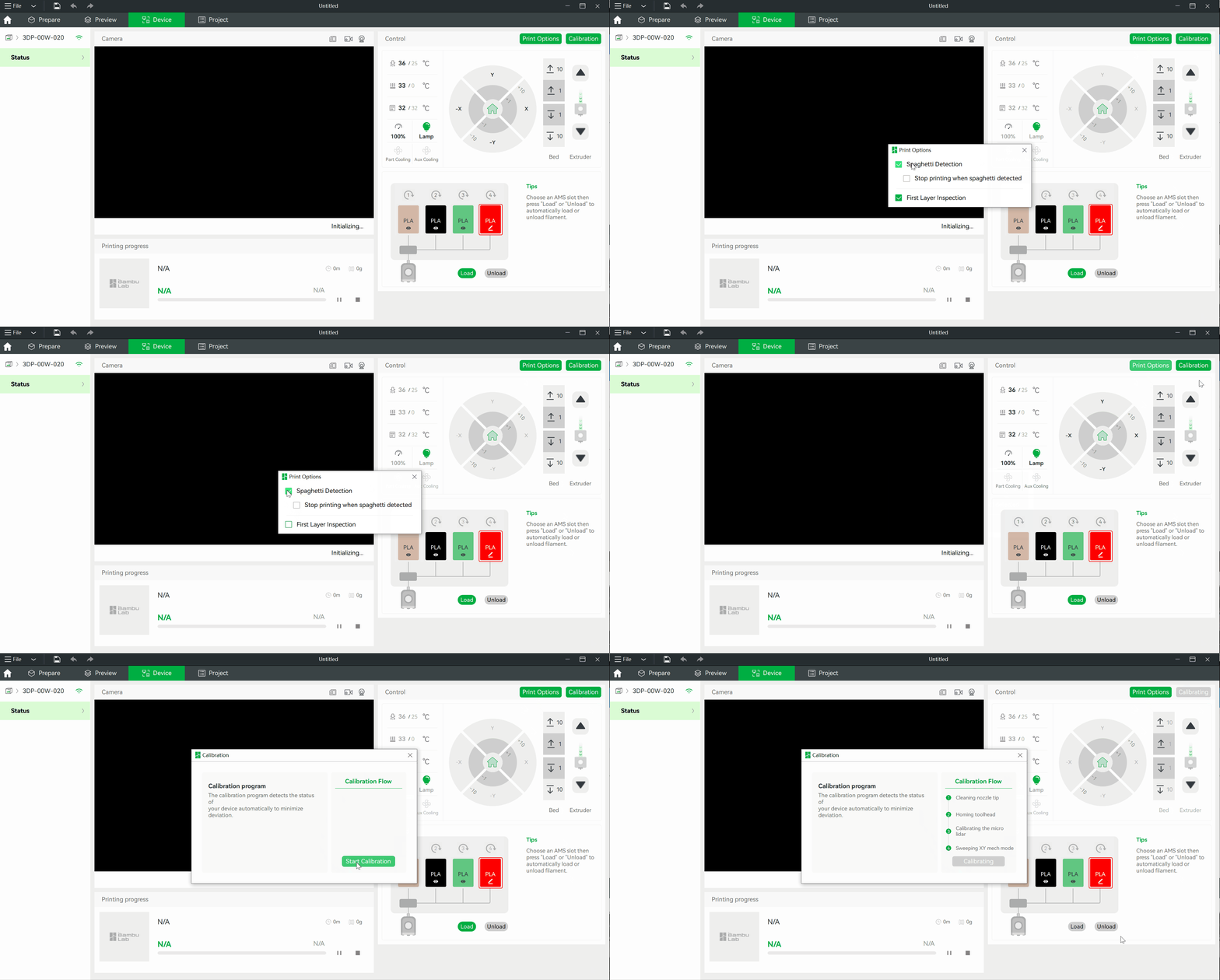
Nous pouvons également utiliser les options d’impression pour configurer les options suivantes pendant l’impression :
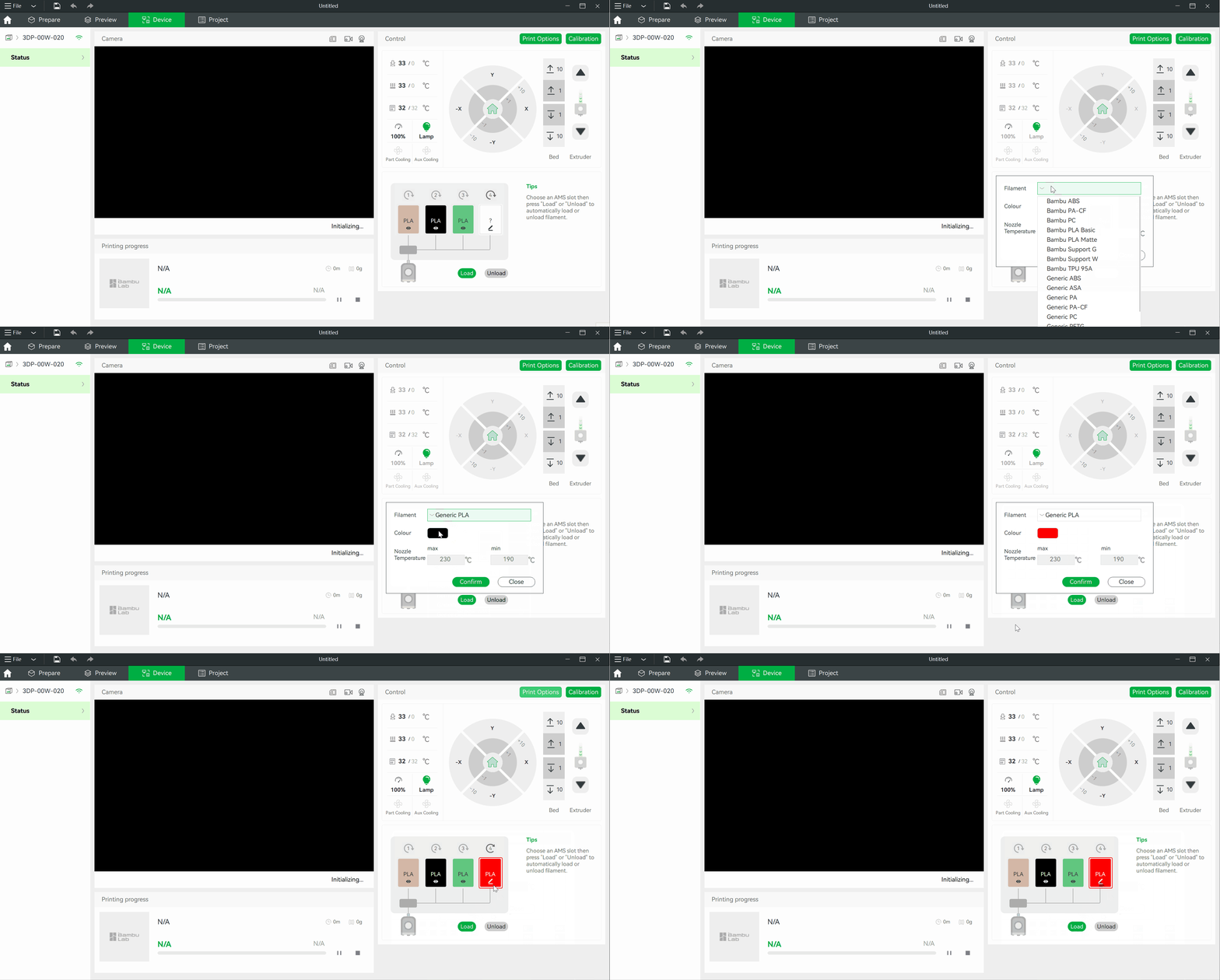
Nous pouvons configurer le filament de l’AMS à l’aide des éléments AMS du panneau droit de la page « Appareil » si le filament n’est pas détecté automatiquement. Nous pouvons également utiliser le bouton « Charger/Retirer » pour charger/retirer le filament dans l’AMS.
Deux modes réseau
Bambu Studio prend en charge deux modes réseau :
L’imprimante est par défaut en mode Auto. Nous pouvons activer l’option « LAN uniquement » directement sur l’imprimante, dans le menu « Paramètres réseau ».
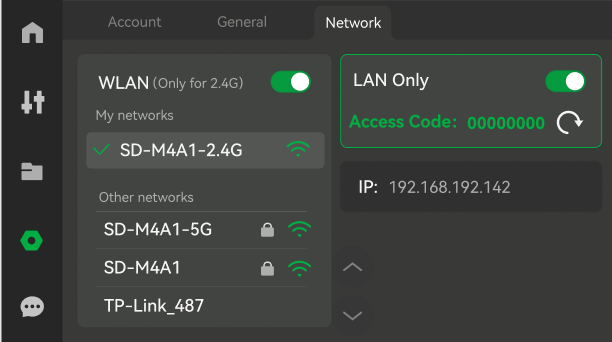
Nous pouvons ensuite associer l’imprimante en saisissant le « Code d’accès » dans l’application Studio.