Livraison gratuite à partir de 1 999 Kč
Expédition rapide
Boutique vérifiée
Des milliers de clients




Livraison gratuite à partir de 1 999 Kč
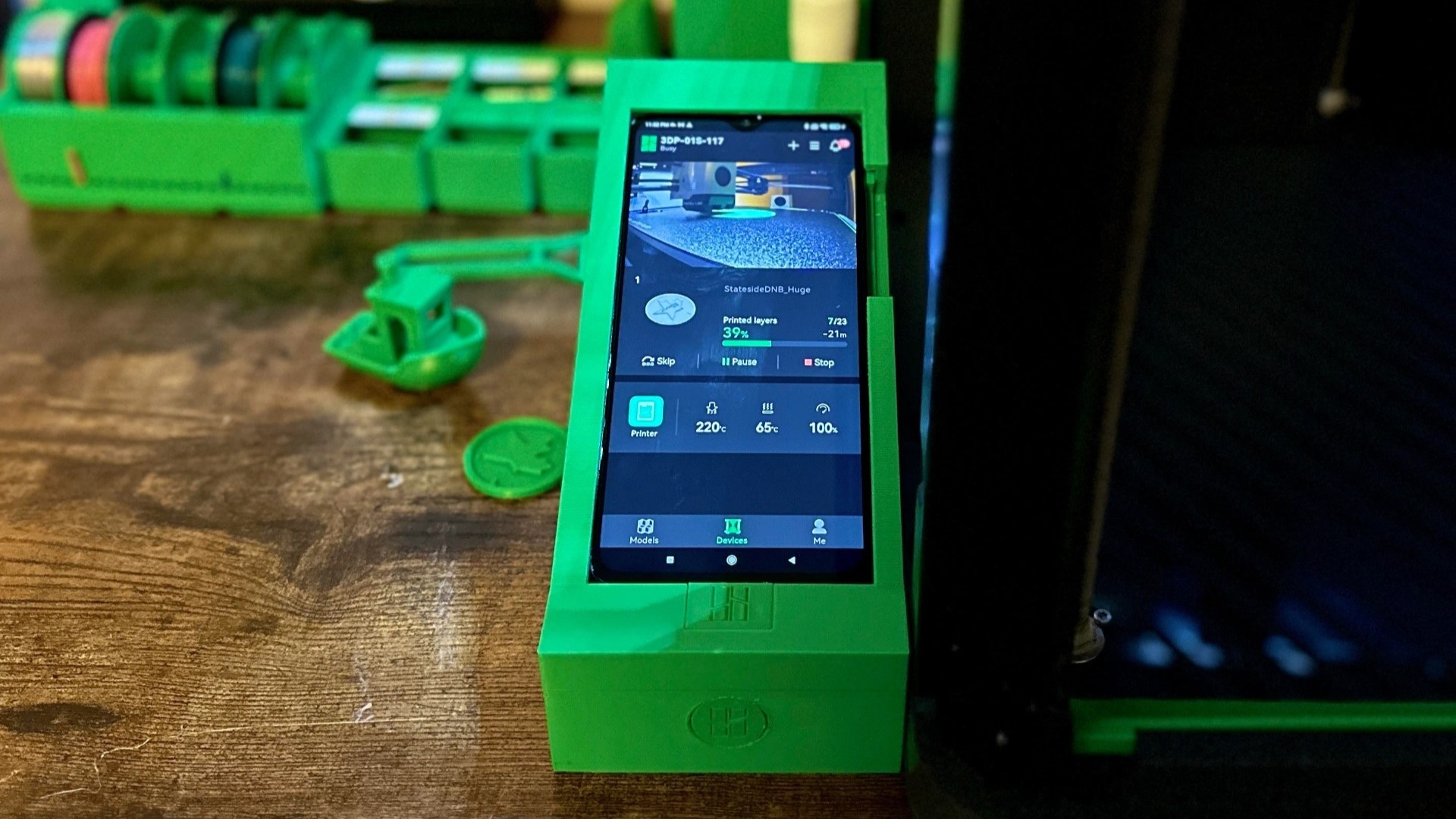
Bambu Handy est une application mobile destinée aux propriétaires d’imprimantes Bambu Lab. Elle ne remplace pas complètement un slicer sur ordinateur, mais constitue une télécommande pratique, un centre de supervision et une porte d’entrée vers une bibliothèque de modèles prêts à l’emploi. Elle est particulièrement utile lorsque l’imprimante est déjà installée sur le bureau et que vous devez rapidement vérifier l’avancement d’une impression, lancer un modèle vérifié ou traiter une notification sans retourner à l’ordinateur.
Si vous imprimez seulement de temps en temps et souhaitez un parcours simple entre l’idée et la pièce imprimée, Bambu Handy peut vous faire gagner beaucoup de temps. En revanche, si vous ajustez la résistance d’une pièce, les supports, les tolérances ou des matériaux spéciaux, vous voudrez toujours utiliser Bambu Studio.
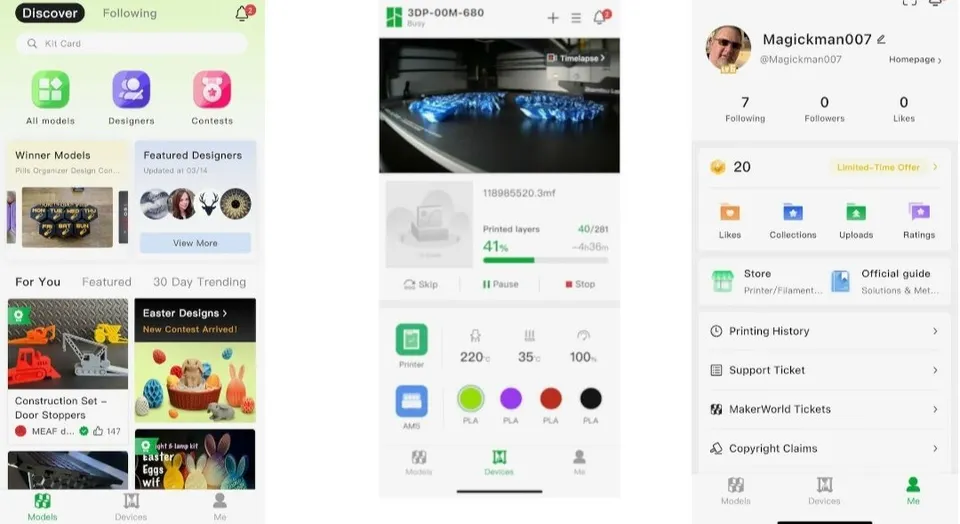
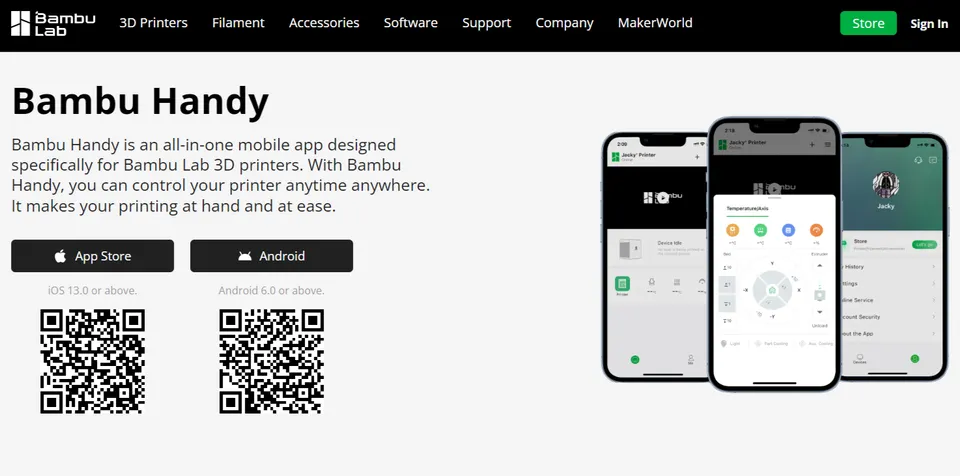
L’application relie votre téléphone à votre compte, à votre imprimante et aux services Bambu Lab. Après l’association, vous voyez les imprimantes disponibles, leur état actuel, l’avancement de l’impression et, pour les modèles compatibles, l’image de la caméra. Depuis votre téléphone, vous pouvez suivre, mettre en pause ou arrêter une impression et, pour certaines tâches, en lancer une nouvelle.
La deuxième partie de l’application est consacrée à la découverte de modèles. En pratique, cela signifie que vous trouvez un modèle sur votre téléphone, vérifiez le profil d’impression disponible, sélectionnez l’imprimante et le matériau, puis envoyez la tâche à l’impression. Pour les modèles dotés d’un profil bien préparé, cette méthode est nettement plus rapide que le processus classique consistant à télécharger un fichier, ouvrir le slicer, définir le profil, effectuer le slicing, puis seulement envoyer le fichier.
Il est important de comprendre la différence : l’application n’est ni un logiciel de CAO mobile universel ni un slicer classique. Elle fonctionne au mieux avec les modèles et les profils préparés pour l’écosystème Bambu Lab. Pour les décorations simples, supports, boîtes, jouets ou petites pièces de rechange, elle est souvent idéale. Pour les pièces techniques, il faut être plus prudent.
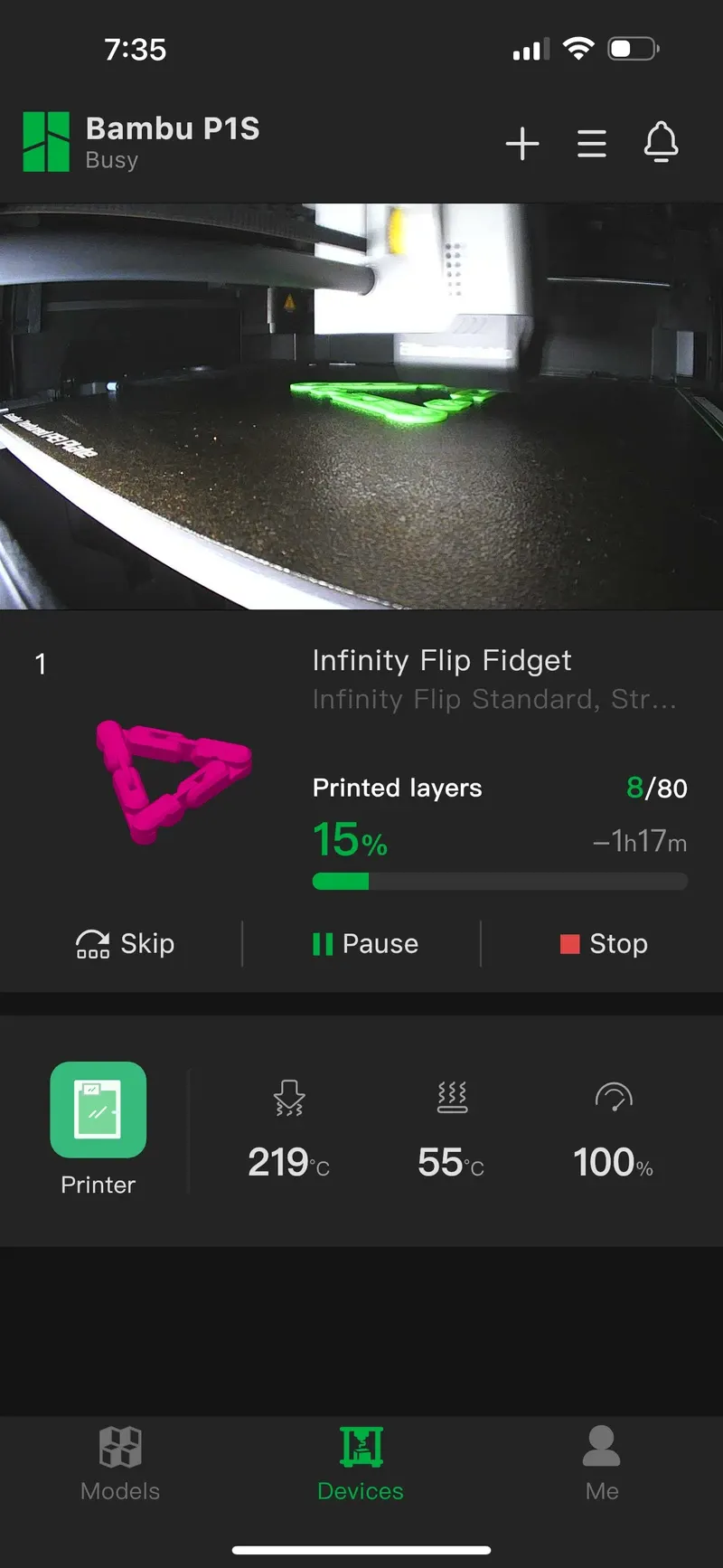
Les fonctions les plus utiles sont la supervision à distance et la réaction rapide. Lorsque l’imprimante fonctionne dans l’atelier et que vous êtes dans une autre pièce, l’application vous indique si l’impression continue, combien de temps il reste et si l’imprimante signale un problème. Avec les imprimantes équipées d’une caméra, vous pouvez vérifier les premières couches, le décollement d’un coin du modèle, la formation de spaghettis ou la situation après un changement de filament.
Bambu Handy est également pratique pour les notifications. Votre téléphone peut vous avertir lorsqu’une impression est terminée, en cas d’erreur ou lorsqu’une intervention est nécessaire. Exemple pratique : vous lancez une longue impression le soir, mais ne voulez pas vous rendre à l’atelier toutes les vingt minutes. Après les premières couches, il vous suffit de vérifier l’image dans l’application et d’attendre ensuite une éventuelle notification.
Les enregistrements et les vidéos en accéléré constituent une autre fonctionnalité utile. Ils servent non seulement à partager une belle impression, mais surtout au diagnostic a posteriori. Lorsqu’un modèle se décolle après trois heures, la vidéo ou l’historique d’impression permet souvent de déterminer si le problème a commencé par une première couche défectueuse, une collision entre la buse et la pièce, une mauvaise orientation ou une surface de contact trop réduite avec le plateau.
L’un des grands atouts de Bambu Handy est de pouvoir imprimer des modèles prêts à l’emploi depuis son téléphone. Pour un modèle bien préparé, vous pouvez sélectionner le profil d’impression, choisir l’imprimante et le matériau appropriés, puis lancer l’impression sans régler manuellement des centaines de paramètres. C’est particulièrement utile pour les modèles communautaires vérifiés, dont le profil a déjà été préparé pour un type d’imprimante, une buse, un plateau et un matériau précis.
Exemple pratique : vous devez imprimer rapidement un support de câble, un organiseur pour vis ou un capuchon de rechange. Si le modèle contient un profil pour votre imprimante et un matériau courant comme le PLA ou le PETG, la procédure mobile est très pratique. Il suffit de vérifier les dimensions, le matériau, le nombre d’exemplaires et l’espace disponible sur le plateau d’impression.
En revanche, pour les modèles destinés à supporter une charge, à s’emboîter précisément dans une autre pièce ou à être exposés à la chaleur, considérez l’impression mobile plutôt comme un point de départ. Le profil de l’auteur peut être bon, mais il peut ne pas convenir à votre filament, votre buse, la résistance souhaitée ni à l’utilisation réelle.
L’application est surtout utile pour la supervision quotidienne. Lorsque vous lancez de longues tâches, vous apprécierez de pouvoir les contrôler sans vous déplacer jusqu’à l’imprimante. L’aperçu rapide est particulièrement précieux pendant les premières couches : dès que vous constatez un décollement, une mauvaise adhérence ou une accumulation de filament autour de la buse, vous pouvez arrêter l’impression avant de perdre une demi-bobine de matériau.
Le deuxième cas d’utilisation typique est l’impression rapide d’objets prêts à l’emploi. Un débutant ne comprend pas forcément immédiatement tous les paramètres du slicer, tandis qu’un utilisateur expérimenté ne veut pas ouvrir son ordinateur pour chaque petite pièce. Pour les modèles simples, le téléphone est souvent le moyen le plus rapide.
La troisième situation concerne un atelier partagé, une école ou une petite structure. L’opérateur voit ce que l’imprimante est en train de faire, peut réagir aux notifications et n’a pas besoin de rester devant un seul ordinateur. Pour une grande ferme d’impression, l’application mobile n’est toutefois pas un système de gestion idéal. Une solution de bureau ou de gestion opérationnelle offrant une vue d’ensemble de plusieurs machines, une file d’attente des tâches et des règles claires de responsabilité est alors plus adaptée.
Bambu Studio est toujours le meilleur choix lorsque vous devez réellement préparer une impression. Il s’agit généralement de l’orientation du modèle, des supports, du remplissage, des parois, des couches adaptatives, de plusieurs plateaux, des changements de matériau ou des modifications manuelles du profil. Pour les pièces techniques, les détails sont déterminants : nombre de périmètres, orientation des couches, température, refroidissement, largeur de ligne et méthode de génération des supports.
L’application mobile est pratique, mais ce confort ne doit pas remplacer le contrôle. Si vous imprimez une pièce destinée à une voiture, un support pour une étagère chargée, un composant placé dans un environnement chaud ou un modèle aux tolérances précises, préparez-le sur ordinateur. Vous pouvez ensuite surveiller tranquillement l’impression depuis votre téléphone, mais ne sautez pas l’étape de préparation.
Soyez également prudent avec les profils provenant d’auteurs inconnus. Même si le système aide à assurer la compatibilité, vérifiez toujours le matériau, la buse, le plateau d’impression, la durée d’impression et la consommation de filament. Pour les impressions multicolores avec AMS, surveillez en outre la quantité de déchets et vérifiez que les couleurs et les matériaux sont correctement attribués.
Avant d’envoyer une impression depuis votre téléphone, effectuez une courte vérification. Le plateau doit être propre et correctement installé. Le plateau monté sur l’imprimante doit correspondre au profil. Le filament doit être sec, chargé et disponible en quantité suffisante. Avec l’AMS, vérifiez que les emplacements correspondent au matériau et aux couleurs attendus par le profil.
Il est également utile de vérifier qu’aucune impression précédente ne se trouve encore sur le plateau, que rien ne gêne dans l’espace de l’imprimante et que la caméra offre un champ de vision correct. Pour une longue impression, activez les notifications sur votre téléphone et surveillez la première couche après le démarrage. Le lancement à distance est pratique, mais cela ne signifie pas que l’imprimante n’a pas besoin d’une supervision de base.
Avec un nouveau filament ou un profil inconnu, il est préférable de commencer par un petit test. Une courte pièce de calibration en révélera davantage qu’une impression de cinq heures qui échoue à cause d’une mauvaise température ou d’une adhérence insuffisante.
Lors de la première configuration, vous associez généralement l’imprimante à votre compte à l’aide d’un code affiché sur l’écran de l’imprimante. Si la connexion échoue, vérifiez que vous êtes dans la bonne région de compte, que le Bluetooth, le réseau local et les notifications sont autorisés sur votre téléphone, que l’imprimante est connectée à un réseau Wi-Fi compatible et que l’application est à jour. Avec certains modèles et routeurs, un réseau séparé en 2,4 GHz peut aider, car les imprimantes ne fonctionnent pas forcément correctement avec tous les réseaux domestiques mixtes.
Le mode local sans cloud constitue un chapitre à part. Il est pertinent lorsque la confidentialité, les données d’entreprise ou le fonctionnement sans dépendance à Internet sont prioritaires. En contrepartie, vous perdez généralement une partie du confort mobile. Si vous souhaitez gérer l’imprimante exclusivement en local, prévoyez plutôt d’utiliser Bambu Studio ou une autre solution locale, au lieu de rechercher le confort complet de l’application mobile.
Considérez Bambu Handy comme un excellent complément, et non comme votre seul outil. Pour la supervision, les notifications, l’arrêt rapide d’une impression et les modèles simples utilisant des profils vérifiés, elle est très performante. Elle fait gagner du temps et rend l’impression 3D accessible aux personnes qui ne souhaitent pas régler un slicer pour chaque petite tâche.
Dès que vous avez besoin de qualité, de résistance, de précision ou d’un processus de production reproductible, revenez à Bambu Studio. Le meilleur flux de travail consiste à combiner les deux : préparer les modèles et les profils importants sur ordinateur, puis surveiller facilement l’imprimante depuis le téléphone. Vous bénéficiez ainsi de la rapidité de l’application mobile sans perdre le contrôle du résultat.


