Envío gratis desde 1 999 Kč
Envío rápido
Tienda verificada
Miles de clientes




Envío gratis desde 1 999 Kč
Bambu Studio es un software basado en PrusaSlicer de Prusa Research, que a su vez se basa en Slic3r creado por Alessandro Ranellucci y la comunidad RepRap.
Bambu Studio es un software moderno y completo para preparar archivos para impresión 3D, desarrollado por Bambu Lab. Incluye flujos de trabajo orientados a proyectos, algoritmos sistemáticamente optimizados para el slicing y una interfaz gráfica fácil de usar, lo que garantiza a los usuarios un proceso de impresión fluido.
Requisitos del sistema
• Sistema operativo: Windows 10 o posterior / Mac OS X v10.15 o posterior / Linux Ubuntu 20.02 o posterior, Fedora 36 o posterior (la versión para Linux está disponible para descargar en GitHub).
• Procesador: Intel® Core 2 o AMD Athlon® 64, 2 GHz o más rápido.
• Sistema gráfico: Compatible con OpenGL 2.0.
• Memoria: Se recomiendan 8 GB de RAM, mínimo 4 GB.
• Almacenamiento: 2 GB de espacio libre en el disco.
Descarga e instalación
1. Descarga de Bambu Studio
Descarga el software desde la página oficial.
2. Instalación de Bambu Studio
Sigue el asistente de instalación.
Asistente de configuración
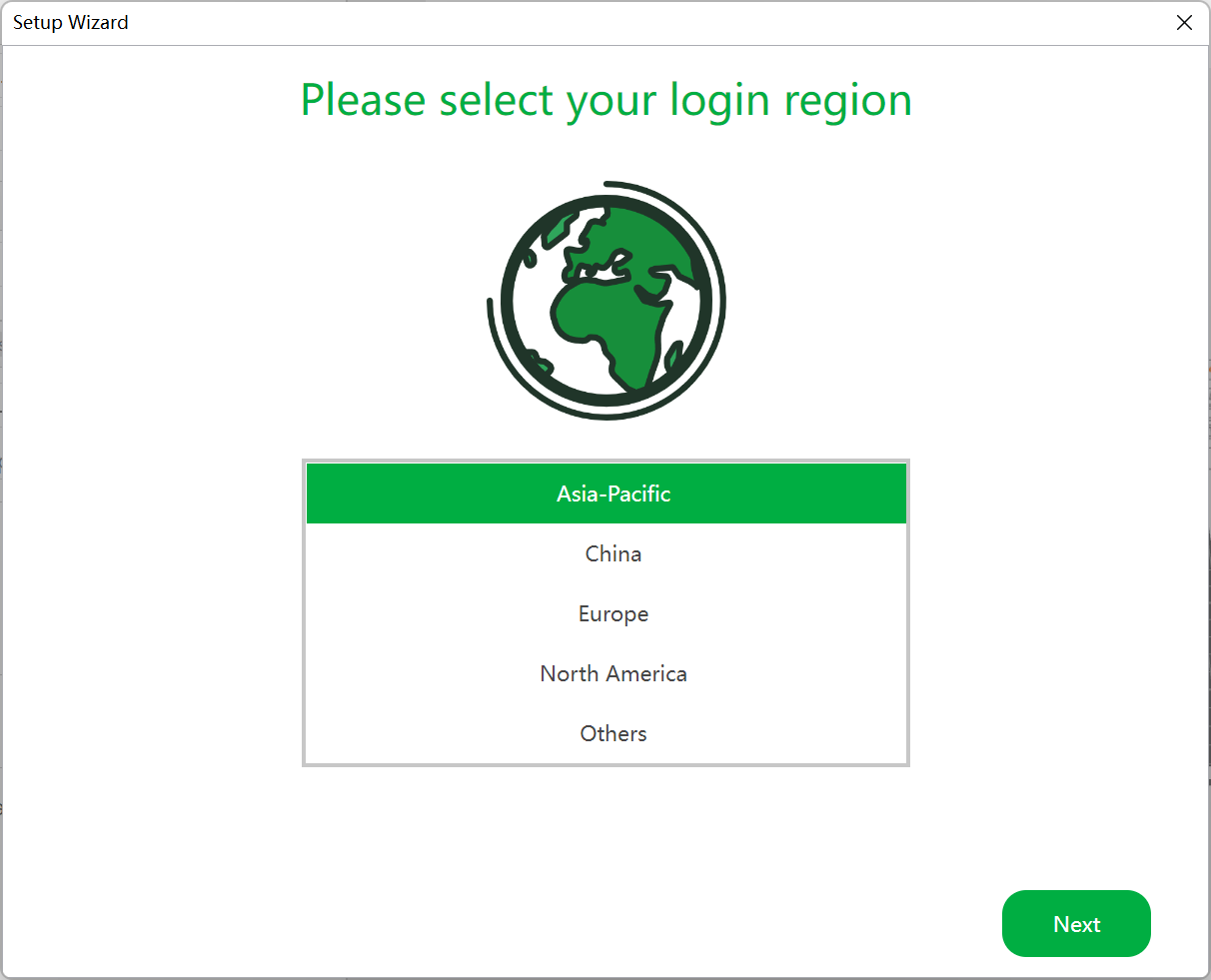
1. Selección de la región de inicio de sesión
Selecciona la región en la que te encuentras. Por ejemplo, una cuenta registrada en Norteamérica no puede iniciar sesión si la región está configurada como China.
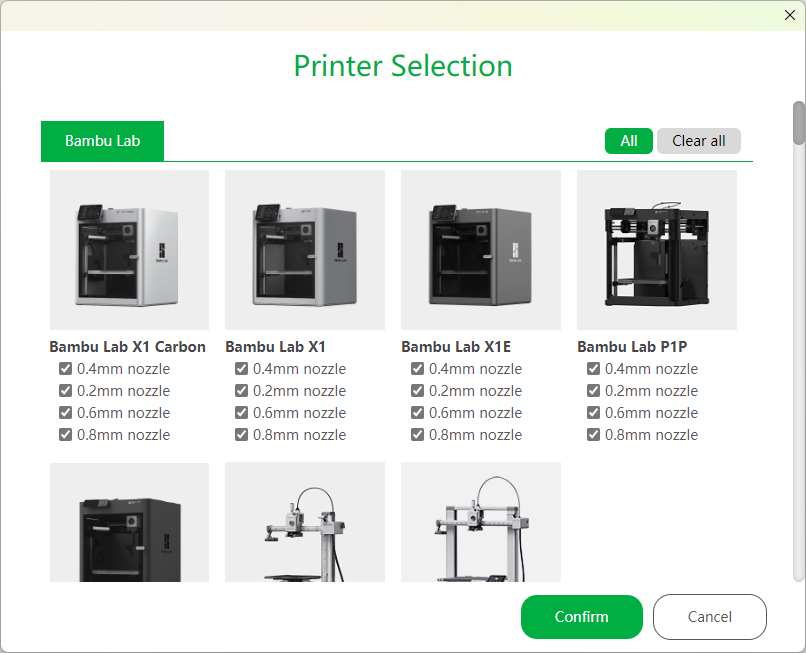
2. Selección de la impresora
Selecciona las impresoras y boquillas que quieres mostrar en el menú del slicer. La configuración se puede cambiar en cualquier momento posteriormente.
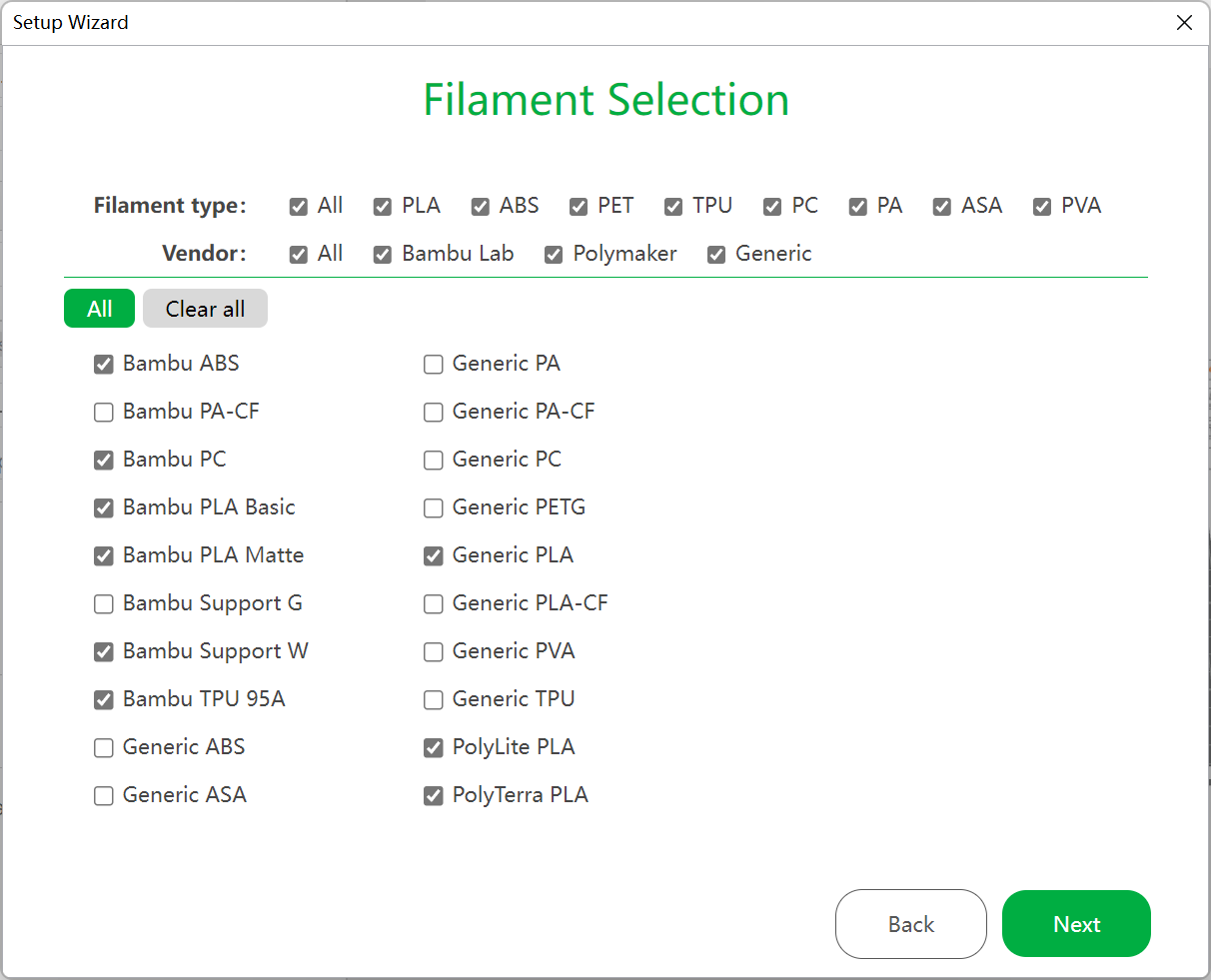
3. Selección del filamento
Selecciona los filamentos que quieres mostrar en los ajustes preestablecidos de filamento.
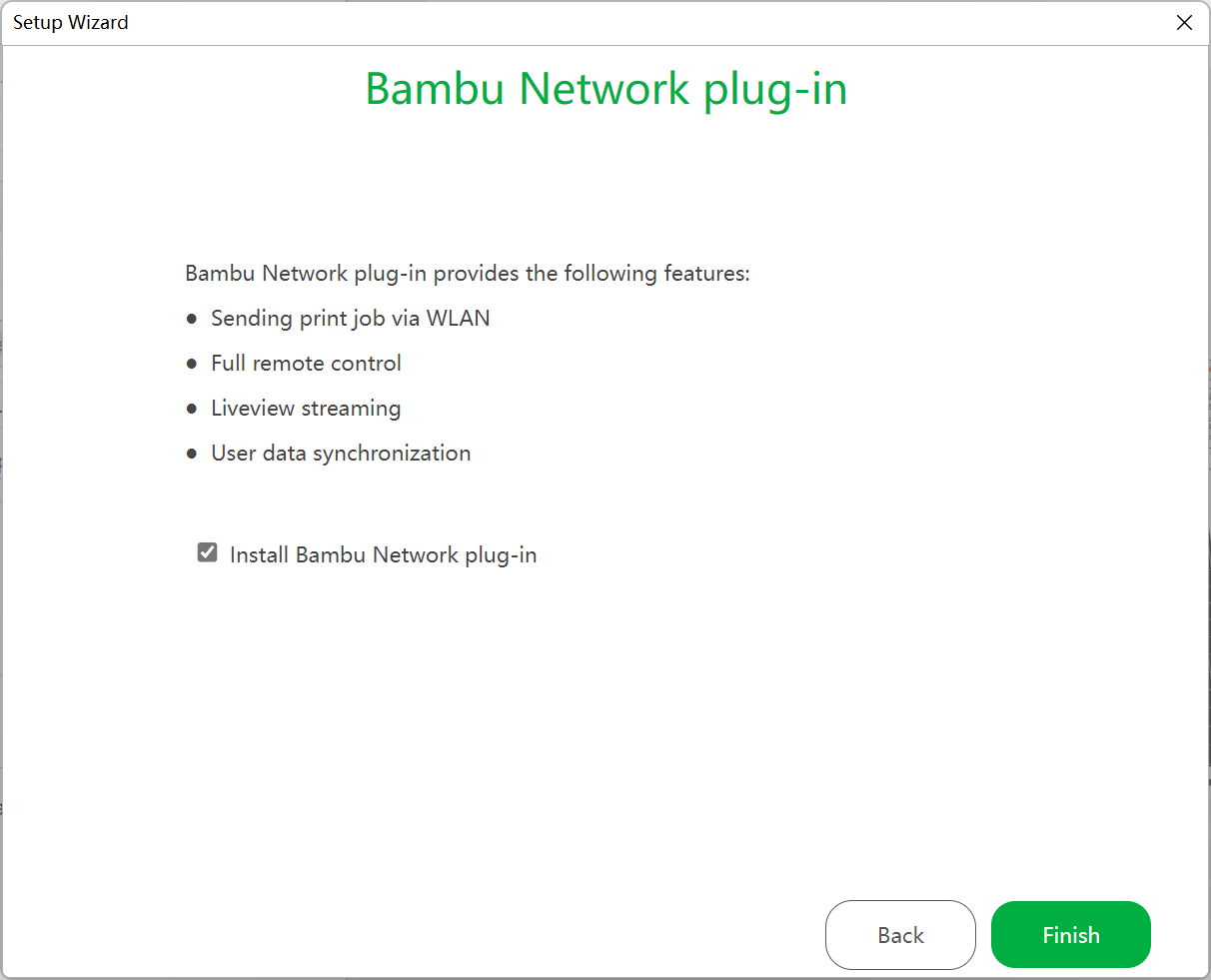
4. Instalación del complemento Bambu Network
Este complemento permite funciones de red, como la impresión mediante WAN/LAN, el control remoto y la sincronización de datos. La instalación requiere conexión a Internet y se realiza automáticamente al finalizar el asistente.
Primera impresión
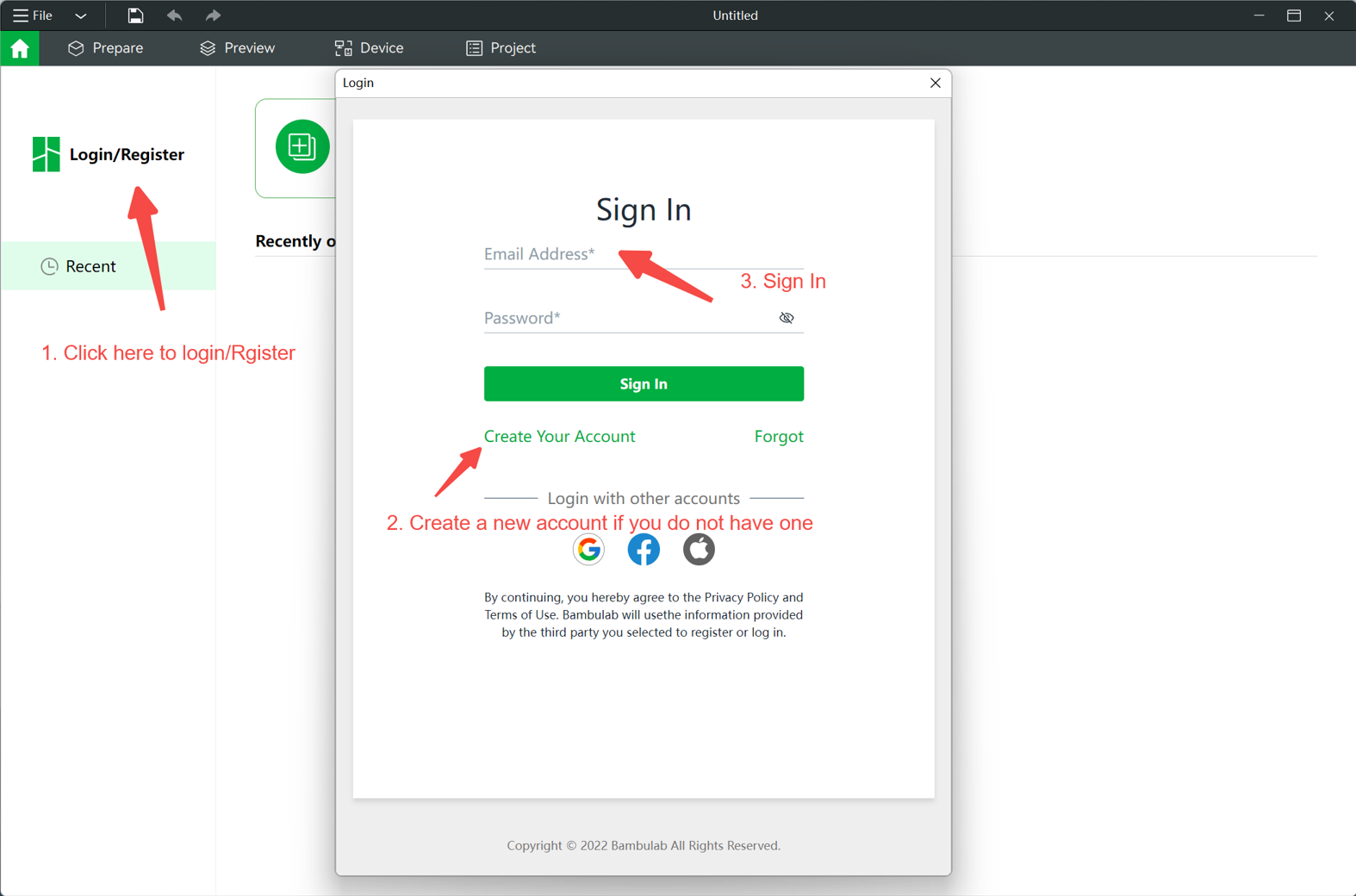
1. Inicio de sesión
Iniciar sesión no es obligatorio, pero se recomienda para sincronizar los datos y consultar el historial de impresión.
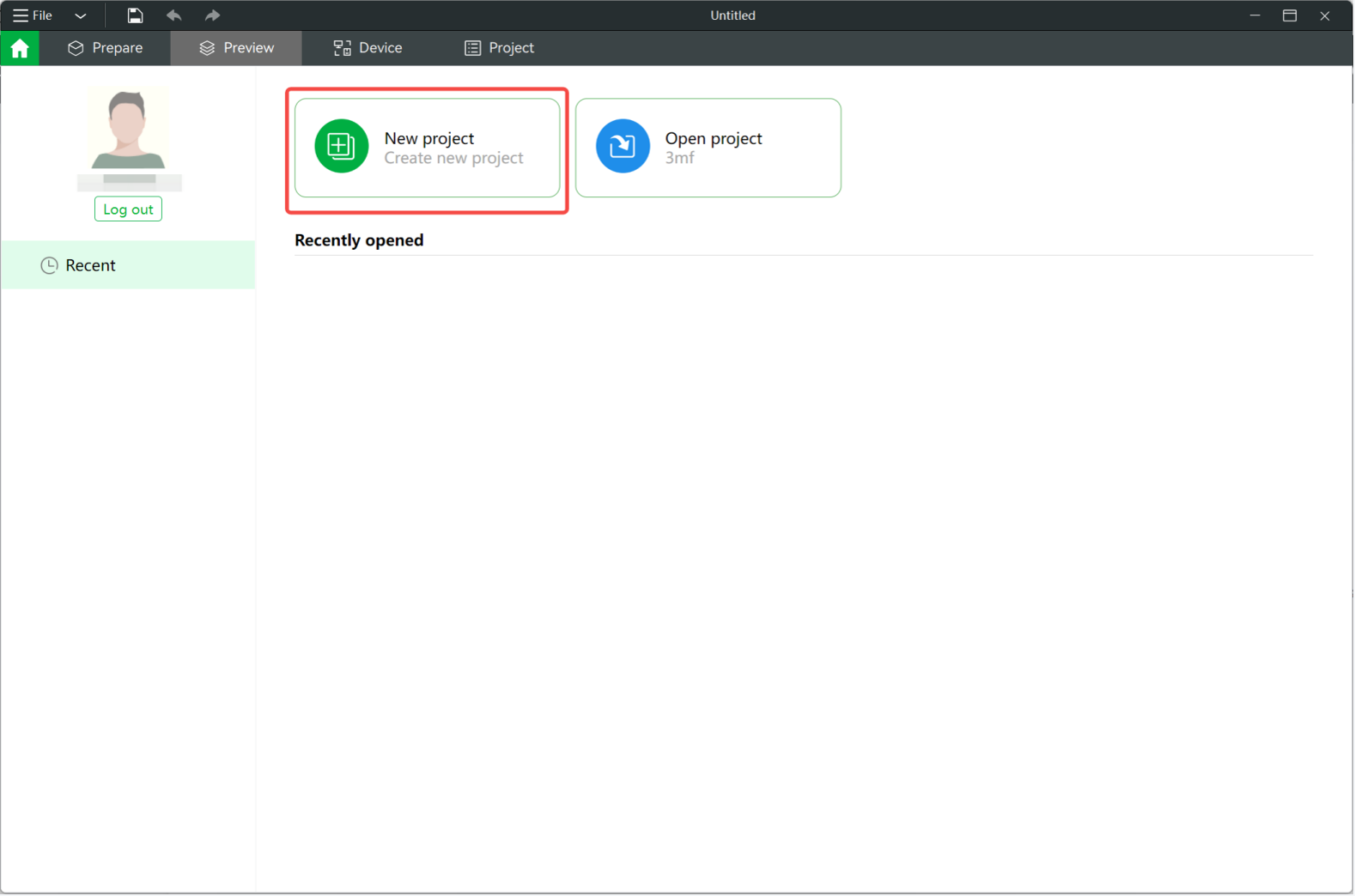
2. Creación de un proyecto nuevo
Haz clic en New Project para comenzar a preparar el modelo.
3. Añadir un modelo
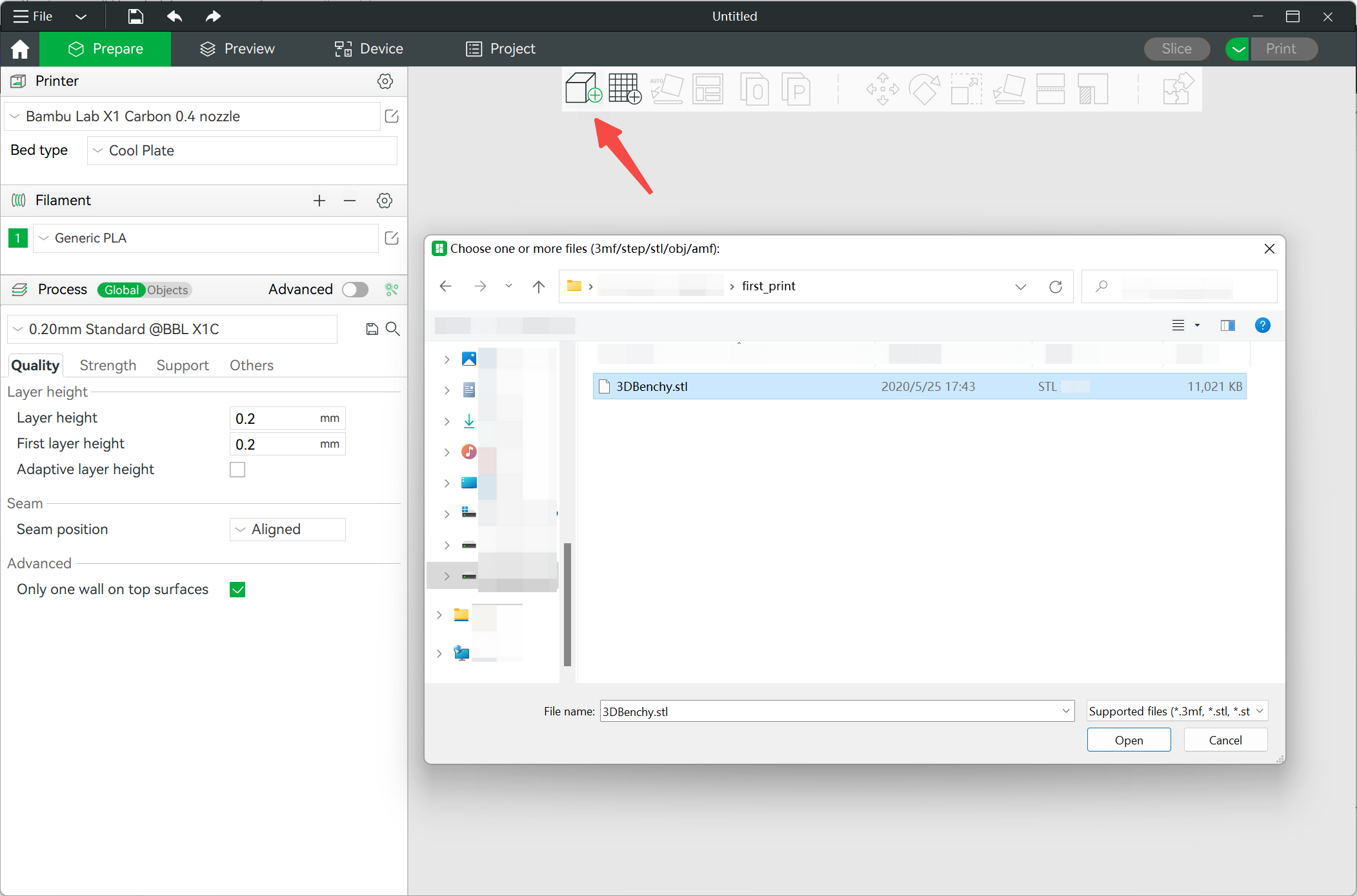
En la barra de herramientas, haz clic en el icono para añadir un modelo o arrastra el archivo a la ventana. Formatos compatibles: .3mf, .stl, .stp, .step, .amf, .obj.
4. Selección de la impresora, el filamento y los ajustes del proceso
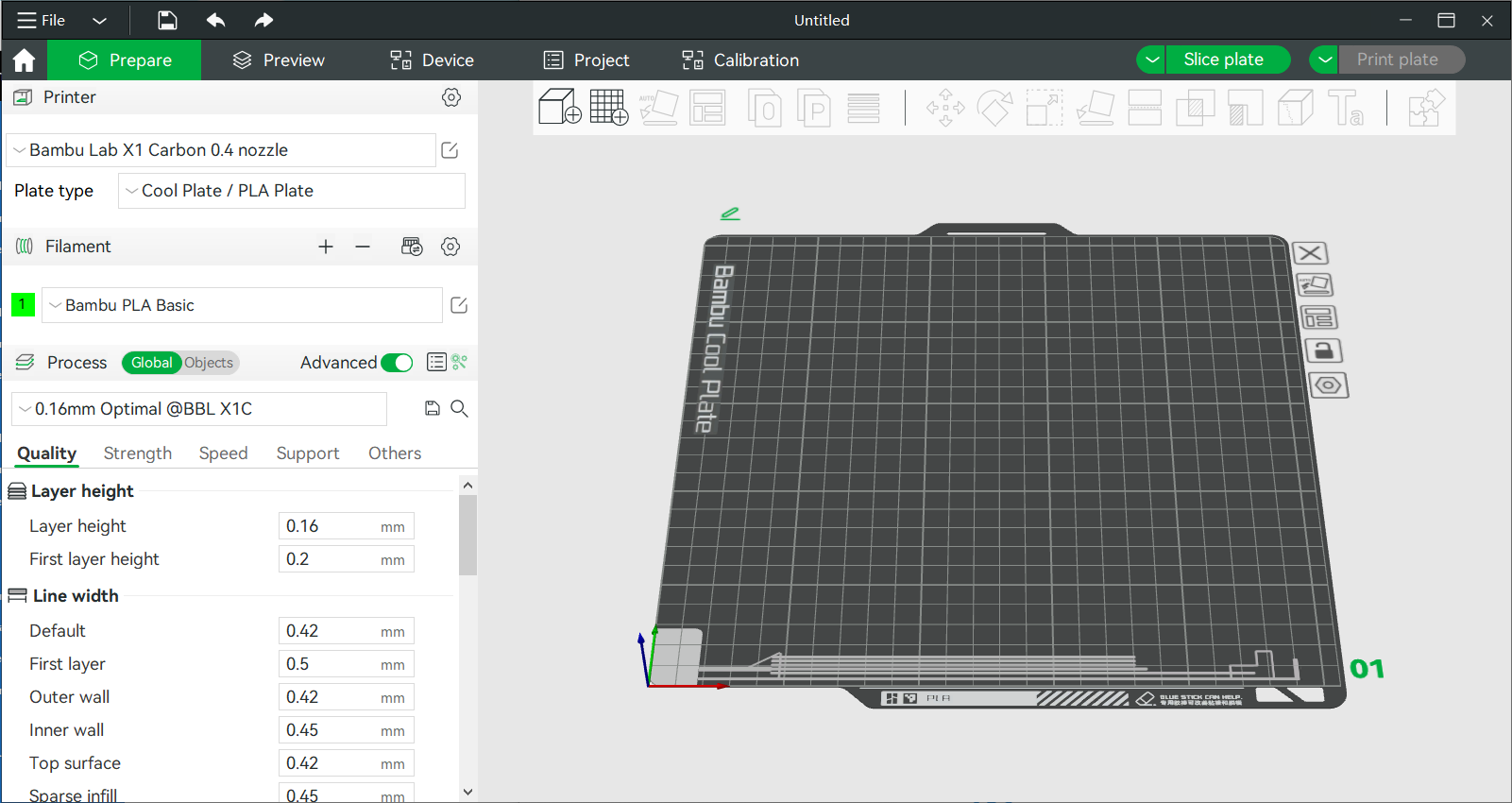
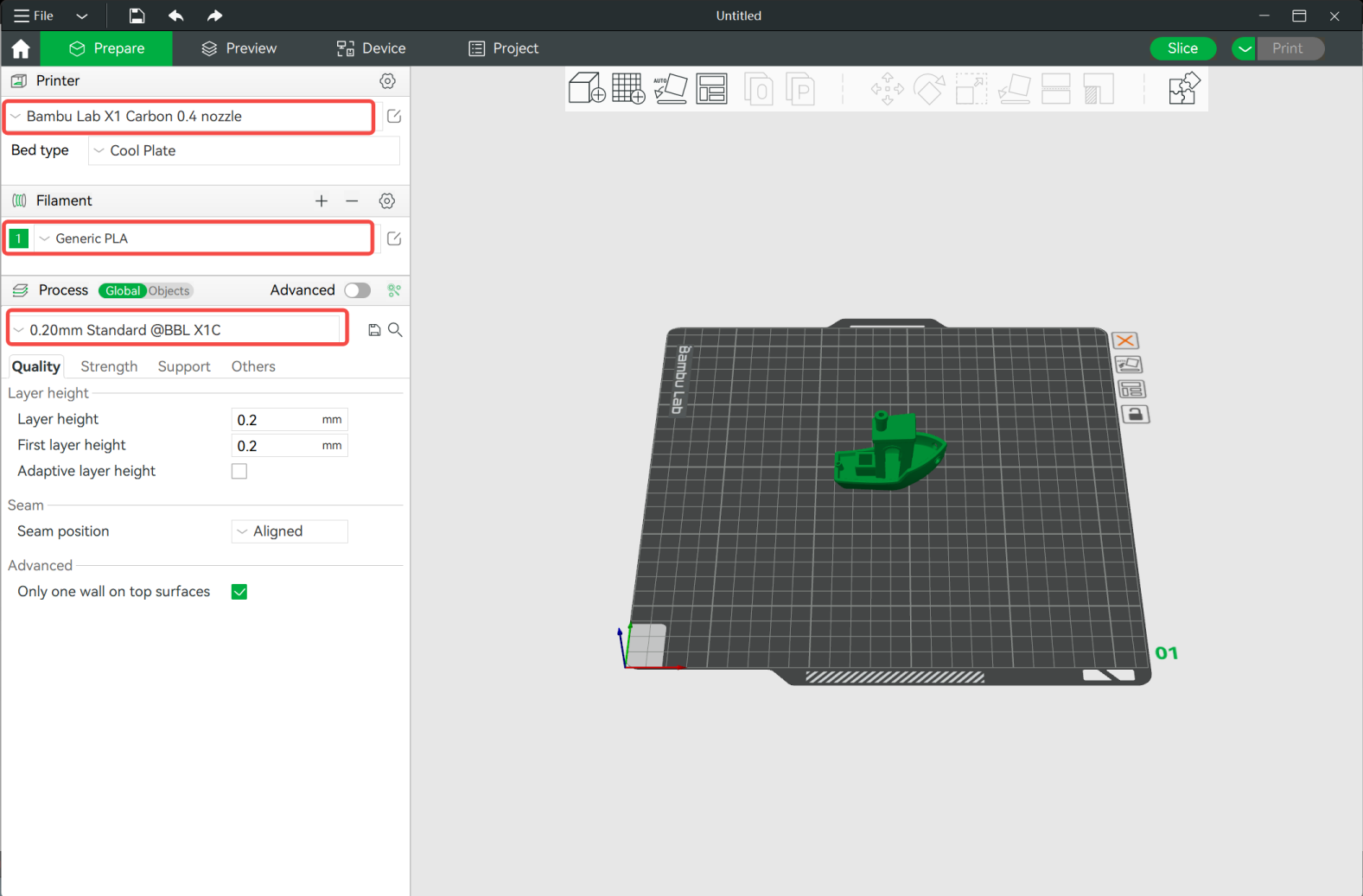
Para comenzar a preparar el modelo, debes seleccionar el ajuste preestablecido de la impresora, el filamento que vas a utilizar y también los ajustes con los que quieres imprimir el modelo.
Selecciona la impresora que utilizas en la lista desplegable de la pestaña Printer. Esta selección también incluirá el tamaño de la boquilla con la que imprimirás.
En la sección Filament selecciona en la lista desplegable el tipo de filamento que tienes pensado utilizar.
Selecciona la altura de capa con la que quieres imprimir el modelo en el menú desplegable Process. Recuerda siempre que cuanto menor sea la altura de capa, más tiempo tardará la impresión. Para la mayoría de las impresiones, la altura de capa estándar es de 0,20 mm.
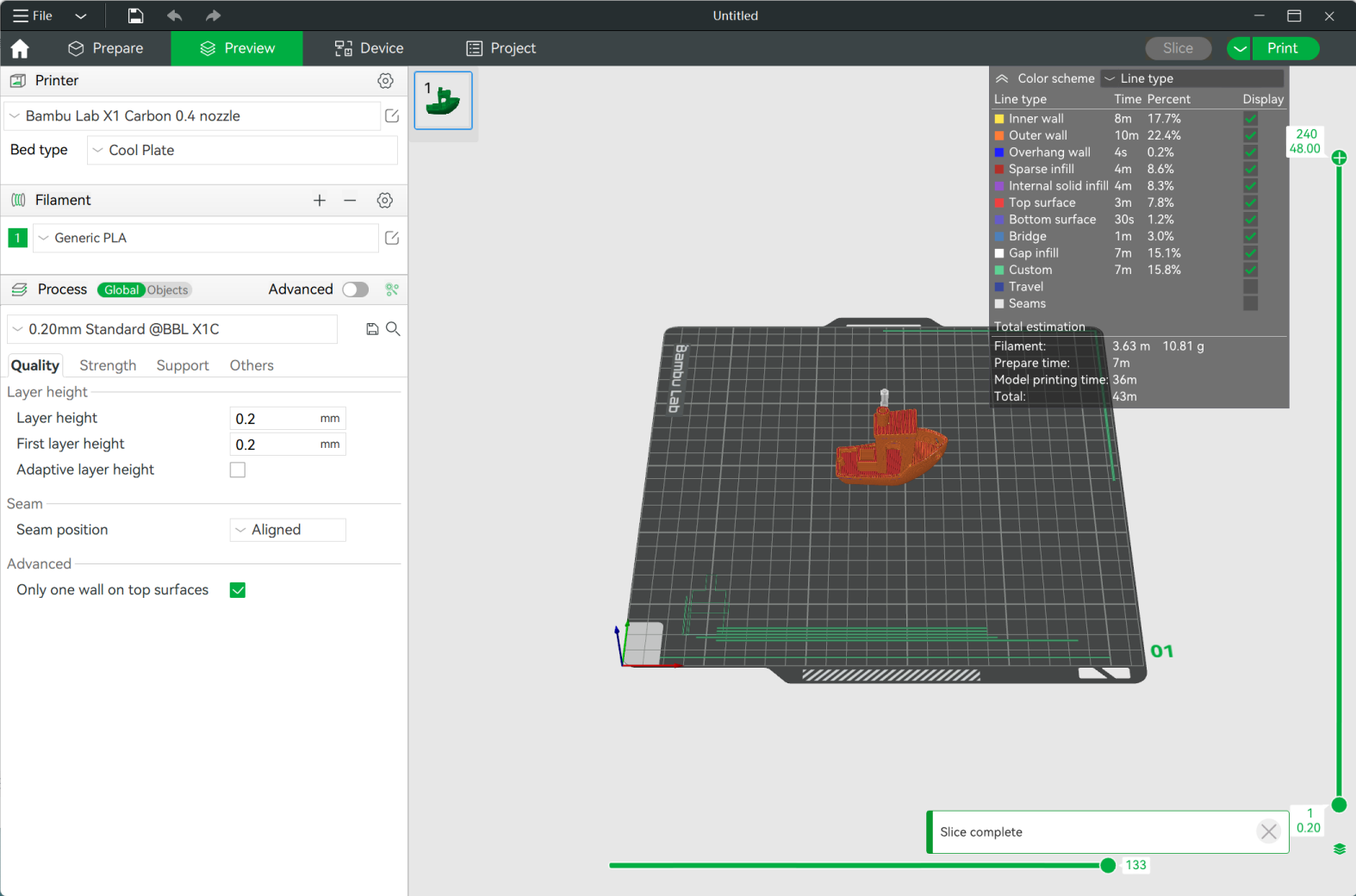
5. Slicing del modelo
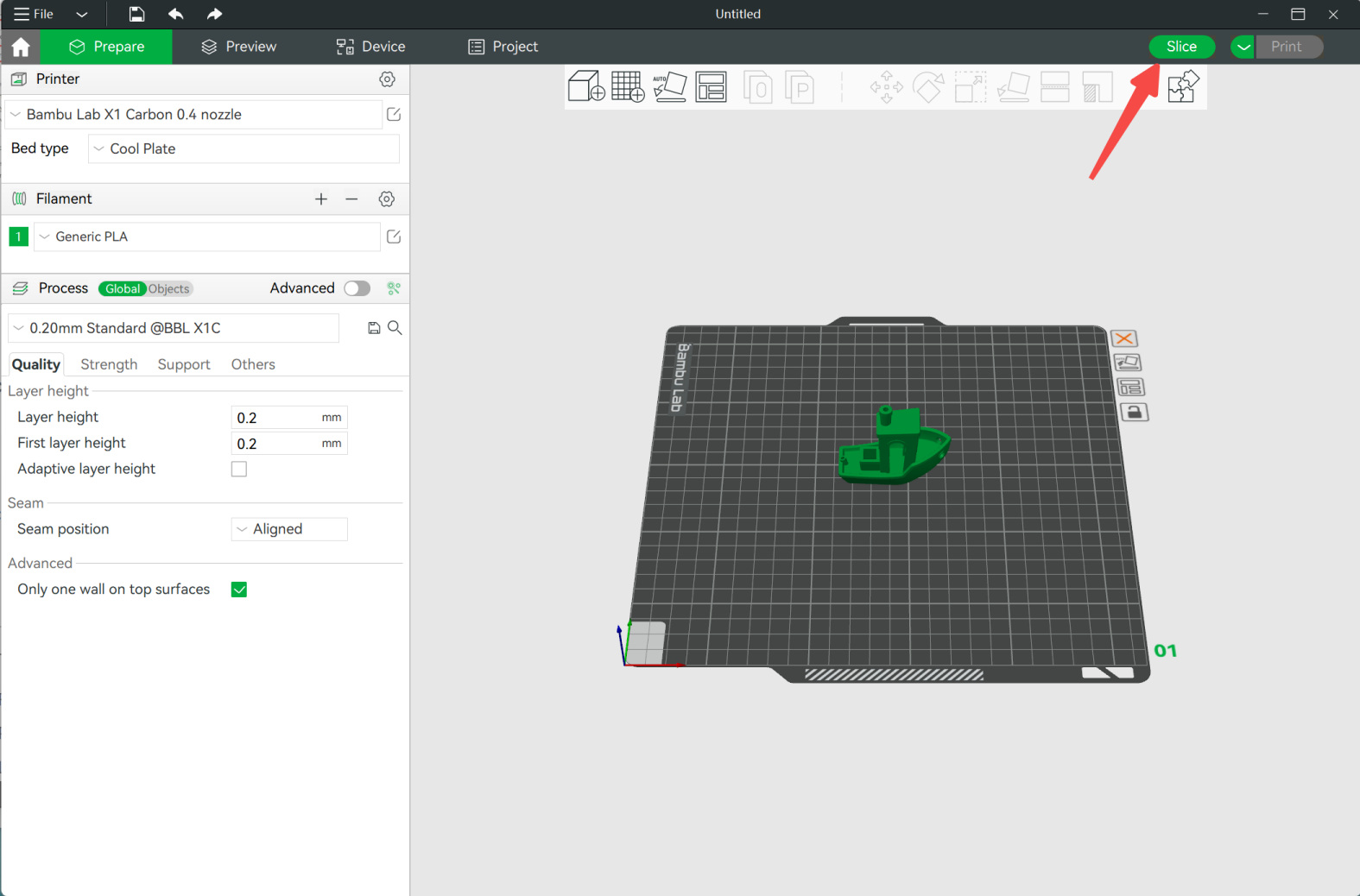
Cuando todo esté listo, haz clic en el botón Slice, situado en la esquina superior derecha de Bambu Studio.
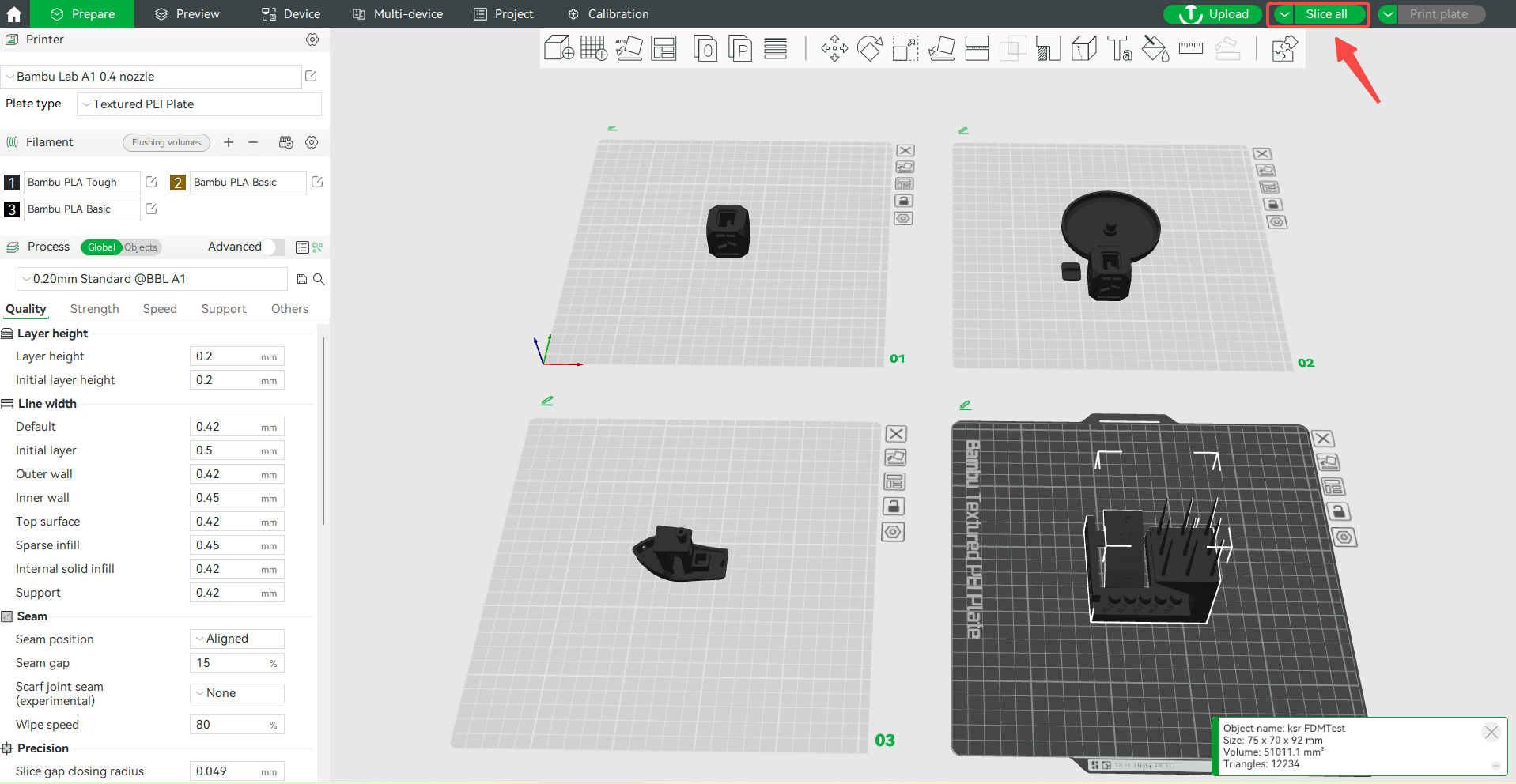
Si el archivo del modelo contiene varias placas, haz clic en Slice All en la esquina superior derecha de la pantalla.
Una vez finalizado, el slicer te llevará al panel de vista previa (Preview Pane), donde podrás ver el aspecto del modelo laminado tras procesar el archivo .3mf. El histograma de la derecha también mostrará información sobre el tiempo de impresión para cada parámetro de impresión.
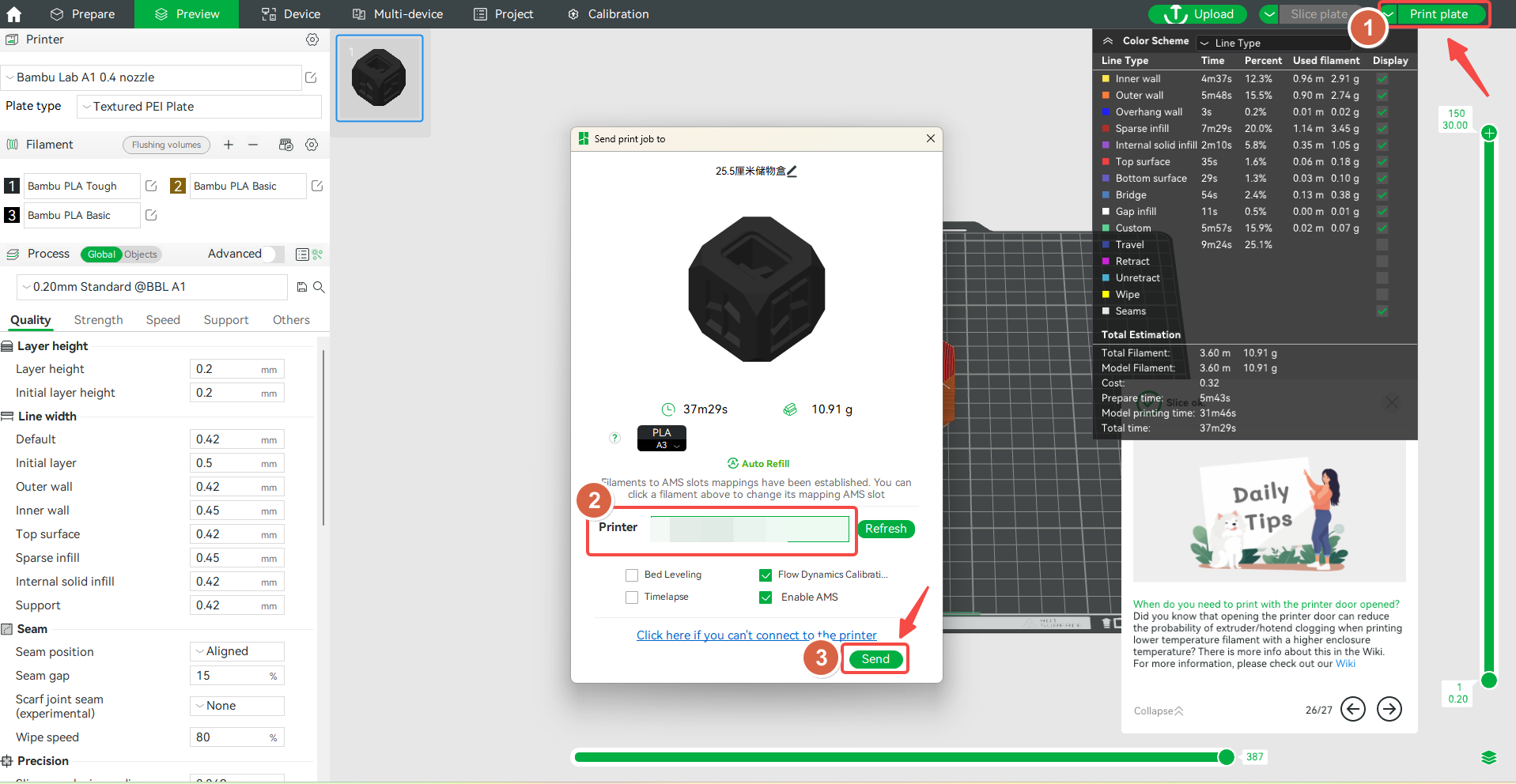
Envío del trabajo de impresión (Send print job)
Imprimir la placa (Print plate)
Haz clic en el botón Print en la esquina superior derecha. Se abrirá una ventana emergente con una vista previa rápida del modelo. Se te pedirá que selecciones en la lista desplegable la impresora a la que quieres enviar el archivo. También puedes elegir si quieres realizar determinadas funciones antes de imprimir, como la nivelación de la cama (Bed Leveling) o la calibración del flujo (Flow Calibration). Cuando hayas terminado, haz clic en Send para enviar el archivo a la impresora e iniciar la impresión.
Imprimir todos los modelos (Print all)
Nota: Debes tener instalado el complemento Bambu Network, para poder enviar archivos mediante WLAN, y asegúrate de que Bambu Studio y la impresora estén en la misma red LAN.
Enviar/Enviar todos (Send/Send all)
Haz clic en la flecha situada a la izquierda de la opción Print plate en la esquina superior derecha de la pantalla y selecciona Send.
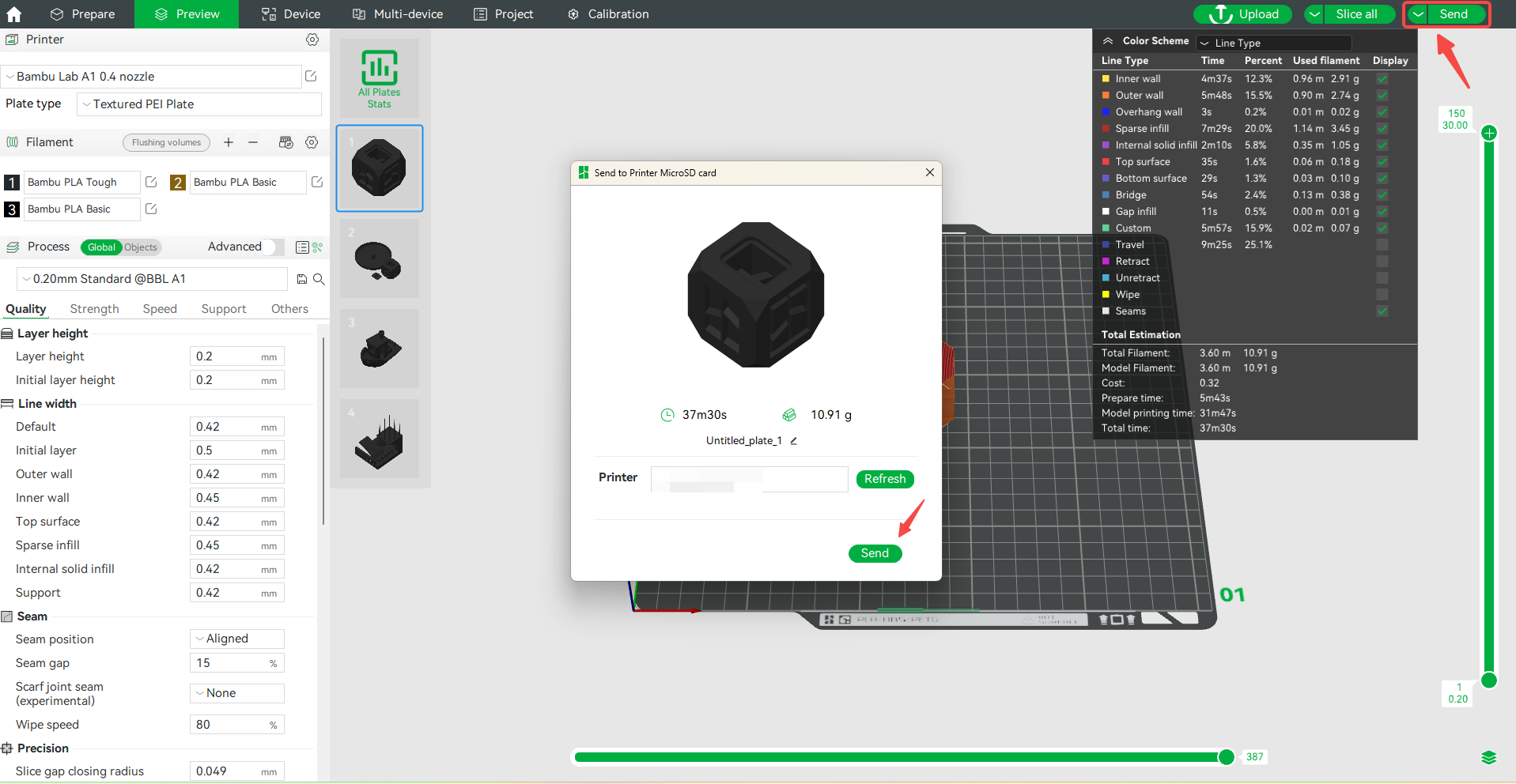
Si el archivo del modelo contiene varias placas, haz clic en la flecha situada a la izquierda de la opción Print plate en la esquina superior derecha de la pantalla y selecciona Send all. En la pantalla aparecerá la ventana Send to Printer MicroSD card, donde seleccionarás la impresora a la que quieres enviar el archivo. El archivo del modelo se enviará a la tarjeta SD de la impresora.
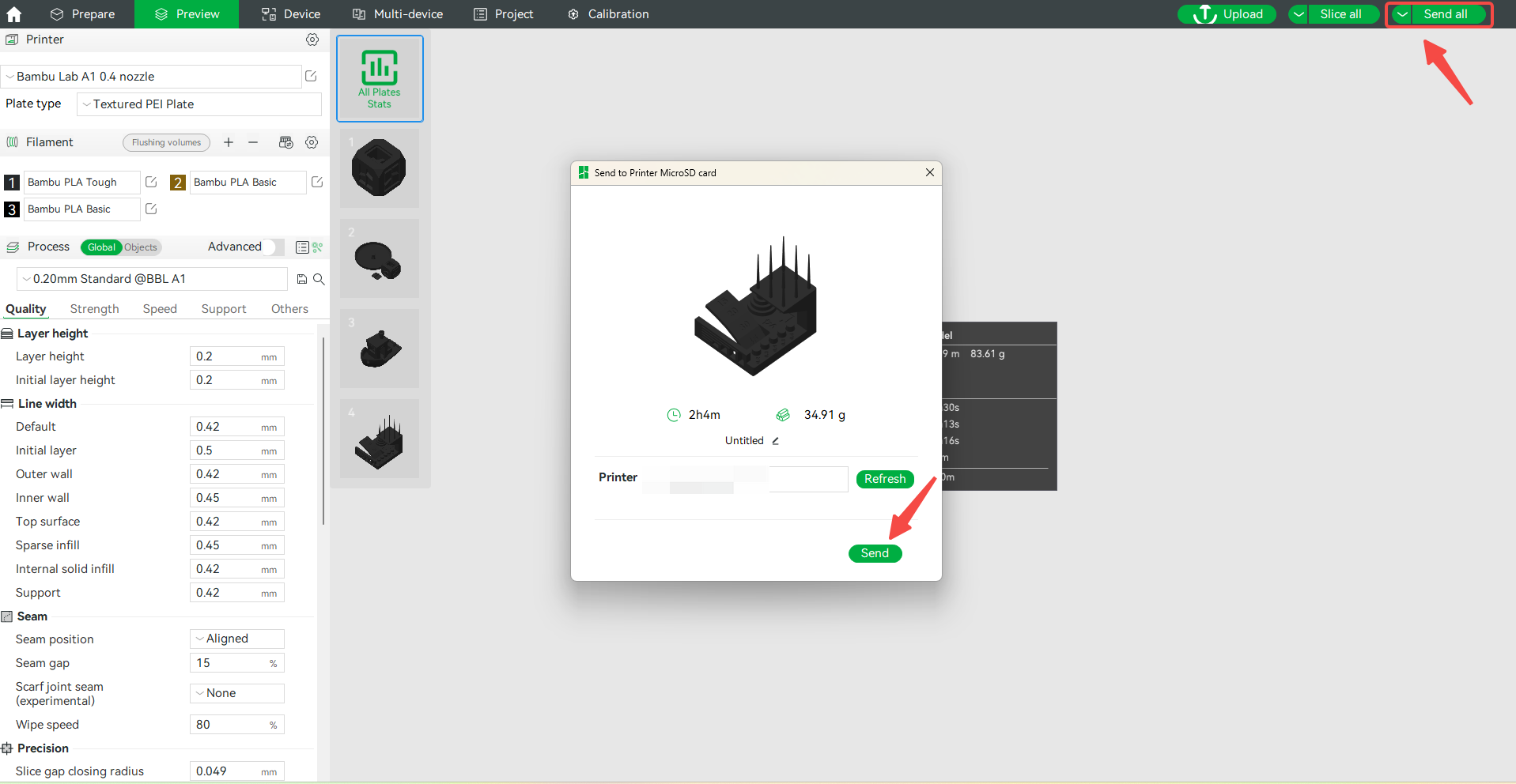
Nota: Asegúrate de que Bambu Studio y la impresora estén en la misma red LAN.
Exportar la placa/todos los archivos laminados (Export plate/all sliced file)
Extrae la tarjeta SD de la impresora e introdúcela en el ordenador. Haz clic en la flecha situada a la izquierda de Print plate en la esquina superior derecha de la pantalla y selecciona Export plate sliced file. Después, haz clic en la opción seleccionada y confírmala.
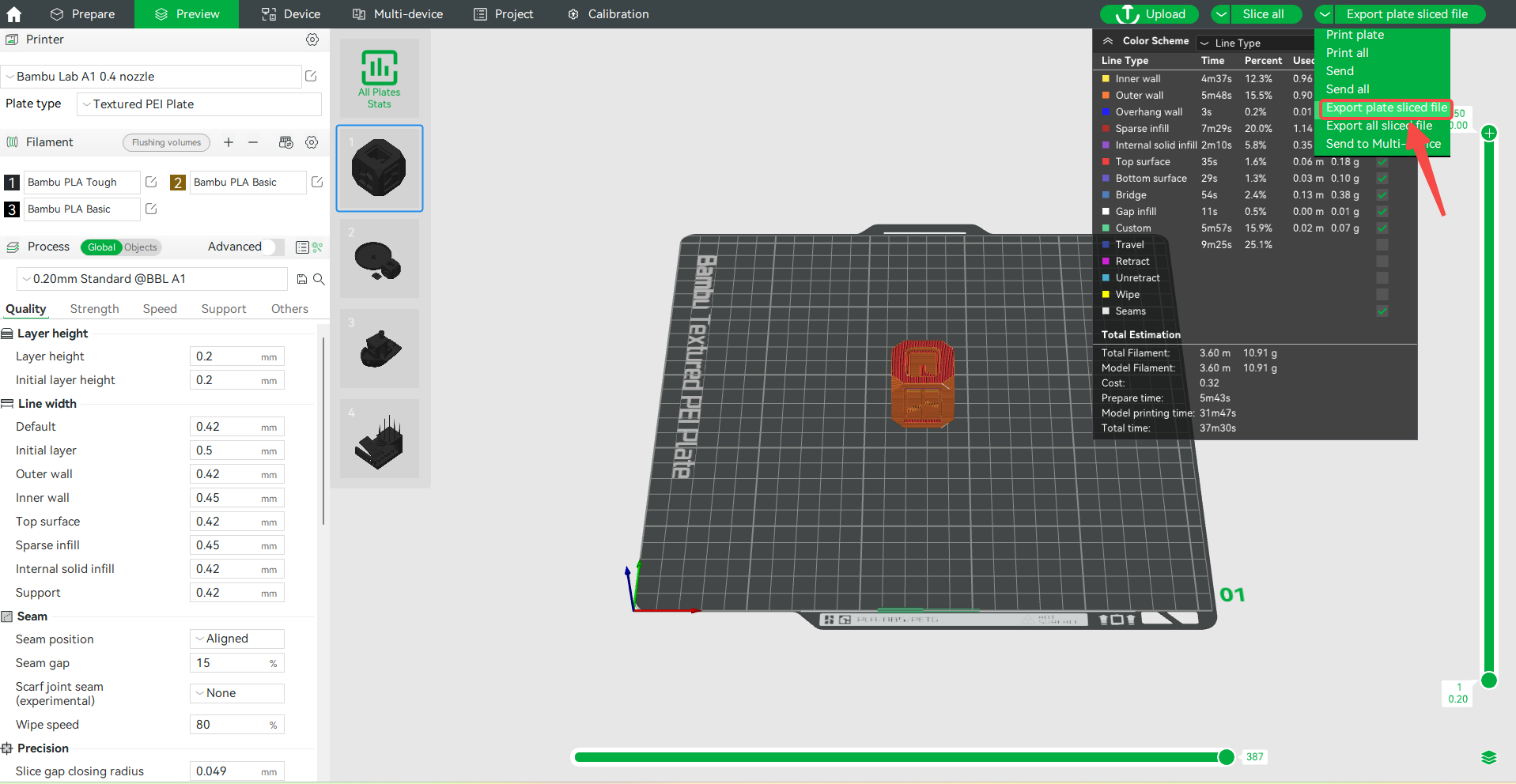
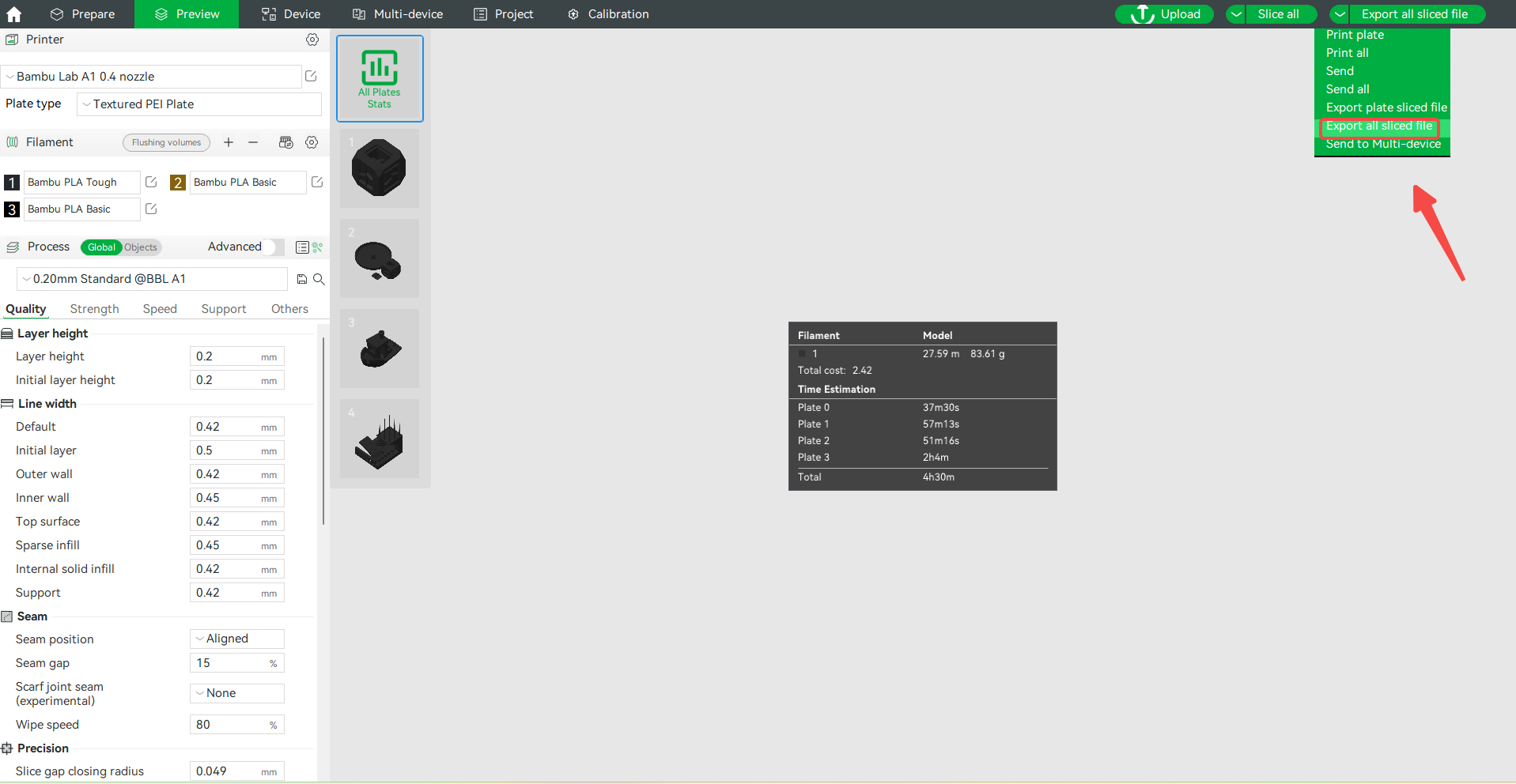
Si el archivo del modelo contiene varias placas, haz clic en la flecha situada a la izquierda de Print plate en la esquina superior derecha de la pantalla y selecciona Export all sliced file.
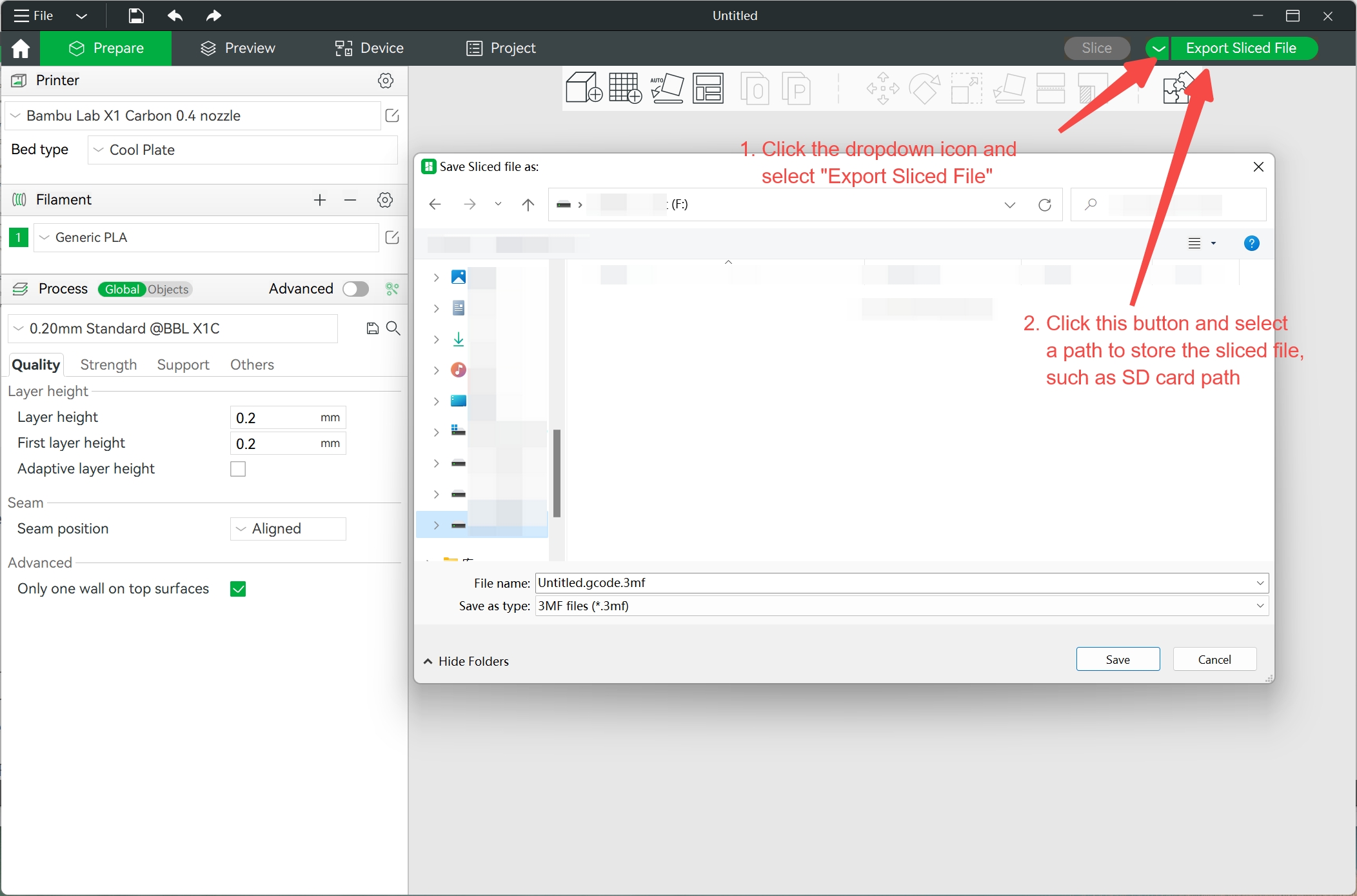
Aparecerá una ventana del explorador de archivos en la que podrás seleccionar la ubicación de la tarjeta SD. Haz clic en Save y el archivo se exportará a la tarjeta SD.
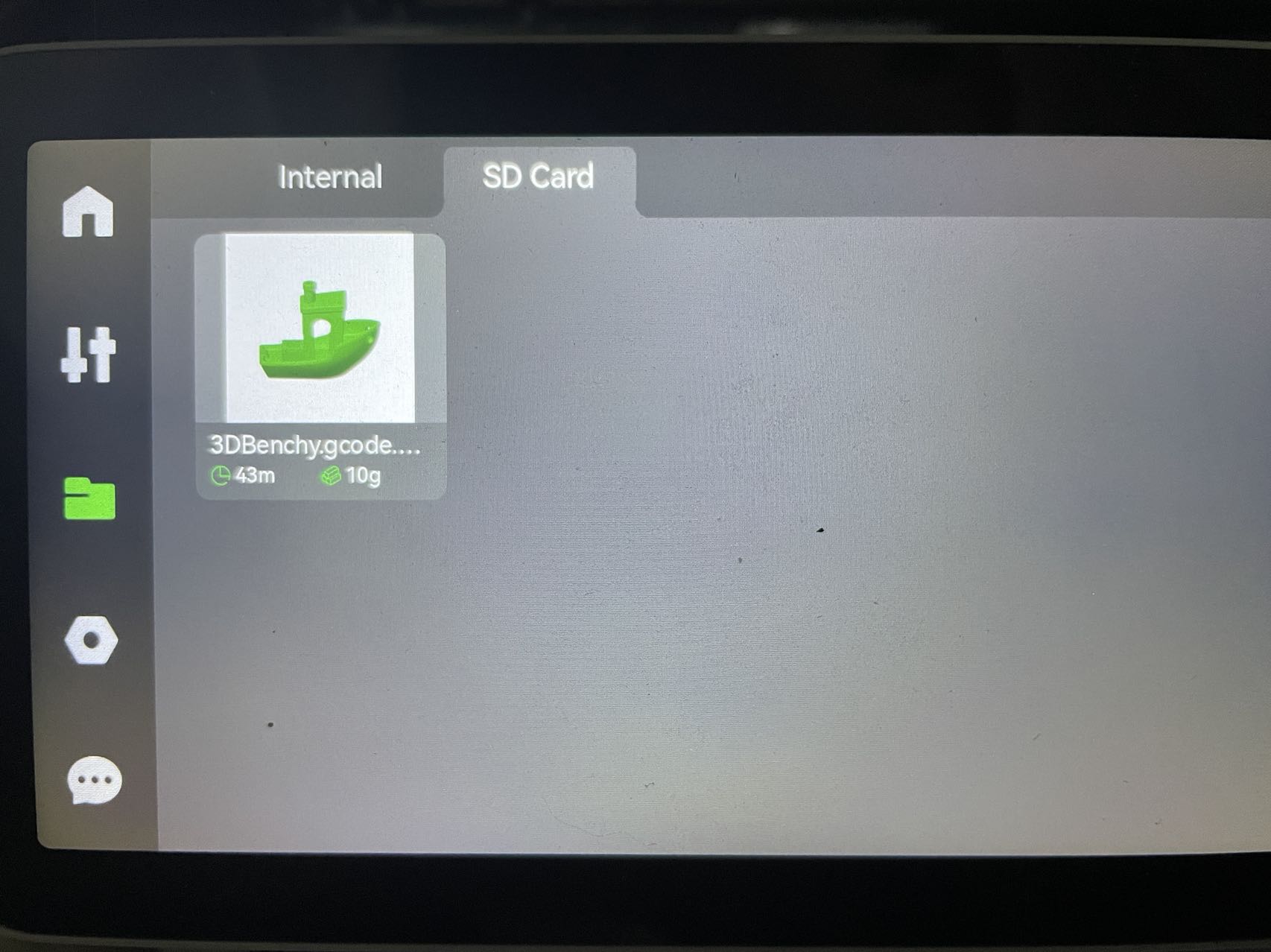
Después de guardarlo, introduce la tarjeta SD en la ranura pequeña situada en el lado derecho de la pantalla de la impresora. Pulsa el icono de la carpeta en el menú izquierdo y, a continuación, selecciona la opción SD Card en el menú superior. Haz clic en el archivo que acabas de exportar para iniciar la impresión.
Control remoto (Remote Control)
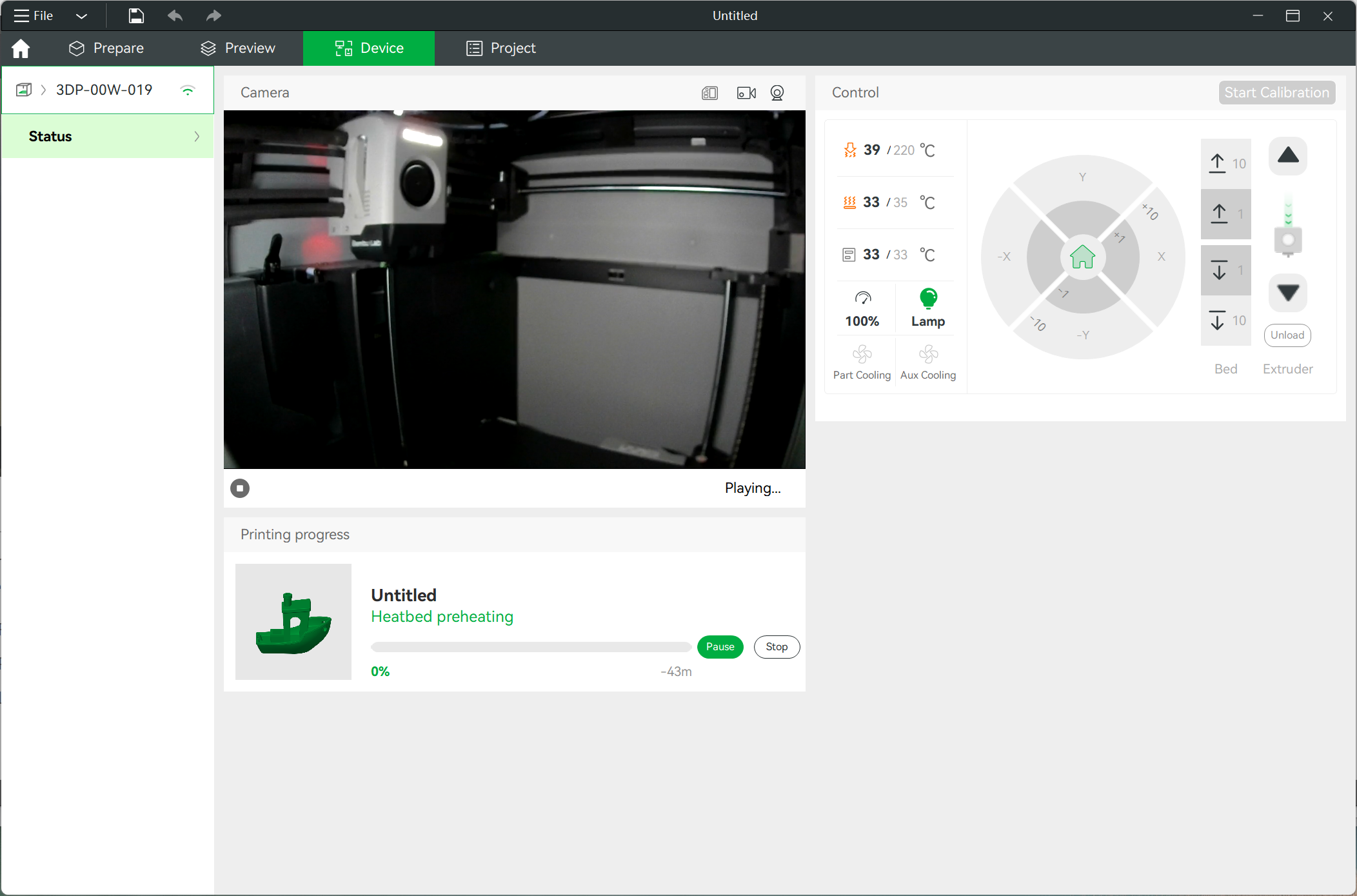
Ve al dispositivo en la interfaz de Studio, donde podrás supervisar y controlar la impresión en tiempo real. Si tienes una cámara instalada en la impresora (de serie en la X1C), podrás supervisar a distancia la transmisión en directo de la impresión.
Nota: Para acceder al dispositivo de esta forma, es necesario tener instalado el complemento Bambu Network.