Envío gratis desde 1 999 Kč
Envío rápido
Tienda verificada
Miles de clientes




Envío gratis desde 1 999 Kč
Este artículo ofrece una breve descripción de Bambu Handy y una guía que le ayudará a instalarla y configurarla rápidamente para empezar a imprimir de inmediato.
¿Qué es Bambu Handy?
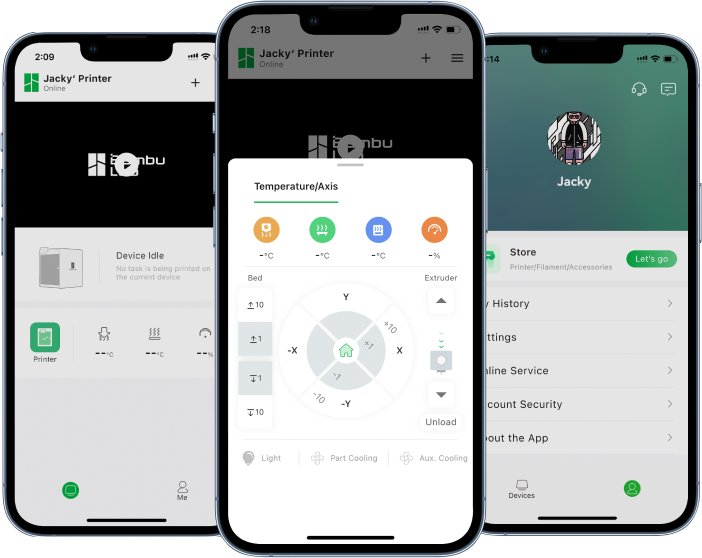
Bambu Handy es una aplicación móvil «todo en uno» diseñada para las impresoras 3D de Bambu Lab. Permite supervisar y gestionar las impresoras 3D de forma remota. Los usuarios también pueden iniciar fácilmente proyectos anteriores, realizar ajustes en las impresiones en curso en tiempo real y agilizar todo el proceso de impresión.
Descarga e instalación
La aplicación Bambu Handy está disponible para descargar en Play Store o App Store. Para ir rápidamente a la página de descarga, haga clic en el enlace del sitio web oficial.
Descargue Bambu Handy: https://bambulab.com/en/download/app
Configuración inicial
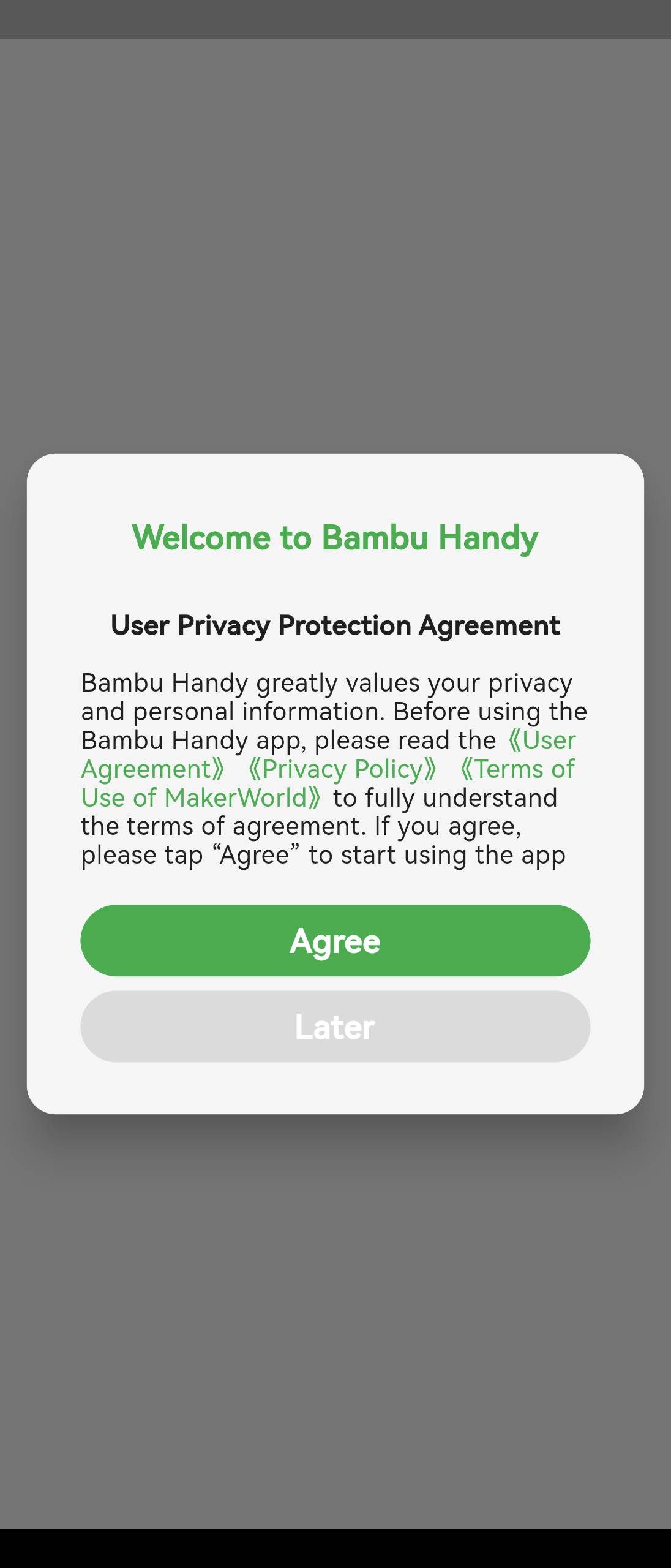
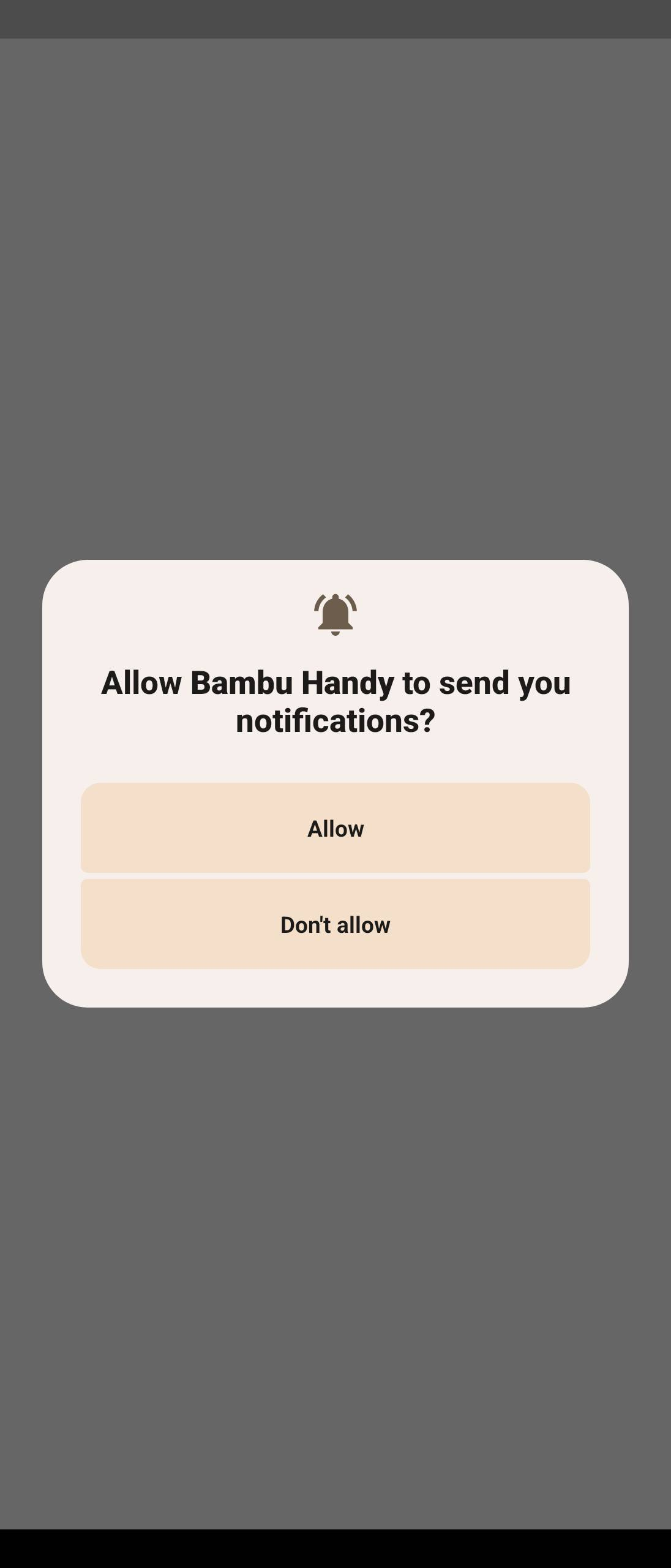
Antes de acceder por primera vez a la aplicación, debe aceptar el Acuerdo de privacidad del usuario. Después de confirmar su consentimiento, la aplicación le pedirá permiso para activar las notificaciones. Recomendamos activarlas para recibir información importante, como el estado de impresión de la impresora. A continuación, la aplicación pasará automáticamente a la pantalla de inicio.
Inicio de sesión / Registro
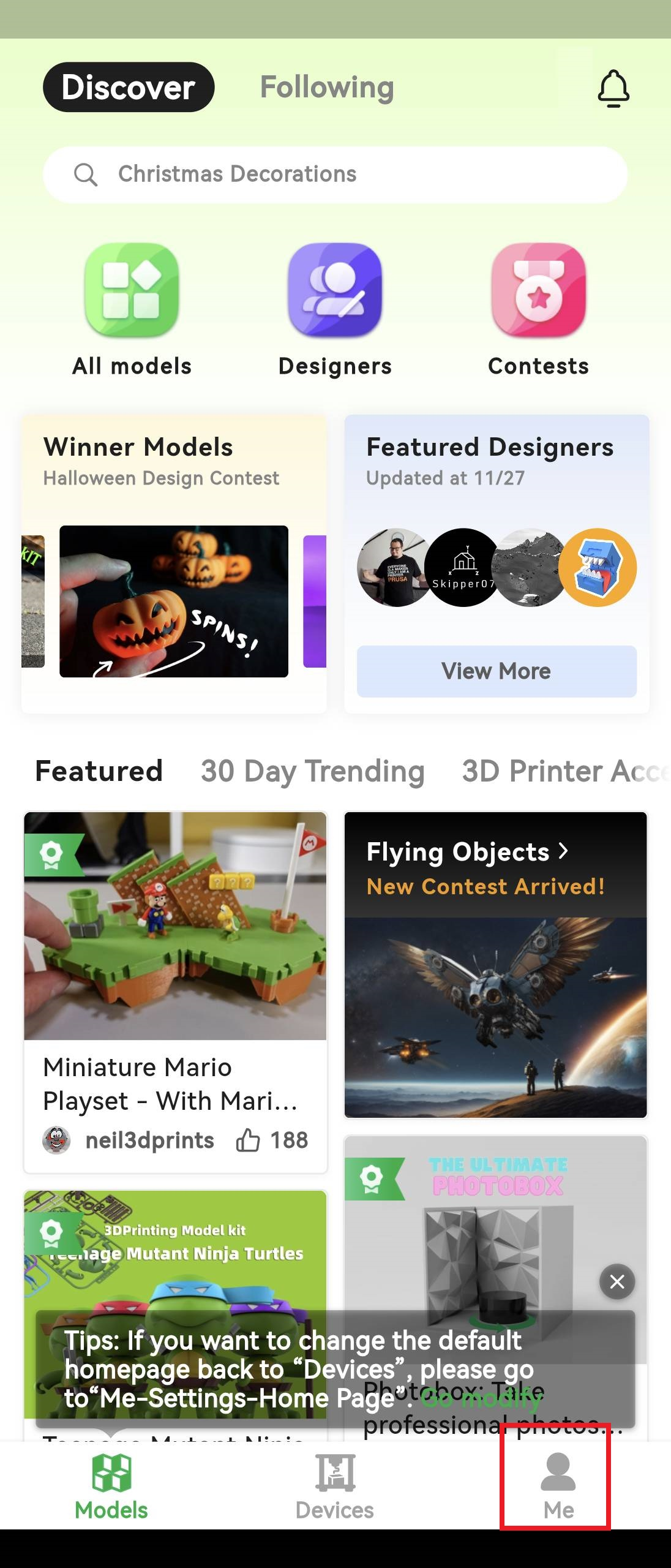
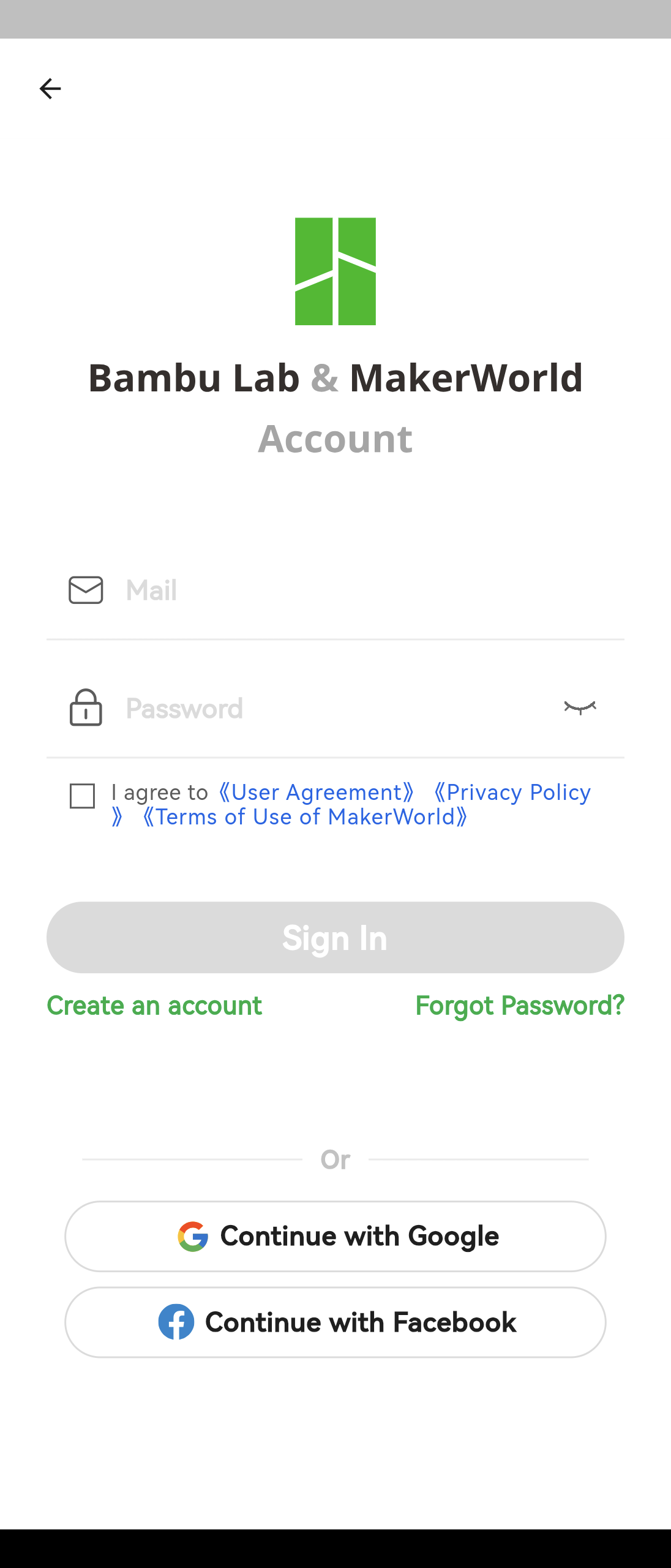
Después de entrar en la interfaz principal, pulse el botón Me (Yo), situado en el lado derecho de la barra de navegación inferior, para abrir la página «Yo». A continuación, haga clic en Iniciar sesión / Registrarse en la parte superior de la pantalla y complete el registro de la cuenta o el inicio de sesión.
Bambu Handy ofrece opciones de inicio de sesión mediante una dirección de correo electrónico, una cuenta de Google o una cuenta de Facebook.
Añadir una impresora
Después de iniciar sesión correctamente en su cuenta, pulse el botón Devices (Dispositivos) en la barra de navegación inferior para acceder a la página «Dispositivos» y, a continuación, haga clic en Bind Printer (Vincular impresora) para añadir una impresora.
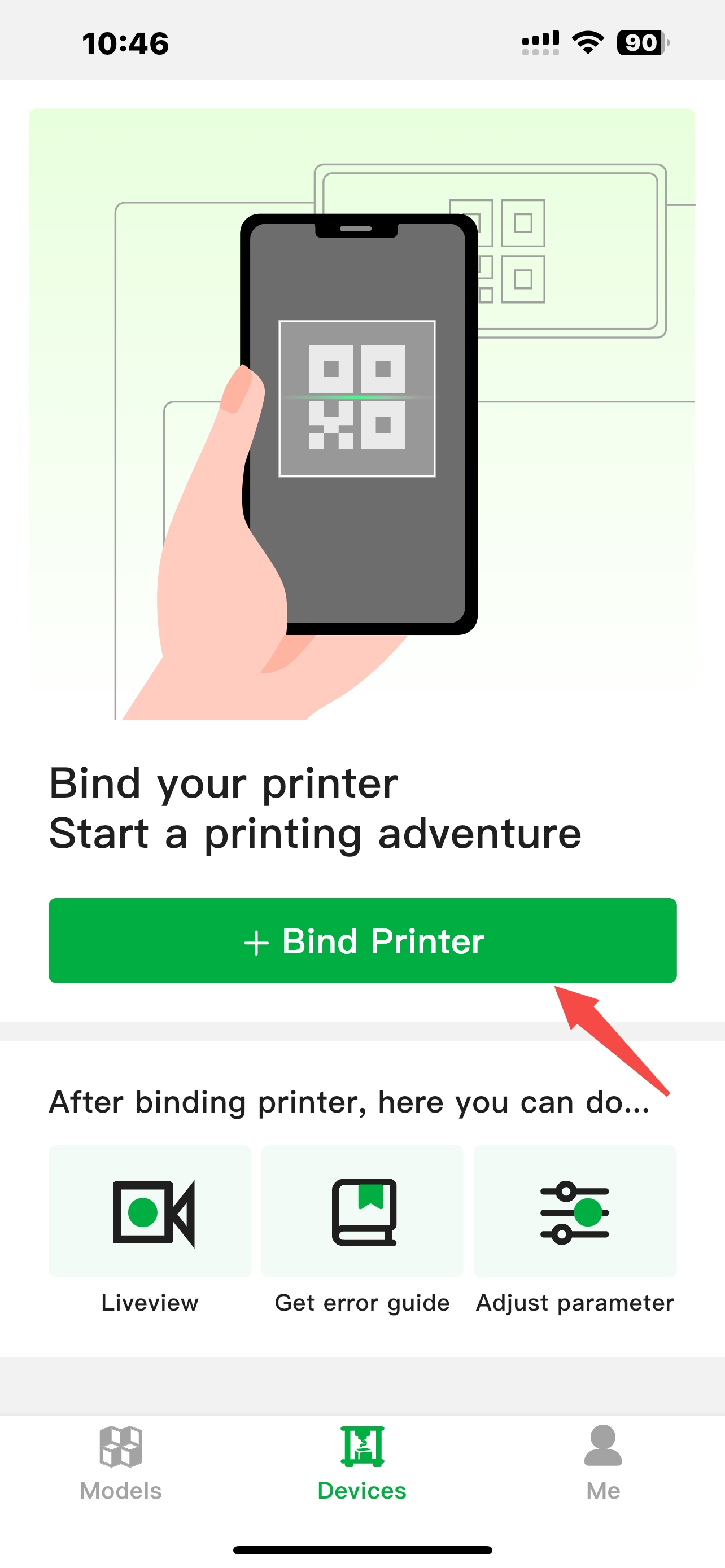
Busque el código QR de inicio de sesión en la pantalla de la impresora y escanéelo.
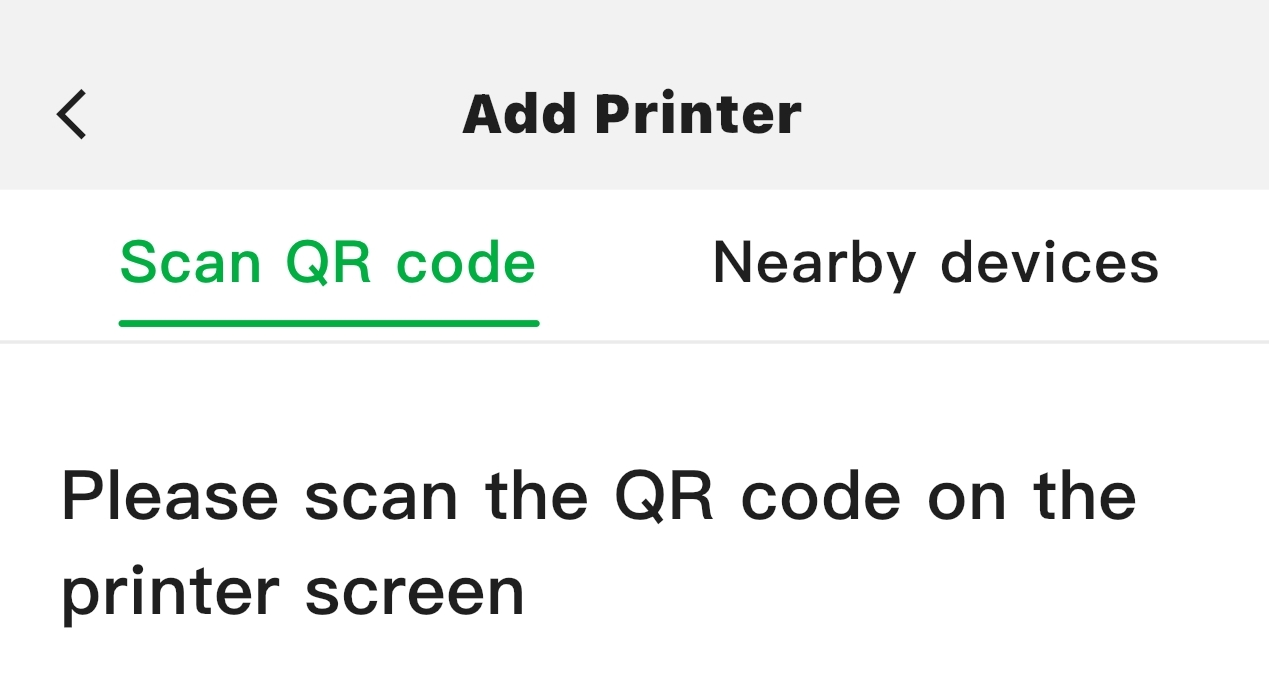
Nota: Si el escaneo del código falla, puede acercar o alejar la vista en la página «Escanear código QR» o limpiar la cámara.
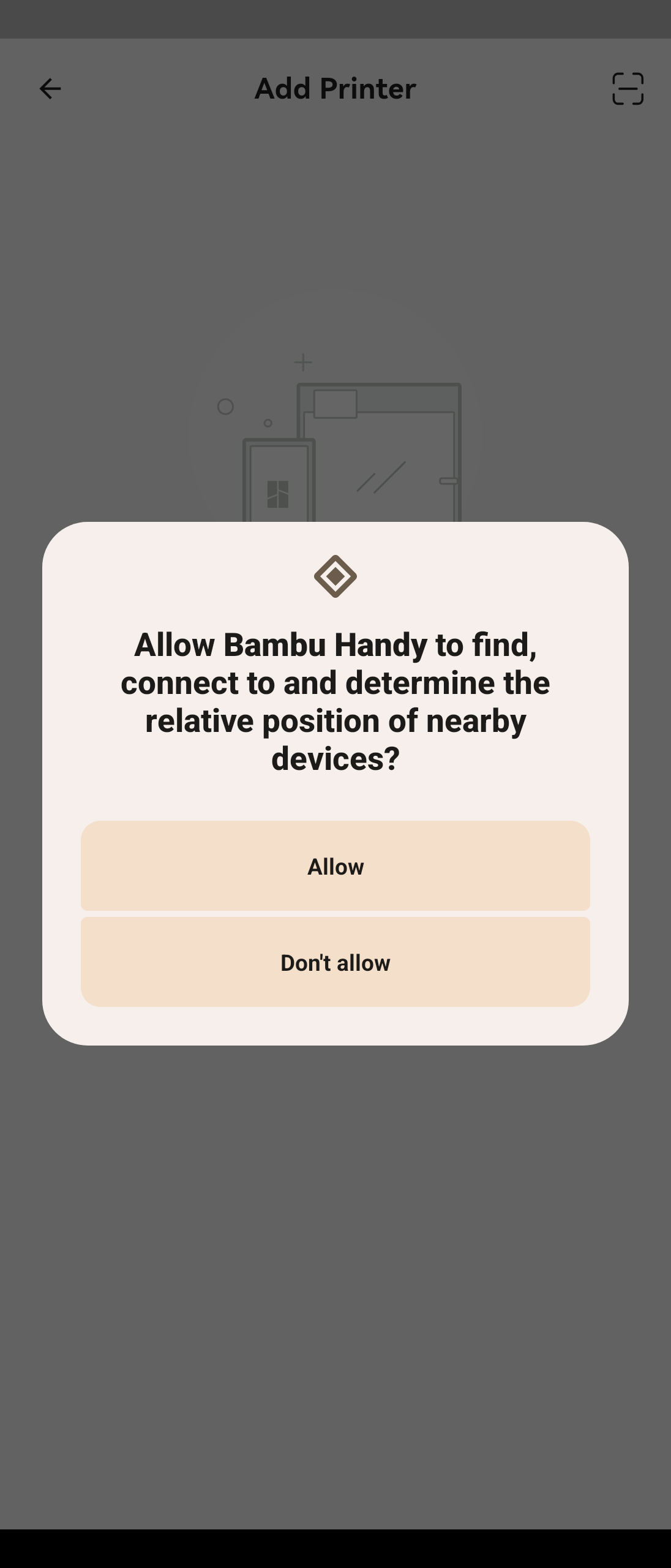
Dispositivos cercanos
La impresora debe estar conectada a Internet para poder vincularla con la cuenta de Bambu Handy:
Si la impresora está en la misma red local (LAN) que su teléfono, la lista de dispositivos de la aplicación Bambu Handy mostrará automáticamente el dispositivo encontrado.
Nota: La aplicación Bambu Handy actualmente no admite el modo LAN de la impresora y debe utilizarse una conexión a Internet para conectarse a la impresora. La LAN solo se utiliza para descubrir la impresora; la transferencia de datos debe realizarse a través de Internet.
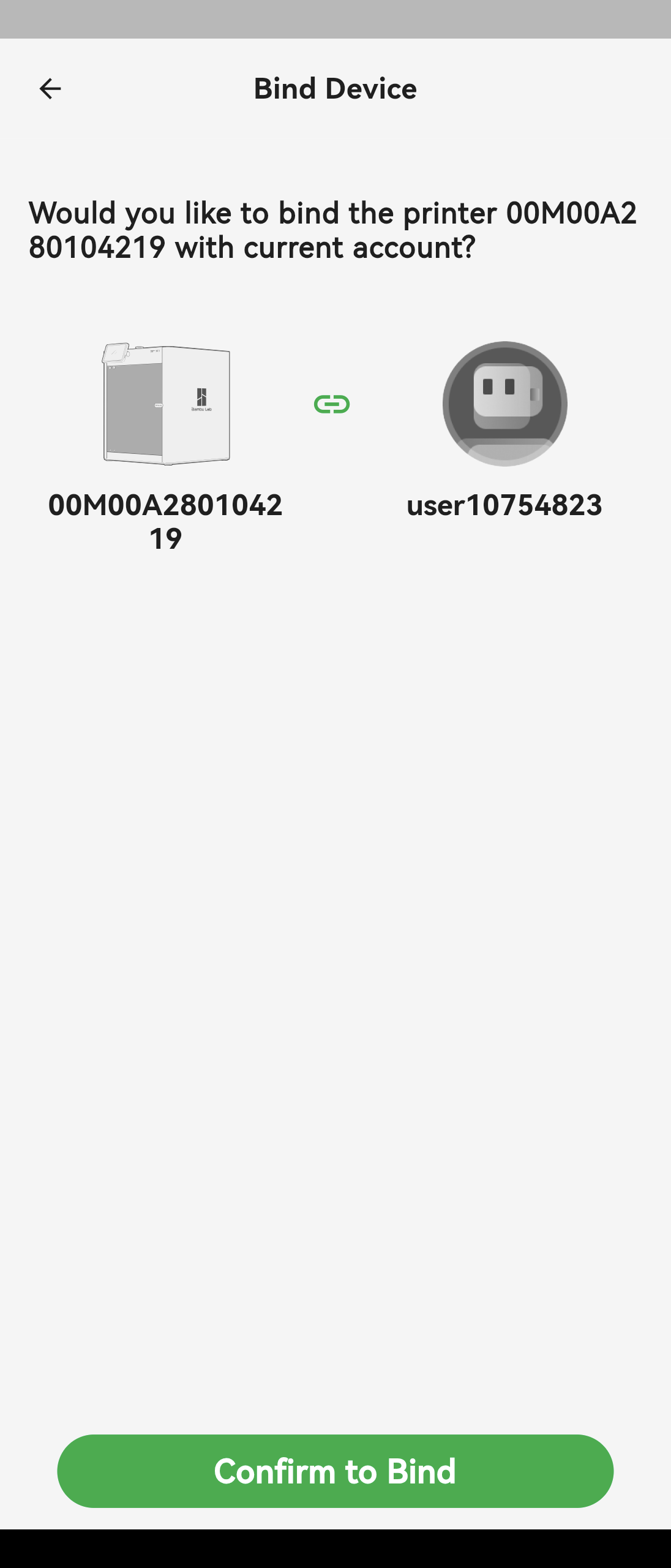
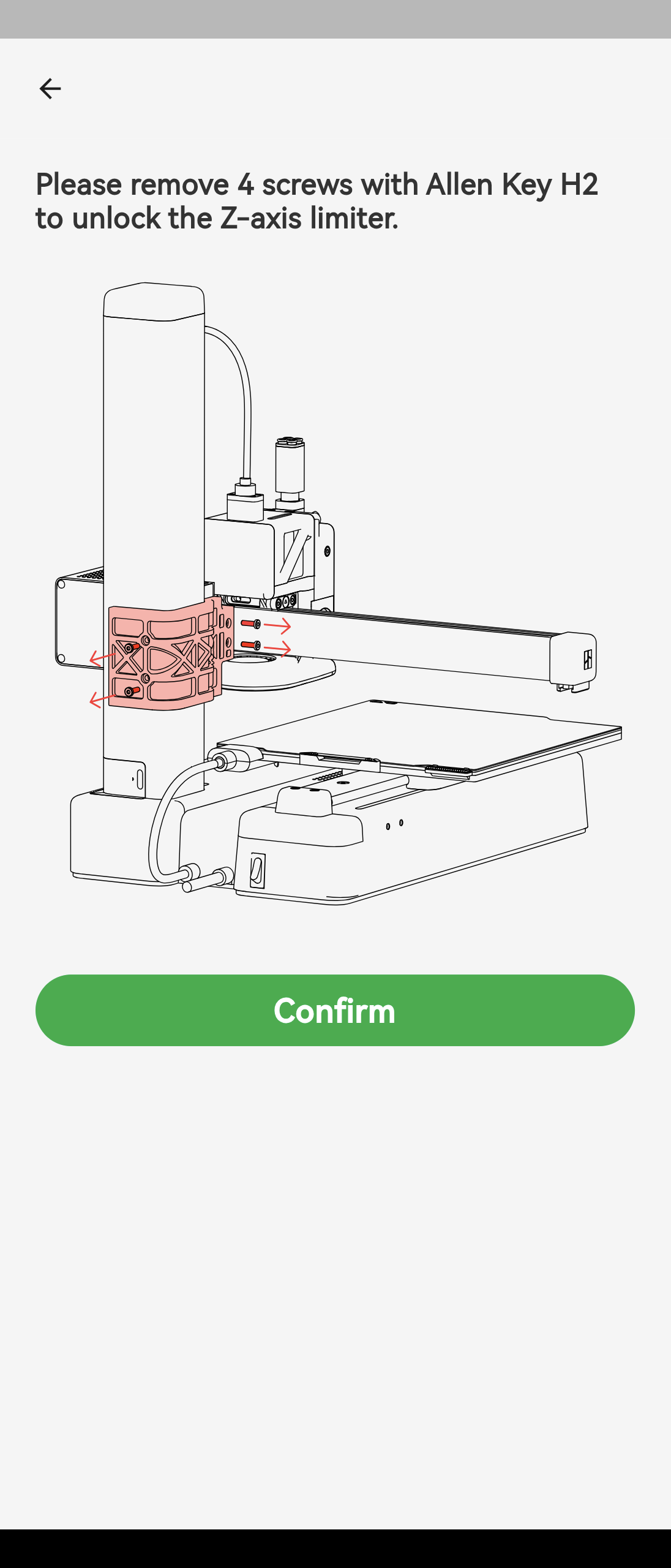
Una vez completado el proceso de vinculación, si utiliza la impresora 3D por primera vez, es posible que deba retirar, siguiendo las instrucciones de la aplicación, todas las piezas protectoras instaladas en la impresora durante el transporte. Si ya conoce la impresora y la ha utilizado anteriormente, puede omitir este paso haciendo clic en Confirmar.
Página de inicio
[Modely] Funciones de la interfaz
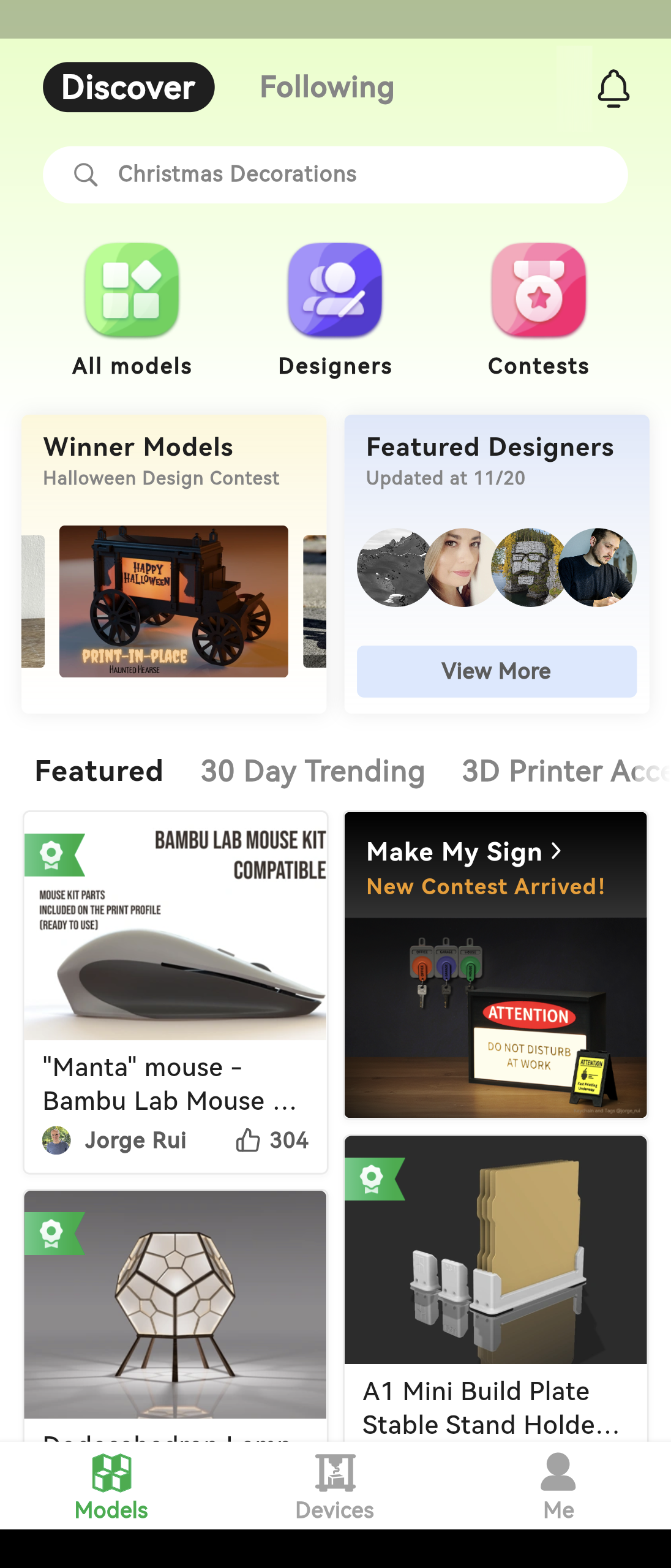
La interfaz «Modelos» es el lugar donde puede acceder a MakerWorld, lo que le permite compartir modelos con otras personas y consultar sus trabajos. También puede enviar directamente sus modelos favoritos para imprimirlos.
En la esquina superior izquierda de esta pantalla hay dos pestañas principales. La pestaña «Descubrir» es el lugar donde puede explorar modelos y diseñadores, mientras que la pestaña «Siguiendo» le permite consultar las publicaciones más recientes de los diseñadores que sigue.
Desde la pestaña «Descubrir» también puede acceder a la sección de concursos. Bambulab organiza concursos periódicamente en los que participan diseñadores de todo el mundo. Puede explorar las ideas de otras personas o participar usted mismo. ¡Los ganadores de cada concurso reciben premios emocionantes!
Funciones de la interfaz [Zařízení]
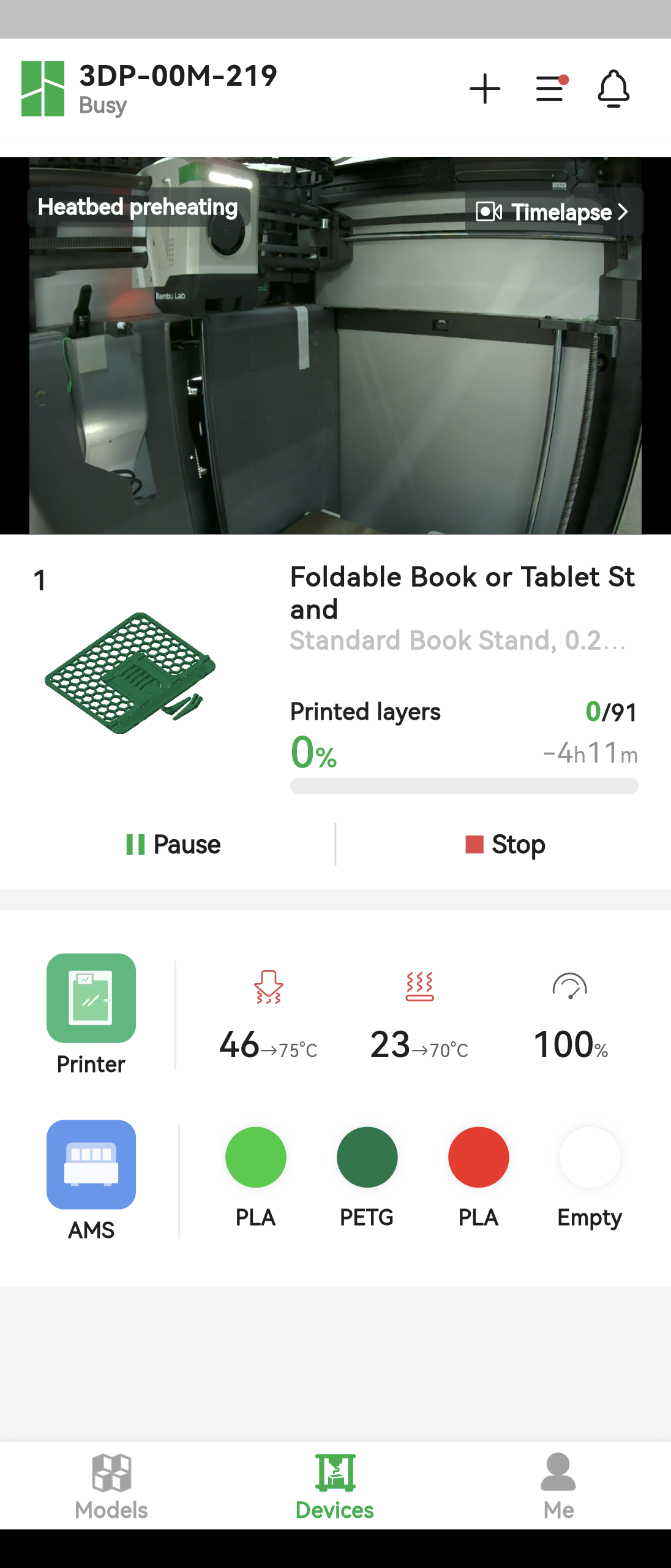
Después de completar la vinculación de la impresora, la aplicación pasará automáticamente a la pantalla de dispositivos. La interfaz «Dispositivos» contiene una barra superior, una imagen de supervisión de la impresora, el objeto que se está imprimiendo actualmente (o el último objeto impreso) y los controles de la impresora.
Barra superior
En la parte superior de la interfaz se muestran el nombre y el estado del dispositivo actual; puede hacer clic para cambiar entre los distintos dispositivos vinculados.
Los tres botones situados a la derecha son Añadir impresora, Configuración del dispositivo y Mensajes. La adición de una impresora se explica en la sección anterior, mientras que Mensajes sirve para mostrar todos los mensajes recibidos por el usuario, tanto de la impresora como de MakerWorld. El menú Configuración del dispositivo se describirá en la sección de funciones avanzadas.

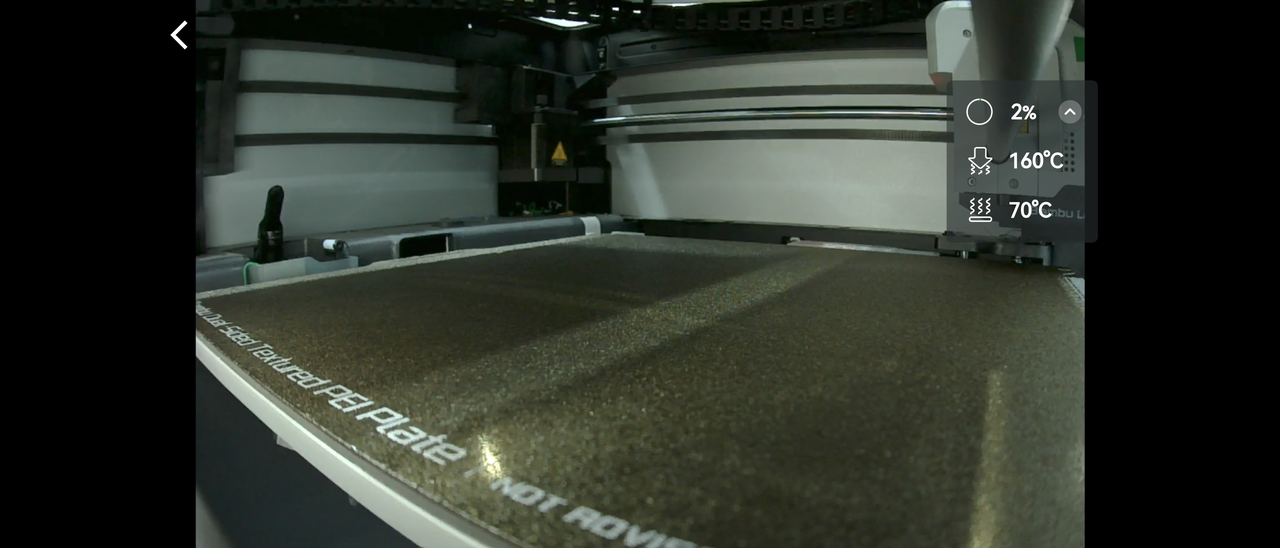
Imagen de supervisión de la impresora
Puede consultar en cualquier momento la imagen actual que devuelve la impresora haciendo clic en el botón de reproducción de la imagen de supervisión proporcionada por la impresora. Al hacer clic en el botón Cámara situado en la esquina inferior derecha de la pantalla, tomará una captura que se guardará en el álbum del teléfono. También puede hacer clic en el botón Pantalla completa en la esquina inferior derecha para cambiar al modo de pantalla completa y consultar la imagen proporcionada. En el modo de pantalla completa, los usuarios pueden ajustar el tamaño de la pantalla mediante el zoom con dos dedos, lo que facilita observar los detalles de la impresión.
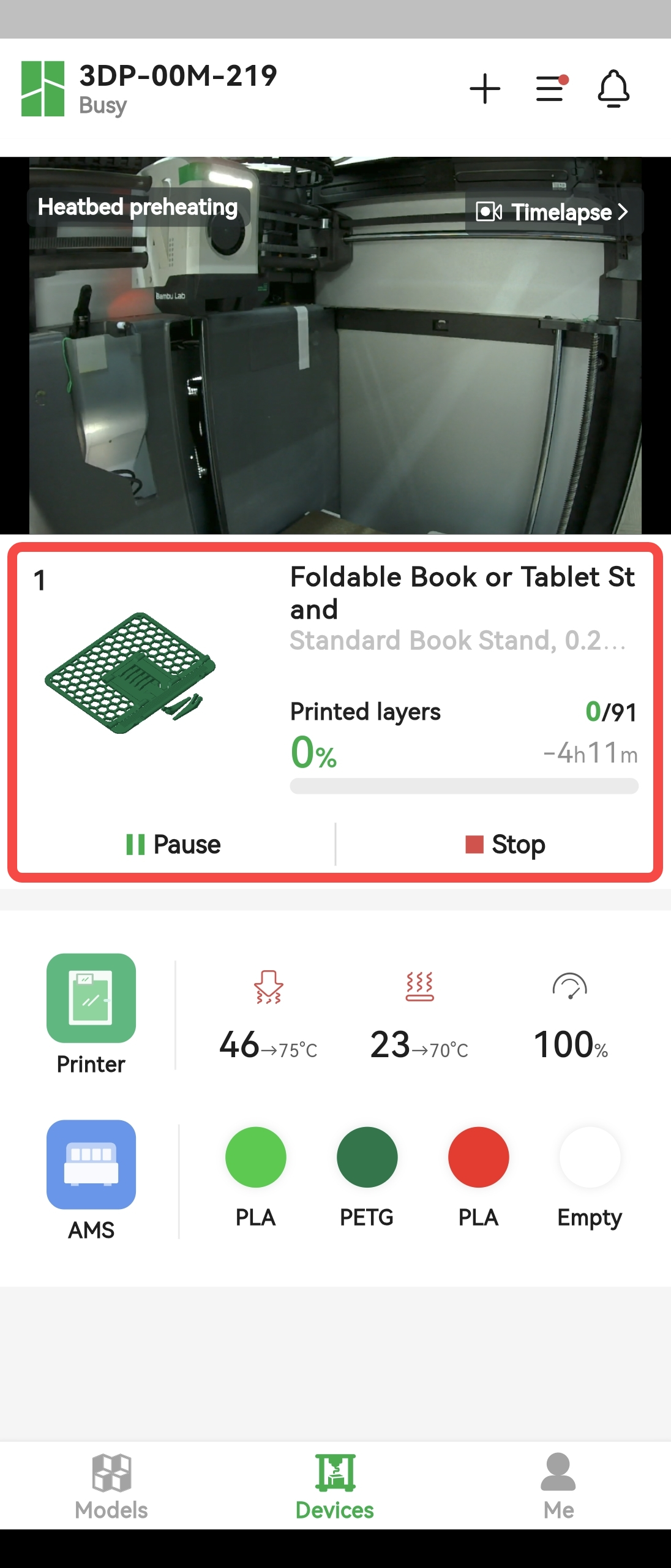
Proyecto de impresión
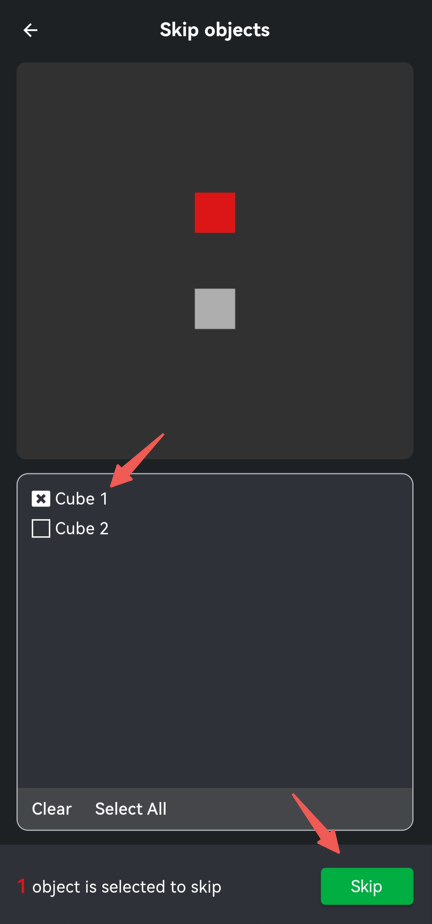
El módulo Elementos de impresión solo muestra el último elemento impreso por el dispositivo vinculado si no hay ningún elemento en curso. Si la impresora está imprimiendo, el módulo muestra el elemento que se está imprimiendo y las opciones de control de la impresión. Si la impresión se inició directamente en la impresora, el módulo solo muestra las opciones Pausa y Detener, pero si el elemento de impresión se envió a la impresora desde Bambu Studio, el módulo muestra la opción Omitir parte además de Pausa y Detener. Esta opción se describirá con más detalle en la sección de funciones avanzadas de este artículo.
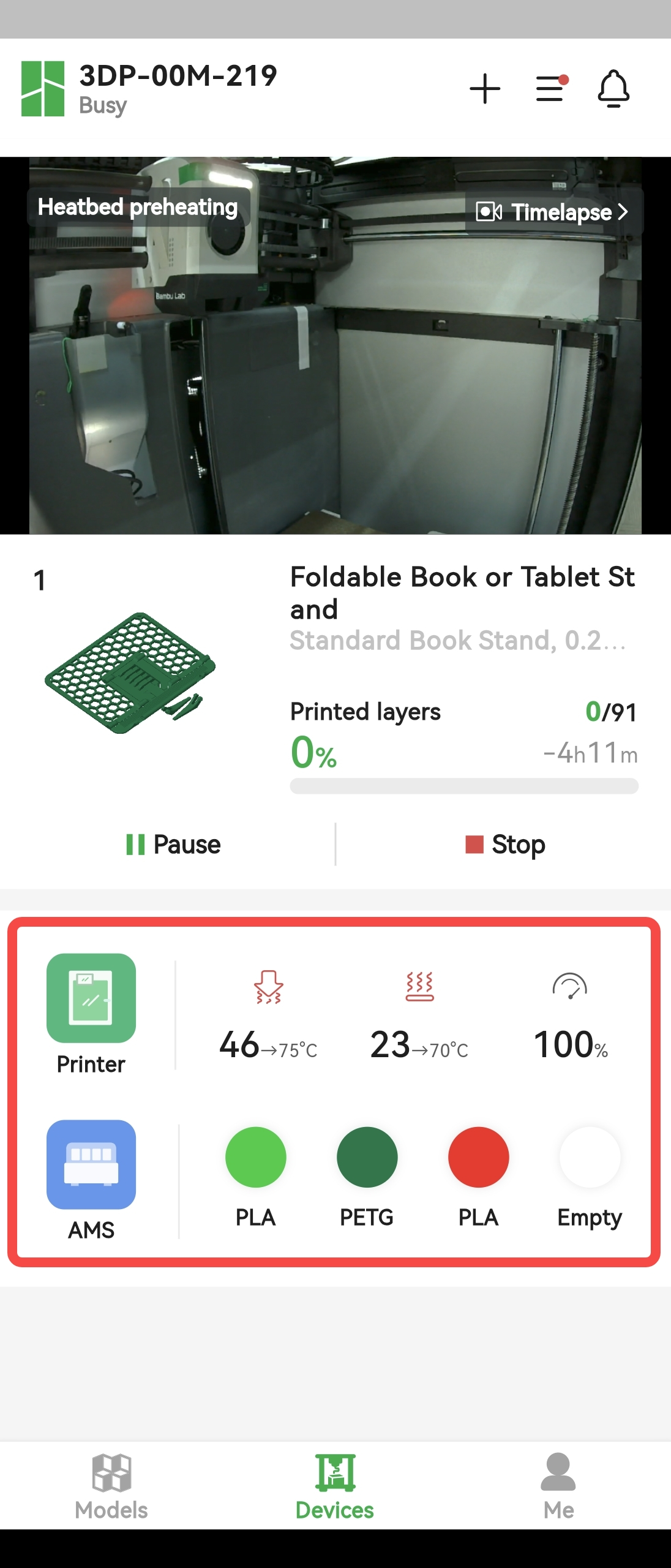
Control de la impresora
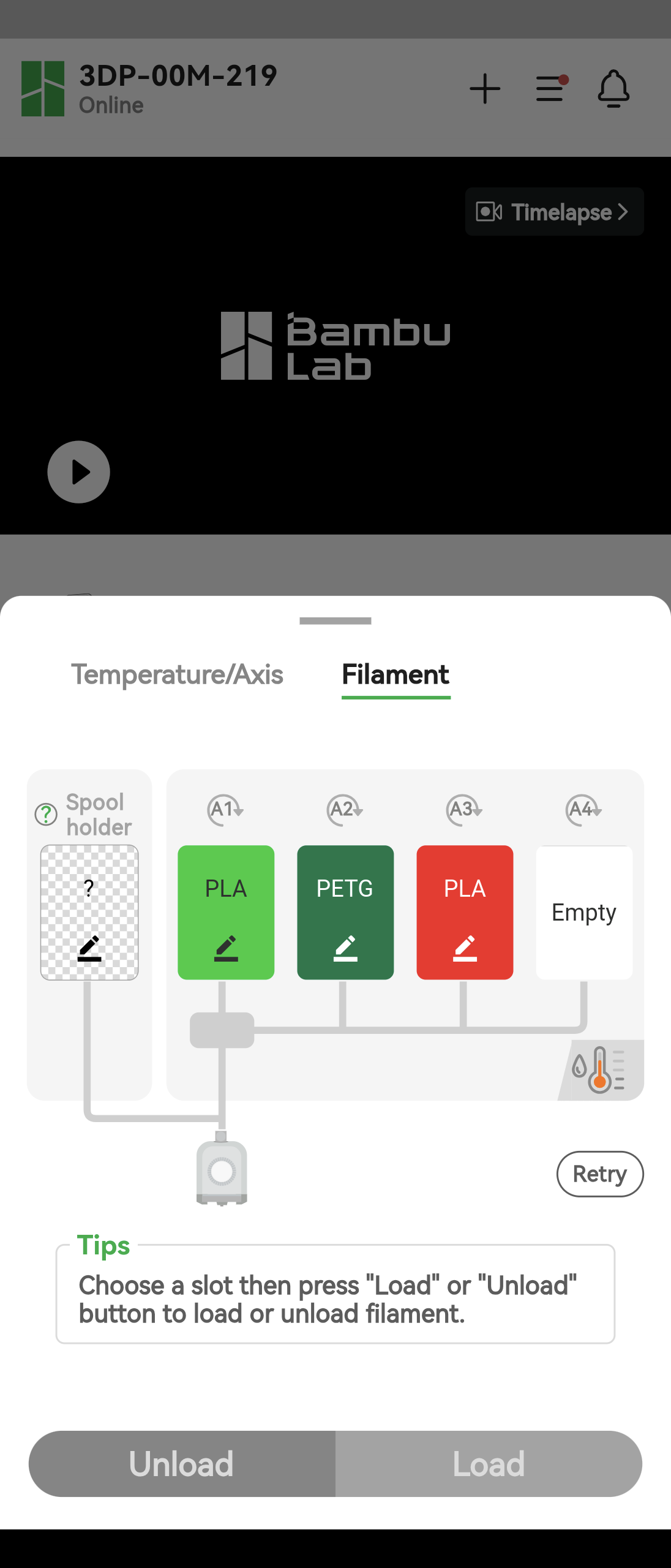
La sección Control de la impresora contiene opciones de control tanto para la impresora como para la parte AMS (sistema automático de materiales).
En la pantalla de inicio puede ajustar directamente la temperatura de la boquilla, la temperatura de la cama calefactada y la velocidad de impresión, o hacer clic en el bloque de color correspondiente a cada filamento para consultar la información del material.
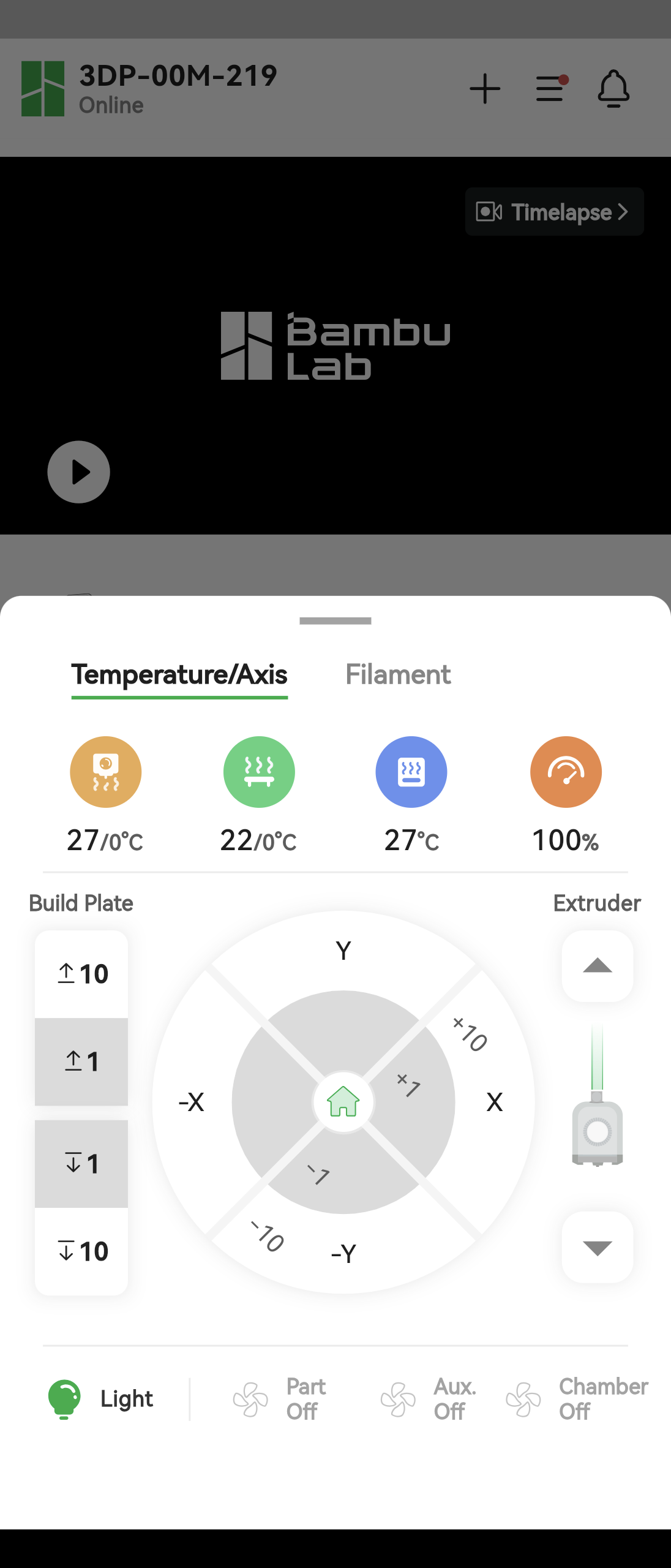
Al hacer clic en Impresora o AMS en el lado izquierdo del módulo, accederá a una página detallada donde, además de las funciones disponibles en la pantalla de inicio, puede mover los ejes de la impresora, controlar algunos componentes (como la luz y el ventilador de refrigeración) y controlar el AMS para realizar acciones de carga/descarga del filamento.
Funciones de la interfaz [Já]
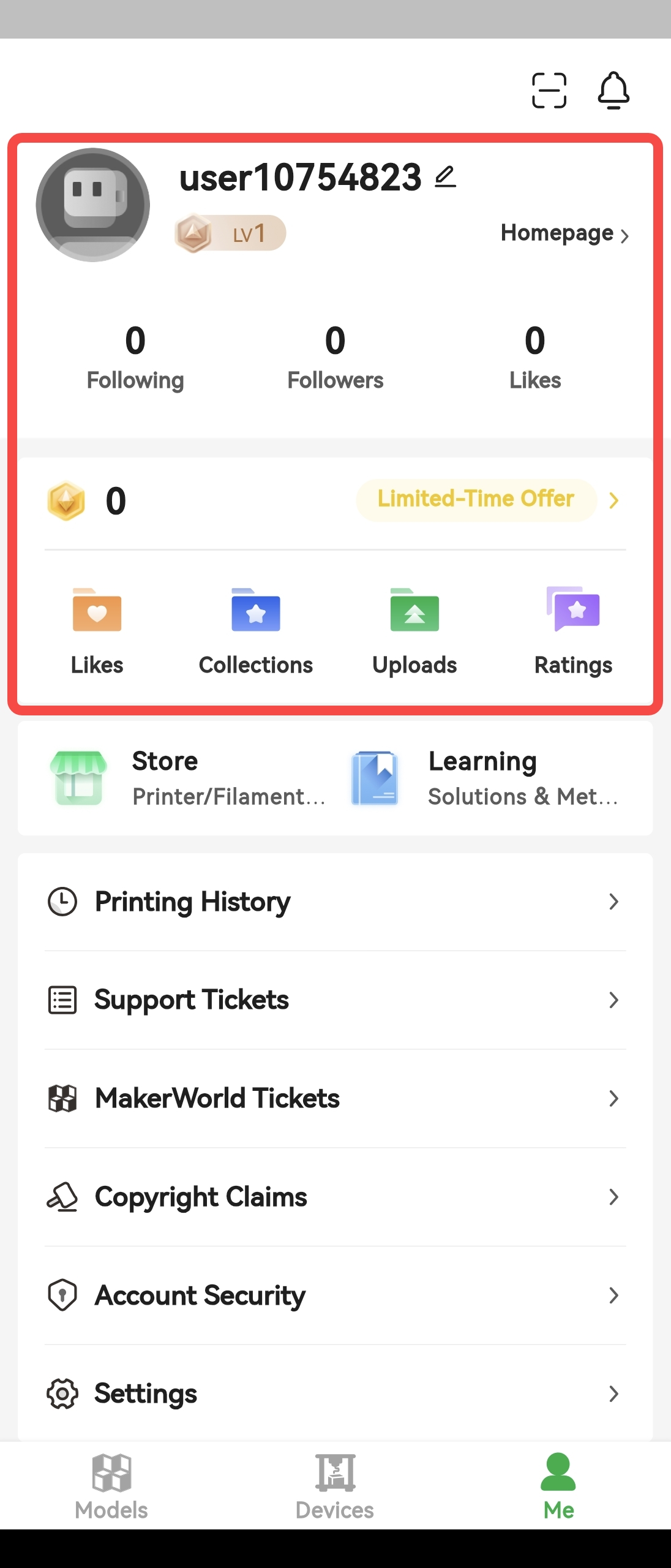
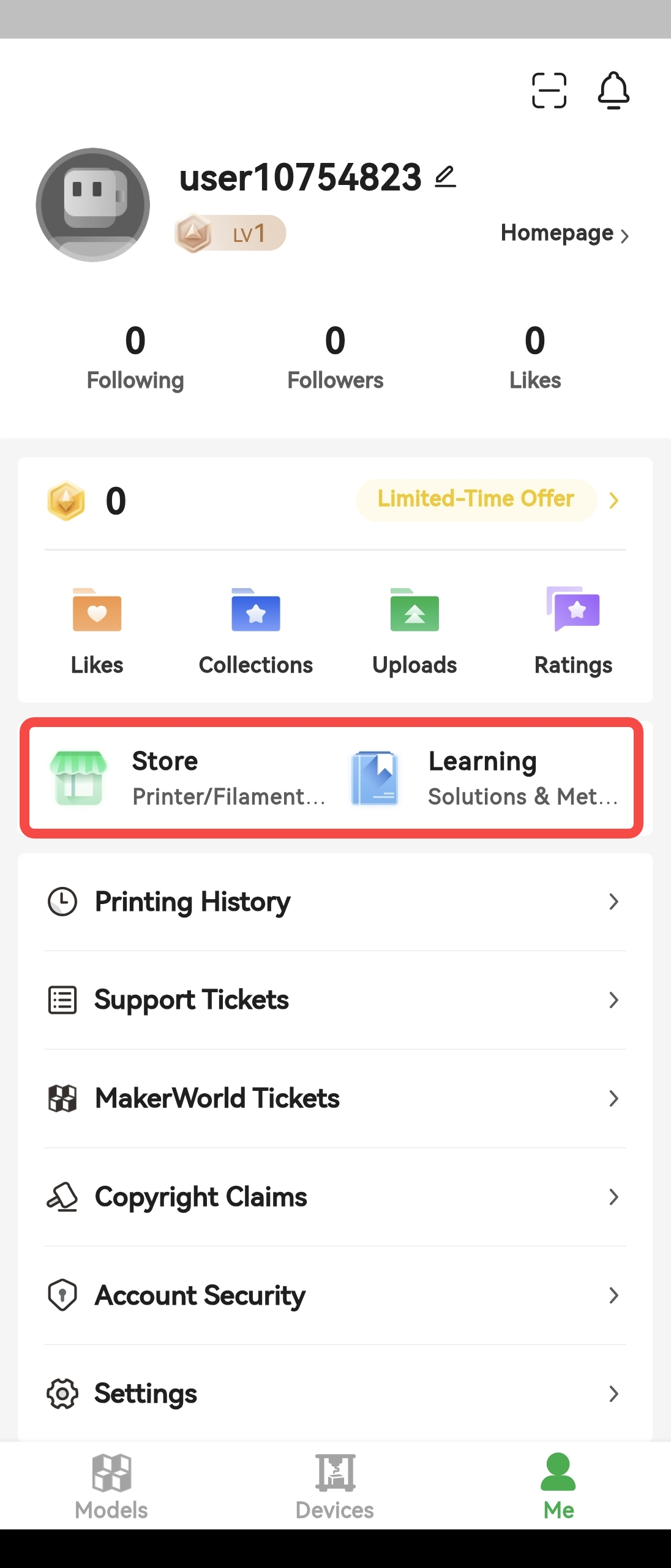
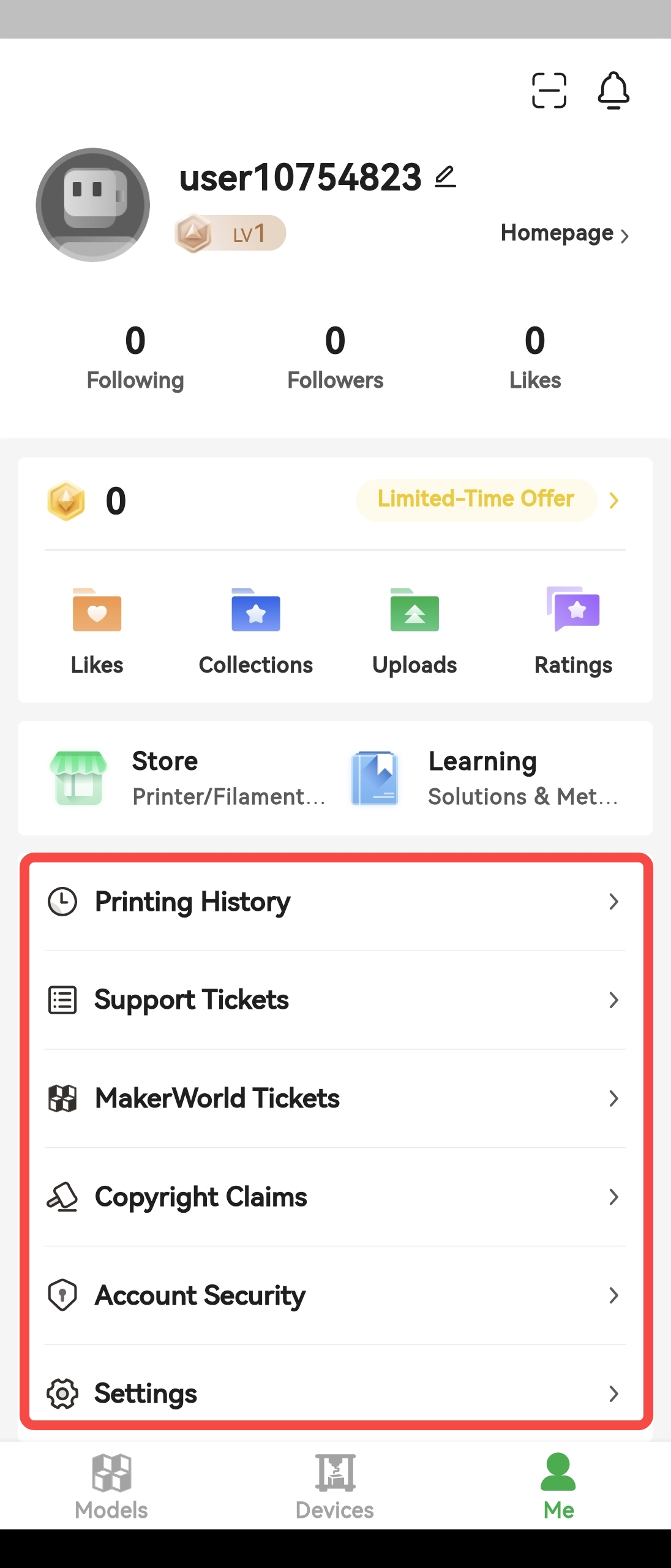
La interfaz Yo incluye: el módulo MakerWorld, la Tienda, la sección Tutoriales y el módulo Gestión de usuarios.
Módulo MakerWorld
El módulo MakerWorld incluye información sobre la página de inicio personal, puntos, «me gusta» y colecciones. Para obtener más información, puede visitar el sitio web oficial de MakerWorld.
Tienda y Tutoriales
Módulo Gestión de usuarios
Funciones avanzadas
Esta sección se centra en dos funciones más avanzadas de la aplicación.
Imprimir partes/Omitir partes
Hay dos situaciones en las que puede seleccionar una parte concreta para imprimir. La primera se produce cuando una tarea de impresión se envía a la impresora desde Bambu Studio; en este caso, puede elegir en la pantalla del dispositivo qué parte desea imprimir. La segunda se produce cuando la impresión se inicia desde el historial de impresión o directamente desde MakerWorld. En ambos casos, si hay varias partes en una misma placa de impresión, puede utilizar la función Imprimir partes/Omitir partes para seleccionar qué parte desea imprimir, ahorrando tiempo y material. Tenga en cuenta que, si decide omitir una parte durante la impresión, la operación no se puede deshacer. Si desea imprimir la parte omitida, tendrá que iniciar la impresión de nuevo. Encontrará más información sobre la función de imprimir partes/omitir partes en la sección Omitir objetos.
Configuración del dispositivo
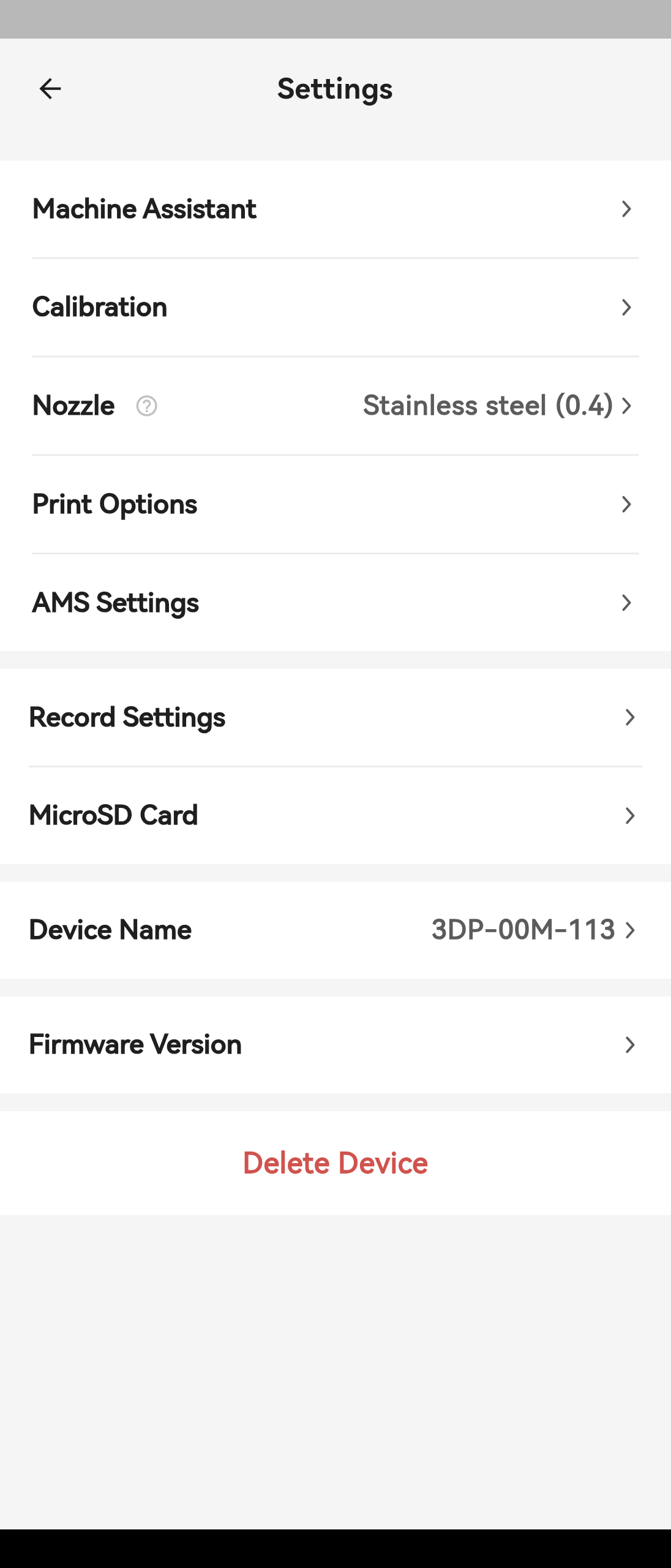
Configuración del dispositivo sirve para controlar la configuración del dispositivo seleccionado actualmente e incluye las siguientes opciones.
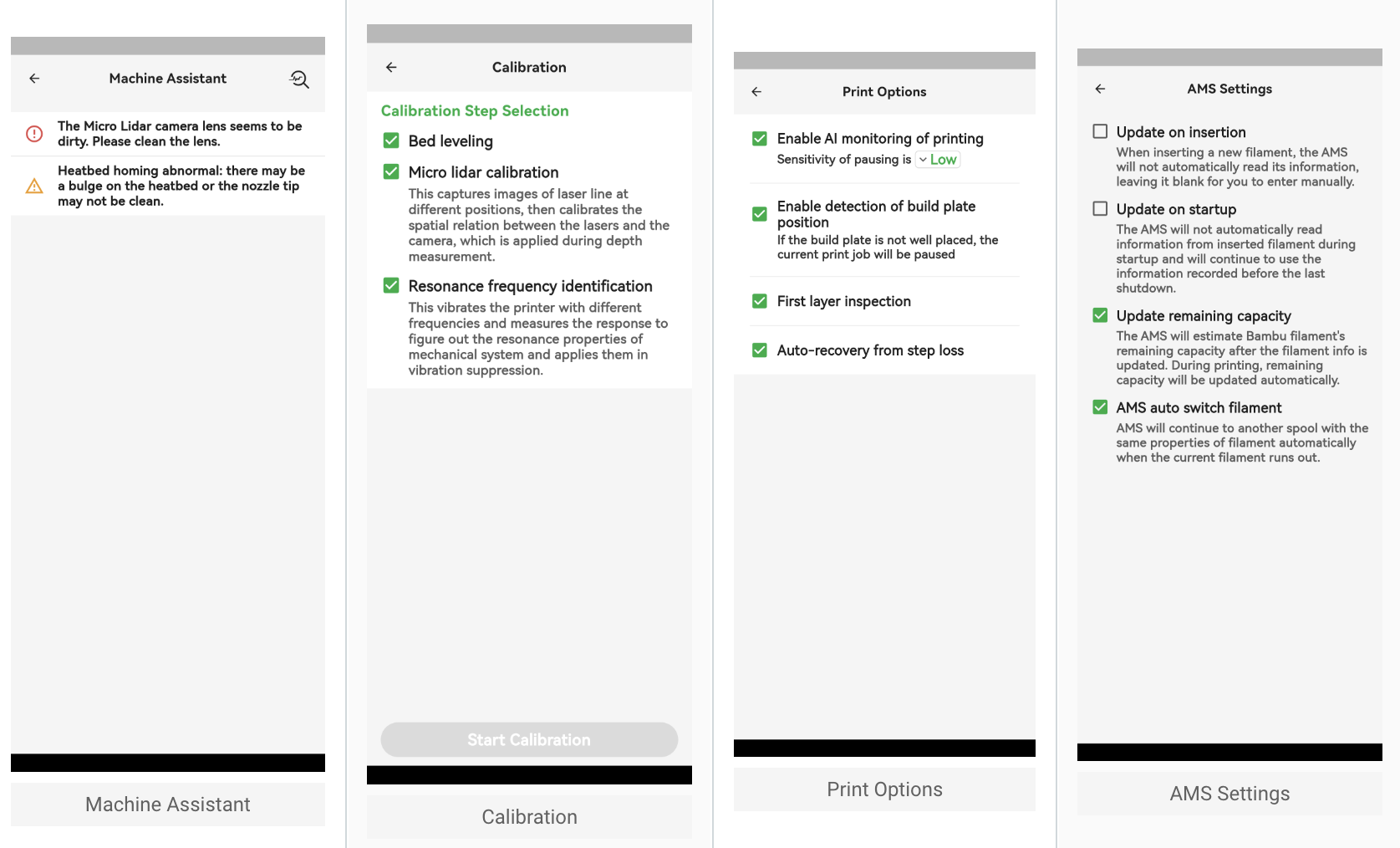
Asistente del dispositivo
Esta opción muestra información sobre estados anómalos del dispositivo. Al hacer clic en el icono de la lupa situado en la esquina superior derecha, puede iniciar el autodiagnóstico del dispositivo, que ayuda a identificar problemas y proporciona soluciones adecuadas.
Calibración
Esta opción sirve para calibrar la impresora, y permite seleccionar pasos de calibración concretos según sus necesidades.
Boquilla
Exclusiva de la serie X1: esta opción permite seleccionar la boquilla que utiliza la impresora.
Opciones de impresión
Esta opción sirve para ajustar la configuración de impresión. Debido a las limitaciones de la aplicación móvil, aquí hay menos opciones de impresión que en la propia impresora.
Configuración del AMS
Esta opción permite configurar los parámetros del AMS (sistema automático de materiales) según sus necesidades.
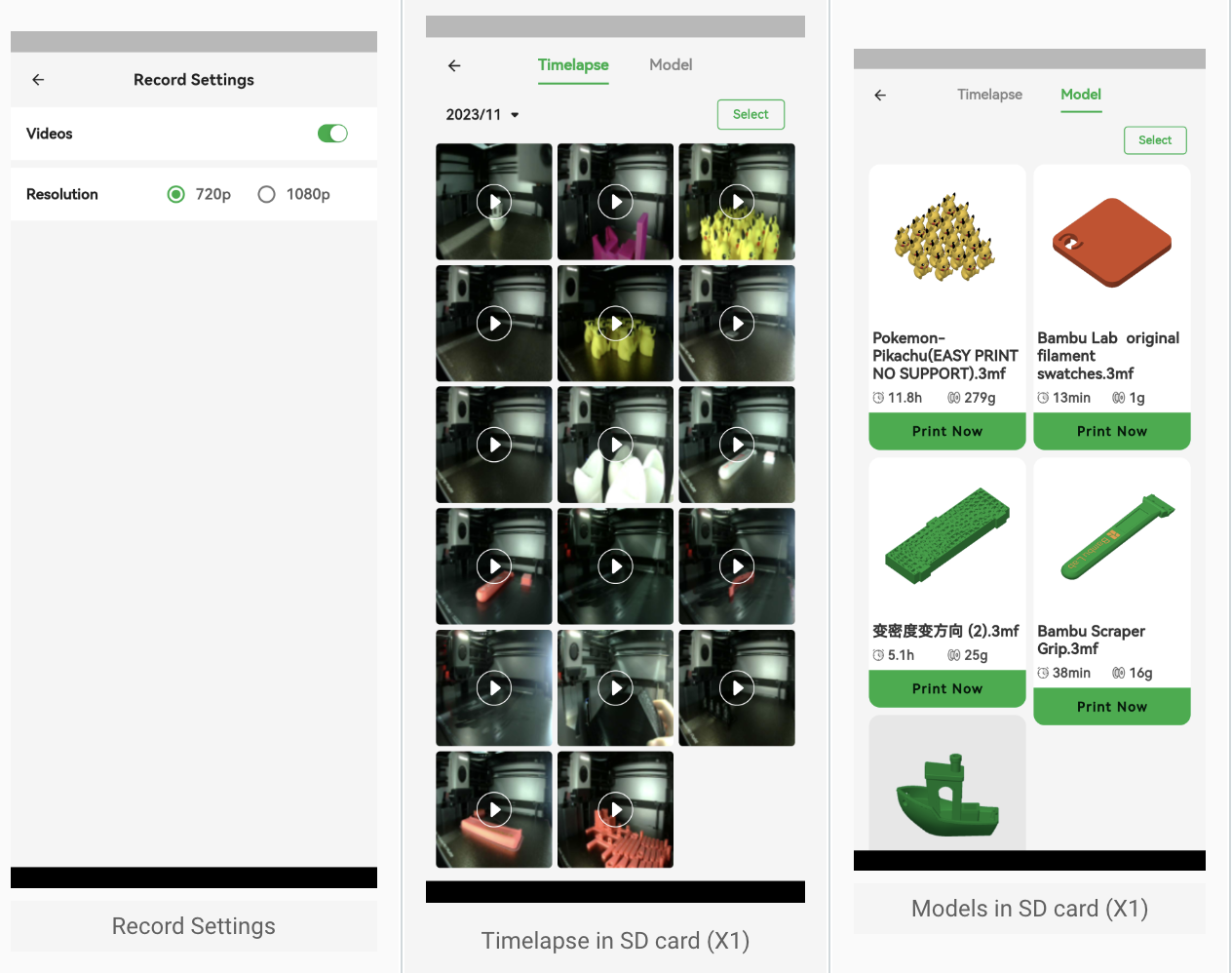
Configuración de grabación
Esta opción ajusta la configuración de la grabación de vídeo durante la impresión. En la serie X1 se puede seleccionar aquí la resolución de la grabación de vídeo y, en todas las impresoras, se puede activar o desactivar la función de grabación de vídeo.
Tarjeta Micro SD
Exclusiva de la serie X1: esta opción permite ver vídeos time-lapse de la tarjeta SD de la impresora.
En la pestaña TimeLapse puede ver y gestionar los vídeos time-lapse de su tarjeta SD. Después de hacer clic en un vídeo concreto, puede descargarlo o compartirlo.
En la pestaña Modelos puede explorar los modelos de la tarjeta SD y enviar un modelo específico a la impresora para imprimirlo.
Nombre del dispositivo
Esta opción sirve para personalizar el nombre de la impresora.
Versión del firmware
Esta opción sirve para actualizar el firmware. De forma predeterminada, la impresora se actualiza al firmware más reciente enviado desde el servidor. Sin embargo, si encuentra problemas durante el uso, puede utilizar en este menú la opción Quiero volver a la versión anterior para volver a una versión anterior del firmware.
Eliminar dispositivo
Esta opción sirve para eliminar el dispositivo de la cuenta.
Notas finales
Esperamos que la guía detallada proporcionada le haya resultado útil e informativa.
Para garantizar que el proceso se realice de forma segura y eficaz, si tiene alguna duda o pregunta sobre el proceso descrito en este artículo, le recomendamos enviar un ticket técnico relacionado con su problema. Incluya una imagen o un vídeo que ilustre el problema, así como cualquier otra información relacionada con su solicitud.


