Envío gratis desde 82,00 €
Envío rápido
Tienda verificada
Miles de clientes


Envío gratis desde 82,00 €
Guía básica de impresión
Este capítulo se centra en cómo imprimir modelos 3D mediante la aplicación Bambu Handy. Como ejemplo, utilizaremos un modelo típico compuesto por varias piezas y cubriremos diferentes aspectos del proceso de impresión.
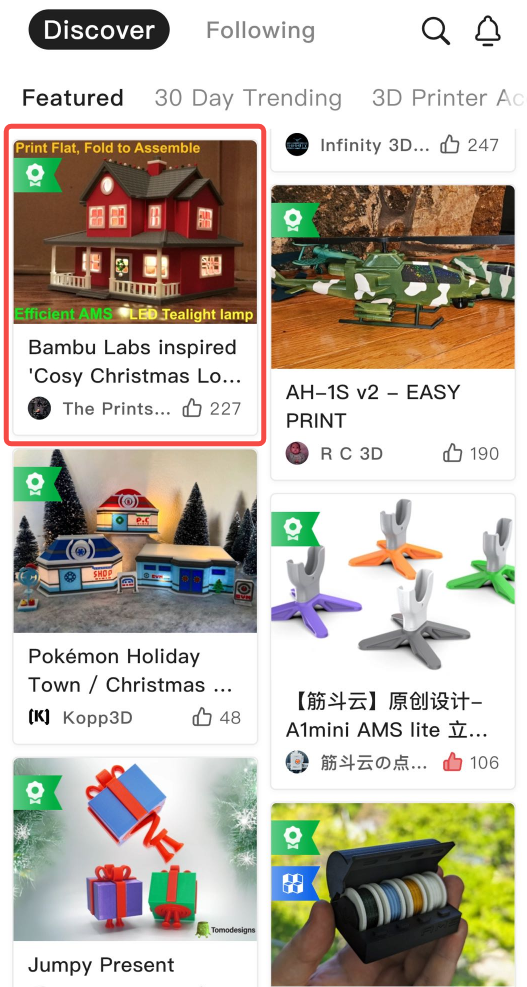
Paso 1. Encuentra un modelo 3D interesante
Puedes explorar la lista de modelos o utilizar la función de búsqueda para encontrar los modelos que te gusten.
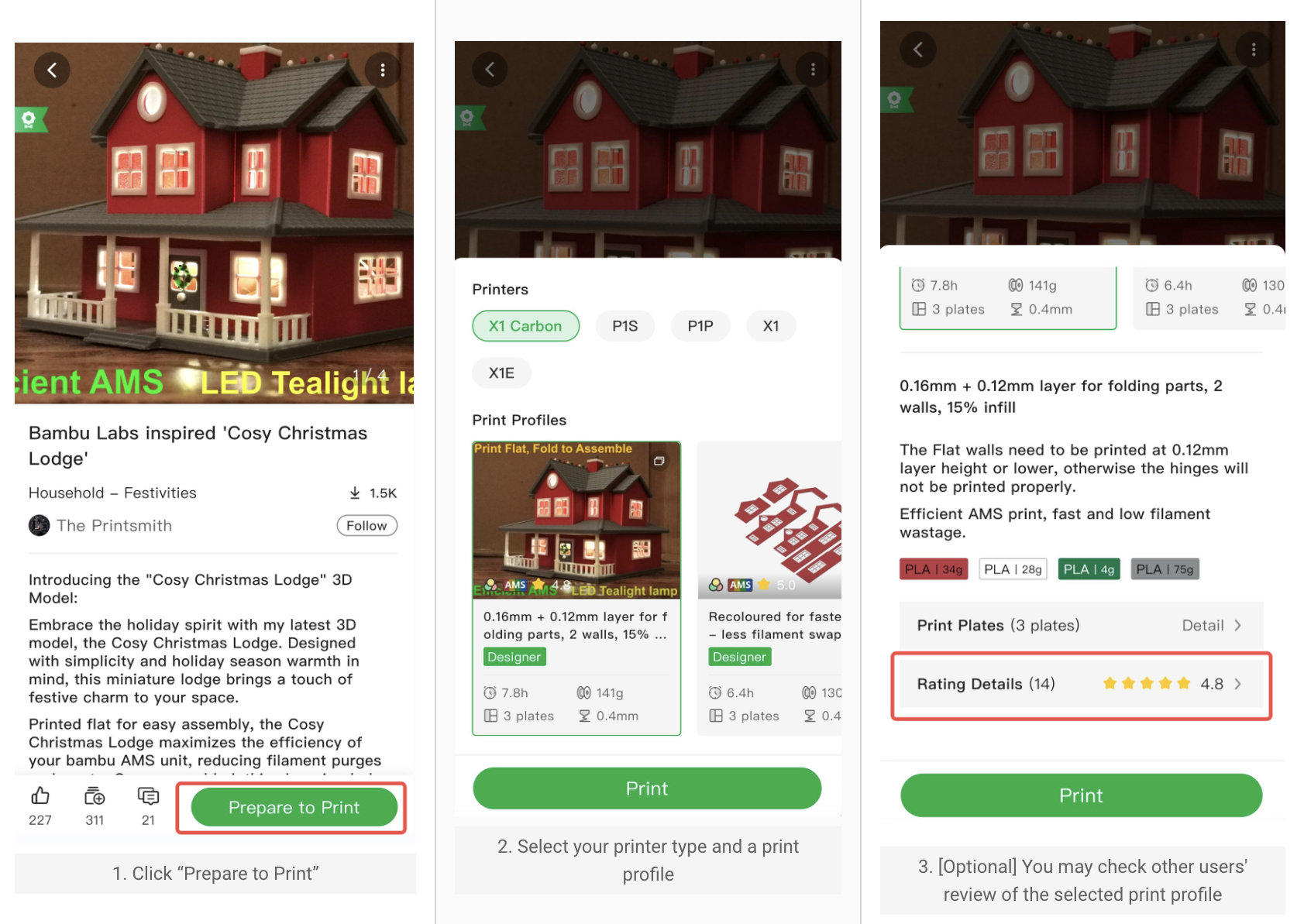
Paso 2. Selecciona un perfil de impresión
El perfil de impresión contiene tanto los datos 3D como los ajustes de impresión del modelo. Normalmente, un modelo tiene varios perfiles de impresión disponibles. Puedes elegir qué perfil de impresión utilizar según el tipo de impresora, sus especificaciones y funciones (por ejemplo, la impresión multicolor).
Paso 3. Imprime la primera placa
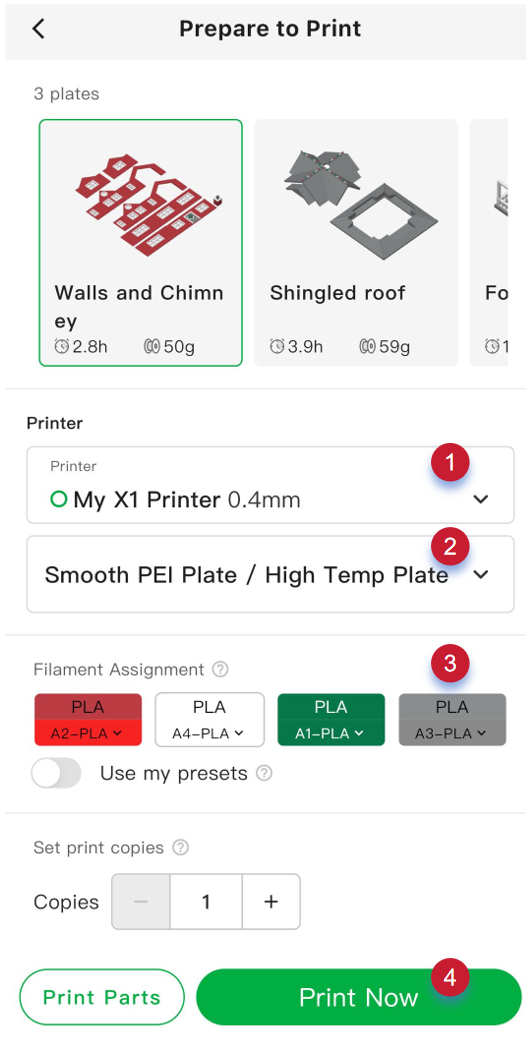
Estos son algunos ajustes que debes comprobar/configurar:
Después de enviar el trabajo de impresión, la aplicación te redirigirá automáticamente a la página del dispositivo, donde podrás supervisar el progreso de la impresión.
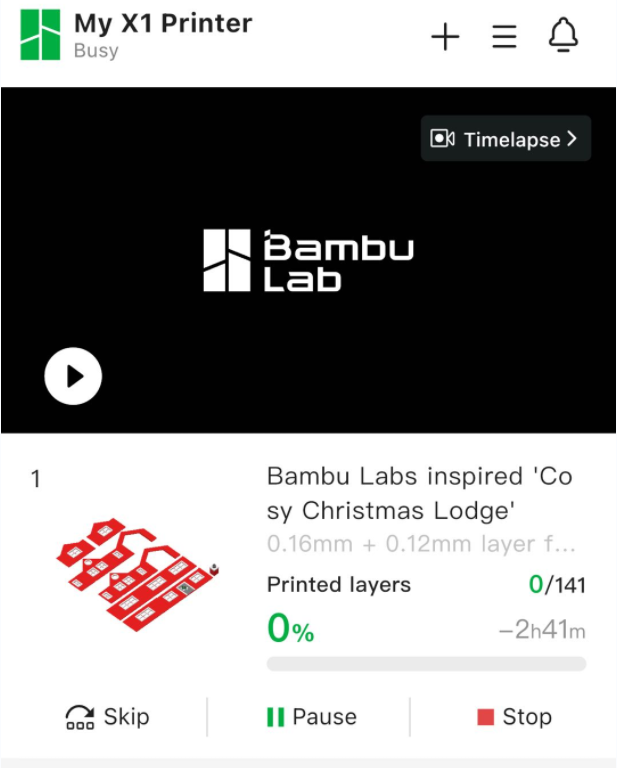
Nota:
Si tienes AMS instalado y observas que las ranuras de la sección Asignación de filamento muestran «?», primero debes configurar los tipos y colores de los materiales para cada ranura AMS en la página del dispositivo. AMS puede reconocer automáticamente los materiales de Bambu Lab, por lo que no es necesaria la configuración manual.
También puedes observar otros ajustes que se explicarán con más detalle en la sección Funciones avanzadas.
Paso 4. Imprime las placas siguientes
Si el modelo contiene más de una placa, puedes hacer clic en el botón «Placa siguiente», para continuar imprimiendo la placa siguiente.
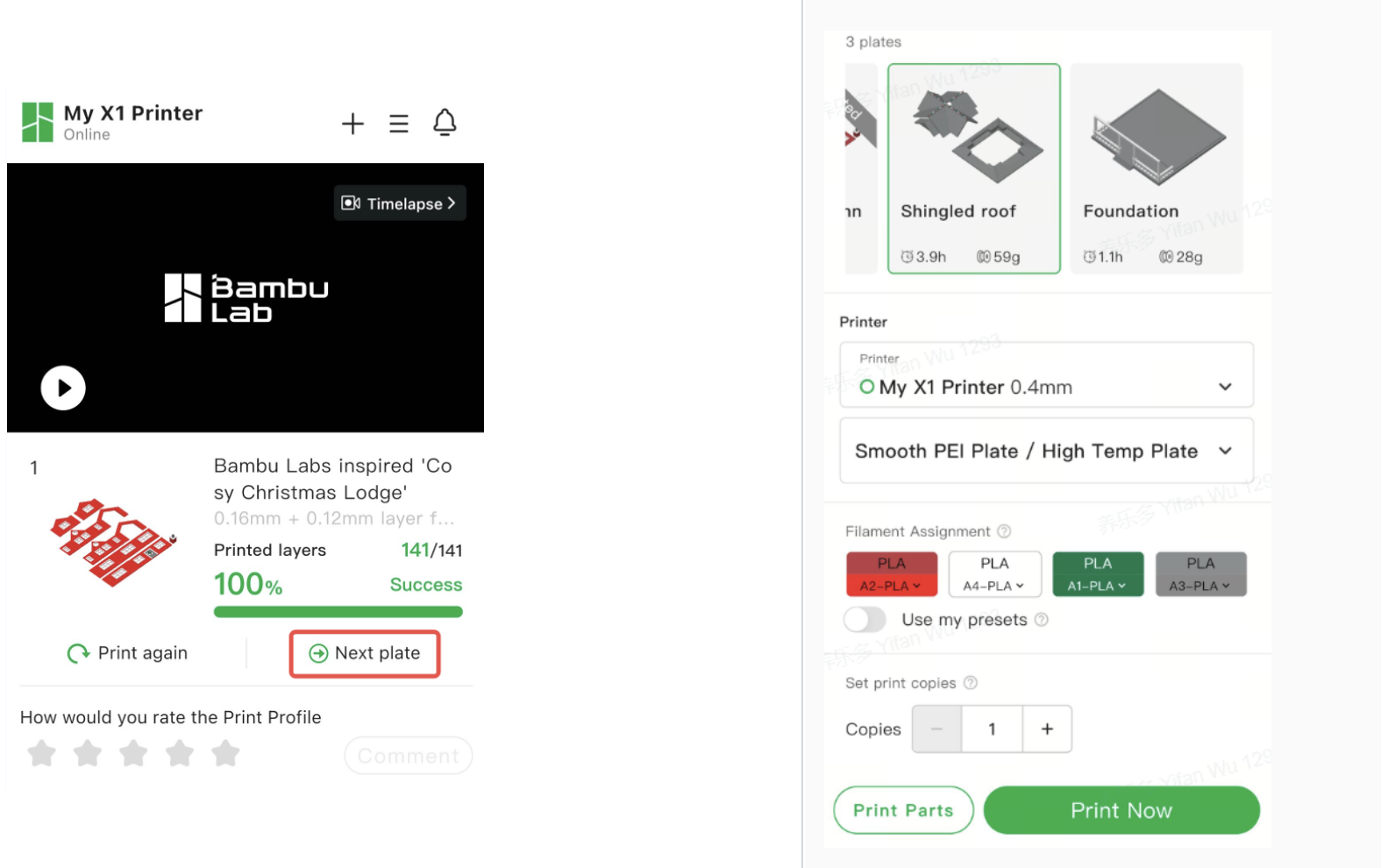
También puedes pasar rápidamente a la placa siguiente desde el historial de impresión de este modelo.
Paso 5. Ensambla las piezas
Después de imprimir todas las piezas, el siguiente paso es ensamblarlas.
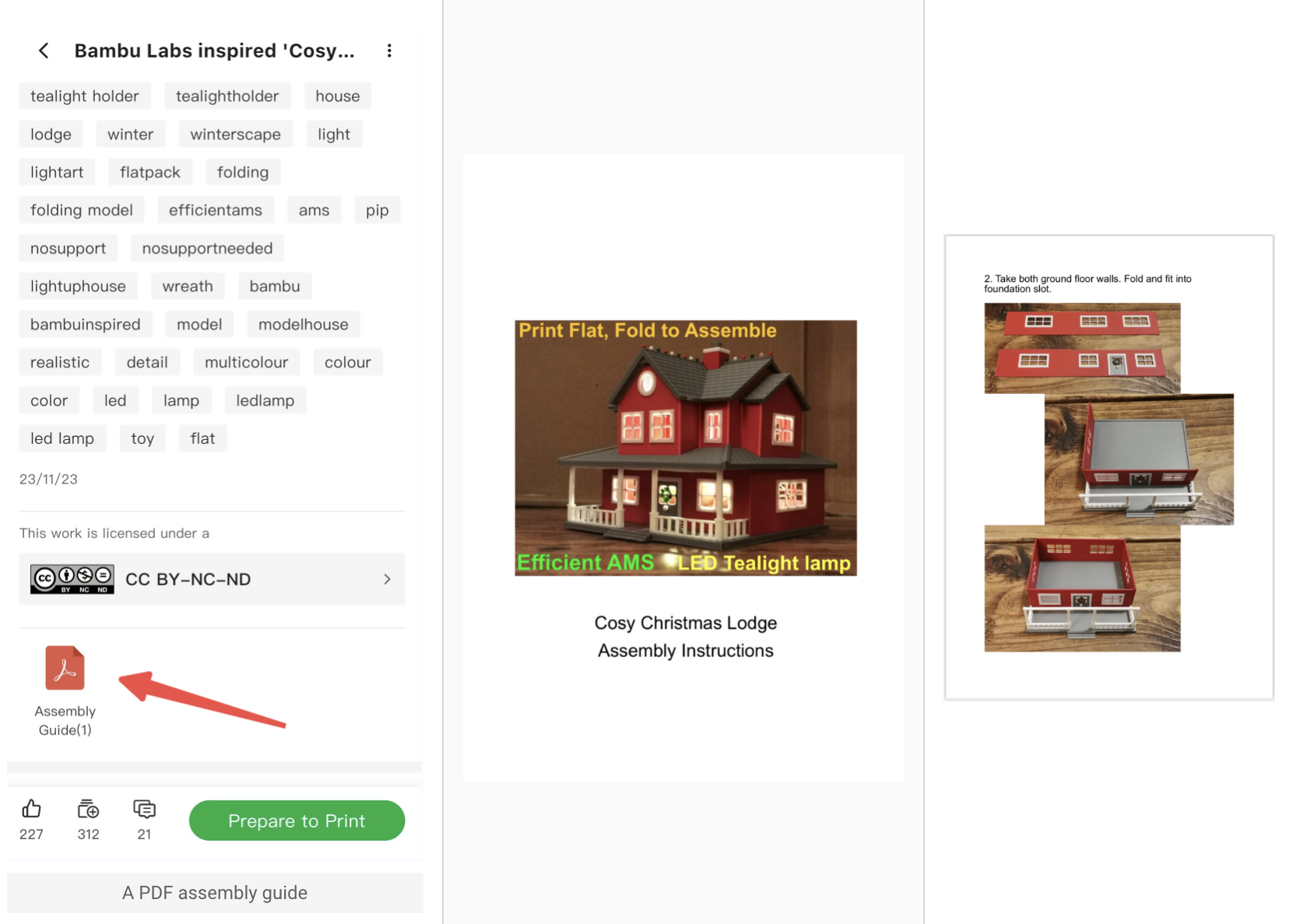
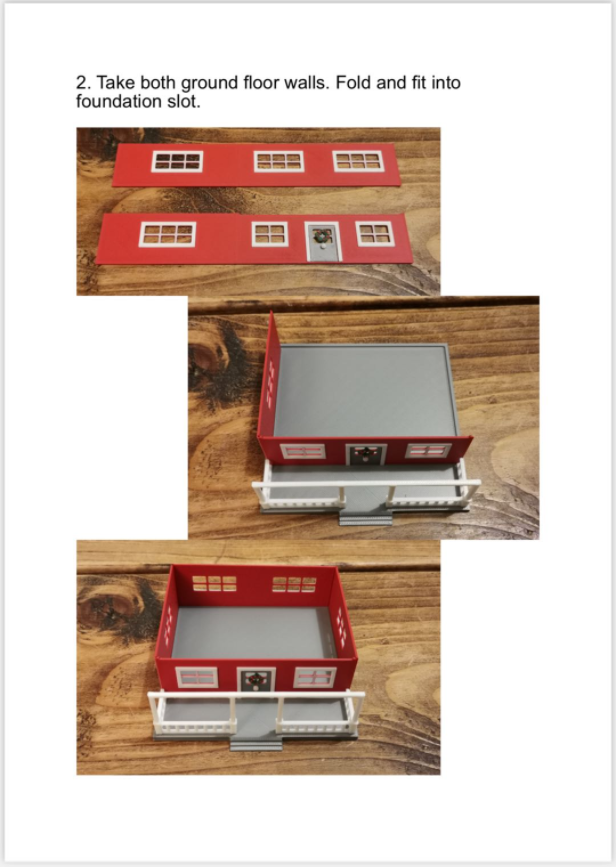
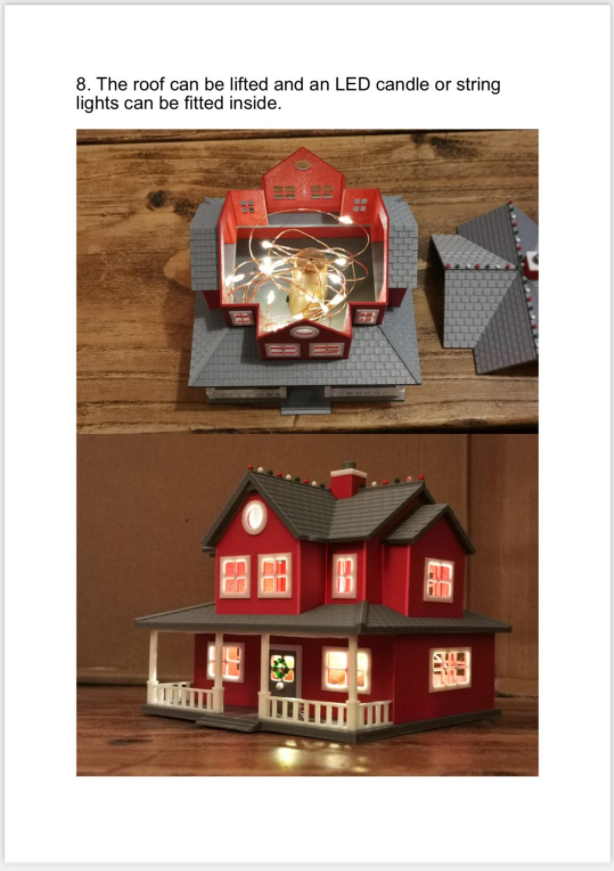
Para los modelos que contienen decenas de piezas, normalmente existe una guía de montaje. Esta guía puede tener forma de vídeos, archivos PDF o imágenes, que se pueden encontrar en la página del modelo.
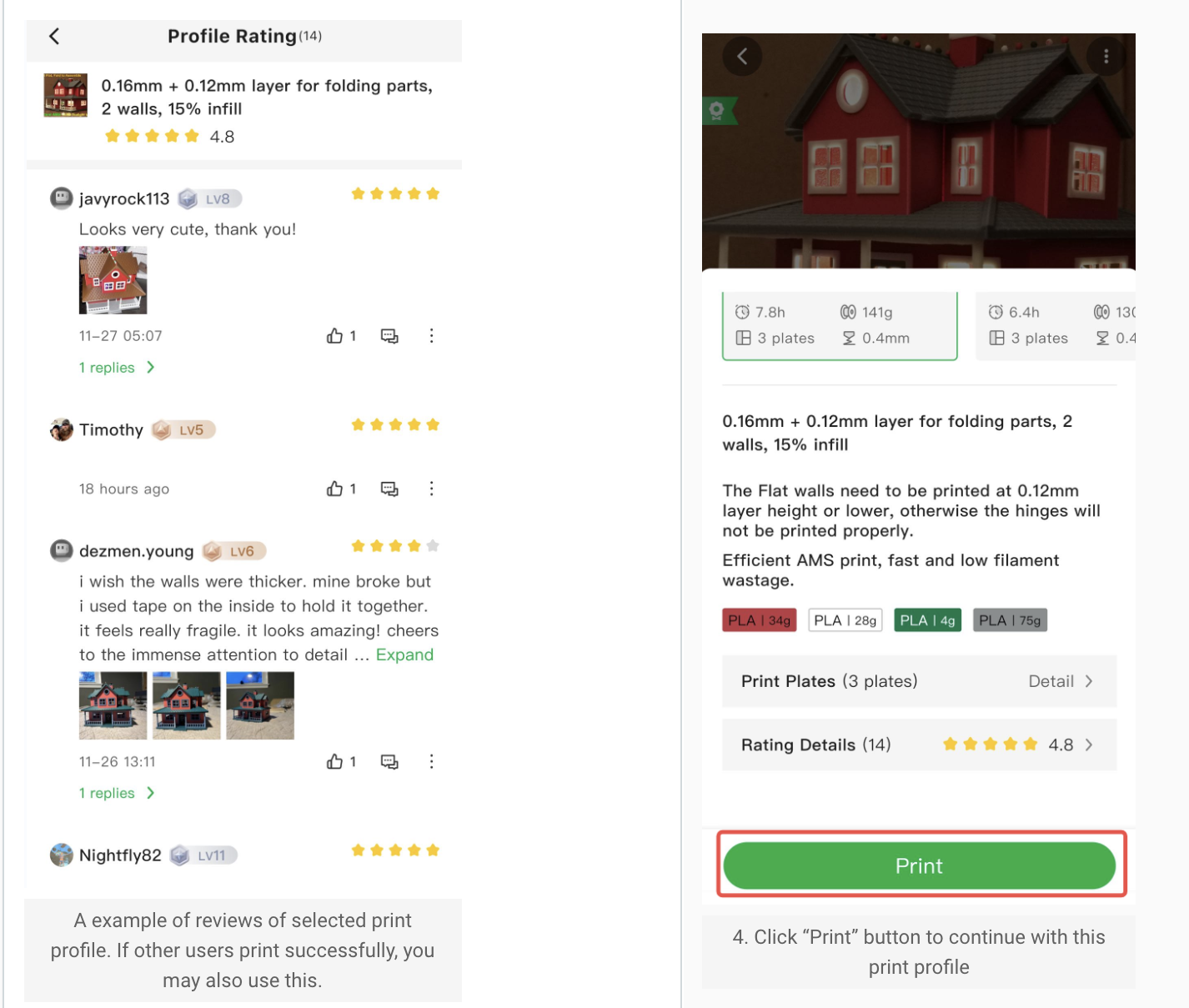
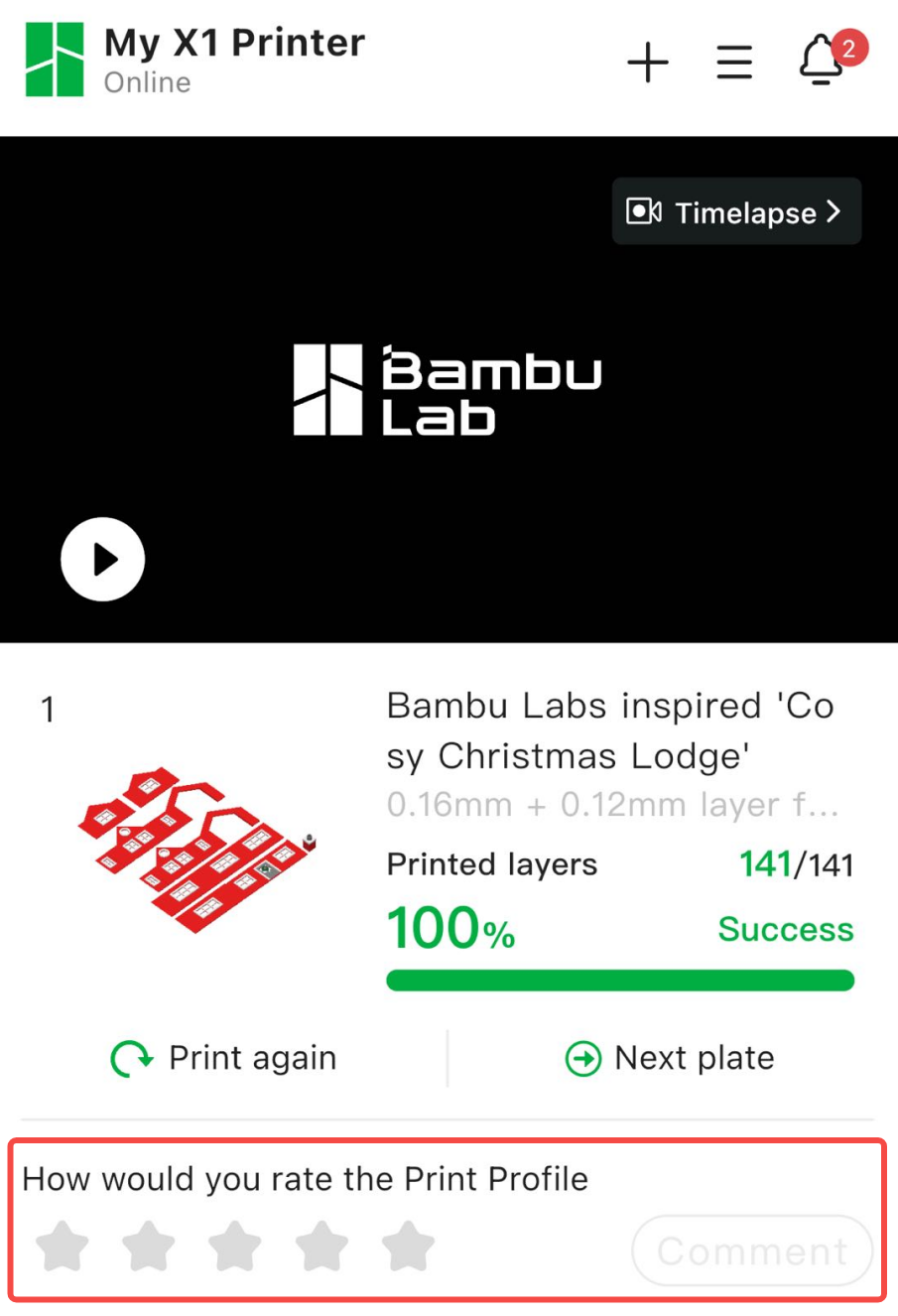
Paso 6. Valora el perfil de impresión del modelo (opcional)
Después de imprimir y ensamblar el modelo, te invitamos a valorar el modelo impreso. Tus comentarios pueden ayudar al autor a mejorar el modelo y ofrecer a otros usuarios una idea más clara de su calidad.
Funciones avanzadas
En este capítulo se presentan algunas funciones avanzadas prácticas que pueden satisfacer tus necesidades en escenarios concretos.
Configuración de copias
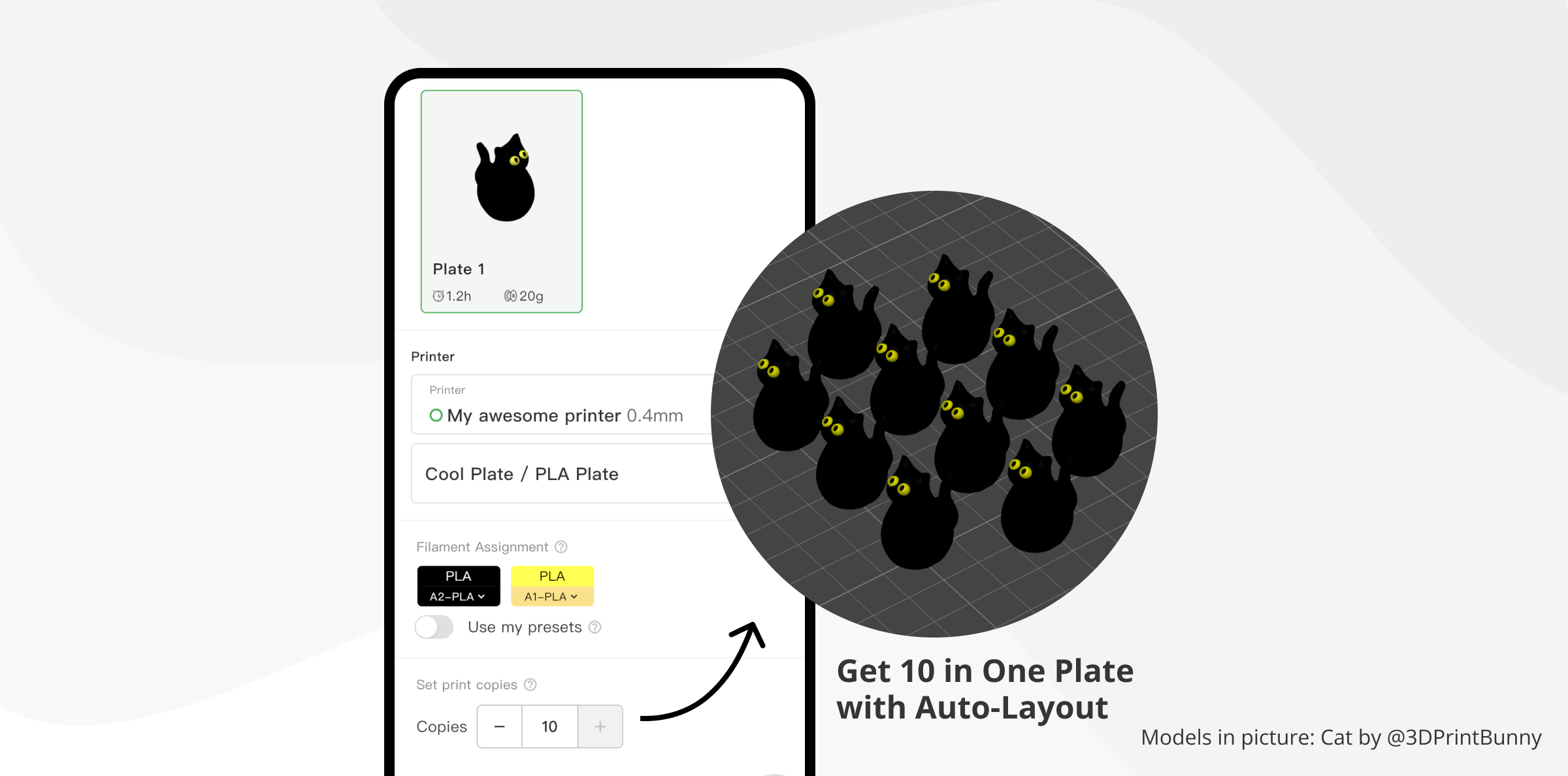
Para los modelos que requieren varias copias, lo hemos simplificado considerablemente. Solo tienes que introducir el número de copias que deseas imprimir y nuestro laminado en la nube encontrará automáticamente la ubicación ideal para cada copia.
Impresión de piezas
Puedes elegir imprimir piezas específicas de la placa. Algunos escenarios habituales son:
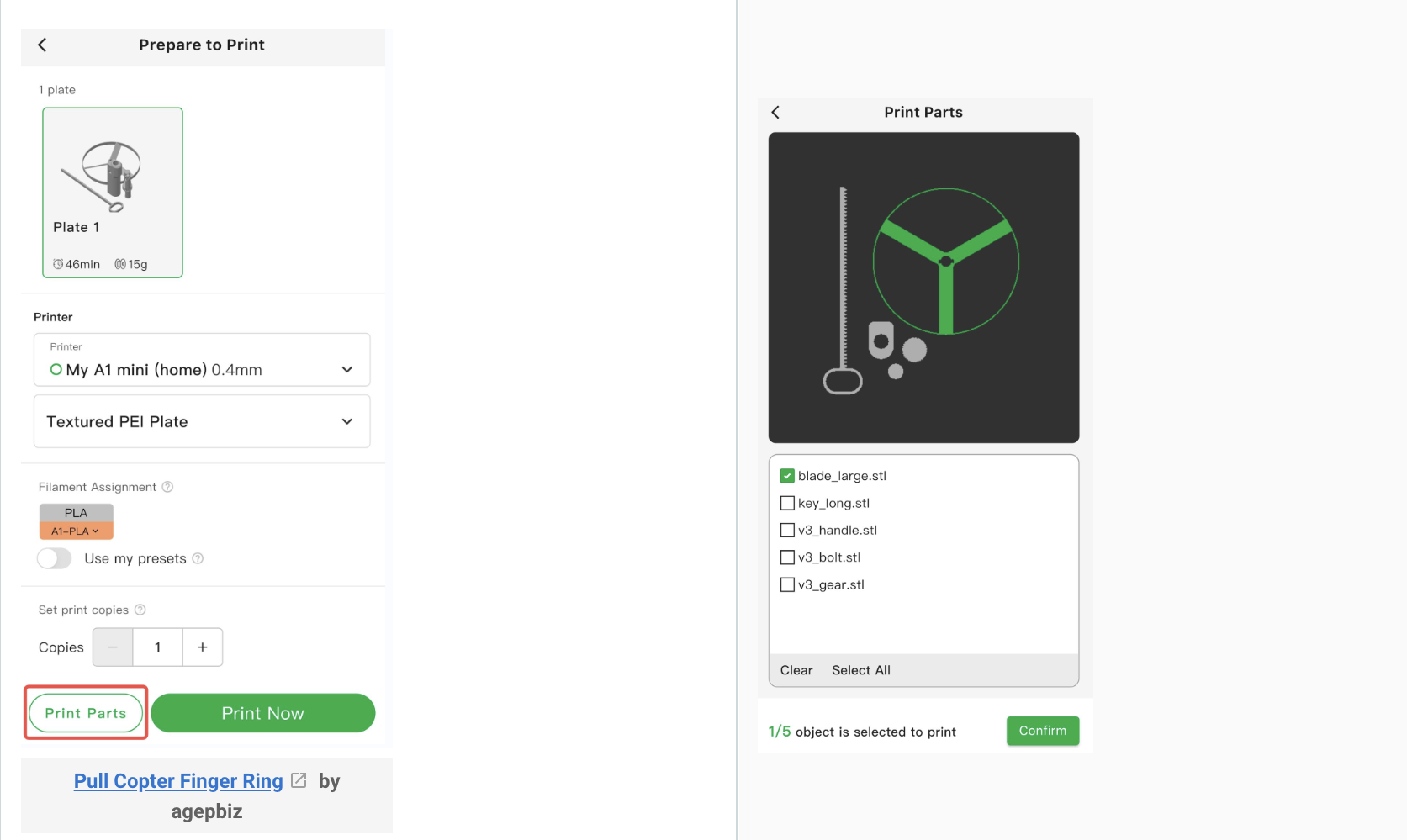
Además, esta función también se puede utilizar junto con la función «Configuración de copias», para imprimir varias copias de las piezas seleccionadas.
Usa tu propio filamento y tus preajustes
Si no tienes el mismo material que se utilizó en el perfil de impresión, no te preocupes. Puedes seleccionar un sustituto adecuado entre los materiales que tienes disponibles. Por ejemplo, si se utilizó PETG, puedes elegir PLA, ABS o cualquier otro material. Nuestros servicios de laminado en la nube se adaptarán a los parámetros del material seleccionado para garantizar una impresión precisa.
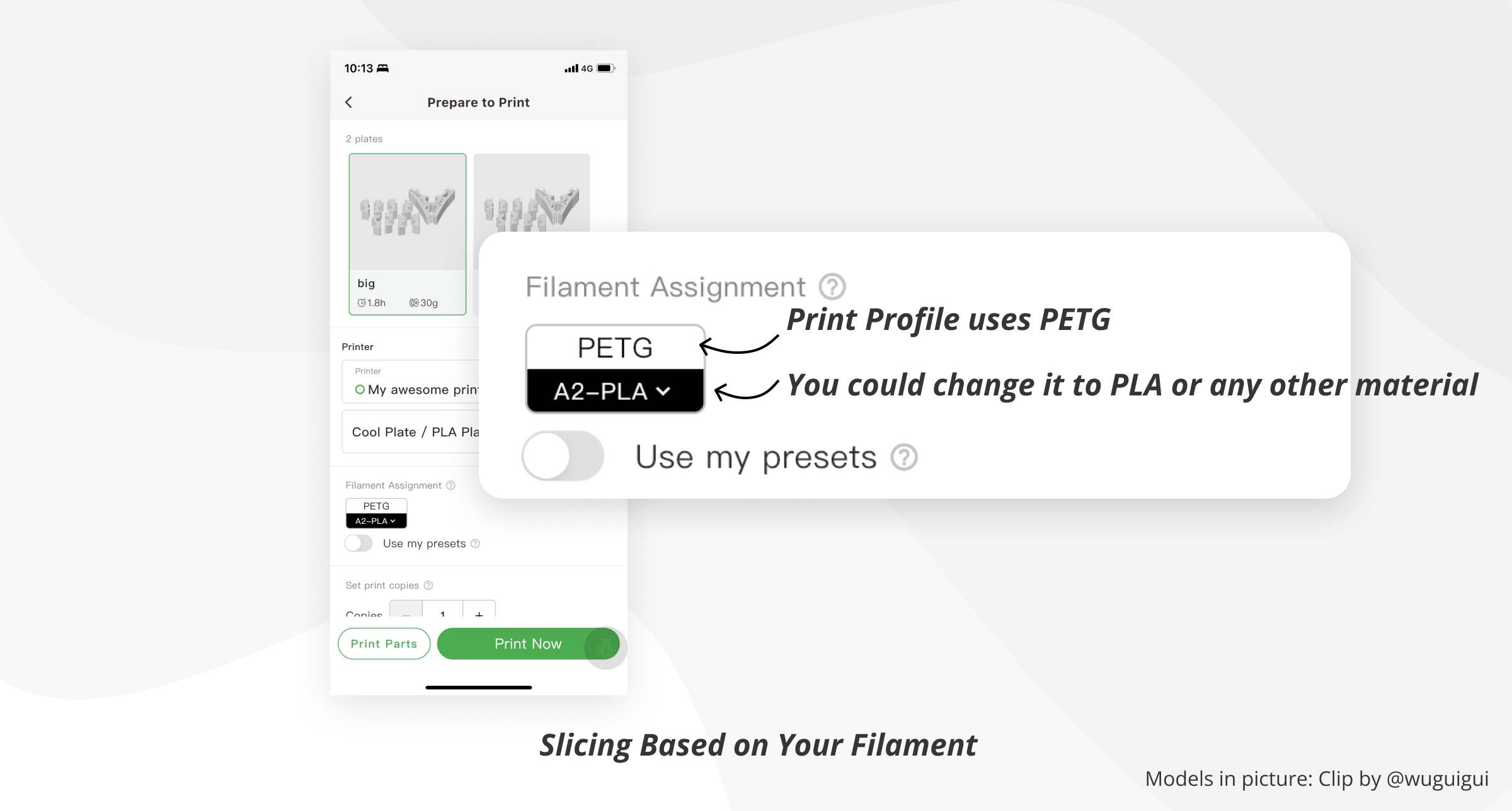
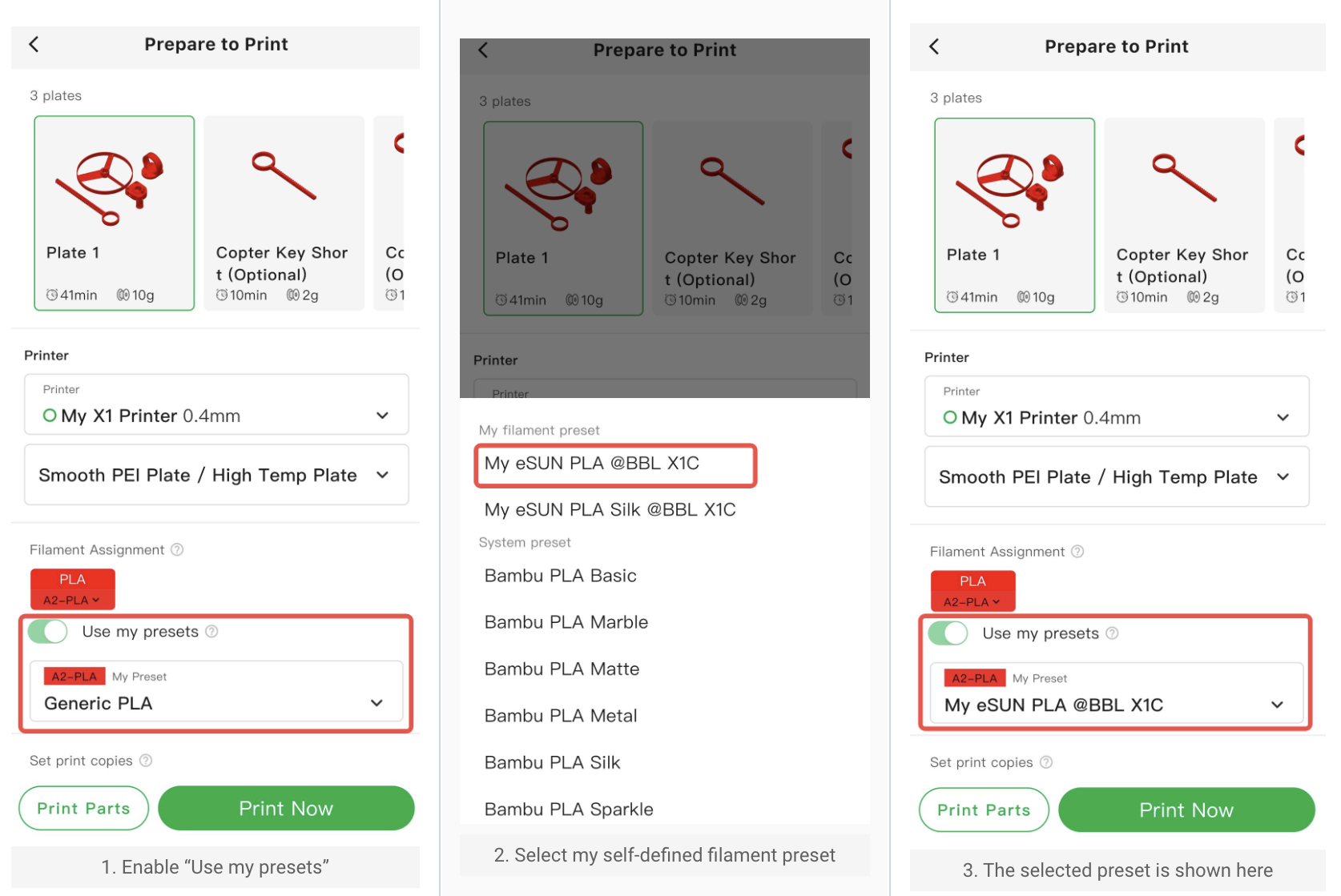
Además, como función avanzada, Bambu Handy permite seleccionar preajustes de filamento personalizados que hayas definido en Bambu Studio. Esto te permite conseguir resultados de impresión óptimos, especialmente con filamentos que no tienen un preajuste en Bambu Studio.
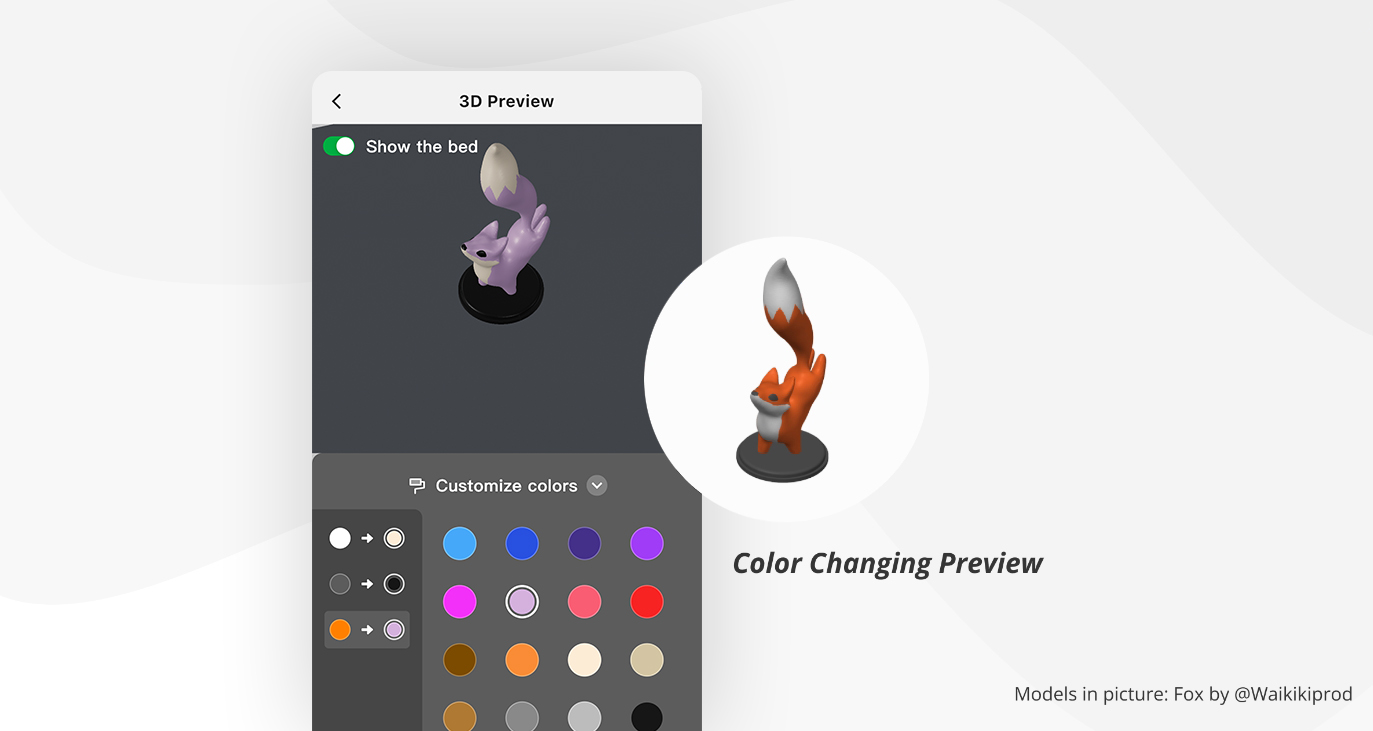
Vista previa 3D
Esta función ofrece una visualización clara de cómo se verá tu impresión con los colores seleccionados. Además, el laminado en la nube ajusta la cantidad de purga de filamento para evitar la mezcla de colores según tus selecciones de color.