Envío gratis desde 1 999 Kč
Envío rápido
Tienda verificada
Miles de clientes




Envío gratis desde 1 999 Kč
Esta página describe el control remoto de impresoras mediante el modo WAN o LAN.
Bambu Studio admite el control y la monitorización remotos completos de la impresora a través de la red (WAN/LAN). Estas son algunas de las funciones:
Funciones:
Preparación:
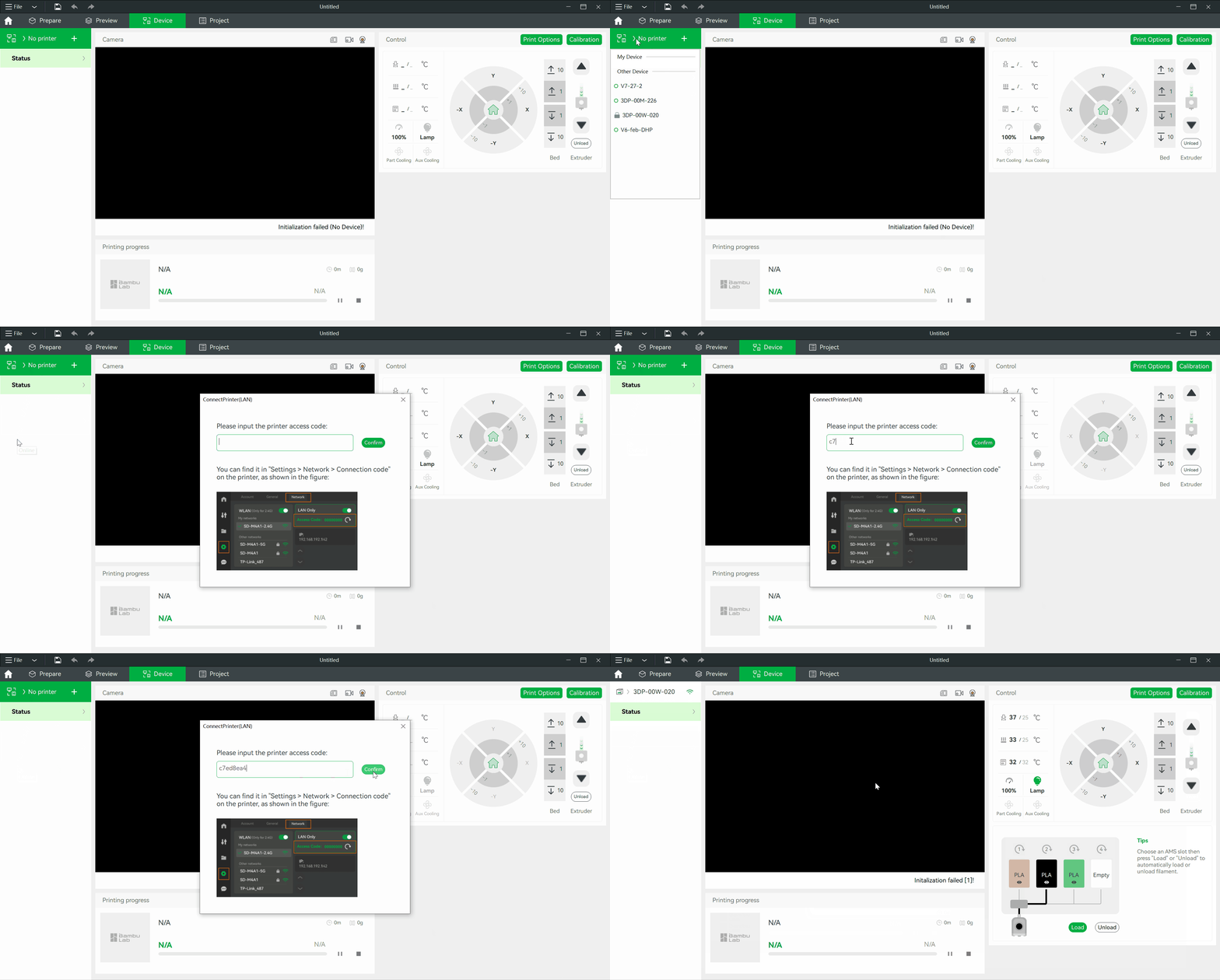
Instalación del complemento de red
El complemento de red de Bambu es necesario para las funciones de control y monitorización remotos en Bambu Studio. Si no está instalado, no podrá enviar una tarea de impresión a través de la red y la página «Dispositivo» no estará disponible.
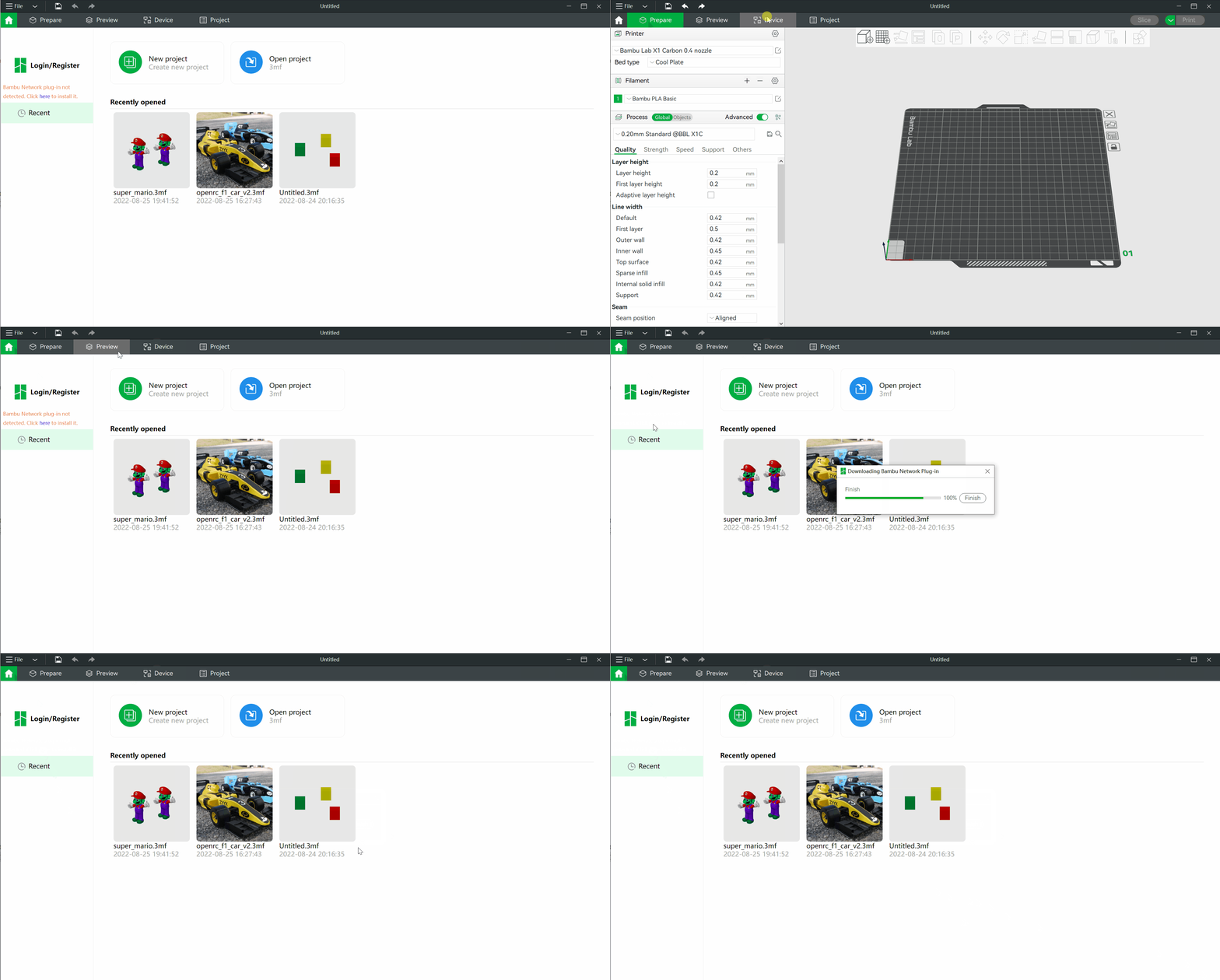
Registro/Inicio de sesión
Primero debe iniciar sesión mediante el botón «Inicio de sesión/Registro» de la primera página.
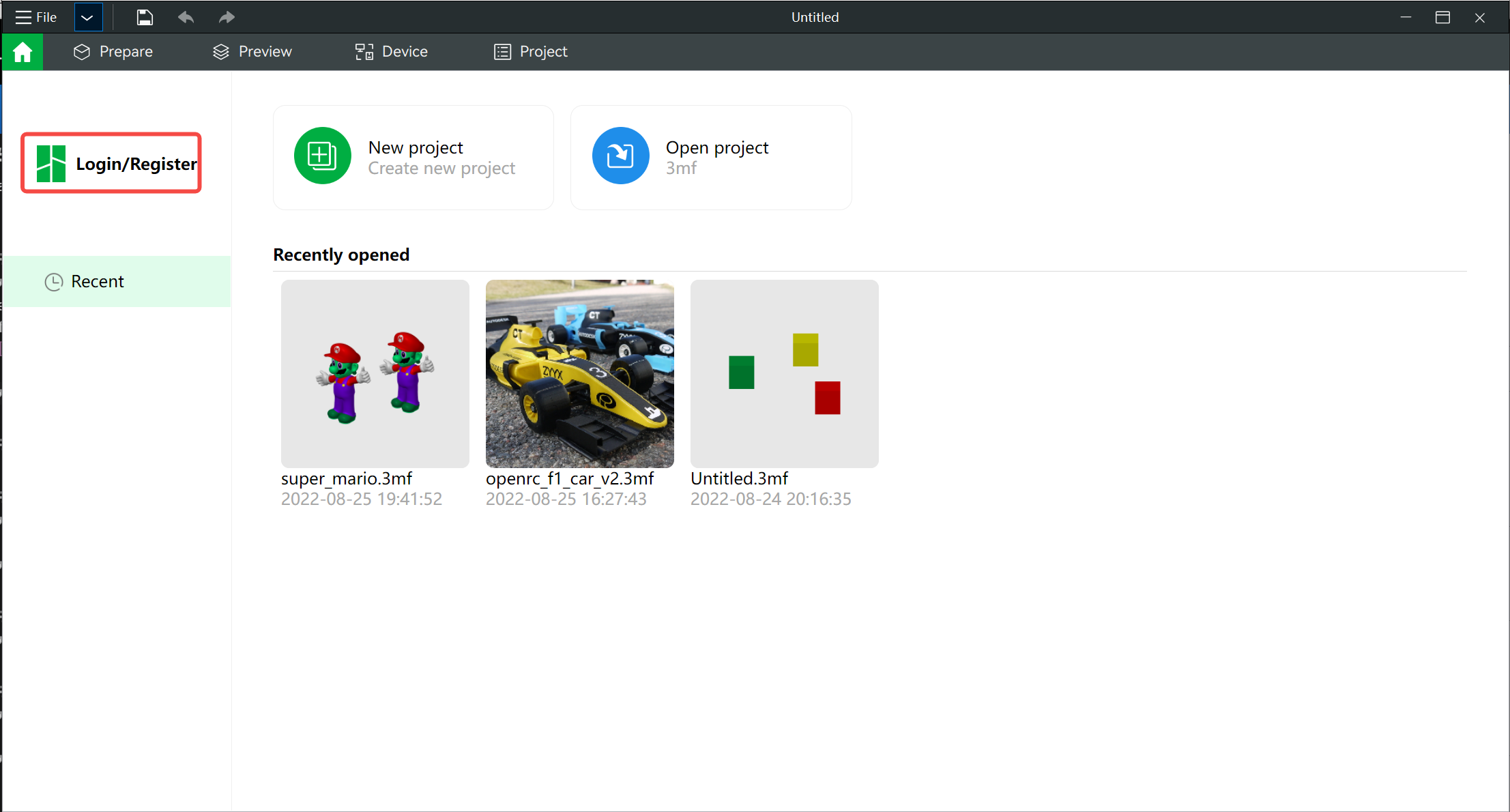
Vinculación de la impresora
Si no hay ninguna impresora vinculada a su cuenta, puede vincular una impresora encontrada en la misma red LAN.
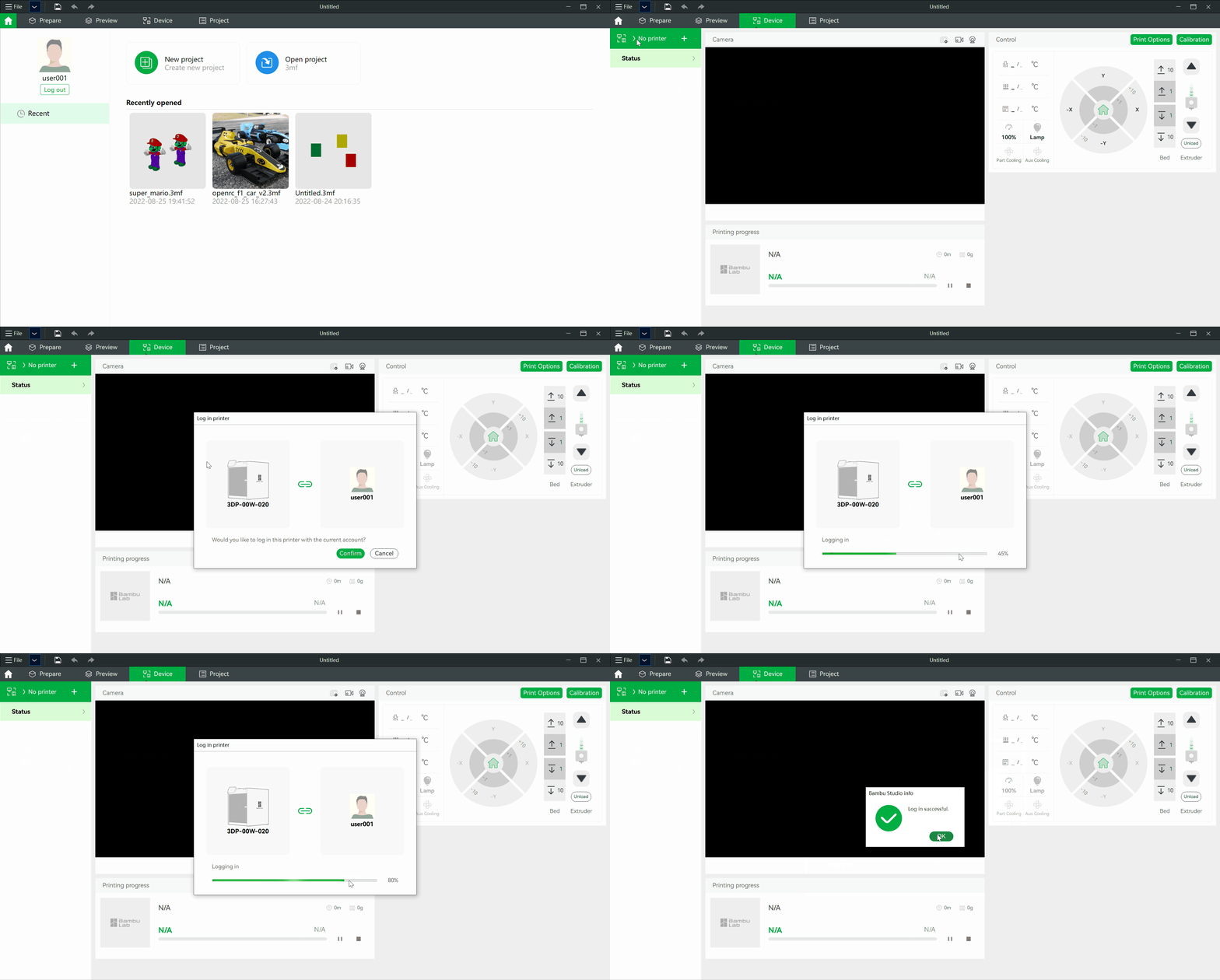
También podemos vincular otras impresoras siguiendo los mismos pasos.
Si hemos vinculado más de una impresora, podemos seleccionar otra mediante la lista de impresoras.
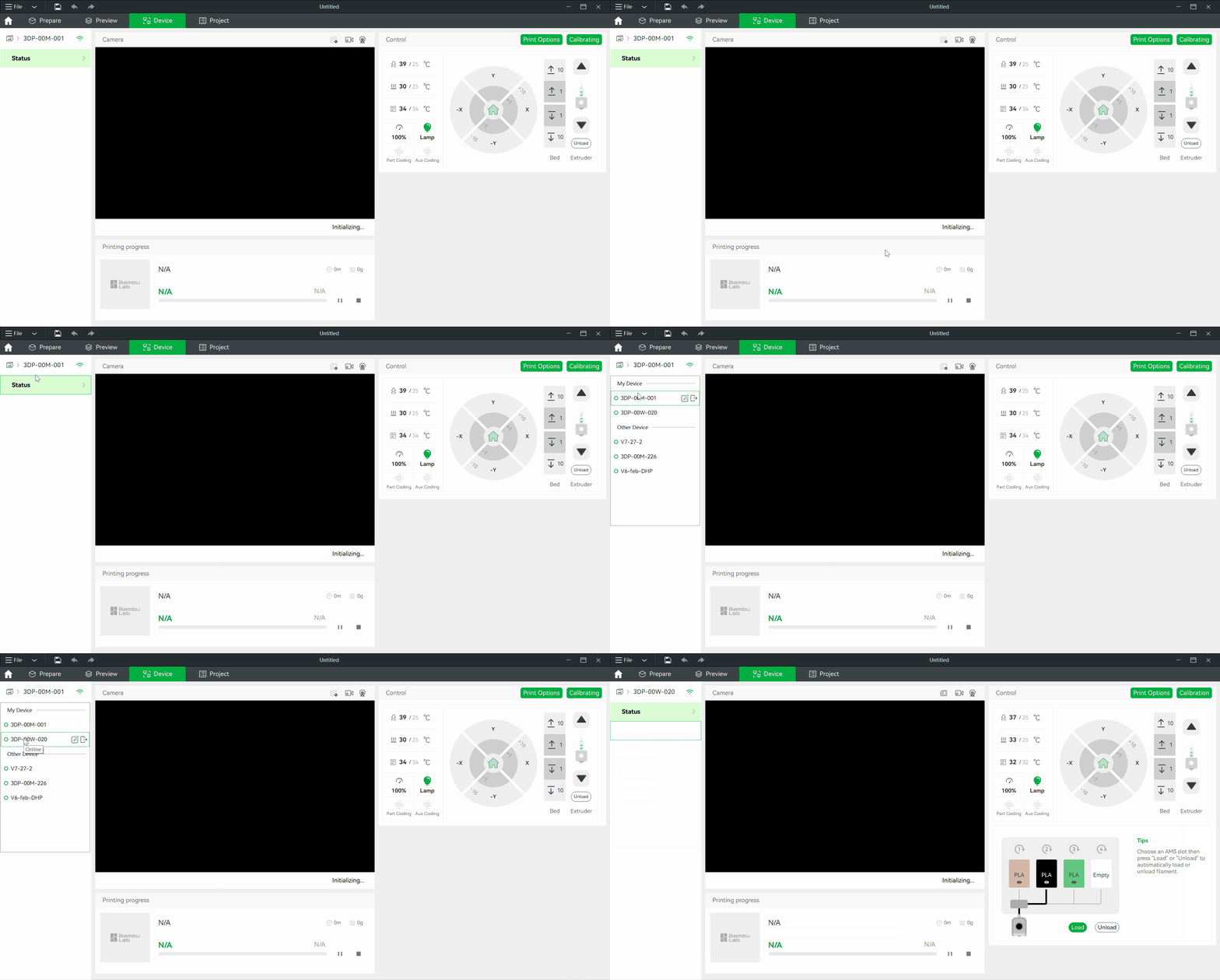
Introducción a las funciones principales
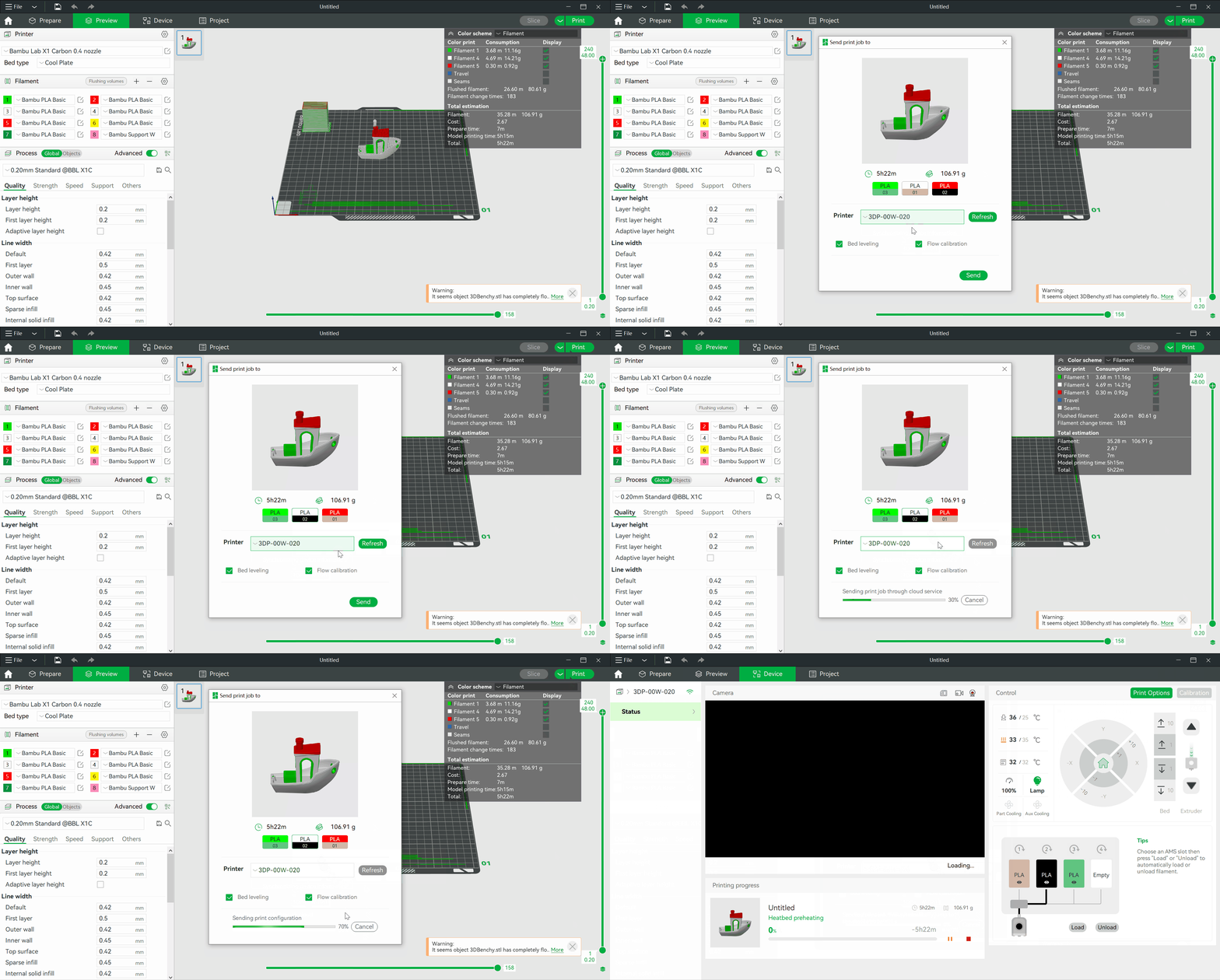
Impresión remota
Después de terminar de laminar el modelo, podemos enviar el resultado a la impresora para imprimirlo. En el diálogo de impresión podemos seleccionar qué impresora utilizar y también elegir los filamentos en AMS.
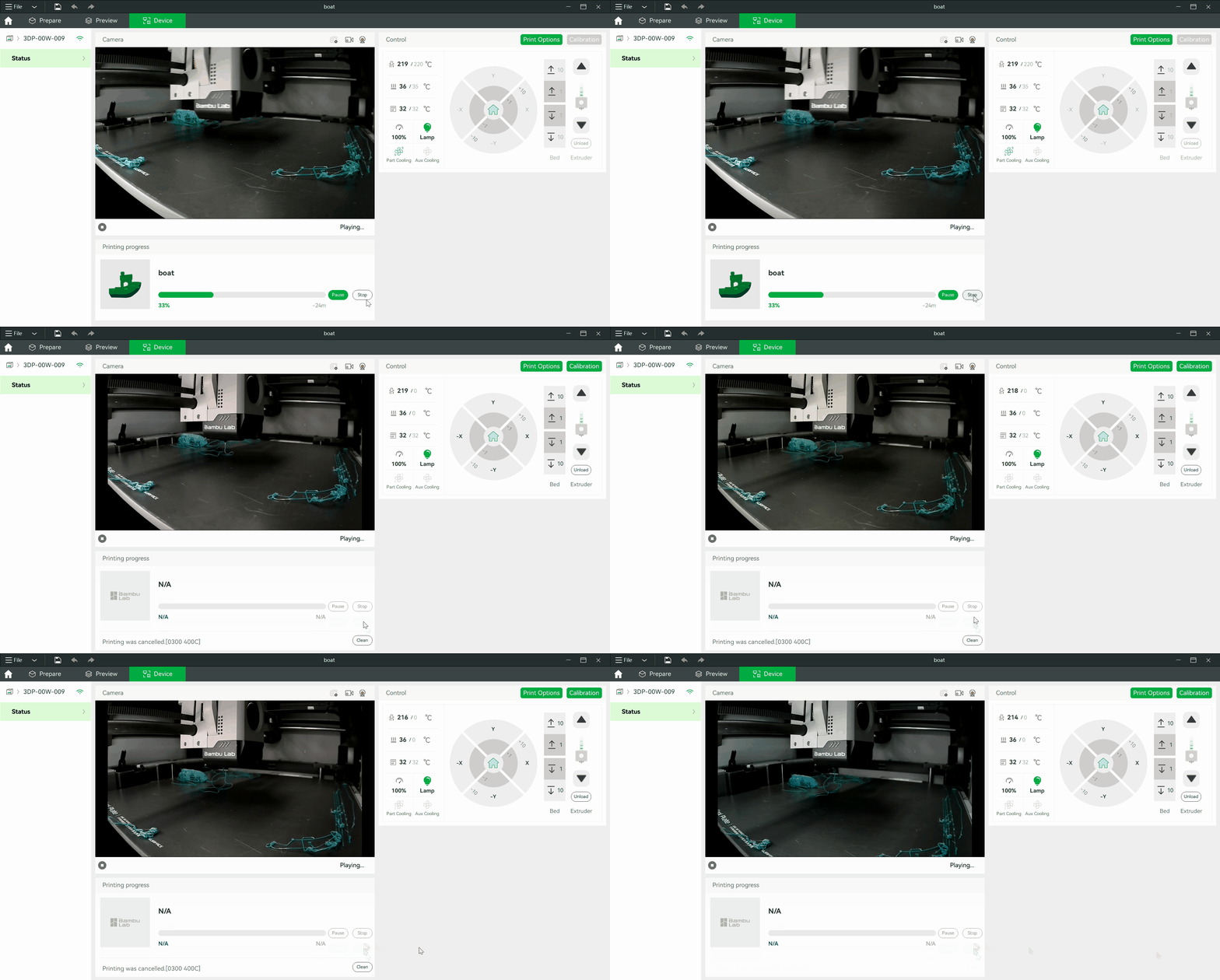
Control de la tarea de impresión
Una vez iniciada la impresión, podemos encontrar el «Progreso de impresión» de la tarea de impresión actual. Podemos detener o pausar/reanudar la tarea de impresión actual.
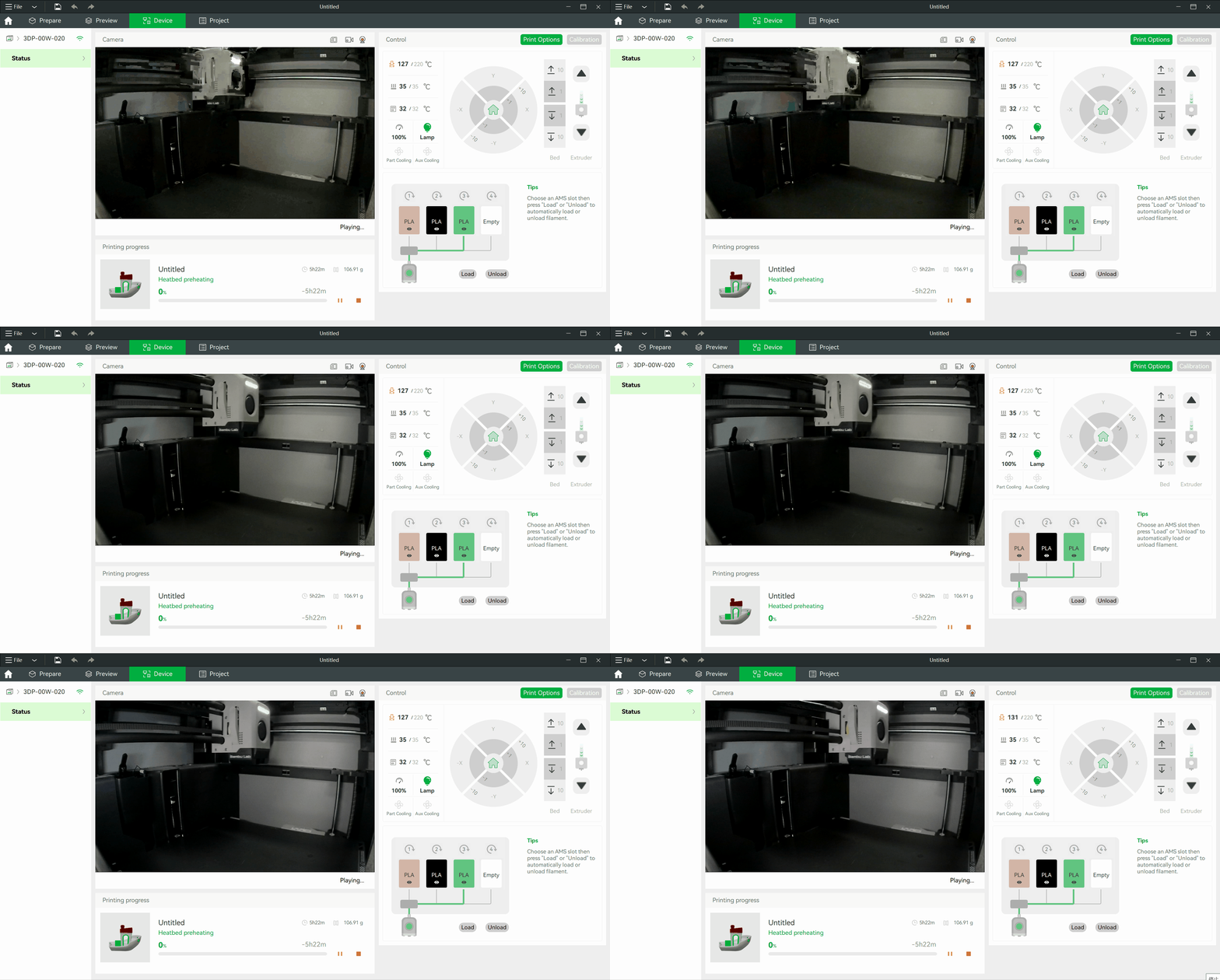
Reproducción de la imagen en directo de la cámara web
Independientemente de si se está imprimiendo o no, podemos supervisar la impresora desde la pestaña «Cámara».
Control de la impresora
Después de seleccionar la impresora, podemos utilizar los controles del panel derecho de la página «Dispositivo» para realizar las siguientes acciones:
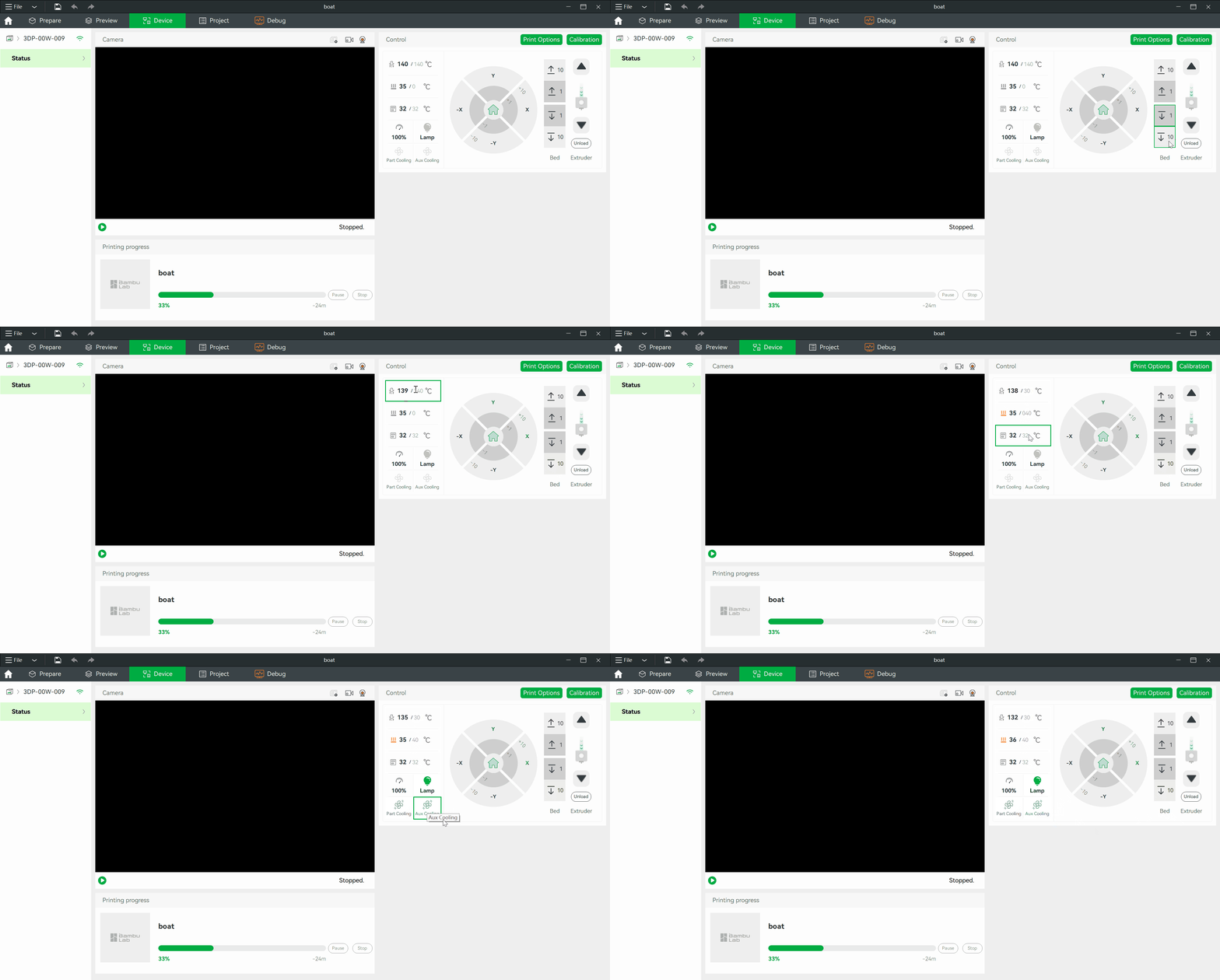
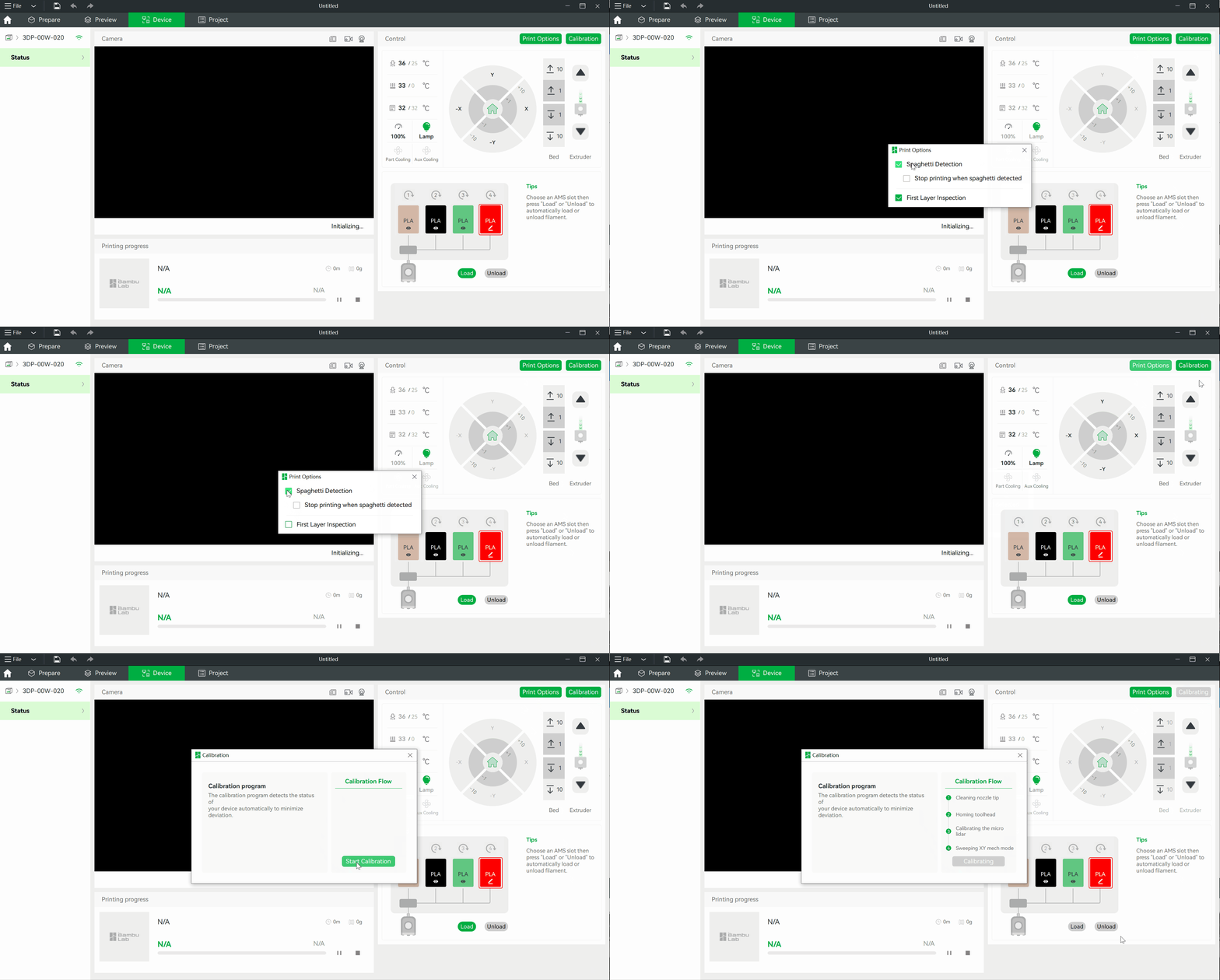
También podemos utilizar las opciones de impresión para configurar las siguientes opciones durante la impresión:
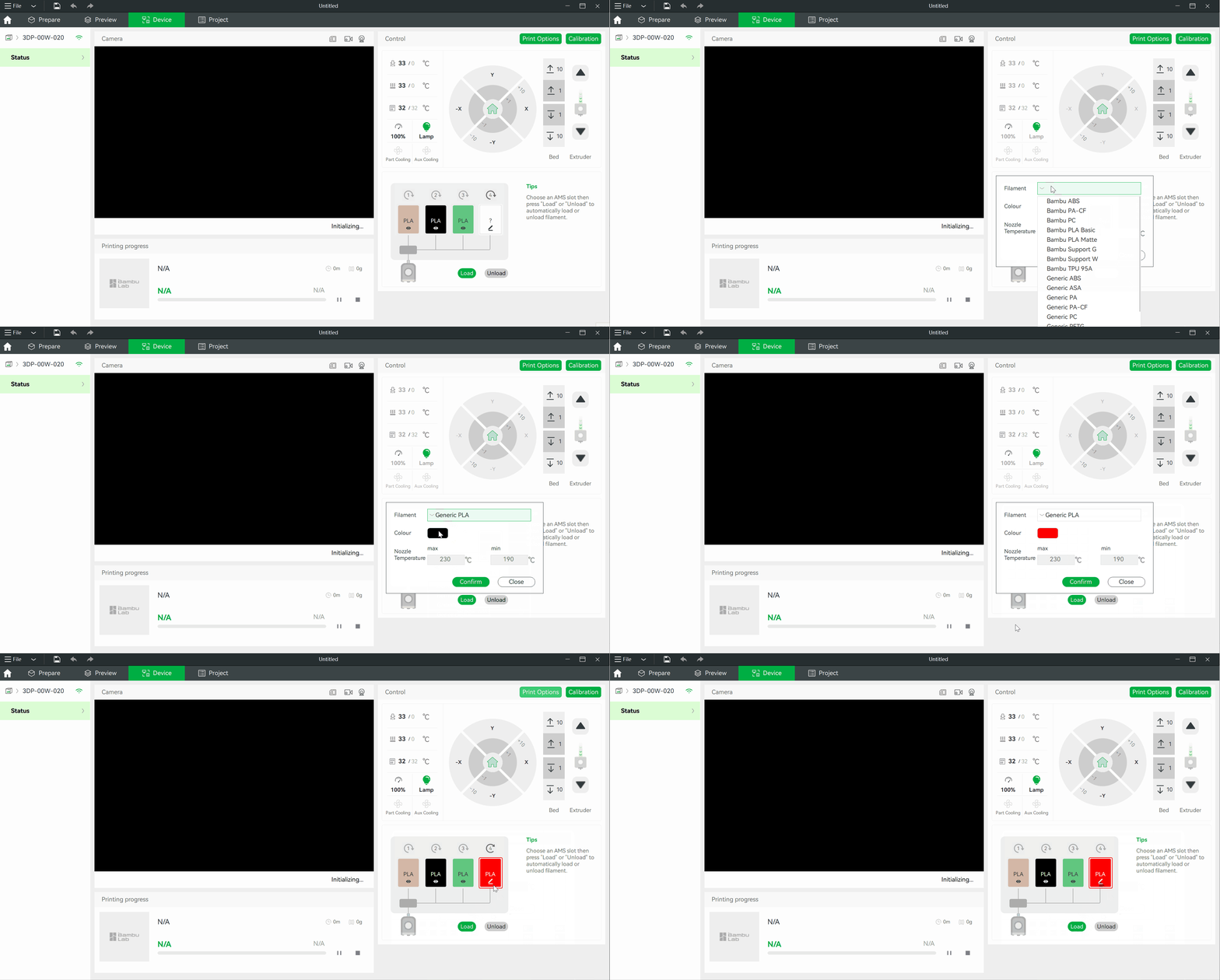
Podemos configurar el filamento de AMS mediante los elementos de AMS del panel derecho de la página «Dispositivo» si el filamento no se detecta automáticamente. También podemos utilizar el botón «Cargar/Descargar» para cargar/descargar el filamento en AMS.
Dos modos de red
Bambu Studio admite dos modos de red:
De forma predeterminada, la impresora está en modo Automático. Podemos activar la opción «Solo LAN» directamente en la impresora, en el menú «Configuración de red».
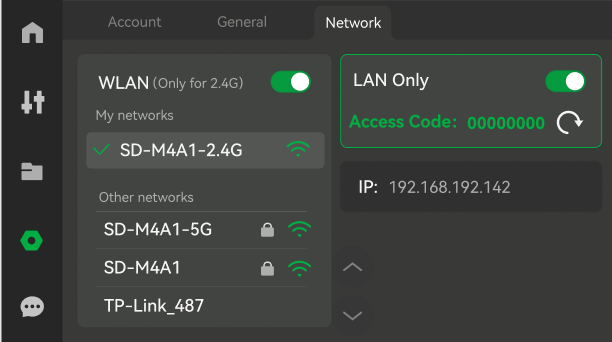
Después, podemos vincular la impresora introduciendo el «Código de acceso» en la aplicación Studio.