Kostenloser Versand ab 1 999 Kč
Schneller Versand
Verifizierter Shop
Tausende Kunden




Kostenloser Versand ab 1 999 Kč
Bambu Studio ist eine auf PrusaSlicer von Prusa Research basierende Software, die auf Slic3r basiert, das von Alessandro Ranellucci und der RepRap-Community entwickelt wurde.
Bambu Studio ist eine moderne, funktionsreiche Software zur Vorbereitung von Dateien für den 3D-Druck, die von Bambu Lab entwickelt wurde. Sie umfasst projektorientierte Arbeitsabläufe, systematisch optimierte Slicing-Algorithmen und eine benutzerfreundliche grafische Oberfläche, wodurch sie den Nutzern einen reibungslosen Druckprozess ermöglicht.
Systemanforderungen
• Betriebssystem: Windows 10 oder neuer / Mac OS X v10.15 oder neuer / Linux Ubuntu 20.02 oder neuer, Fedora 36 oder neuer (Die Linux-Version steht auf GitHub zum Download bereit).
• Prozessor: Intel® Core 2 oder AMD Athlon® 64, 2 GHz oder schneller.
• Grafiksystem: Unterstützung für OpenGL 2.0.
• Arbeitsspeicher: 8 GB RAM empfohlen, mindestens 4 GB.
• Speicherplatz: 2 GB freier Speicherplatz auf der Festplatte.
Download und Installation
1. Bambu Studio herunterladen
Laden Sie die Software von der offiziellen Website herunter.
2. Bambu Studio installieren
Folgen Sie dem Installationsassistenten.
Einrichtungsassistent
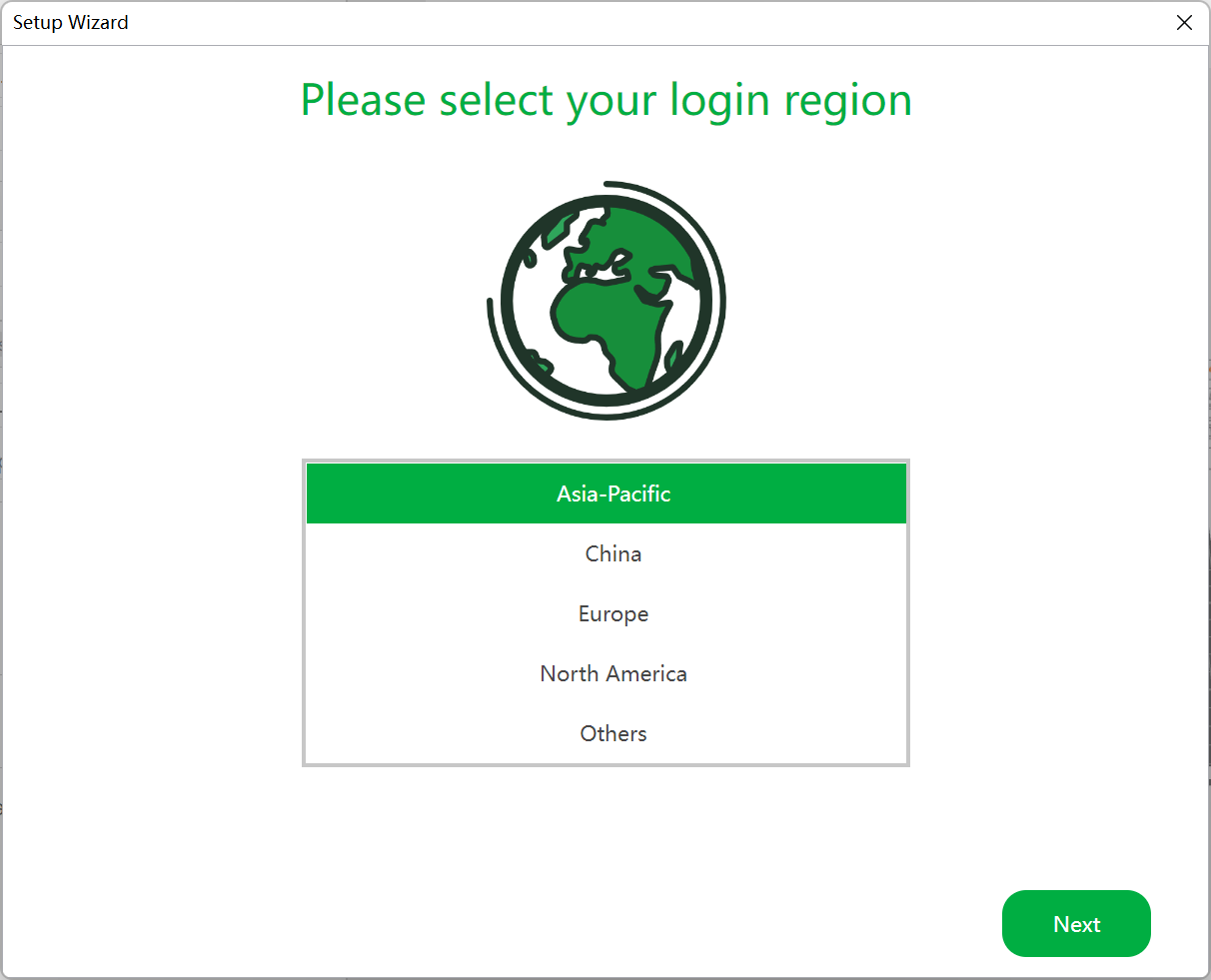
1. Auswahl der Anmelderegion
Wählen Sie die Region aus, in der Sie sich befinden. Beispielsweise kann sich ein in Nordamerika registriertes Konto nicht anmelden, wenn die Region auf China eingestellt ist.
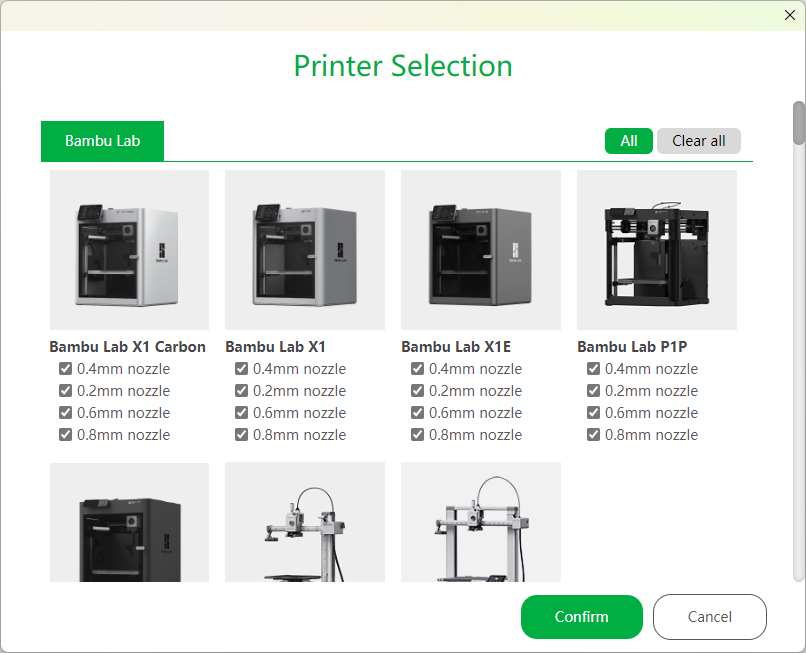
2. Auswahl des Druckers
Wählen Sie die Drucker und Düsen aus, die im Slicer-Menü angezeigt werden sollen. Die Einstellungen können später jederzeit geändert werden.
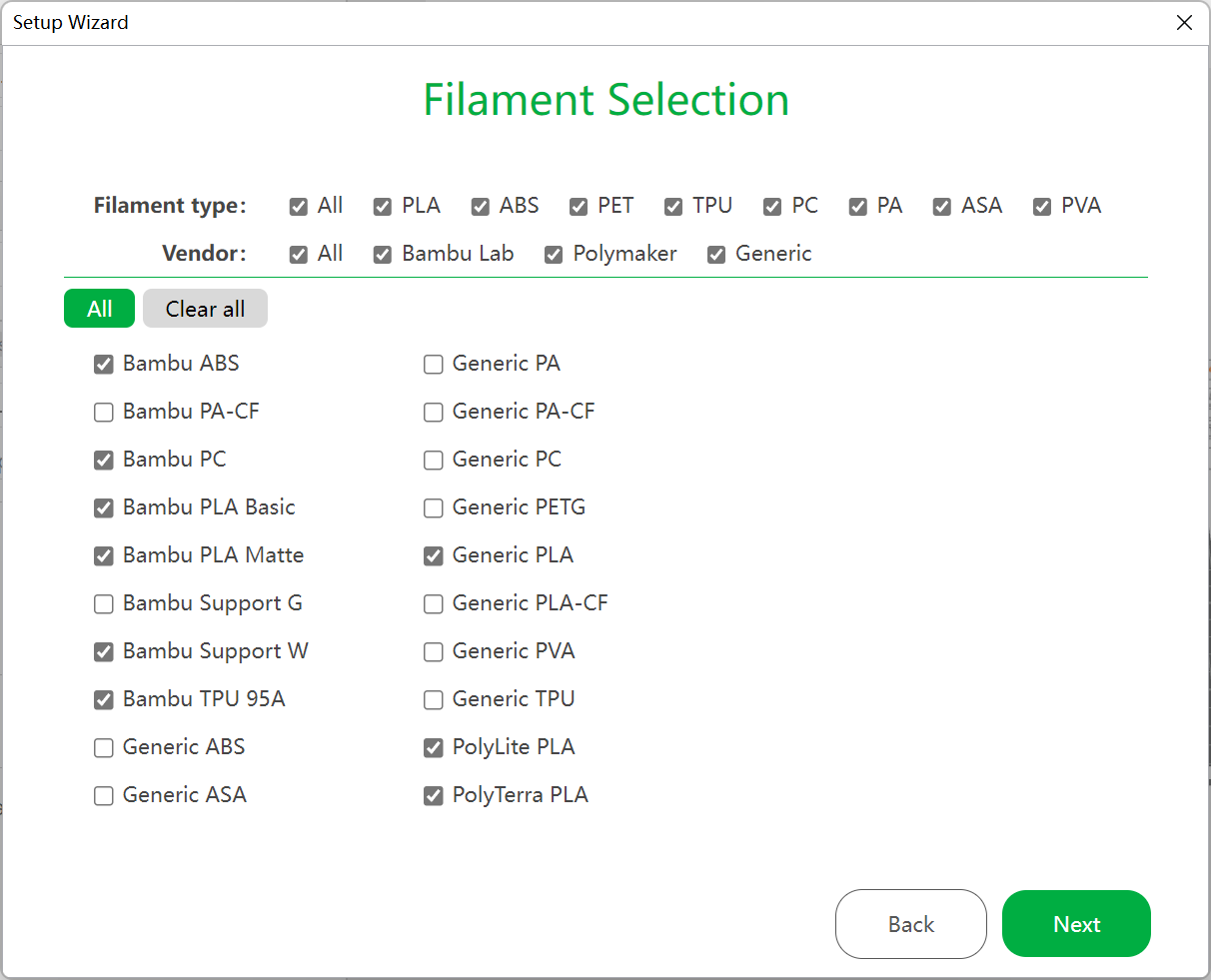
3. Auswahl des Filaments
Wählen Sie die Filamente aus, die in den Filament-Voreinstellungen angezeigt werden sollen.
4. Installation des Bambu-Network-Plugins
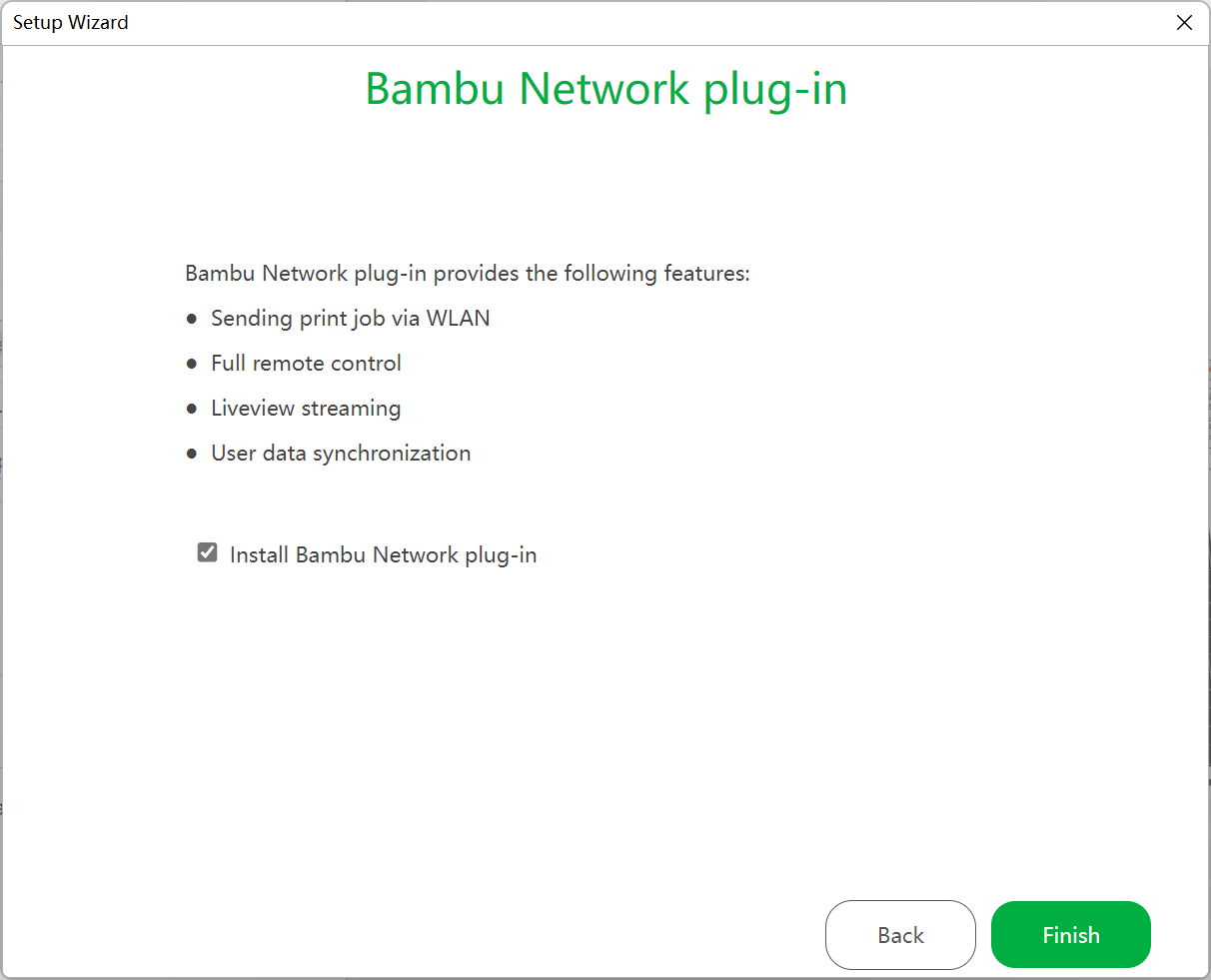
Dieses Plugin ermöglicht Netzwerkfunktionen wie das Drucken über WAN/LAN, die Fernsteuerung und die Datensynchronisierung. Für die Installation ist eine Internetverbindung erforderlich. Sie erfolgt automatisch nach Abschluss des Assistenten.
Erster Druck
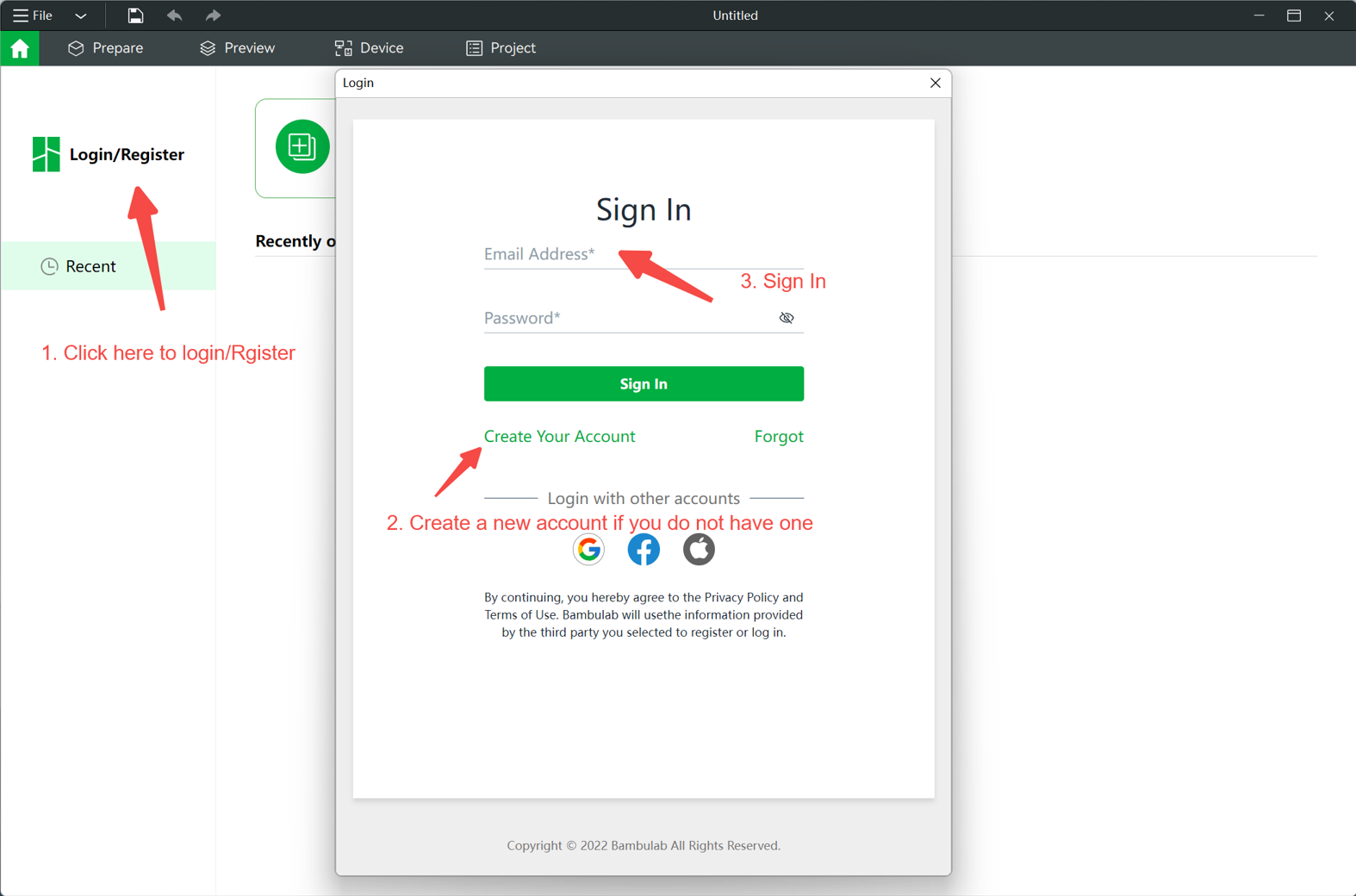
1. Anmeldung
Eine Anmeldung ist nicht erforderlich, wird jedoch für die Datensynchronisierung und den Druckverlauf empfohlen.
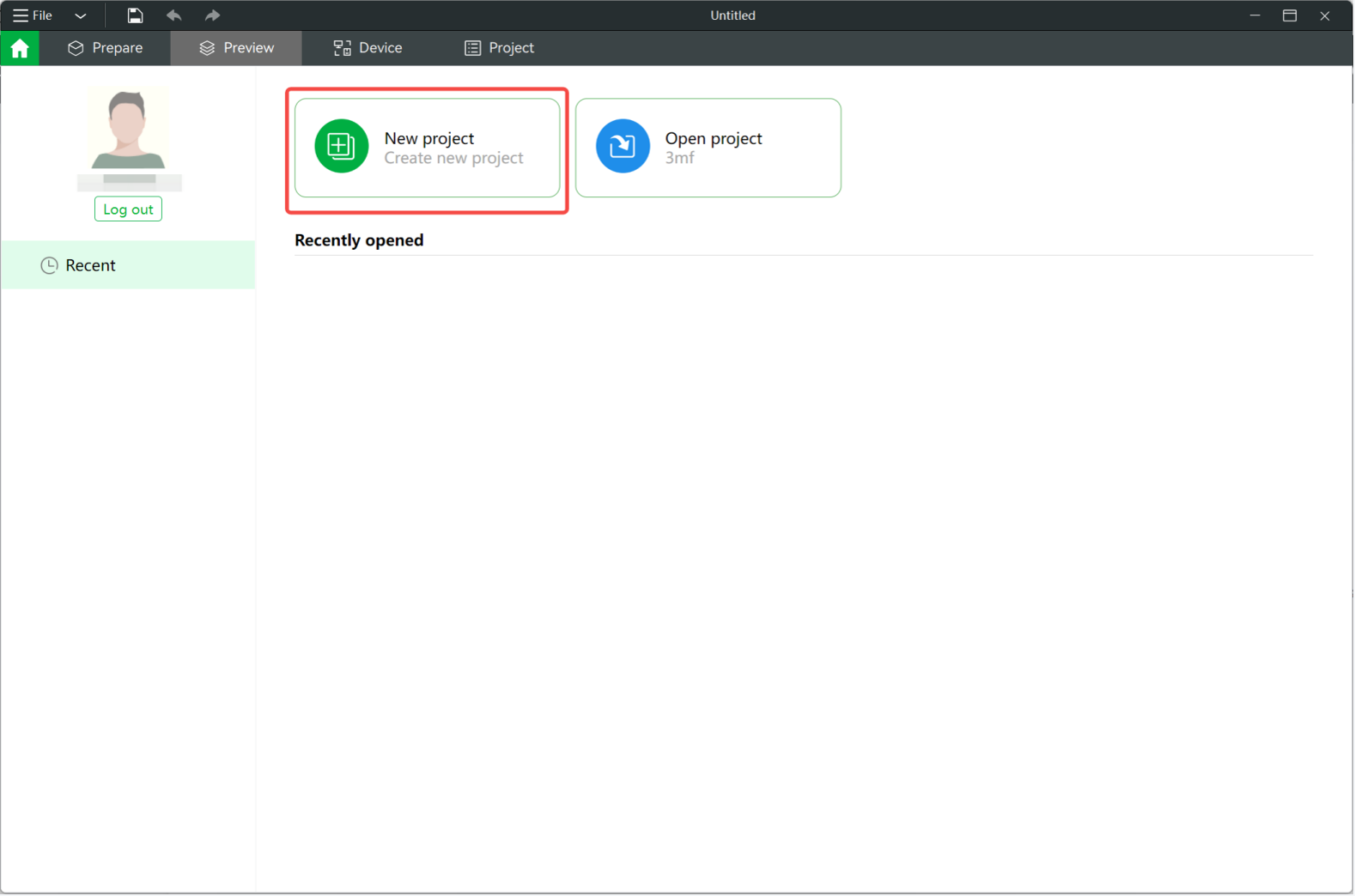
2. Neues Projekt erstellen
Klicken Sie auf New Project, um mit der Vorbereitung des Modells zu beginnen.
3. Modell hinzufügen
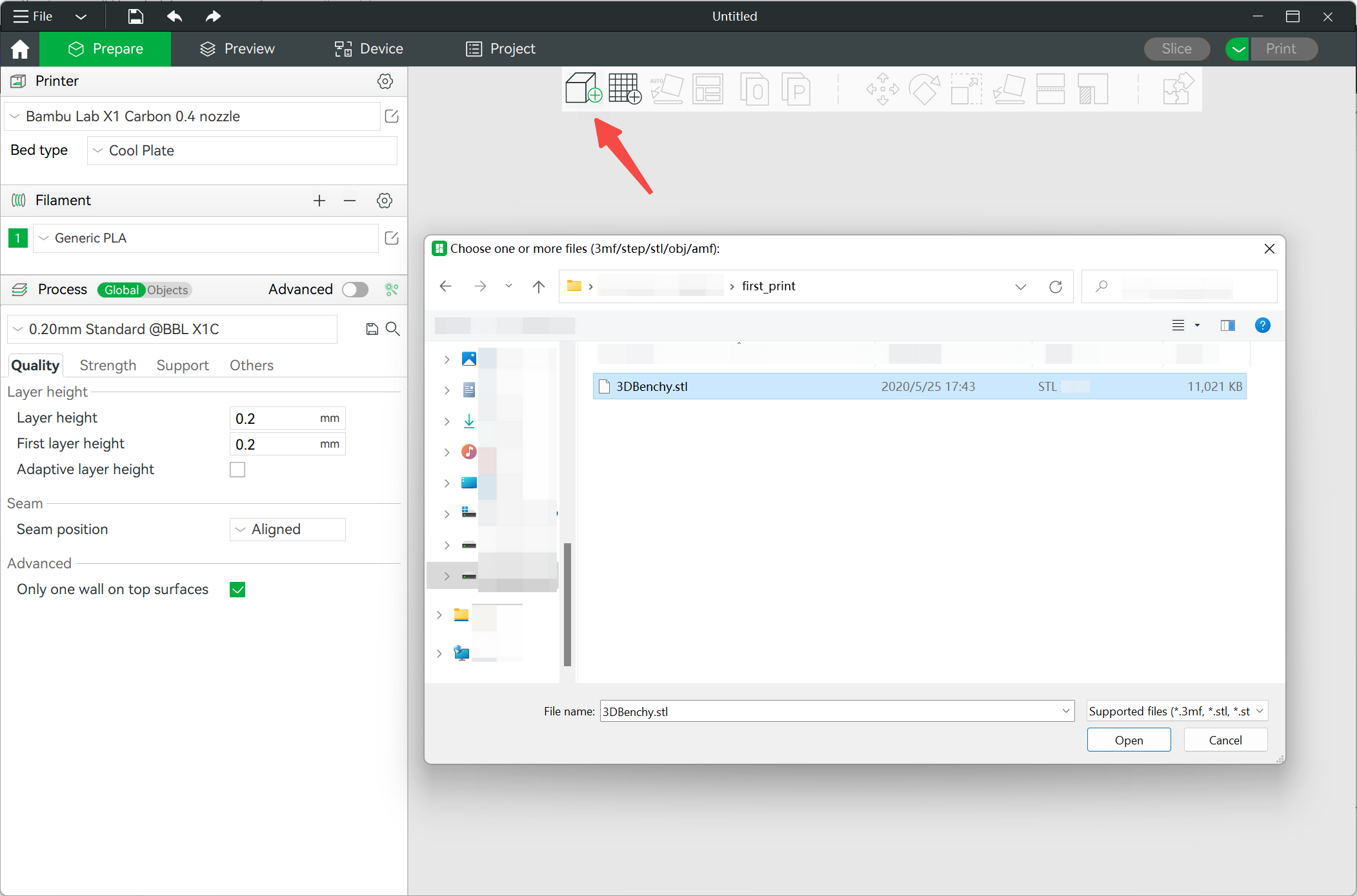
Klicken Sie in der Werkzeugleiste auf das Symbol zum Hinzufügen eines Modells oder ziehen Sie die Datei in das Fenster. Unterstützte Formate: .3mf, .stl, .stp, .step, .amf, .obj.
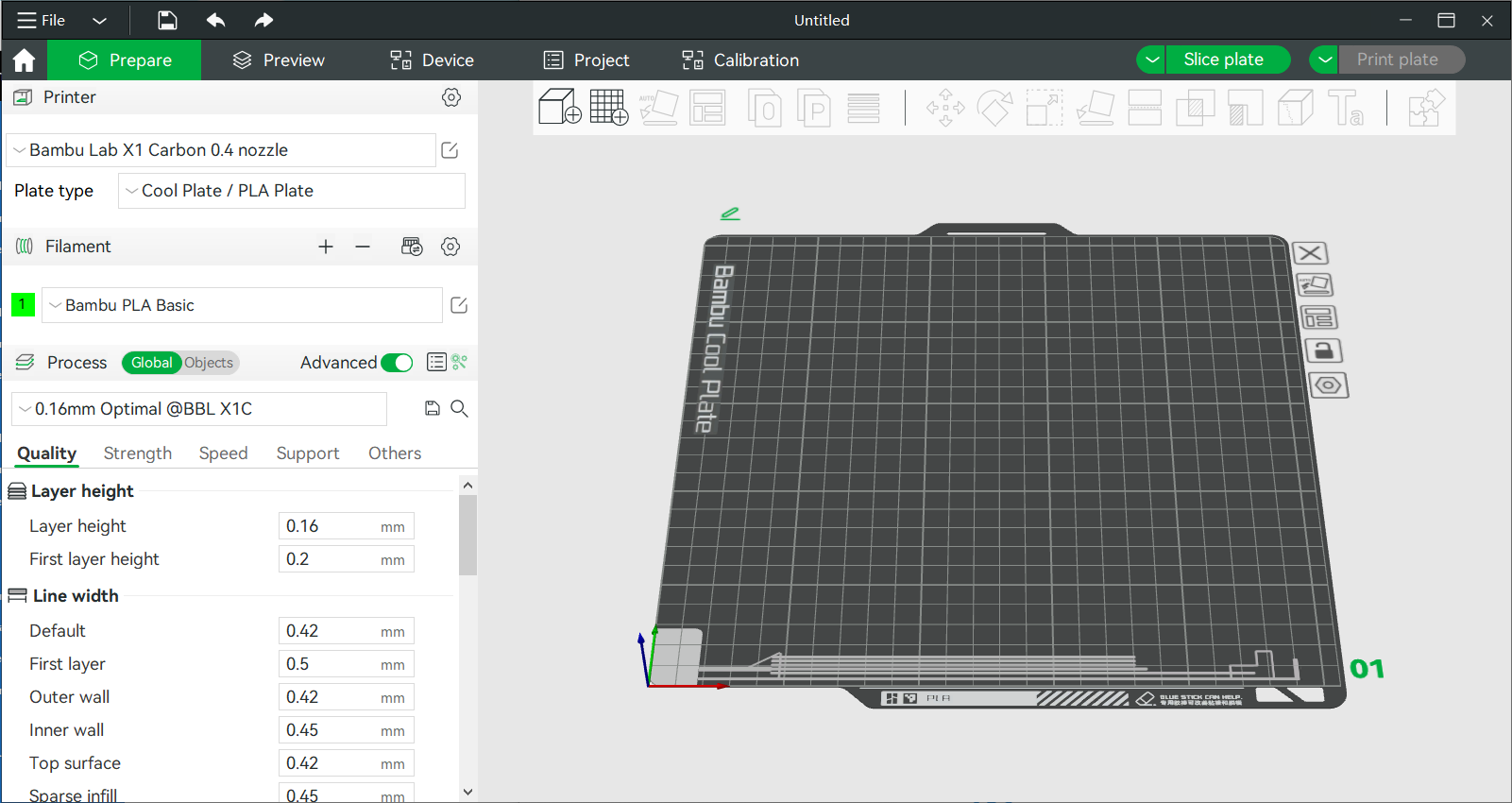
4. Drucker, Filament und Prozesseinstellungen auswählen
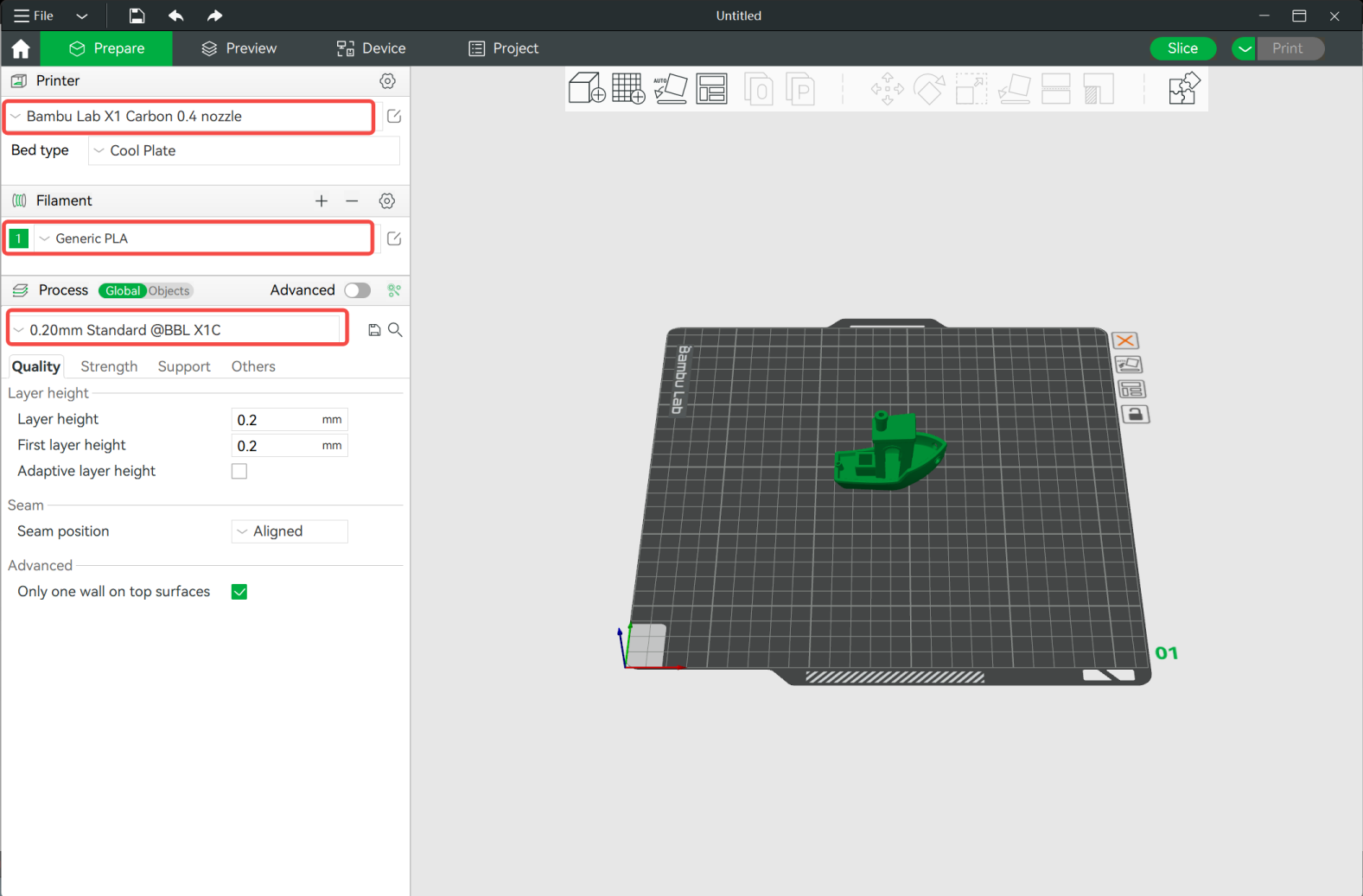
Um mit der Vorbereitung des Modells zu beginnen, müssen Sie eine Voreinstellung für den Drucker, das verwendete Filament sowie die Einstellungen auswählen, mit denen Sie das Modell drucken möchten.
Wählen Sie den verwendeten Drucker aus der Dropdown-Liste unter der Registerkarte Printer aus. Diese Auswahl umfasst auch die Größe der Düse, mit der Sie drucken werden.
Wählen Sie im Bereich Filament den Filamenttyp, den Sie verwenden möchten, aus der Dropdown-Liste aus.
Wählen Sie die Schichthöhe, mit der Sie das Modell drucken möchten, aus dem Dropdown-Menü Process aus. Denken Sie immer daran: Je geringer die Schichthöhe, desto länger dauert der Druck. Für die meisten Drucke ist eine Schichthöhe von 0,20 mm Standard.
5. Modell slicen
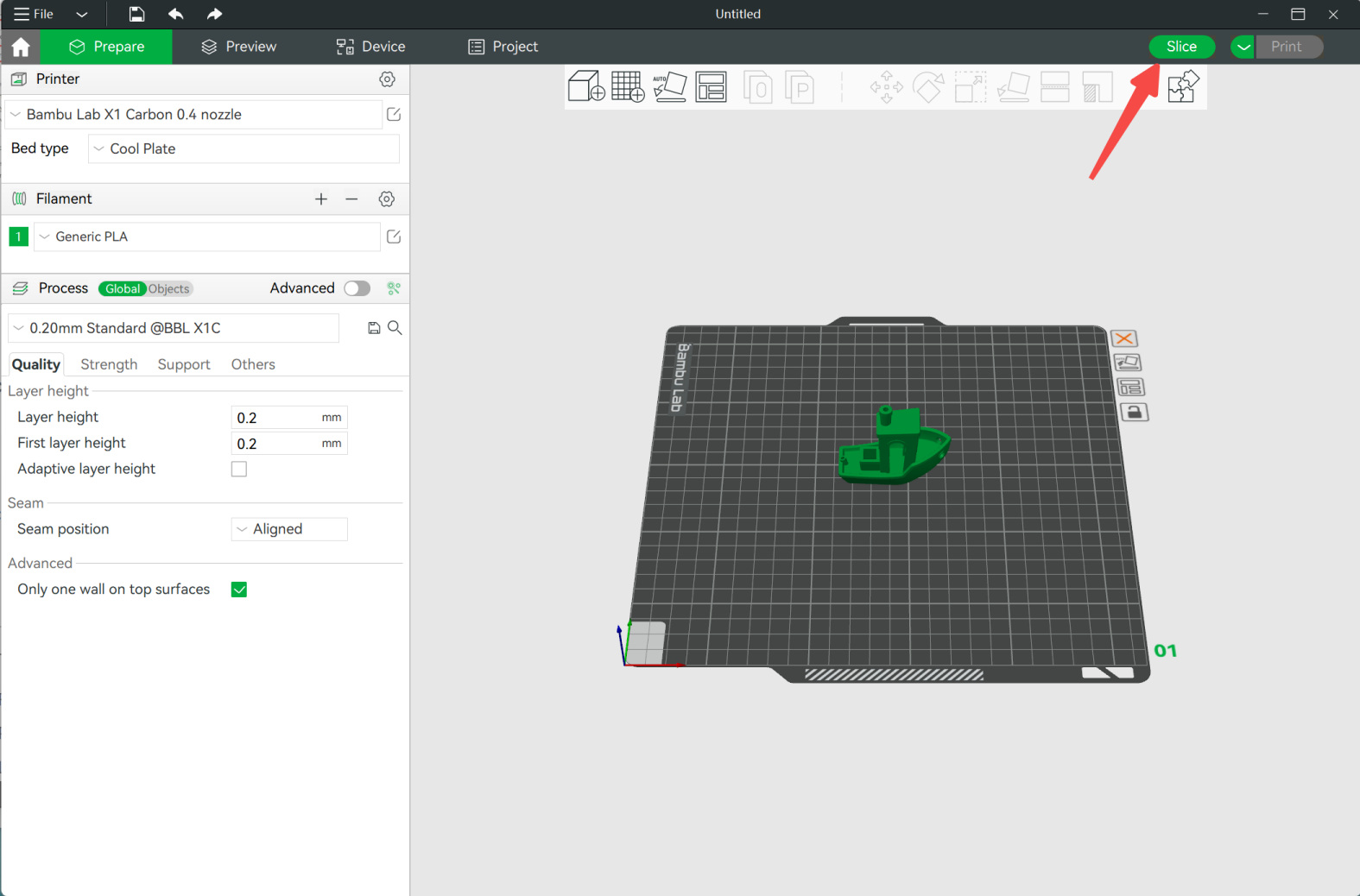
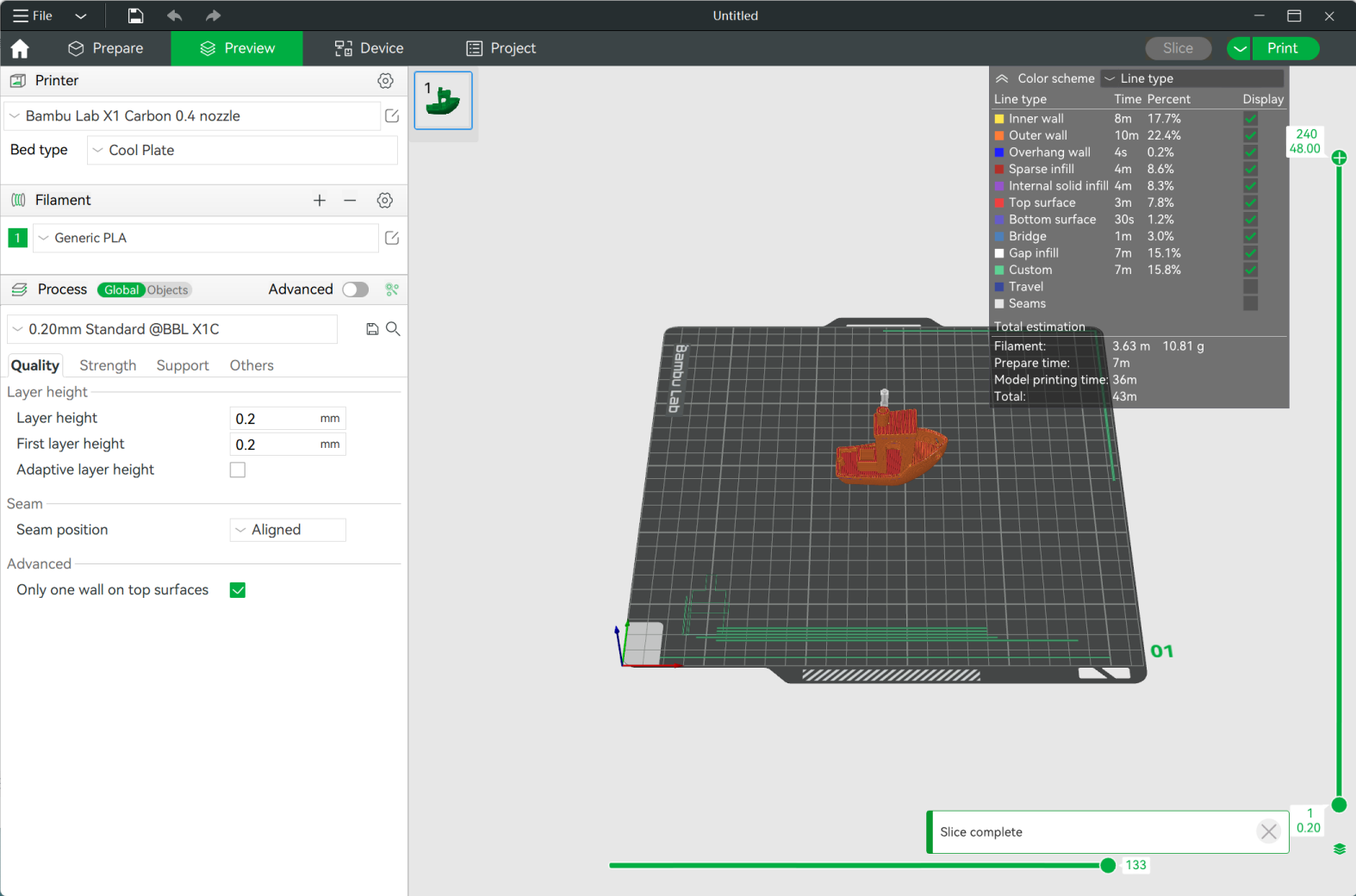
Wenn alles fertig ist, klicken Sie auf die Schaltfläche Slice in der oberen rechten Ecke von Bambu Studio.
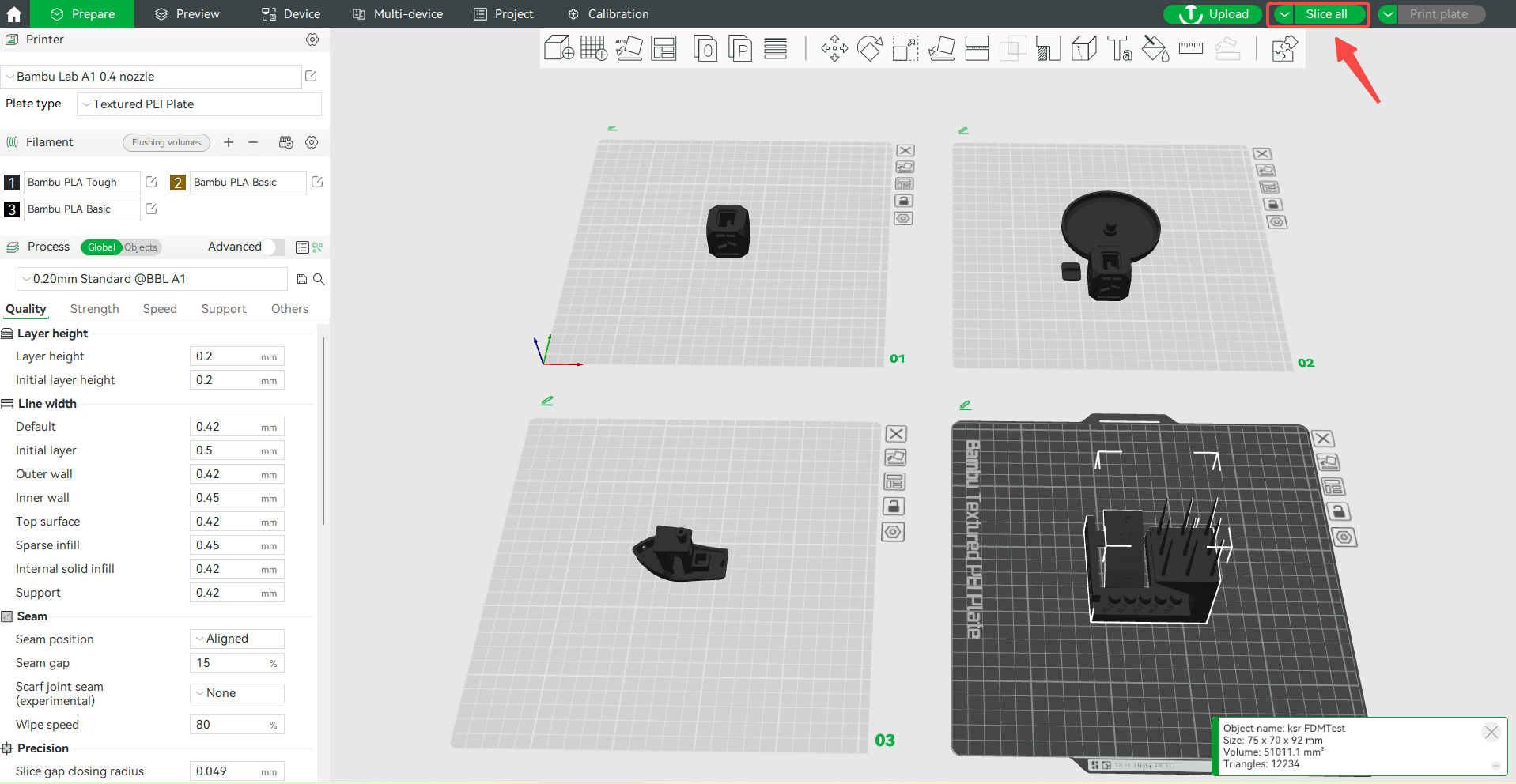
Wenn die Modelldatei mehrere Platten enthält, klicken Sie auf Slice All in der oberen rechten Ecke des Bildschirms.
Nach Abschluss gelangen Sie im Slicer zum Vorschaubereich (Preview Pane), in dem Sie sehen können, wie das geslicte Modell nach der Verarbeitung der .3mf-Datei aussieht. Das Histogramm auf der rechten Seite zeigt außerdem Informationen zur Druckzeit für die einzelnen Druckparameter an.
Druckauftrag senden (Send print job)
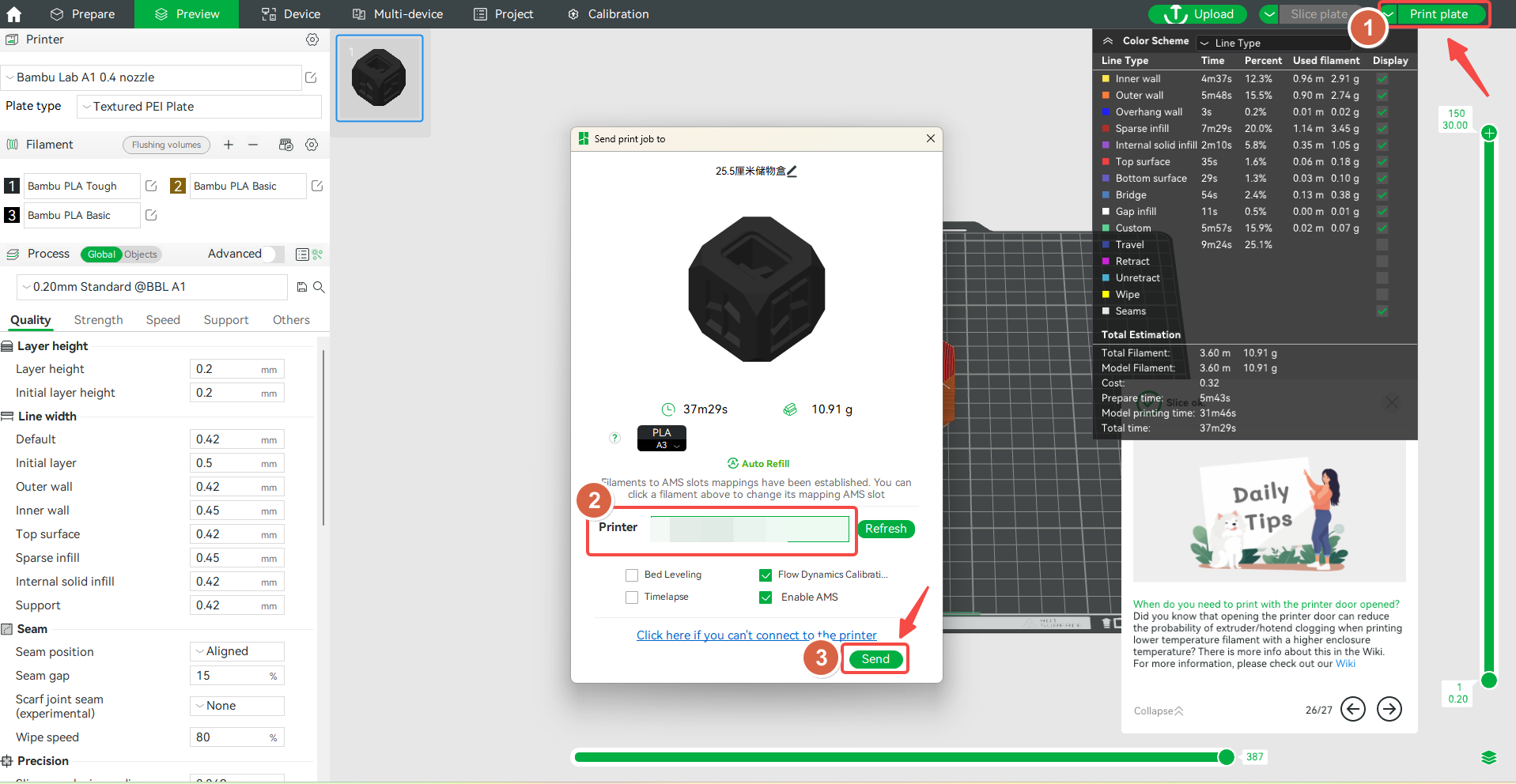
Druckplatte drucken (Print plate)
Klicken Sie auf die Schaltfläche Print in der oberen rechten Ecke. Ein Pop-up-Fenster mit einer Schnellvorschau des Modells wird geöffnet. Sie werden aufgefordert, aus der Dropdown-Liste den Drucker auszuwählen, an den Sie die Datei senden möchten. Außerdem können Sie auswählen, ob vor dem Druck bestimmte Funktionen ausgeführt werden sollen, beispielsweise die Nivellierung des Druckbetts (Bed Leveling) oder die Durchflusskalibrierung (Flow Calibration). Klicken Sie anschließend auf Send, um die Datei an den Drucker zu senden und den Druck zu starten.
Alle Modelle drucken (Print all)
Hinweis: Sie müssen das Plugin Bambu Network installiert haben, um Dateien über WLAN zu senden. Stellen Sie außerdem sicher, dass sich Bambu Studio und der Drucker im selben LAN befinden.
Senden/Alle senden (Send/Send all)
Klicken Sie auf den Pfeil links neben Print plate in der oberen rechten Ecke des Bildschirms und wählen Sie Send aus.
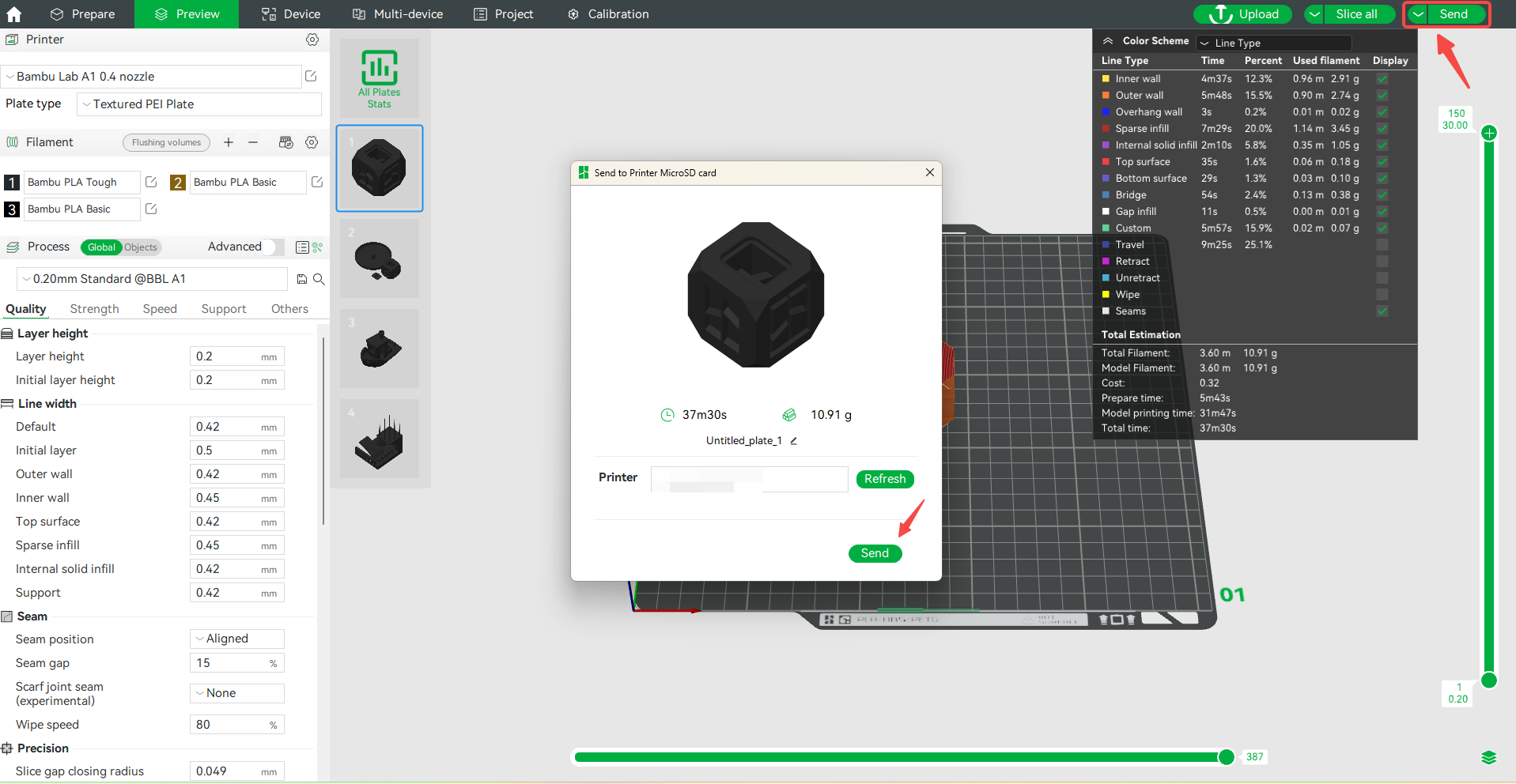
Wenn die Modelldatei mehrere Platten enthält, klicken Sie auf den Pfeil links neben Print plate in der oberen rechten Ecke des Bildschirms und wählen Sie Send all aus. Auf dem Bildschirm erscheint das Fenster Send to Printer MicroSD card, in dem Sie den Drucker auswählen, an den Sie die Datei senden möchten. Die Modelldatei wird auf die SD-Karte des Druckers übertragen.
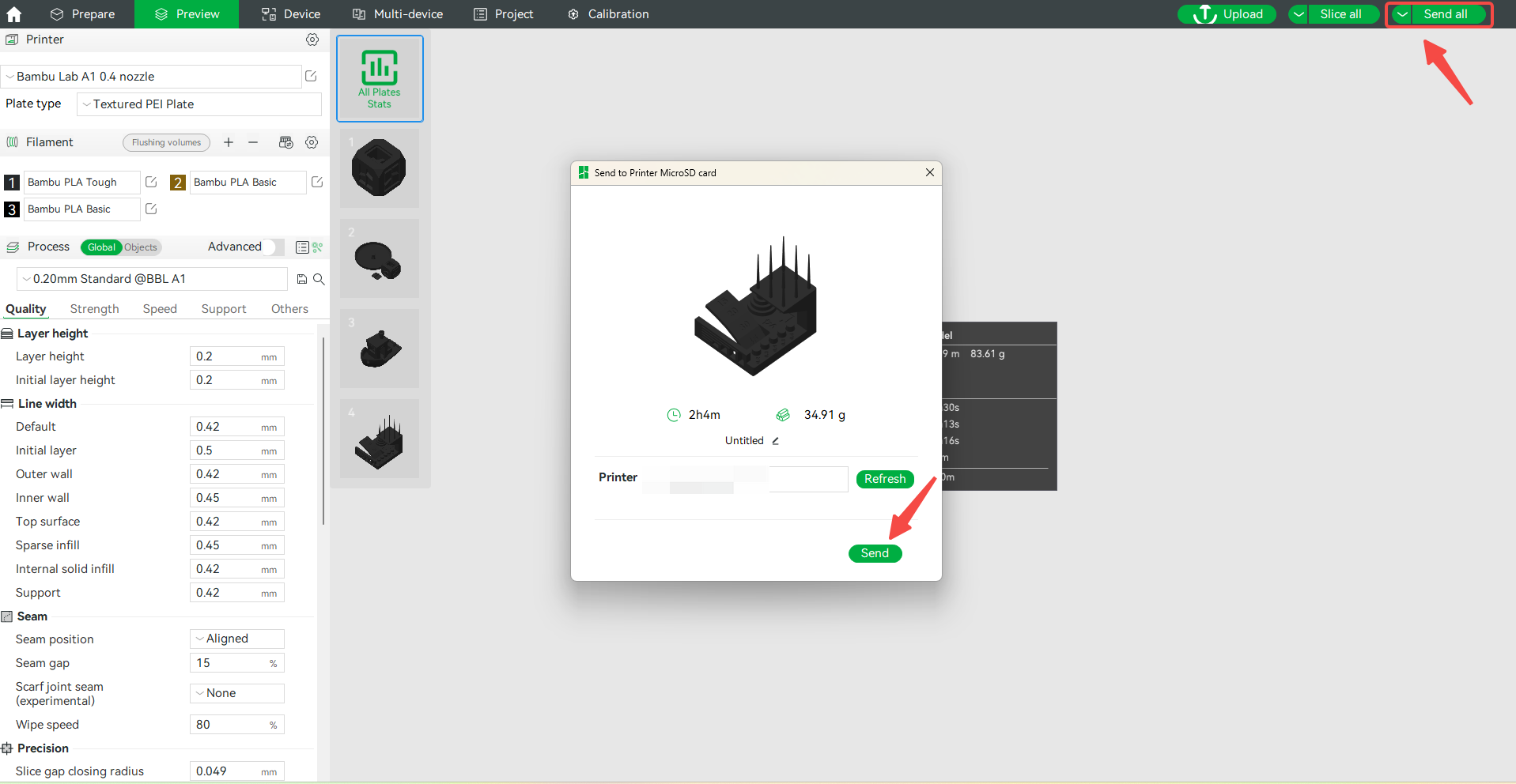
Hinweis: Stellen Sie sicher, dass sich Bambu Studio und der Drucker im selben LAN befinden.
Export der Druckplatte/aller geslicten Dateien (Export plate/all sliced file)
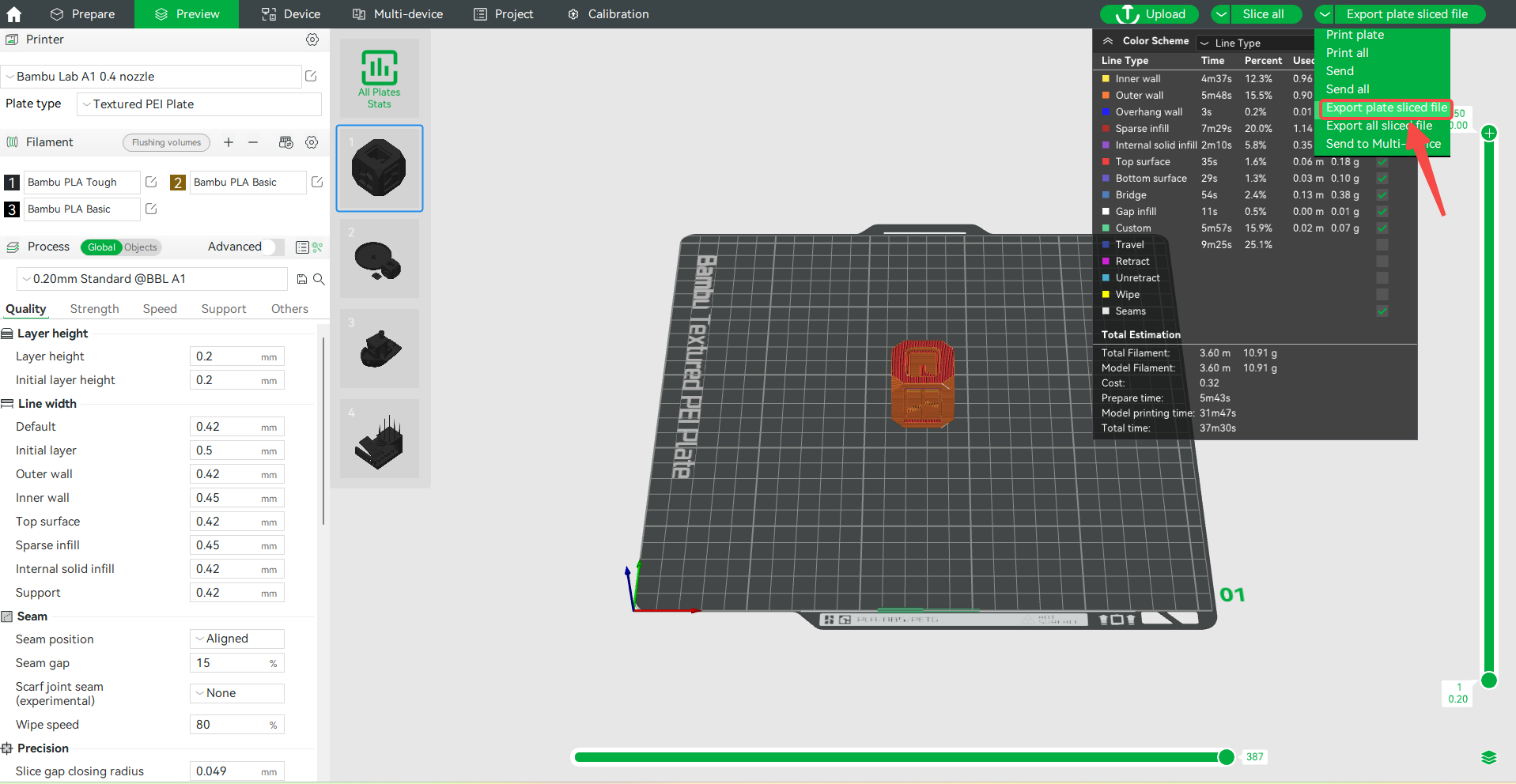
Entnehmen Sie die SD-Karte aus dem Drucker und stecken Sie sie in den Computer. Klicken Sie auf den Pfeil links neben Print plate in der oberen rechten Ecke des Bildschirms und wählen Sie Export plate sliced file aus. Klicken Sie anschließend auf die ausgewählte Option und bestätigen Sie.
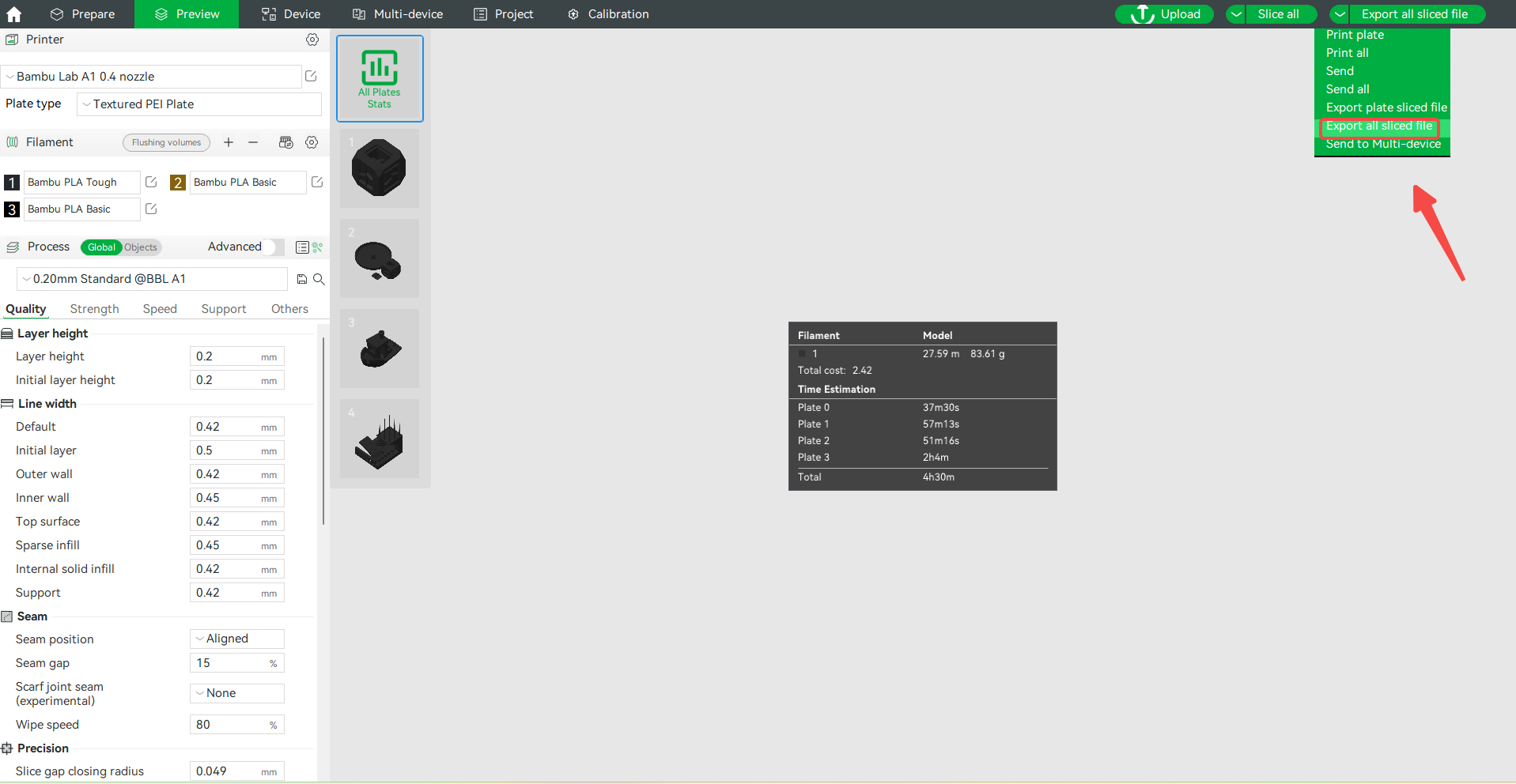
Wenn die Modelldatei mehrere Platten enthält, klicken Sie auf den Pfeil links neben Print plate in der oberen rechten Ecke des Bildschirms und wählen Sie Export all sliced file aus.
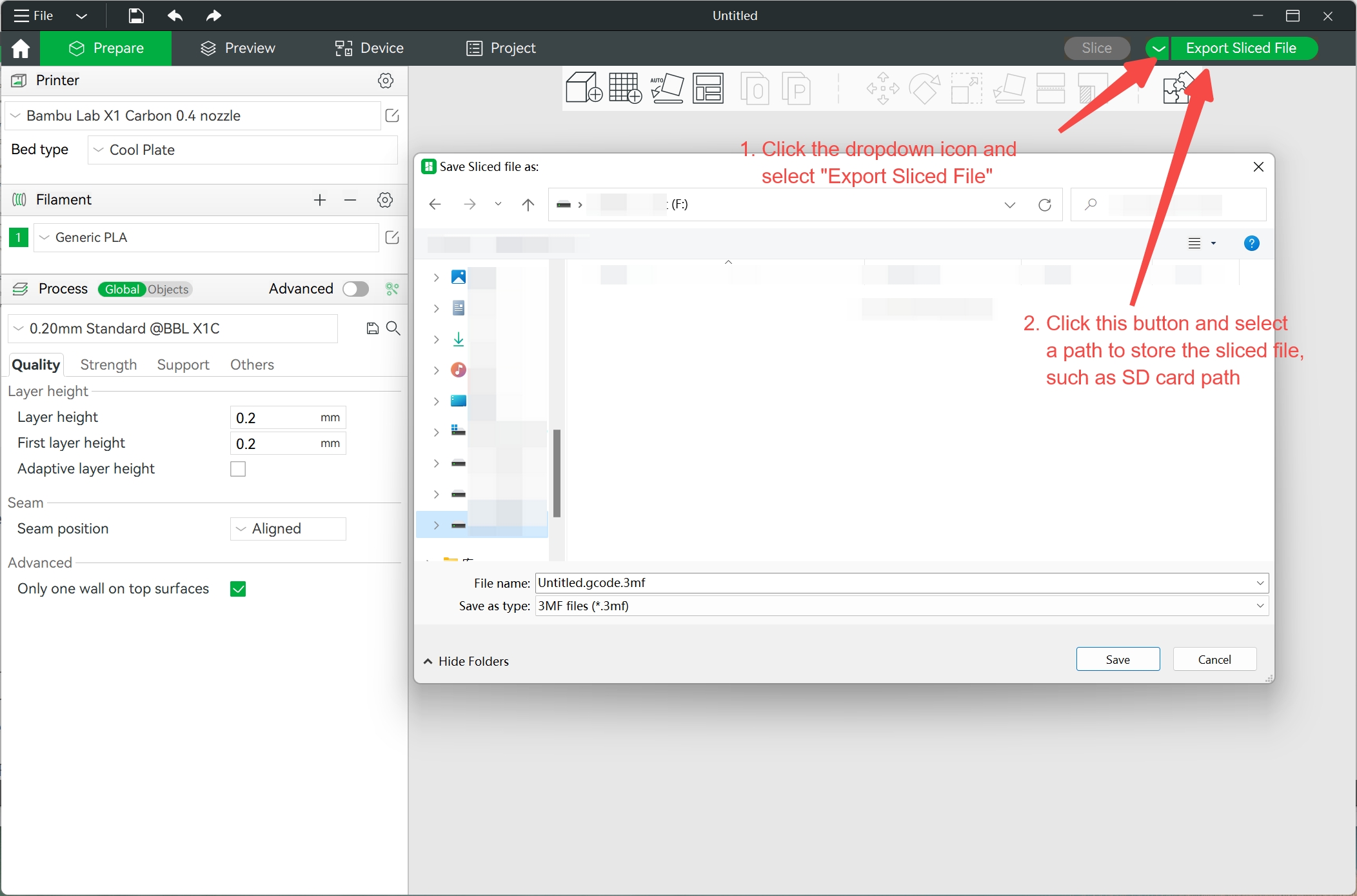
Ein Dateiexplorer-Fenster wird angezeigt, in dem Sie den Speicherort der SD-Karte auswählen können. Klicken Sie auf Save und die Datei wird auf die SD-Karte exportiert.
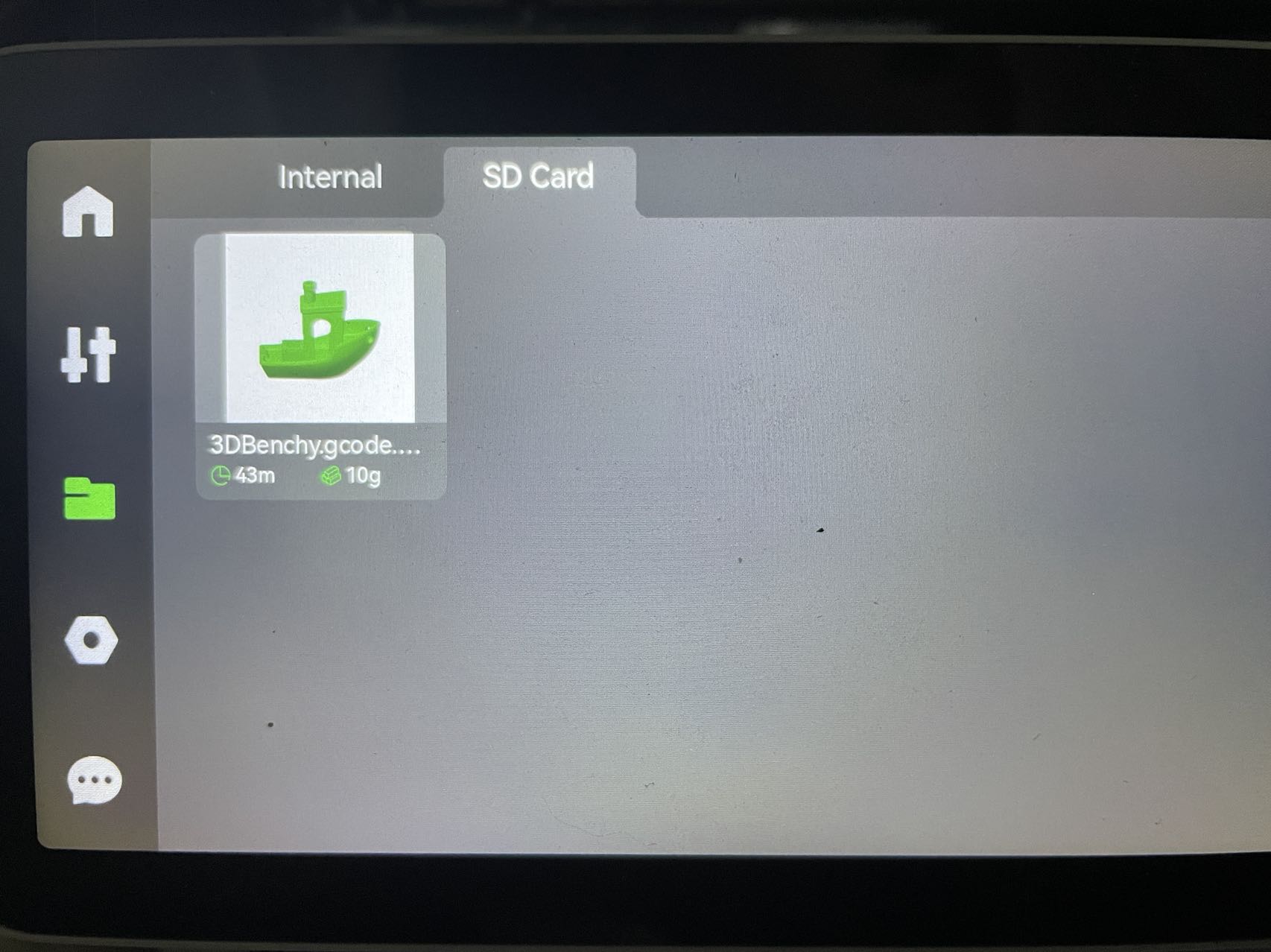
Setzen Sie die SD-Karte nach dem Speichern in den kleinen Steckplatz auf der rechten Seite des Druckerbildschirms ein. Drücken Sie im linken Menü auf das Ordnersymbol und wählen Sie anschließend im oberen Menü die Option SD Card aus. Klicken Sie auf die soeben exportierte Datei, um den Druck zu starten.
Fernsteuerung (Remote Control)
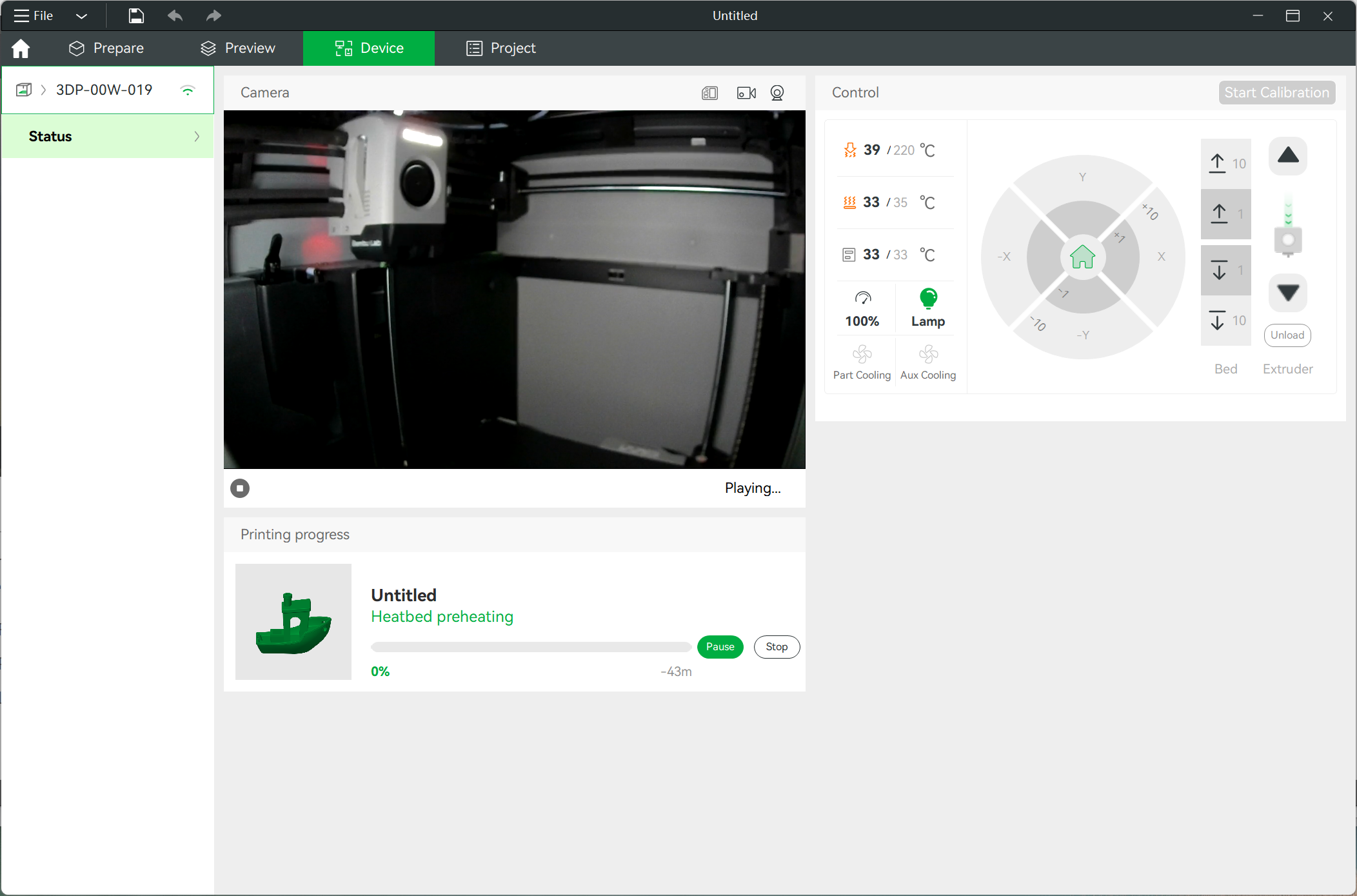
Navigieren Sie in der Studio-Oberfläche zum Gerät, wo Sie den Druck in Echtzeit überwachen und steuern können. Wenn in Ihrem Drucker eine Kamera installiert ist (Standard beim X1C), können Sie den Druck per Fernzugriff im Livestream verfolgen.
Hinweis: Für den Zugriff auf das Gerät auf diese Weise muss das Plugin Bambu Network installiert sein.