Doprava zdarma od 1 999 Kč
Rýchla expedícia
Overený obchod
Tisíce zákazníkov




Doprava zdarma od 1 999 Kč
Dieser Artikel bietet einen kurzen Überblick über Bambu Handy sowie eine Anleitung, die Ihnen hilft, die Anwendung schnell zu installieren, einzurichten und sofort mit dem Drucken zu beginnen.
Was ist Bambu Handy?
Bambu Handy ist eine „Alles-in-einem“-Mobilanwendung für 3D-Drucker von Bambu Lab. Sie ermöglicht die Fernüberwachung und -verwaltung Ihrer 3D-Drucker. Nutzer können außerdem ganz einfach frühere Projekte starten, laufende Drucke in Echtzeit anpassen und den gesamten Druckprozess effizienter gestalten.
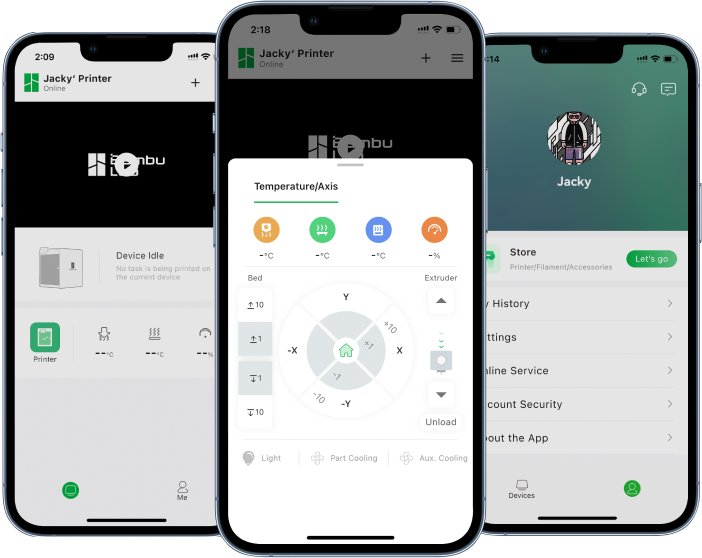
Download und Installation
Die Bambu Handy-App kann im Play Store oder App Store heruntergeladen werden. Für eine schnelle Weiterleitung zur Download-Seite klicken Sie auf den Link zur offiziellen Website.
Laden Sie Bambu Handy herunter: https://bambulab.com/en/download/app
Ersteinrichtung
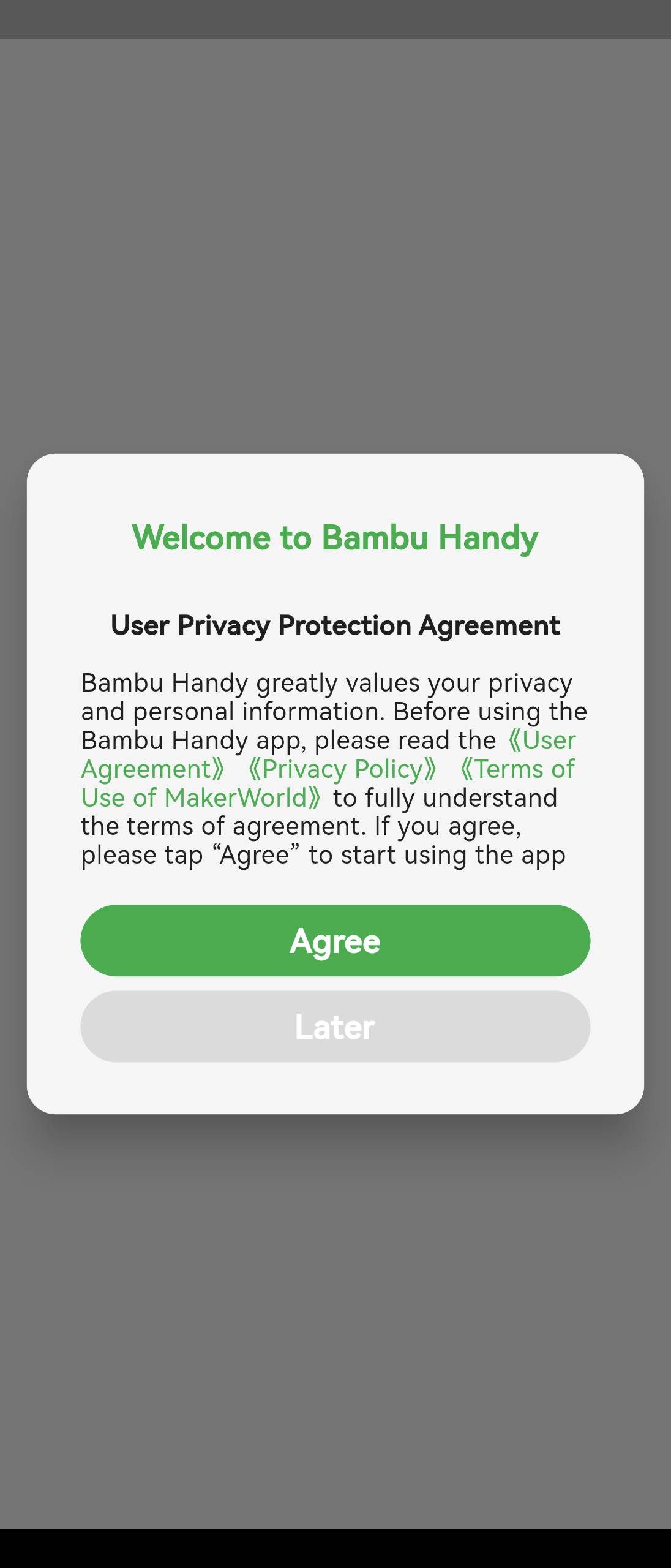
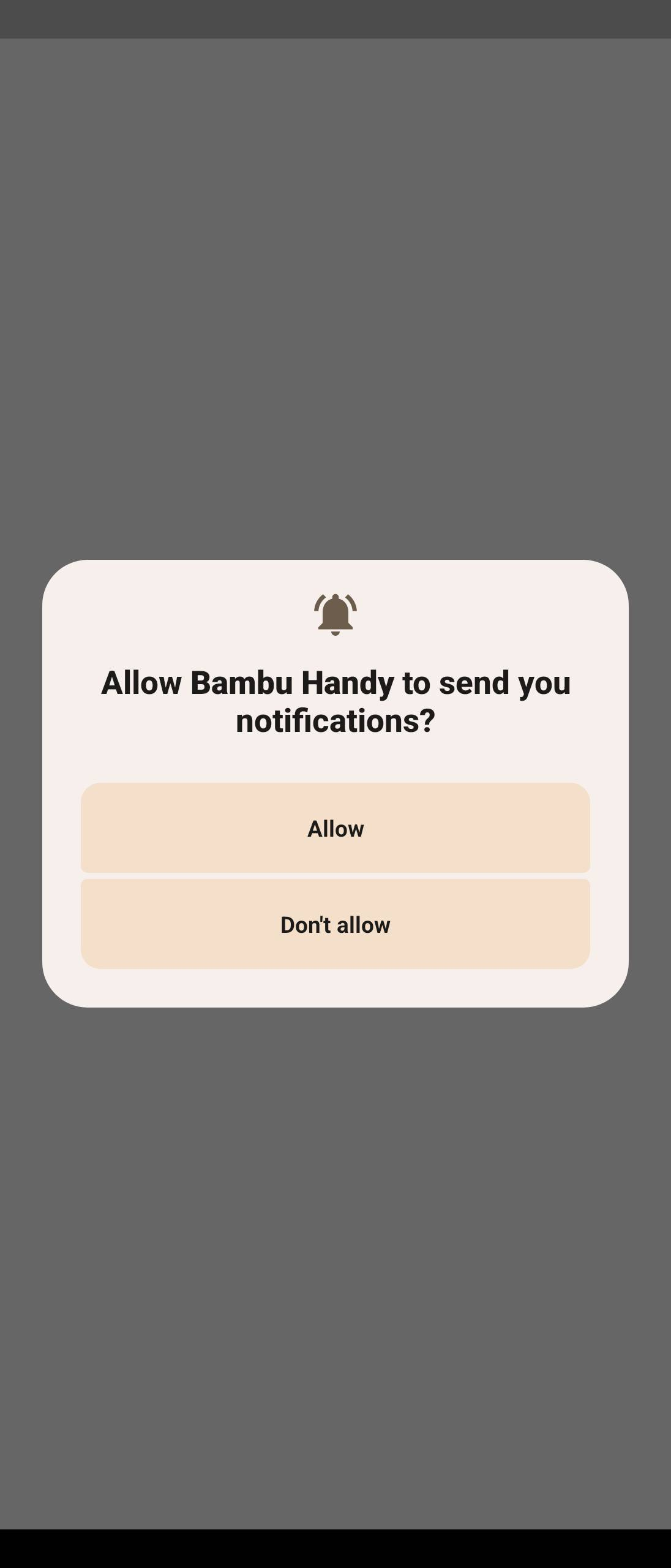
Vor dem ersten Zugriff auf die App müssen Sie der Vereinbarung zum Schutz der Privatsphäre des Nutzers zustimmen und diese akzeptieren. Nach der Bestätigung Ihrer Zustimmung bittet die App Sie um die Erlaubnis, Benachrichtigungen zu aktivieren. Wir empfehlen, Benachrichtigungen zu erlauben, damit Sie wichtige Informationen erhalten können, beispielsweise über den Druckstatus des Druckers. Anschließend wechselt die App automatisch zum Startbildschirm.
Anmelden / Registrieren
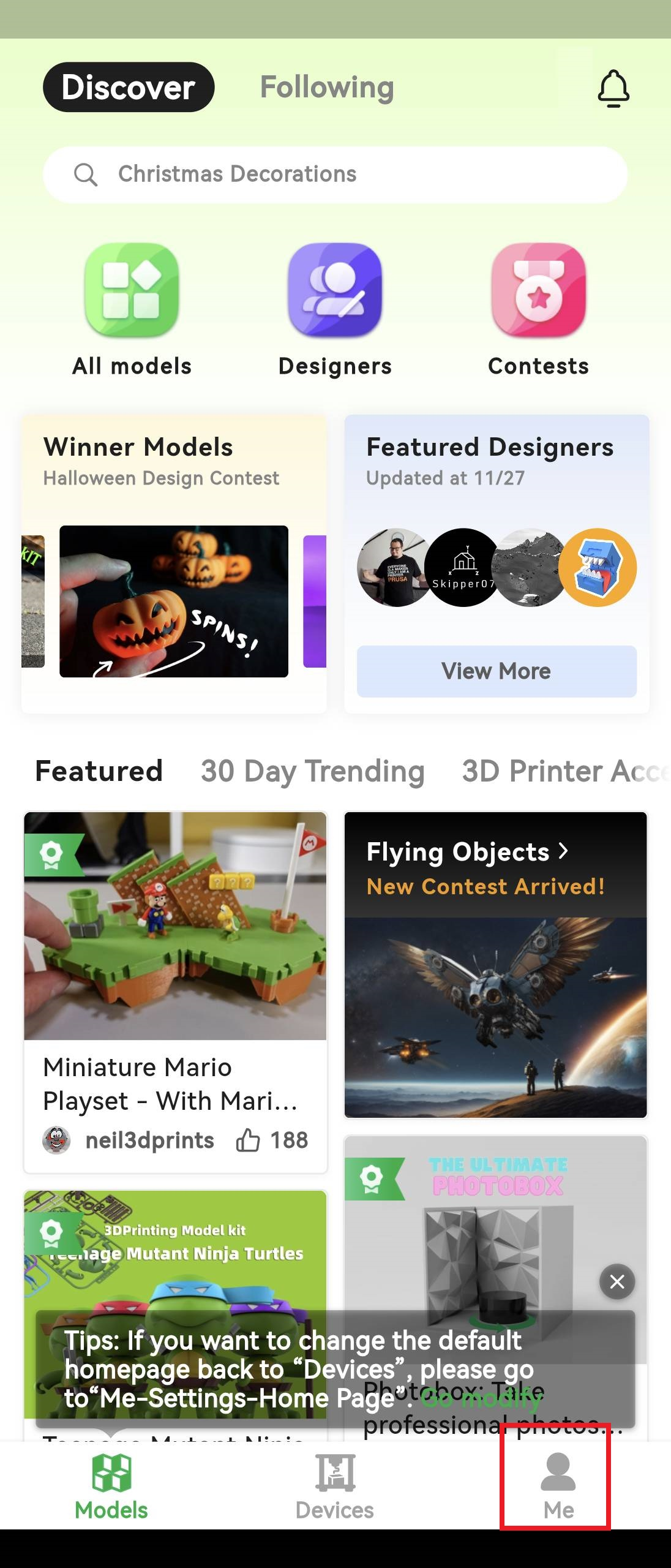
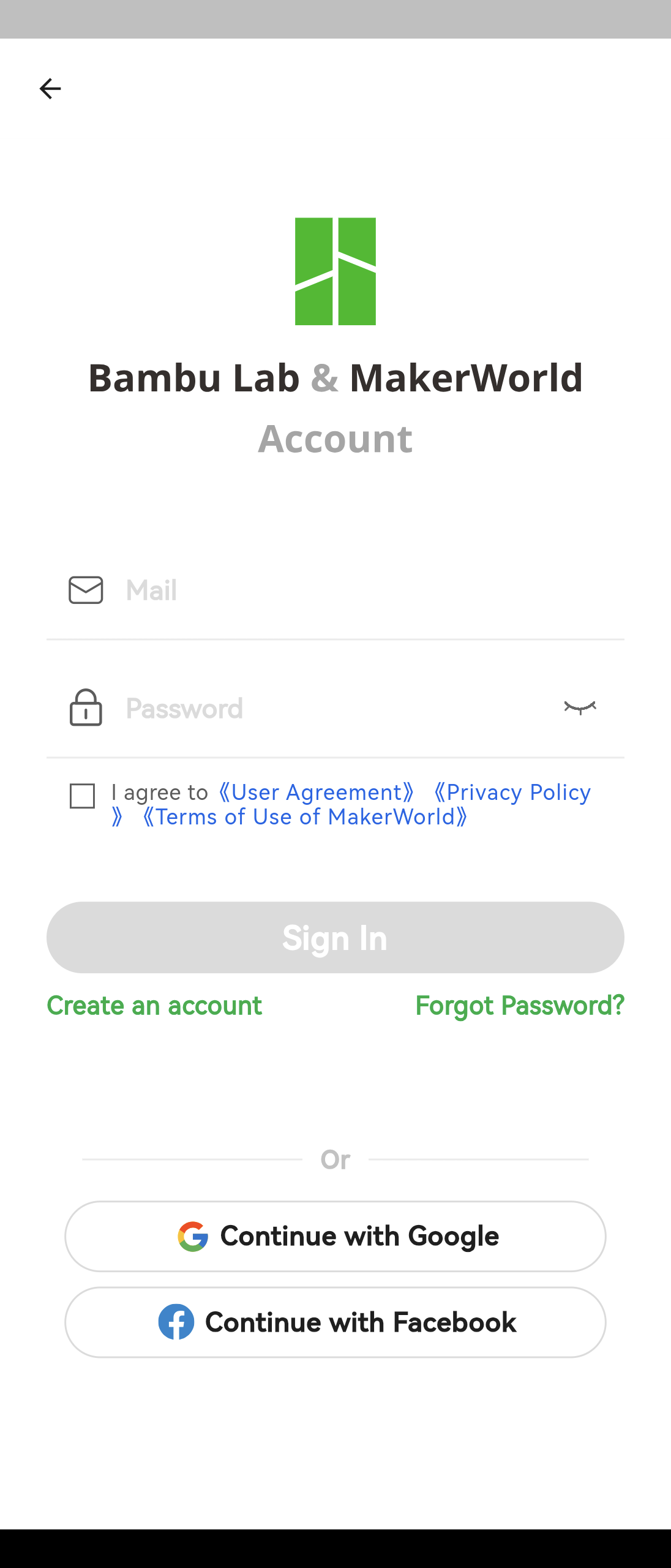
Nachdem Sie die Hauptoberfläche geöffnet haben, tippen Sie auf die Schaltfläche Me (Ich) auf der rechten Seite der unteren Navigationsleiste, um die Seite „Ich“ zu öffnen. Klicken Sie anschließend oben auf dem Bildschirm auf Anmelden / Registrieren und schließen Sie die Kontoregistrierung oder Anmeldung ab.
Bambu Handy bietet Anmeldemöglichkeiten mit einer E-Mail-Adresse, einem Google-Konto oder einem Facebook-Konto.
Drucker hinzufügen
Nachdem Sie sich erfolgreich bei Ihrem Konto angemeldet haben, tippen Sie in der unteren Navigationsleiste auf die Schaltfläche Devices (Geräte), um zur Seite „Geräte“ zu gelangen, und klicken Sie anschließend auf Bind Printer (Drucker verbinden), um einen Drucker hinzuzufügen.
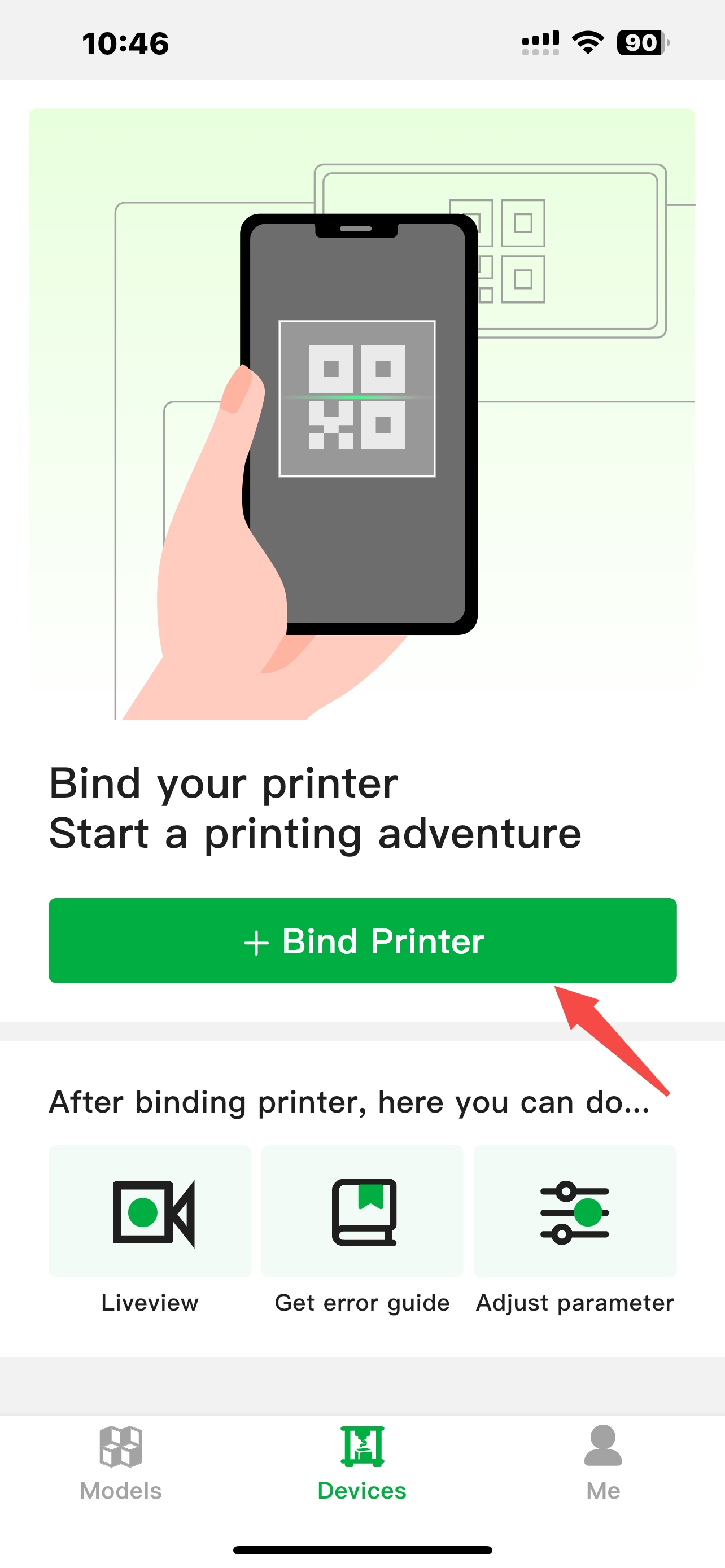
Suchen Sie den QR-Code zur Anmeldung auf dem Bildschirm des Druckers und scannen Sie ihn.
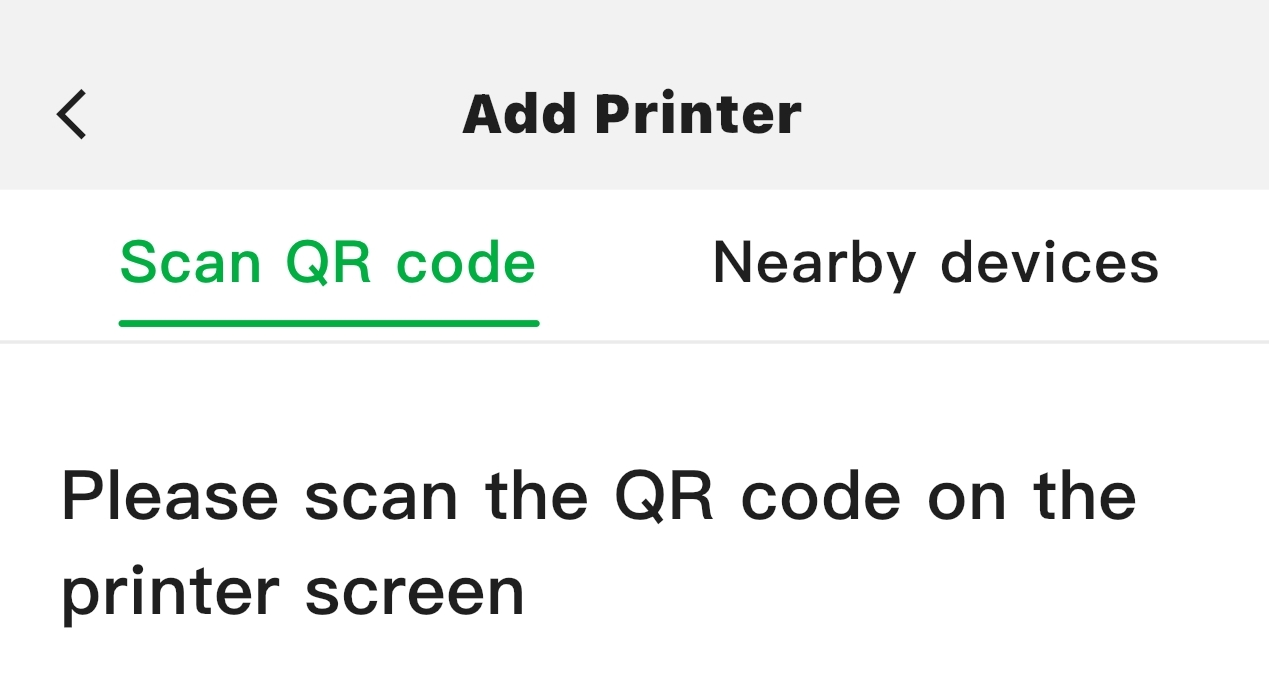
Hinweis: Wenn das Scannen des Codes fehlschlägt, können Sie auf der Seite „QR-Code scannen“ die Ansicht vergrößern oder verkleinern oder die Kamera reinigen.
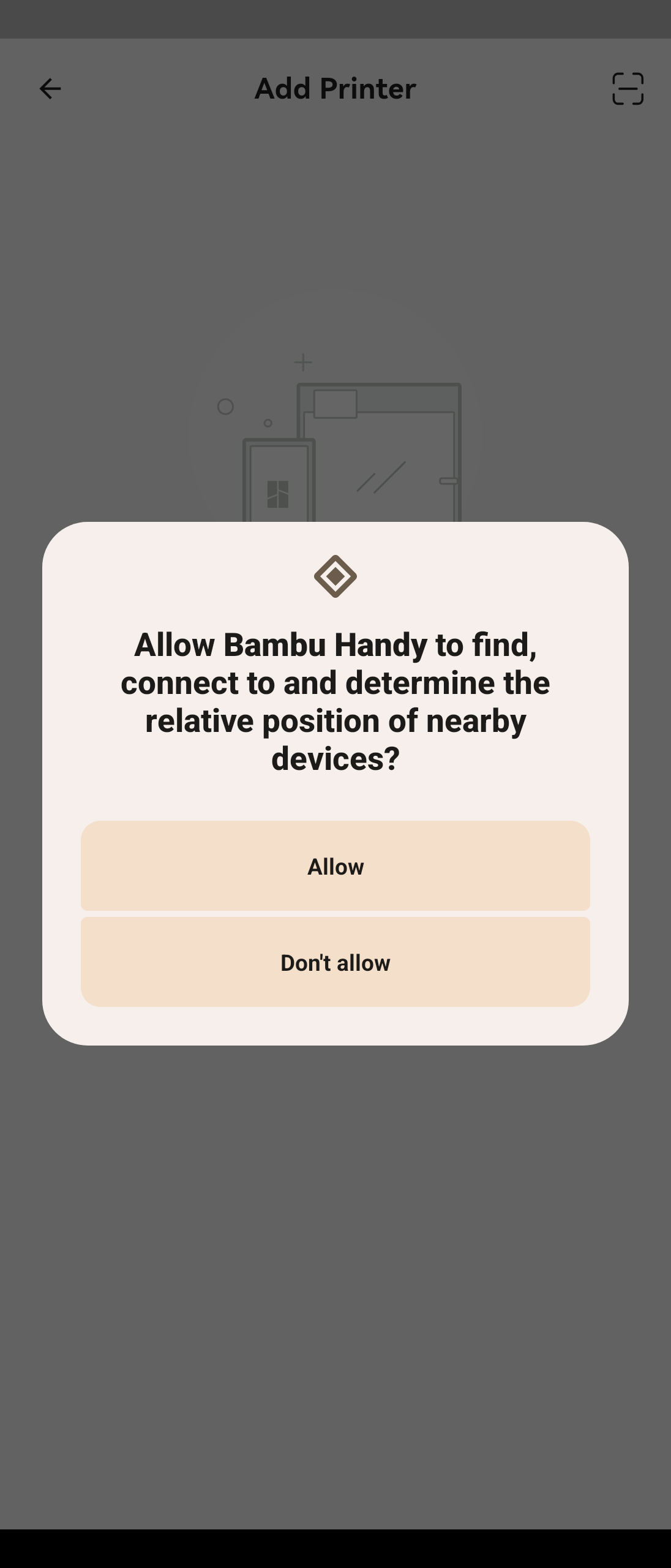
Geräte in der Nähe
Der Drucker muss mit dem Internet verbunden sein, damit die Verbindung mit dem Bambu-Handy-Konto verwendet werden kann:
Wenn sich der Drucker im selben lokalen Netzwerk (LAN) wie Ihr Telefon befindet, zeigt die Geräteliste in der Bambu Handy-App das gefundene Gerät automatisch an.
Hinweis: Die Bambu Handy-App unterstützt derzeit den LAN-Modus des Druckers nicht, daher muss für die Verbindung mit dem Drucker eine Internetverbindung verwendet werden. LAN wird nur zum Auffinden des Druckers verwendet; die Datenübertragung muss über das Internet erfolgen.
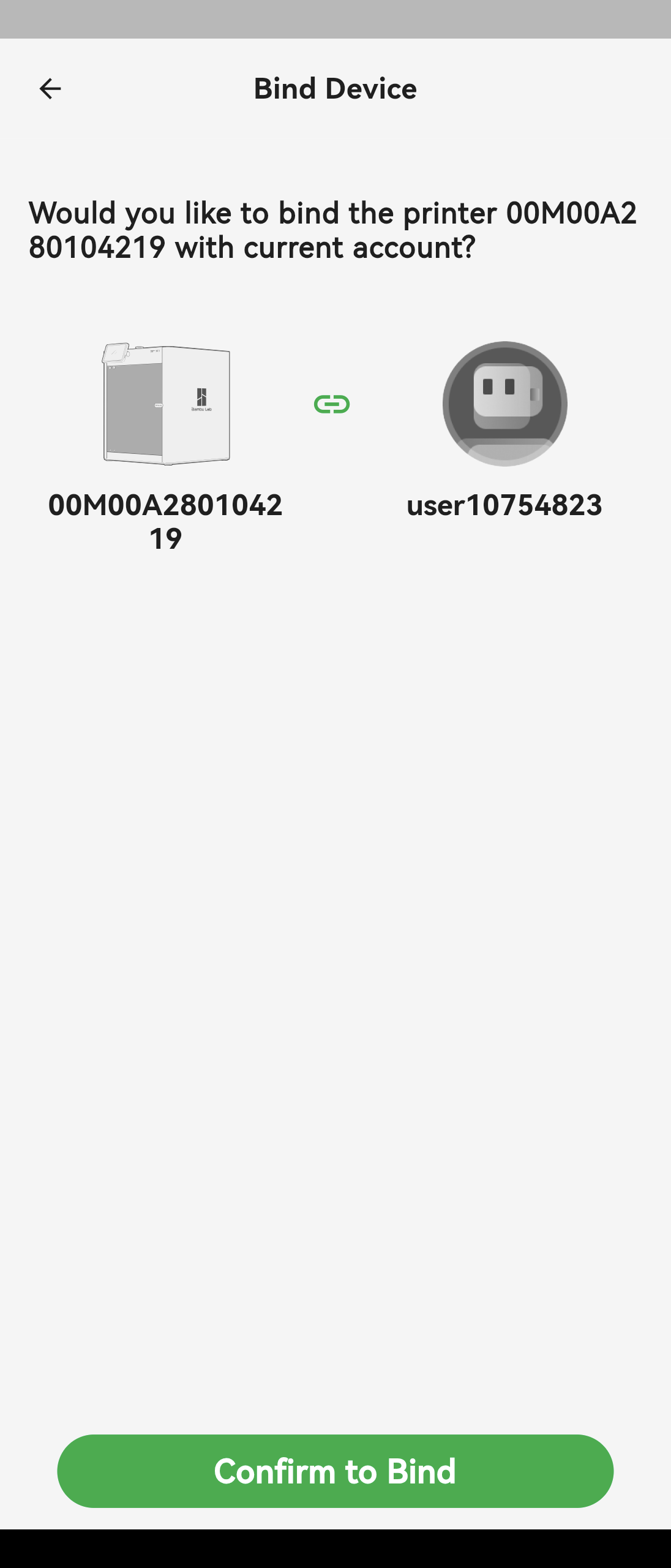
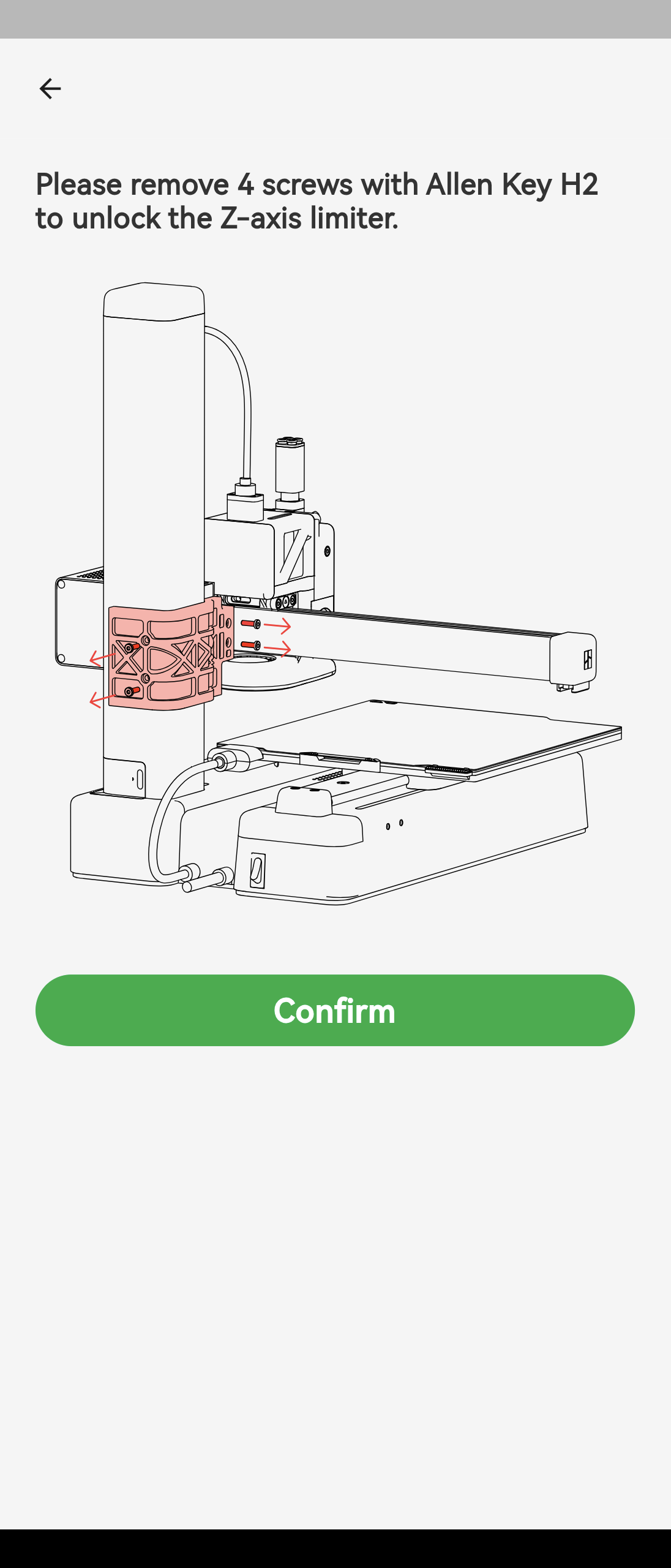
Nach Abschluss des Verbindungsvorgangs müssen Sie möglicherweise gemäß den Anweisungen in der App alle Schutzteile entfernen, die während des Transports am Drucker angebracht wurden, wenn Sie den 3D-Drucker zum ersten Mal verwenden. Wenn Sie mit dem Drucker bereits vertraut sind und ihn zuvor verwendet haben, können Sie diesen Schritt überspringen, indem Sie auf Bestätigen klicken.
Startseite
[Modely] Funktionen der Benutzeroberfläche
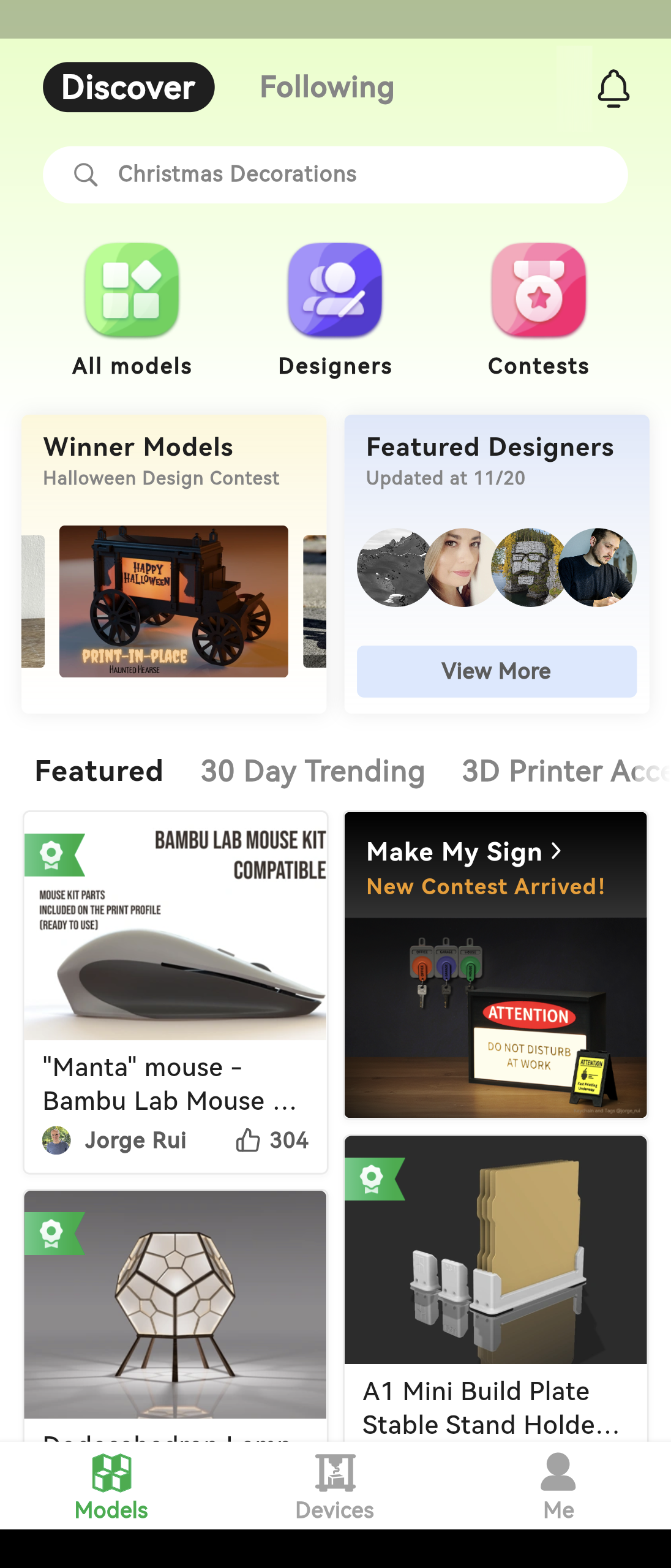
Die Benutzeroberfläche „Modelle“ ist der Ort, an dem Sie auf MakerWorld zugreifen können. Dort können Sie Modelle mit anderen teilen und deren Arbeiten ansehen. Außerdem können Sie Ihre bevorzugten Modelle direkt zum Drucken senden.
In der oberen linken Ecke dieses Bildschirms befinden sich zwei Haupttabs. Im Tab „Entdecken“ können Sie Modelle und Designer durchsuchen, während Sie im Tab „Gefolgt“ die neuesten Beiträge der Designer ansehen können, denen Sie folgen.
Über den Tab „Entdecken“ können Sie auch auf den Wettbewerbsbereich zugreifen. Bambulab veranstaltet regelmäßig Wettbewerbe, an denen Designer aus aller Welt teilnehmen. Sie können die Ideen anderer erkunden oder selbst teilnehmen. Die Gewinner jedes Wettbewerbs erhalten spannende Preise!
Funktionen der Benutzeroberfläche [Zařízení]
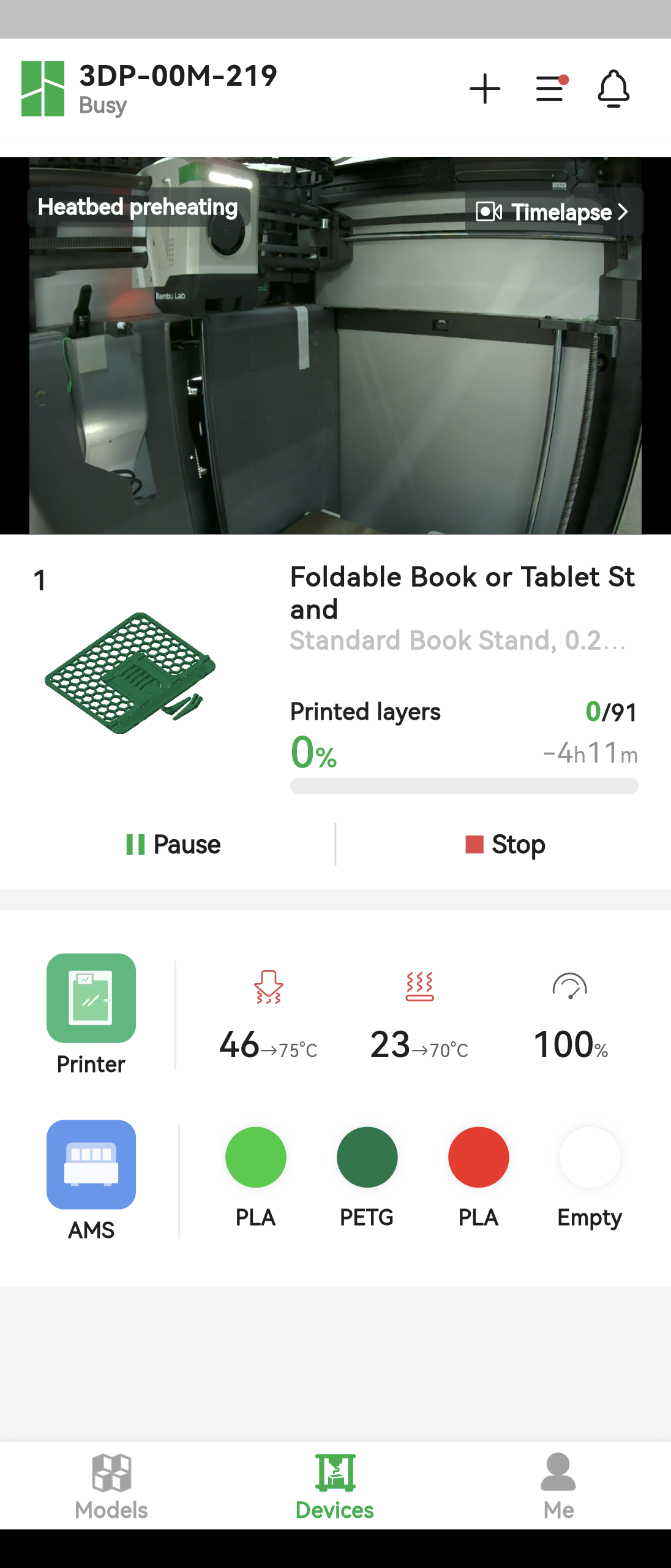
Nach Abschluss der Druckerverbindung wechselt die App automatisch zum Gerätebildschirm. Die Benutzeroberfläche „Geräte“ enthält eine obere Leiste, ein Bild zur Druckerüberwachung, das aktuell gedruckte Objekt (oder das zuletzt gedruckte Objekt) sowie Steuerelemente für den Drucker.
Obere Leiste
Im oberen Bereich der Benutzeroberfläche werden der Name und der Status des aktuellen Geräts angezeigt. Durch Klicken können Sie zwischen verschiedenen verbundenen Geräten wechseln.
Die drei Schaltflächen auf der rechten Seite sind Drucker hinzufügen, Geräteeinstellungen und Nachrichten. Das Hinzufügen eines Druckers wurde im vorherigen Abschnitt erläutert, während Nachrichten zur Anzeige aller Nachrichten dient, die der Nutzer vom Drucker und von MakerWorld erhalten hat. Das Menü Geräteeinstellungen wird im Abschnitt zu den erweiterten Funktionen beschrieben.

Bild zur Druckerüberwachung
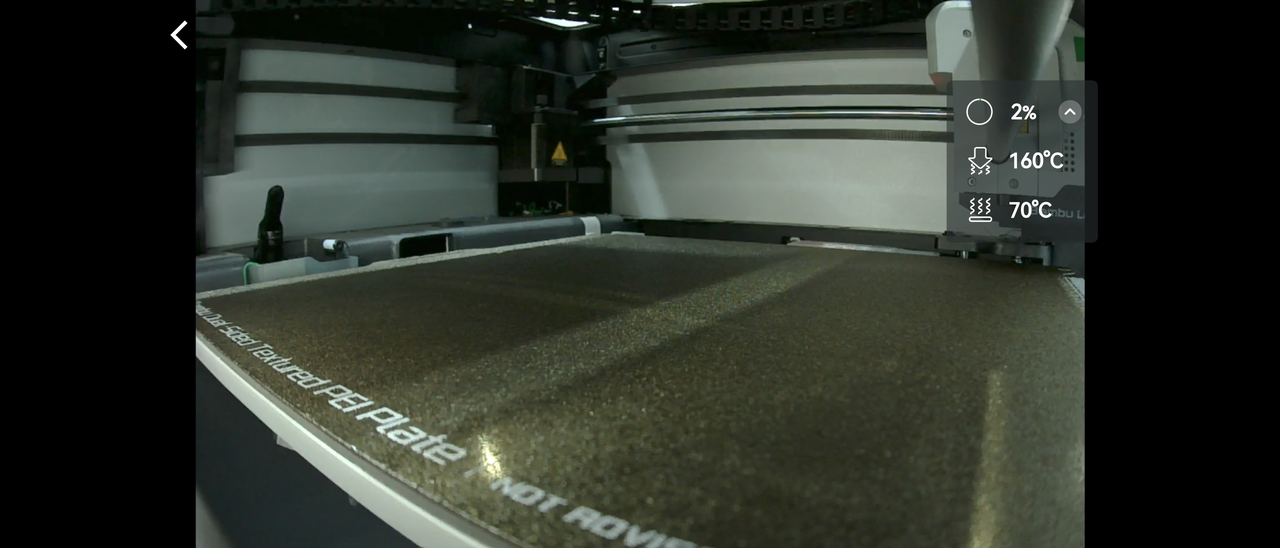
Das aktuelle vom Drucker übertragene Bild können Sie jederzeit ansehen, indem Sie auf die Wiedergabeschaltfläche im vom Drucker übertragenen Überwachungsbild klicken. Durch Klicken auf die Schaltfläche Kamera in der unteren rechten Ecke des Bildschirms nehmen Sie ein Foto auf, das im Album Ihres Telefons gespeichert wird. Sie können auch unten rechts auf die Schaltfläche Vollbild klicken, um in den Vollbildmodus zu wechseln und das übertragene Bild anzusehen. Im Vollbildmodus können Nutzer die Bildschirmgröße durch Zoomen mit zwei Fingern anpassen, was die Beobachtung von Druckdetails erleichtert.
Druckprojekt
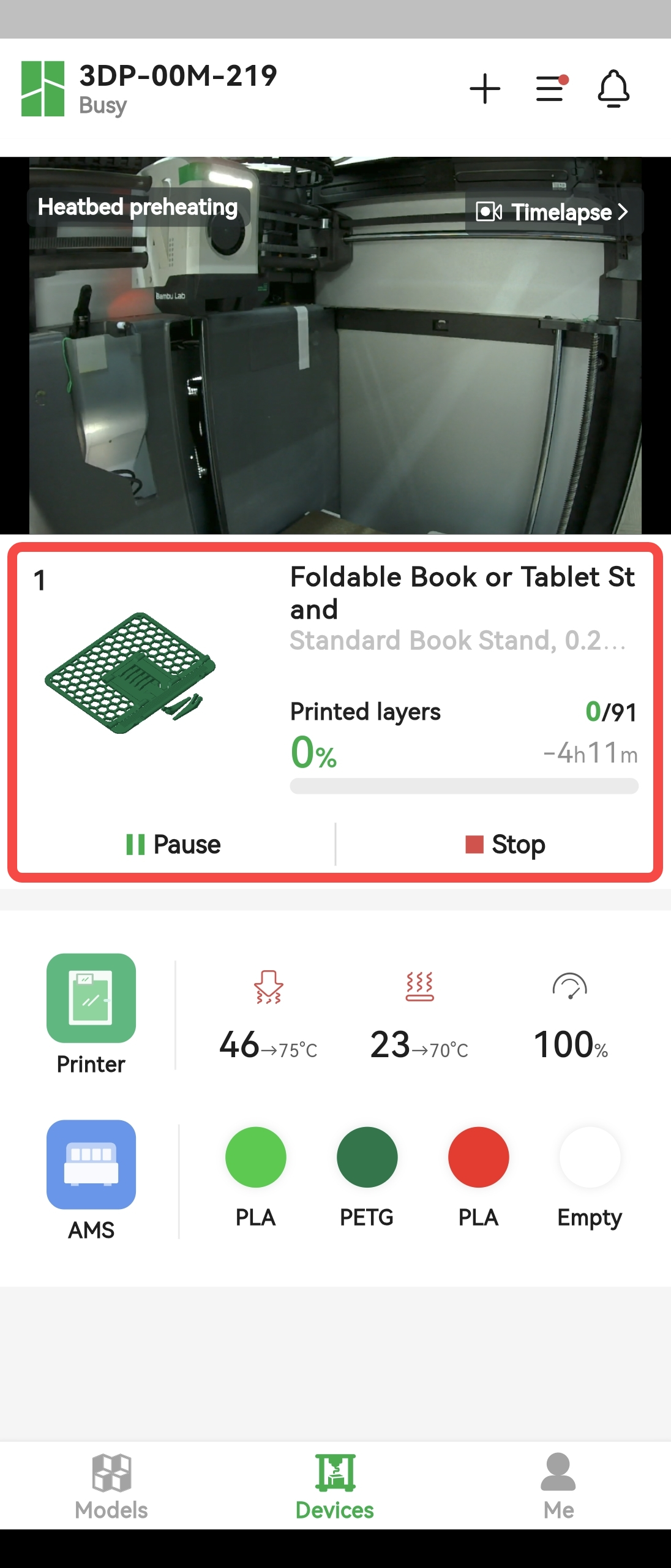
Das Modul Druckobjekte zeigt nur das zuletzt vom verbundenen Gerät gedruckte Objekt an, sofern derzeit kein Druckvorgang läuft. Wenn der Drucker druckt, zeigt das Modul das aktuell gedruckte Objekt und die Drucksteuerungsoptionen an. Wenn der Druck direkt am Drucker gestartet wurde, zeigt das Modul nur die Optionen Pausieren und Stoppen an. Wenn das Druckobjekt jedoch aus Bambu Studio an den Drucker gesendet wurde, zeigt das Modul zusätzlich zu Teil überspringen die Optionen Pausieren und Stoppen an. Diese Option wird im Abschnitt zu den erweiterten Funktionen dieses Artikels ausführlicher beschrieben.
Druckersteuerung
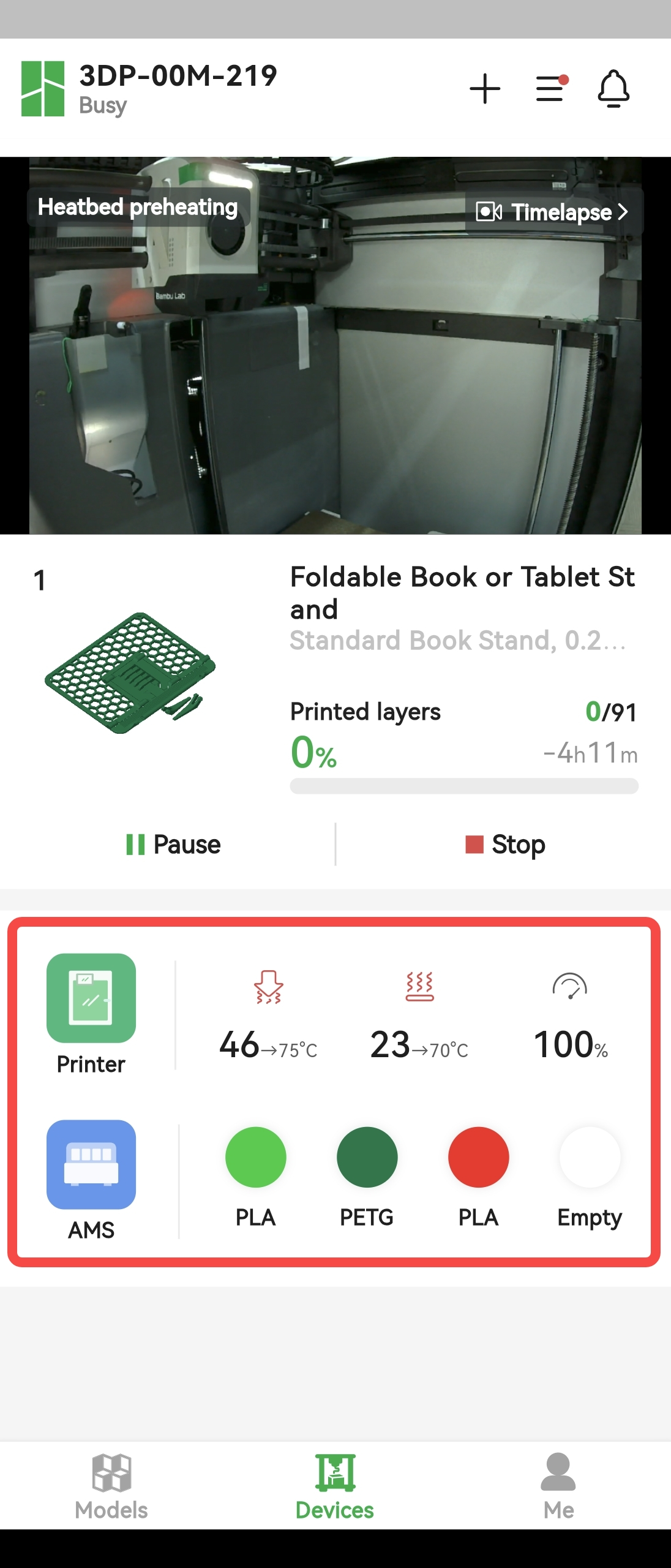
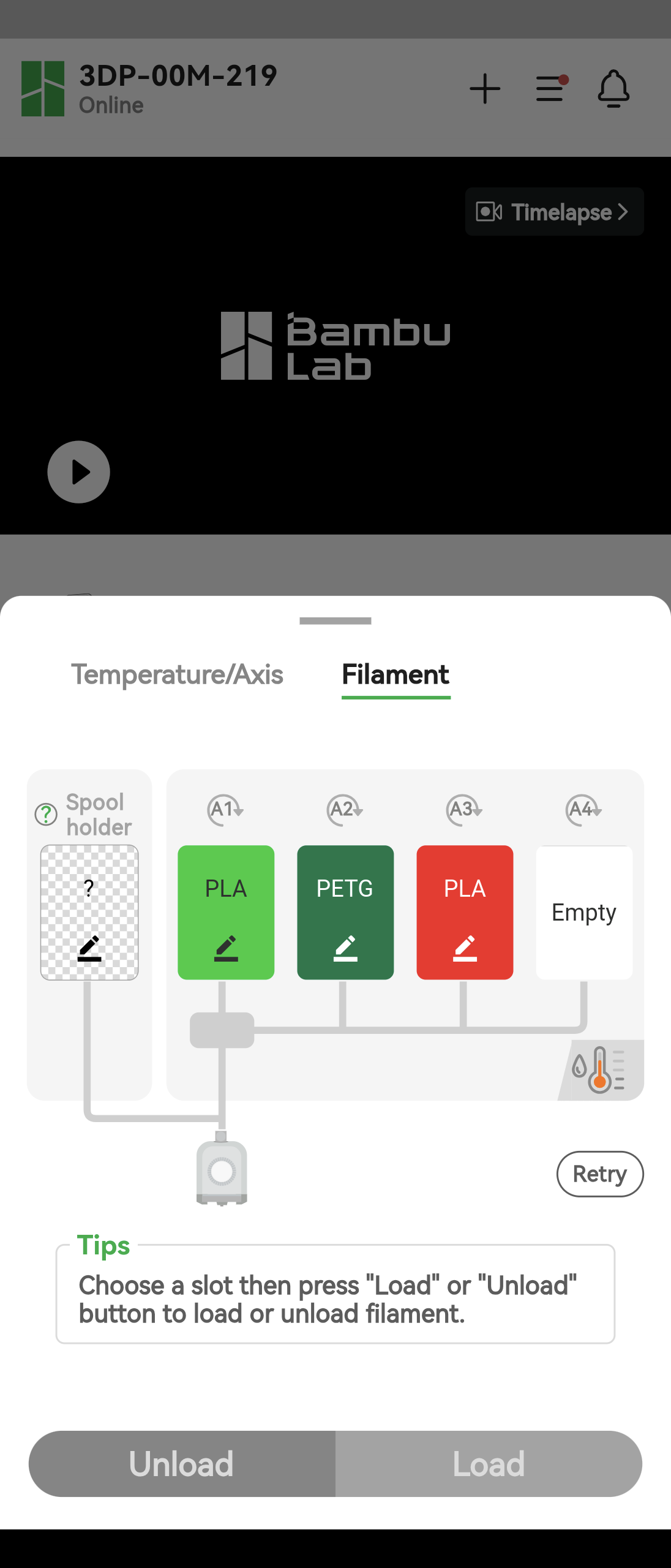
Der Abschnitt Druckersteuerung enthält Steuerungsoptionen sowohl für den Drucker als auch für den AMS-Bereich (Automatisches Materialzufuhrsystem).
Auf dem Startbildschirm können Sie die Düsentemperatur, die Temperatur des beheizten Druckbetts und die Druckgeschwindigkeit direkt einstellen oder auf das farbige Feld des jeweiligen Filaments klicken, um Informationen zum Material anzuzeigen.
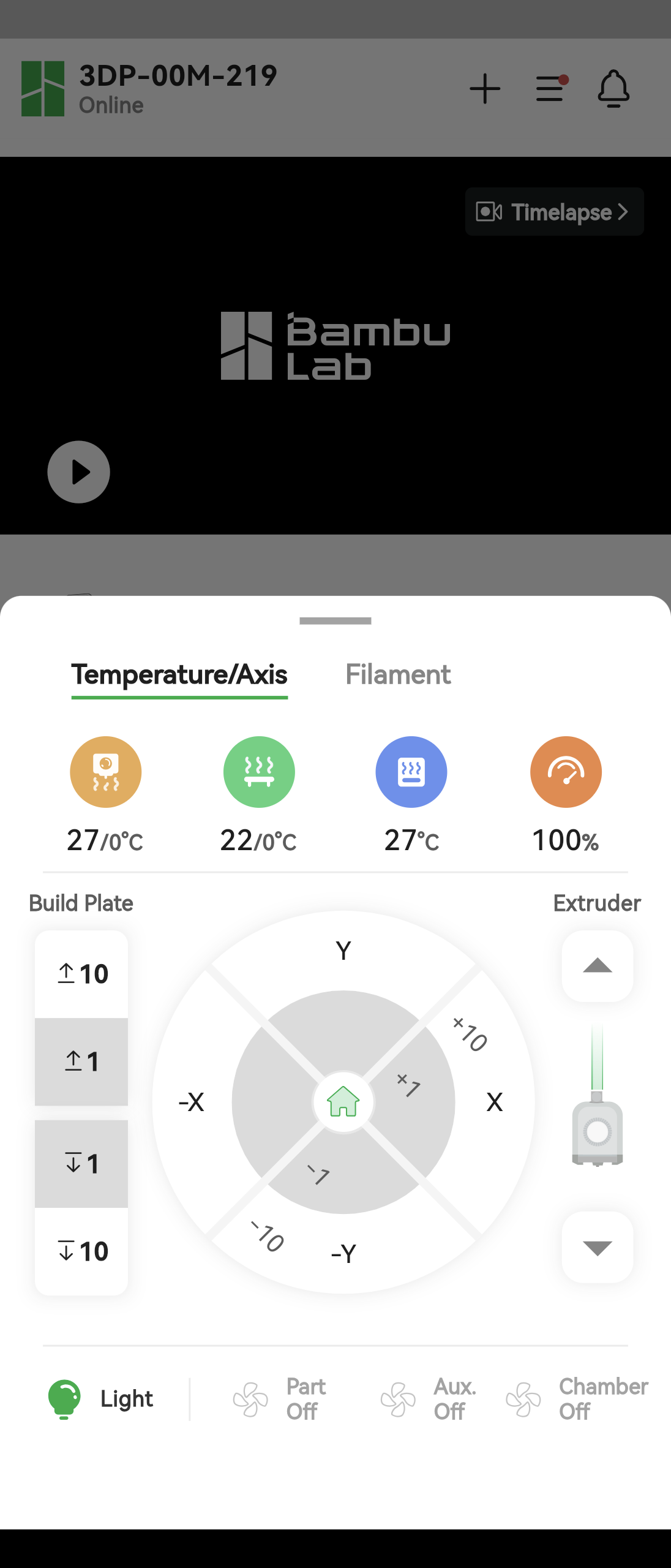
Durch Klicken auf Drucker oder AMS auf der linken Seite des Moduls gelangen Sie zur Detailseite. Dort können Sie zusätzlich zu den auf dem Startbildschirm verfügbaren Funktionen die Achsen des Druckers bewegen, bestimmte Komponenten (z. B. Licht und Kühllüfter) steuern und das AMS bedienen, um Filament zu laden oder zu entladen.
Funktionen der Benutzeroberfläche [Já]
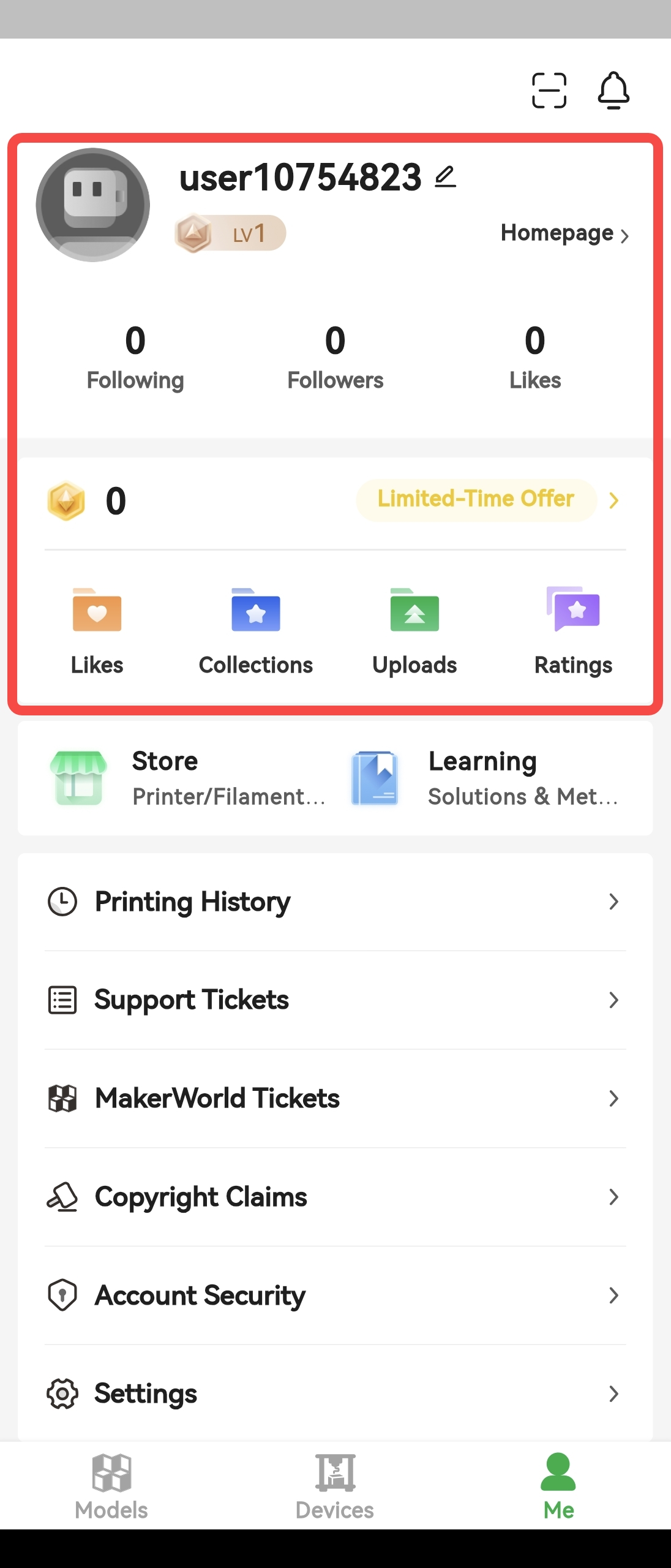
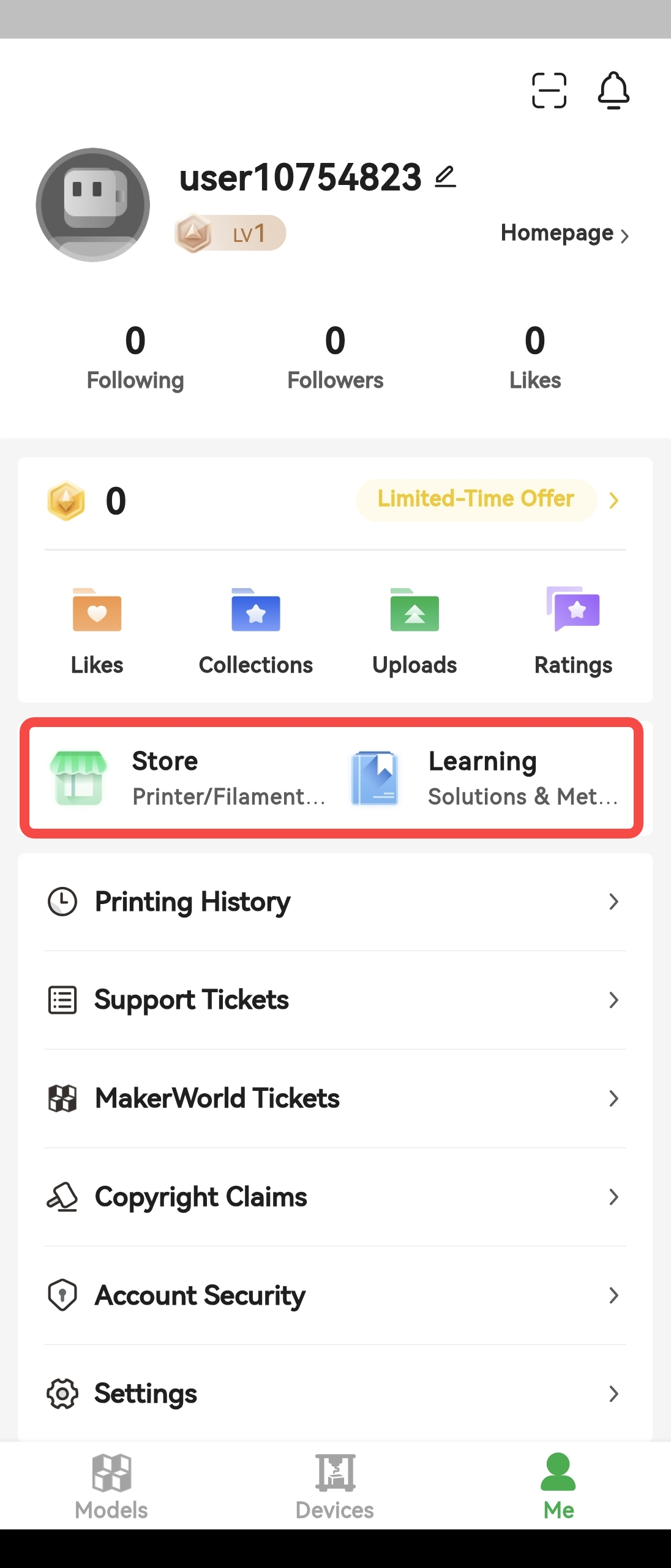
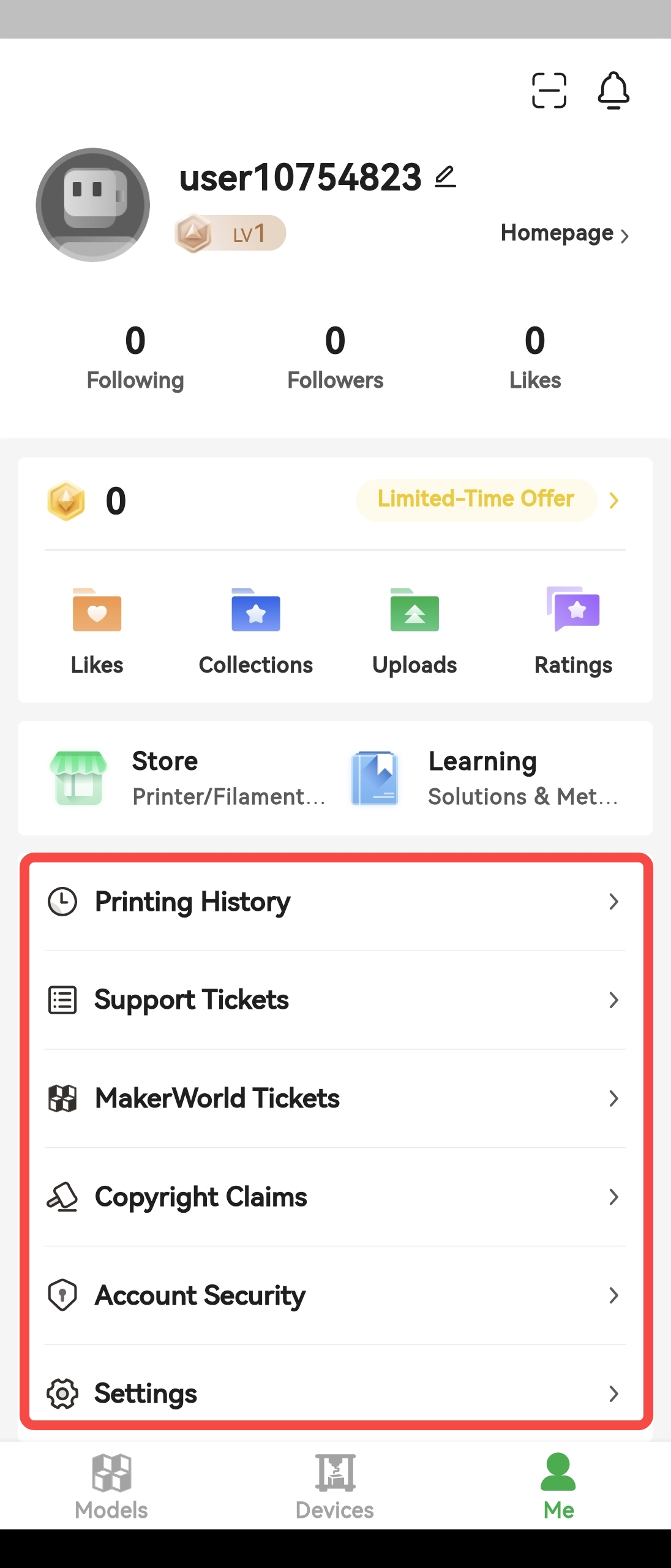
Die Benutzeroberfläche Ich umfasst das MakerWorld-Modul, den Shop, den Lernbereich und das Benutzerverwaltungsmodul.
MakerWorld-Modul
Das MakerWorld-Modul enthält Informationen zur persönlichen Startseite, Punkte, Likes und Sammlungen. Weitere Informationen finden Sie auf der offiziellen MakerWorld-Website.
Shop und Lernen
Benutzerverwaltungsmodul
Erweiterte Funktionen
Dieser Abschnitt konzentriert sich auf zwei fortgeschrittenere Funktionen der App.
Teile drucken/Teile überspringen
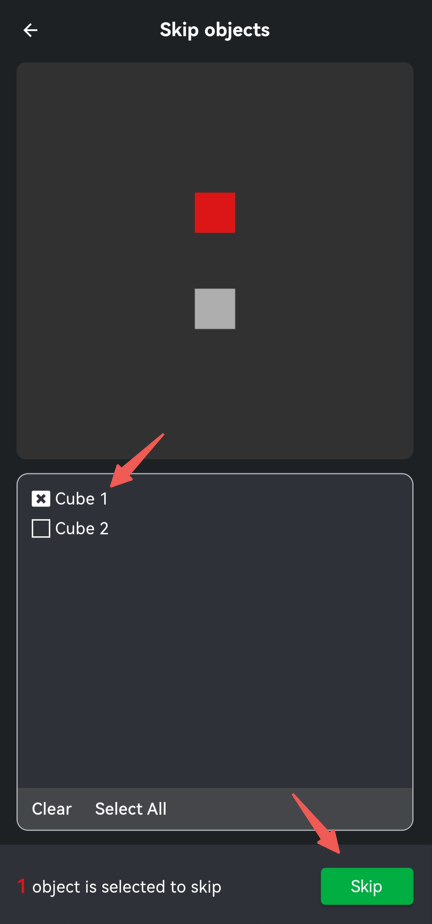
Es gibt zwei Situationen, in denen Sie ein bestimmtes Teil zum Drucken auswählen können. Die erste ist, wenn ein Druckauftrag aus Bambu Studio an den Drucker gesendet wird – in diesem Fall können Sie auf dem Gerätebildschirm auswählen, welches Teil Sie drucken möchten. Die zweite Situation tritt auf, wenn der Druck aus dem Druckverlauf oder direkt aus MakerWorld gestartet wird. Wenn sich in beiden Fällen mehrere Teile auf einer Druckplatte befinden, können Sie mit der Funktion Teile drucken/Teile überspringen auswählen, welches Teil Sie drucken möchten, und dadurch Zeit und Material sparen. Beachten Sie, dass dieser Vorgang nicht rückgängig gemacht werden kann, wenn Sie während des Drucks ein Teil überspringen. Wenn Sie das übersprungene Teil drucken möchten, müssen Sie den Druck erneut starten. Weitere Informationen zur Funktion „Teile drucken/Teile überspringen“ finden Sie im Abschnitt Objekte überspringen.
Geräteeinstellungen
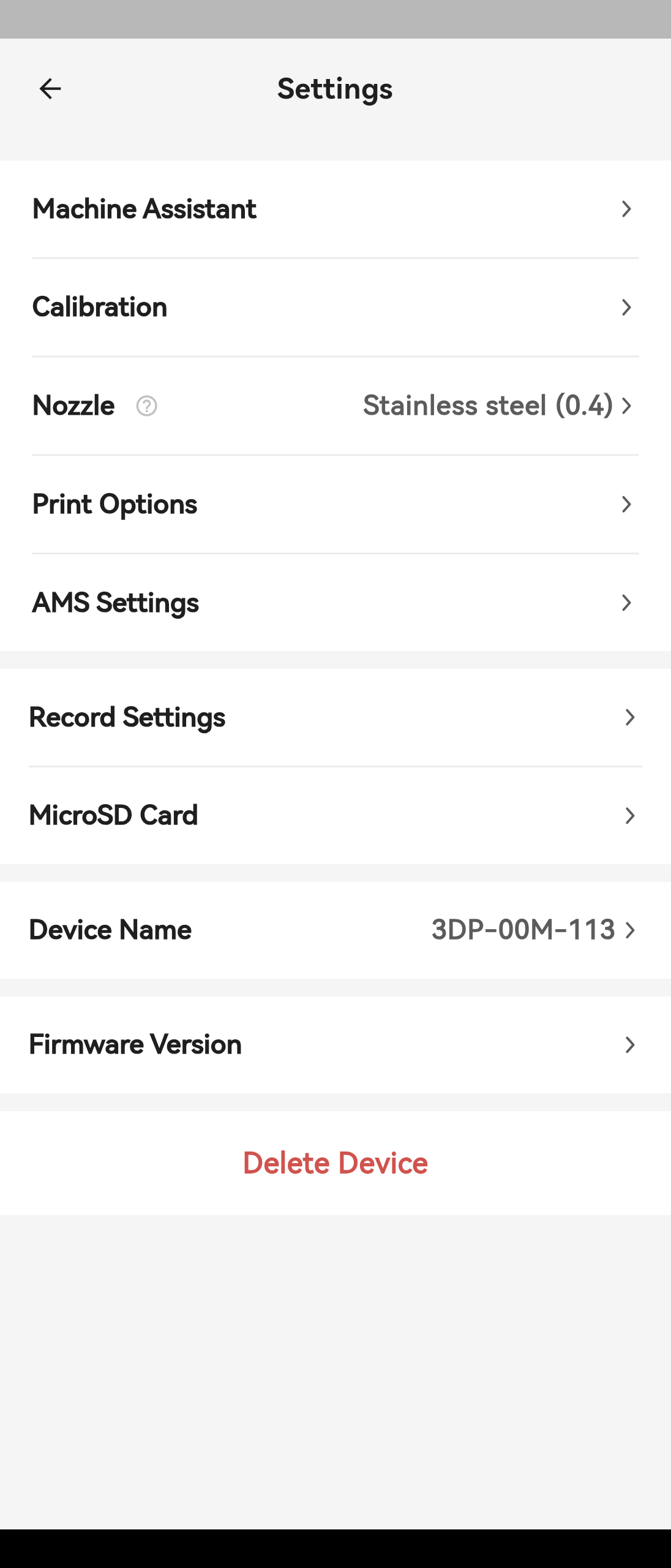
Geräteeinstellungen dienen zur Steuerung der Einstellungen des aktuell ausgewählten Geräts und umfassen die folgenden Optionen.
Geräteassistent
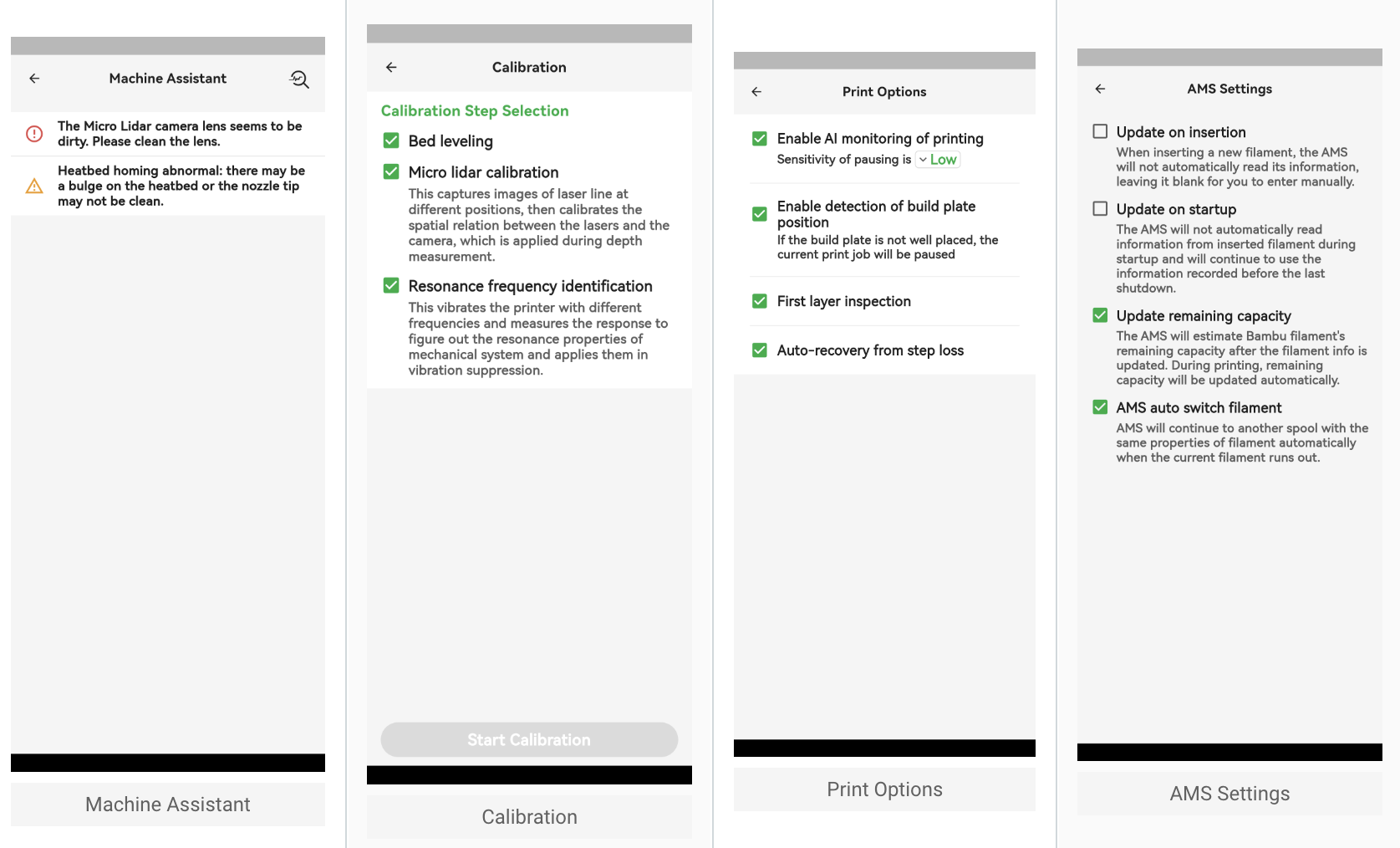
Diese Option zeigt Informationen zu ungewöhnlichen Gerätezuständen an. Durch Klicken auf das Lupensymbol in der oberen rechten Ecke können Sie eine Selbstdiagnose des Geräts starten, die bei der Identifizierung von Problemen hilft und geeignete Lösungen bereitstellt.
Kalibrierung
Diese Option dient zur Kalibrierung des Druckers. Dabei können Sie je nach Bedarf bestimmte Kalibrierungsschritte auswählen.
Düse
Exklusiv für die X1-Serie – mit dieser Option können Sie die vom Drucker verwendete Düse auswählen.
Druckoptionen
Diese Option dient zur Anpassung der Druckeinstellungen. Aufgrund der Einschränkungen der mobilen App stehen hier weniger Druckoptionen zur Verfügung als direkt am Drucker.
AMS-Einstellungen
Mit dieser Option können Sie die Parameter des AMS (Automatisches Materialzufuhrsystem) nach Bedarf einstellen.
Aufnahmeeinstellungen
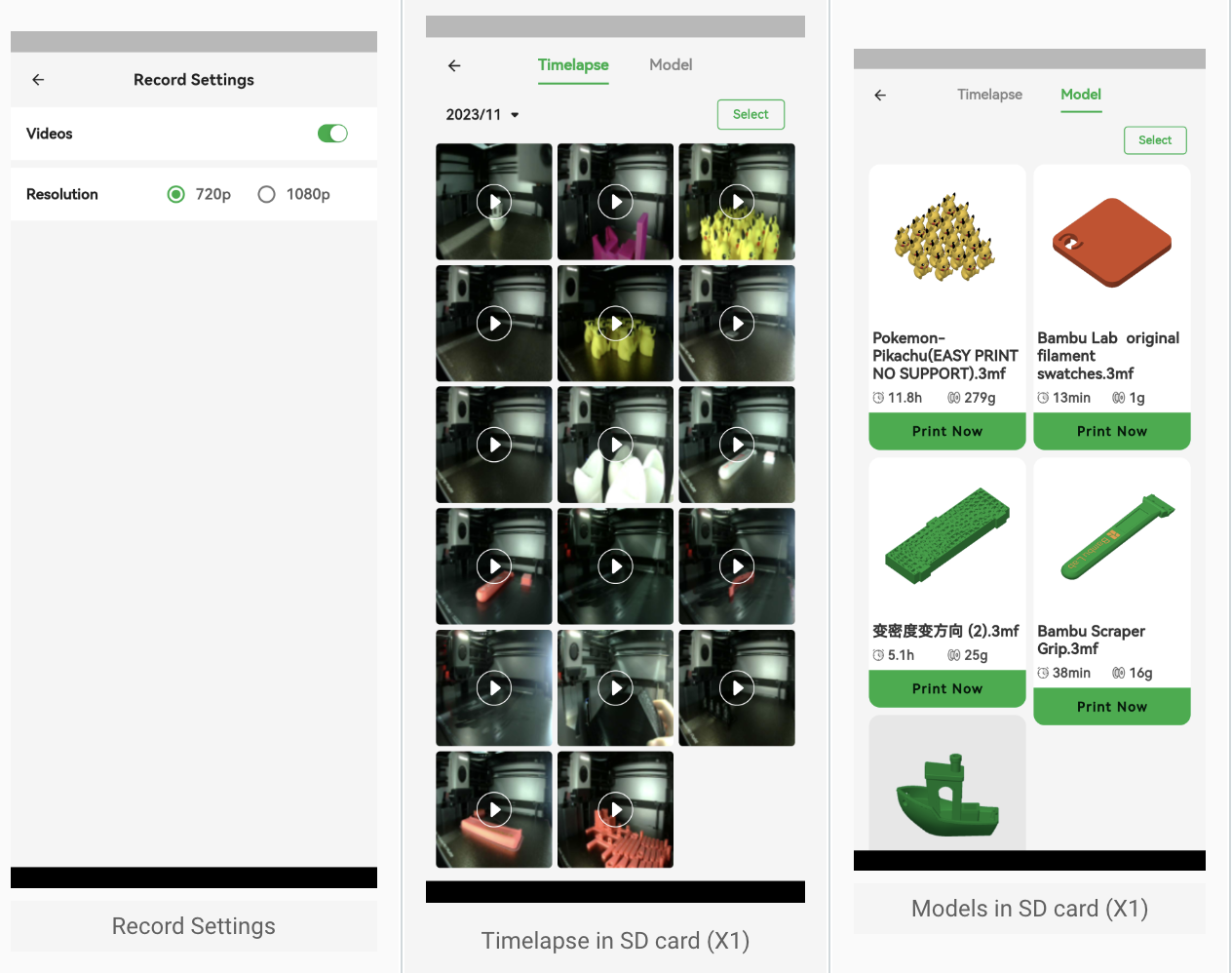
Mit dieser Option können Sie die Einstellungen für Videoaufnahmen während des Drucks anpassen. Bei der X1-Serie können Sie hier die Auflösung der Videoaufnahme auswählen, und bei allen Druckern kann die Videoaufnahme aktiviert oder deaktiviert werden.
Micro-SD-Karte
Exklusiv für die X1-Serie – mit dieser Option können Sie Zeitraffervideos von der SD-Karte des Druckers anzeigen.
Unter dem Tab TimeLapse können Sie Zeitraffervideos auf Ihrer SD-Karte ansehen und verwalten. Nach dem Klicken auf ein bestimmtes Video können Sie es herunterladen oder teilen.
Unter dem Tab Modelle können Sie Modelle auf der SD-Karte durchsuchen und ein bestimmtes Modell zum Drucken an den Drucker senden.
Gerätename
Diese Option dient zur Anpassung des Druckernamens.
Firmwareversion
Diese Option dient zur Aktualisierung der Firmware. Der Drucker wird standardmäßig auf die neueste Firmware aktualisiert, die vom Server bereitgestellt wird. Wenn während der Verwendung jedoch Probleme auftreten, können Sie in diesem Menü die Option Ich möchte zur vorherigen Version zurückkehren, um zu einer früheren Firmwareversion zurückzukehren.
Gerät entfernen
Diese Option dient zum Entfernen des Geräts aus dem Konto.
Abschließende Hinweise
Wir hoffen, dass die bereitgestellte ausführliche Anleitung hilfreich und informativ war.
Um eine sichere und effektive Durchführung zu gewährleisten, empfehlen wir Ihnen, ein technisches Ticket zu Ihrem Problem einzureichen, wenn Sie Bedenken oder Fragen zu dem in diesem Artikel beschriebenen Vorgang haben. Bitte fügen Sie ein Bild oder Video bei, das das Problem veranschaulicht, sowie alle weiteren Informationen zu Ihrer Anfrage.


