Spedizione gratuita da 1 999 Kč
Spedizione rapida
Negozio verificato
Migliaia di clienti




Spedizione gratuita da 1 999 Kč
Questo articolo fornisce una breve panoramica di Bambu Handy e una guida che ti aiuterà a installare e configurare rapidamente l’applicazione e a iniziare subito a stampare.
Che cos’è Bambu Handy?
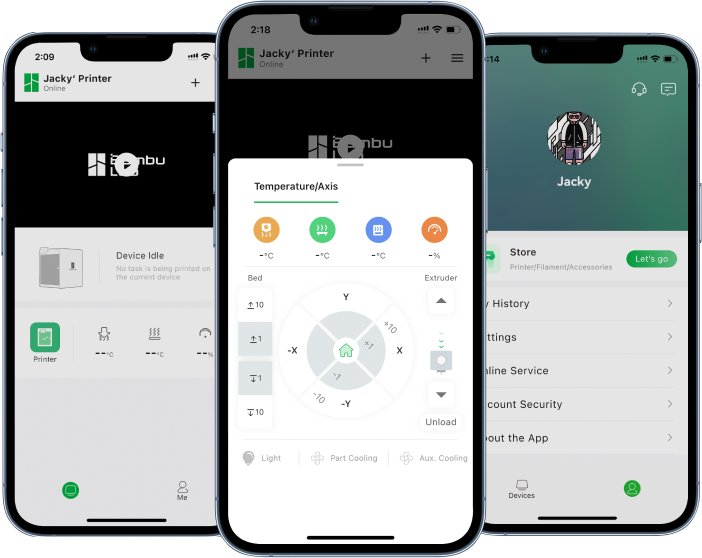
Bambu Handy è un’applicazione mobile «tutto in uno» progettata per le stampanti 3D Bambu Lab. Consente di monitorare e gestire da remoto le stampanti 3D. Gli utenti possono anche avviare facilmente progetti precedenti, apportare modifiche alle stampe in corso in tempo reale e semplificare l’intero processo di stampa.
Download e installazione
L’applicazione Bambu Handy è disponibile per il download sul Play Store o sull’App Store. Per essere reindirizzati rapidamente alla pagina di download, fai clic sul link al sito ufficiale.
Scarica Bambu Handy: https://bambulab.com/en/download/app
Prima configurazione
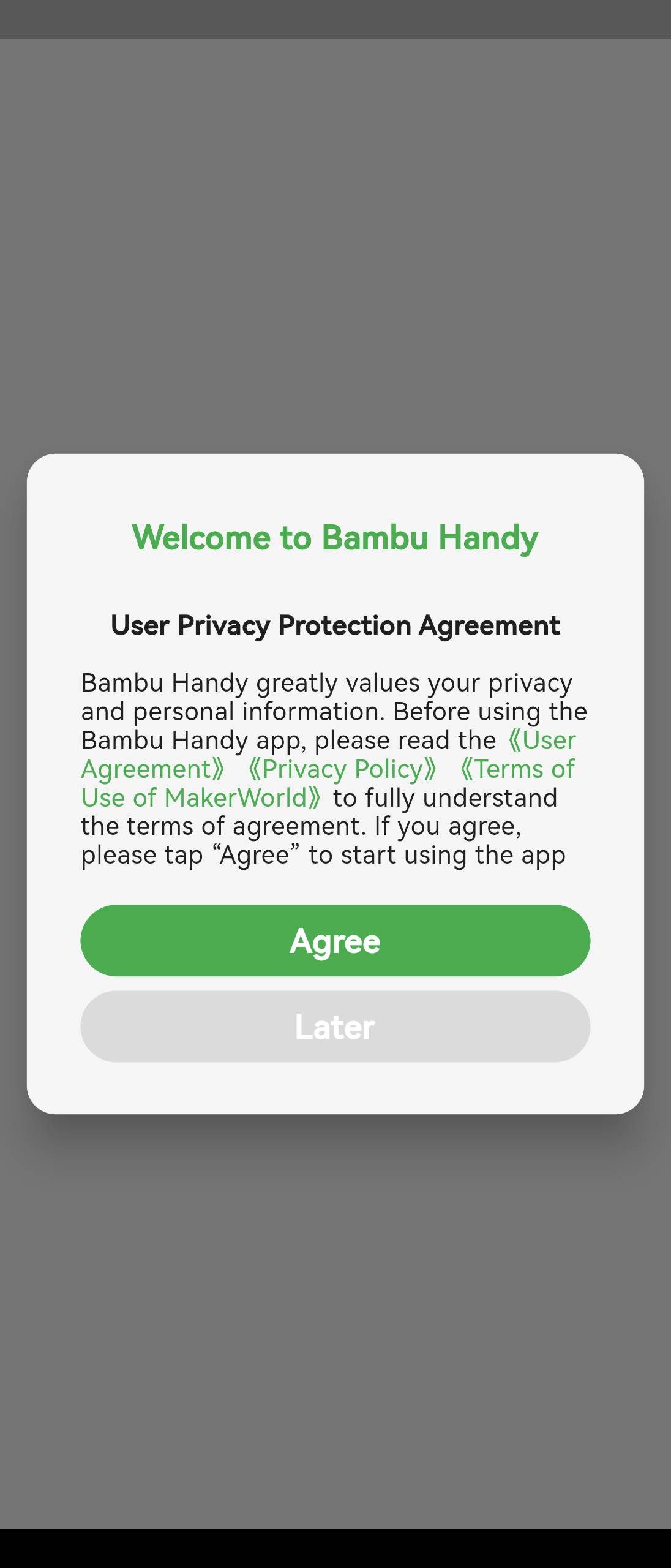
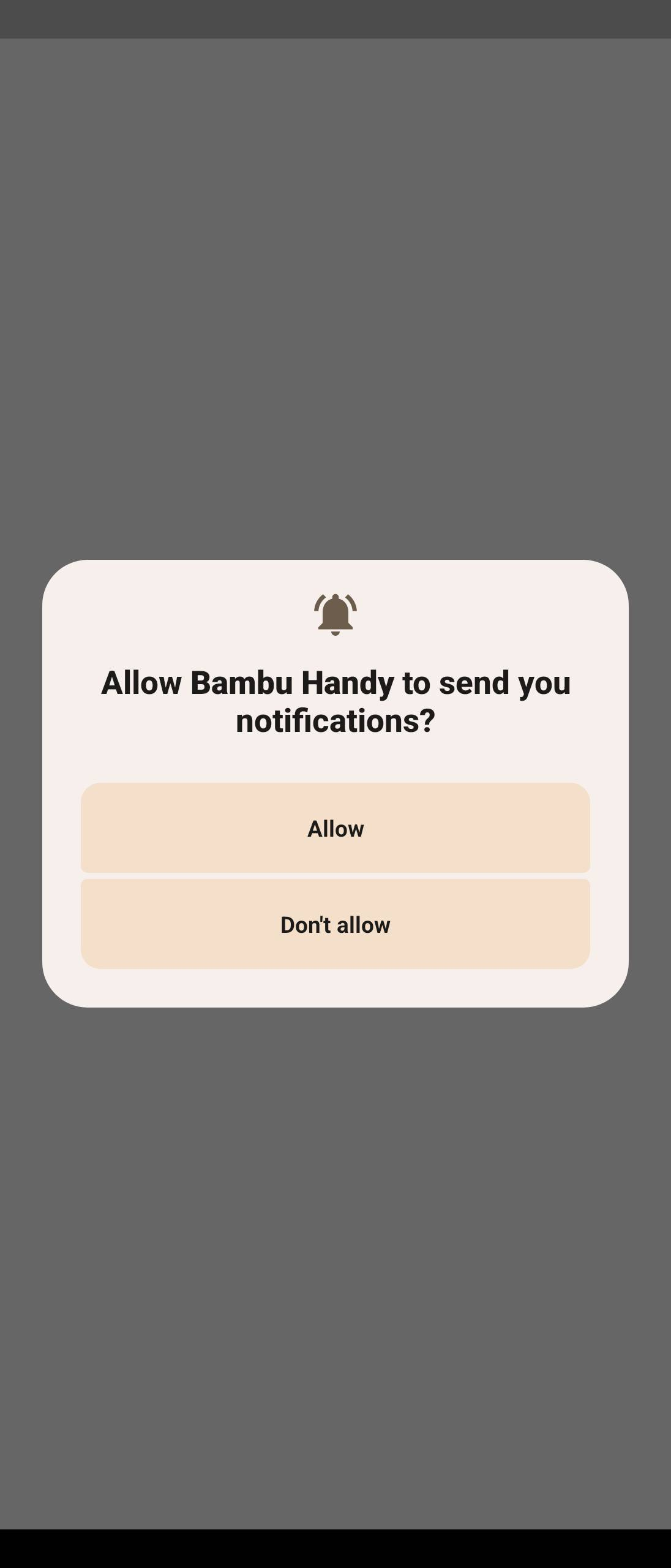
Prima di accedere all’applicazione per la prima volta, è necessario accettare il Contratto sulla privacy dell’utente. Dopo aver confermato il consenso, l’applicazione chiederà l’autorizzazione per attivare le notifiche. Ti consigliamo di consentirle, per ricevere informazioni importanti, ad esempio sullo stato della stampa sulla stampante. In seguito, l’applicazione passerà automaticamente alla schermata principale.
Accesso / Registrazione
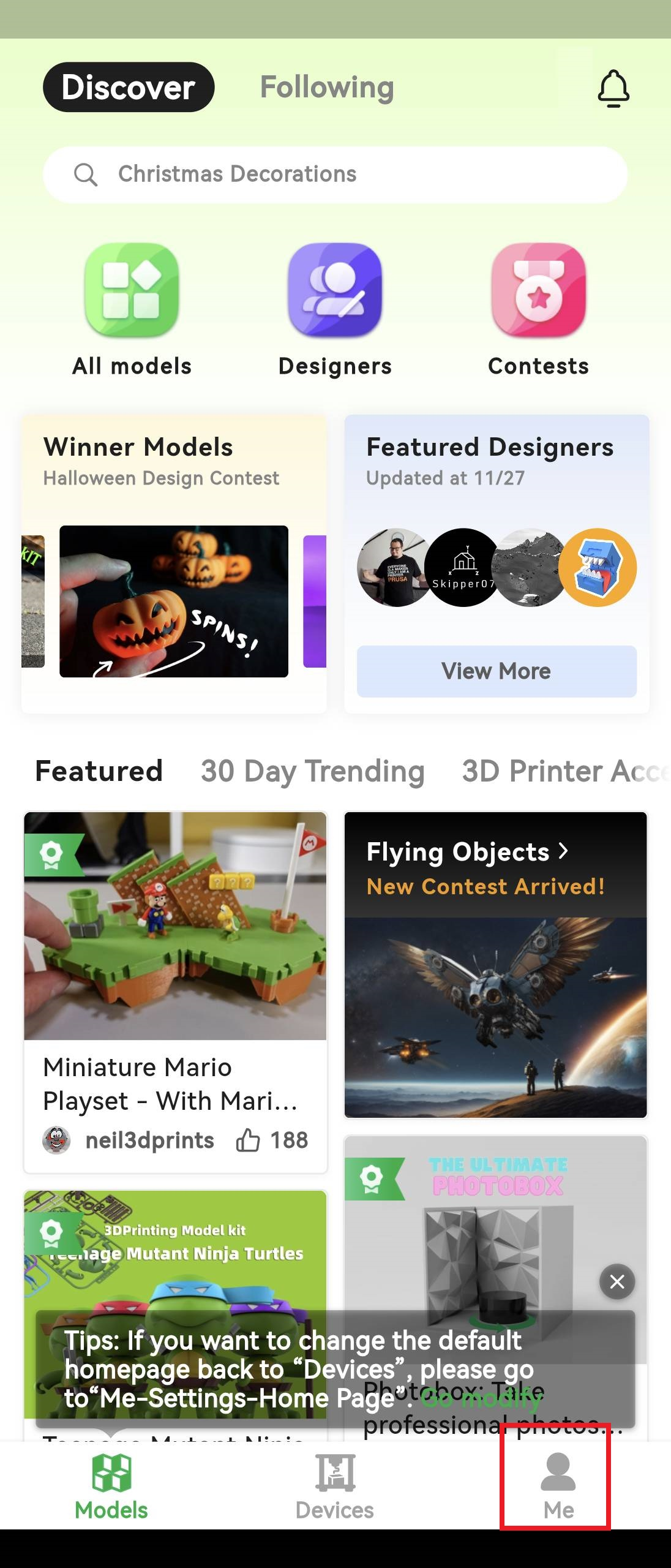
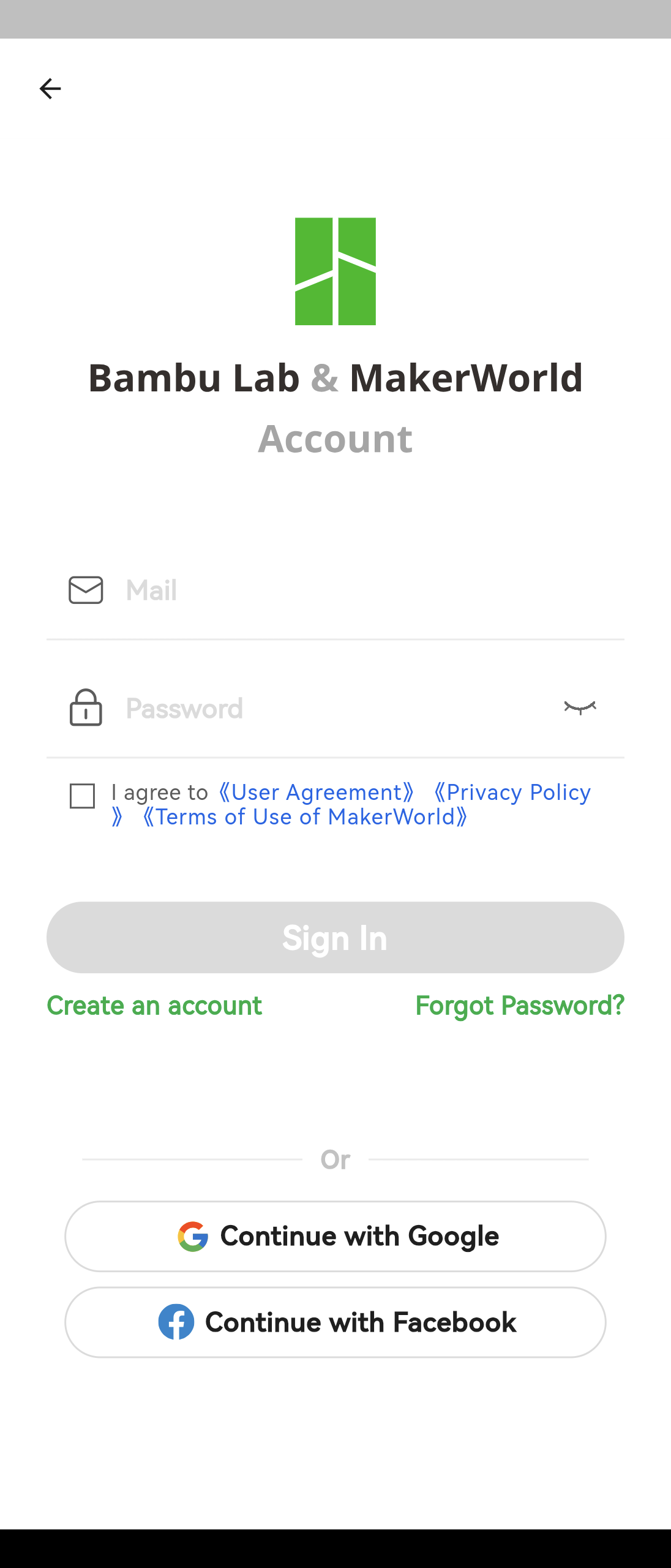
Dopo essere entrato nell’interfaccia principale, tocca il pulsante Me (Io), situato sul lato destro della barra di navigazione inferiore, per aprire la pagina «Io». Quindi fai clic su Accedi / Registrati nella parte superiore dello schermo e completa la registrazione dell’account o l’accesso.
Bambu Handy offre opzioni di accesso tramite indirizzo e-mail, account Google o account Facebook.
Aggiunta della stampante
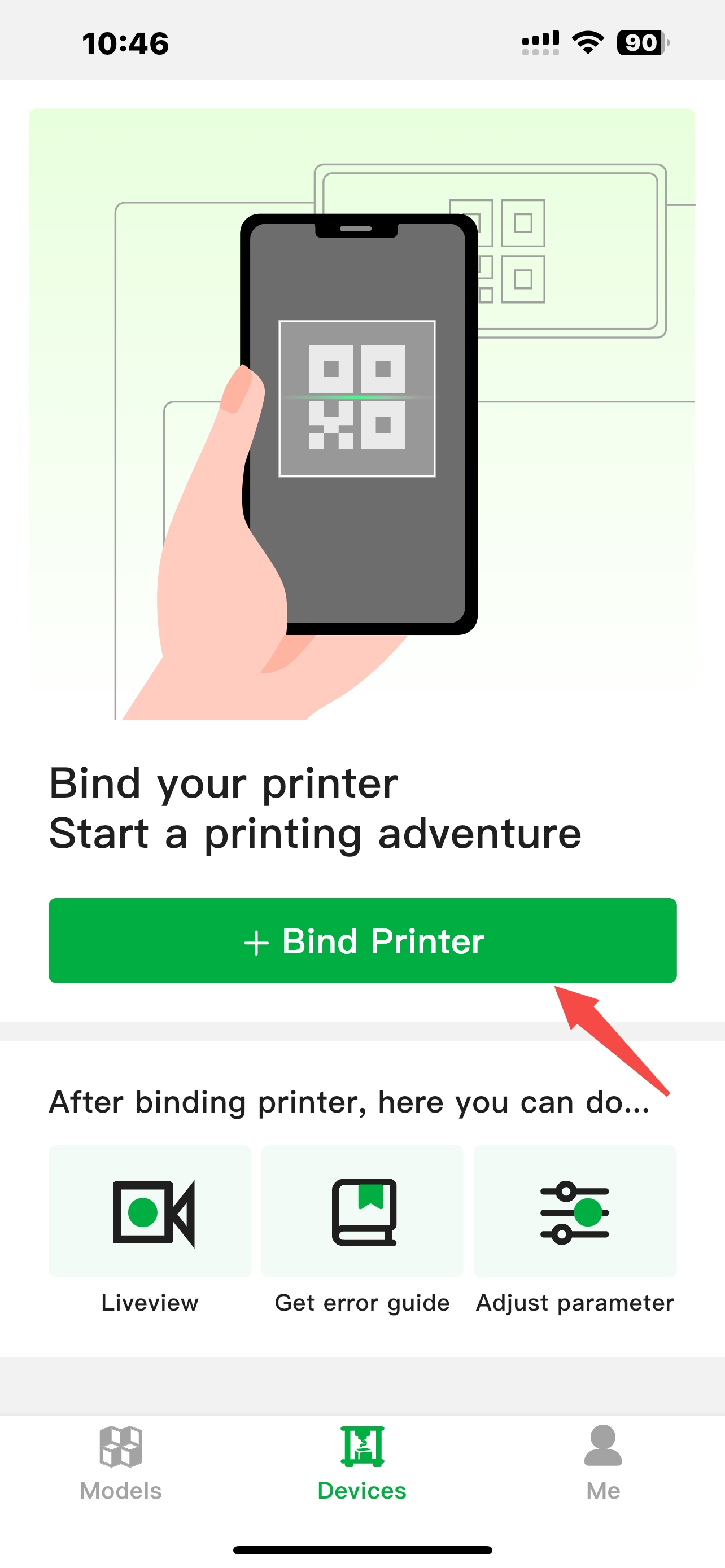
Dopo aver effettuato correttamente l’accesso al tuo account, tocca il pulsante Devices (Dispositivi) nella barra di navigazione inferiore per accedere alla pagina «Dispositivi», quindi fai clic su Bind Printer (Collega stampante) per aggiungere una stampante.
Trova il codice QR per l’accesso sullo schermo della stampante e scansionalo.
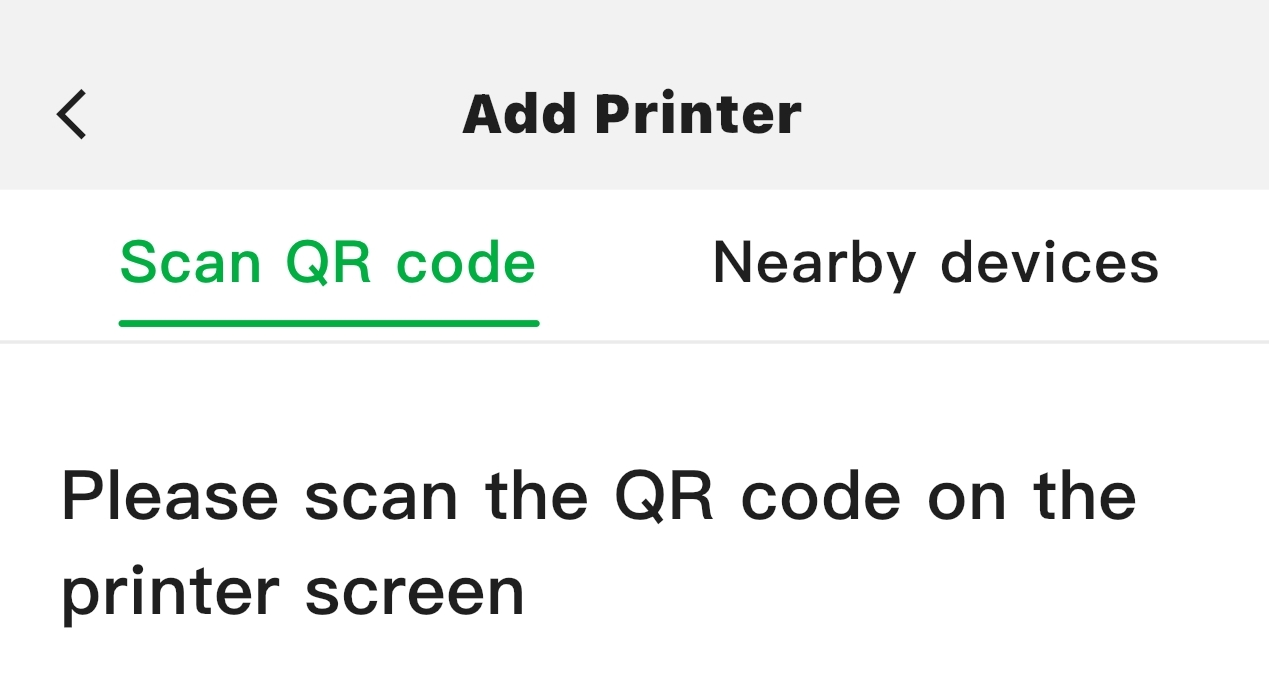
Nota: se la scansione del codice non riesce, nella pagina «Scansiona codice QR» puoi ingrandire o ridurre la visualizzazione oppure pulire la fotocamera.
Dispositivi nelle vicinanze
La stampante deve essere connessa a Internet per poter utilizzare il collegamento con l’account Bambu Handy:
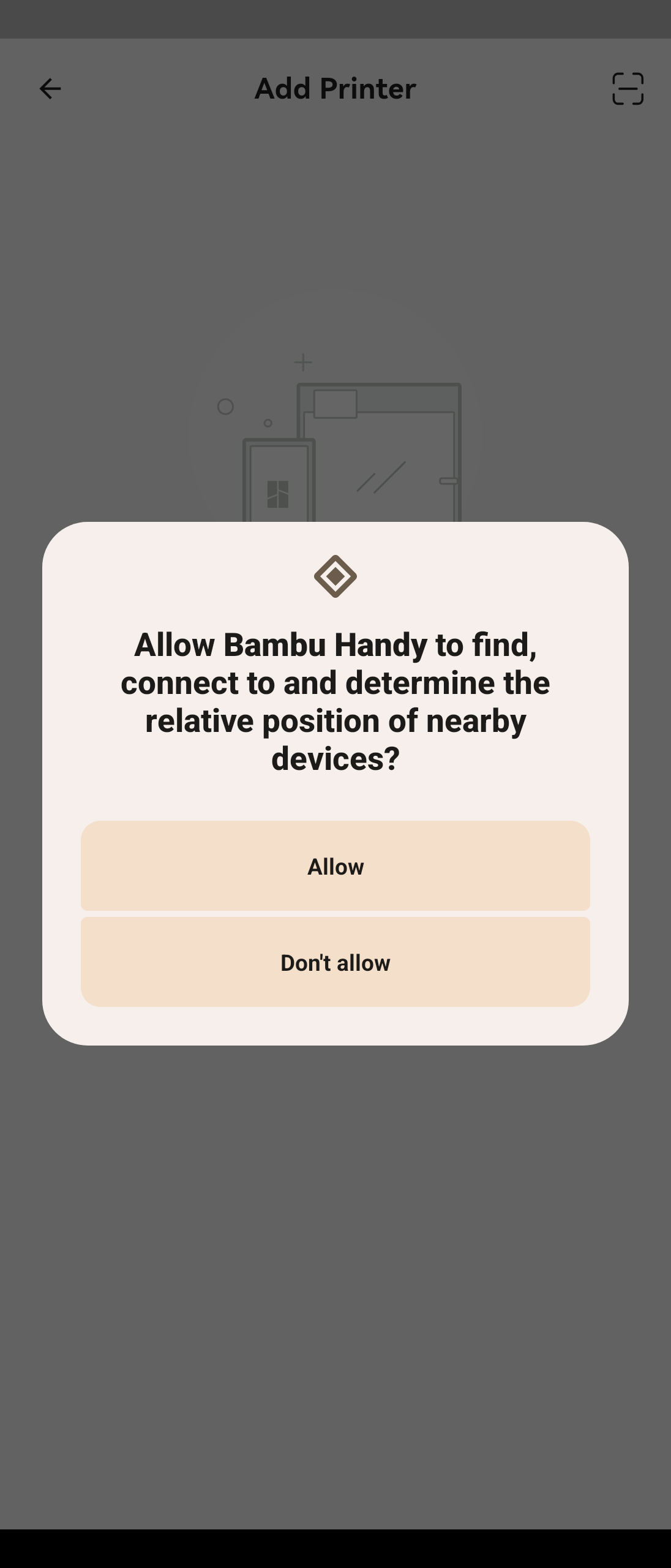
Se la stampante si trova sulla stessa rete locale (LAN) del telefono, l’elenco dei dispositivi nell’applicazione Bambu Handy mostrerà automaticamente il dispositivo rilevato.
Nota: l’applicazione Bambu Handy attualmente non supporta la modalità LAN della stampante e per connettersi alla stampante è necessario utilizzare la connettività Internet. La LAN viene utilizzata solo per rilevare la stampante; il trasferimento dei dati deve avvenire tramite Internet.
Al termine del processo di collegamento, se utilizzi la stampante 3D per la prima volta, potrebbe essere necessario rimuovere, seguendo le istruzioni nell’applicazione, tutte le parti protettive installate sulla stampante durante il trasporto. Se conosci già la stampante e l’hai utilizzata in precedenza, puoi saltare questo passaggio facendo clic su Conferma.
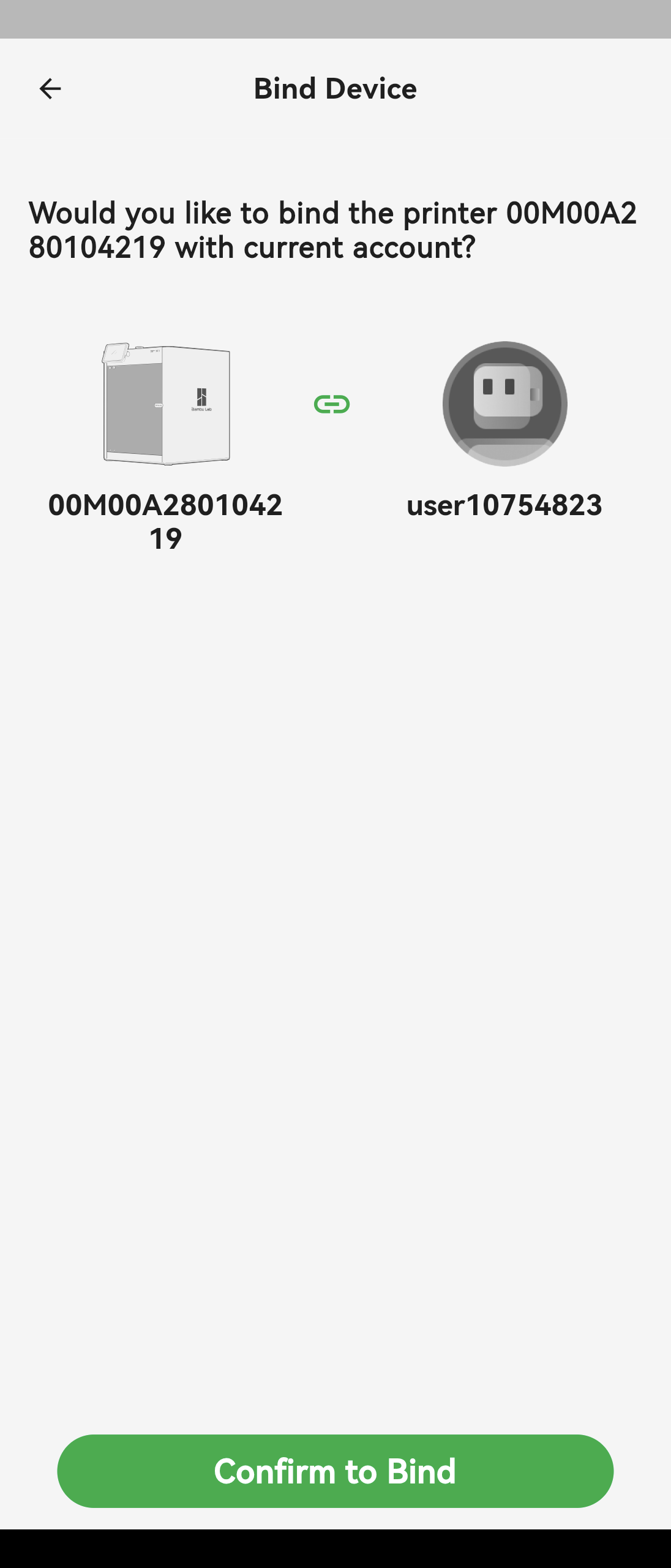
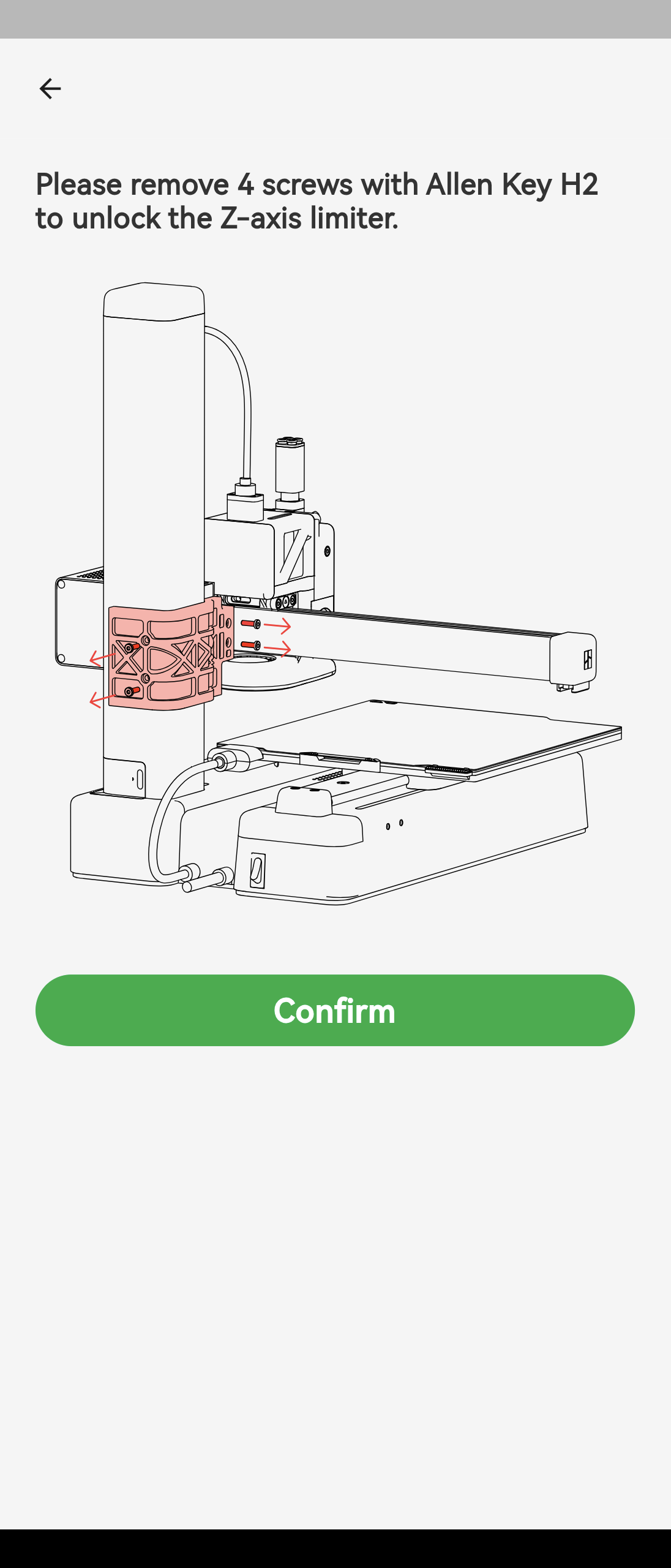
Pagina iniziale
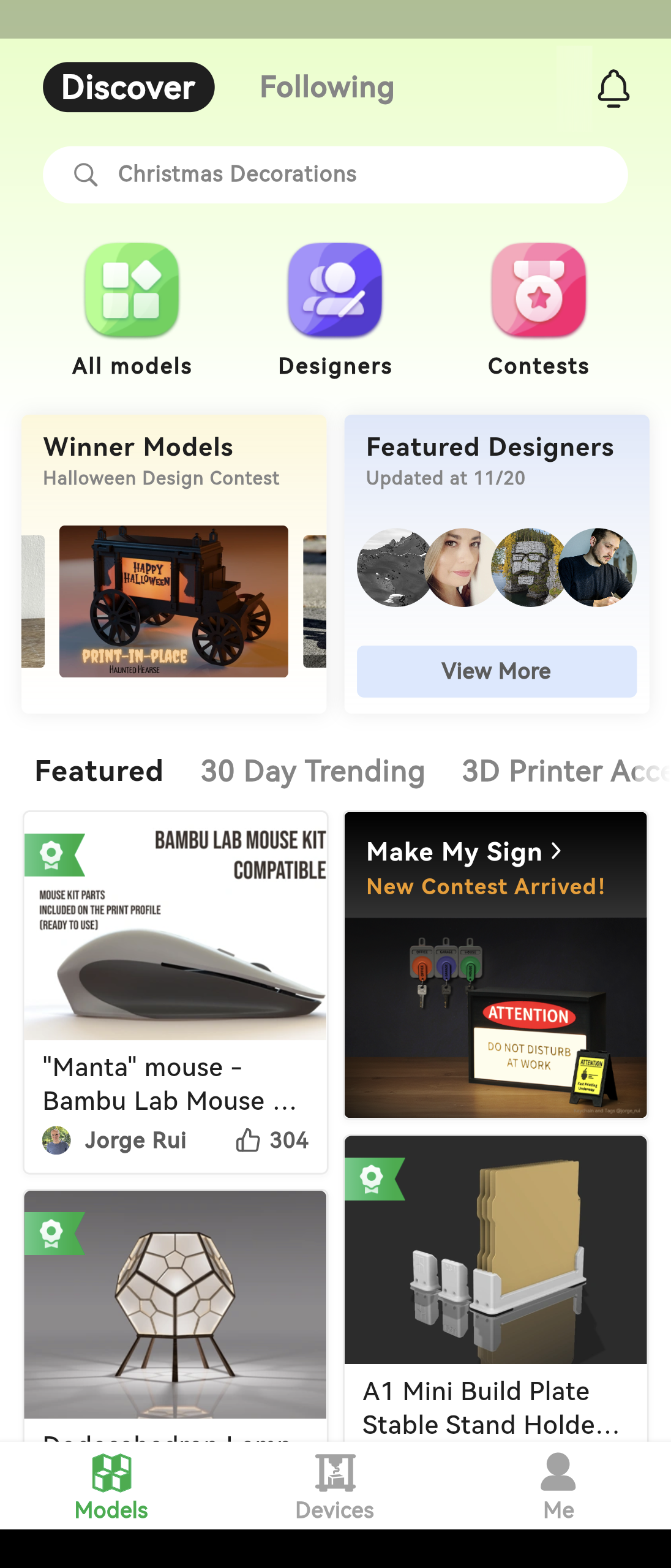
[Modely] Funzioni dell’interfaccia
L’interfaccia «Modelli» è il luogo in cui puoi accedere a MakerWorld, condividere modelli con altri utenti e visualizzare i loro lavori. Puoi anche inviare direttamente alla stampa i tuoi modelli preferiti.
Nell’angolo in alto a sinistra di questa schermata sono presenti due schede principali. La scheda «Scopri» consente di esplorare modelli e designer, mentre la scheda «Seguiti» permette di controllare i post più recenti dei designer che segui.
Dalla scheda «Scopri» puoi anche accedere alla sezione dei concorsi. Bambulab organizza regolarmente concorsi a cui partecipano designer da tutto il mondo. Puoi esplorare le idee degli altri o partecipare personalmente. I vincitori di ogni concorso ricevono premi entusiasmanti!
Funzioni dell’interfaccia [Zařízení]
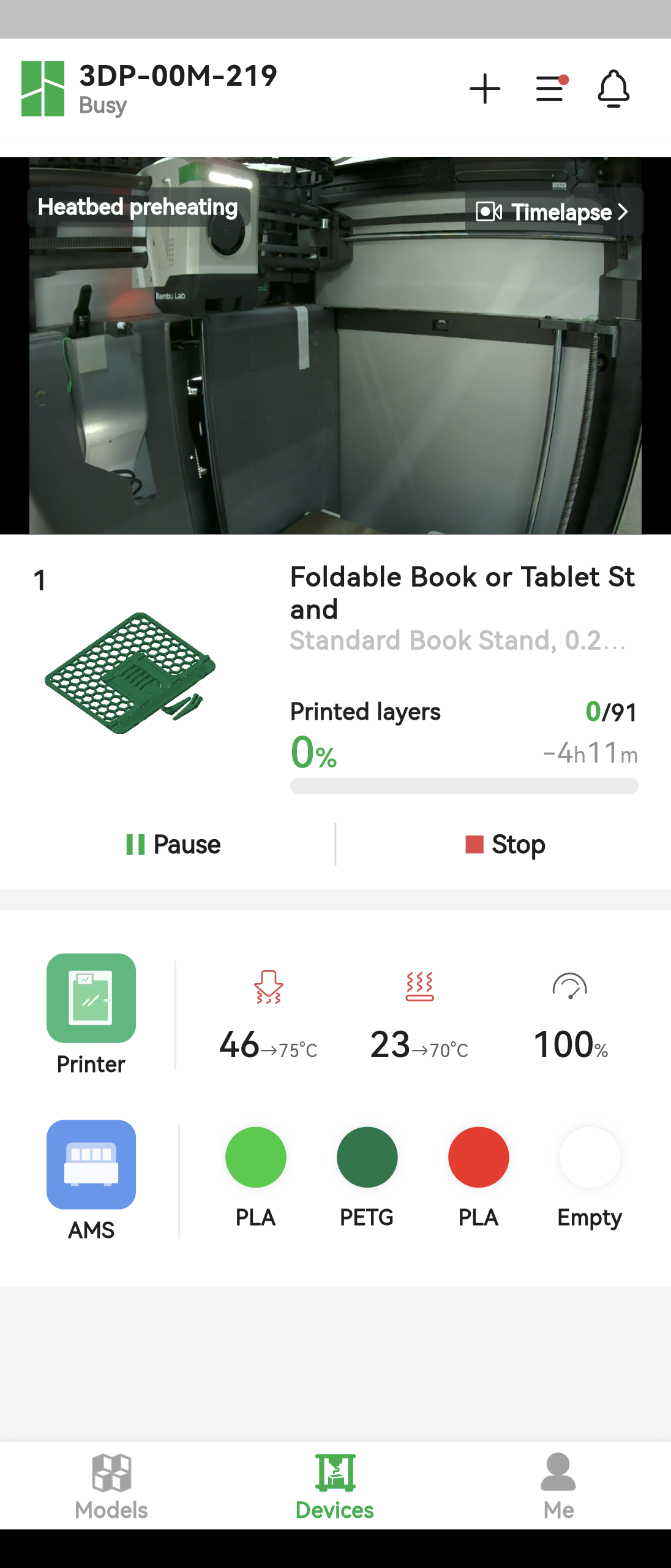
Dopo aver completato il collegamento della stampante, l’applicazione passerà automaticamente alla schermata dei dispositivi. L’interfaccia «Dispositivi» contiene una barra superiore, un’immagine di monitoraggio della stampante, l’oggetto attualmente in stampa (o l’ultimo oggetto stampato) e i controlli della stampante.
Barra superiore
Nella parte superiore dell’interfaccia sono visualizzati il nome e lo stato del dispositivo attuale; puoi fare clic per passare da un dispositivo collegato all’altro.
I tre pulsanti sul lato destro sono Aggiungi stampante, Impostazioni dispositivo e Messaggi. L’aggiunta di una stampante è spiegata nella sezione precedente, mentre Messaggi serve a visualizzare tutti i messaggi ricevuti dall’utente, sia dalla stampante sia da MakerWorld. Il menu Impostazioni dispositivo sarà descritto nella sezione delle funzioni avanzate.

Immagine di monitoraggio della stampante
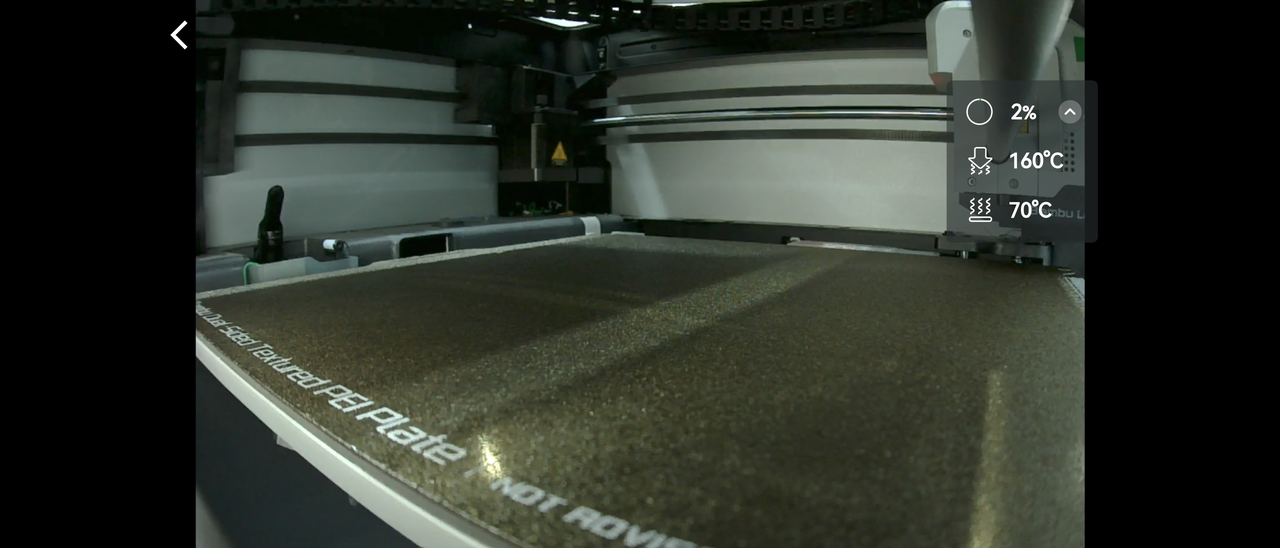
Puoi visualizzare in qualsiasi momento l’immagine attuale trasmessa dalla stampante facendo clic sul pulsante di riproduzione nell’immagine di monitoraggio restituita dalla stampante. Facendo clic sul pulsante Fotocamera nell’angolo in basso a destra dello schermo, puoi scattare un’immagine che verrà salvata nell’album del telefono. Puoi anche fare clic sul pulsante Schermo intero nell’angolo in basso a destra per passare alla modalità a schermo intero e visualizzare l’immagine trasmessa. In modalità a schermo intero, gli utenti possono regolare le dimensioni della schermata utilizzando lo zoom con due dita, facilitando l’osservazione dei dettagli della stampa.
Progetto di stampa
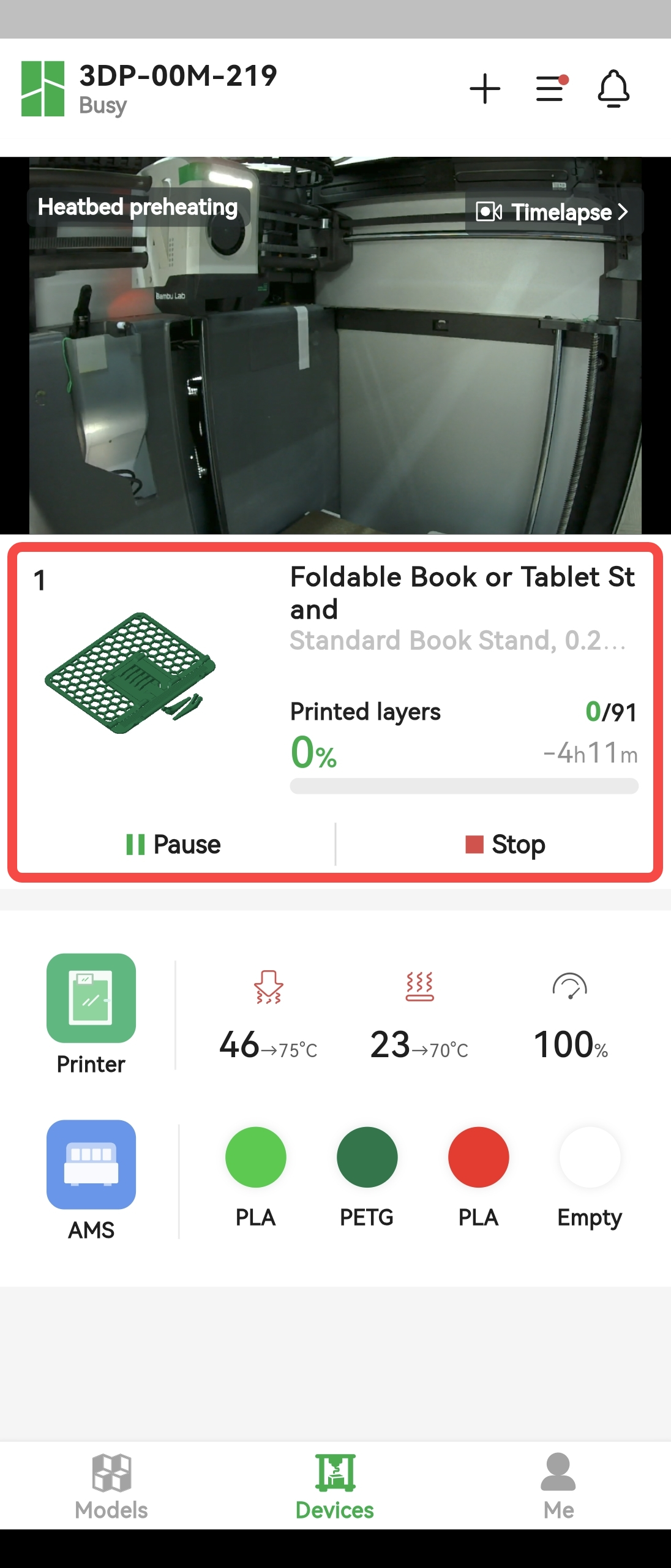
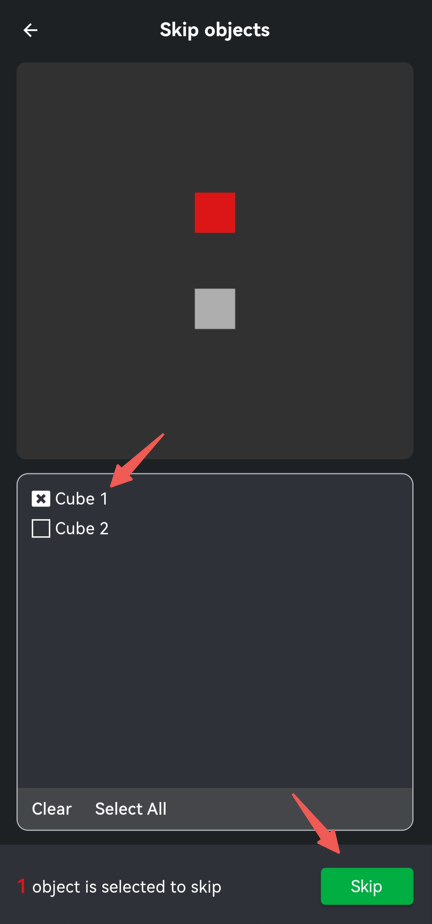
Il modulo Elementi di stampa visualizza solo l’ultimo elemento stampato dal dispositivo collegato se non è in corso alcuna stampa. Se la stampante è in funzione, il modulo mostra l’elemento attualmente in stampa e le opzioni di controllo della stampa. Se la stampa è stata avviata direttamente dalla stampante, il modulo mostra solo le opzioni Pausa e Arresta, ma se l’elemento di stampa è stato inviato alla stampante da Bambu Studio, il modulo mostra l’opzione Salta parte oltre a Pausa e Arresta. Questa opzione sarà descritta più dettagliatamente nella sezione delle funzioni avanzate di questo articolo.
Controlli della stampante
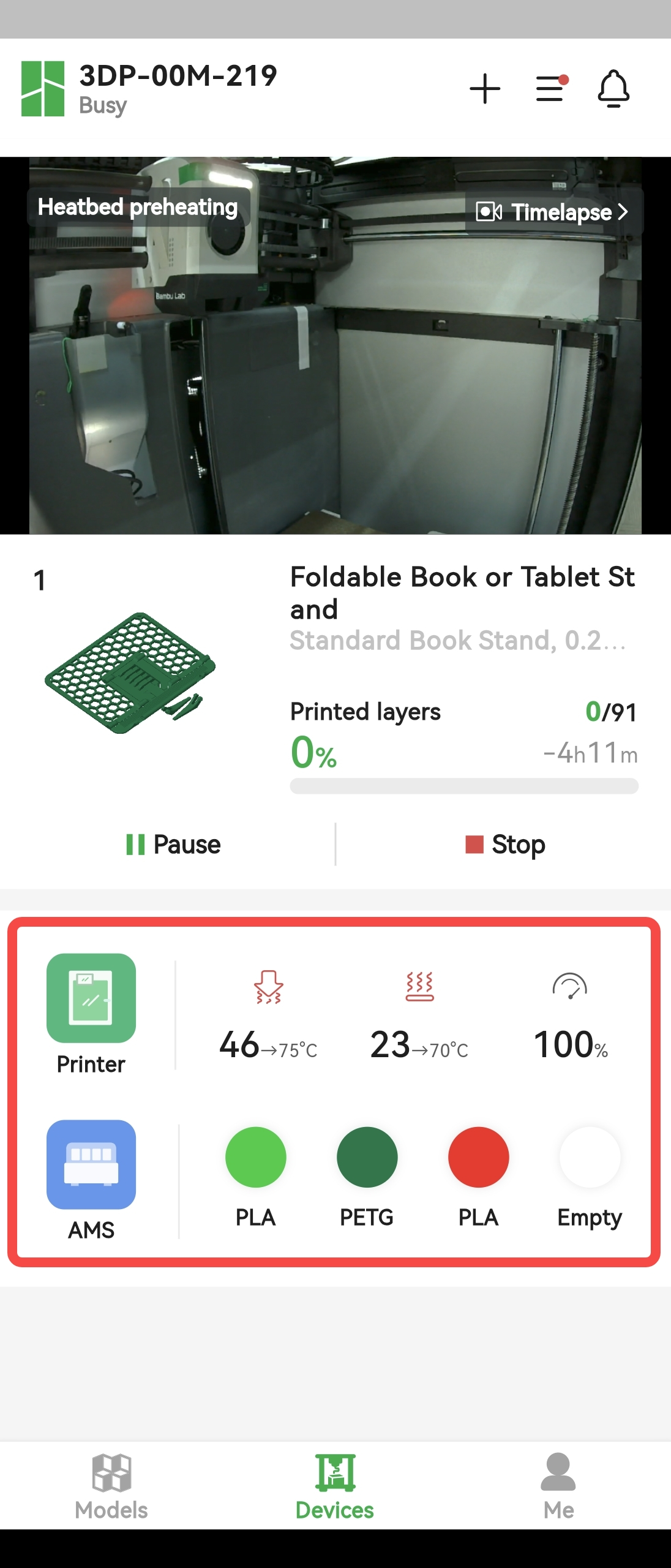
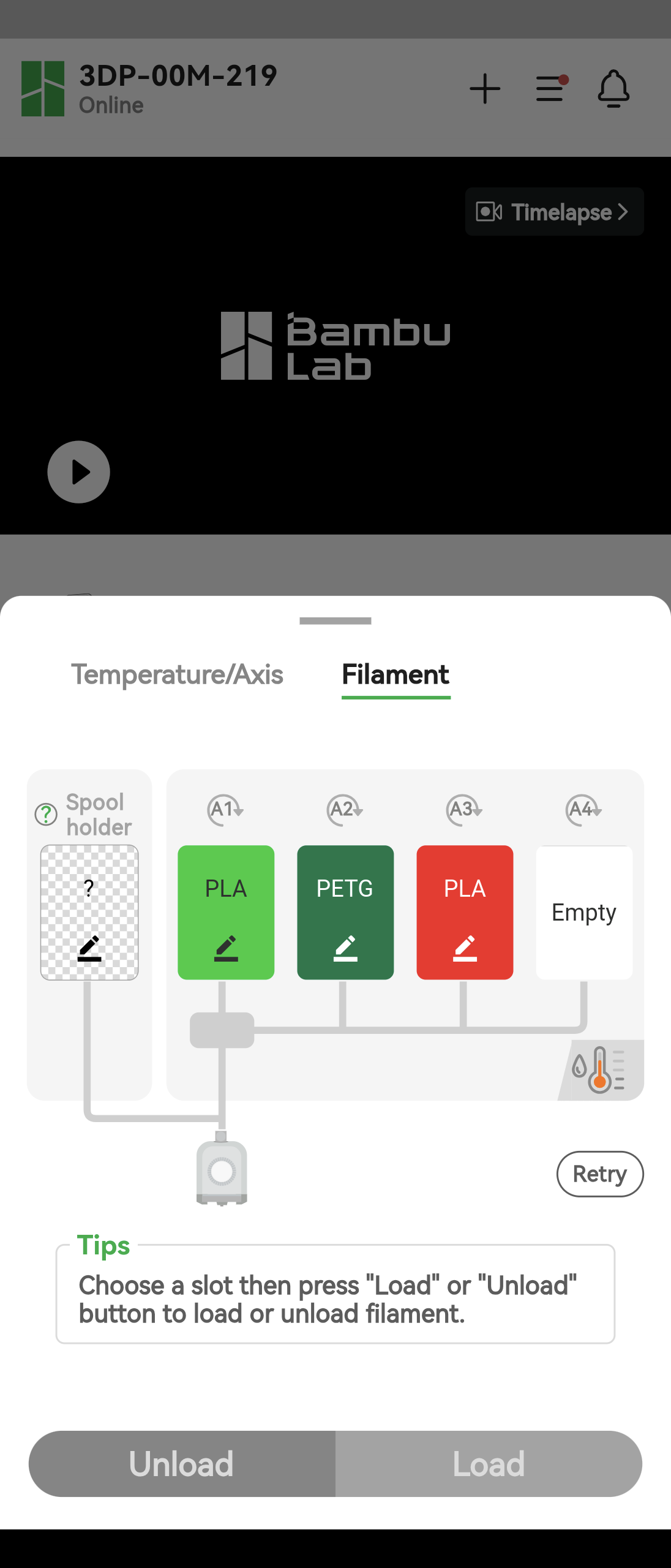
La sezione Controlli della stampante contiene opzioni di controllo sia per la stampante sia per la parte AMS (alimentatore automatico di materiale).
Nella schermata principale puoi impostare direttamente la temperatura dell’ugello, la temperatura del piano riscaldato e la velocità di stampa, oppure fare clic sul blocco colorato corrispondente ai singoli filamenti per visualizzare le informazioni sul materiale.
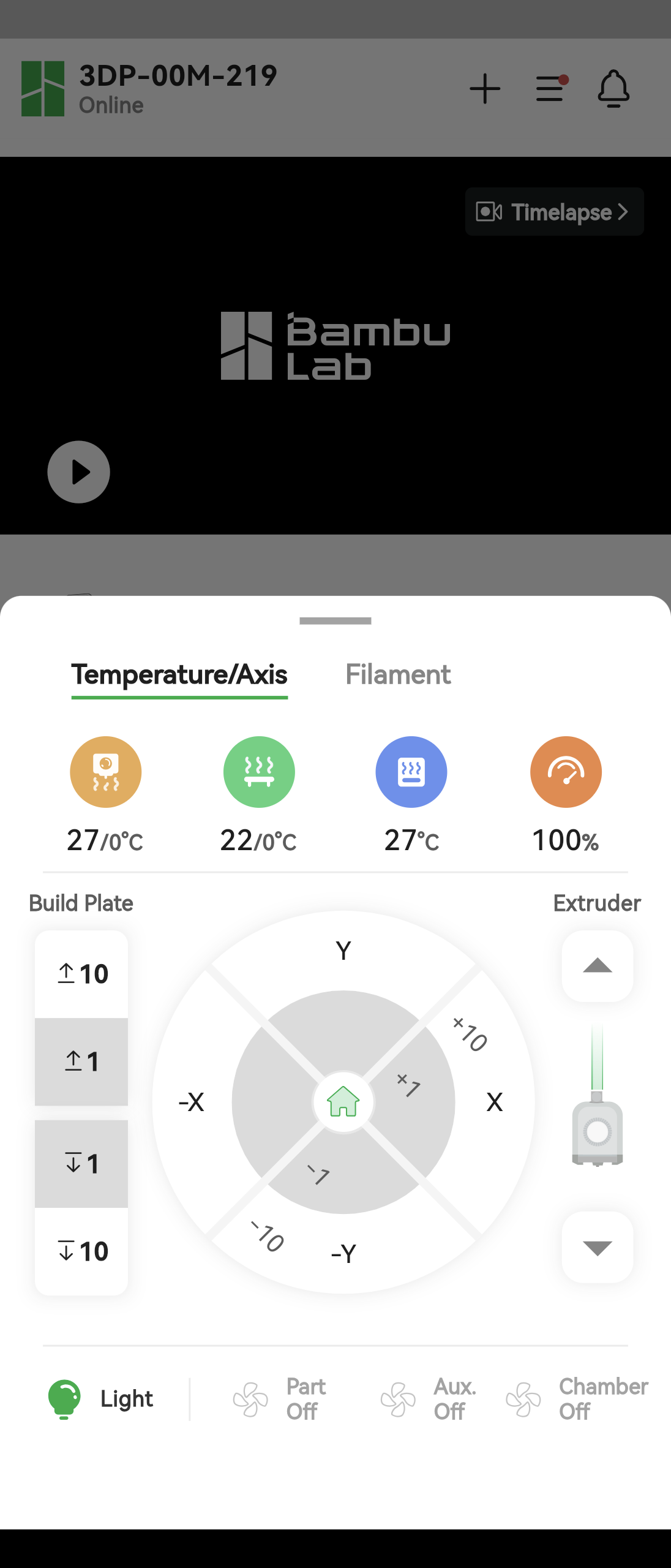
Facendo clic su Stampante o AMS sul lato sinistro del modulo, accederai a una pagina dettagliata in cui, oltre alle funzioni disponibili nella schermata principale, puoi muovere gli assi della stampante, controllare alcune parti (ad esempio la luce e la ventola di raffreddamento) e gestire l’AMS per eseguire operazioni di caricamento/scaricamento del filamento.
Funzioni dell’interfaccia [Já]
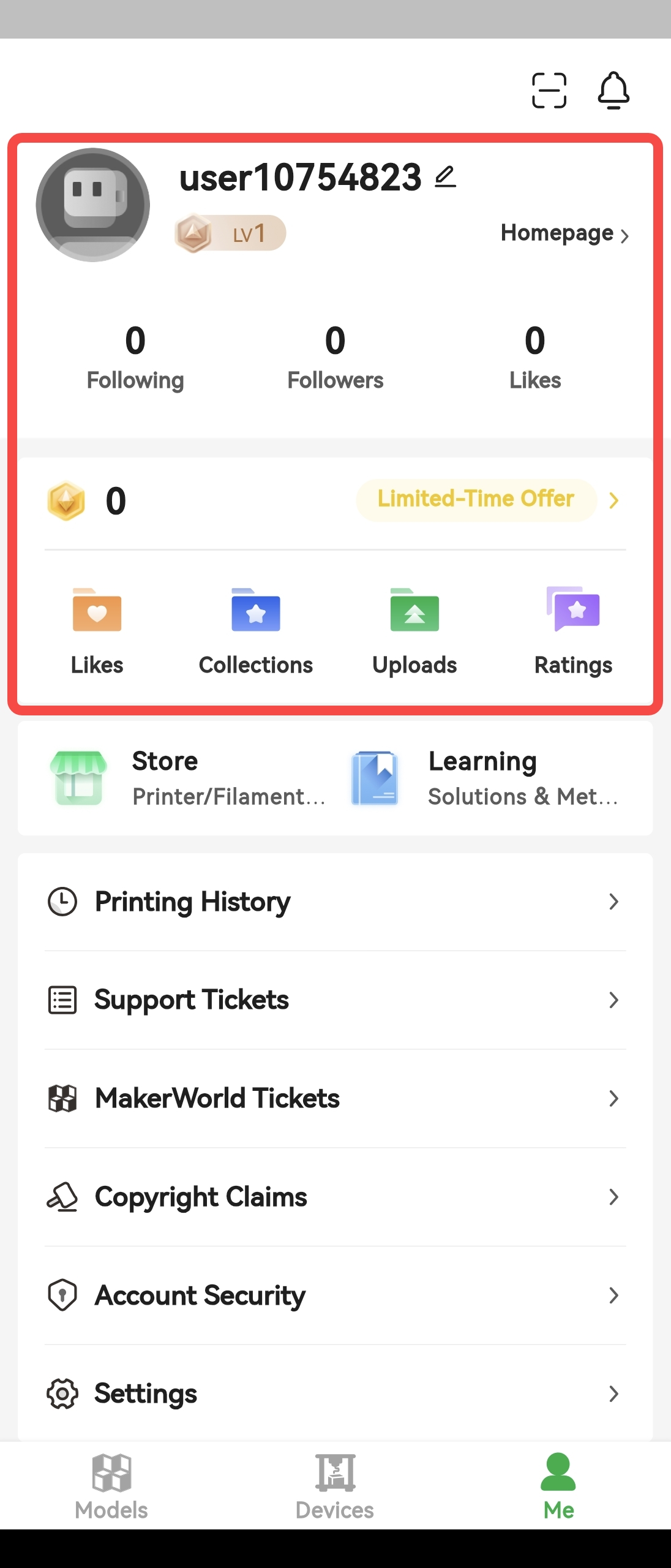
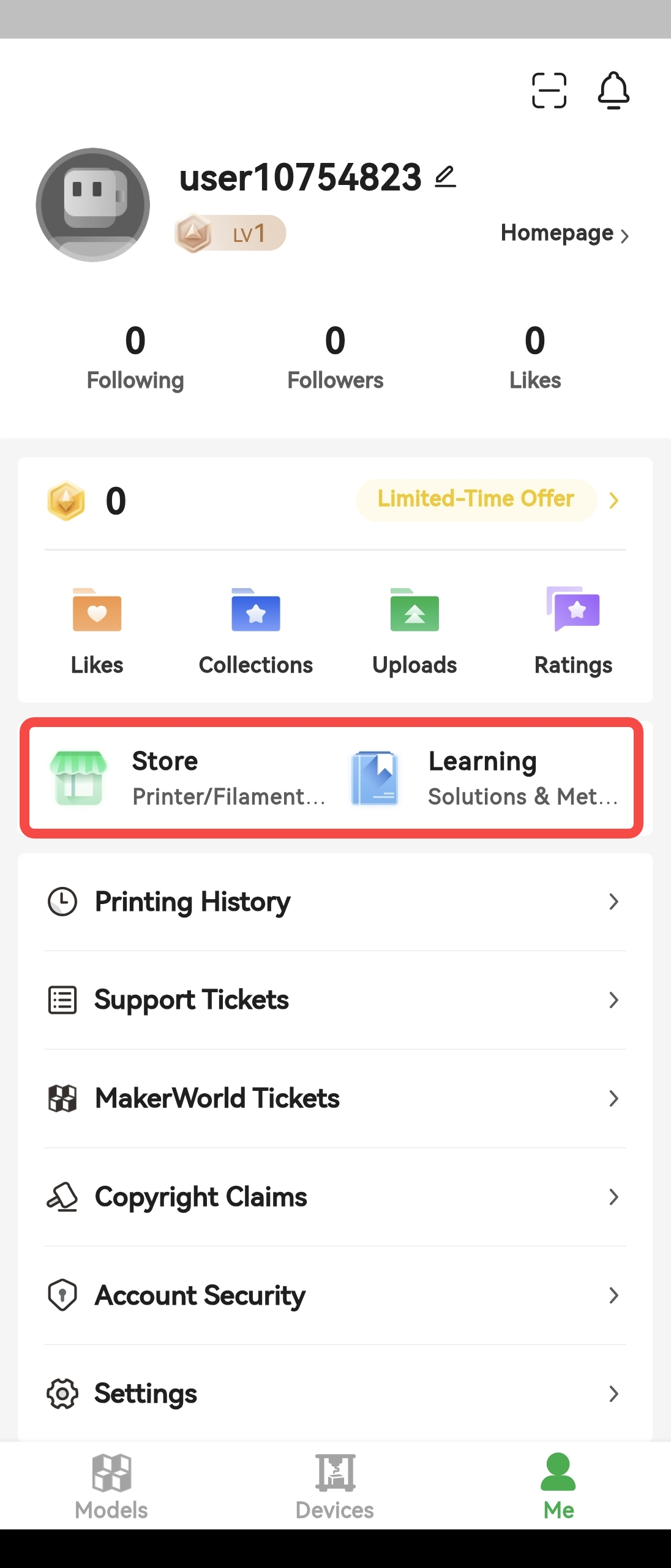
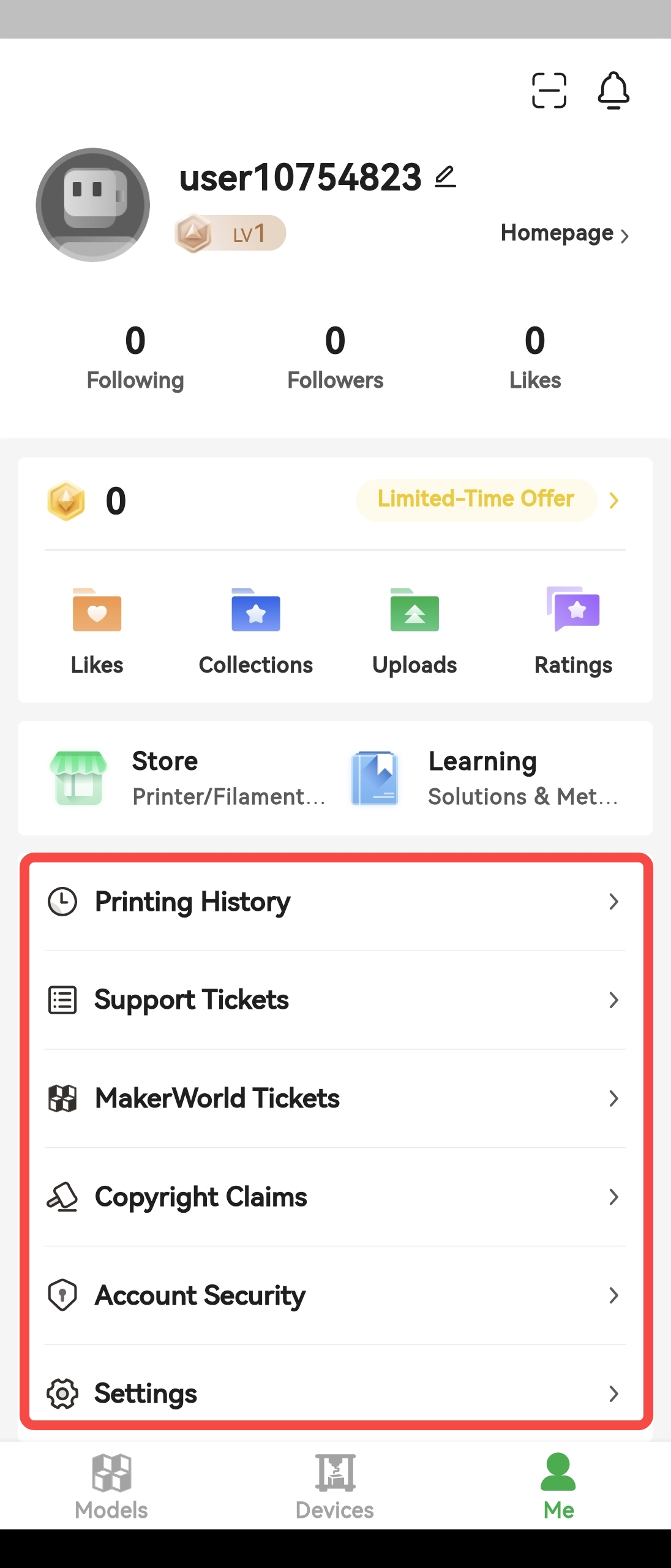
L’interfaccia Io include: il modulo MakerWorld, il Negozio, la sezione Tutorial e il modulo Gestione utente.
Modulo MakerWorld
Il modulo MakerWorld include informazioni sulla pagina iniziale personale, punti, Mi piace e raccolte. Per ulteriori informazioni, puoi visitare il sito ufficiale di MakerWorld.
Negozio e Tutorial
Modulo Gestione utente
Funzioni avanzate
Questa sezione si concentra su due funzioni più avanzate dell’applicazione.
Stampa parti/Salta parti
Esistono due situazioni in cui puoi scegliere una parte specifica da stampare. La prima si verifica quando il lavoro di stampa viene inviato alla stampante da Bambu Studio: in questo caso puoi scegliere dalla schermata dei dispositivi quale parte stampare. La seconda si verifica quando la stampa viene avviata dalla cronologia di stampa o direttamente da MakerWorld. In entrambi i casi, se su un’unica piastra di stampa sono presenti più parti, puoi utilizzare la funzione Stampa parti/Salta parti per scegliere quale parte stampare, risparmiando tempo e materiale. Tieni presente che, se decidi di saltare una parte durante la stampa, l’operazione non può essere annullata. Se desideri stampare la parte saltata, dovrai riavviare la stampa. Ulteriori informazioni sulla funzione di stampa/salto delle parti sono disponibili nella sezione Salta oggetti.
Impostazioni dispositivo
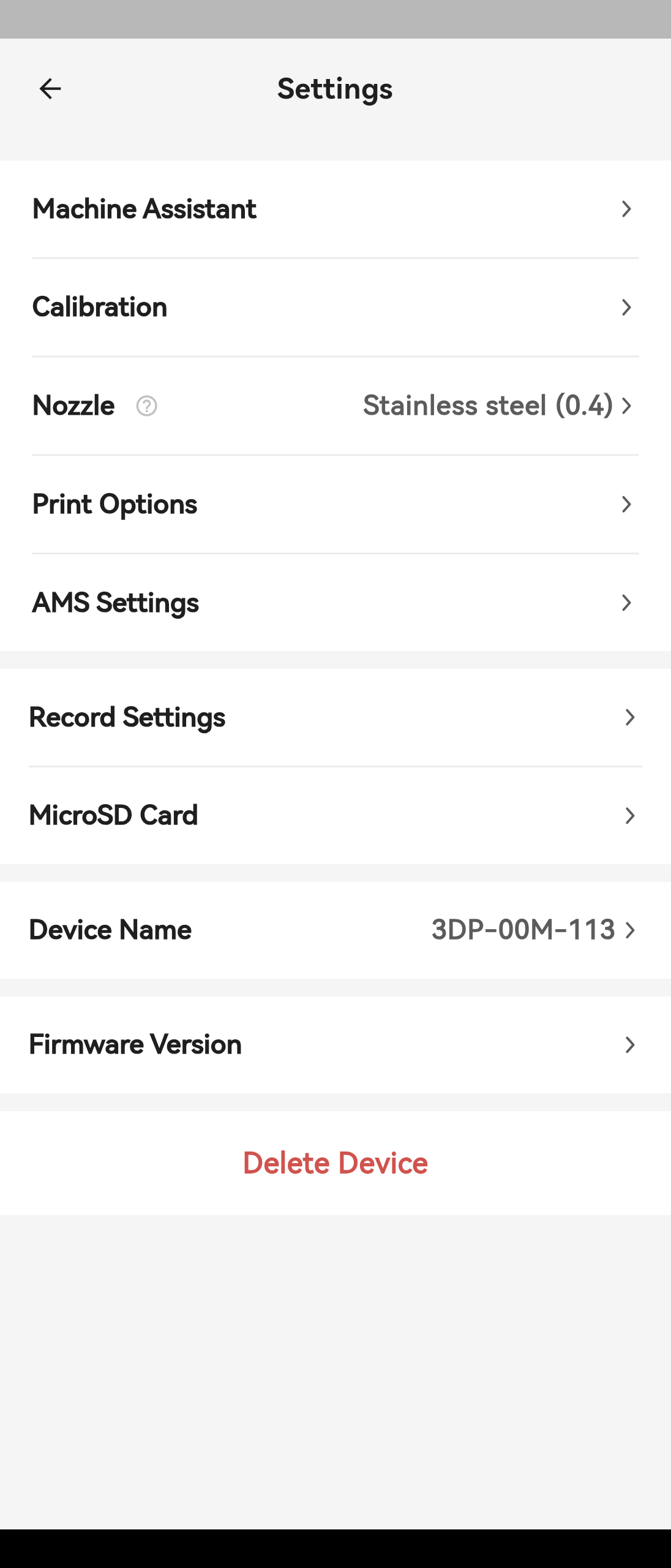
Impostazioni dispositivo serve a controllare le impostazioni del dispositivo attualmente selezionato e include le seguenti opzioni.
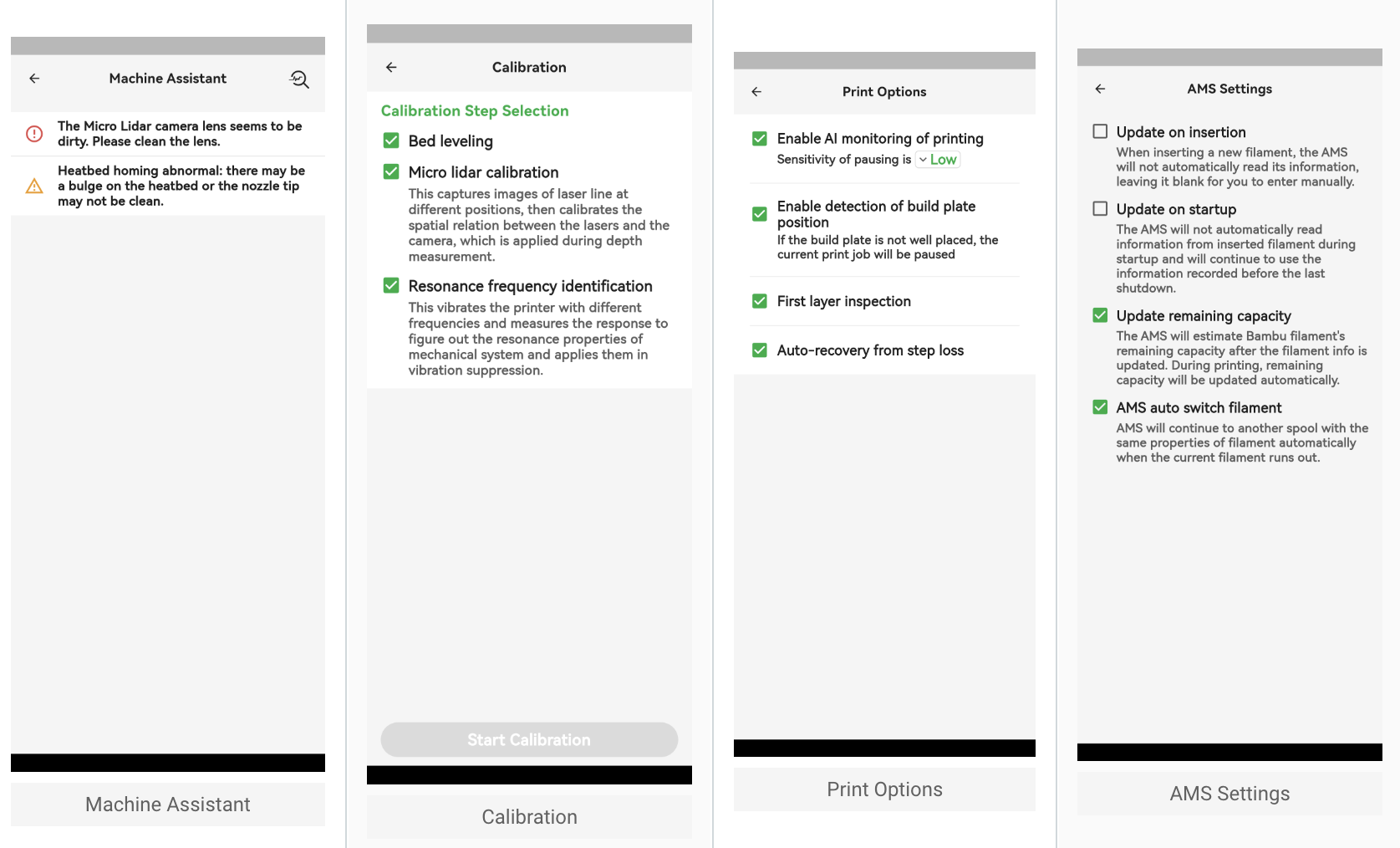
Assistente dispositivo
Questa opzione mostra informazioni sugli stati anomali del dispositivo. Facendo clic sull’icona della lente d’ingrandimento nell’angolo in alto a destra, puoi avviare l’autodiagnosi del dispositivo, che aiuta a identificare i problemi e fornisce soluzioni appropriate.
Calibrazione
Questa opzione serve a calibrare la stampante; puoi scegliere i passaggi specifici della calibrazione in base alle tue esigenze.
Ugello
Esclusiva della serie X1: questa opzione consente di selezionare l’ugello utilizzato dalla stampante.
Opzioni di stampa
Questa opzione serve a modificare le impostazioni di stampa. A causa delle limitazioni dell’applicazione mobile, qui sono disponibili meno opzioni di stampa rispetto alla stampante stessa.
Impostazioni AMS
Questa opzione consente di configurare i parametri AMS (alimentatore automatico di materiale) in base alle proprie esigenze.
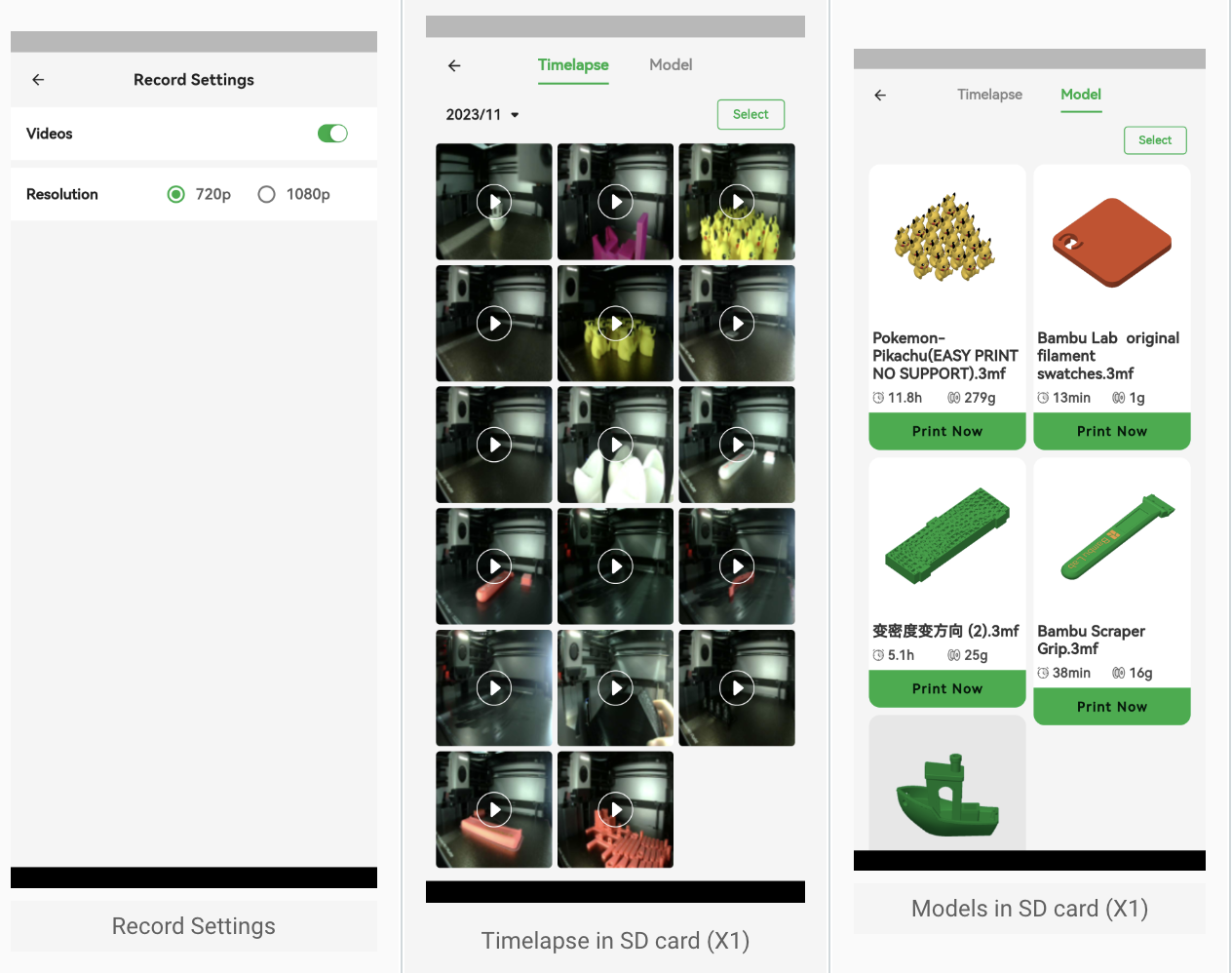
Impostazioni di registrazione
Questa opzione modifica le impostazioni della registrazione video durante la stampa. La serie X1 consente di selezionare qui la risoluzione della registrazione video e tutte le stampanti possono attivare o disattivare la funzione di registrazione video.
Scheda Micro SD
Esclusiva della serie X1: questa opzione consente di visualizzare il video time-lapse dalla scheda SD della stampante.
Nella scheda TimeLapse puoi visualizzare e gestire i video time-lapse sulla scheda SD. Dopo aver fatto clic su un video specifico, puoi scaricarlo o condividerlo.
Nella scheda Modelli puoi visualizzare i modelli sulla scheda SD e inviare un modello specifico alla stampante per la stampa.
Nome del dispositivo
Questa opzione serve a personalizzare il nome della stampante.
Versione firmware
Questa opzione serve ad aggiornare il firmware. Per impostazione predefinita, la stampante viene aggiornata al firmware più recente inviato dal server. Tuttavia, se riscontri problemi durante l’utilizzo, in questo menu puoi utilizzare l’opzione Voglio tornare alla versione precedente per tornare a una versione precedente del firmware.
Rimuovi dispositivo
Questa opzione serve a rimuovere il dispositivo dall’account.
Note finali
Ci auguriamo che la guida dettagliata fornita sia stata utile e informativa.
Per garantire un’esecuzione sicura ed efficace, se hai dubbi o domande sul processo descritto in questo articolo, ti consigliamo di inviare un ticket tecnico relativo al problema. Allega un’immagine o un video che illustri il problema, insieme a qualsiasi altra informazione pertinente alla richiesta.


