Spedizione gratuita da 82,00 €
Spedizione rapida
Negozio verificato
Migliaia di clienti


Spedizione gratuita da 82,00 €
Guida di base alla stampa
Questo capitolo si concentra su come stampare modelli 3D utilizzando l'app Bambu Handy. Come esempio, utilizzeremo un modello tipico composto da più parti e tratteremo diversi aspetti del processo di stampa.
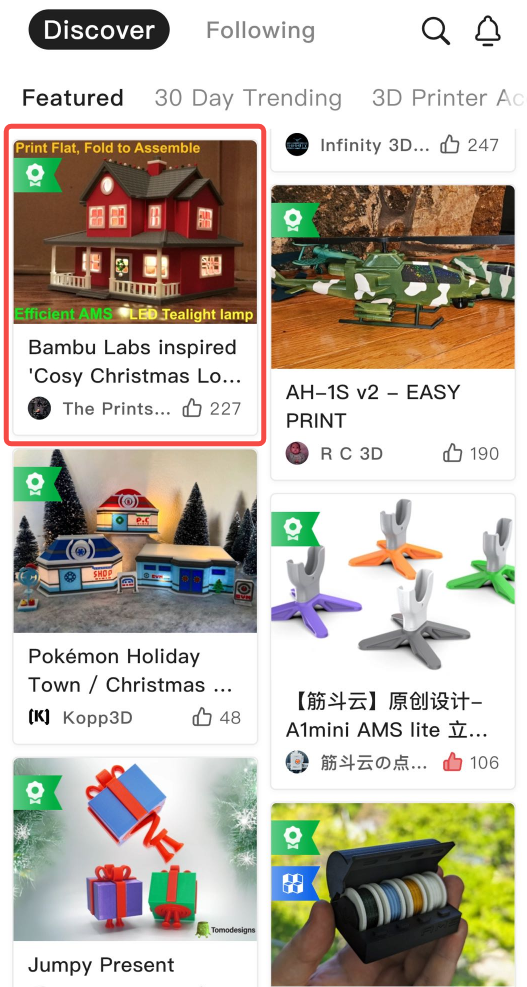
Passaggio 1. Trova un modello 3D interessante
Puoi sfogliare l'elenco dei modelli oppure utilizzare la funzione di ricerca per trovare i modelli che ti piacciono.
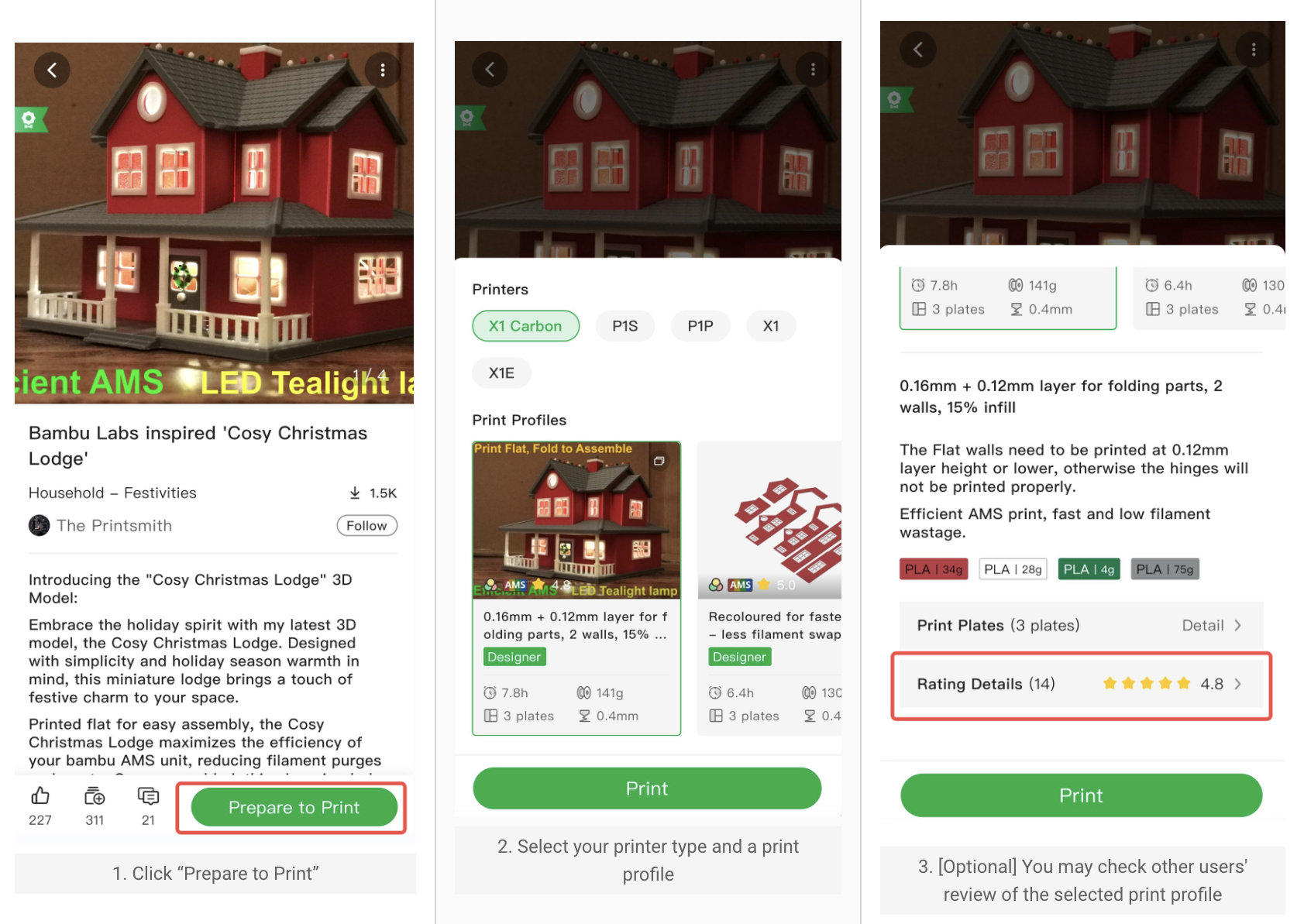
Passaggio 2. Seleziona un profilo di stampa
Il profilo di stampa contiene sia i dati 3D sia le impostazioni di stampa del modello. Di solito, per un modello sono disponibili diversi profili di stampa. Puoi scegliere quale profilo utilizzare in base al tipo di stampante, alle sue specifiche e alle sue funzioni (ad esempio, la stampa multicolore).
Passaggio 3. Stampa la prima piastra
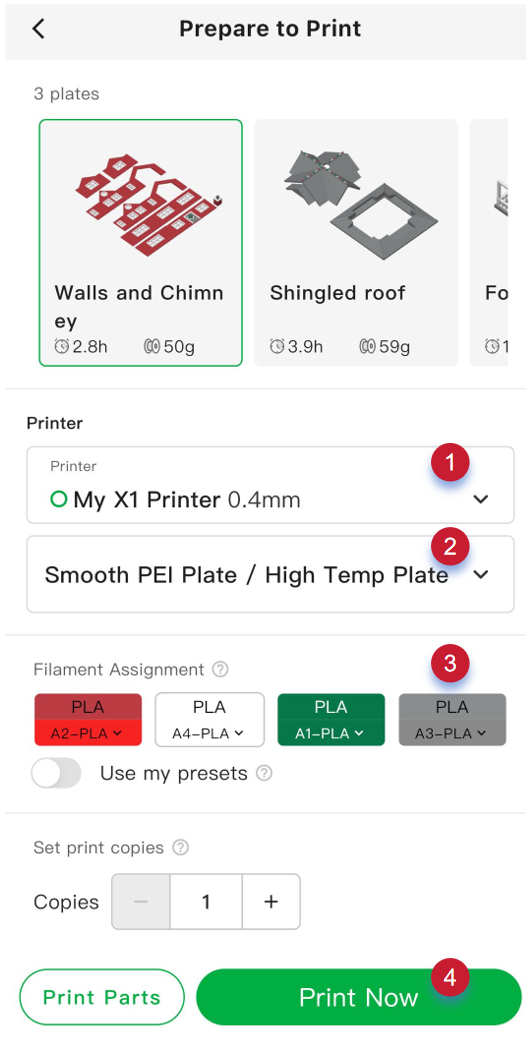
Ecco alcune impostazioni che devono essere controllate/configurate:
Dopo l'invio del lavoro di stampa, l'app passerà automaticamente alla pagina del dispositivo, dove potrai monitorare l'avanzamento della stampa.
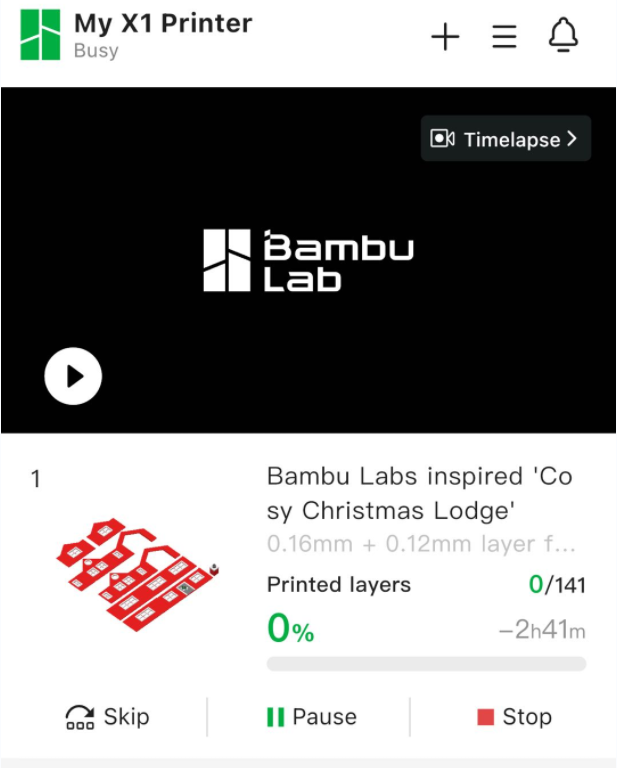
Nota:
Se hai installato AMS e noti che gli slot nella sezione Assegnazione del filamento mostrano „?“, devi prima configurare i tipi e i colori dei materiali per ogni slot AMS nella pagina del dispositivo. AMS è in grado di riconoscere automaticamente i materiali Bambu Lab, quindi non è necessaria una configurazione manuale.
Potresti inoltre notare altre impostazioni, che verranno spiegate più dettagliatamente nella sezione Funzioni avanzate.
Passaggio 4. Stampa le piastre successive
Se il modello contiene più di una piastra, puoi fare clic sul pulsante „Piastra successiva“, per continuare a stampare la piastra successiva.
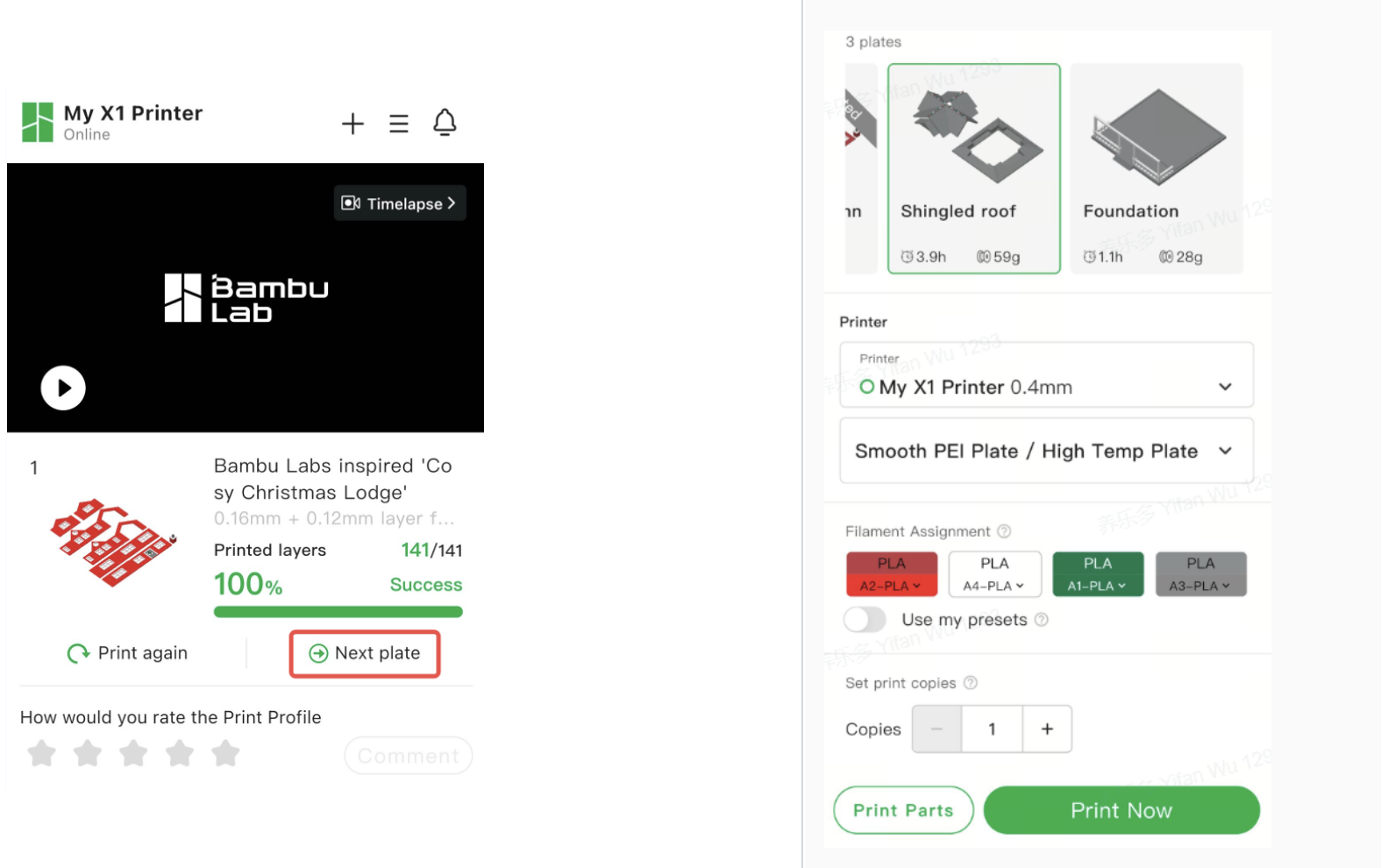
In alternativa, puoi anche passare rapidamente alla piastra successiva dalla cronologia di stampa di questo modello.
Passaggio 5. Assembla le parti
Dopo aver stampato tutte le parti, il passaggio successivo consiste nell'assemblarle.
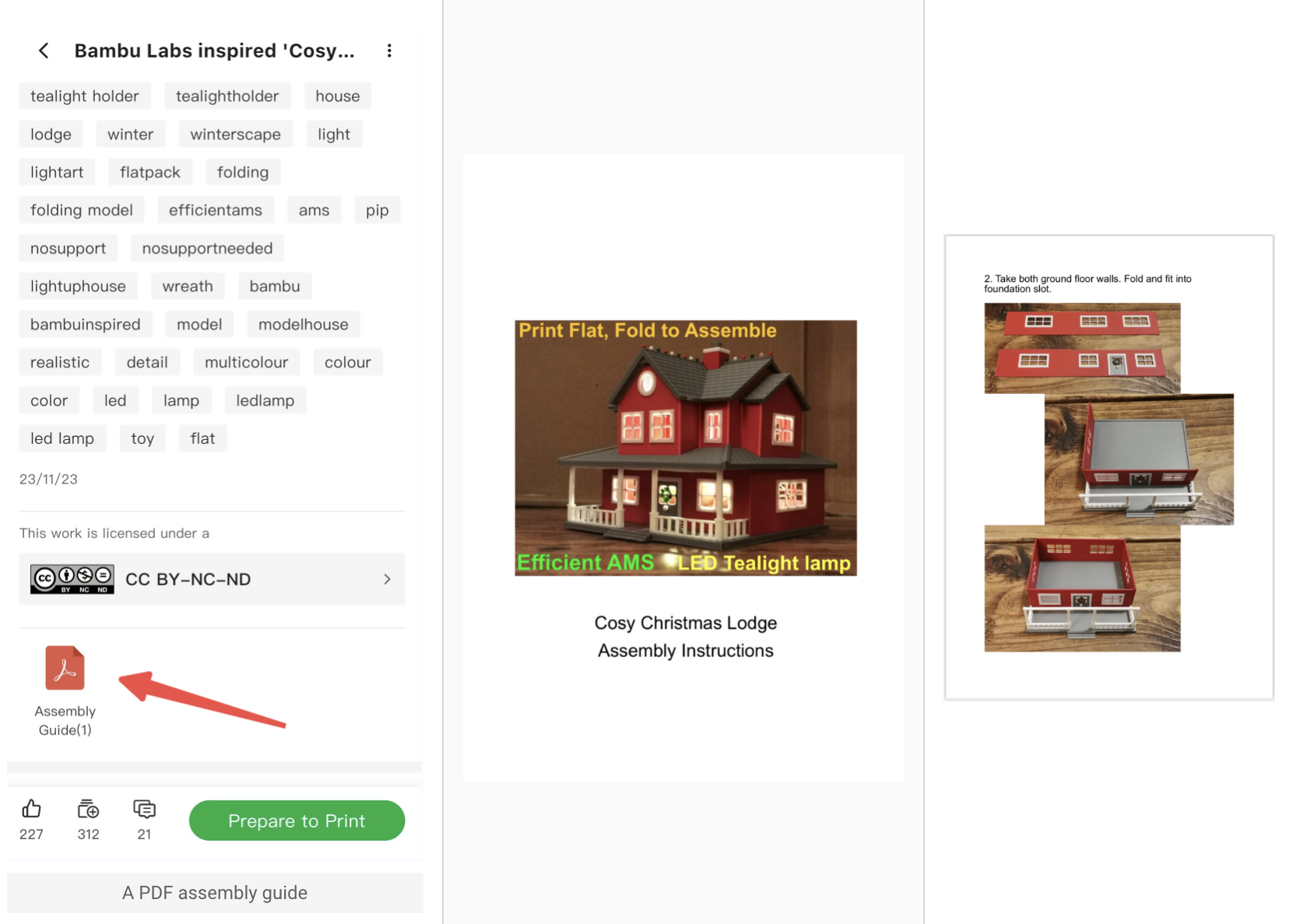
Per i modelli composti da decine di parti, di solito è disponibile una guida all'assemblaggio. Questa guida può essere costituita da video, file PDF o immagini, reperibili nella pagina del modello.
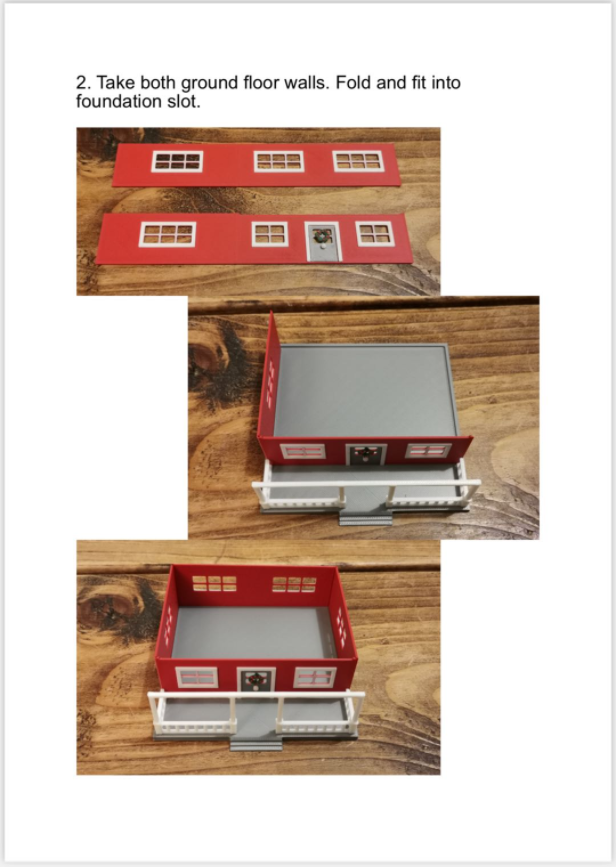
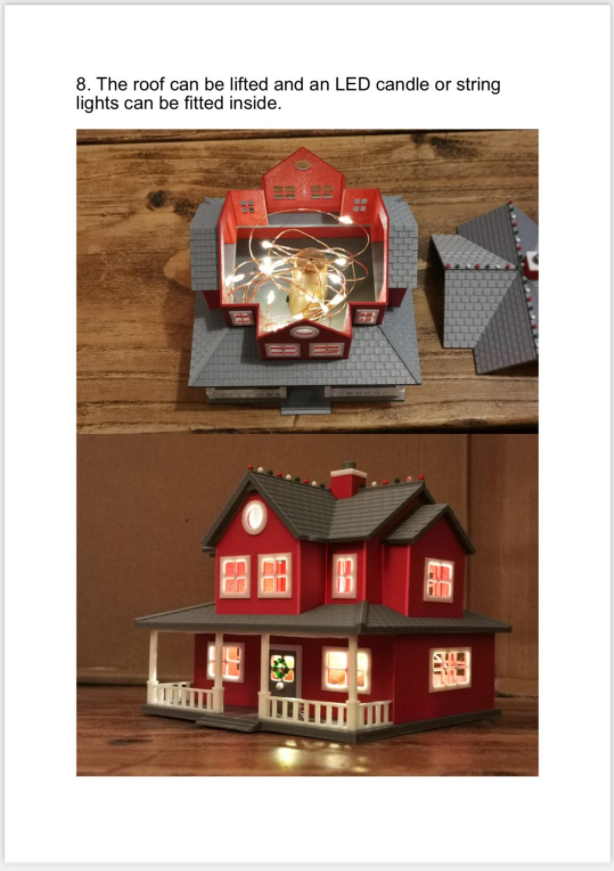
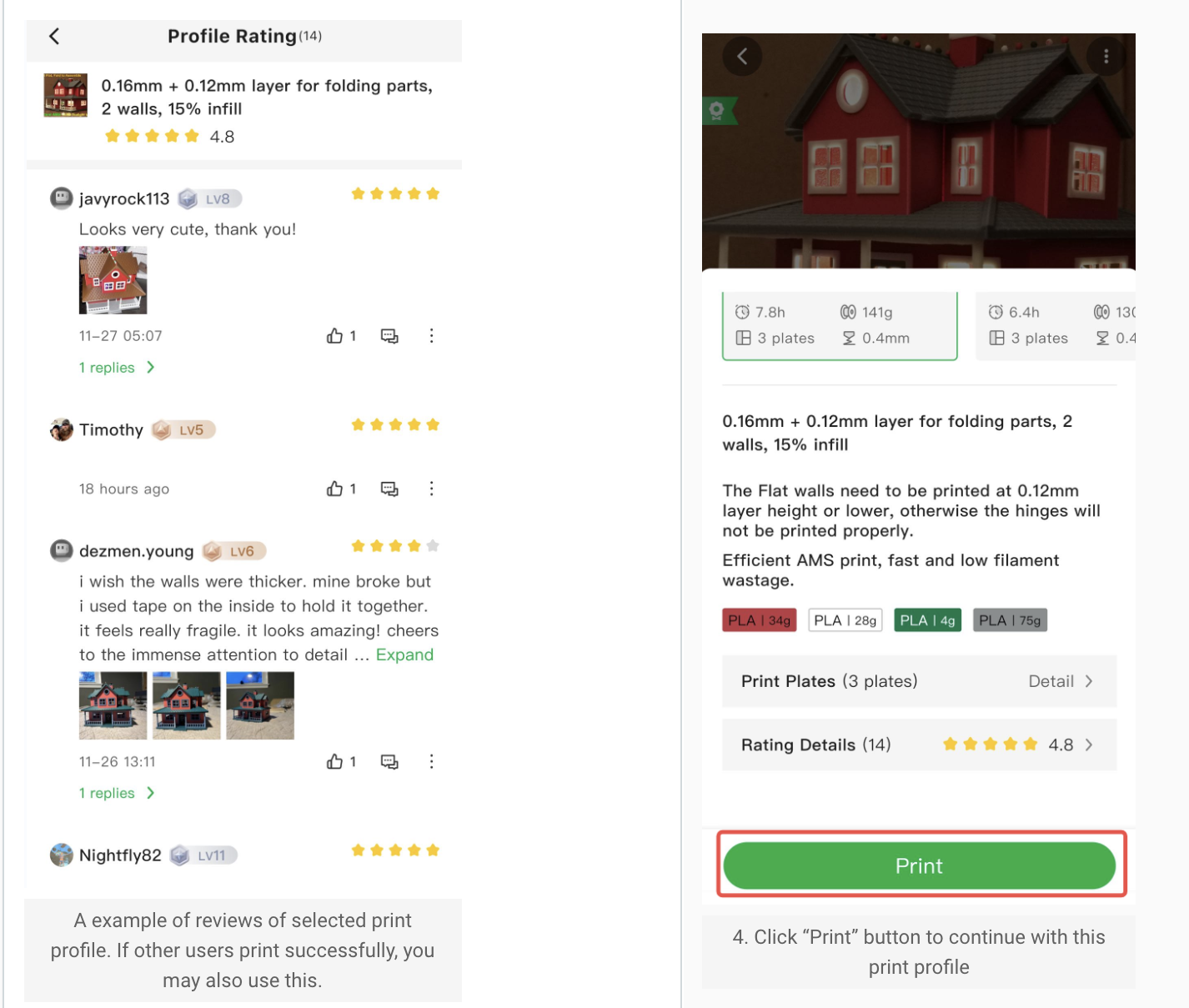
Passaggio 6. Valuta il profilo di stampa del modello (facoltativo)
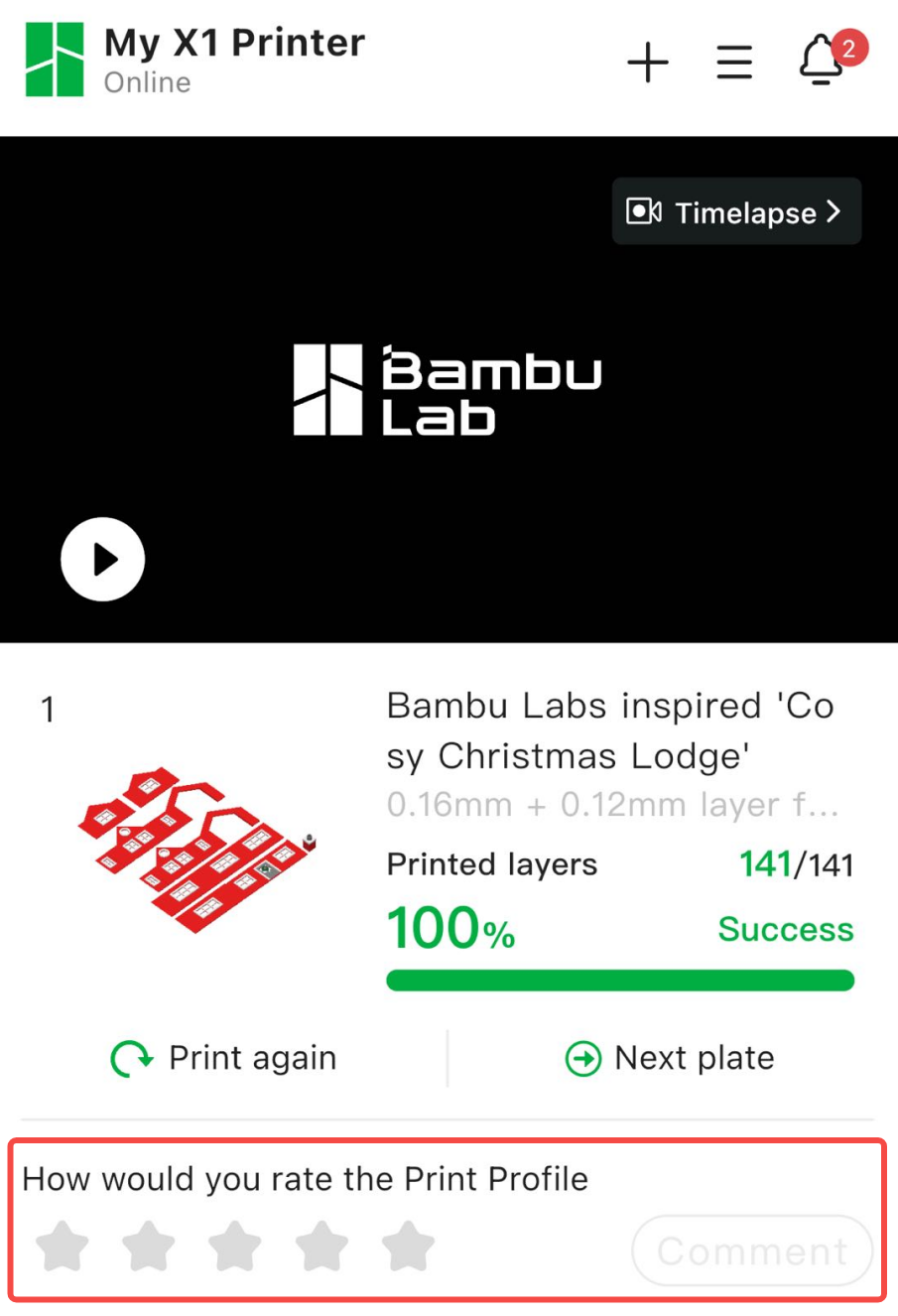
Dopo aver stampato e assemblato il modello, ti invitiamo a valutare il modello stampato. Il tuo feedback può aiutare l'autore a migliorare il modello e fornire agli altri utenti un'idea più precisa della sua qualità.
Funzioni avanzate
Questo capitolo presenta alcune pratiche funzioni avanzate che possono soddisfare le tue esigenze in scenari specifici.
Impostazione delle copie
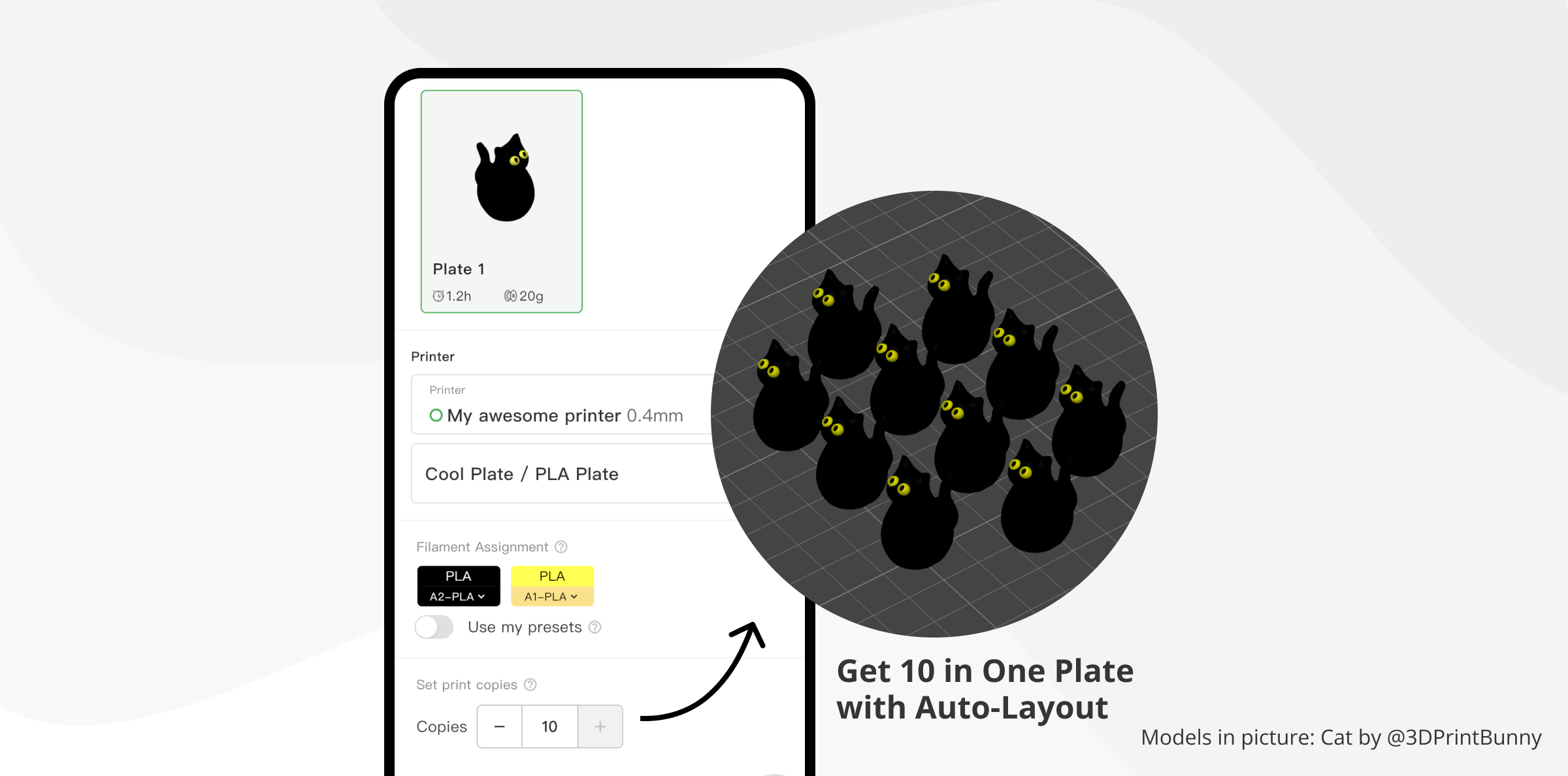
Per i modelli che richiedono più copie, abbiamo semplificato notevolmente il processo. Devi solo inserire il numero di copie da stampare e il nostro slicing cloud troverà automaticamente la posizione ideale per ogni copia.
Stampa delle parti
Puoi scegliere di stampare parti specifiche della piastra. Alcuni scenari comuni sono:
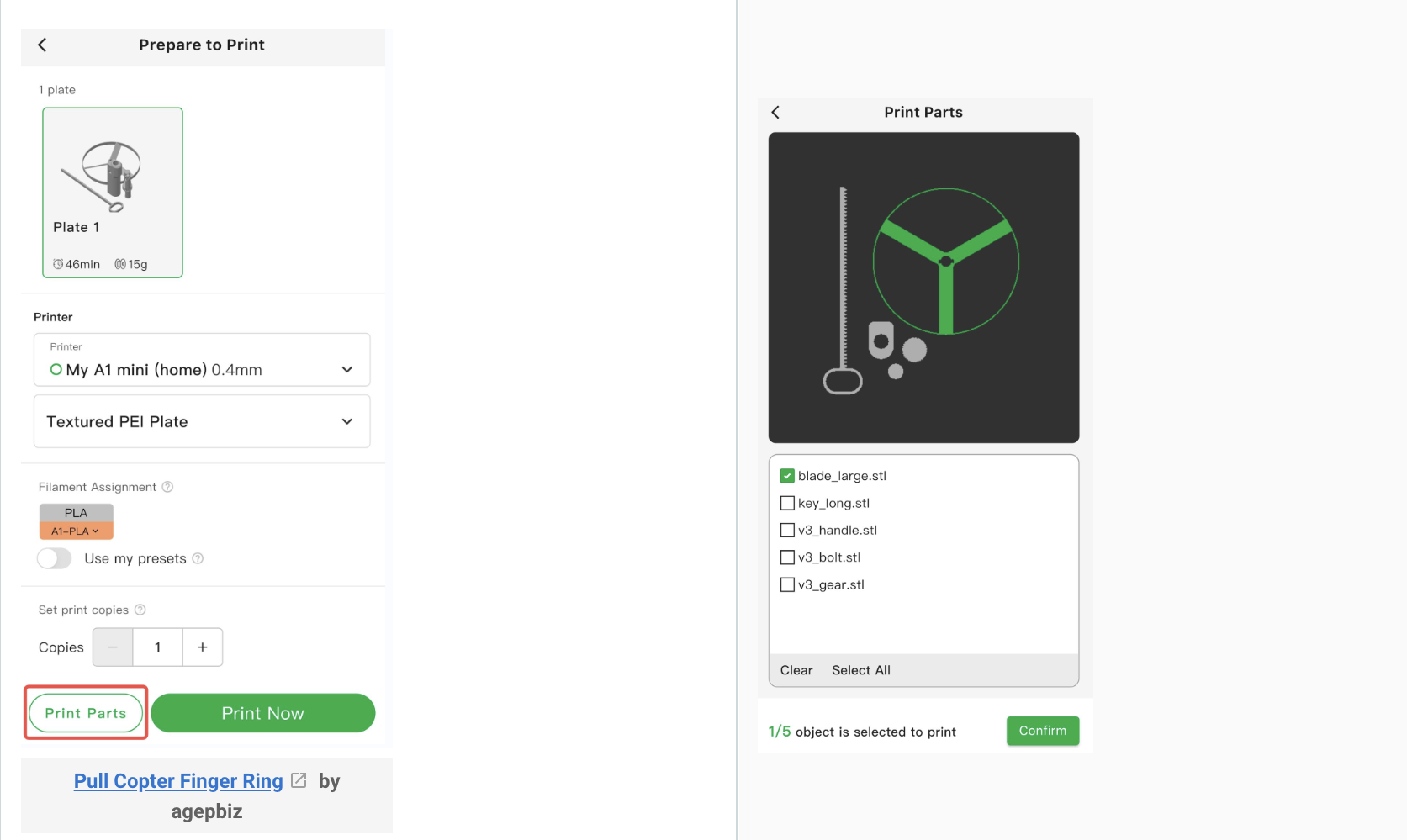
Inoltre, questa funzione può essere utilizzata anche insieme alla funzione „Impostazione delle copie“, per stampare più copie delle parti selezionate.
Utilizza il tuo filamento e i tuoi preset
Se non disponi dello stesso materiale utilizzato nel profilo di stampa, non preoccuparti. Puoi scegliere un sostituto adatto tra i materiali disponibili. Ad esempio, se è stato utilizzato PETG, puoi scegliere PLA, ABS o qualsiasi altro materiale. I nostri servizi di slicing cloud si adatteranno ai parametri del materiale selezionato per garantire una stampa accurata.
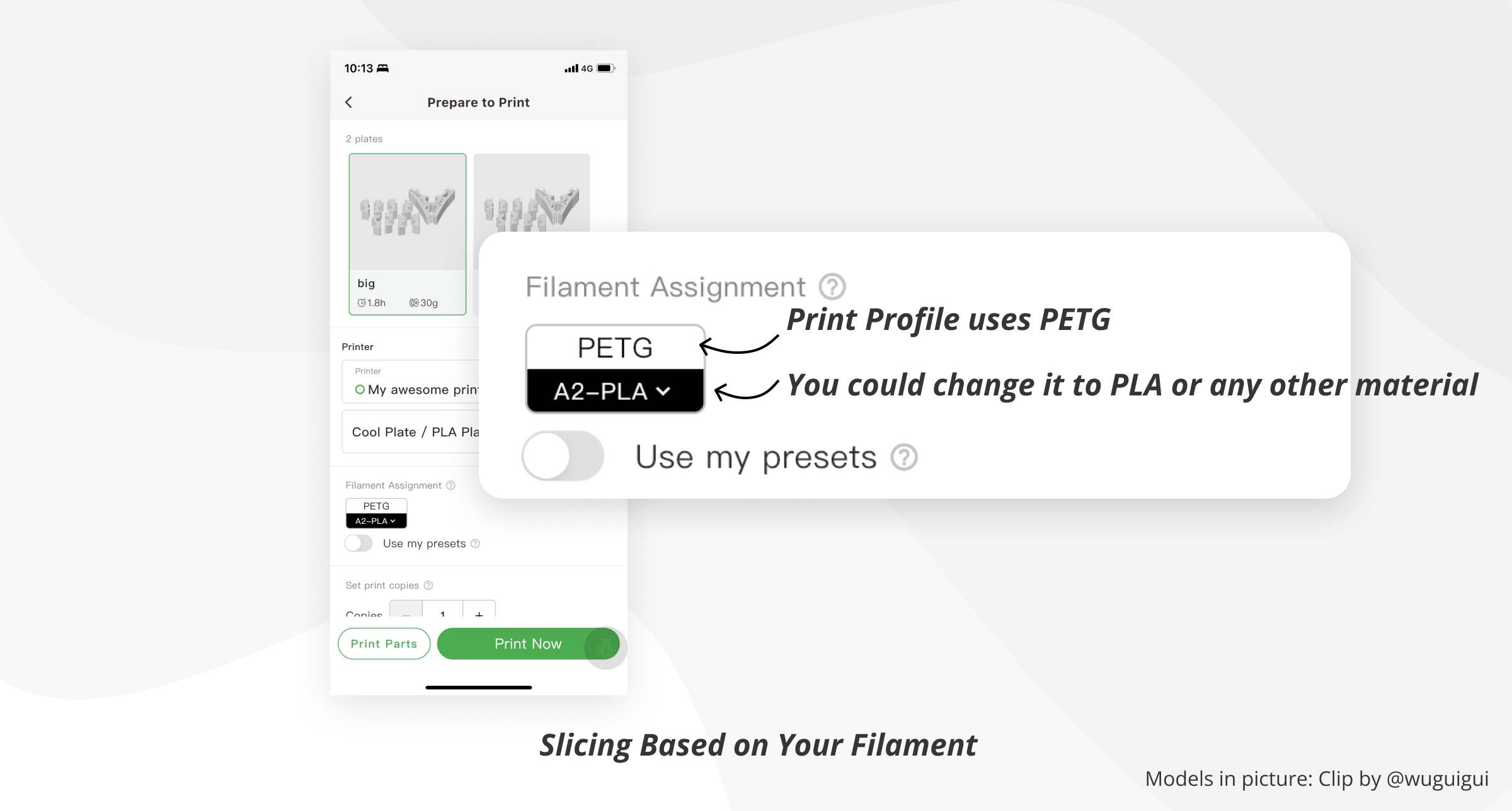
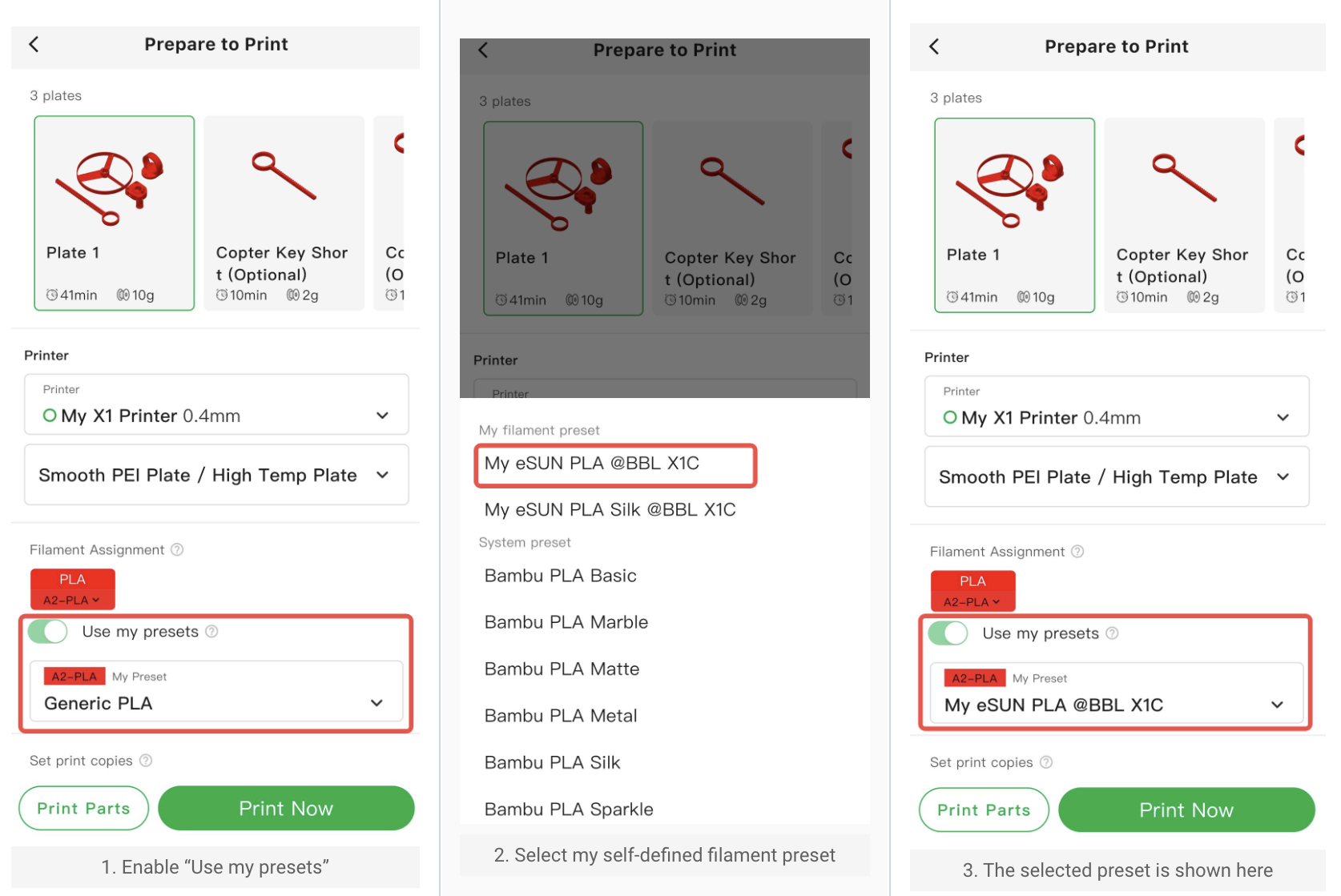
Inoltre, come funzione avanzata, Bambu Handy supporta la selezione di preset personalizzati per il filamento, definiti in Bambu Studio. Ciò consente di ottenere risultati di stampa ottimali, soprattutto per i filamenti che non dispongono di un preset in Bambu Studio.
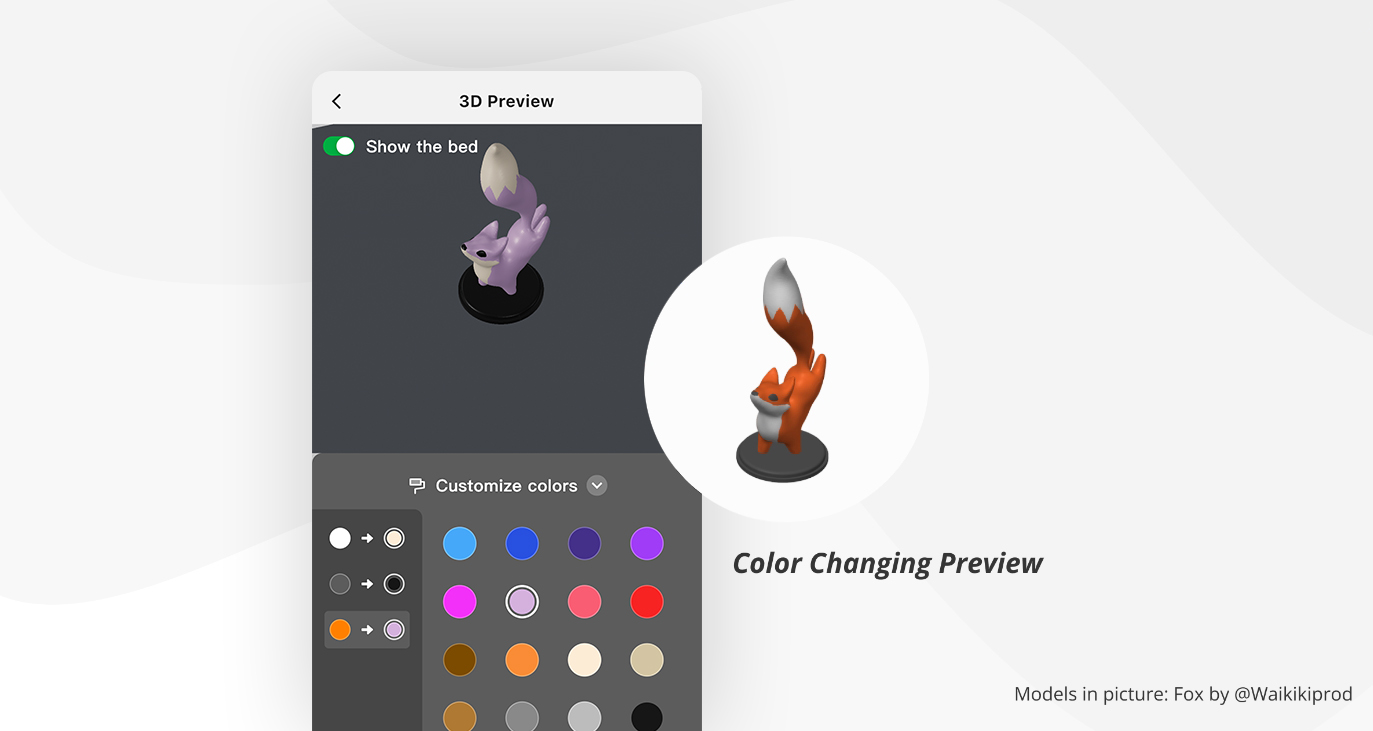
Anteprima 3D
Questa funzione offre una visualizzazione chiara dell'aspetto che avrà la stampa con i colori selezionati. Inoltre, lo slicing cloud regola la quantità di filamento da lavare per evitare la miscelazione dei colori in base alle selezioni effettuate.