Spedizione gratuita da 1 999 Kč
Spedizione rapida
Negozio verificato
Migliaia di clienti




Spedizione gratuita da 1 999 Kč
Questa pagina descrive il controllo da remoto delle stampanti tramite la modalità WAN o LAN.
Bambu Studio supporta il controllo e il monitoraggio completi della stampante da remoto tramite la rete (WAN/LAN). Ecco alcune delle funzioni:
Funzioni:
Preparazione:
Installazione del plugin di rete
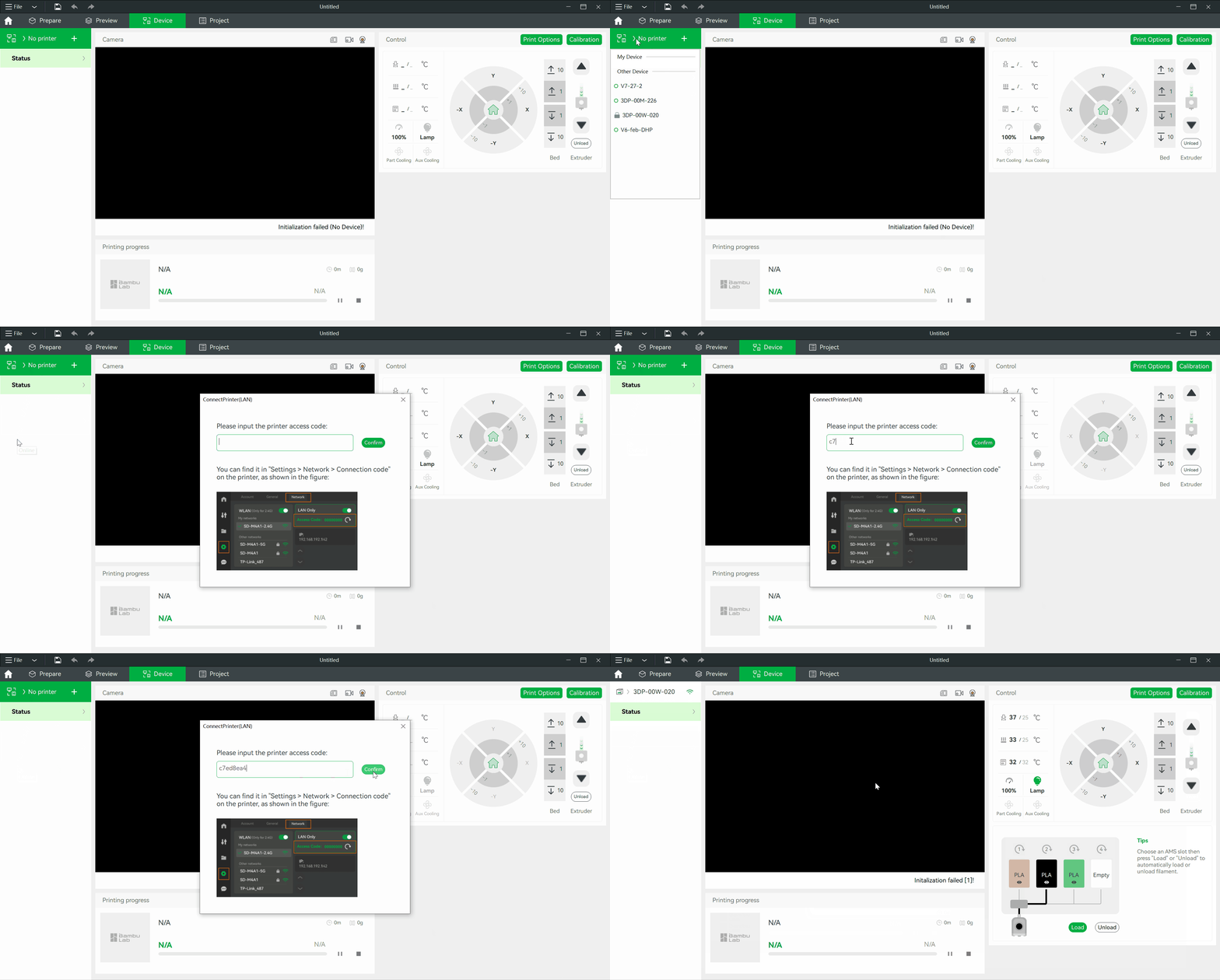
Il plugin di rete Bambu è necessario per le funzioni di controllo e monitoraggio da remoto in Bambu Studio. Se non è installato, non è possibile inviare un'attività di stampa tramite la rete e la pagina „Dispositivo“ non sarà disponibile.
Registrazione/Accesso
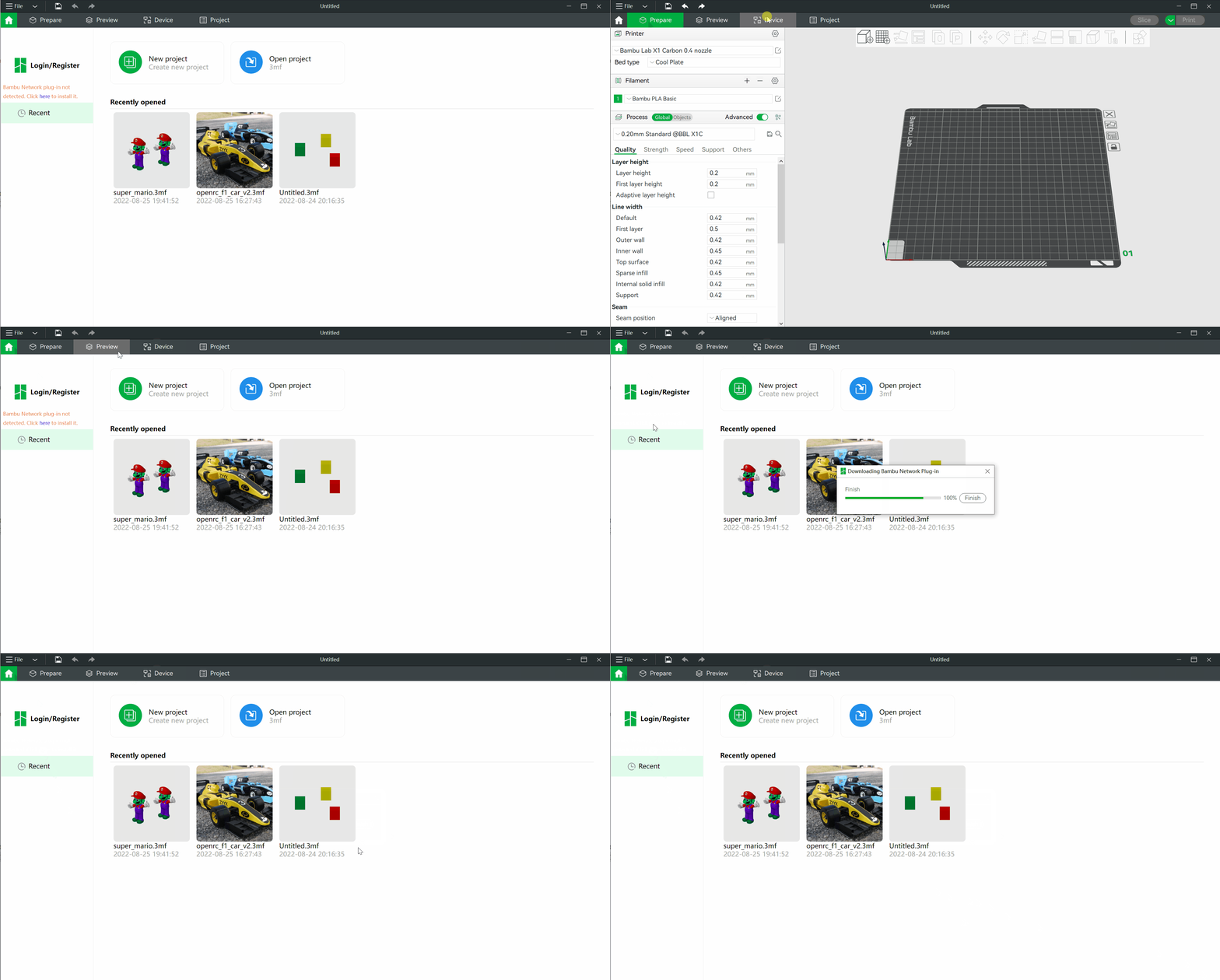
Per prima cosa devi effettuare l'accesso tramite il pulsante „Accesso/Registrazione“ nella pagina iniziale.
Collegamento della stampante
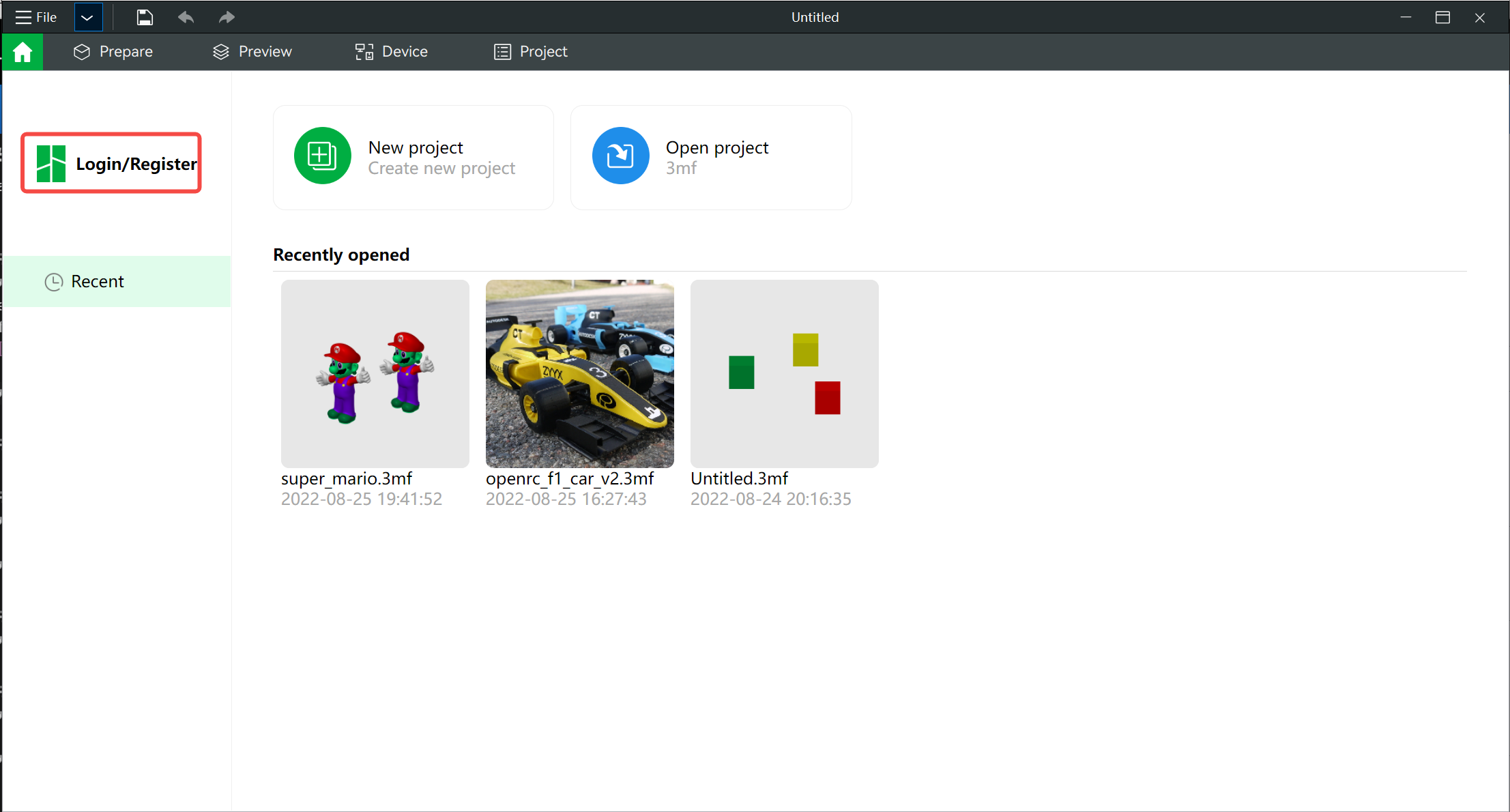
Se non è stata collegata alcuna stampante al tuo account, puoi collegare una stampante trovata nella stessa rete LAN.
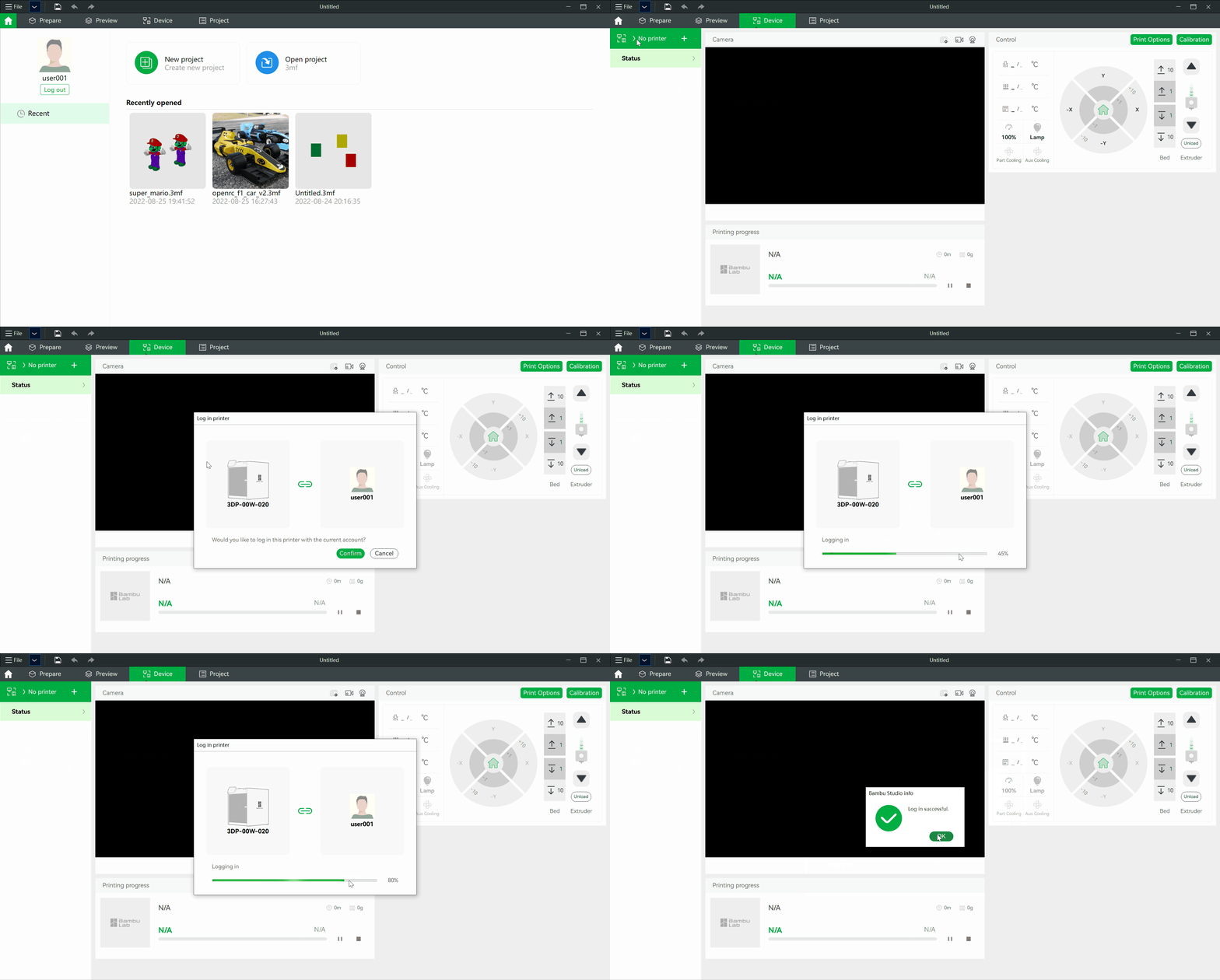
Puoi anche collegare altre stampanti seguendo gli stessi passaggi.
Se abbiamo collegato più di una stampante, possiamo selezionare un'altra stampante dall'elenco delle stampanti.
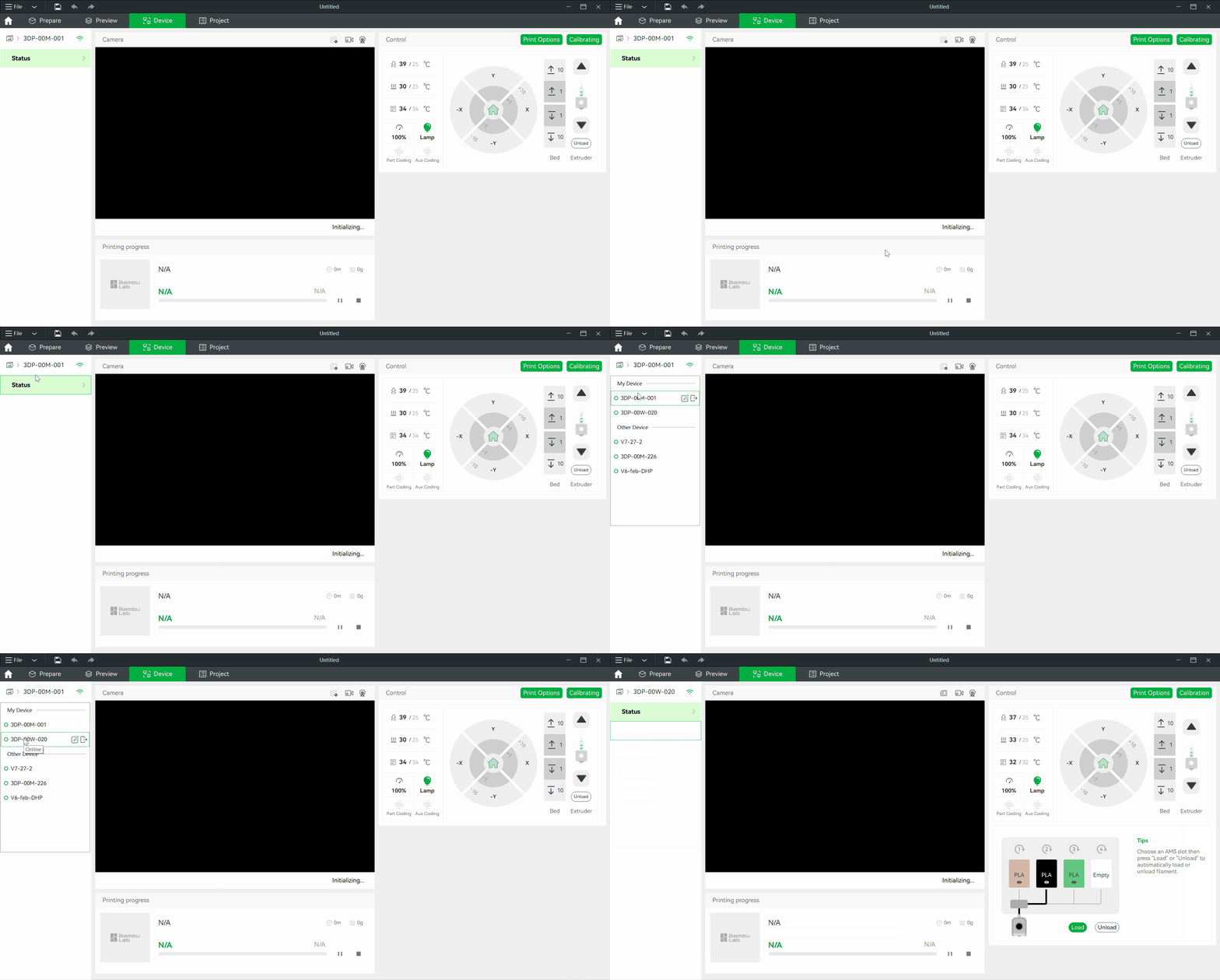
Introduzione alle funzioni principali
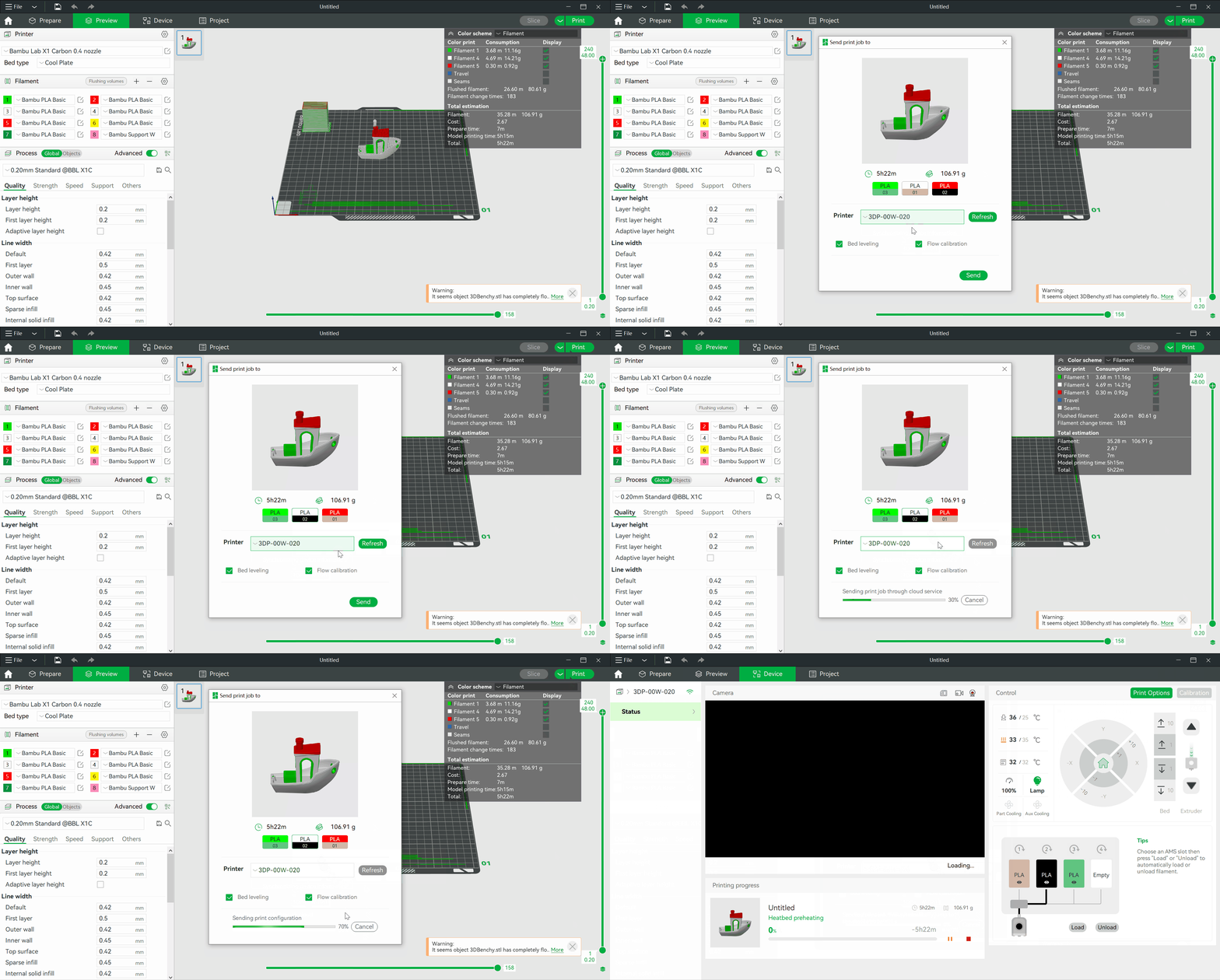
Stampa da remoto
Dopo aver completato lo slicing del modello, possiamo inviare il risultato alla stampante per la stampa. Nella finestra di dialogo di stampa possiamo selezionare quale stampante utilizzare e anche scegliere i filamenti nell'AMS.
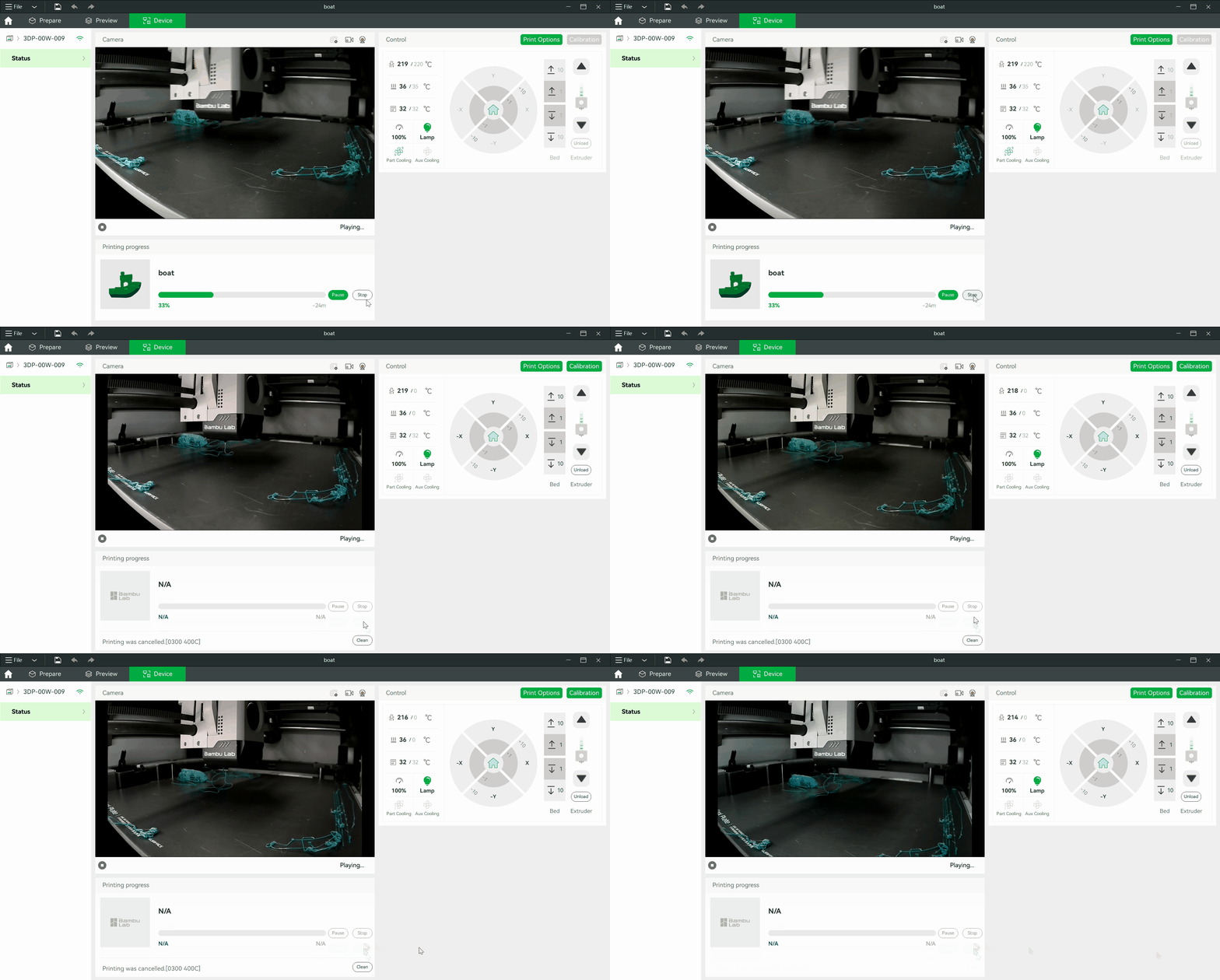
Controllo dell'attività di stampa
Dopo aver avviato la stampa, possiamo trovare l'„Avanzamento della stampa“ dell'attività di stampa corrente. Possiamo interrompere o mettere in pausa / riprendere l'attività di stampa corrente.
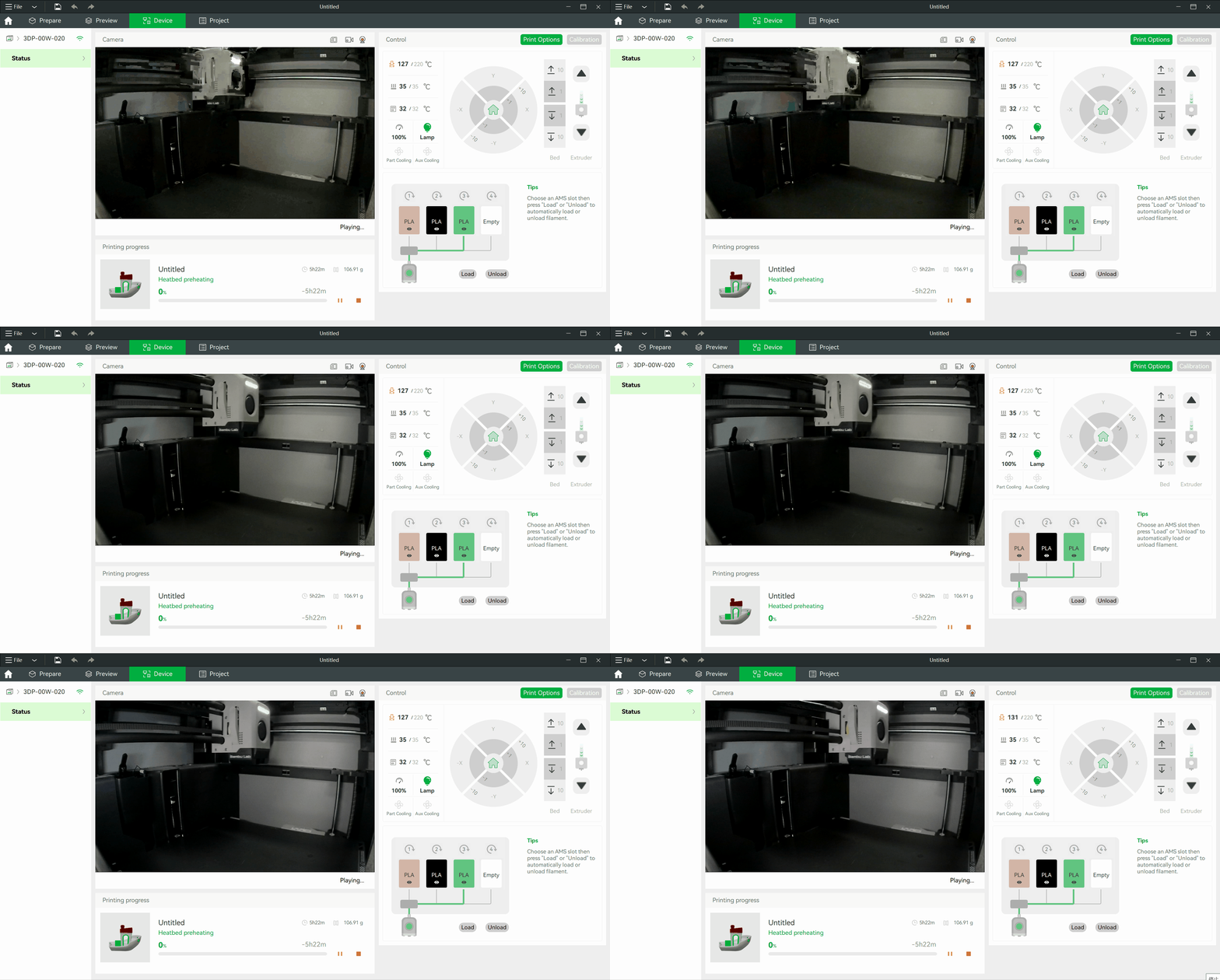
Visualizzazione in diretta dalla webcam
Indipendentemente dal fatto che sia in corso una stampa o meno, possiamo monitorare la stampante dalla scheda „Telecamera“.
Controllo della stampante
Dopo aver selezionato la stampante, possiamo utilizzare i controlli nel pannello destro della pagina ‚Dispositivo‘ per le seguenti operazioni:
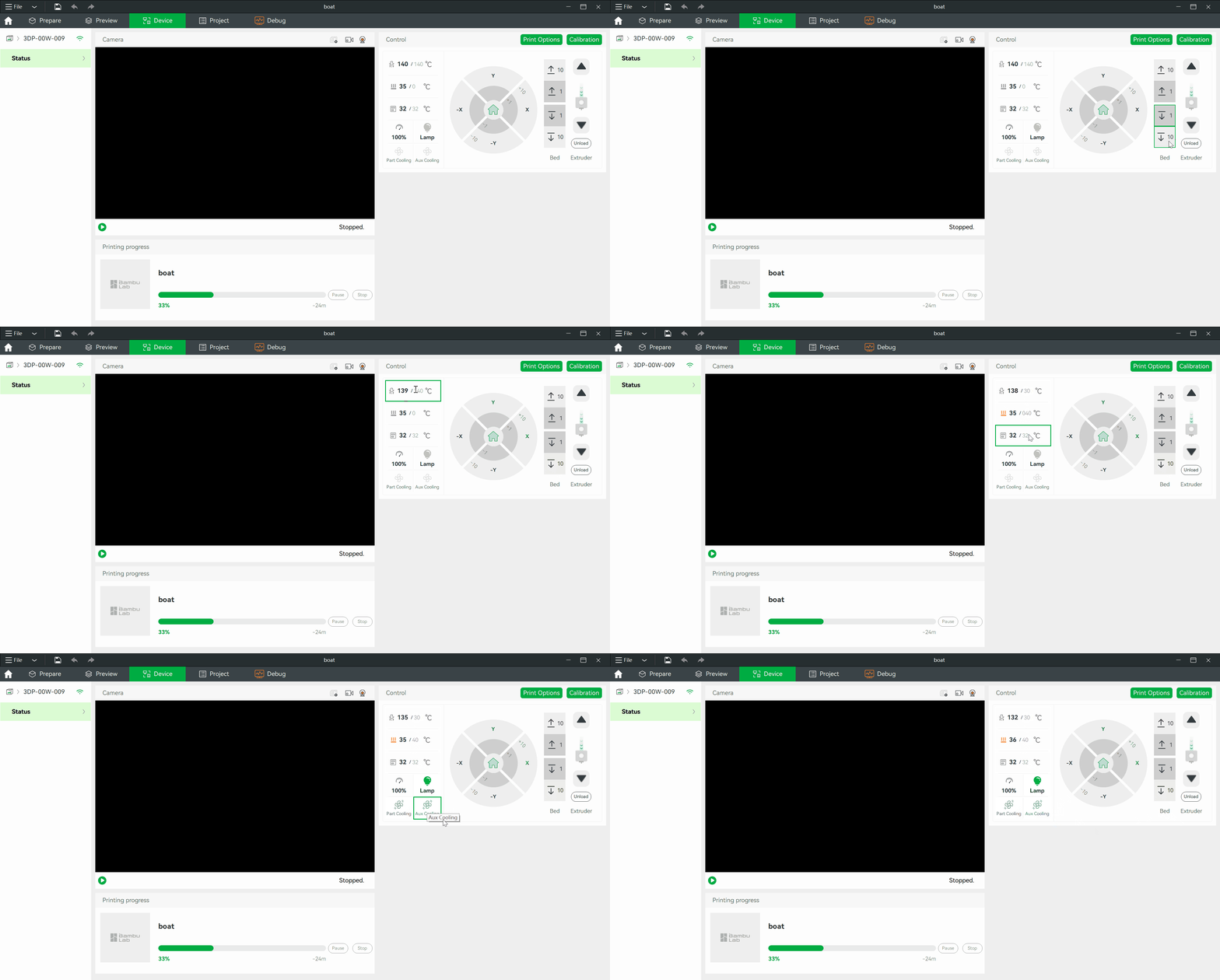
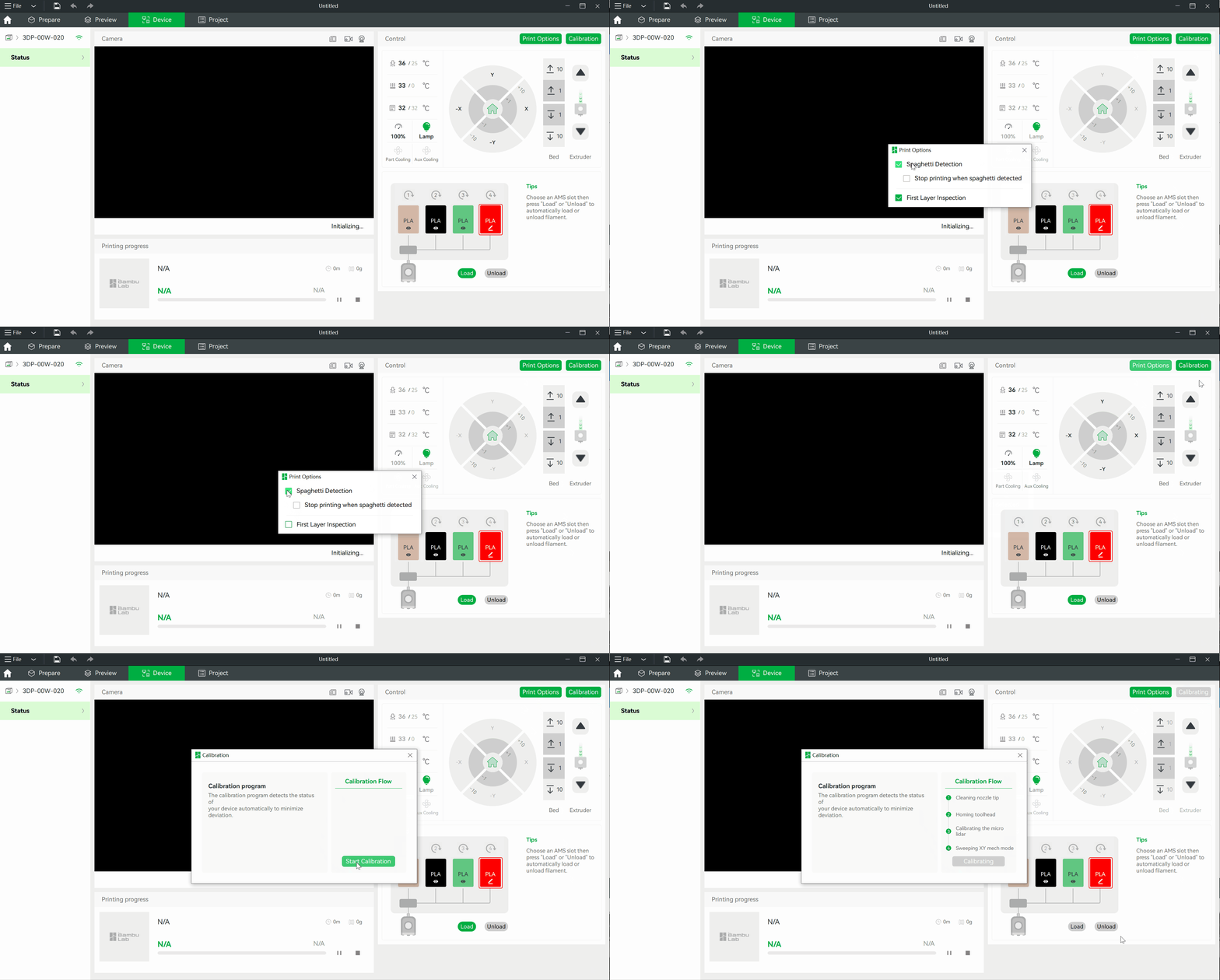
Possiamo inoltre utilizzare le opzioni di stampa per impostare le seguenti opzioni durante la stampa:
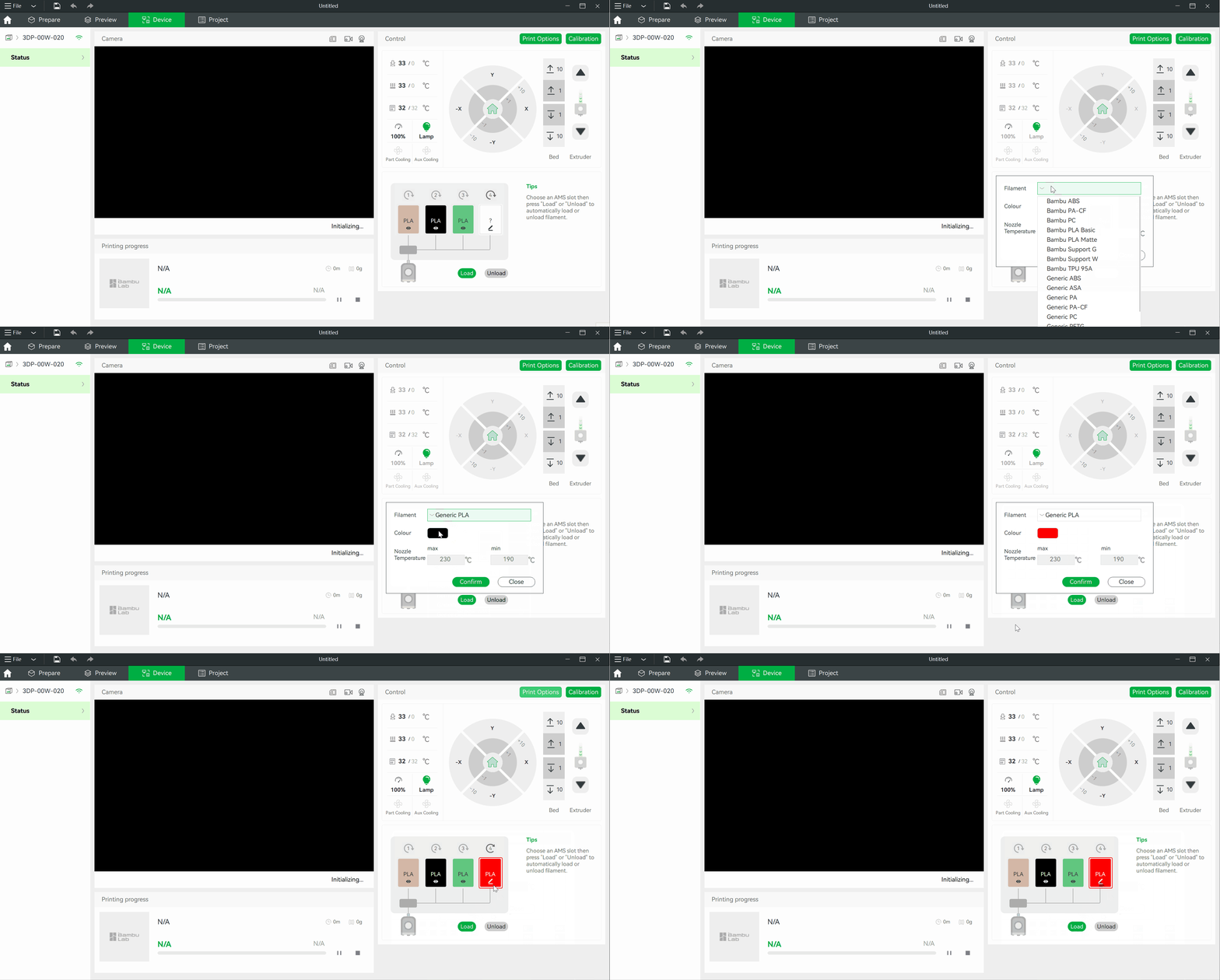
Possiamo impostare il filamento AMS utilizzando gli elementi AMS nel pannello destro della pagina ‚Dispositivo‘, se il filamento non viene riconosciuto automaticamente. Possiamo anche utilizzare il pulsante ‚Carica/Scarica‘ per caricare/scaricare il filamento nell'AMS.
Due modalità di rete
Bambu Studio supporta due modalità di rete:
Per impostazione predefinita, la stampante è in modalità Auto. Possiamo attivare l'opzione „Solo LAN“ direttamente sulla stampante dal menu „Impostazioni di rete“.
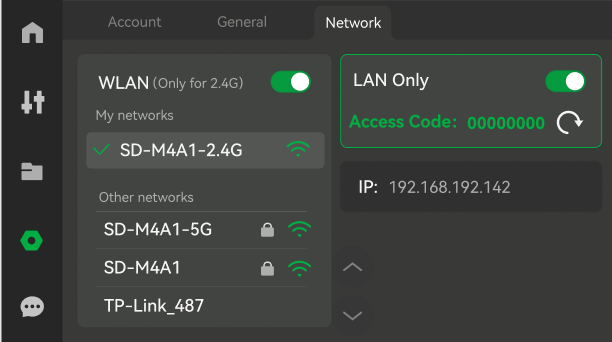
A questo punto possiamo collegare la stampante inserendo il „Codice di accesso“ nell'app Studio.