Spedizione gratuita da 1 999 Kč
Spedizione rapida
Negozio verificato
Migliaia di clienti




Spedizione gratuita da 1 999 Kč
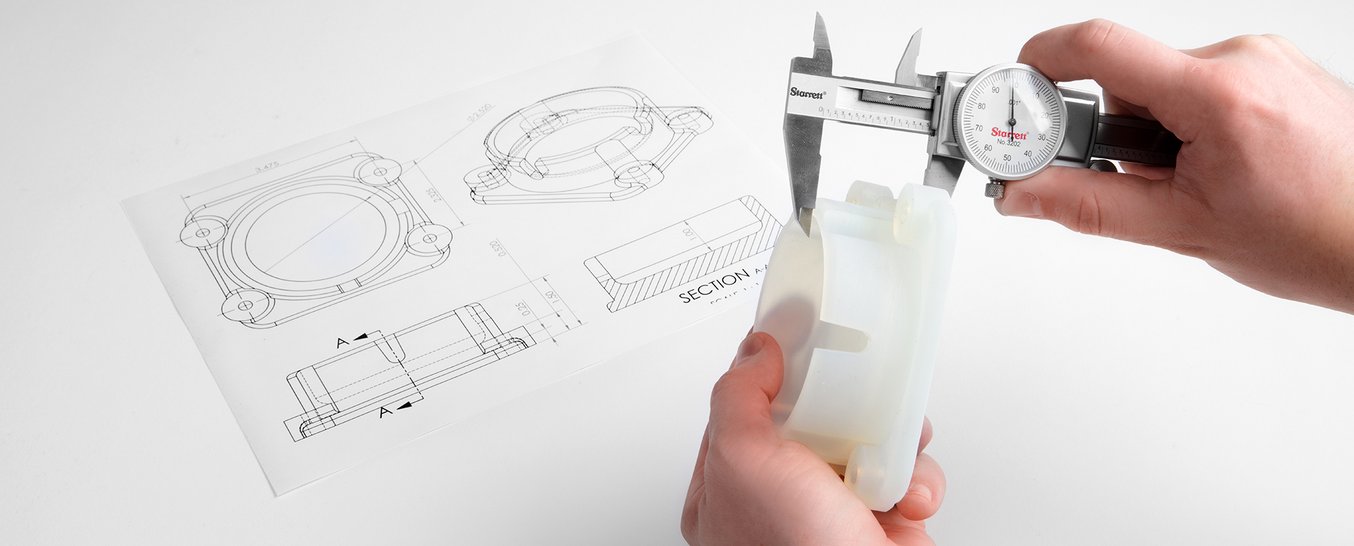
Un modello 3D preparato correttamente fa risparmiare tempo, materiale e denaro. Per una decorazione spesso è sufficiente che il file possa essere aperto nello slicer. Per un componente funzionale, invece, diventano determinanti la scala, il formato corretto, lo spessore delle pareti, il gioco tra i componenti e il fatto che il modello sia realmente stampabile.
Questa guida riassume cosa controllare prima di inviare i file per la stampa 3D o prima di effettuare lo slicing a casa. È utile per componenti tecnici, coperture, supporti, parti di ricambio, prototipi e piccole serie.
Prima dell'esportazione o dell'ordine, verificate soprattutto quanto segue:
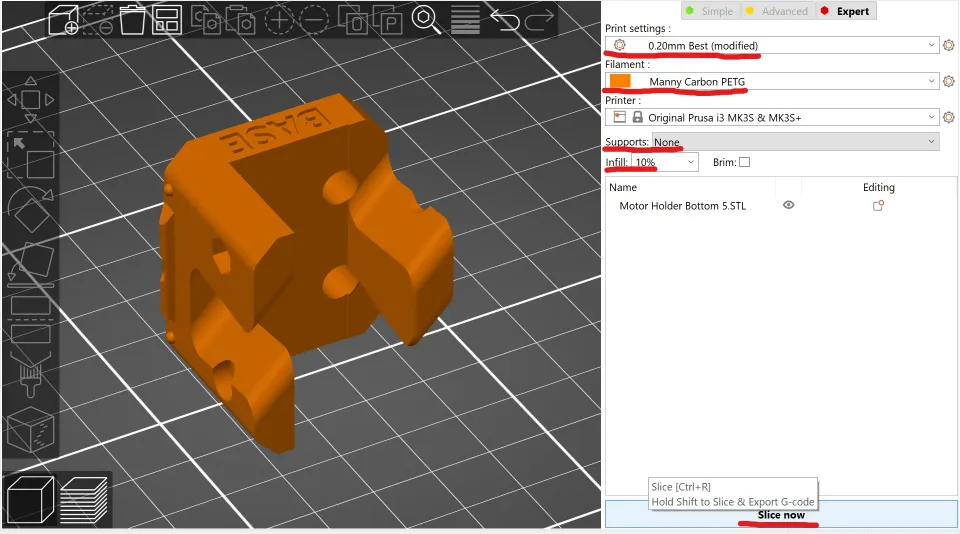
STL è il formato più comune per la stampa 3D. Descrive la superficie del modello come una rete di triangoli. È semplice, praticamente tutti gli slicer lo supportano e per molti ordini è del tutto sufficiente.
Tuttavia presenta alcune limitazioni. STL non salva unità di misura, colori, materiali né la cronologia del modello. Se il modello viene esportato in pollici e lo slicer lo carica come millimetri, il componente può risultare 25,4 volte più piccolo. Per questo è importante controllare almeno una dimensione nota dopo l'importazione.
STL è adatto quando:
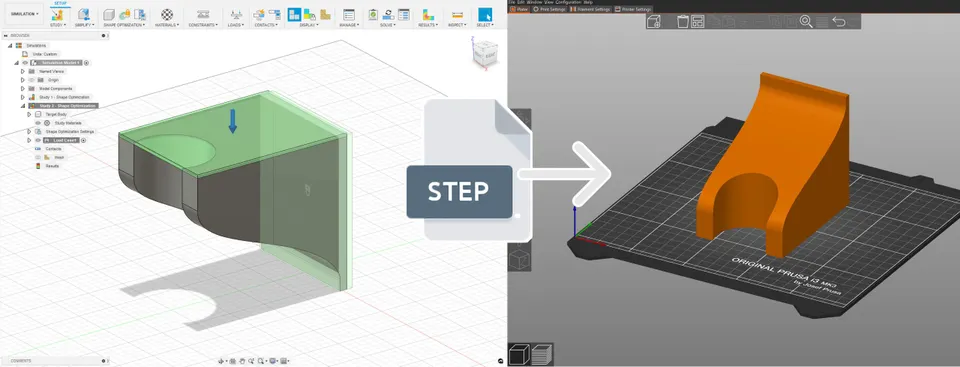
STEP è un formato CAD per lo scambio più preciso di modelli tecnici. Non è una rete triangolare, ma una descrizione della geometria solida. Per questo è più facile da modificare, misurare e controllare.
Per i componenti funzionali, STEP è spesso più prezioso del solo STL. Se è necessario modificare un foro, cambiare lo spessore della parete, aggiungere uno smusso o verificare un assemblaggio, lavorare dal file STEP è decisamente più semplice. Gli slicer moderni spesso riescono ad aprire STEP direttamente, ma durante la preparazione della stampa viene comunque convertito in una rete stampabile.
Inviate STEP soprattutto quando:
La procedura migliore per la stampa personalizzata è semplice: inviate STEP come modello tecnico di origine e STL come anteprima di come avevate immaginato l'esportazione per la stampa.
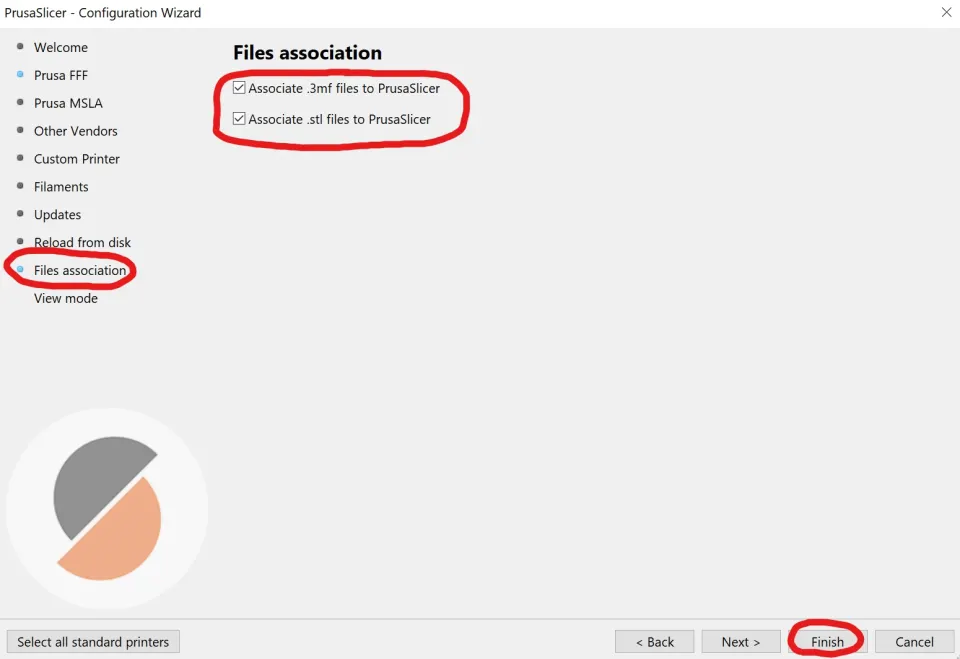
3MF è utile quando volete trasferire più della semplice forma. Può contenere informazioni su più oggetti, sulla loro posizione, sui colori, sui materiali e talvolta anche sulle impostazioni dello slicer. È pratico per la stampa multimateriale, i progetti già preparati e i modelli composti da più parti su un unico piano di stampa.
Per un normale ordine di un componente tecnico, però, non sostituisce STEP. Se qualcuno deve controllare o modificare il componente in un CAD, inviate comunque anche STEP.
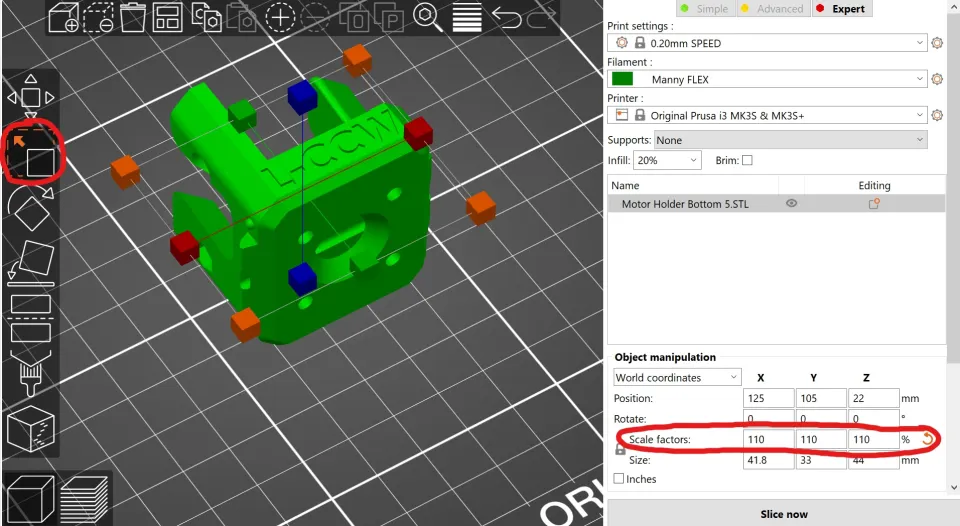
Nella pratica, la stampa 3D viene preparata in millimetri. Anche se modellate in centimetri o pollici, impostate l'esportazione per la stampa in millimetri e controllate la dimensione dopo l'importazione.
Procedura pratica:
Se il modello ha dimensioni errate, non correggete un componente funzionale stimando percentuali nello slicer. Tornate al CAD, impostate correttamente le unità ed esportate di nuovo. La scalatura nello slicer ha senso per decorazioni, statuette o modelli in scala. Nei componenti con fori, filettature e superfici di appoggio può modificare i giochi e compromettere la funzionalità.
La tolleranza indica quale scostamento dalla dimensione progettata è ancora accettabile. Il gioco è uno spazio intenzionale tra due componenti, affinché possano incastrarsi, scorrere o ruotare.
Esempio: se progettate un perno da 10,00 mm e un foro da 10,00 mm, non è un buon progetto per la normale stampa 3D. Anche se la stampa fosse molto precisa, la superficie non sarebbe perfettamente liscia e il foro spesso risulterebbe leggermente più piccolo. Per inserire il perno è necessario aumentare il foro o ridurre il perno.
Valori iniziali indicativi per componenti in plastica:
| Utilizzo | Gioco consigliato inizialmente |
|---|---|
| Accoppiamento fisso dopo la regolazione | 0,1–0,2 mm |
| Inserimento normale nella stampa FDM | 0,3–0,5 mm |
| Scorrimento più libero o cerniera in FDM | 0,5–0,8 mm |
| Stampa in resina più precisa | 0,1–0,3 mm |
| Componenti più grandi o superfici di contatto più lunghe | aggiungete un margine in base alla lunghezza del contatto |
Considerateli un punto di partenza, non una norma universale. Il materiale, l'orientamento di stampa, la calibrazione della stampante, le dimensioni del componente e il post-processing possono modificare il risultato. Per una serie o un componente più costoso, conviene prima stampare un piccolo campione di prova con diversi giochi.
Se il coperchio deve essere montato su una scatola stampata in FDM, non iniziate con un gioco nullo. Per un montaggio semplice, provate ad esempio 0,3 mm su ciascun lato. Per un coperchio piccolo può essere sufficiente, mentre per una copertura più grande potrebbe essere necessario un gioco maggiore a causa della deformazione degli angoli.
Per un perno di diametro 10 mm, progettate il foro in base al comportamento desiderato. Per un inserimento manuale più stretto può essere adatto un foro da 10,2 a 10,3 mm. Per una rotazione libera può essere preferibile 10,5 mm o più. Nei fori stampati in FDM, tenete conto del fatto che il diametro interno può risultare inferiore a quello del modello.
Per una vite autofilettante, non stampate una filettatura metrica definitiva senza valutare attentamente il progetto. Spesso è meglio progettare un foro pilota, provare il diametro su un campione e, se necessario, utilizzare un inserto filettato. Per avvitamenti ripetuti, gli inserti in ottone termofissati sono più affidabili di una filettatura in plastica.
Per i fermi elastici, pensate alla direzione degli strati. Il componente è più debole tra gli strati che nel piano dello strato, quindi una linguetta sottile orientata nella direzione sbagliata può rompersi. Aggiungete un raccordo alla radice del fermo, evitate gli angoli interni acuti e prevedete un prototipo.
Il modello deve avere un volume. Una superficie priva di spessore, come un guscio proveniente da un programma di visualizzazione, non è di per sé un componente stampabile. Ogni parete deve essere sufficientemente spessa da poter essere realizzata dalla stampante.
Nella normale stampa FDM con un ugello da 0,4 mm, è ragionevole progettare le pareti come multipli della larghezza di estrusione. Invece di una parete da 0,55 mm, è più pratico usare 0,8 mm, 1,2 mm o 1,6 mm. Per supporti robusti, spesso è meglio iniziare da circa 2–3 mm, in base al carico e alla geometria.
Per scritte, scanalature e rilievi fini, tenete presente che lo slicer non può stampare dettagli più piccoli di quanto consentano l'ugello, il materiale e l'altezza dello strato. Ciò che appare bene sul monitor può scomparire nella stampa o fondersi.
Lo slicer deve riconoscere cosa si trova all'interno e cosa all'esterno. Per questo il modello deve essere chiuso, solido e privo di errori nella mesh.
Controllate soprattutto:
Per i modelli CAD, è meglio correggere il problema alla fonte e non solo nel file STL. La riparazione automatica della mesh può essere utile, ma in un componente tecnico può anche modificare le dimensioni o rimuovere un dettaglio che doveva essere funzionale.
Durante l'esportazione STL, di solito si imposta la precisione della rete triangolare. I diversi programmi utilizzano nomi diversi, ad esempio chord height, deviation, angle tolerance, refinement o resolution.
Un'esportazione troppo grossolana trasforma un cilindro in un poligono visibile. Un'esportazione troppo dettagliata crea un file enorme, che si apre lentamente, ma la stampa potrebbe non migliorare, perché i limiti sono imposti dall'ugello e dalla tecnologia.
Procedura consigliata:
Come punto di partenza pratico, per le normali esportazioni CAD si può utilizzare una deviazione di circa 0,01–0,05 mm per componenti piccoli e medi. Per componenti decorativi grandi può essere sufficiente un'impostazione più grossolana. Per forme piccole precise o curve lisce e visibili, scegliete un'esportazione più dettagliata e verificate il risultato con un'anteprima.
Il modello non è completo solo perché ha la forma corretta. Nella stampa 3D è importante anche come verrà posizionato sul piano di stampa.
L'orientamento influisce su:
Quando progettate un supporto che dovrà sopportare trazione o flessione, pensate a come saranno disposti gli strati. Quando progettate una copertura estetica, decidete quale lato dovrà essere più bello e dove possono comparire i segni dei supporti. Se non siete sicuri, aggiungete all'ordine una nota indicando quale superficie è funzionale e quale è estetica.
Spesso il solo file non è sufficiente. Per un componente funzionale, scrivete una breve descrizione:
Se avete un disegno tecnico, allegatelo. Non deve necessariamente essere una documentazione tecnica complessa. Spesso è sufficiente un'immagine con alcune dimensioni, l'indicazione delle superfici funzionali e una nota del tipo: «questo foro deve adattarsi a una vite M4» oppure «questa superficie poggerà su un profilo in alluminio».
Per un modello decorativo sono sufficienti un STL o 3MF di buona qualità, il controllo della scala e un'anteprima nello slicer. Per un componente tecnico, procedete con maggiore attenzione:
I file ben preparati non sono solo un «file da scaricare». Sono informazioni che aiutano a produrre un componente in modo che si adatti, resista e non debba essere ristampato. La maggior parte dei problemi può essere risolta già nel CAD: con unità corrette, giochi ragionevoli, geometria pulita e istruzioni chiare.


