Spedizione gratuita da 1 999 Kč
Spedizione rapida
Negozio verificato
Migliaia di clienti




Spedizione gratuita da 1 999 Kč
Bambu Studio è un software basato su PrusaSlicer di Prusa Research, che deriva da Slic3r creato da Alessandro Ranellucci e dalla comunità RepRap.
Bambu Studio è un software moderno e ricco di funzionalità per la preparazione dei file per la stampa 3D, sviluppato da Bambu Lab. Include flussi di lavoro orientati ai progetti, algoritmi sistematicamente ottimizzati per lo slicing e un'interfaccia grafica intuitiva, garantendo agli utenti un processo di stampa fluido.
Requisiti di sistema
• Sistema operativo: Windows 10 o versione successiva / Mac OS X v10.15 o versione successiva / Linux Ubuntu 20.02 o versione successiva, Fedora 36 o versione successiva (la versione Linux è disponibile per il download su GitHub).
• Processore: Intel® Core 2 o AMD Athlon® 64, 2 GHz o superiore.
• Sistema grafico: supporto OpenGL 2.0.
• Memoria: 8 GB di RAM consigliati, minimo 4 GB.
• Spazio di archiviazione: 2 GB di spazio libero su disco.
Download e installazione
1. Download di Bambu Studio
Scarica il software dalla pagina ufficiale.
2. Installazione di Bambu Studio
Segui la procedura guidata di installazione.
Procedura guidata di configurazione
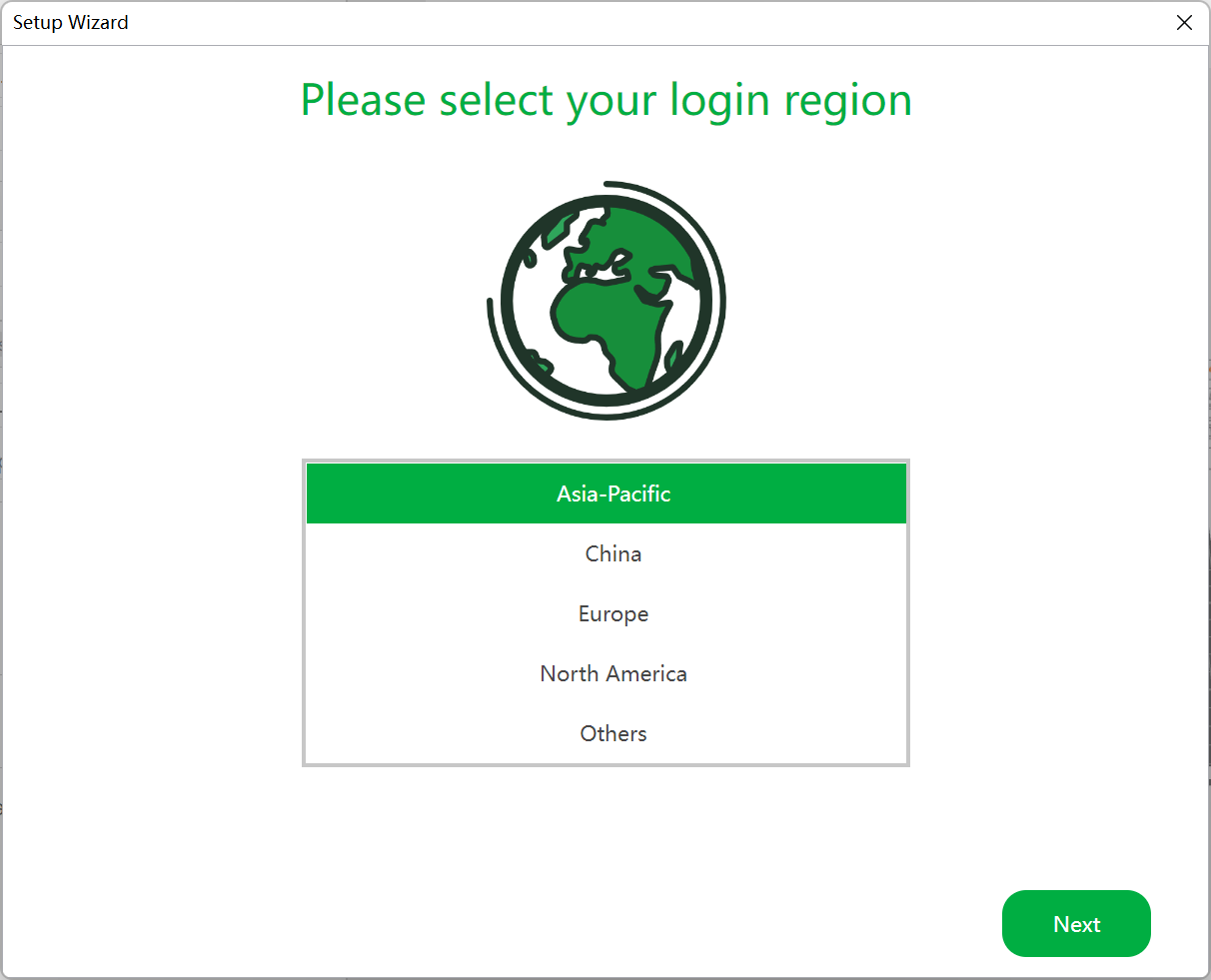
1. Selezione della regione di accesso
Seleziona la regione in cui ti trovi. Ad esempio, un account registrato in Nord America non può effettuare l'accesso se la regione è impostata su Cina.
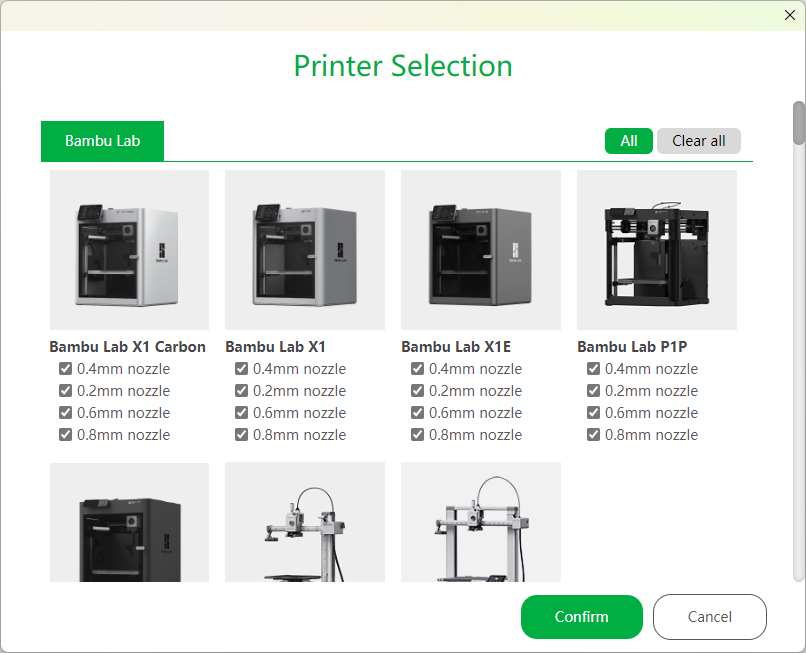
2. Selezione della stampante
Seleziona le stampanti e gli ugelli che desideri visualizzare nel menu dello slicer. Le impostazioni possono essere modificate in qualsiasi momento successivo.
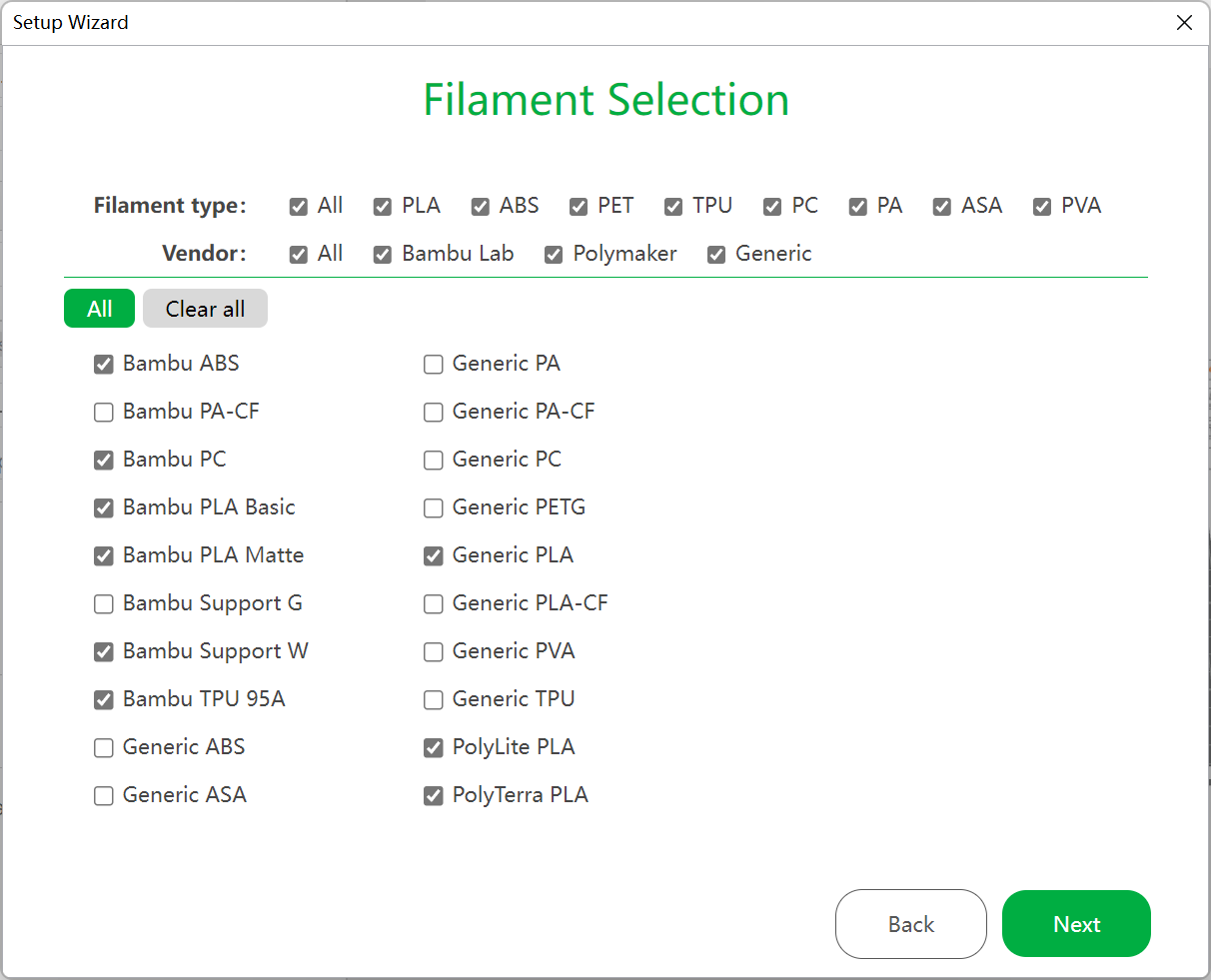
3. Selezione del filamento
Seleziona i filamenti che desideri visualizzare nei preset del filamento.
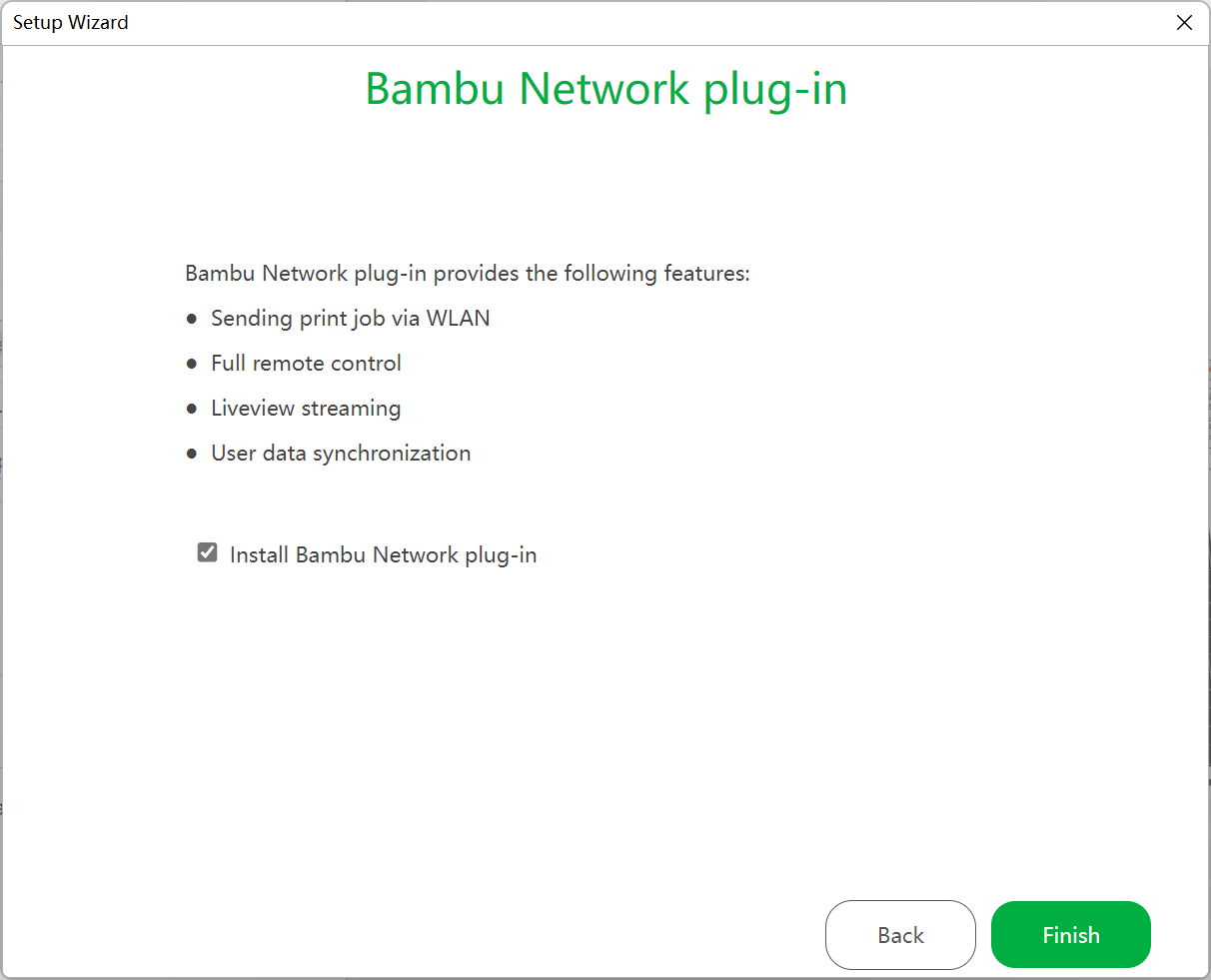
4. Installazione del plugin Bambu Network
Questo plugin abilita funzioni di rete come la stampa tramite WAN/LAN, il controllo remoto e la sincronizzazione dei dati. L'installazione richiede una connessione Internet e viene eseguita automaticamente al termine della procedura guidata.
Prima stampa
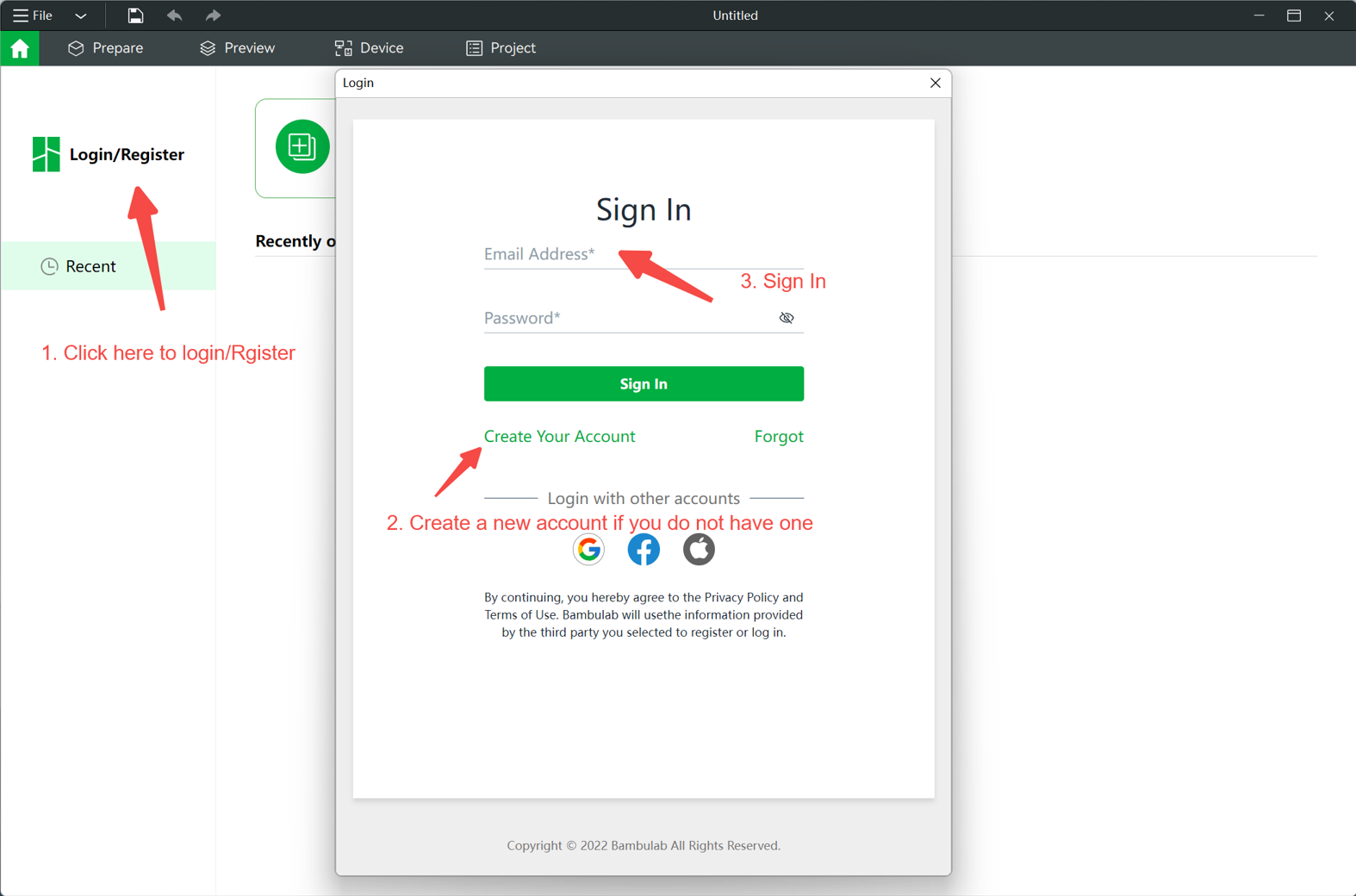
1. Accesso
L'accesso non è obbligatorio, ma è consigliato per la sincronizzazione dei dati e della cronologia di stampa.
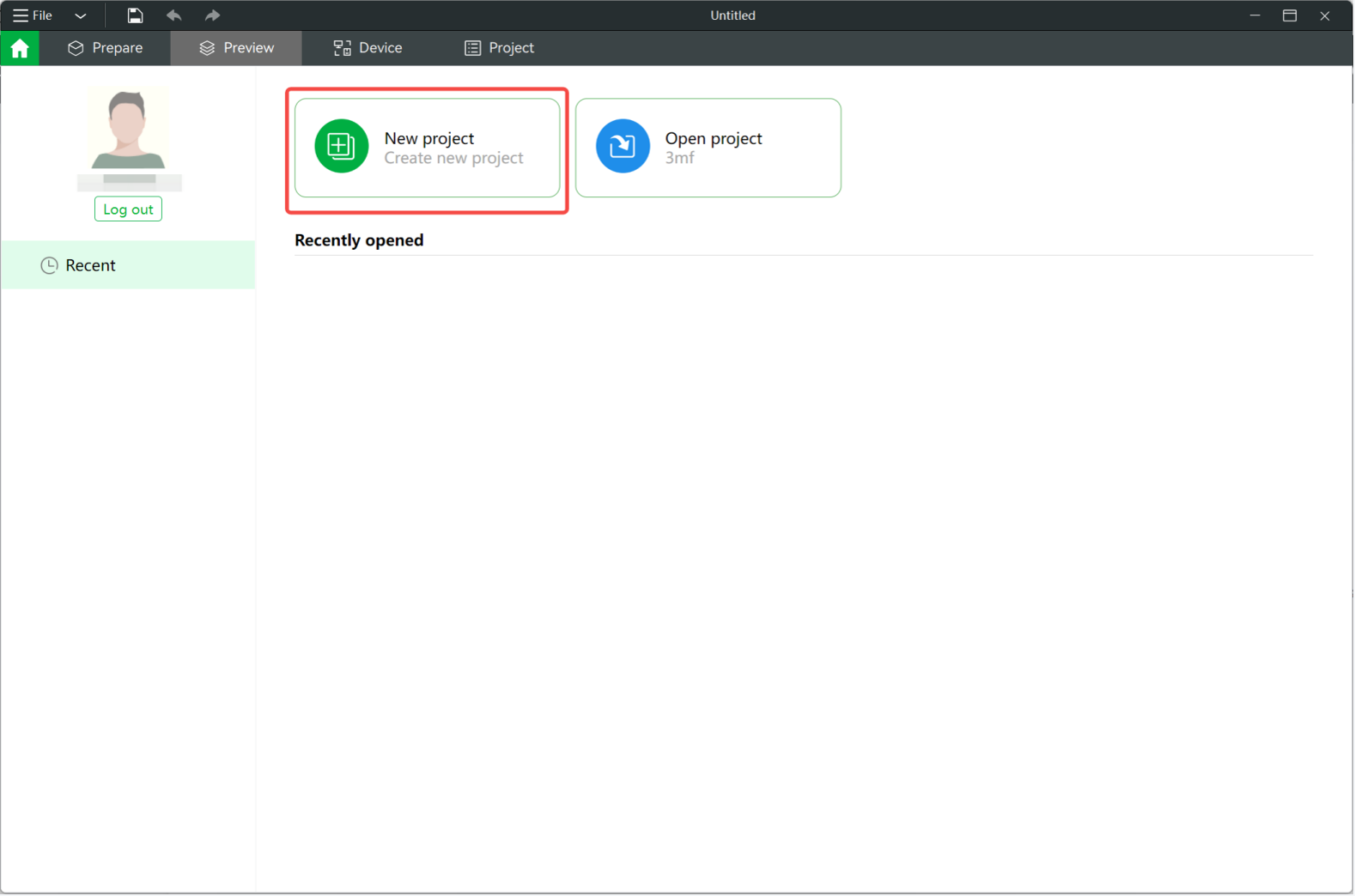
2. Creazione di un nuovo progetto
Fai clic su New Project per iniziare a preparare il modello.
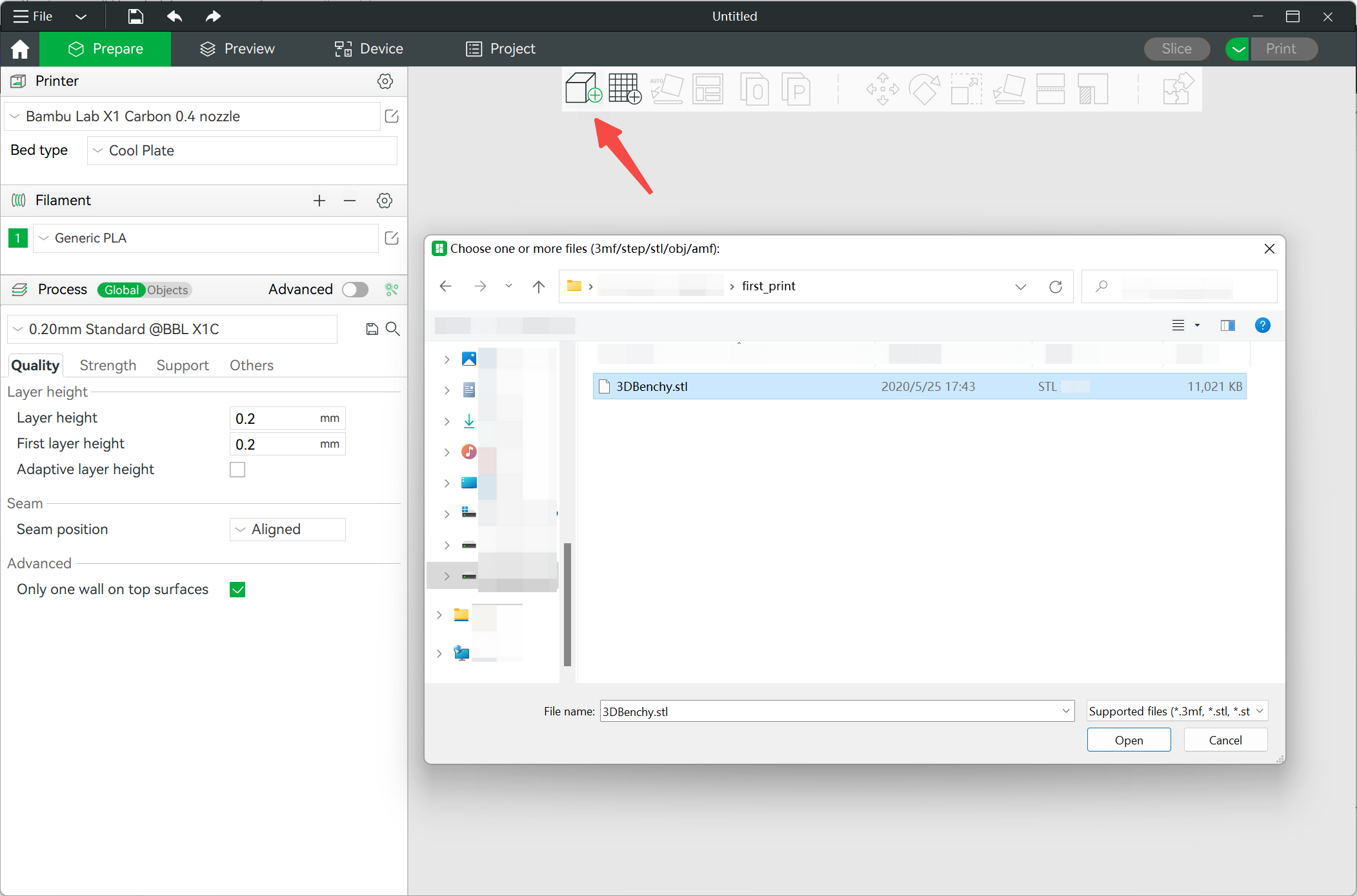
3. Aggiunta del modello
Nel pannello degli strumenti fai clic sull'icona per aggiungere un modello oppure trascina il file nella finestra. Formati supportati: .3mf, .stl, .stp, .step, .amf, .obj.
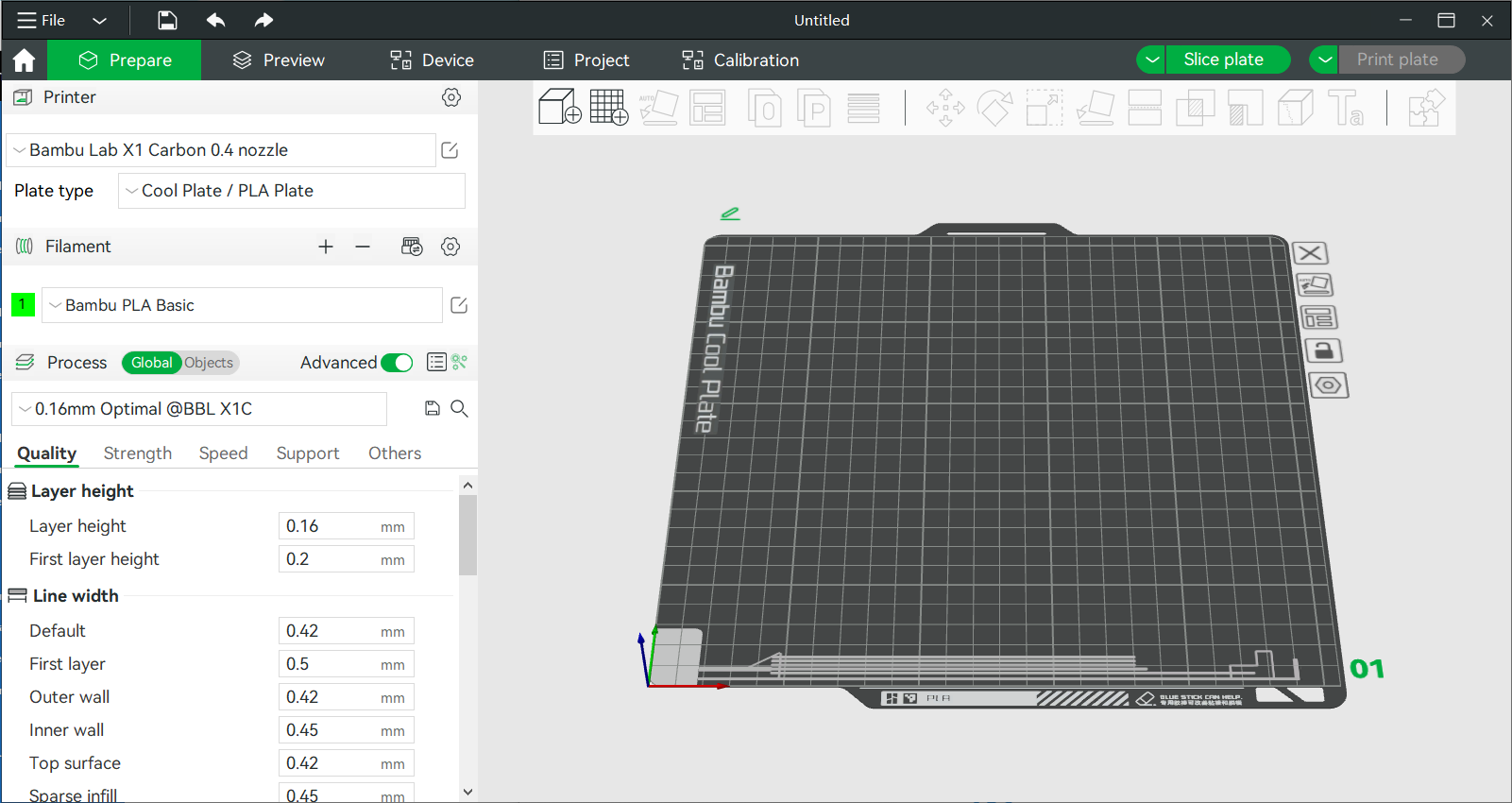
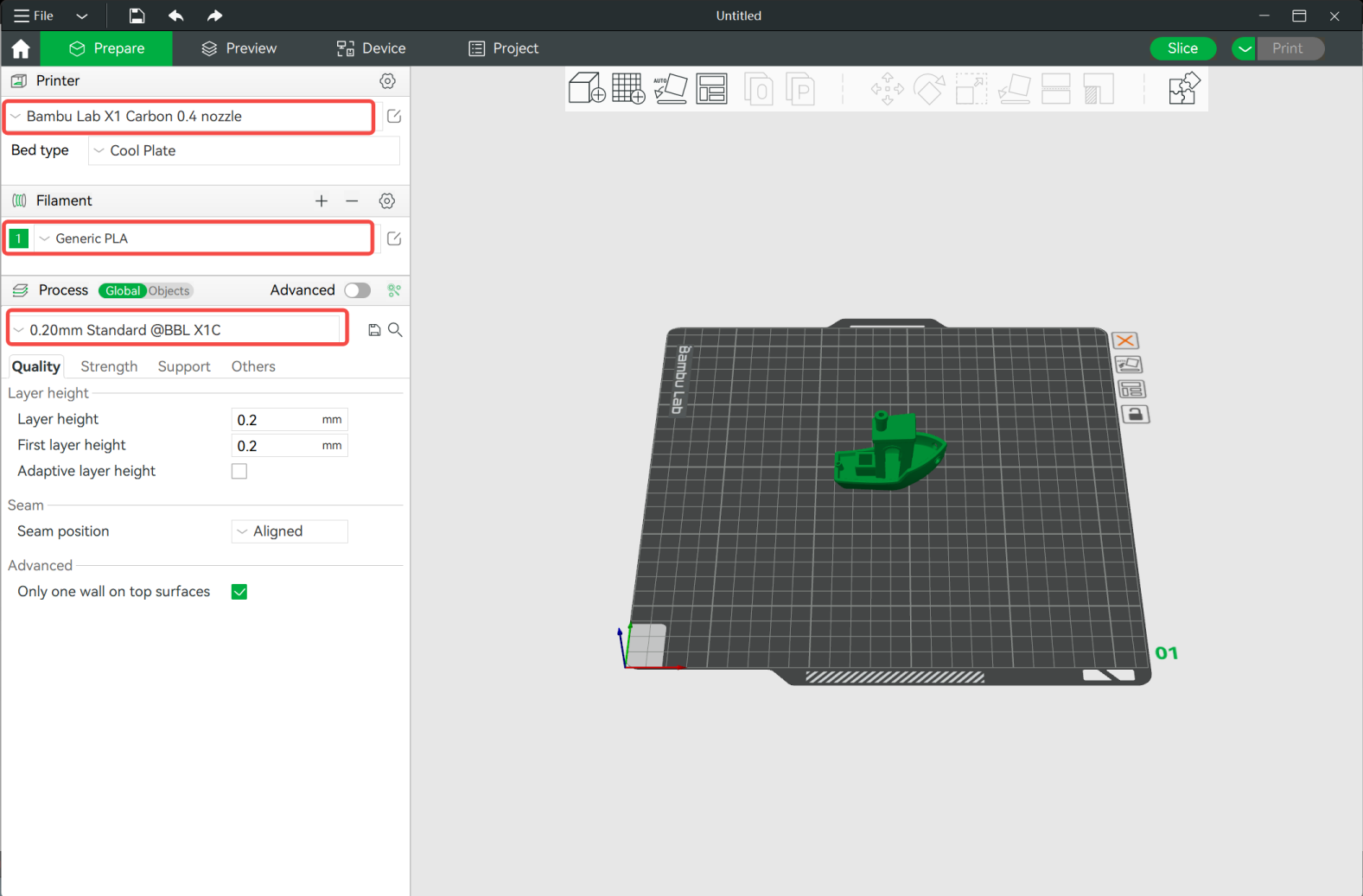
4. Selezione della stampante, del filamento e delle impostazioni del processo
Per iniziare a preparare il modello, devi selezionare il preset della stampante, il filamento che utilizzerai e le impostazioni con cui desideri stampare il modello.
Seleziona la stampante che utilizzi dall'elenco a discesa nella scheda Printer. Questa selezione includerà anche la dimensione dell'ugello con cui stamperai.
Nella sezione Filament seleziona dall'elenco a discesa il tipo di filamento che intendi utilizzare.
Scegli l'altezza dello strato con cui desideri stampare il modello dal menu a discesa Process. Ricorda sempre che quanto minore è l'altezza dello strato, tanto più a lungo durerà la stampa. Per la maggior parte delle stampe, l'altezza dello strato standard è 0,20 mm.
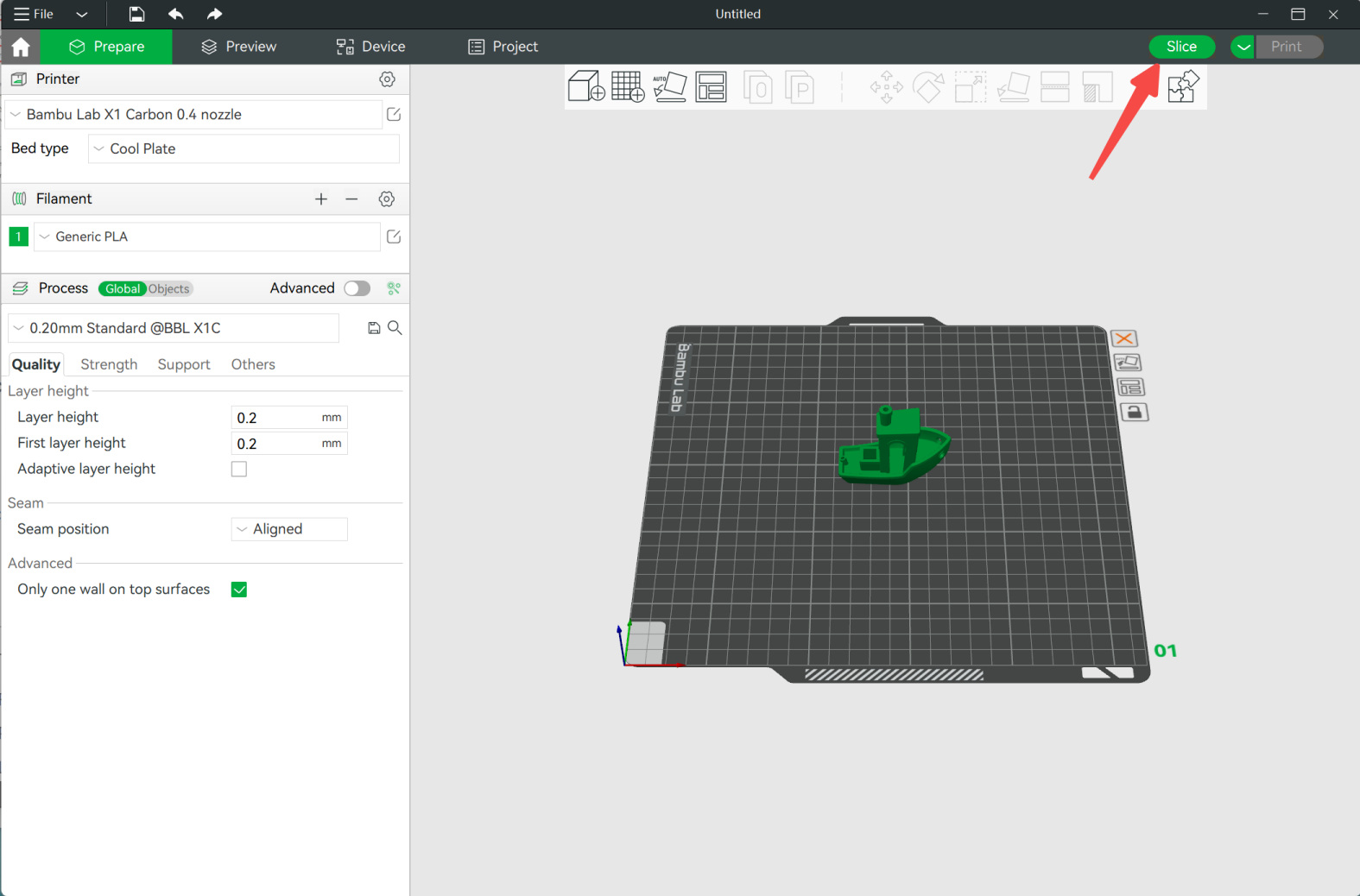
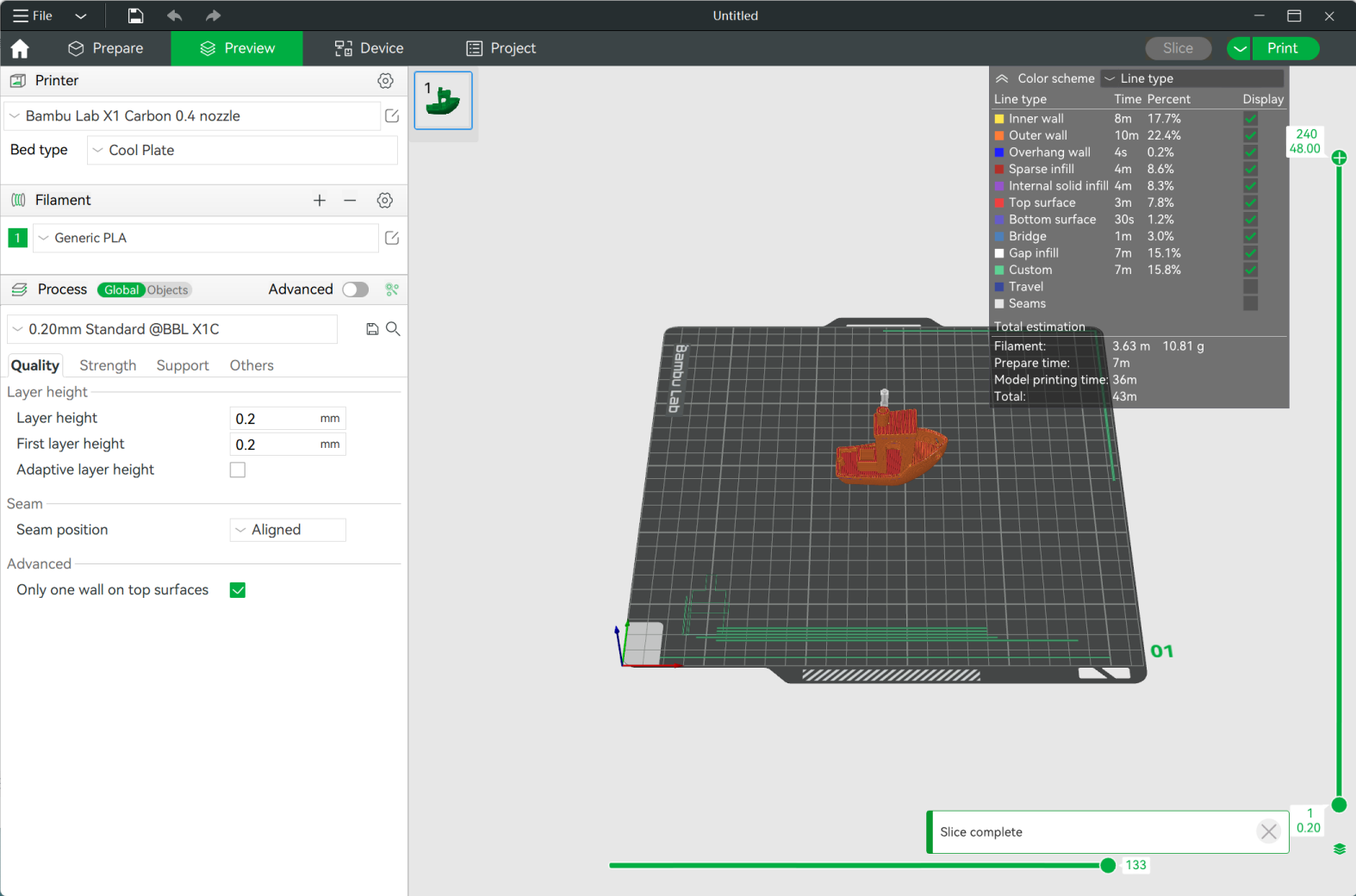
5. Slicing del modello
Quando tutto è pronto, fai clic sul pulsante Slice, situato nell'angolo in alto a destra di Bambu Studio.
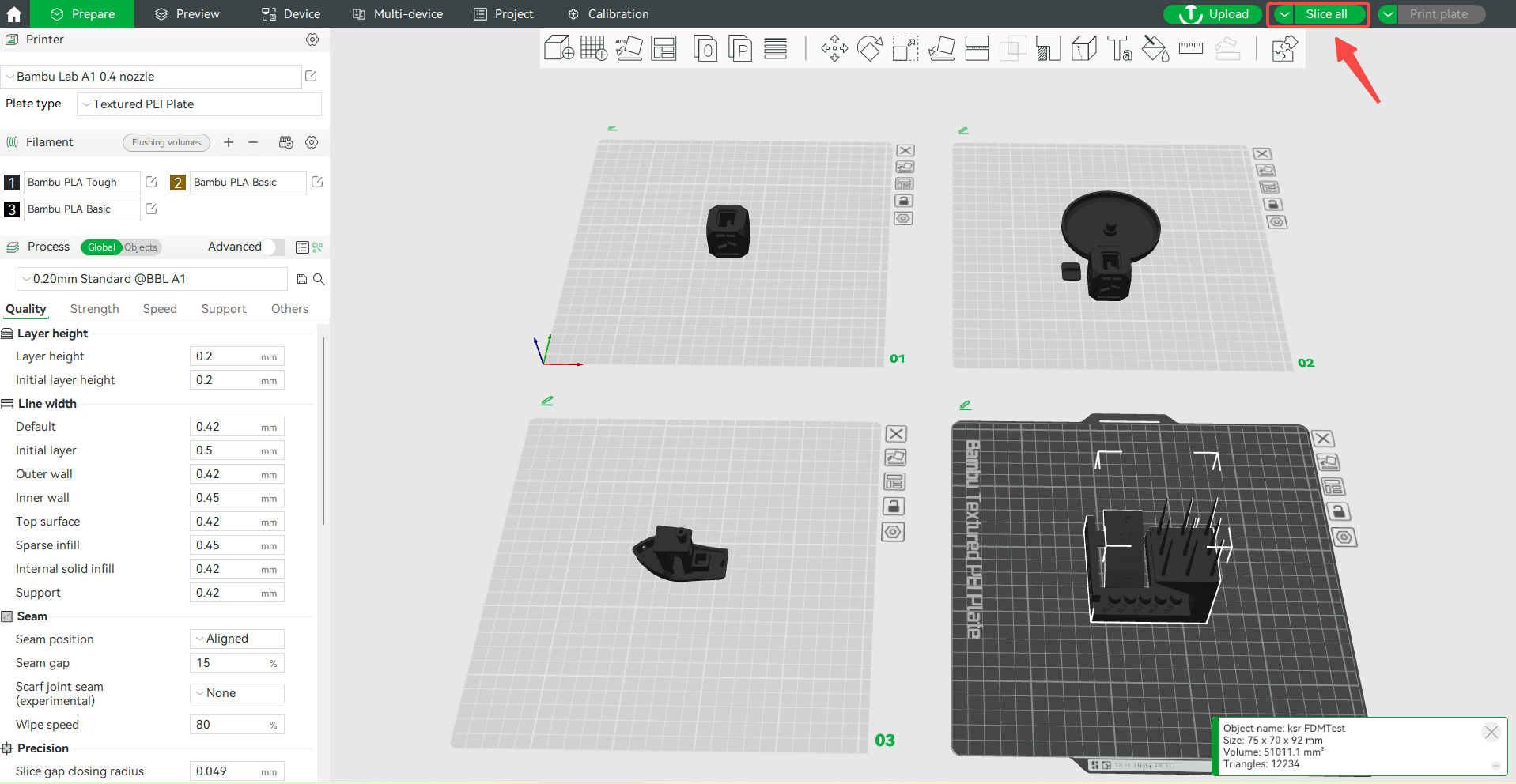
Se il file del modello contiene più piatti, fai clic su Slice All nell'angolo in alto a destra dello schermo.
Al termine, lo slicer ti porterà al pannello di anteprima (Preview Pane), dove potrai vedere l'aspetto del modello suddiviso dopo l'elaborazione del file .3mf. L'istogramma sulla destra mostrerà inoltre informazioni sul tempo di stampa per i singoli parametri di stampa.
Invio del lavoro di stampa (Send print job)
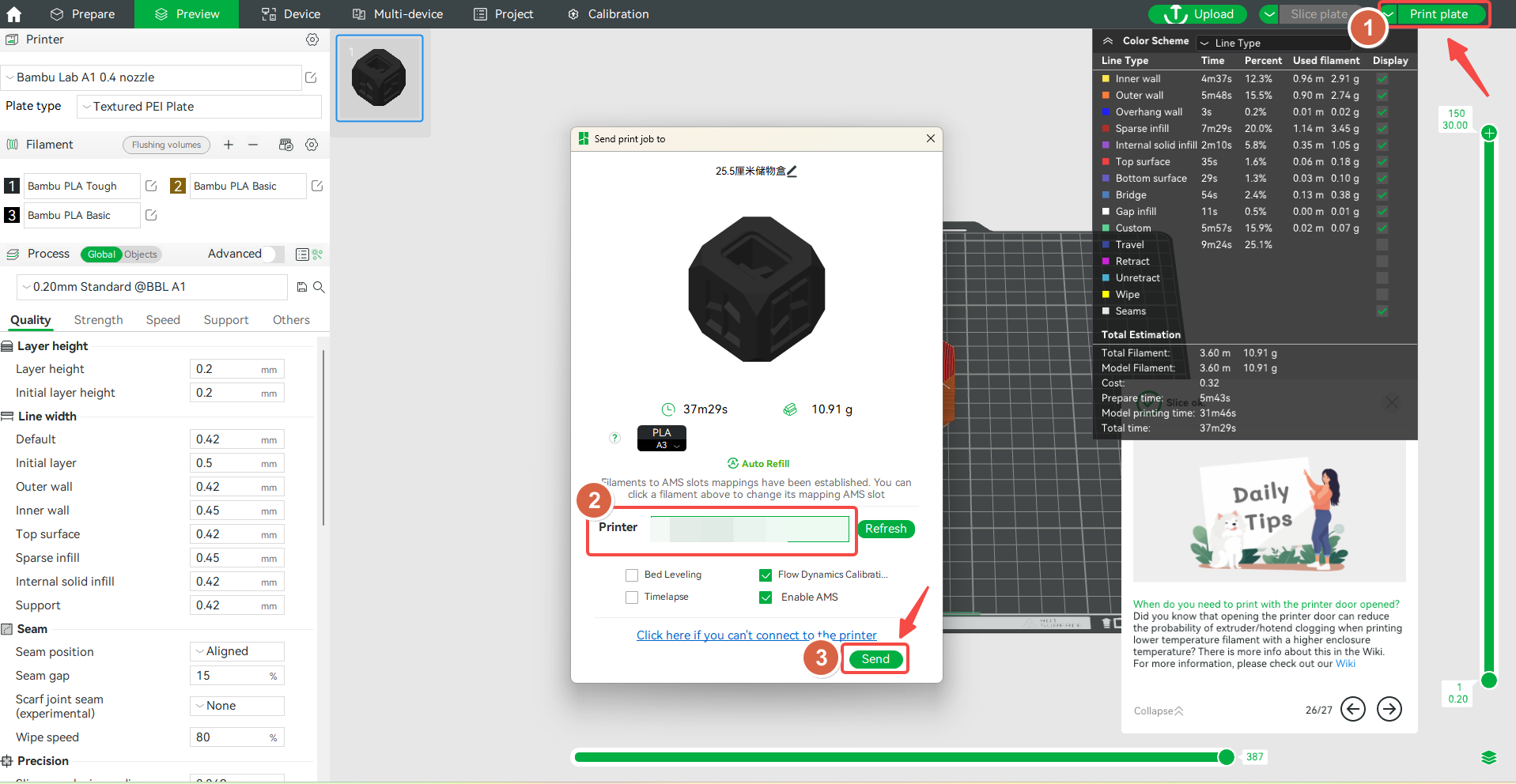
Stampa del piatto (Print plate)
Fai clic sul pulsante Print nell'angolo in alto a destra. Si aprirà una finestra pop-up con un'anteprima rapida del modello. Ti verrà chiesto di selezionare dall'elenco a discesa la stampante a cui desideri inviare il file. Potrai anche scegliere se eseguire determinate funzioni prima della stampa, come il livellamento del piano (Bed Leveling) o la calibrazione del flusso (Flow Calibration). Al termine, fai clic su Send per inviare il file alla stampante e avviare la stampa.
Stampa di tutti i modelli (Print all)
Nota: Devi avere installato il plugin Bambu Network per poter inviare file tramite WLAN e assicurarti che Bambu Studio e la stampante siano sulla stessa rete LAN.
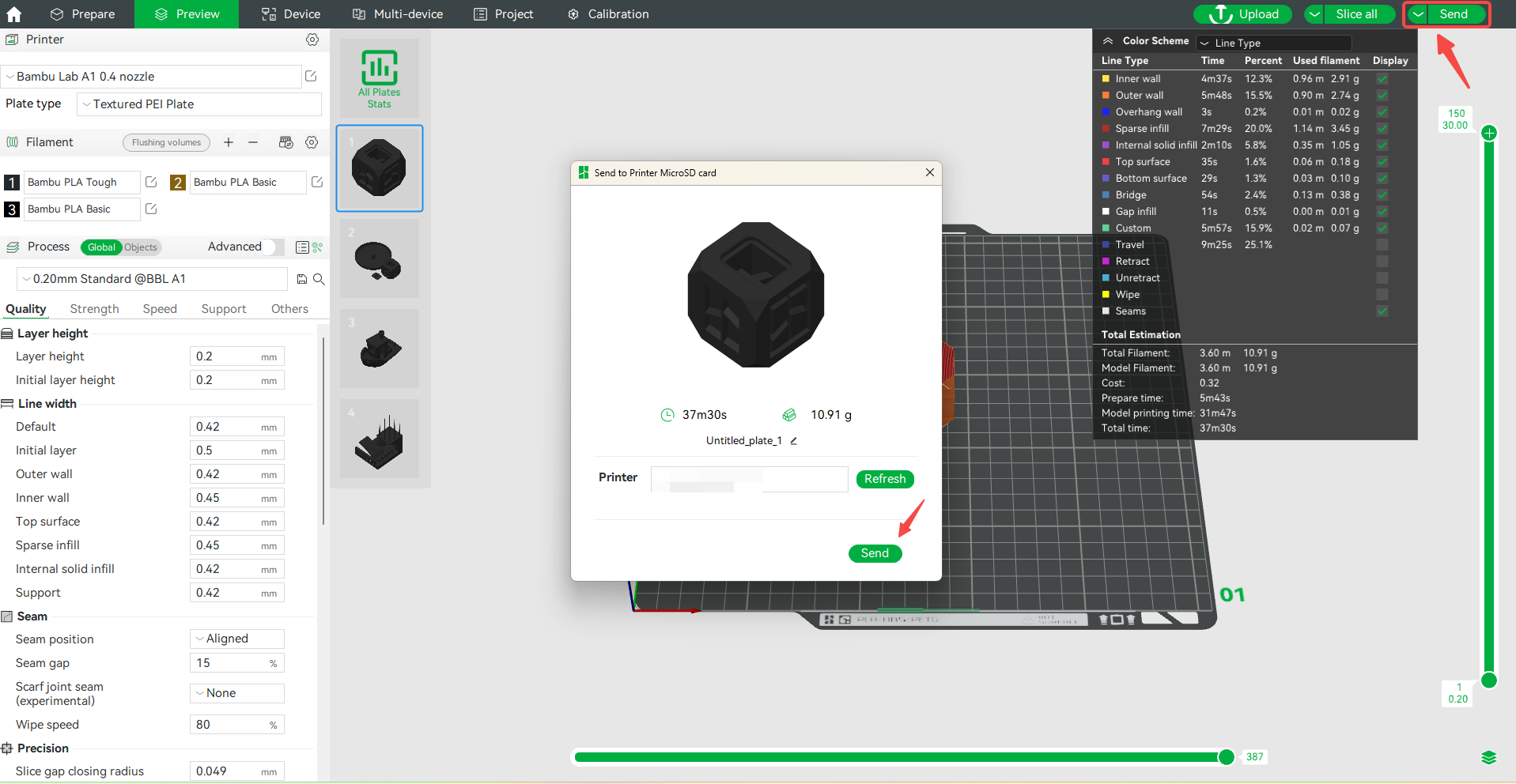
Invio/Invio di tutti (Send/Send all)
Fai clic sulla freccia a sinistra dell'opzione Print plate nell'angolo in alto a destra dello schermo e seleziona Send.
Se il file del modello contiene più piatti, fai clic sulla freccia a sinistra dell'opzione Print plate nell'angolo in alto a destra dello schermo e seleziona Send all. Sullo schermo apparirà la finestra Send to Printer MicroSD card, in cui selezionerai la stampante a cui desideri inviare il file. Il file del modello verrà inviato alla scheda SD della stampante.
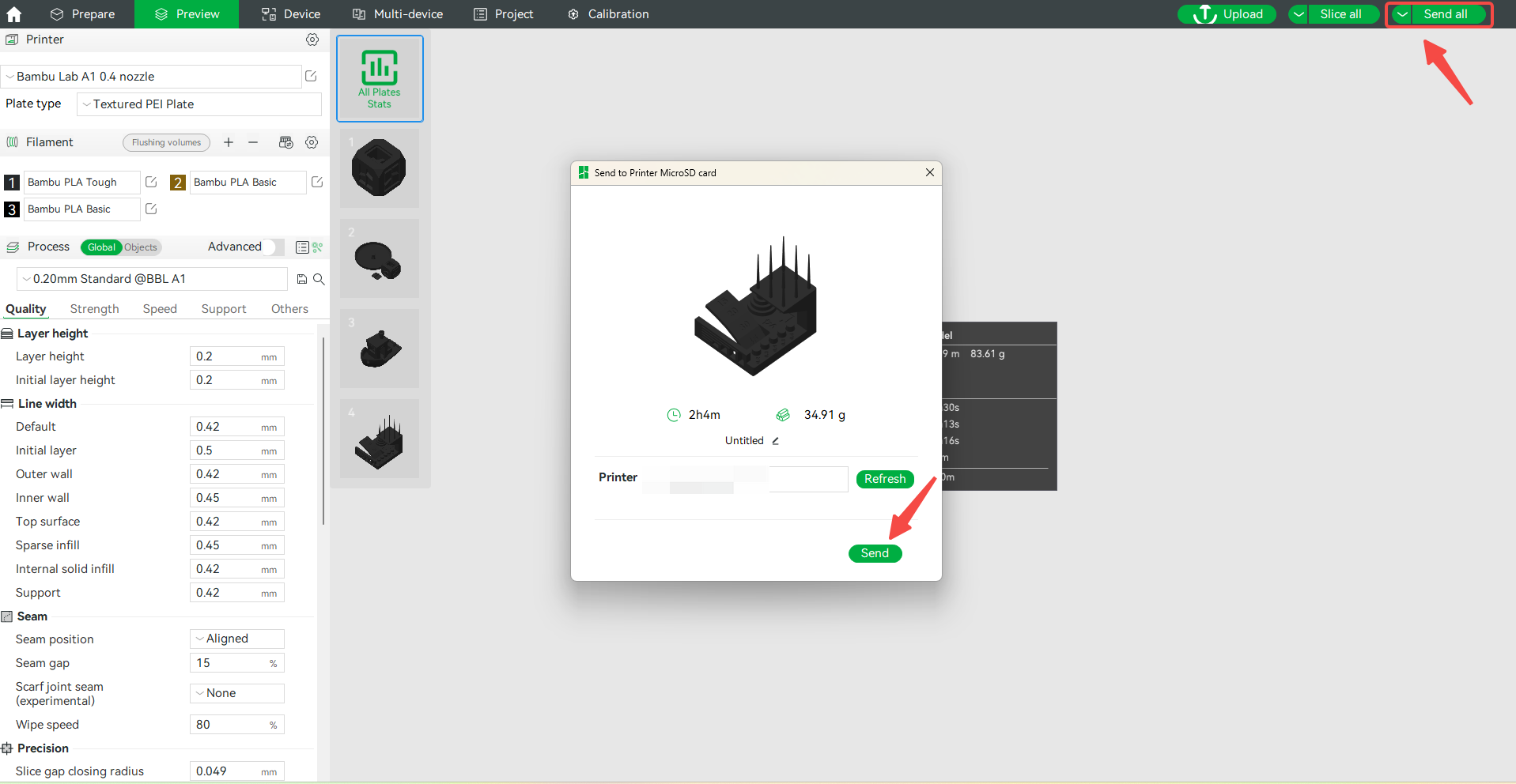
Nota: Assicurati che Bambu Studio e la stampante siano sulla stessa rete LAN.
Esportazione del piatto/di tutti i file sottoposti a slicing (Export plate/all sliced file)
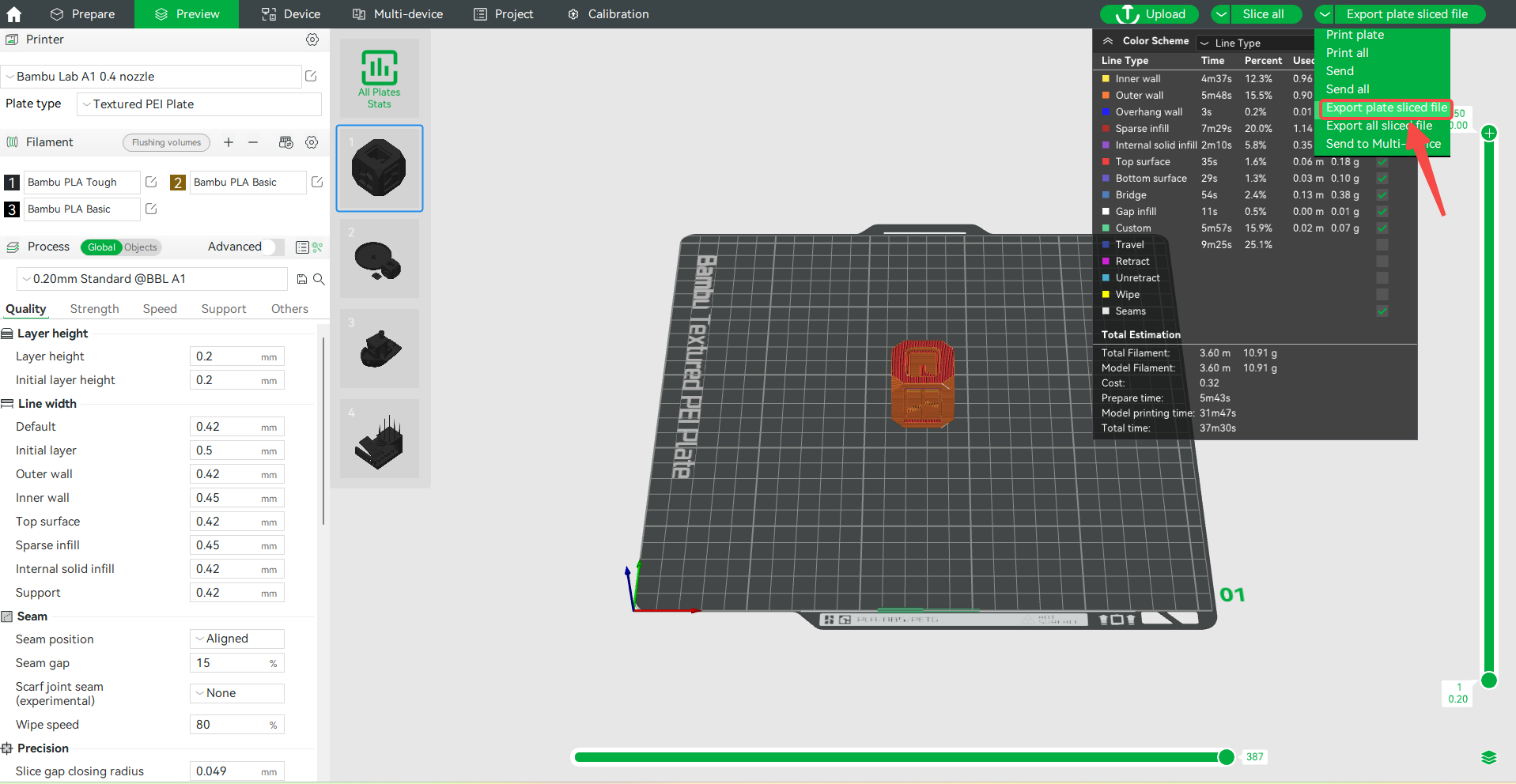
Rimuovi la scheda SD dalla stampante e inseriscila nel computer. Fai clic sulla freccia a sinistra di Print plate nell'angolo in alto a destra dello schermo e seleziona Export plate sliced file. Quindi fai clic sull'opzione selezionata e conferma.
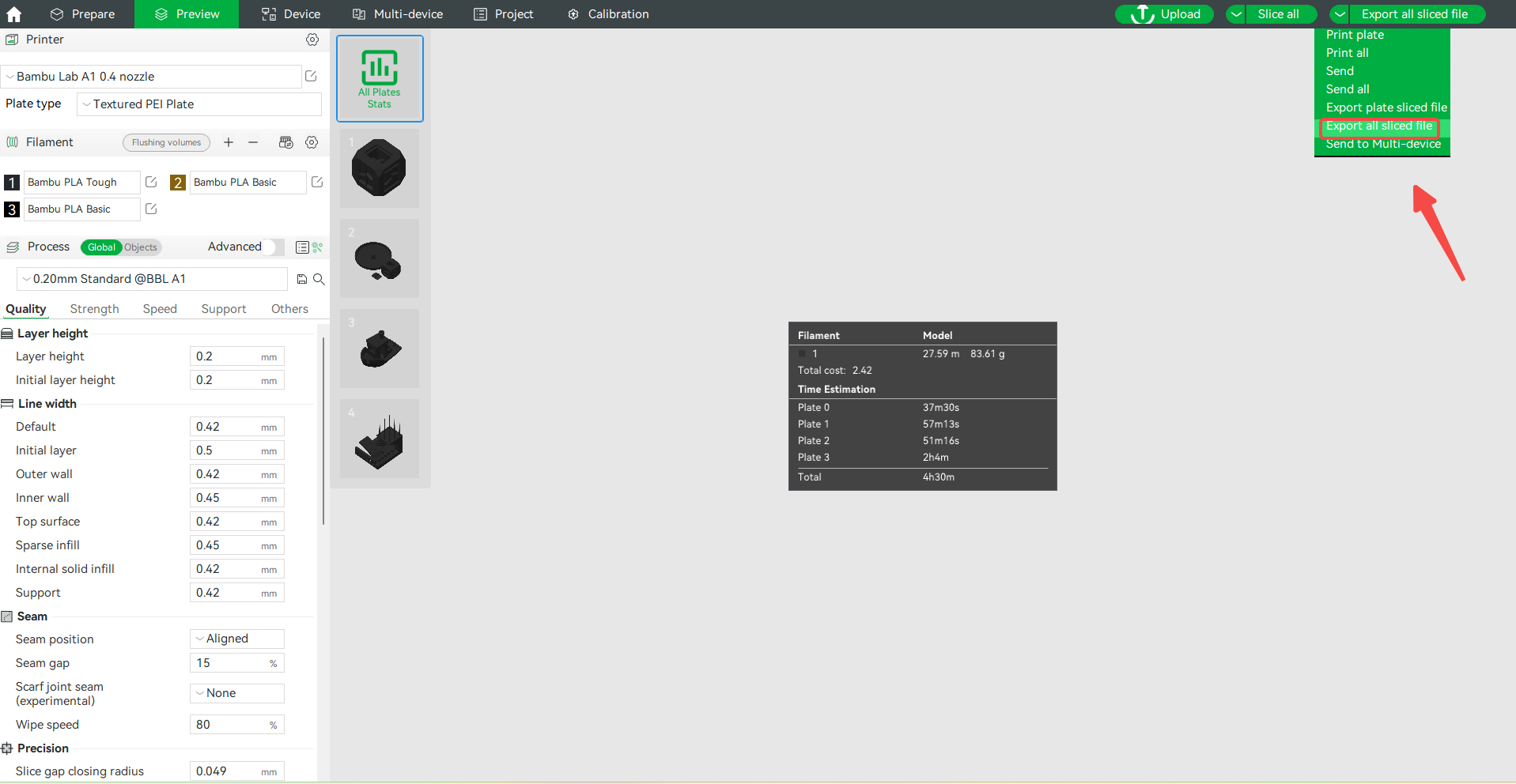
Se il file del modello contiene più piatti, fai clic sulla freccia a sinistra di Print plate nell'angolo in alto a destra dello schermo e seleziona Export all sliced file.
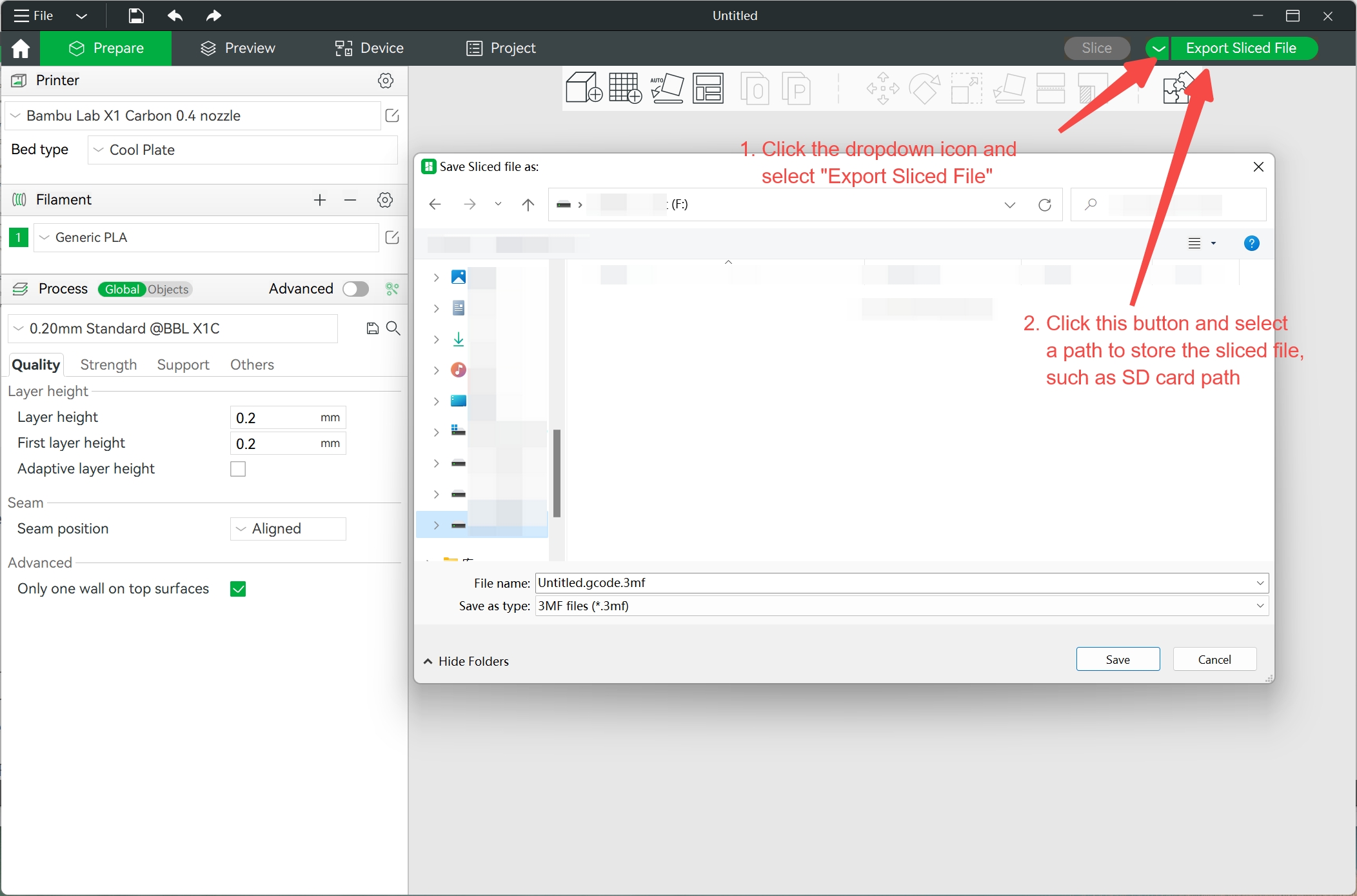
Apparirà una finestra di Esplora file in cui potrai selezionare la posizione della scheda SD. Fai clic su Save e il file verrà esportato sulla scheda SD.
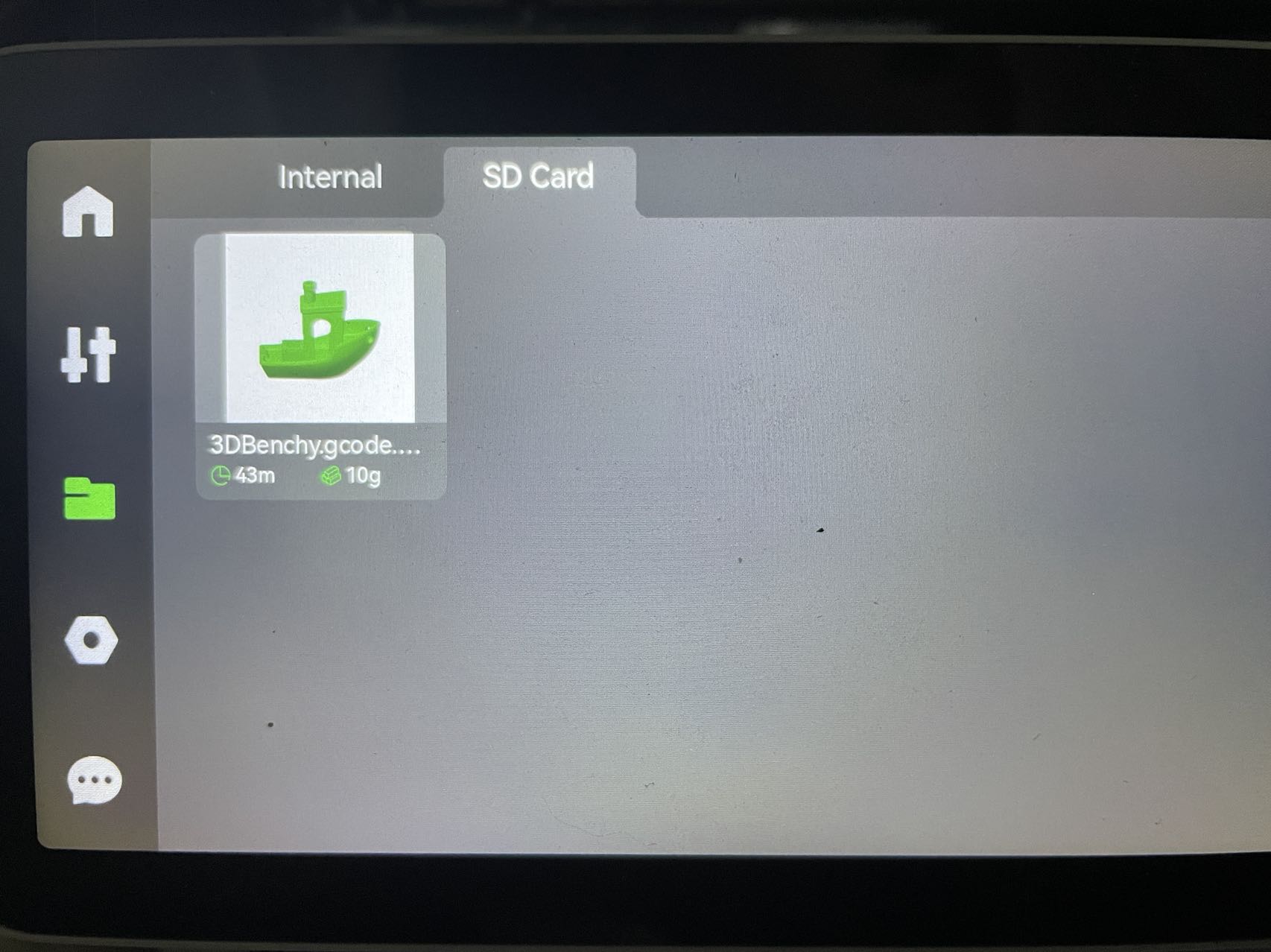
Dopo il salvataggio, inserisci la scheda SD nell'apposito slot sul lato destro dello schermo della stampante. Premi l'icona della cartella nel menu a sinistra, quindi seleziona SD Card dal menu superiore. Fai clic sul file appena esportato e avvia la stampa.
Controllo remoto (Remote Control)
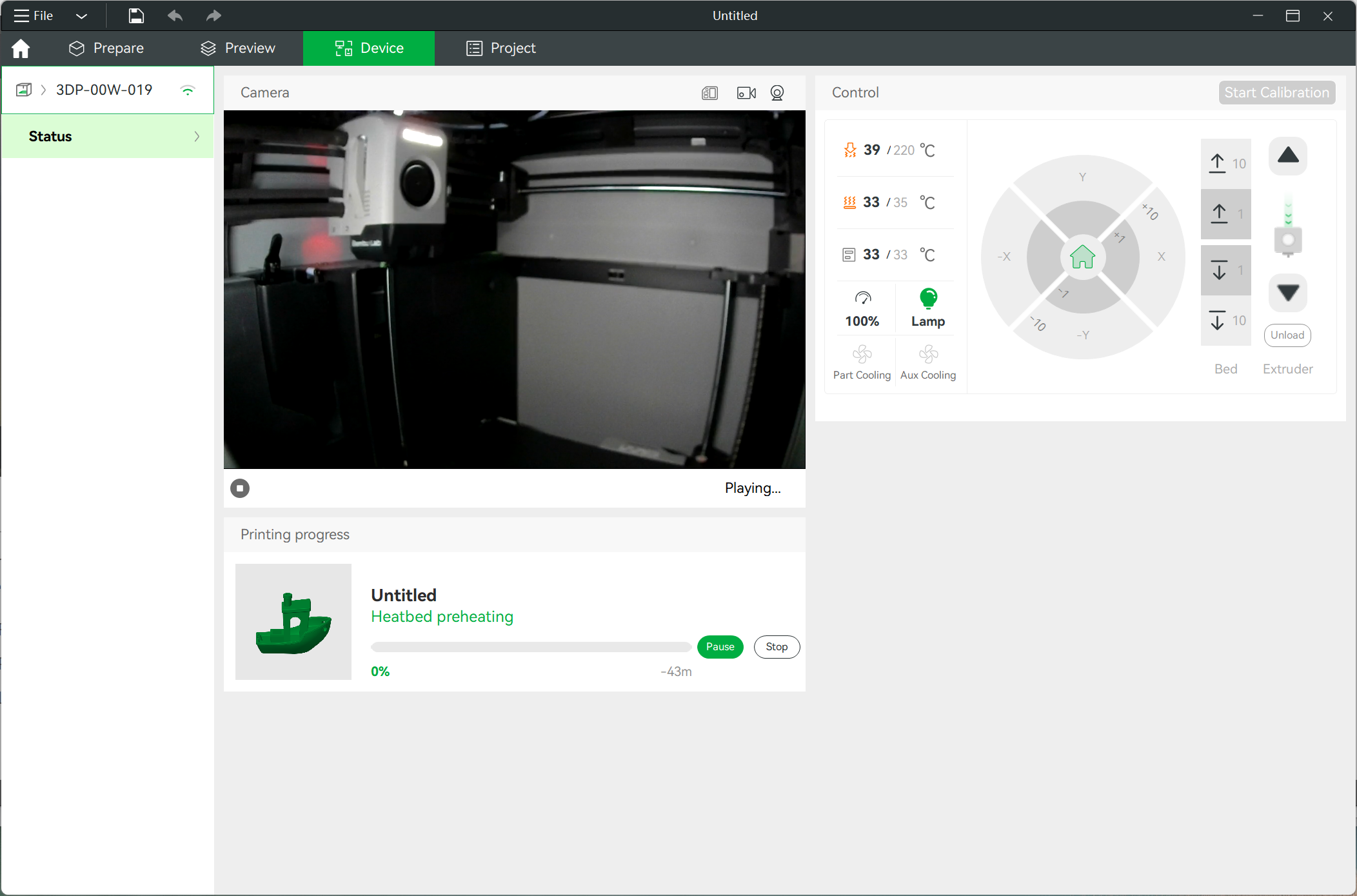
Vai al dispositivo nell'interfaccia Studio, dove puoi monitorare e controllare la stampa in tempo reale. Se hai installato una telecamera nella stampante (standard sulla X1C), puoi monitorare da remoto la trasmissione dal vivo della stampa.
Nota: Per accedere al dispositivo in questo modo è necessario avere installato il plugin Bambu Network.